SSD: установка, замена и подключение SSD-диска
SSD (англ. Solid-State Drive), твердотельный накопитель – это вид запоминающего устройства, которое используется в современной электронике. В SSD используется немеханический способ сохранения данных, а именно используются чипы памяти, как в Flash-накопителях или оперативной памяти.
Чипы памяти работают гораздо быстрее механических способов сохранения данных.
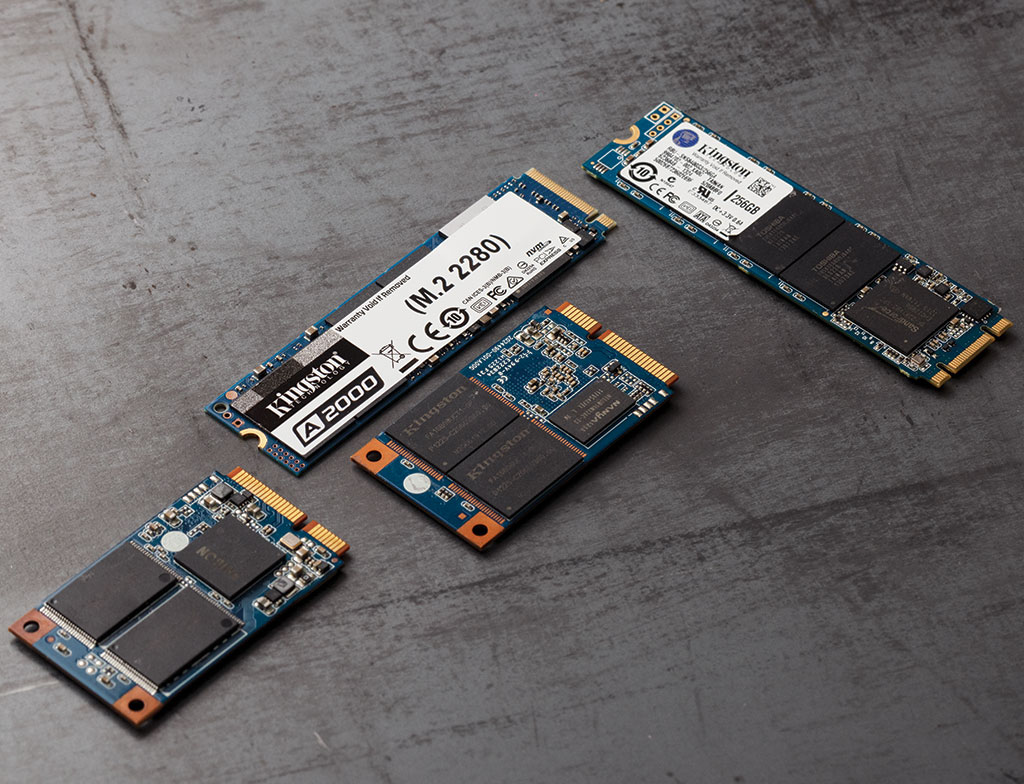
- HDD. В корпусе есть реальный диск и головка с лазером, который наносит на него данные, это быстрее, чем запись DVD, так как диск закреплен статично и есть много способов ускорить запись и чтение, например, размещение двух параллельных головок и так далее.
- SSD. Микросхема памяти лишена любых механических деталей. Что делает ее работу беззвучной, запись и чтение не привязаны к скорости перемещения лазерной головки, оборота диска и скорости начального позиционирования. Если пропустить технические детали, то ситуация выглядит так – SSD использует чипы, в которых все данные хранятся за счет удержания заряда микроскопическими элементами.
На первый взгляд, для пользователя эта информация бесполезна, но из нее вытекает факт, что данные на SSD диске не могут хранится вечно, если на него не поступает питание. Разные производители указывают свой срок хранения, в зависимости от типа самой памяти и конструктивных особенностей. Наибольшее время хранения данных на отключенном диске обещает DELL, до 10 лет. Но бытовые SSD редко когда могут удерживать заряд больше 6 месяцев.
Очень важный момент – температура. Повышение температуры чипа всего на 5°C сокращает время хранения вдвое.
! При смене диска не оставляйте его надолго без питания, вы рискуете потерять данные.
Замена SSD
Твердотельный накопитель изготавливается в формате 2,5” или m.2. 2,5” подключается к SATA интерфейсу, а m.2 по NVMe. Каждый из них обладает своими преимуществами и недостатками.
SATA
Более универсальный разъем, по которому подключаются все устройства формата 2,5” и 3,5”. Сигнал этого интерфейса легко конвертируется в USB, что позволяет использовать такие устройства, как переносные хранилища. В корпусе, как правило, достаточно места для их эффективного охлаждения.
Из недостатков можно выделить необходимость тянуть провода – один от блока питания, другой от материнской платы, так что придется попотеть, чтобы красиво уложить все проводки в корпусе.
Второй недостаток – относительно низкая скорость передачи данных, до примерно 500 Мбайт/с, в редких случаях можно достичь рекордные 600 Мбайт\с. Современная NAND память может выдавать намного больше. Для замены не требуются инструменты, разве что прикрутить сам SSD к корпусу, но большинство геймерских корпусов сейчас используют системы быстрого зажима.
NVMe
Это разъем на материнской плате, который позволяет разогнать скорость чтения и записи до 3,2 ГБ/с или 3277 МБ/с, разница очевидна. Если на материнской плате предусмотрен разъем, то установка такого SSD очень компактная и незаметная. Маленькая платка SSD прижимается почти вплотную к материнке и ей не нужно никах проводов.
Недостатки такие: плотная компоновка препятствует охлаждению, но на этом зацикливаться не стоит, сгореть SSD может только от серверных нагрузок, а они имеют формат U.2, который предусматривает более мощный обдув. К тому же, количество перезаписи каждой ячейки ограничено, особенно в бытовых версиях SSD. Так что лучше не нагружать их Torrent’ами, HUB’ами, серверами и прочими радостями жизни, которые любят терзать ваш накопитель.
Второй недостаток – достаточно дорогие адаптеры под USB, они в разы дороже, чем аналоги под SATA и абсолютно бесполезны, так как USB 3.0 ограничивает скорость передачи данных до 425 МБ/с, а USB 3.1 до 720 МБ/с, что сравнимо с SATA3, но достаточно сильно отстает от возможностей NVMe.
Чтобы заменить такой SSD нужна отвертка, ею прикручивается сама платка SSD к материнской плате.
Какой разъем выбрать: SATA или NVMe?
Все зависит от класса и возможностей выбранной вами модели. Смотрите на заявленную скорость передачи данных: если она колеблется в районе 512 МБ/с, то с технической точки зрения брать NVMe нет смысла. Память не может выдать скорость, которую обеспечивает тип подключения. Можно покупать эту модель только ради более компактного размещения.
Обратите внимание, что не все M.2 диски подключаются по NVMe, есть и те, которые используют SATA2. В таком случае они вообще не оправданы. Лучше брать в корпусе 2,5” и подключать по SATA2. А вот модели с SATA3 уже не имеют таких ограничений по передачи данных, сам разъем позволяет развить скорость до 6 Гбит/с (768 МБ/с) – достаточно быстро, но все же далеко от возможностей топовой памяти.
Какие кабели нужны для подключения SSD?
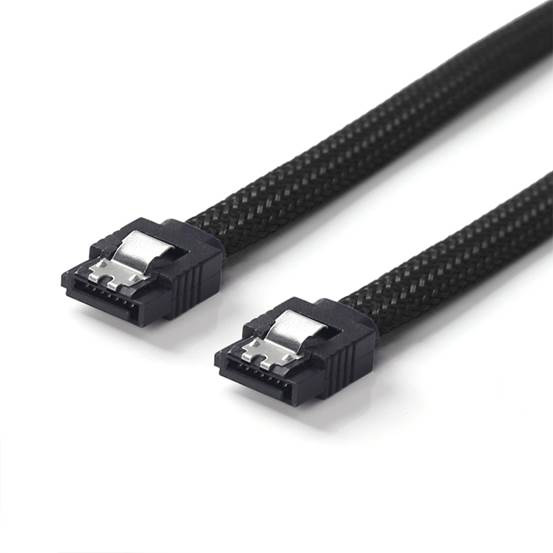
Если речь идет о SATA вам нужен кабель с аналогичным названием.
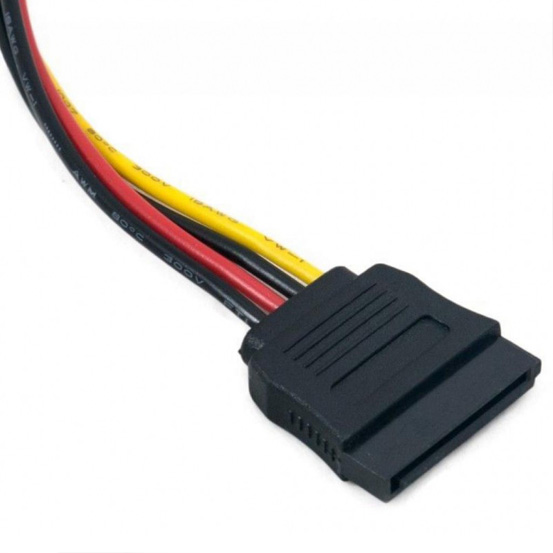
Второй провод идет от блока питания. Если у вас модульный БП, то возьмите соответствующий кабель из комплекта; если вы пользуетесь обычным БП, то найдите в букете проводов такой, как на картинке.
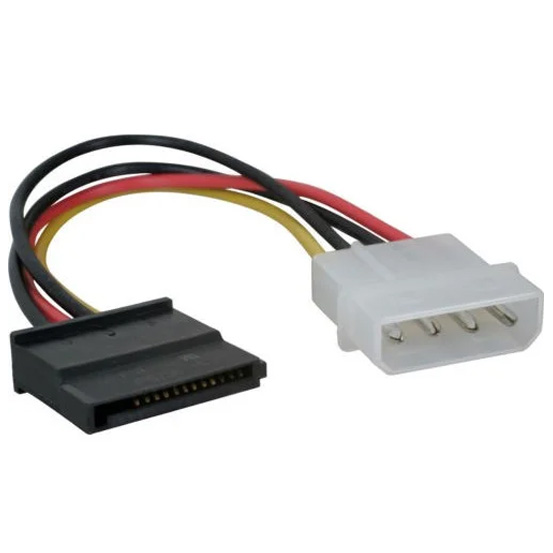
Бывает, что из-за большого количества SATA устройств такие разъемы могут закончится, обычно их всего 3 по стандарту для многих бытовых блоков питания. Тогда на помощь спешит MOLEX и переходник. Стоит он копейки и надежно запитает ваш SSD, единственный минус – страдает эстетика.
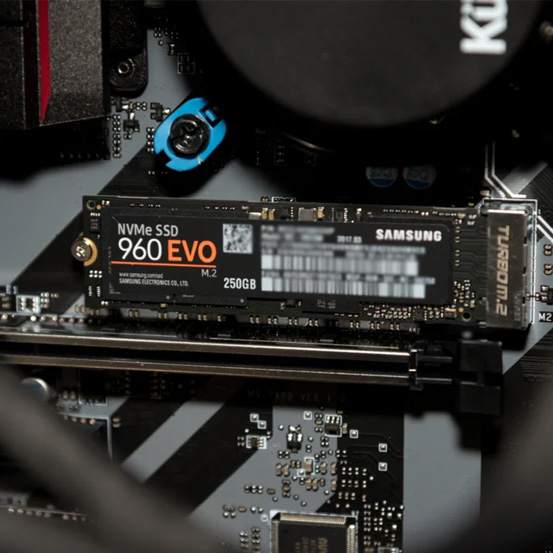
Для подключения NVMe или m.2 SATA устройства вам не нужны провода, такой SSD устанавливается в специальный слот на материнской плате. На фото ниже видно, как это должно выглядеть.
Что делать, если на материнской плате нет подходящего разъема для m.2 SSD?
Если у вас m.2 диск и старая материнская плата, на которой не предусмотрен такой тип подключения, то используйте плату расширения PCI-e или SATA адаптер.
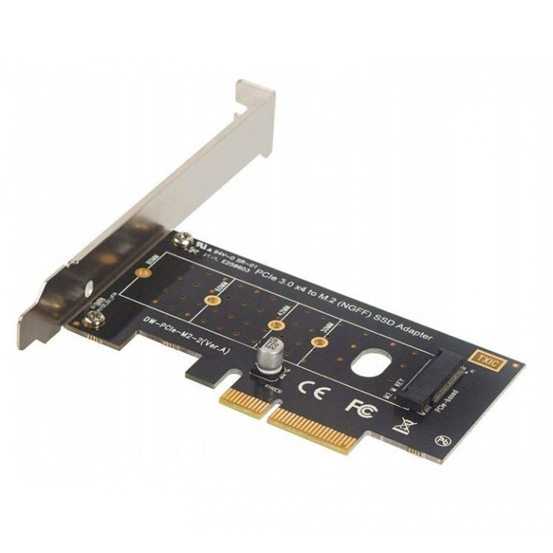
PCI-e адаптер
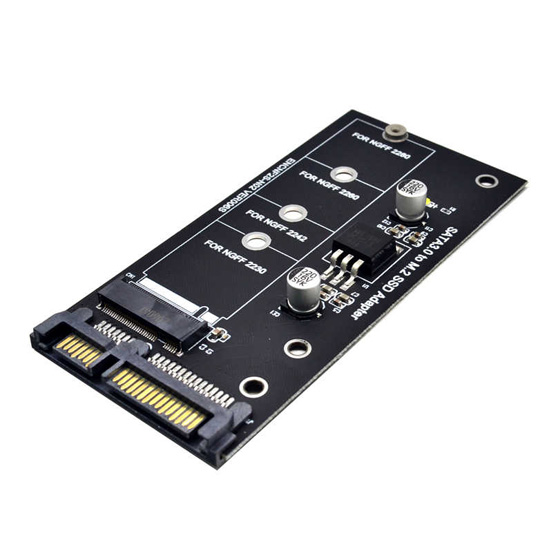
SATA адаптер
Где устанавливать SSD диск в ПК
Разберем установку SSD трех разных видов подключения, разбив их на две группы – полноразмерные 2,5” и компактные m.2.
Как установить SSD SATA 2,5”
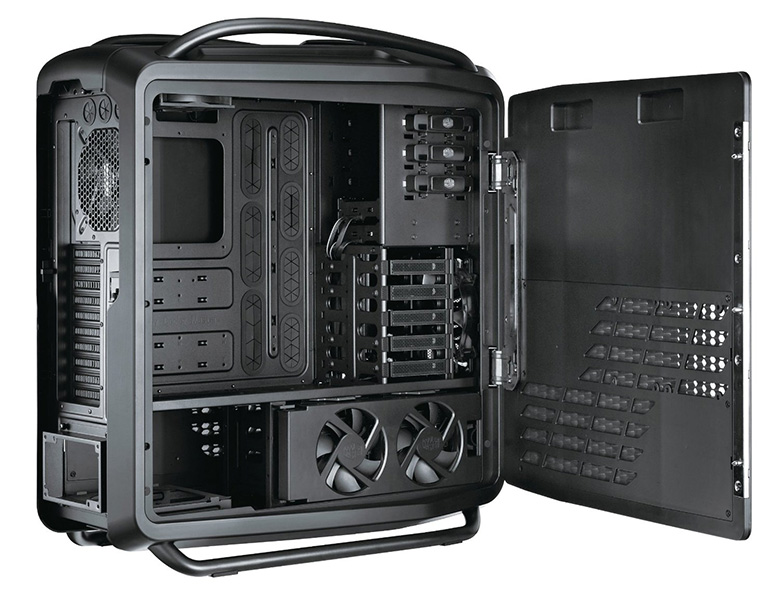
Практически у всех корпусов блок SATA устройств находится в передней части. На фото изображен корпус с доступом к дискам сбоку, иногда их нужно вставлять спереди или со стороны материнской платы. Именно стойку, которая примыкает к фронтальной части, нужно устанавливать SSD диск. Там есть разъемы под 3,5” и под 2,5”, иногда для 2,5” используется переходник или пластиковый ограничитель, чтобы можно было плотно установить устройство.
SATA разъем на материнке выглядит так, как показано на фото. Разные цвета указывают на версию разъема. SATA3 более быстрый, SATA2 уже устаревающий, но поддерживает больше устройств. Они взаимозаменяемые, но если воткнуть устройство с версией SATA3 в разъем SATA2, то оно будет работать медленнее.
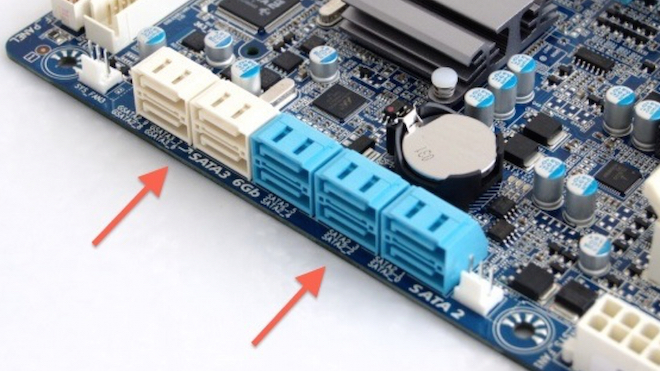
На фото представлен закрытый тип разъема. Бывают еще и открытые, когда пластмасса не полностью окружает контактные дорожки, – это просто дизайнерский ход, работают они не хуже.
Обратите внимание, что мелким шрифтом написаны номера каждого разъема, такая подпись присутствует на каждой материнской плате. Если вы запомните, к какому разъему что подключали, то с легкостью сможете выбрать приоритет загрузки в BIOS или UEFI. Особенно это будет полезно, если вы используете два накопителя от одного производителя. Обычно их технические названия выглядят так: «SAMSUNG куча цифр и букв». Они не рандомные, там пишут модель, объем, тип диска, но, чтобы не заморачиваться с прочтением этих кодов, просто запомните куда какой диск воткнут.
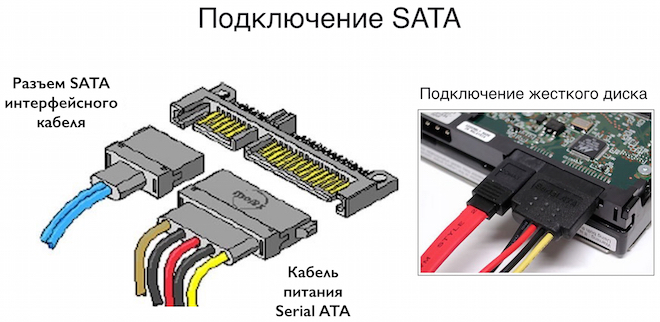
Теперь, когда вы нашли разъем SATA и подключили к нему соответствующий провод, его нужно воткнуть в сам накопитель. Как видите на картинке ниже, там два штекера, они разные, вы не сможете что-то перепутать. Тот, что поуже, идет из материнской платы, а тот, что пошире – из блока питания.
После подключения переходите к запуску и настройке.
Как установить SSD NVMe m.2 и SATA
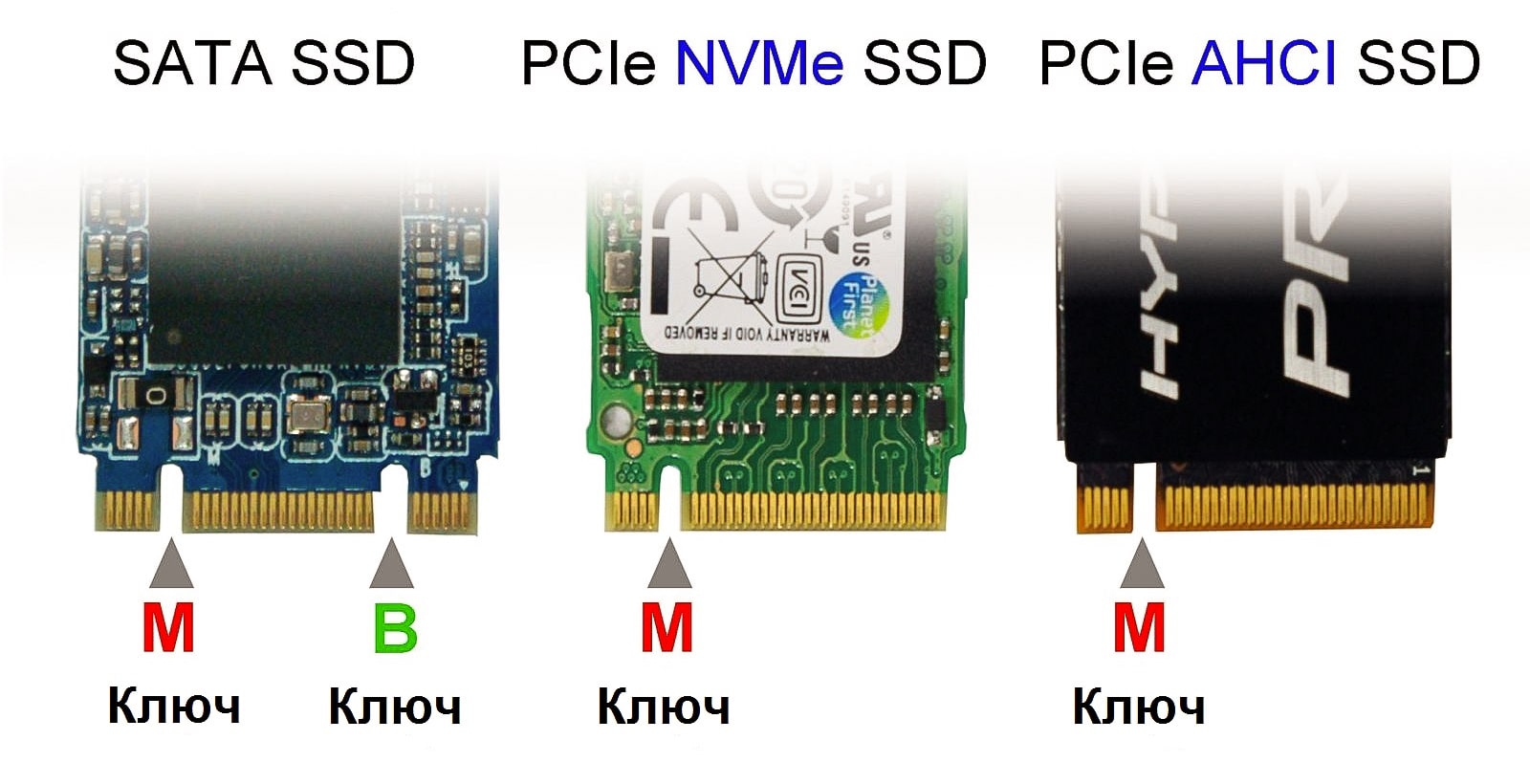
Чтобы лучше понять всю кабалу с разъемами посмотрите на картинку.
Слот AHCI нас не волнует, он устаревший и сейчас почти не используется, ему на смену пришел NVMe. Стрелочки на картинке ниже наглядно показывают, что SATA (M, B) девайс легко можно вставить в NVMe и он будет работать, а вот современный NVMe (B) всунуть в SATA физически невозможно, так что не переживайте, если не применять силу, то вы ничего не сломаете.
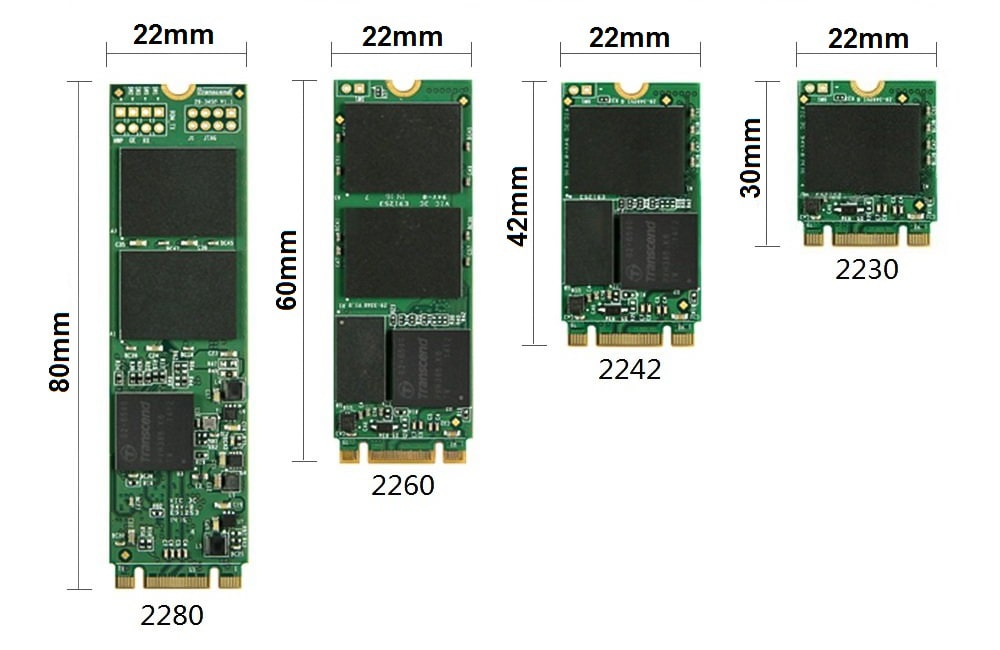
Второй момент – длина платы. Есть 4 стандартизированных размера, самый популярный – 2280, наибольший из представленных. От самого размера почти ничего не зависит в техническом плане, только позиция болтика на материнской плате, куда вы будете его вкручивать.
Чтобы определить, какой у вас разъем, можно почитать, что написано возле него мелкими буквами на материнской плате. Второй вариант – обратиться к техническим характеристикам самой материнской платы.
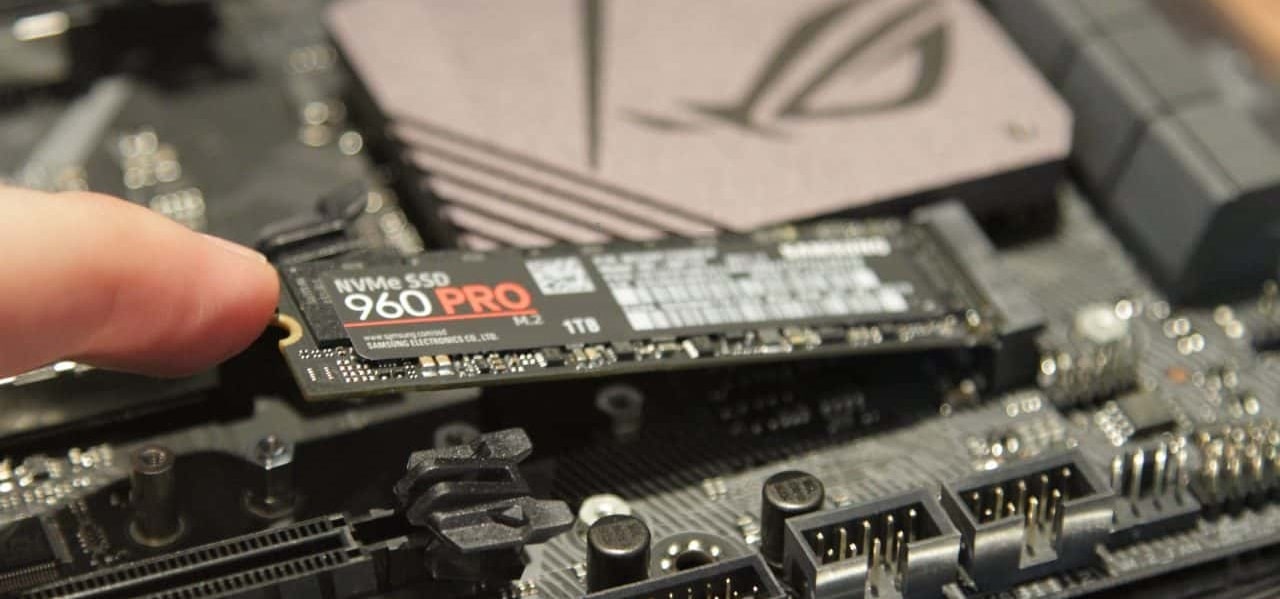
Последний шаг самый простой. Выкрутите винтик из материнской платы, поставьте SSD на свое место и прижмите его слегка тем самым винтиком, который выкрутили 5 секунд назад. После этих операций можно переходить к настройке.
Замена HDD на SSD в компьютере
Не рекомендуется заменять HDD на SSD, лучше поставить два диска параллельно. Если речь идет о ноутбуке, то там вас ограничивает пространство внутри самого ноута. Десктопный компьютер же в любом корпусе имеет достаточно места для установки 2, 3 и более накопителей.
Главное – поставить систему, игры и программы на SSD, а HDD оставить своеобразным складом всего, что нужно вам не так уж часто. Это могут быть фотографии, фильмы, сериалы. HDD легко справляются с Torrent’ами, не боятся большого количества перезаписей. SSD в этом плане как спортивные машины, они очень быстрые, ими приятно пользоваться, но в плане надежности они уступают старым добрым механическим девайсам.
Не то чтобы SSD норовит постоянно сломаться и испортить ваши данные, нет. Даже самый дешевый твердотельный накопитель порадует вас высокой скоростью на долгие годы. Но лучше его поберечь.
Как установить HDD и SSD одновременно
Инструкция по установке SSD выше, установка второго девайса ничем не отличается от первого. Просто у вас будет рядом подключены два накопителя. Нет разницы, в каком порядке вы их подключите или в какой номер слота будут воткнуты SATA шнуры. Главное, потом правильно расставить приоритеты в BIOS или UEFI.
Если мы говорим о m.2 устройствах, то в таком формате выпускаются только SSD, HDD бывают только под SATA. Так что в этом плане у вас не будет конкуренции за место на материнской плате.
Не то чтобы SSD норовит постоянно сломаться и испортить ваши данные, нет. Даже самый дешевый твердотельный накопитель порадует вас высокой скоростью на долгие годы. Но лучше его поберечь.
Как установить SSD в старый компьютер
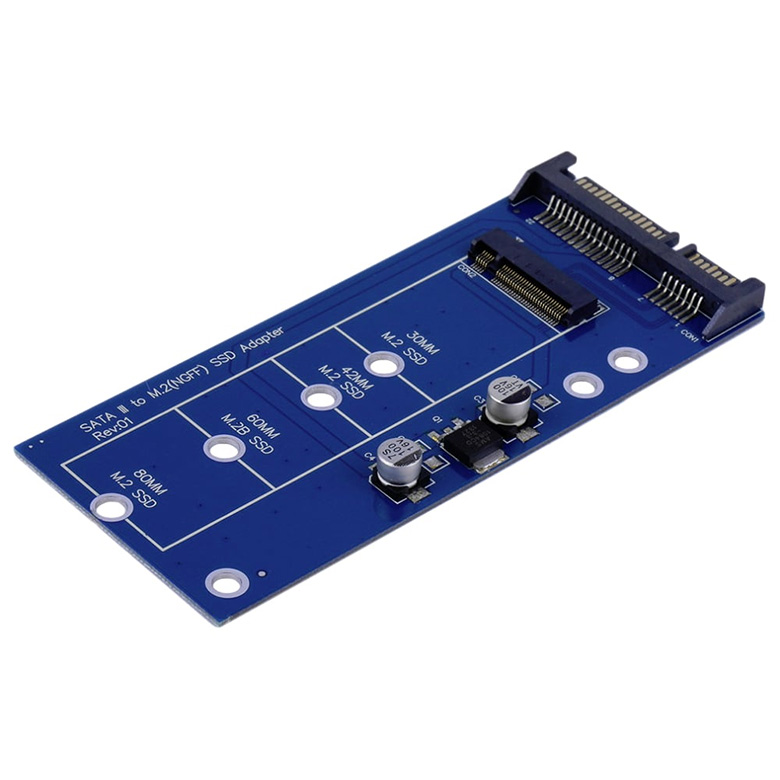
Старые материнские платы лишены слотов для m.2 SSD. Чтобы установить один из них, есть только один вариант – купить адаптер. Адаптеры m.2 накопителей бывают двух типов –которые подключаются к SATA разъемам и через PCI-e слот.
SATA адаптер
На фото – совсем простенькая модель без пластикового корпуса, подсветки и прочих украшательств. Обычно они и делаются попроще, так как владельцы топовых ПК, как правило, имеют на игровых материнках соответствующие слоты.
Вам нужно поместить в него ваш m.2 накопитель и подключить к компьютеру как обычный SATA девайс.
PCI-Express плата расширения
На картинке ниже простенькая платка, которая позволит вам подключить как SATA, так и NVMe SSD формата m.2. Ассортимент таких плат достаточно широк и от совсем простеньких можно перейти до совсем дорогих, которые позволят вам подключить до 4 SSD.
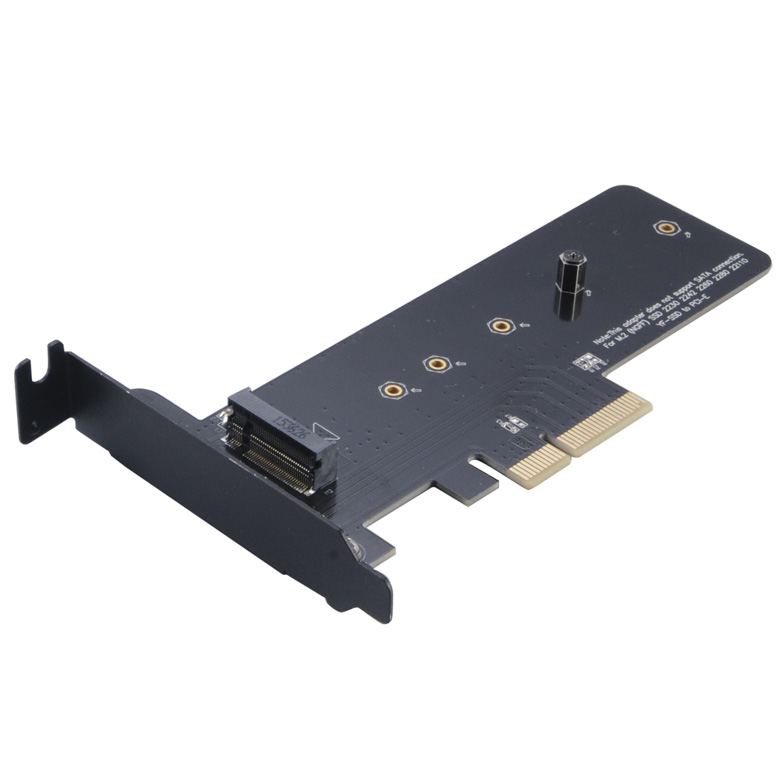
Установка такой платы несложная, но из-за устройства вашего корпуса может занять несколько минут. Обычно все платы PCI-e прижимаются планкой сбоку, чтобы уменьшить нагрузку на материнскую плату. В том числе так прижата ваша видеокарта. Убедитесь, что карточка не перекрывает нужные слоты, и аккуратно отожмите приживающую планку. Нужно обязательно придерживать видеокарту – если она тяжелая, то может под своим весом вырвать разъем из материнской платы.
После того, как поставили адаптер, воткните туда ваш SSD m.2. Можно это сделать и перед установкой, разницы никакой нет. Единственным исключением могут быть адаптеры с дополнительными драйверами. Их лучше устанавливать «голыми», а после завершения инсталляции драйвера, выключить компьютер и установить ваши SSD.
Как установить SSD PCI-e
Есть отдельный вид SSD накопителей, он достаточно дорогой, чаще применяется в серверах. Еще такие накопители используют как премиум решение в игровых компьютерах.
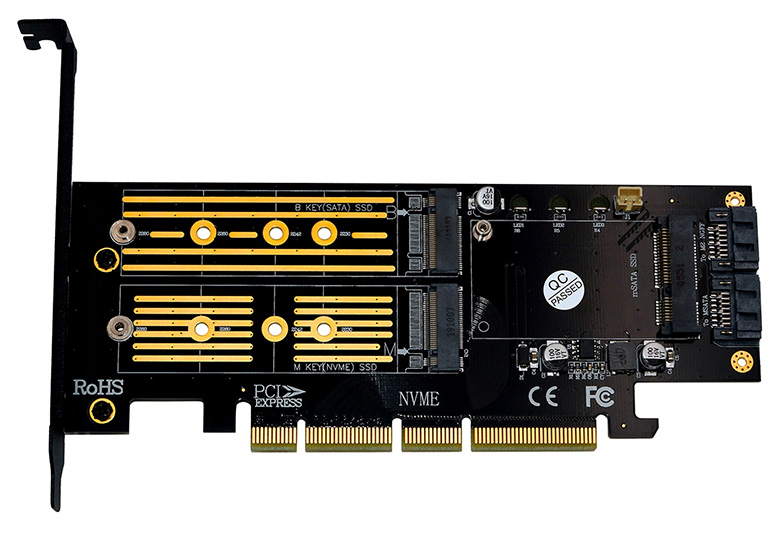
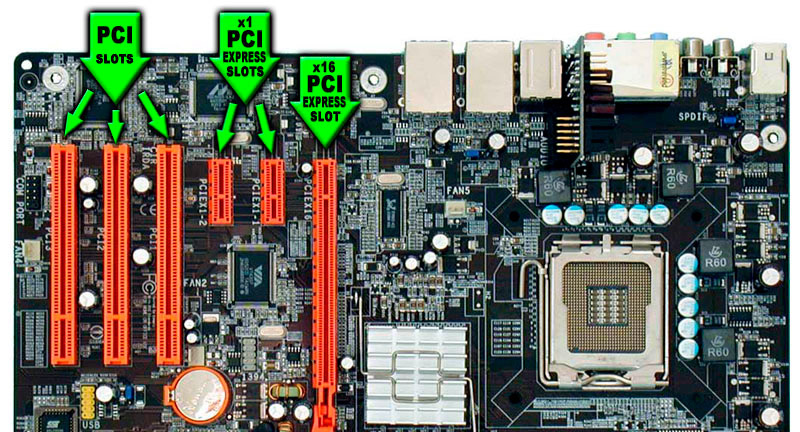
Установить такой SSD можно в слот PCI-e х16, х8, х4 или х1 в зависимости от поддерживаемого самим устройством. Тот, что на картинке выше подключается по слоту PCI-e х8.
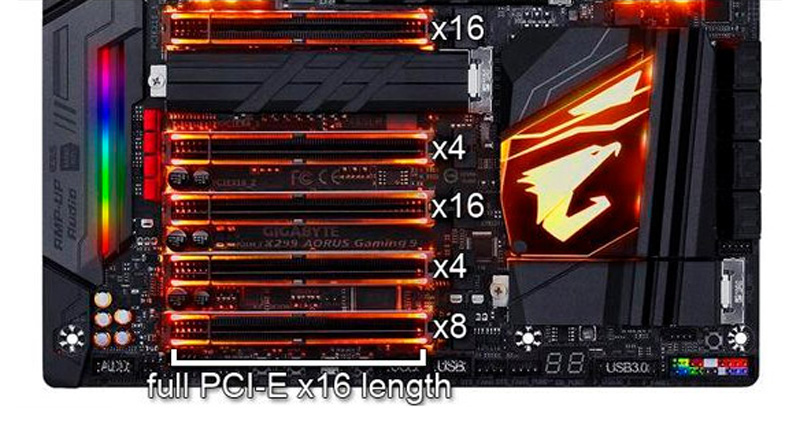
Если вы так и не смогли понять, какой из слотов где, то просто посмотрите надписи на самой материнской плате, там все подписано. После установки компьютер сам его распознает и предложит вам с него запустится, если это единственный диск в системе. Если же вы используете 2 и больше дисков, то выставляйте очередность загрузки в BIOS или UEFI.
Как установить SSD на материнскую плату
Найдите разъемы для устройств в форм-факторе m.2. Они выглядят одинаково на всех материнских платах, если не считать декоративных накладок.
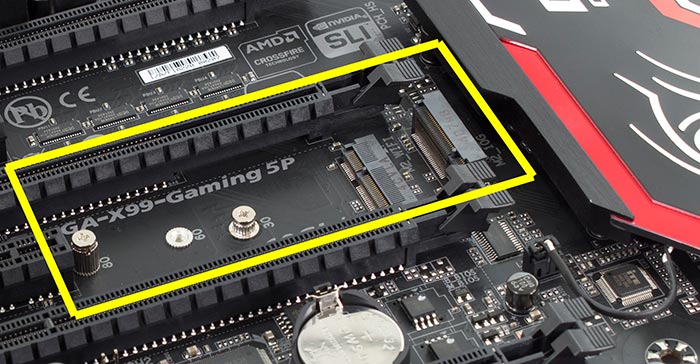
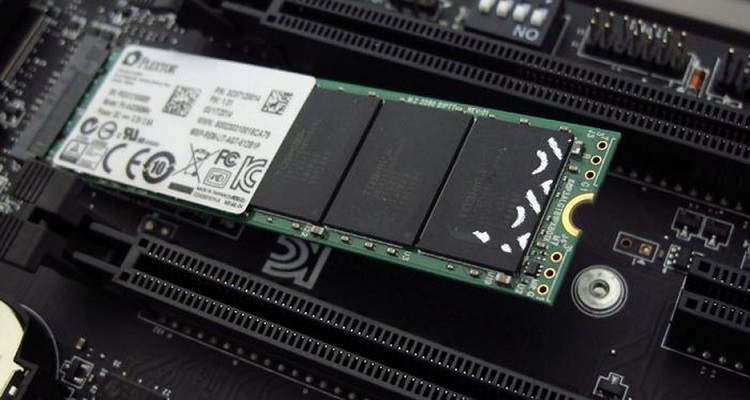
Вам нужно лишь установить платку в разъем и прижать ее винтиком.
У вас может возникнуть проблема с установкой, если этот слот находится под видеокартой. Естественно, ее нужно вытянуть, чтобы увидеть его. Но проблема может быть в несоответствии радиатора охлаждения и выступающей платы SSD. Одним словом, платка может не влезать или после нее не будет нормально влезать видеокарта.
В таком случае смотрите раздел переходников и адаптеров. Можно также переставить видеокарту, но тут могут быть проблемы – в большинстве плат, даже игровых есть только один слот PCI-e 4.0 х16. Можно поставить в другой слот, третьей версии, но скорость работы карточки снизится. Если вы сейчас выбираете материнскую плату, то смотрите в сторону тех, где слот под m.2 устройства находится подальше не межу PCI-e.
Как правильно установить SSD в ноутбук
Если у вас старый ноутбук без слота для установки m.2 SSD, то на помощь придет SSD 2,5”. Почти все ноутбуки используют 2,5” накопители, это могут быть HDD, SSD или SSHD. Два слота встречаются редко, обычно он один и лучше всего его занять одним емким SSD.
В более новых моделях уже предусмотрен слот под m.2 устройства, и установить накопитель туда не сложно даже для совсем далеких от техники людей. Самое главное добраться до платы и нужных мест.
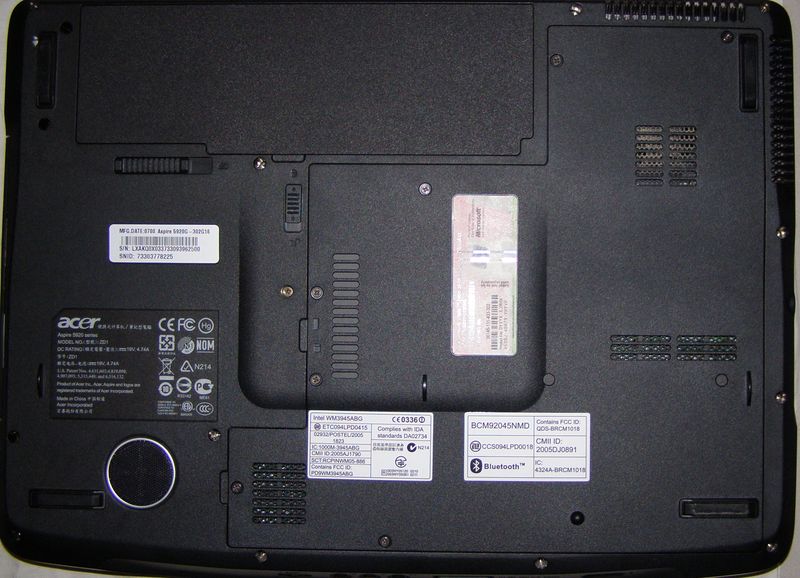
Некоторые производители предусматривают люк быстрого доступа к оперативной памяти, модулю Wi-Fi/Bluetooth и накопителю. Если в свое время вы купили именно такую модель – вам повезло. Вы увидите там что-то похожее.
Как видите, всю правую часть корпуса занимает быстросъемная крышка для доступа к нужным частям ноутбука. Уже под ней вы найдете свой HDD, память, модуль Wi-Fi/Bluetooth. Нужно лишь внимательно осмотреть, где есть болтики, чтобы ничего не вырвать. И действовать очень аккуратно.
Замена HDD на SSD
Разъем SATA под форм-фактор 2,5” на всех ноутбуках одинаковый, такой же, как и на десктопных ПК, только спаренный. Ваша задача – достать HDD и прикрутить на его место SSD. Более точных рекомендаций дать невозможно, уж слишком отличаются конструкционно разные модели ноутбуков.
Если же у вашего ноута нет быстрого доступа к жесткому диску, то придется снимать всю заднюю крышку, а это дольше и требует определенных навыков. Найдите видео в интернете с разборкой вашей модели ноутбука и шаг за шагом следуйте за мастером – это единственный адекватный вариант разобрать ноутбук без опыта.
Скорее всего, вам потребуется ножик или пластиковая карта, чтобы можно было подковырнуть защелки и магнитная отвертка, обычно больше ничего не нужно.
Как установить второй накопитель, если места под него нет
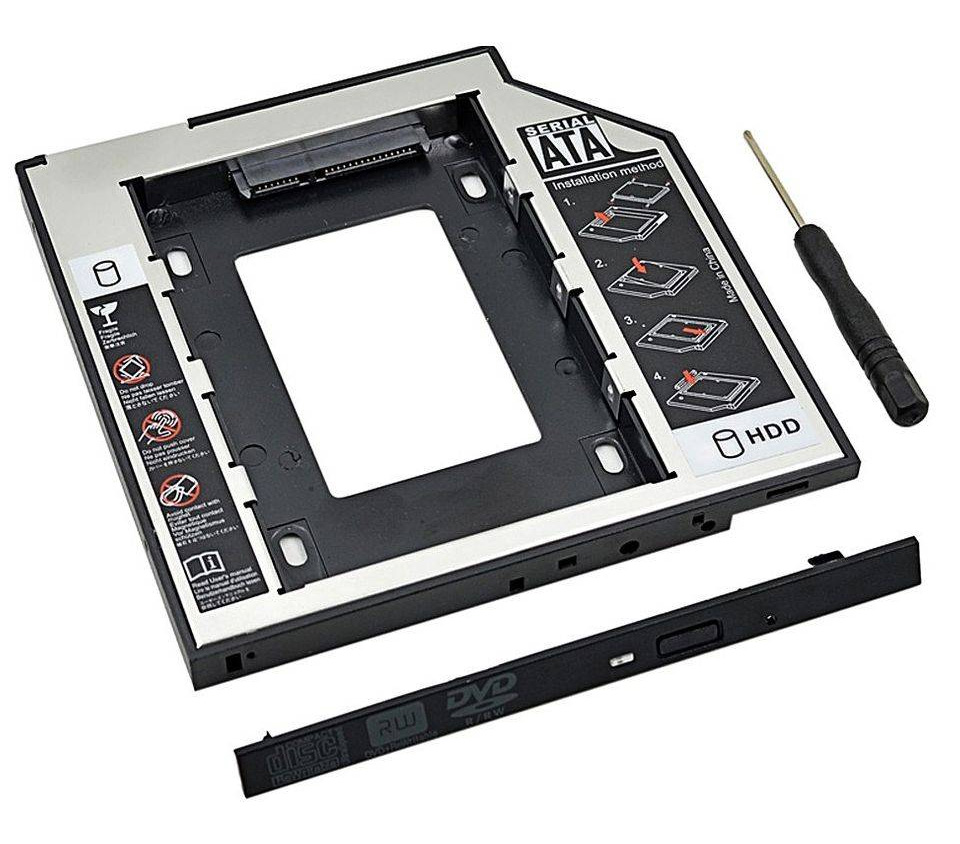
Если в вашем ноутбуке есть DVD-ROM, то вы можете отказаться от него в пользу второго диска. Разъемы одинаковые, но иногда бывает, что этот модуль подключается по укороченному варианту SATA. В любом случае без крепления нельзя ставить жесткий диск и вам придется приобрести адаптер.
Стоит он недорого, надежно крепится в корпус с вашим новеньким SSD и полностью защищает его от внешнего воздействия.
Единственный минус – вы не сможете использовать диски. Но учитывая, что они в 2021 году теряют актуальность, гораздо проще приобрести USB DVD-ROM.
Как установить SSD mSATA на ноутбук
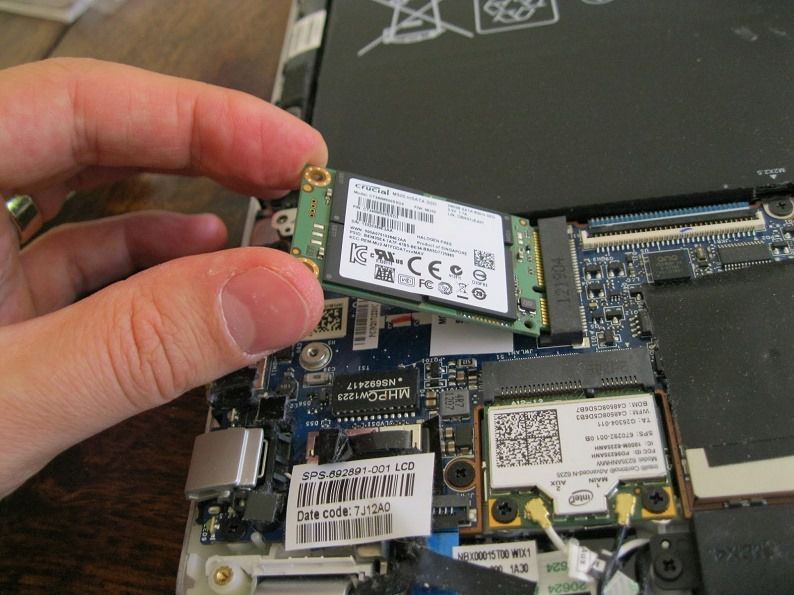
Уменьшенный разъем SATA (mini SATA) создали INTEL для увеличения буферной памяти на материнских платах с их процессорами. Сейчас его используют для подключения SSD. Такие решения имеют высокую скорость, так как создавались они под гораздо более требовательные задачи.
Установка SSD mSATA ничем не отличается от установки любого другого m.2 устройства. Два простых шага – вставить в разъем и прижать винтиком.
Можно ли устанавливать игры на SSD?
Обязательно перенесите все свои игры на SSD диск. Они будут запускаться просто мгновенно, а загрузка сохранений сократится до нескольких секунд.
Объясним, почему. В играх с высокой скоростью передвижения и открытым миром окружение подгружается постепенно, когда вы к нему приближаетесь. Например, в серии GTA, вы могли испытывать проблемы с этим, играя на HDD. Модель персонажей и окружающего мира были мыльными и низко полигональными. Ваш старый накопитель просто не успевал подгружать текстуры и модельки, так как вы передвигались слишком быстро на самолете, вертолете, мотоцикле, гоночном каре и т.д.
Можно ли устанавливать Виндовс на SSD?
Можно и нужно, вы увидите существенный прирост к скорости запуска компьютера, программы начнут быстрее открываться и работать. Причем разницу вы увидите, даже если выбрали недорогую модель SSD.
Как установить Windows на SSD?
Установка операционной системы на SSD ничем не отличается от такой же установки на любой другой накопитель. Вам понадобится флэшка с установщиком Windows 10 х64 и 20 минут свободного времени.
Вам нужно зайти в BIOS. BIOS или UEFI – это операционная система, которая встроена в материнскую плату. Она обладает ограниченным функционалом и нужна только для настройки компонентов компьютера до запуска Windows.
Чтобы зайти в BIOS или UEFI, вам нужно зажать определенную клавишу или комбинацию клавиш сразу после запуска ПК, но ДО того, как загрузится Windows. Эта комбинация пишется на загрузочном экране и мелькает всего несколько секунд. Чаще всего это клавиша DEL, но в некоторых случаях может быть F2, F9, а для ноутбуков иногда работает клавиша ESC. Проще всего ввести вашу модель ноутбука в строку поиска Google и спросить у поисковика, как именно можно открыть BIOS. Если вам лень, смотрите таблицу ниже.
| Производитель | Клавиша |
|---|---|
| ASUS | ESC |
| ASUS Phoenix-Award | F8 |
| Acer | F12 |
| Dell | F12 |
| Fujitsu | F12 |
| HP | ESC, F9 |
| Lenovo | F12 |
| MSI | F11 |
| Samsung | ESC |
| Sony | F11 |
| Toshiba | F12 |
| Производитель материнской платы | Клавиша |
|---|---|
| ASUS | F8 |
| AsRock | F11 |
| BioStar | F9 |
| Gigabyte | F12 |
| Intel | ESC |
| MSI | F11 |
Когда вы зашли в BIOS, вам нужно найти раздел, где можно выставить приоритеты загрузки. Поставите первым приоритетом Flash накопитель с установщиком Windows, вторым по счету должен быть SSD, а далее – остальные ваши устройства.
Некоторые системы используют для загрузки с флэшки отдельную строку с галочкой, что-то вроде «Загружаться с Flash-накопителя?». Поставьте там галочку. Если это ваш случай, то вы не найдете в списке приоритетов загрузки вашу флэшку – это нормально.
После перезапуска вы загрузитесь с установщика, где, следуя указаниям, сможете без проблем установить Windows.
Как разбить диск при установке Windows
Сначала выбираем опцию полной установки, а не обновления.
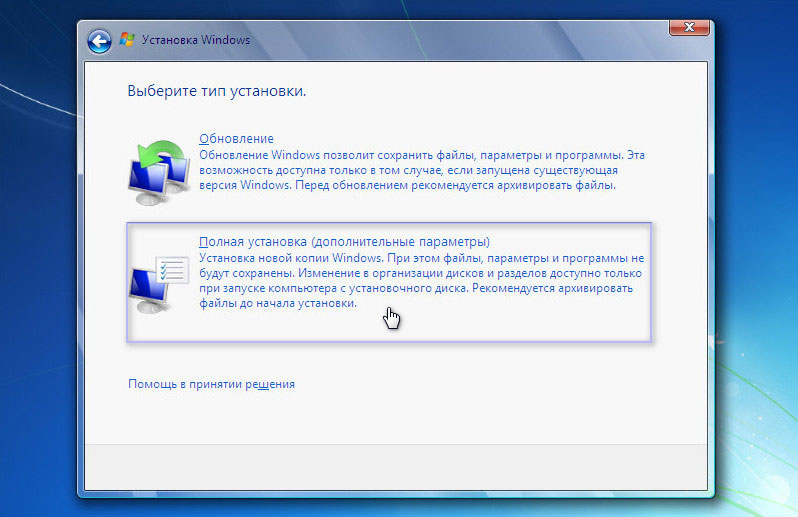
Вам откроется такая картина (скриншот ниже), если в компьютере стоит только один накопитель. Если же их будет несколько, то там будут указаны все размеченные тома. Вам нужно нажать «Настройка диска», для нового SSD.
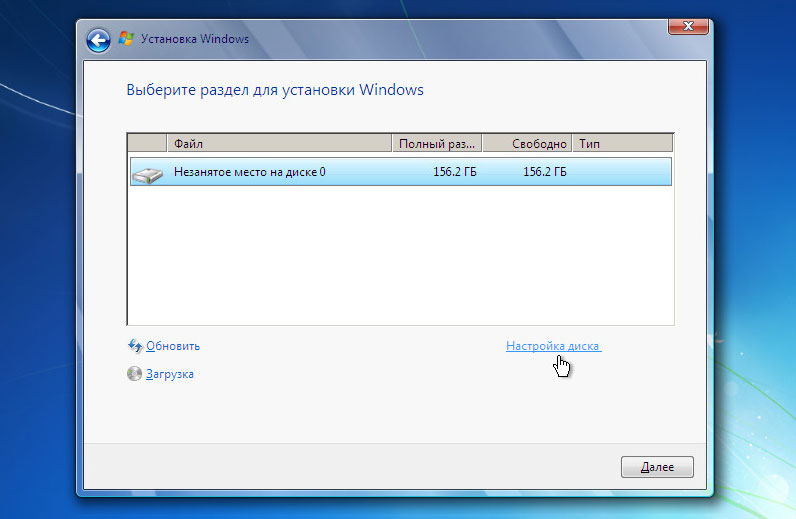
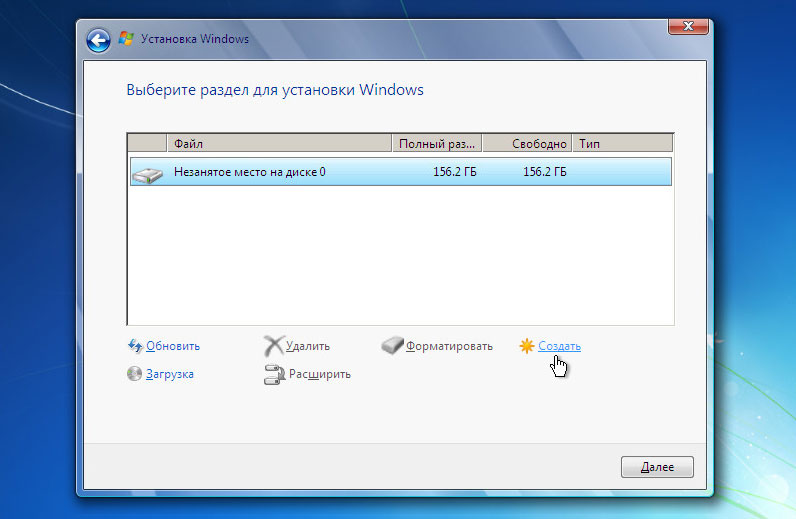
Вам отроются новые кнопки управления, клавишей «Создать», вы сможете создать том, в проводнике они называются локальными дисками, это одно и то же. Отделите пространство на системный диск C, а потом на остальные. Лучше всего разбивать так как показано на таблице ниже. Значения в таблице примерные, обычно в накопителях объем указывается примерный, часть идет на системные нужды, часть – файлы самого SSD, так что объем последнего диска не всегда будет целым числом.
| Объем накопителя | Системный диск C | Системный диск D | Системный диск E | Системный диск F |
|---|---|---|---|---|
| 250 Гб | 50 Гб | 200 Гб | ||
| 500 Гб | 100 Гб | 400 Гб | ||
| 1 TB | 200 Гб | 400 Гб | 400 Гб | |
| 2 TB | 250 Гб | 750 Гб | 500 Гб | 500 Гб |
| 4 TB | 400 Гб | 1,2 ТБ | 1,2 ТБ | 1,2 ТБ |
Разбивка диске не повлияет ни на что, только удобство вашего использования. Но есть одна рекомендация, не нужно все пространство разделять под диск С. Установка программ и игр должна вестись на отдельный размеченный том.
После того как вы нажмете «Создать», вам откроется окошко для ввода размера диска. Вводить значение нужно в мегабайтах. Так как в одном гигабайте не 1000 мегабайт, а 1024, то мы собрали в таблицу те значения, которые вам могут пригодится для более точной разбивки.
| MB | GB |
|---|---|
| 51200 | 50 |
| 102400 | 100 |
| 153600 | 150 |
| 204800 | 200 |
| 307200 | 300 |
| 409600 | 400 |
| 512000 | 500 |
| 716800 | 700 |
| 768000 | 750 |
| 1048576 | 1TB |
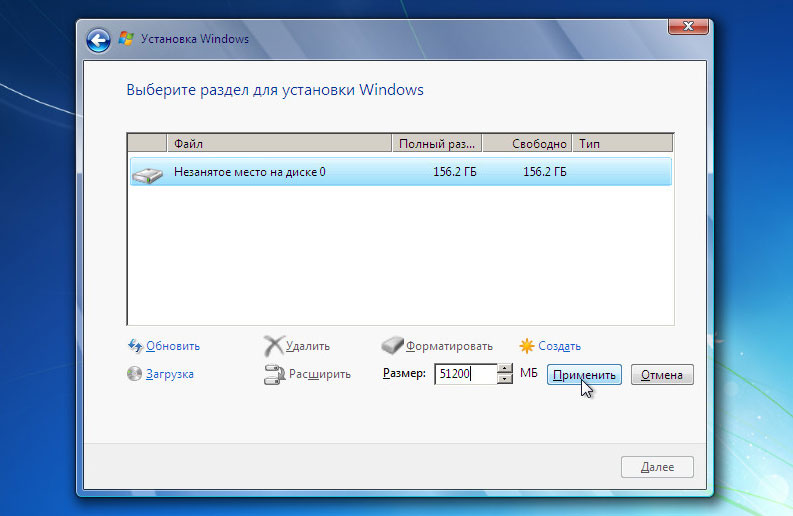
Нажимайте «Применить» и после этого пространство будет разбито. Кликайте на полоску «Незанятое место на диске 0» и размечайте пока оно не закончится. После чего все диски нужно будет отформатировать. Можно делать этого вручную, системный диск будет отформатирован автоматически перед установкой Windows. Остальные диски можно форматнуть уже в установленной системе.
Не используйте полное (глубокое) форматирование для SSD, оно бесполезно. Дело в принципе работы HDD и SSD. Когда вы удаляете файл с HDD, то он остается там физически нацарапанным, но система перестает его воспринимать и считает это место свободным. Когда в следующий раз вы захотите записать новый файл на его место, то диск просто перезапишет его. Это чем то похоже на поле, вы сажаете туда растения, а когда нужно посадить новые, то выкорчевываете старые, а полное форматирование – это как трактор, который перепахивает все поле, делая из него ровную, однородную поверхность.
Принцип хранения данных SSD диска отличается, физически никакие файлы не сохраняются после удаления записей о них. Поэтому форматировать нет никакого смысла, каждая ячейка памяти просто запоминает команду 1 или 0, когда вы удаляете файл, то эта ячейка памяти сразу сбрасывает заданный параметр.
Замена SSD с переносом системы
Чтобы не мучаться с установкой программ заново и переносом локальных сохранений с игр, можно просто копировать вам системный диск на SSD. Простым переносом файлов обойтись не удастся, нужно делать копию с использованием сторонних программ. Бесплатных программ с таким функционалом много:
- Acronis True Image (WD, SanDisk, Kingston, Crucial, A-Data)
- Samsung Data Migration
- Macrium Reflect
Таких утилит достаточно, не все они бесплатны, некоторые можно спиратить, некоторые – нет, выбирать вам. Инструкции не прилагается, так как все эти программы поддерживают русский язык, кроме Macrium Reflect, но, чтобы разобраться ней, нужно владеть английским на базовом уровне.
Перед теп как запускать программу вам нужно разбить свободное пространство новенького SSD диска на тома. Подробная инструкция уже изложена выше в разделе «Как разбить на диски SSD накопитель из-под системы Windows 10?»
Рекомендации по использованию SSD
Тут собраны несколько советов, которые помогут вам сохранить работоспособность вашего устройства на долгие годы.
- Не скачивайте Torrent на SSD. Частые обращения к ячейкам памяти и перезапись файлов может привести к быстрому износу. Речь идет не о самой программе, а точке, куда будут записываться файлы.
- По возможности не назначайте SSD диск местом для хранения кэша. Кеш или временные файлы используются короткий промежуток времени, после чего удаляются и их заменяют новые файлы. Это приводит к износу.
- Не перегревайте SSD. Он должен быть установлен в корпусе с хорошим охлаждением. Отдельного вентилятора ему не надо, если в вашем корпусе настроен поток воздуха.
- Не делайте слишком часто дефрагментацию диска. Это убийственный процесс для SSD – массовое перемещение данных.
- Используйте только Windows 10 для SSD. Более ранние версии винды не поддерживают команду TRIM. Это уменьшает скорость работы диска и создает угрозу, ваши удаленные файлы можно будет восстановить.
- Не заполняйте SSD на 100%. Из-за особенностей работы и доступа к ячейкам памяти такой диск будет работать быстрее, если у него останется хотя бы 20% свободного пространства. Речь идет о пространстве на диске в целом, а не на каждом отдельном томе.
- Форматируйте диски только быстрым форматированием. Об этом написано более подробно выше.
- Если у вас не очень емкий SSD, то не нужно хранить на нем большие файлы. Например, коллекцию музыки спокойно можно сохранять на HDD. Комфорт ее прослушивания никак не изменится.
Ноутбук SSD
Прибытие твердотельные жесткие диски Они позволили портативному оборудованию обрести мобильность и уменьшить габариты корпуса. Кроме того, они обеспечивают гораздо более высокую скорость доступа, чем традиционные жесткие диски. С ними вы получите очень быстрый старт и заметите заметное увеличение загрузки программ и файлов. Если вам нужен один из этих твердотельных накопителей для вашего ноутбука, сначала вы должны принять во внимание ряд соображений .
- 1 Что такое SSD-диск
- 1.1 3-дюймовый твердотельный накопитель SATA2.5
- 1.2 M.2 на базе PCIe
- 4.1 Как узнать, какой интерфейс использует мой текущий жесткий диск
- 4.2 Как узнать, в каком формате мой текущий жесткий диск:
- 4.3 Как узнать емкость моего текущего жесткого диска
- 4.4 Как узнать марку и модель моего текущего жесткого диска:
Что такое SSD-диск
Un SSD (твердотельный накопитель) Это запоминающее устройство, которое пришло на замену и улучшило некоторые функции обычных жестких дисков. Эти новые агрегаты не имеют механических частей, поэтому достигается надежность. Кроме того, они не работают с записывающими головками и магнитными пластинами, а вместо этого хранят информацию в энергонезависимых микросхемах памяти, таких как флэш-память.
Внутри SSD вы найдете два склона что вам следует знать:
3-дюймовый твердотельный накопитель SATA2.5

Со скидкой

Со скидкой

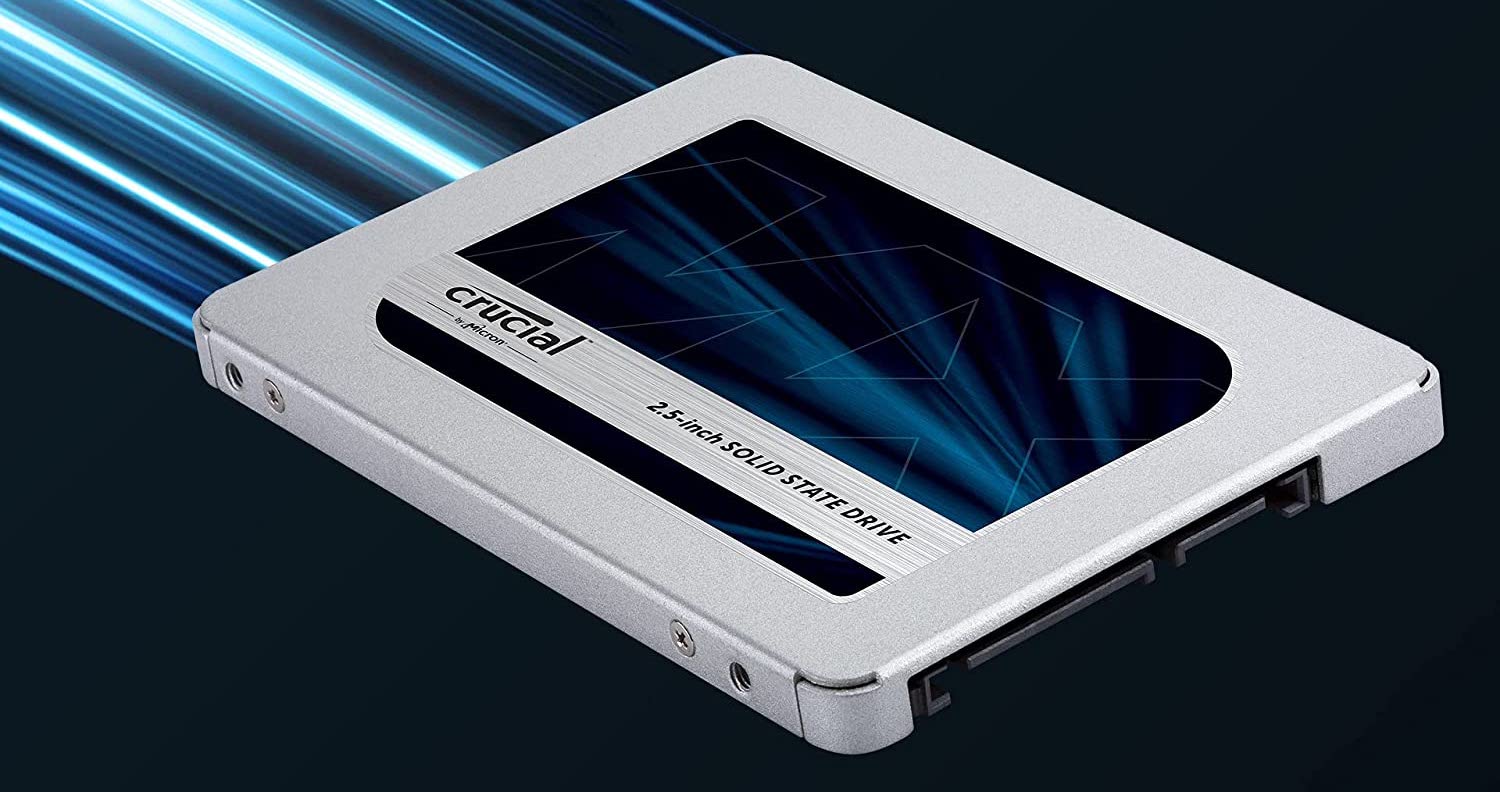
Сначала они были наиболее распространенными, с размерами два с половиной дюйма, хотя постепенно их вытеснили меньшие форм-факторы. Этот тип твердотельного жесткого диска похож на M.2 по способу хранения информации, но основан на шине SATA3, поэтому вы будете ограничены их пропускной способностью. Реальная скорость SATA3 ограничена 750 МБ / с (или 6 ГБ / с), поэтому, независимо от того, насколько высока скорость доступа, они будут ограничены этой пропускной способностью.
M.2 на базе PCIe

Со скидкой
Со скидкой

Со скидкой
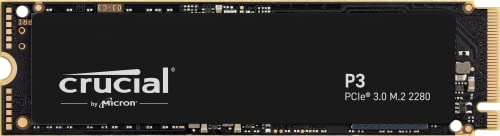
Они представлены на карте M.2, которая имеет очень маленькие размеры, шириной всегда 22 мм и 5 возможными стандартизованными длинами (30, 42, 60, 80 и 110 мм). Но самая важная особенность — не в его малых размерах, а в скорости, с которой он может двигаться. Поскольку они поддерживаются шиной PCI Express, они могут выходить за рамки ограничения SATA3. Например, PCIe 4.0 может достигать скорости передачи 16 ГБ / с, или, что то же самое, 15,8 ГБ / с на полосу, то есть 1,969 МБ / с. Поскольку обычно используются соединения с полосами x2 или x4, максимальная скорость, которую они получают, будет в два или четыре раза больше, что действительно впечатляет. К этому добавляется, что задержка и скорость доступа тоже потрясающие .
Хотя есть и другие факторы форма и типыЭти два являются наиболее распространенными и те, которые вы всегда найдете на домашних компьютерах.
Как узнать, могу ли я установить SSD в свой ноутбук?
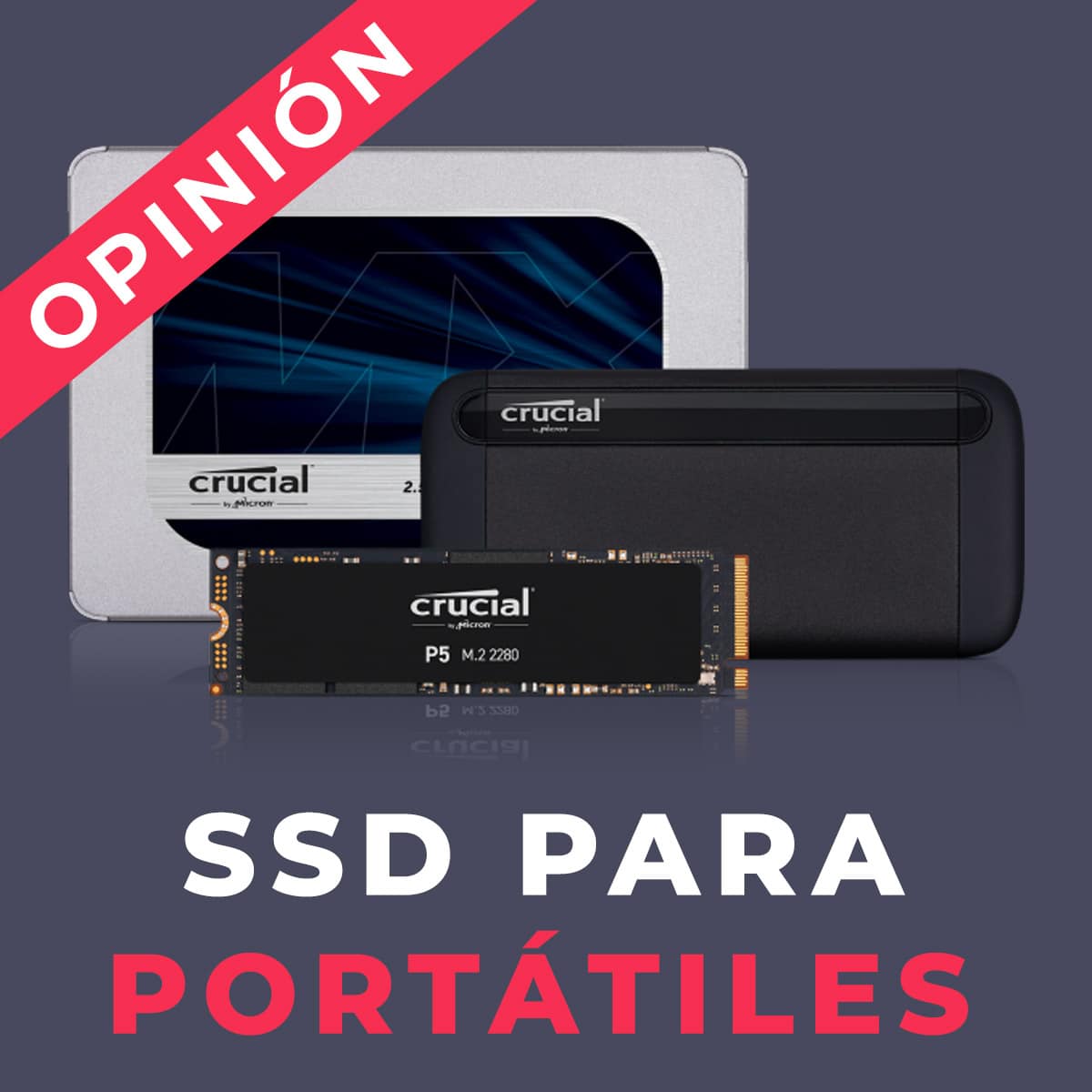
На этом этапе, если вы хотите установить SSD Прежде всего, убедитесь, что в ваш ноутбук можно установить этот тип носителя. Для уверенности проверьте:
- Если на вашем ноутбуке есть HDD как основной жесткий дисктогда у него будет интерфейс SATA3. В этом случае для обеспечения совместимости необходимо заменить жесткий диск на твердотельный накопитель SATA3. У этих жестких дисков не так много преимуществ, как у дисков M.2, хотя они предполагают большой скачок в скорости.
- Если на вашем ноутбуке есть Основной SSD уже установлен, тогда вам нужно будет определить, является ли это SATA3 или M.2. В этом случае вы можете заменить свой предыдущий SSD на аналогичный, хотя он может быть большей емкости.
- Если на вашем ноутбуке есть Твердотельный накопитель M.2 в качестве основного и жесткий диск SATA3 в качестве дополнительного диска Для данных вы можете заменить основной SSD другим того же формата или повысить скорость вторичного, заменив SATA3 HDD на SATA3 SSD.
- Если на вашем ноутбуке есть несколько слотов M.2, то вы можете установить второй вторичный SSD этого формата для данных.
- Si вы не знаете, что у вас есть, или вы не очень уверены, прочтите следующий раздел .
Как узнать, какой SSD для ноутбука купить
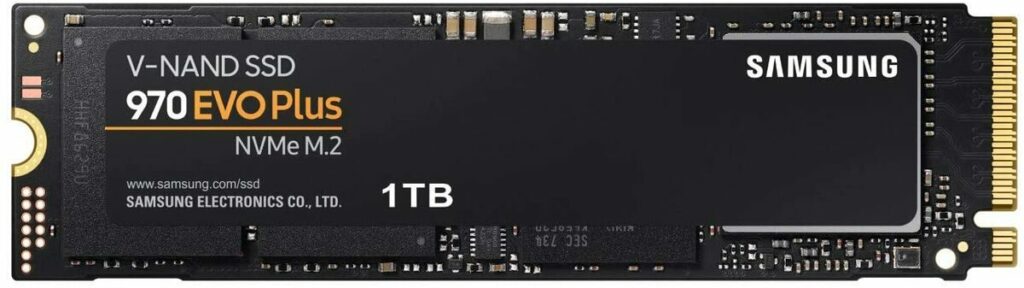
Чтобы выбрать новый SSD, который вы можете установить в вашем случае, вы должны принять во внимание следующее функции и знаете, как узнать, какие из них влияют на ваш ноутбук:
- Функции, влияющие на совместимость:
- Передний конец: Если вы собираетесь заменить жесткий диск другим, первичным или вторичным, он всегда должен будет соответствовать тому же интерфейсу, что и предыдущий, который вы должны были быть совместимыми. То есть, если у вас был SATA3, вы должны выбрать SATA3, с другой стороны, если это M.2, это должен быть M.2. Существуют конвертеры M.2 в SATA3, но я не рекомендую это делать, так как это будет дополнительным расходом и будет по-прежнему ограничиваться SATA3.
- Форм-фактор: если ваш предыдущий жесткий диск был SATA3, то он должен иметь размеры 2.5 дюйма, поэтому вам придется приобрести SSD с такими размерами. С другой стороны, если это был SSD M.2, вам придется выбрать одну из этих карт. Короче, чтобы быть совместимым, всегда одинаково.
- Мощность— Емкость не влияет на совместимость, могут быть ограничения из-за операционной системы / файловой системы, но обычно, если у вас текущая система, их не должно быть. То есть, если у вас есть твердотельный или жесткий диск на 120 ГБ, вы можете заменить его другим любой емкости, меньшего или большего размера.
- Марка и модель: марка и модель тоже не влияют. Это означает, что если у вас жесткий диск Seagate, вам не нужно выбирать Seagate для нового, это может быть Western Digital, Samsung или что угодно. Пока он соблюдает форм-фактор и интерфейс, он будет совместим.
Как узнать характеристики моего текущего жесткого диска
Теперь, когда мы знаем, что влияет, а что нет совместимость, чтобы узнать, как узнать эти характеристики вашего текущего жесткого диска, чтобы помочь вам при покупке нового устройства, необходимо следующее:
Как узнать, какой интерфейс использует мой текущий жесткий диск
На окнах: вы можете открыть приложение «Информация о системе»> «Компоненты»> «Хранилище»> «Диски». Вы также можете перейти в Диспетчер устройств> Дисковые накопители и посмотреть, является ли это ATA / SATA и т. Д.
- В GNU / Linux: Вы можете использовать несколько методов, например, со следующими командами, выполняемыми без кавычек «sudo hdparm -I /dev / sda « (в этом случае вам необходимо заменить / dev / sda на имя объекта, который вы хотите проверить), или «lshw -class disk -class storage» и т. д. Другой способ — использовать графические приложения, такие как диски GNOME (gnome-disks).
- На macOS: перейдите в приложение Disk Utility> Просмотр> Показать все устройства> Выберите элемент на боковой панели, о котором вы хотите получить информацию> Нажмите кнопку информации (i) на панели инструментов.
- Другие методы: другие методы проходят через сторонние приложения, такие как AIDA64, Hardinfo, CristalDiskInfo и т. д., которые предоставляют подробную информацию об оборудовании. Вы также можете посмотреть руководство к вашей модели ноутбука или технические характеристики. Если вы не можете справиться ни с одним из вышеперечисленных методов, другой альтернативой является открыть ноутбук и посмотреть на него собственными глазами.
Как узнать формат моего текущего жесткого диска:
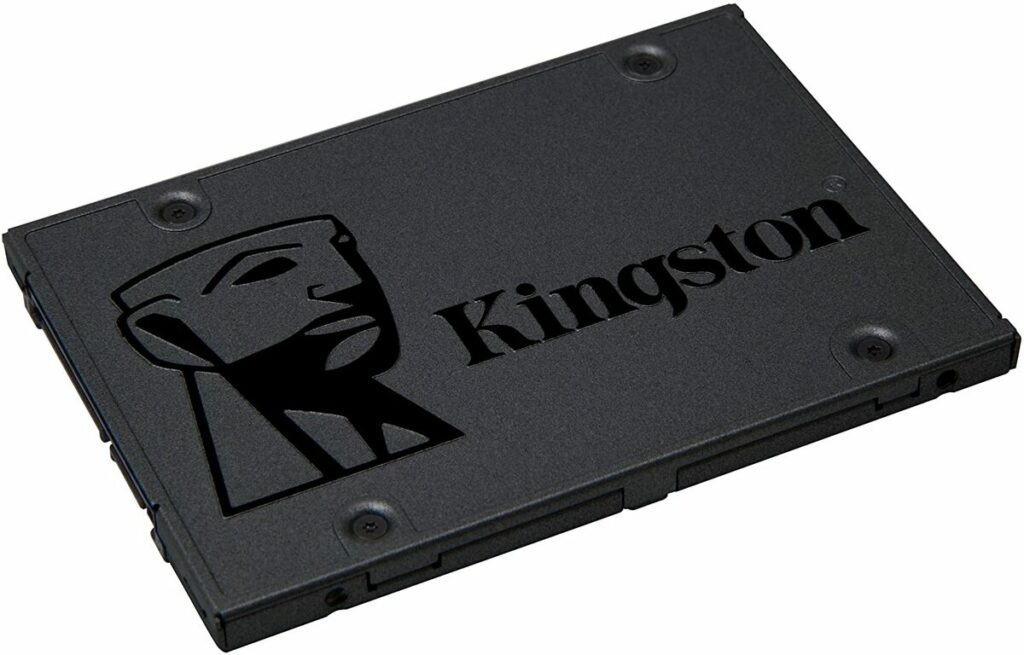
- На окнах: вы можете открыть приложение «Информация о системе»> «Компоненты»> «Хранилище»> «Диски». Вы также можете перейти в Диспетчер устройств> Дисковые накопители и посмотреть, будет ли это ATA 2.5 дюйма, или это будет PCIe / M.2.
- В GNU / Linux: Вы можете использовать несколько методов, например, со следующими командами, выполняемыми без кавычек «sudo hdparm -I /dev / sda « (в этом случае вам необходимо заменить / dev / sda на имя объекта, который вы хотите проверить), или «lshw -class disk -class storage» и т. д. Другой способ — использовать графические приложения, такие как диски GNOME (gnome-disks).
- На macOS: перейдите в приложение Disk Utility> Просмотр> Показать все устройства> Выберите элемент на боковой панели, о котором вы хотите получить информацию> Нажмите кнопку информации (i) на панели инструментов.
- Другие методы: другие методы проходят через сторонние приложения, такие как AIDA64, Hardinfo, CristalDiskInfo и т. д., которые предоставляют подробную информацию об оборудовании. Вы также можете посмотреть руководство к вашей модели ноутбука или технические характеристики. Если вы не можете воспользоваться каким-либо из вышеперечисленных методов, другой альтернативой является открытие портативного компьютера и проверка, является ли это маленькой электронной картой (M.2) или устройством размером 2.5 дюйма.
Как узнать емкость моего текущего жесткого диска
- На окнах: проще всего перейти в Configuration> System> и там проверить емкость диска C :, который будет основным жестким диском. Вы также сможете увидеть емкость, если имеется более одного диска, например D: и т. Д.
- В GNU / Linux: Вы можете использовать несколько методов, например, со следующими командами, выполняемыми без кавычек «sudo hdparm -I /dev / sda « (в этом случае вам необходимо заменить / dev / sda на имя объекта, который вы хотите проверить), или «lshw -class disk -class storage» и т. д. Другой способ — использовать графические приложения, такие как диски GNOME (gnome-disks).
- На macOS: перейдите в приложение Disk Utility> Просмотр> Показать все устройства> Выберите элемент на боковой панели, о котором вы хотите получить информацию> Нажмите кнопку информации (i) на панели инструментов.
- Другие методы: другие методы проходят через сторонние приложения, такие как AIDA64, Hardinfo, CristalDiskInfo и т. д., которые предоставляют подробную информацию об оборудовании. Вы также можете посмотреть руководство к вашей модели ноутбука или технические характеристики. Если вы не можете воспользоваться каким-либо из вышеперечисленных методов, другой альтернативой будет открыть ноутбук и посмотреть на этикетку жесткого диска, на которой указана его емкость.
Как узнать марку и модель моего текущего жесткого диска:
- На окнах: вы можете открыть приложение «Информация о системе»> «Компоненты»> «Хранилище»> «Диски». Вы также можете перейти в Диспетчер устройств> Дисковые накопители, и там вы увидите марку и модель имеющихся у вас дисков.
- В GNU / Linux: Вы можете использовать несколько методов, например, со следующими командами, выполняемыми без кавычек «sudo hdparm -I /dev / sda « (в этом случае вам необходимо заменить / dev / sda на имя объекта, который вы хотите проверить), или «lshw -class disk -class storage» и т. д. Другой способ — использовать графические приложения, такие как диски GNOME (gnome-disks).
- На macOS: перейдите в приложение Disk Utility> Просмотр> Показать все устройства> Выберите элемент на боковой панели, о котором вы хотите получить информацию> Нажмите кнопку информации (i) на панели инструментов.
- Другие методы: другие методы проходят через сторонние приложения, такие как AIDA64, Hardinfo, CristalDiskInfo и т. д., которые предоставляют подробную информацию об оборудовании. Вы также можете посмотреть руководство к вашей модели ноутбука или технические характеристики. Если вы не можете воспользоваться каким-либо из предыдущих методов, другой альтернативой будет открыть ноутбук и посмотреть на этикетку, на которой указаны марка и модель.
Теперь, используя полученную информацию, вы сможете определить какой жесткий диск вы можете купить быть совместимым .
Преимущества SSD перед HDD
Со скидкой
Преимущества этих SSD-накопителей в основном заключаются в следующем: скорость доступа (чтение и запись), так как они выше, чем у HDD. Преимущество в том, что для доступа к данным вы можете работать с электрическими сигналами, аналогично тому, как это делается в ОЗУ. С другой стороны, в HDD необходимо перемещать головку в области чтения, где находится матрица, и чтение происходит не так быстро.
Чтобы получить представление, Твердотельный накопитель NVMe PCIe он может сделать доступ для чтения всего за 110.000 нс (0.11 мс), в то время как жесткий диск сделает это примерно за 5-8 мс. И если вам это покажется незначительным, вас удивят и другие цифры сравнения HDD и SSD:
- SSD может выполнять 6000 операций ввода-вывода в секунду по сравнению с 400 для жестких дисков. Это означает, что SSD в 15 раз быстрее.
- Частота отказов SSD, несмотря на плохую печать вначале, составляет всего 0.5% или меньше, в то время как отказ жесткого диска составляет 2-5%, что означает в 10 раз меньше отказов в SSD.
- В то время как твердотельные накопители потребляют от 2 до 5 Вт, жесткие диски потребляют от 6 до 16 Вт. Это означает, что вы сэкономите электроэнергию с SSD, и он будет генерировать меньше тепла.
- Резервное копирование на твердотельный накопитель может занять до 6 часов в зависимости от емкости. На жестком диске это может занять до 24 часов. Это означает, что резервное копирование на SSD выполняется до 5 раз быстрее.
Еще одним большим преимуществом обычно является размеры который занимает SSD вместо жесткого диска. Для размещения различных тарелок, промежутков между ними, головок, двигателя и т. Д. Жесткие диски имеют больший объем. Напротив, твердотельные накопители — это просто печатная плата с несколькими микросхемами.
Легко ли установить SSD на ноутбук?
Да очень просто. Самым утомительным будет вскрытие ноутбука для установки. Но как только вы дойдете до места, где установлен жесткий диск, процедура установки станет предельно простой. Обозначены общие шаги:
- Первым делом снимите аккумулятор и отключите адаптер от электросети, чтобы избежать происшествий.
- Откройте свой ноутбук и получите доступ к месту, где находится жесткий диск. Как правило, их легко найти, но если вы несколько заблудились, вы можете обратиться к некоторым техническим руководствам, которые доступны для вашей конкретной модели на веб-сайте производителя вашего ноутбука.
- Снимаем старый блок (если нет свободного разъема):
- Если это HDD, он будет защищен металлической броней и винтом. Вам просто нужно вывернуть винт, чтобы ослабить его, и переместить диск так, чтобы он отсоединился от разъема SATA и питания.
- В случае M.2 вы должны удалить винт, который удерживает его в горизонтальном положении, и вы сможете немного приподнять его, чтобы вынуть из гнезда.
- Следующее — поставить новый жесткий диск SSD:
- В случае SATA вам просто нужно вставить новый SSD в броню, подключиться к порту SATA / питания и завинтить.
- Если это M.2, щелкните карту в слоте. Вы увидите, что на нем есть гримаса, поэтому его можно вставить только в одну сторону. После прокола положите его горизонтально и затяните винт.
- Для пустых отсеков или слотов достаточно просто установить новый твердотельный накопитель, выполнив те же действия, описанные выше.
- Теперь нужно будет снова закрыть оборудование, не забыв подключить компоненты или кабели, которые вам пришлось отсоединять, когда вы открывали свой ноутбук. После закрытия вы сможете загрузиться и начать форматирование нового модуля, чтобы придать ему формат и начать использовать его, если он является второстепенным, или установить в нем операционную систему, если он является основным. один .
Стоит ли ставить SSD к ноуту с HDD?
Со скидкой
как узнать можно ли поставить второй жесткий диск (ssd) в ноутбук?
Как узнать, возможна ли установка второго жесткого накопителя (ssd) в ноутбук Asus K55VM? Хватит ли там места для него? И вообще какие критерии будут на это влиять?
Дополнен 10 лет назад
мне нужно узнать, станет ли 2 диска одновременно?
Лучший ответЕсли умудришься физически впихнуть туда 2 харда — ради бога, только шлейф купи подходящий. Питание можно вместо CD-привода протянуть.
Остальные ответы
На днище ноута есть крышка, сколько под этой крышкой винтов, столько и можно ставить. Если там 2 жестких диска, SSD рекомендую ставить в качестве системного, очень сильно увеличит скорость работы винды.
Скорее всего нет. Места в ноутах как бы не особо много.
Либо жёсткий диск, либо SSD, два не встанут, но можно купить под систему SSD 64-128 гб ( в зависимости от финансов ) и дополнительно USB HDD на 500 гб или даже 1 тб ( опять же если позволяют средства ), но надо ли оно вам.
Как заменить HDD на SSD в ноутбуке: что для этого нужно и как сохранить все данные

Если ноутбук стал загружаться медленнее одним из самых результативных решений станет замена обычного жесткого диска на SSD-накопитель. Скорость работы компьютера увеличится, но как вместе с системой перенести и важные данные, оставшиеся на жестком диске? В этой статье я расскажу о программном и аппаратном способах клонирования накопителей и копирования данных.
SSD vs HDD
Для начала поговорим о чисто технических различиях и преимуществах твердотельных накопителей. Первое — это значительно более высокие показатели скоростей чтения/записи, которые в зависимости от типа SSD могут быть в 20 раз выше, чем у жестких дисков. Как следствие, очень быстрая загрузка операционной системы и мгновенное включение прикладного софта, уменьшение времени подгрузки между локациями даже самых требовательных игр и исчезновение «фризов», вызванных подкачкой текстур в оперативку или видеопамять с медленного накопителя старого типа.
Второй момент — SSD совершенно не шумит и меньше греется за счет отсутствия механических элементов и сниженного энергопотребления. А для ноутбука эти критерии особенно важны.
Третье преимущество SSD-накопителя выходит из второго — в нем нет механики, а значит он не боится вибраций и сам их не создает.
Как выбрать SSD?
При выборе твердотельного накопителя нужно учесть, будет в ноутбуке стоять только SSD или необходимо оставить жесткий диск под данные большого объема, и есть ли возможность установить оба накопителя. Самый распространенный вариант при наличии в ноутбуке DVD-привода, который, учитывая цифровые реалии, наверняка не используется, поставить на его место специальный переходник оптибэй — по форм-фактору и интерфейсу подключения он совпадает с приводом, но по сути является «салазками», позволяющими подключить жесткий диск.
Совместимость разъемов тоже нужно иметь в виду — последние лет десять во всех ноутбуках жесткие диски подключаются через интерфейс SATA второго и третьего поколения, а если ноут относительно свежий, то есть шанс на наличие свободного NVMe слота.

Вопрос объема SSD-накопителя — дело сугубо индивидуальное. Если вы примерно представляете размер ваших личных и рабочих данных, прибавляйте к нему емкость системного раздела, а это на сегодняшний день 40-50 Гб, плюс-минус 15 Гб на файл подкачки. В целом стоит рассматривать твердотельники от 250 Гб. Но памяти много не бывает — тут чем больше, тем лучше. Если же нужно хранить действительно большие объемы – вам подойдет вариант с применением оптибэй-переходника: вместо старого HDD ставим SSD, вместо привода — новый жесткий диск настолько большого объема, насколько это требуется. Да, желательно ставить именно новый жесткий диск — он и работать будет быстрее старого, и емкость вы сможете выбрать подходящую.
Есть модели ноутбуков, в которых DVD-привода не было изначально, а в некоторых даже нет под него интерфейсного разъема, то есть оптибэй вы установить не сможете. Тогда для переноса данных вам понадобится внешний USB-бокс под жесткий диск, либо системник, к которому можно подключить одновременно и HDD, и SSD.
Подготовка к переносу данных
Самую ценную информацию лучше скопировать на внешний жесткий диск или облачное хранилище — это и гарантия сохранности данных, и дополнительная резервная копия. Вторым этапом можно почистить кэш браузеров и удалить ненужные файлы — это уменьшит объем переносимых данных, а значит ускорит процесс клонирования системы.

Способов перехода с HDD на SSD, по сути, два. Первый — полная установка системы. Для этого нужно будет подготовить установочную флэшку, скачать с сайта производителя ноутбука все необходимые драйвера, установить операционную систему со всеми обновлениями и скопировать с облака или внешнего жесткого диска свои данные обратно на ноутбук.
Второй способ — прямое клонирование. Технически он немного проще, на нем и остановимся.
Клонирование диска
Чтобы сделать полный перенос данных с одного накопителя на другой, оба диска должны быть подключены к одному и тому же компьютеру — либо напрямую через SATA, либо через внешний бокс по USB. В случае с ноутбуком жесткий диск остается внутри, SSD — во внешнем боксе.

Существует довольно много программ, позволяющих создавать клоны либо дисков целиком, либо отдельных разделов. Они бывают платные, полностью бесплатные, или бесплатные с ограниченной функциональностью, но принцип действия у них один и тот же. Сначала указываем исходный диск, с которого нужно сделать копию, и целевой диск, на который нужно эту копию записать. Чаще всего по умолчанию программы предлагают сделать клонирование один-в-один, что в подавляющем большинстве случаев является правильным выбором. Длительность процесса клонирования зависит от скоростных показателей обоих накопителей и от объема копируемых данных.
Когда процесс клонирования завершится, нужно выключить ноутбук (не отправить в спящий режим или гибернацию, а именно выключить), отсоединить внешний USB-бокс, извлечь аккумулятор (если он съемный), вынуть из ноута жесткий диск, установить вместо него SSD, поставить аккумулятор на место и снова включить ноутбук. Если процесс клонирования прошел без ошибок, то операционная система загрузится корректно, и вы сразу ощутите все преимущества работы с SSD: более быстрая загрузка, мгновенная реакция аппарата на ваши действия и повышение производительности в целом. Даже браузер с большим количеством открытых вкладок будет работать быстрее.
Аппаратное клонирование
Существует способ клонировать накопители без подключения к компьютеру — некоторые док-станции позволяют это сделать. Док-станция — это по сути тот же внешний бокс для HDD, только с возможностью быстрой замены дисков и с более «умной» начинкой. В первый слот ставим исходный диск-источник, во второй — диск-приемник, в данном случае SSD. Остаётся только нажать кнопку клонирования и ждать. Данные будут копироваться в посекторном режиме, а об окончании процесса вас оповестит специальный индикатор. Готовьтесь, это займет больше времени, чем при использовании компьютера, зато процесс полностью автономен — док-станции для клонирования дисков не нужно подключаться к ПК.
Использование док-станции для клонирования дисков несомненно имеет свои преимущества, но и налагает определенные требования, впрочем, абсолютно логичные — объем принимающего накопителя должен быть не меньше объема источника. Посекторное копирование производится один-в-один, так что в случае, если принимающий накопитель больше источника, на диске после клонированных разделов останется нераспределенное пространство. Его придется размечать вручную — либо создавая еще один логический раздел, либо присоединяя к уже существующему.

Если хотите значительно ускорить работу ноутбука и не потерять при этом важные данные, программы и настройки — приобретайте SSD-накопитель и клонируйте на него привычную, адаптированную под ваши нужды рабочую среду. Полный перенос данных — процесс совсем не сложный, просто нужно соблюдать элементарную технику безопасности и сделать предварительное резервное копирование самой ценной информации.