Масштабирование и изменение страниц PDF в Acrobat или Reader для печати

Acrobat может определить размер страницы PDF-файла в соответствии с размером выбранного бумажного носителя.
Выберите меню «Файл» > «Печать».
Во всплывающем меню «Масштабирование страницы» выберите один из следующих параметров:
По размеру печатаемой области Увеличивает небольшие страницы и уменьшает крупные страницы в соответствии с размерами бумаги.
Уменьшение до размера печатаемой области В соответствии с размерами бумаги изменяется размер только крупных страниц. Небольшие страницы печатаются без изменений.

Нажмите кнопку «ОК» или «Печать».
Рекомендация: (только для Acrobat, но не для Adobe Reader) можно по умолчанию настроить для PDF-файла определенные параметры масштабирования или печати. Выберите меню «Файл» > «Свойства» и вкладку «Дополнительно». Укажите значения параметров в диалоговом окне «Стили» для печати. Параметром по умолчанию во всплывающем меню «Масштабирование страницы» является параметр «Уменьшение до размеров печатаемой области». Сохраните файл, чтобы применить новые настройки по умолчанию. Дополнительные сведения см. в разделе «Диалоговое окно «Стили» для печати» в справке по Acrobat.
Изменение масштаба вручную с использованием процентов
Недоступно в Adobe Reader 9: выполните масштабирование с использованием заранее заданных параметров масштабирования в Adobe Reader 9 или более ранних версиях.
Можно увеличить или уменьшить размер страниц в PDF-файле с использованием точного значения в процентах.
Выберите меню «Файл» > «Печать».
Во всплывающем меню «Масштабирование страницы» выберите «Разбиение всех страниц», чтобы вывести отображение параметра «Масштабирование с разбиением на страницы, %».
Примечание. Если в меню отсутствуют параметры разбиения на страницы, убедитесь, что в диалоговом окне «Печать» не выбраны следующие параметры: «Печатать как картинку» либо (только для Acrobat) «Цветоделение» или «Цветовыделенные формы».
В разделе «Масштабирование с разбиением на страницы» введите процентное значение для увеличения или уменьшения страницы PDF-файла. Щелкните любой другой параметр, чтобы обновить окно предварительного просмотра справа.
Изменить размер страницы PDF
Быстро и легко установите новый размер страницы PDF или унифицируйте разные размеры страниц
Бесплатно Онлайн Без ограничений
Порядок файлов можно скорректировать путем перетаскивания
Выбрать файлы
. или перетащите файлы сюда
Используя эту функцию, вы принимаете наши условия использования
Защита файлов активна
Защита файлов активна
- Защищенная с помощью SSL передача файлов
- Автоматическое удаление файла с сервера через один час
- Сервера расположены в Германии
PDF24 Creator
- Скачайте бесплатную, многофункциональную и простую в использовании программу для работы с PDF
- PDF24 Creator предлагает все инструменты PDF24 как автономную версию. Все файлы остаются на вашем ПК.
5.0 ( 37 голосов)
Оценка 5.00 из 5 звезд от 37 пользователей за последние 10 месяцев.
- PDF24 доставляет удовольствие, и вы больше никогда не захотите использовать другой инструмент.
Информация
Windows Linux MAC iPhone Android
Как изменить размер страницы
Выберите PDF-файлы, размер страниц которых вы хотите изменить, или перетащите их в окно файлов. Настройте параметры, начните изменение и, наконец, сохраните новые PDF-файлы.
Поддерживает разные размеры страниц
Это приложение поддерживает различные размеры страниц, которые вы можете выбрать. Также возможны пользовательские размеры страниц. Вы также можете установить ориентацию страниц.
Просто в использовании
PDF24 делает процесс изменения размеров страниц в PDF максимально простым и быстрым. Вам не нужно устанавливать ничего, просто выберите ваши PDF файлы и новый размер страниц.
Поддерживает вашу систему
Чтобы изменить размеры страниц PDF, для вашей системы нет специальных требований. Приложение работает на всех основных операционных системах и браузерах.
Не требует установки
Вам не нужно устанавливать никакое программное обеспечение. Регулировка размеров страниц выполняется на наших серверах. Ваша система не будет перегружена в процессе и не требует никаких специальных требований.
Безопасность важна для нас
Безопасность ваших PDF-файлов важна для нас. Ваши файлы не будут храниться на нашем сервере дольше, чем это необходимо. Все файлы полностью удаляются с нашего сервера через короткий промежуток времени.

Разработано Stefan Ziegler
Вопросы и ответы
Как я могу изменить размер страниц в PDF?
С помощью PDF24 изменение размеров страниц становится очень простым. Просто используйте поле для файлов в верхней части страницы, чтобы выбрать PDF-файлы, размер страниц которых вы хотите изменить, или перетащите их в поле для файлов. Теперь измените настройки, если это необходимо. Затем начните создание новых PDF-файлов. Наконец, сохраните результат на свой компьютер.
Как я могу выровнять или унифицировать размеры страниц PDF-файла?
Унификация или корректировка размеров страниц в PDF очень проста с PDF24. Просто выберите PDF-файл через поле для файла выше, установите новый размер страницы и начните процесс. Затем PDF24 пройдет по всем страницам и откорректирует размер страницы в соответствии с вашими спецификациями, так что в конце все страницы будут одного размера. В конце вы можете сохранить новый PDF-файл.
Безопасно ли использовать инструменты PDF24?
PDF24 серьезно относится к защите файлов и данных. Мы хотим, чтобы пользователи могли доверять нам. Поэтому мы постоянно работаем над проблемами безопасности.
- Все передачи файлов зашифрованы.
- Все файлы удаляются автоматически из обрабатывающего сервера в течение часа после обработки.
- Мы не храним файлы и не оцениваем их. Файлы используются только по назначению.
- PDF24 принадлежит немецкой компании Geek Software GmbH. Все обрабатывающие серверы находятся в центрах обработки данных на территории ЕС.
- Кроме того, вы можете получить настольную версию инструментов PDF24 вместе с PDF24 Creator. Все ваши файлы остаются на вашем компьютере, так как эта программа работает офлайн.
Могу ли я использовать PDF24 на Mac, Linux или смартфоне?
Да, вы можете использовать PDF24 Tools в любой системе, в которой у вас есть доступ в Интернет. Откройте PDF24 Tools в веб-браузере, таком как Chrome, и используйте инструменты прямо в веб-браузере. Никакого другого программного обеспечения устанавливать не нужно.
Вы также можете установить PDF24 в качестве приложения на свой смартфон. Для этого откройте инструменты PDF24 в Chrome на своем смартфоне. Затем щелкните значок «Установить» в правом верхнем углу адресной строки или добавьте PDF24 на начальный экран через меню Chrome.
Могу ли я использовать PDF24 в офлайн без подключения к Интернету?
Да, пользователи Windows также могут использовать PDF24 в офлайн, то есть без подключения к Интернету. Просто скачайте бесплатный PDF24 Creator и установите программное обеспечение. PDF24 Creator переносит все инструменты PDF24 на ваш компьютер в виде настольного приложения. Пользователи других операционных систем должны продолжать использовать PDF24 Tools.
Изменить размер страниц PDF-файла
Изменяйте размеры PDF-файлов онлайн! Вам не надо ничего скачивать, просто воспользуйтесь бесплатным онлайн-сервисом.
Перетащите файлы сюда
Выберите файл
Начать
Добавить образец файла
Публикация рекламы
300,000+ пользователей

18,000+ пользователей
Оставайтесь на связи:
Как изменить размер PDF онлайн?
- Загрузите PDF-файл.
- Выберите размер страницы из выпадающего списка стандартных размеров.
- Также можно настроить размер страницы (по желанию).
- Нажмите «Начать».

Измените размер PDF-файла онлайн
бесплатно в любом месте
Как изменить размер PDF-файла
Загрузите файл с компьютера или из облака или перетащите в специальное поле.
Затем выберите нужный размер. Наша программа поддерживает все популярные форматы.
Что дальше? Просто нажмите на кнопку «Сохранить изменения» и немного подождите. Скоро можно будет скачать PDF-файл.
Измените размер PDF-файла онлайн
Вам не надо ничего загружать или устанавливать!
PDF2Go — это онлайн-сервис. Просто подключитесь к Интернету и загрузите файл. Остальное сделаем мы.
Зачем изменять размер PDF-файла?
Подготовка PDF-файла к публикации — дело хлопотное. Представьте ситуацию: документ готов, а соотношение страниц выбрано неверно.
Определитесь с оформлением и содержимым файла, а заботы о размере страниц оставьте нам!
Совет: Вы также можете изменить размер PDF-файла.
Изменение размера и безопасность
Мы заботимся о безопасности файлов. Загружайте документы и будьте спокойны — ваши данные под защитой.
Подробности об авторских правах, автоматическом удалении и обработке файлов см. в Политике конфиденциальности.
Размеры каких файлов можно изменить?
Бесплатный онлайн-инструмент поможет изменить размер PDF-файла. Документы в другом формате преобразуются в PDF перед изменением размера!
Документ:
В любом удобном месте
Случается, что файл надо обработать срочно, а компьютера под рукой нет. Вас выручит PDF2Go:
Откройте браузер с любого устройства, которое есть под рукой, загрузите PDF-файл и измените его размер. Все операции выполняются онлайн — просто подключитесь к сети.
Оцените инструмент 4.0 / 5
Чтобы оставить отзыв, преобразуйте и скачайте хотя бы один файл
Как сделать страницы PDF одинакового размера
Вы ищете самый простой, но эффективный способ сделать страницы PDF одинакового размера? Тогда эта статья здесь для вас.
Статьи по теме
- 1. Как скопировать содержимое защищенного PDF-файла без пароля
- 2. Как удалить метаданные из PDF-файла
- 3. Топ-2 простых способа копирования из PDF в Word
- 4. Как объединить несколько PDF в один файл? 3 способа
- 5. Как сканировать несколько страниц в один файл PDF
- 6. Лучший способ защитить PDF от копирования
Wondershare
PDFelement
PDF приложение для самой удобной работы.
Скачать Бесплатно
Скачать Бесплатно

Василий Лебедев
2023-03-23 15:57:41 • Отправлено: Практическое руководство • Проверенные решения
Если у вас есть файл PDF, состоящий из нескольких разных страниц, эти страницы могут быть разного размера в зависимости от их содержимого. Различные размеры страниц ухудшают целостность страницы, и ваши документы могут выглядеть не так презентабельно. Хорошая новость заключатся в том, что есть способ сделать страницы PDF одинакового размера. . Вы можете обрезать и настроить все страницы одинакового размера с помощью соответствующего инструмента. В этой статье мы рассмотрим пошаговое руководство о том, как сделать ваши страницы PDF одинакового размера с помощью Wondershare PDFelement — Редактор PDF-файлов.
Как сделать страницы PDF одинакового размера
PDFelement — это многофункциональное мощное программное обеспечение для работы с PDF файлами, которое значительно упрощает взаимодействие с файлами PDF. Программа позволяет пользователям редактировать, печатать, конвертировать, создавать, аннотировать и выполнять распознавание текста в файлах PDF. Эта программа проста в использовании, быстра и совместима с различными операционными системами и устройствами, в том числе новейшими.
Шаг 1. Откройте файл PDF
Начните с запуска PDFelement на вашем компьютере, чтобы открыть главное окно. В левом нижнем углу основного интерфейса нажмите кнопку «Открыть файлы». Программа немедленно откроет вам окно проводника файлов. Здесь выбирается PDF-файл, страницы которого вы хотите сделать одинаковыми. После выбора нажмите «Открыть», чтобы загрузить его. Кроме того, вы можете перетащить файл и поместить его в основной интерфейс.

Шаг 2. Организуйте страницы PDF
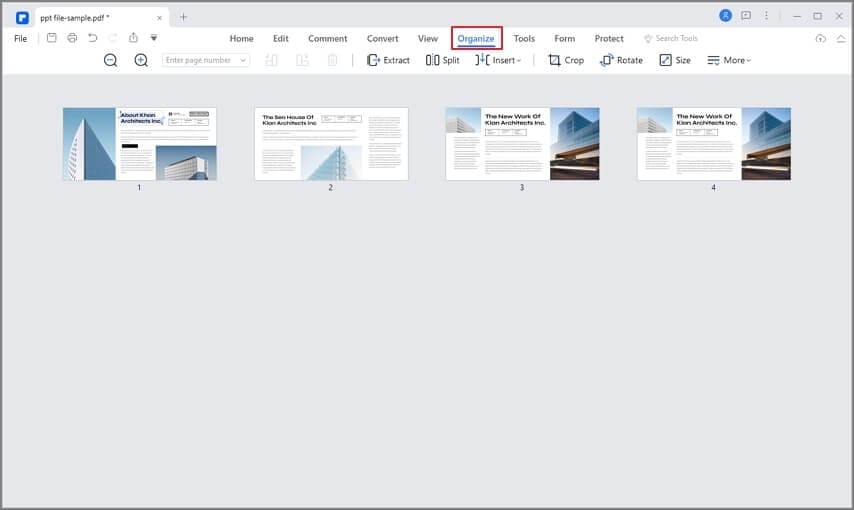
Теперь, когда PDF-файл успешно загружен, вам нужно упорядочить свои страницы. Перейдите в раздел «Страница» на панели инструментов. В подменю нажмите кнопку «Обрезать размер страницы документа»
Шаг 3. Сделайте страницы PDF одинакового размера двумя способами
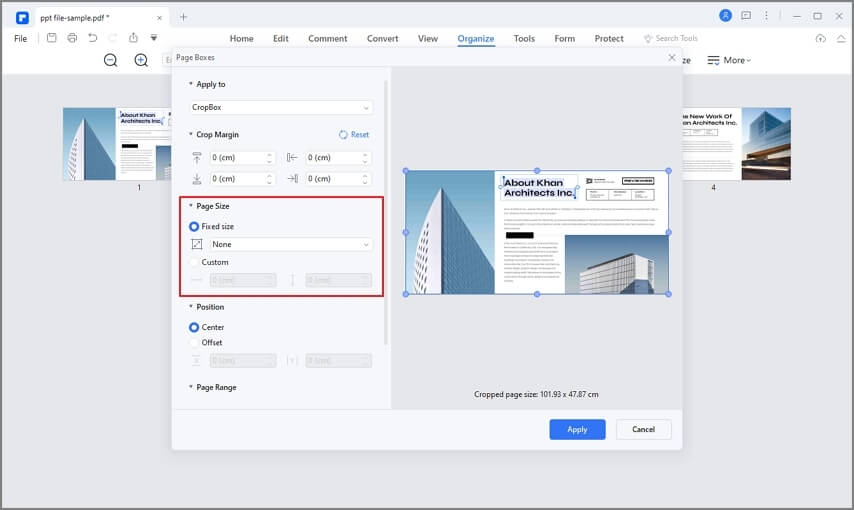
Теперь программа отобразит диалоговое окно “Установить размер страницы”, в котором будут указаны размеры полей прямоугольника обрезки и страница, которую вы хотите обрезать. Затем вы можете щелкнуть значок “<>”, чтобы открыть дополнительные настройки. В разделе “Изменить размер страницы” выберите параметр “Фиксированный размер” и выберите предопределенный размер страницы, например A4. Кроме того, выберите подходящие размеры смещения X и Y в разделе “Центр”.
Кроме того, вы можете выбрать вариант «Пользовательский». Эта опция позволяет вам настраивать размер ваших страниц, а не использовать заранее определенные размеры. Выберите нужные размеры, то есть ширину и высоту.
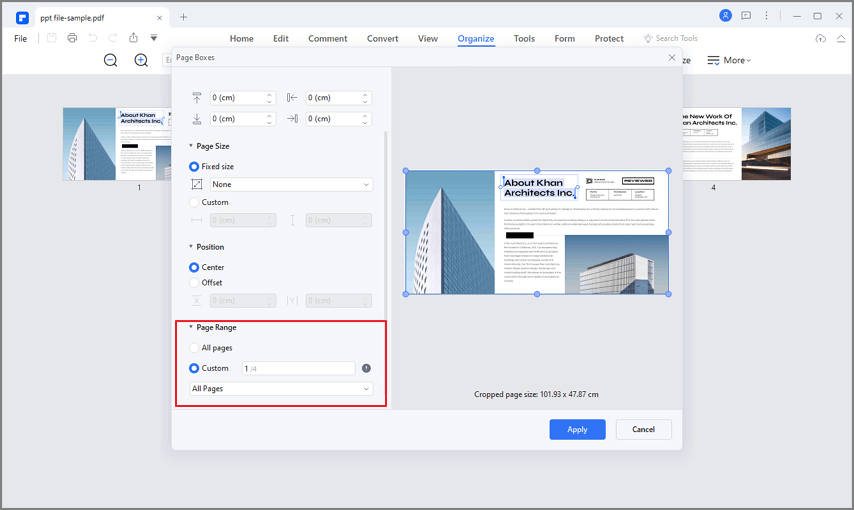
После выбора нужного размера страницы перейдите в раздел “Диапазон страниц”, чтобы выбрать диапазон страниц, которые вы хотите применить. Чтобы страницы имели одинаковый размер, выберите “Все страницы”, затем нажмите “ОК”.
Шаг 4. Сохраните PDF-Файл
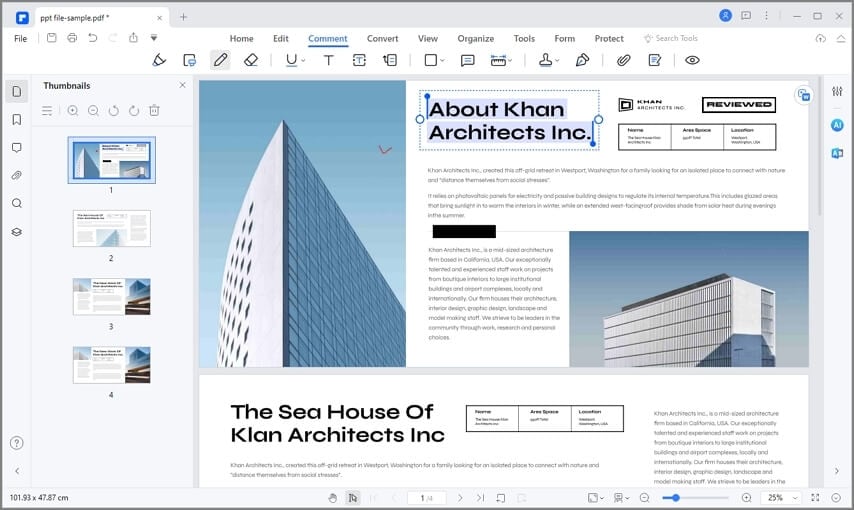
Когда программа завершит обрезку ваших страниц, перейдите в верхний правый угол окна и нажмите кнопку “Сохранить”. Теперь ваш файл сохранен.
Ключевые особенности PDFelement
Как уже упоминалось, PDFelement имеет множество замечательных функций. Некоторые из ключевых функций PDFelement включают в себя.
- Редактирование PDF-PDFelement позволяет пользователям редактировать тексты, изображения и ссылки.Пользователи также могут добавлять водяные знаки, нумерацию, выполнять проверку орфографии и обрезать страницы.
- Создание PDF-файлов. Пользователи могут создавать PDF-файлы из файлов любого формата, со сканеров, с помощью команды печати или в окне PDFelement.
- Аннотирование PDF-файла — с помощью PDFelement вы можете добавлять комментарии, текстовые пометки, рисунки и штампы в свой PDF-файл.
- Выполнение OCR-PDFelement поддерживает функцию OCR, которая делает отсканированные файлы PDF или изображения доступными как для поиска, так и для редактирования.
- Организация PDF-файлов — с помощью PDFelement пользователи могут организовывать страницы, вставлять страничные блоки, извлекать страницы и разделять страницы.