Настройка образца слайдов
Чтобы придать презентации единообразный вид, применив одинаковые цвета, шрифты, заголовки, логотипы и стили, используйте образец слайдов.
В образце слайдов можно изменить цвета, шрифты и эффекты. Вы можете перемещать, скрывать или отображать заполнители. Вы также можете изменить ориентацию страницы с книжной на альбомную или наоборот.

Создание и настройка одного или нескольких образцов слайдов
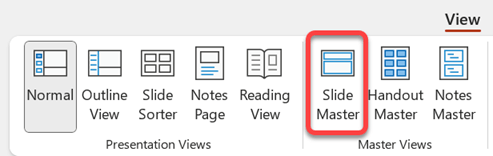
- На вкладке Вид нажмите кнопку Образец слайдов.
- При открытии представления «Образец слайдов» master слайда отображается на панели с соответствующими макетами по умолчанию под ним. Чтобы добавить еще один образец, выполните указанные ниже действия.
- Щелкните в области эскиз слайдов место, куда нужно вставить новый образец.
- На вкладке Образец слайдов выберите Вставить образец слайдов.
Примечание: В области эскизов слайдов master слайда — это изображение слайда большего размера в верхней части экрана, а соответствующие макеты расположены под master слайда.
- Сведения о том, как создать один или несколько настраиваемых макетов или изменить в уже существующие, см. в статье Применение и изменение макета слайда.
- Чтобы удалить все встроенные макеты слайдов, сопровождающие образец слайдов по умолчанию, в области эскизов щелкните правой кнопкой мыши каждый макет слайда, который требуется удалить, и на вкладке Образец слайдов выберите команду Удалить.
- Сведения о том, как применить оформление либо задать цвета, шрифты, эффекты и фоновые рисунки на основе тема, см. в статье Создание собственной темы в PowerPoint.
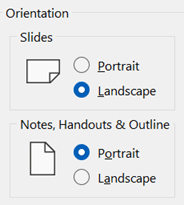
- Чтобы задать ориентацию страницы для всех слайдов в презентации, на вкладке Образец слайдов выберите Размер слайда >Настраиваемый размер слайда. В разделе Ориентация выберите нужную ориентацию.
- Чтобы указать, видны ли нижние колонтитулы (номер слайда, дата и текст нижнего колонтитула) на слайде определенного типа: в области эскизов выберите макет слайда, а затем на вкладке Образец слайдов выберите или снимите нижние колонтитулы. Чтобы назначить определенный текст любому из нижних колонтитулов, на ленте выберите Вставить > заголовки, а затем выберите нужные параметры. Дополнительные сведения см. в статье Вставка или изменение номеров слайдов, даты или нижнего колонтитула для слайдов на экране .
См. также
Создание и настройка одного или нескольких образцов слайдов

- На вкладке Вид нажмите кнопку Образец слайдов.
- После перехода в режим Образец слайдов на экране появляется пустой образец с соответствующим макетом по умолчанию. Чтобы добавить еще один образец, выполните указанные ниже действия.
- Щелкните в области эскиз слайдов место, куда нужно вставить новый образец.
- На вкладке Образец слайдов нажмите кнопку Вставить образец слайдов.
Примечание: В области эскизов слайдов образец слайдов представлен в виде более крупного изображения слайда, а соответствующие макеты расположены под образцом слайдов.
- Сведения о том, как создать один или несколько настраиваемых макетов или изменить в уже существующие, см. в статье Применение и изменение макета слайда.
- Чтобы удалить все встроенные макеты слайдов, сопровождающие образец слайдов по умолчанию, в области эскизов щелкните правой кнопкой мыши каждый макет слайда, который требуется удалить, и на вкладке Образец слайдов выберите команду Удалить.
- Сведения о том, как применить оформление либо задать цвета, шрифты, эффекты и фоновые рисунки на основе тема, см. в статье Создание собственной темы в PowerPoint.
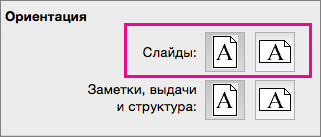
- Чтобы установить ориентацию страницы для всех слайдов в презентации, на вкладке Образец слайдов выберите Размер слайда >Параметры страницы. В разделе «Ориентация» выберите нужный вариант.
- Чтобы добавить текст, который будет отображаться в нижнем колонтитуле на всех страницах презентации, на вкладке Образец слайдов выберите Размер слайда >Параметры страницы >Колонтитул.
Общие сведения
- Дополнительные сведения об образцах слайдов
- Дополнительные сведения о темах
Как вернуть заголовок в презентации
Вопросы по покупке sales@onlyoffice.com
Запросы на партнерство partners@onlyoffice.com
Запросы от прессы press@onlyoffice.com
Следите за нашими новостями:
© Ascensio System SIA 2024. Все права защищены
© Ascensio System SIA 2024. Все права защищены
Не пропустите обновление!
Получайте последние новости ONLYOFFICE на ваш email
Имя не указано.
Email не указан.
На ваш адрес электронной почты отправлено сообщение с подтверждением.
В Справочном центре ONLYOFFICE используются файлы cookie для обеспечения максимального удобства работы пользователей. Продолжая использовать этот сайт, вы соглашаетесь с тем, что мы можем сохранять файлы cookie в вашем браузере.
Настройка документов PDF для использования в презентации
Назначение полноэкранного режима для исходного вида
Полноэкранный режим можно установить для файлов PDF, используемых в презентациях. В полноэкранном режиме страницы PDF занимают весь экран, а панель меню, панель инструментов и элементы управления окнами Acrobat скрыты. Можно настроить и другие виды открытия, чтобы документы или наборы документов неизменно открывались в одинаковом виде. В любом случае можно добавить переходы страниц, чтобы усилить визуальный эффект при просмотре страниц документа.
Чтобы управлять навигацией по документу PDF (например, для автоматического перехода от страницы к странице), используйте параметры на панели Полноэкранный режим диалогового окна «Установки». Эти установки зависят от системы, а не от документа PDF, и влияют на все документы PDF, открываемые в системе. Поэтому при настройке презентации на управляемой системе можно управлять этими установками.
Определение исходного вида
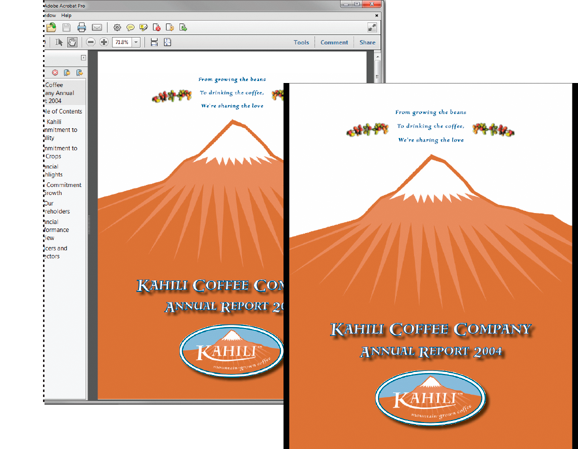
Открывая документ PDF или портфолио PDF , пользователь видит исходный вид PDF. В исходном виде можно задать нужный уровень увеличения, страницу и режим просмотра. Если документ PDF является презентацией, то можно установить для вида при открытии полноэкранный режим. В Acrobat Pro для изменения настроек по умолчанию в нескольких документах можно создавать мастеры операций. .
После назначения исходного вида документу PDF можно добавить переходы страниц к выделенным страницам или ко всему документу.
Примечание.
Программа Acrobat поддерживает переходы страниц и появляющиеся маркеры позиции из PowerPoint.
Создайте презентацию в онлайн-программе Ellty
Быстро оформить идею в красивую и профессиональную презентацию теперь можно из потрясающих готовых шаблонов в бесплатном онлайн-конструкторе.
Создать презентацию
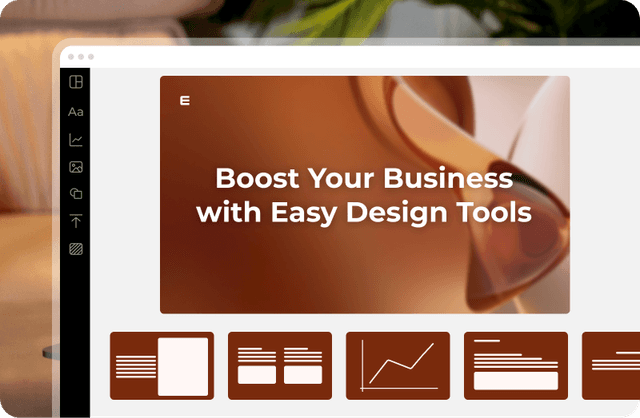
Онлайн-редактор с шаблонами и фонами для презентаций
Сделайте успешную презентацию на любую тему из готовых дизайнов слайдов на компьютере, ноутбуке или телефоне.
Как сделать красивую презентацию
Выберите дизайн
Не важно на какую тему, для себя или на заказ вы создаете презентацию, в приложении для презентаций Ellty вы найдете красивые профессиональные слайды, остается только выбрать свой стиль и создать презентацию быстрее чем в PowerPoint.
Персонализируйте шаблон
Чтобы оформить презентацию правильно добавьте оглавление, номера слайдов и организуйте поля презентации. Далее наполняйте презентацию добавляя новые слайды в соответствии с вашим посылом. Используйте читабельный шрифт, заголовки не менее 150 пт. Загружайте свои фотографии или элементы фирменного стиля.
Скачать презентацию лучше в формате ПДФ презентации, так все слайды организуются в один файл. Отправьте презентацию на флешку чтобы презентовать ее в электронном виде в формате слайд шоу на весь экран или отдать в печать.
Создать презентацию онлайн
Как сделать красивую презентацию
Как сделать красивую презентацию?
Презентация на заказ может стоить внушительную сумму денег, особенно когда дело касается презентации о компании. Вам ничего не стоит подготовить современную и продающую презентацию самостоятельно из готовых макетов.
Более тысячи стильных слайдов любого содержания
В библиотеке доступны бесплатные примеры качественных и современных вариантов дизайнов онлайн на русском языке. Выберите шикарный шаблон или создайте свой дизайн чтобы сделать супер презентацию. Вопрос на какую тему, про что или где создать презентацию пропадает сам собой.
Проведите потрясающую презентацию
Ваша презентация всегда будет актуальной потому что вы сможете вносить в нее изменения в любой момент. Проект будет храниться в интернете в вашем аккаунте и вы всегда можете получить к нему доступ.
Размер презентации
Пропорции презентации 16 на 9 это размер 1920×1080 в пикселях на компьютерах и макбуке. Если вы создаете презентацию для трансляции без компьютера, на планшете iPad, телефоне или айфоне, лучше создать вертикальную презентацию размером 1080 на 1920 пикселей. Размер слайда аналогичен размерам презентации. В приложении для презентаций Ellty вы с легкостью сможете уменьшить или сжать размер презентации при сохранении.
Формат презентации
Стандартный формат для презентации — горизонтальная ориентация и сохранение в формате PDF. В этом случае проект открывается на любом устройстве и выглядит потрясающе.
Как оформить презентацию
Оформление презентации не так сложно, как кажется. Следуйте принципам простоты и ясности в дизайне, чтобы ваше сообщение легко усваивалось аудиторией. Организуйте текст аккуратно, сосредоточьтесь на ключевых моментах и оставьте детали для устного рассказа. Для удобства чтения разместите текст в одну или две колонки. Чтобы сделать вашу презентацию интереснее и визуально привлекательнее, добавьте элементы, такие как облако тегов, фоновые изображения или декоративные рамки. Стрелки, диаграммы и анимации добавят динамику и сделают презентацию более интерактивной. Варианты применения презентаций разнообразны: от презентации продукта или проекта до вебинаров в Инстаграме и персональных видео-презентаций на дни рождения или юбилеи.
Создавайте крутые презентации самостоятельно
Внесите индивидуальность и креативность в дизайн ваших слайдов
Готовые макеты и интуитивно понятный интерфейс редактора поможет вам создать дизайн за несколько минут