Параметры кампании по умолчанию для всей учетной записи
Важно! Эта страница доступна только при наличии прав доступа к ней.
Для использования страницы Параметры кампании по умолчанию:
- На боковой панели навигации выберите
 Учетная запись. (Если боковая панель навигации не отображается, щелкните значок
  .)
.) - Выберите Управление кампанией, затем выберите Параметры кампании по умолчанию. (Не видите этот вариант для выбора? См. раздел Изменения управления учетными записями.)
- Укажите настройки по умолчанию, которые описываются в следующих разделах. Следует иметь в виду, что создатели кампаний могут переопределить многие из этих значений при создании или изменении отдельных кампаний.
- После завершения внесения изменений щелкните Сохранить для сохранения изменений или щелкните Отменить изменения для восстановления последних сохраненных изменений для формы.
Параметры кампании для всей учетной записи
В следующем разделе описаны настройки кампании по умолчанию для всей учетной записи, к которым могут получить доступ и которые могут определить только администраторы учетных записей:
Примечание. Описания всех других параметров, которые также могут задать для кампании разработчики кампании, см. в разделе Определение параметров кампании.
Заголовки сообщений электронной почты
- Отправитель. Укажите стандартное имя отправителя для всех кампаний. Это имя может быть изменено любым разработчиком кампании.
- Адрес отправителя. Выберите стандартный адрес электронной почты, используемый в качестве адреса отправителя для всех кампаний. Этот адрес используется при каждом возвращении отправителю сообщения электронной почты с проблемами доставки, когда по какой-либо причине оно не может быть доставлено указанному получателю.
- Адрес для ответа. Выберите стандартный адрес электронной почты, используемый для каждого ответа получателя сообщения электронной почты на сообщение кампании.
- Чтобы запретить указанному пользователю изменение адресов ответа для кампании, измените пользователя и убедитесь, что пользователю назначена роль, отличная от «Директор по маркетингу с помощью электронной почты» или «Менеджер по маркетингу с помощью электронной почты». (Обе эти роли могут изменять адреса для ответа кампании.) Если учетная запись использует роли для старых версий, убедитесь, что для пользователя установлен флажок «Невозможно изменить адрес ответа» (по умолчанию).
- Если адрес для ответа включает поле подстановки текста ($fieldName$), это поле должно быть в списке рассылки, связанном с кампанией, или в дополнительном источнике данных.
- Чтобы определить адреса для ответа – выберите Учетная запись в меню боковой панели навигации, выберите Управление кампанией, затем выберите Автоматическое отображение адресов для ответа. (Не видите этот вариант для выбора? См. раздел Изменения управления учетными записями.)
Общие параметры
- Отправка сообщения с кодировкой UTF-8 — отправляется сообщение с кодировкой UTF-8.
- Отслеживание открытых HTML – журнал записей, открытых в папке «Отправлено», указывающий, когда каждый получатель с возможностью чтения HTML открыл сообщение электронной почты. Для отслеживания открытий HTML Oracle Responsys размещает пиксель отслеживания открытий в нижней или верхней части сообщения. По умолчанию пиксель размещается внизу. Можно выбрать размещение пикселя вверху. Совет.. Некоторые мобильные устройства обрезают контент сообщения, если сообщение слишком длинное. Если пиксель открытия HTML находится внизу, событие открытия не регистрируется. В связи с этим может потребоваться разместить этот пиксель вверху. Этот параметр добавляет полезные сведения в специальные таблицы в вашей учетной записи, когда получатели, использующие программы электронной почты с поддержкой HTML, открывают данное сообщение. Этот параметр не оказывает отрицательного влияния, и его рекомендуется включать для большинства кампаний. Примечание. Если получатель с возможностью чтения HTML получил составное альтернативное сообщение электронной почты, открытое сообщение отображается в столбце «Составные» отчета в реальном времени. Если получатель получил сообщение только в формате HTML, открытое сообщение отображается в столбце «HTML» отчета в реальном времени.
- Отслеживание преобразований — относится только к кампаниям, в которых включено отслеживание ссылок. Установите этот флажок для записи преобразования при щелчке получателем ссылки в сообщении электронной почты и переходе на конкретную веб-страницу (называемую страницей подтверждения преобразования). Примечание. Страница подтверждения преобразований должна содержать один из URL-адресов отслеживания преобразований, доступных на странице «URL-адреса кампаний». Дополнительные сведения о преобразованиях см. в разделе Общие сведения об отслеживании преобразований.
- Если неизвестна способность получателя прочитать HTML-форматированное сообщение электронной почты, отправьте текстовое сообщение вместо составного, чтобы обеспечить правильное отображение всех сообщений.
Обычно получатели, для которых возможности чтения HTML неизвестны, получают составные сообщения (MIME). MIME означает отправку как HTML, так и текстовой части сообщения в одном сообщении электронной почты. Затем программное обеспечение электронной почты отображает соответствующую версию HTML или обычного текста. В очень малом проценте случаев программное обеспечение электронной почты не может обработать сообщения MIME. Если выбрать этот параметр, в подобных случаях сообщение электронной почты будет отображаться в виде текста.
Параметры отмены подписки
Выберите один из следующих вариантов для представления получателю опции отмены подписки:
- Не помещать кнопку отказа от рассылки в область нижнего колонтитула сообщения (основное сообщение должно содержать соответствующие указания, позволяющие получателям отказаться от рассылки). Доступен не для каждой учетной записи. Если выбран этот параметр, должен быть предоставлен собственный механизм отказа от рассылки (обычно ссылка в тексте сообщения).
- Связать кнопку отказа от рассылки со стандартным действием немедленной отмены подписки одним щелчком. Адреса электронной почты получателя сохраняются в таблице. Продавцам необходимо использовать эту таблицу в качестве списка исключенных электронных адресов для будущих кампаний.
- Связать кнопку отказа от рассылки со следующей формой. Выбранная форма открывается при нажатии получателем кнопки отказа от рассылки. Обычно эта форма предоставляет получателю соответствующий набор вариантов выбора согласия на рассылку/отказа от рассылки для обеспечения лучшего соответствия будущих кампаний предпочтениям.
Установите флажок Вставить заголовок «Отмена подписки» в сообщение электронной почты для включения кнопки отмены подписки в заголовок сообщения электронной почты. Вставка заголовка «Отмена подписки» сокращает количество жалоб на спам и улучшает возможности доставки для поддержки клиентов электронной почты интернет-провайдерами.
Примечание. Если получатель автоматически пересылает сообщение электронной почты получателю, которого нет в списке, и этот второй получатель нажимает кнопку отмены подписки, для исходного получателя отменяется подписка.
Параметры закрытия кампании
Выберите один из следующих режимов автоматического закрытия по умолчанию:
- Без автозакрытия — кампания остается открытой неопределенно долго или до закрытия вручную.
- Автоматическое закрытие (число дней после запуска). Укажите число дней действия кампании после запуска до ее автоматического закрытия.
- Автоматическое закрытие (число дней после последнего ответа). Укажите число дней по умолчанию для автоматического закрытия кампании при отсутствии ответа от получателей по прошествии указанного числа дней.
Установите флажок Адрес URL перенаправления, затем введите URL-адрес в указанном поле. Эта ссылка перенаправляет получателей, щелкнувших ссылку в сообщении закрытой кампании. Если не задан URL-адрес перенаправления по умолчанию, при выборе ссылки в сообщении закрытой кампании отображается сообщение «Ответы больше не принимаются».
Пользовательские заголовки X-header
X-header позволяет поместить дополнительную информацию отслеживания в сообщение электронной почты. Заголовки X-header могут потребоваться в различных ситуациях, как для служб установления подлинности, так и для служб мониторинга входящей почты.
Заголовки X-header аналогичны заголовкам «Отправитель» и «Адрес для ответа» в сообщении электронной почты, но они настроены для ваших потребностей.
Чтобы добавить пользовательские заголовки X-header:
- В поле Имя X-header введите имя для x-header.
- В поле Значение X-header введите значение для x-header.
- Чтобы добавить X-заголовки, щелкните Добавить другие.
См. также
- Управление учетными записями
- Кампании
Какие три параметра рекомендуется использовать чтобы вручную отслеживать кампании
Для пользователей программ для чтения экрана: вы работаете в режиме просмотра, оптимизированном для мобильных устройств, в связи с чем контент может не отображаться там, где вы ожидаете его увидеть. Чтобы вернуться в режим просмотра для настольных компьютеров, разверните окно браузера до максимального размера.
Закрыть меню переходов
Настройка отслеживания конверсий для конверсий Insight Tag на странице управления кампаниями
Последнее обновление: 1 месяц назад
Вы можете использовать конверсии с тегом статистики, также известные как онлайн-конверсии, для отслеживания конверсий, которые происходят на вашем сайте. К примеру, участник нажимает на рекламное объявление, ведущее на ваше сайт, а затем заполняет форму для запроса демонстрации. К конверсиям на основе тега статистики в Менеджере кампаний относятся конверсии на основе тега статистики и на основе пикселя изображения.
Важная информация
Для создания отчетов необходимо проверять конверсии тегов наблюдений. Конверсии можно подтвердить, только если на вашем сайте установлен Insight Tag.
Прежде чем настраивать конверсии Insight Tag, определите метод отслеживания конверсий, который вы хотите использовать:
Метод отслеживания конверсий Требуется ли Insight Tag Описание Действия на сайте Требуется Функция «Действия на сайте» автоматически собирает и отмечает все действия, выполняемые потенциальными покупателями на вашем сайте, такие как нажатие кнопок, посещение страниц или отправка форм, без необходимости в дополнительной настройке или программировании. Настройка конверсий вручную: загрузка страниц (отслеживание в масштабах всего сайта) Требуется Конверсии при загрузке страниц засчитываются, когда участники LinkedIn посещают страницы вашего сайта. Укажите, для каких страниц будут фиксироваться конверсии, задав соответствующие параметры URL-адреса. Настройка конверсий вручную: конкретные события Требуется Конверсии для конкретных событий фиксируются, когда участники LinkedIn выполняют действия на вашем сайте. Добавьте код для конкретного события в ссылку или кнопку на своем сайте, чтобы указать, для каких действий будут фиксироваться конверсии. Настройка конверсий вручную: пиксельный тег изображения Не требуется (пиксельный тег изображения ) Конверсии с использованием пиксельного тега изображения (отслеживание конкретных событий) фиксируются, когда участники LinkedIn выполняют действия на вашем сайте. Вам потребуется установить пиксельный тег изображения для конкретного события, который будет загружаться при выполнении конверсионного действия. Диспетчер тегов Требуется Выберите этот вариант, если вы используете диспетчер тегов для внедрения Insight Tag и отслеживания конверсий. На данный момент LinkedIn Insight Tag поддерживается такими системами, как Google, Adobe, Tealium, Ensighten и Floodlight. Мы рекомендуем создавать конверсии на основе тега Insight, чтобы избежать потери зарегистрированных конверсий. Конверсии на основе тега Insight, такие как отслеживание загрузки страниц или событий, позволяют использовать как собственные, так и сторонние файлы cookie. Конверсии пиксельных тегов изображения для конкретных событий менее точны, поскольку они позволяют использовать только сторонние файлы cookie, и пиксельный тег изображения не позволяет использовать расширенное отслеживание конверсий.
Как настроить отслеживание конверсий для конверсий с помощью тегов наблюдений
Чтобы настроить отслеживание конверсий для конверсий Insight Tag:
Шаг 1 – задайте правила для своей конверсии
Перейдите на страницу управления кампаниями.Если необходимо переключиться между учетными записями, нажмите на название учетной записи в левом верхнем углу страницы и выберите нужную учетную запись в раскрывающемся меню.
В расположенном слева меню нажмите Аналитика и выберите пункт Отслеживание конверсий.
Нажмите кнопку Создать конверсию и выберите Преобразование Тег наблюдений.
Присвойте конверсии имя. Это имя будет отображаться только на странице управления кампаниями.Нажмите на раскрывающееся меню Определите основное конверсионное действие, которое необходимо отслеживать и выберите действие (например, «Загрузить» или «Зарегистрироваться»).
В разделе Задайте стоимость конверсии добавьте денежную стоимость конверсии (необязательно).
С помощью раскрывающегося меню под надписями Клики и Просмотры выберите диапазон времени для засчитывания кликов и просмотров.
Нажмите Следующий шаг.
Совет
Присвойте название своей конверсии так, чтобы определить основные конверсионные действия для отслеживания, такие как заполнение формы для привлечения лидов или загрузка информационного документа. Конверсии рекомендуется называть так, чтобы можно было легко отслеживать различные соответствующие события.
Шаг 2 – определите метод отслеживания конверсий
В разделе Определите ваш метод отслеживания конверсий выберите кружок рядом с типом метода, который вы хотите использовать («Действия на сайте», «Настройка конверсий вручную» или «Диспетчер тегов»).
- Если у вас несколько доменов, нажмите на раскрывающееся меню в правой верхней части страницы и выберите соответствующий домен.
- Установите отметки напротив действий, которые необходимо использовать.
- Нажмите Следующий шаг и воспользуйтесь опцией Добавить фильтры, чтобы исключить страницы или отслеживать только определенные страницы.
- Загрузка страниц. Для конверсий при загрузке страниц добавьте URL-адрес из конверсий, которые должны засчитываться при загрузке страницы.
- Конкретные события. Для конверсий, связанных с конкретными событиями, нажмите Копировать код, чтобы скопировать сгенерированный код.
- Используйте пиксельный тег изображения, который менее точен, чем Insight Tag. Для конверсий с использованием пиксельного тега изображения нажмите Копировать код, чтобы скопировать сгенерированный код.
Если вы выбрали метод Диспетчер тегов, следуйте указаниям для конкретного диспетчера тегов.
Нажмите Следующий шаг.Шаг 3 – выберите кампании, которые вы хотите отслеживать в рамках этой конверсии
Установите отметки напротив кампаний, к которым необходимо применить конверсию.
Чтобы найти конкретную кампанию, воспользуйтесь строкой поиска в верхней части страницы или опцией фильтрации с помощью раскрывающегося меню Статус кампании .
Нажмите Создать.
Отслеживаться будут только конверсии, привязанные к кампаниям. В процессе выбора кампаний для своей учетной записи примите во внимание, что с конверсией автоматически будут связаны все кампании в учетной записи при выполнении перечисленных ниже условий.
- У вас уже создана ровно одна активная или неактивная конверсия.
- Эта конверсия еще не добавлена ни в одну из кампаний.
- Вы создаете первую конверсию для учетной записи.
После создания конверсии вы можете проверить ее статус, чтобы увидеть сигнал, который LinkedIn получает с вашего сайта.
Добавление конверсий при создании кампании
Настроив конверсию с тегом статистики, вы можете добавлять кампании на странице отслеживания конверсий или при создании кампании. Если вы добавляете конверсии при создании кампании, помните о следующем.
- При создании кампании для добавления конверсий необходимо использовать расширенный режим.
- Конверсии могут быть выбраны для кампании автоматически.
- Если у вас только одна конверсия, то при создании новой кампании она будет выбрана автоматически.
- Если у вас несколько конверсий, то при создании новой кампании с целью «Увеличение числа посещений сайта» или «Веб-конверсии» автоматически может быть выбрано до пяти конверсий. В число автоматически выбираемых конверсий включаются те, которые чаще всего используются или недавно были обновлены.
Информация по теме
Чтобы узнать больше об отслеживании конверсий, пройдите курс LinkedIn Marketing Labs: Настройка тега LinkedIn Insight и отслеживания конверсий.
Какие три параметра рекомендуется использовать, чтобы вручную отслеживать кампании?
Какие три параметра рекомендуется использовать, чтобы вручную отслеживать кампании?
- Канал, источник и кампания;
- Канал, источник и контент;
- Источник, контент и ключевое слово;
- Кампания, контент и ключевое слово.
Понравилась статья? Поделиться с друзьями:
Вам также может быть интересно
Какой параметр Google Реклама включает в целевой URL при автоматической пометке? utm=; adid=; urlid=;
Как могут использоваться специальные параметры? Все ответы верны; В качестве основных в специальных отчетах;
Какая из этих комбинаций параметров и показателей недопустима? Количество сеансов и показатель отказов; Количество
Какие критерии нельзя использовать для создания специальных сегментов? Тип объявления; Показатели; Параметры; Последовательность действий
Что такое дополнительный параметр в Google Аналитике? Дополнительный показатель в отчете для более точного
Создание и настройка рекламной кампании
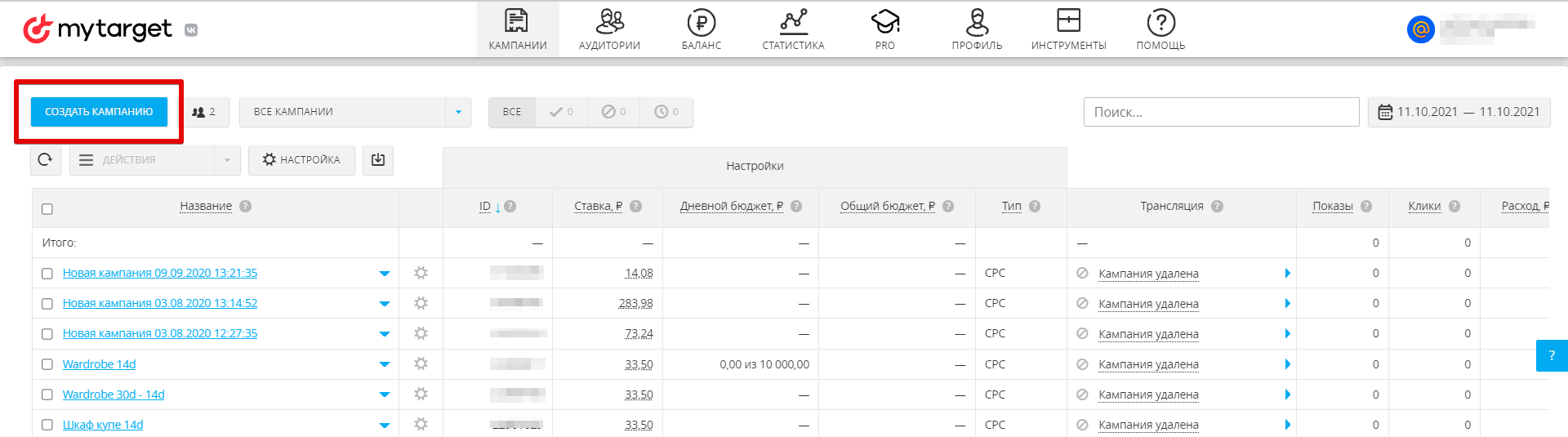
Выберите цель рекламной кампании: от этого зависит набор возможных таргетингов, места размещения и форматы объявления.
Цели делятся на два основных блока: «Конверсии» и «Узнаваемость».

Цели рекламной кампании
Цели блока «Конверсии» — установки приложений, переход на сайт, вступление в группу социальной сети и так далее. Используйте цель из блока «Конверсии», если ваша кампания направлена на получение конкретных действий пользователей.
- Трафик: выберите, если хотите, чтобы пользователи чаще заходили на ваш сайт. Используйте ссылку на сайт, который рекламируете.
- Установки приложения: выберите, если рекламируете приложение. Подходит для приложений на iOS или Android. Используйте ссылку на приложение в App Store или Google Play.
- Вовлечение в приложение: чтобы те, кто уже установил приложение, пользовались им активнее. Используйте диплинк — ссылку, ведущую в приложение.
- Действия в социальных сетях: выберите, если хотите увеличить активность в ваших соцсетях: больше лайков, комментариев, репостов и вступлений в группу в соцсетях. Введите ссылку на сообщество или пост в нем.
- Привлечение в социальные игры: используйте, чтобы рекламировать игры в «Одноклассниках». Используйте ссылку на игру в соцсети.
- Продажи продуктов из каталога: выберите, если продаете онлайн: показывайте ваши товары целевой аудитории и стимулируйте продажи. Перед началом загрузите продуктовый фид.
- Посещение точек продаж: подходит, чтобы рассказать о вашем магазине, кафе или салоне красоты людям поблизости. Используйте ссылку на ваш сайт и отслеживайте офлайн конверсии с помощью данных WI-FI аналитики или данных CRM.
Цели блока «Узнаваемость» направлены на максимальный охват пользователей, которым вы хотите донести рекламное сообщение. Вы можете использовать не только привычное объявление с изображением, но и видео, аудиоролик или статьи.
- Охват: выберите, если хотите сделать продукт узнаваемым и показать рекламу максимальному количеству человек. Используйте ссылку на сайт вашего продукта.
- Охват в премиальной сети (доступ по запросу): используйте, чтобы показать рекламу на самых посещаемых сайтах рунета. Вы можете выбрать место размещения с точностью до домена. Используйте ссылку на сайт вашего продукта. Доступно для рекламных агентств.
- Просмотр видео: выберите, чтобы рассказать о себе с помощью видеоролика. Используйте ссылку на видео.
- Аудиореклама: расскажите пользователям о ваших продуктах и услугах с помощью аудиоролика.
- Специальные возможности (доступ по запросу): используйте для рекламы на платформе Nativeroll и «Юле».
Введите адрес рекламируемого объекта: ссылку на сайт, мобильное приложение или пост социальной сети.
Вы можете не вводить URL руками, а выбрать из списка — система сохраняет ссылки из ваших успешно созданных кампаний за последний год. Доступно до 10 ссылок, которые прошли все проверки, начиная с тех, которыми вы пользовались чаще всего.
Ссылки в списке отличаются в зависимости от выбранной цели: для рекламы сайтов — URL сайтов, для приложений — URL приложений.

Выбор ссылки для рекламной кампании
Чтобы лучше отслеживать эффективность каждой рекламной кампании, разметьте используемые ссылки.После этого введите название рекламной кампании. Если вы не определились с названием кампании на этом этапе, то можете ввести его в конце создания кампании.

Название рекламной кампании
Настройка таргетингов и аудиторий для показа объявленийТаргетинг — это технология, позволяющая нацеливать объявления на определенную аудиторию, учитывая социально-демографические, географические характеристики и интересы. Благодаря таргетингам вы можете показывать рекламу только тем пользователям, которые соответствуют заданным характеристикам.
По умолчанию отображаются таргетинги «Пол», «Возраст» и «География». Чтобы указать другие таргетинги, откройте панель «Детальная настройка аудиторий».

Основные таргетинги рекламной кампании
Пол
Выберите, кому показывать объявления.
Чтобы охватить пользователей, чей пол мы не знаем, выберите и мужчин, и женщин.
Возраст
Выберите возраст посетителей, которым показывать объявления.
Вы можете выбрать любой возраст пользователей, диапазон возрастов, произвольный набор (например, только люди 17 и 19 лет) или таргетировать рекламу на тех, чей возраст мы не знаем.Аудитория близких возрастов — это пользователи, которые ведут себя схожим образом с людьми того возраста, который вы выбрали. Добавление этой аудитории увеличивает охват кампании.
География
Чтобы настроить географию показа рекламы, в блоке «География» выберите «Города и регионы».
Добавление региона
Чтобы добавить регион, введите его название и нажмите «Добавить»:
Выбор географии показа объявления
По умолчанию мы учитываем дочерние регионы: если вы добавите Московскую область, то реклама будет показываться в Московской области и в Москве.
Если вы хотите таргетировать рекламу на несколько регионов, удобно при настройке использовать массовое добавление. Для этого нажмите кнопку «Добавить несколько».

Массовое добавление регионов
В открывшемся окне впишите регионы, которые хотите добавить.
Вы можете использовать название региона или его id (см. Таблицу соответствия id — Название региона). Для разделения используйте запятую или запятую и пробел, например: Москва, Нижний Новгород, Тверь
Или: 5506, 5549, 5567Регионы должны быть указаны на языке аккаунта.

Форма для массового добавления регионов
Исключение регионов
Вы можете исключить регион или город из показа: например, настроить рекламу на всю Россию, кроме Москвы. Для этого найдите и добавьте регион «Россия», а затем найдите «Москву» и нажмите «Исключить»:

Таргетинг по географии: реклама будет показана пользователям по всей России, кроме Москвы
Если вы указываете регионы списком, поставьте дефис перед регионами, которые хотите исключить.
Например: Россия, -Нижний Новгород, -Тверь.
Или: 188, -5549, -5567
Реклама будет показана по всей России (188), кроме Нижнего Новгорода (-5549) и Твери (-5567).Обратите внимание, что исключение региона (= «не показывать рекламу») приоритетнее, чем включение (= «показывать рекламу»).
- включили показ рекламы в Москве и Новосибирской области,
- но выключили показ в России,

Кампания не будет транслироваться ни в одном регионе, поскольку исключена область «Россия»
Локальная реклама позволяет показать рекламу пользователям, которые находятся в определенной зоне на карте. Так вы можете рассказать о вашем кафе, салоне красоты или магазине людям, которые прямо сейчас находятся поблизости, или тем, кто часто бывает рядом: например, живет или работает недалеко от вас. Подробнее
Контекстный таргетинг
Вы можете использовать историю поисковых запросов как источник данных для сегментов аудитории.
- Каждую поисковую фразу вводите в поле «Поисковые фразы» с новой строки. Для создания наиболее оптимального списка поисковых фраз, воспользуйтесь подсказками — похожими релевантными фразами. Подробнее о подсказках
- Минус-фразы вводите в поле «Минус-фразы» и разделяйте запятыми.
- Период поиска задается в формате: 2d, 3h, 2d3h15m и т.п. Максимальное значение 30 дней.
Этот блок — аналог источника данных «Контекстный таргетинг», подробнее в статье.
Группы и приложения социальных сетей
Настройка доступна только для некоторых рекламных форматов с целью «Трафик».
Вы можете таргетироваться на пользователей соцсетей, которые интересуются какой-то тематикой, входят в группы, пользуются приложениями или играют в игры.
Для этого в поле «Группы и приложения социальных сетей» введите тему или название группы, приложения или игры в социальной сети («Одноклассники», «ВКонтакте»).
Приложения и игры можно также искать по ссылке.

Поиск по группам и приложениям соцсетей
В выпадающем списке вы увидите подходящие категории:
- группы ОК/BK — группы, в которые входят пользователи соцсетей. В результатах поиска выводятся только те группы ВK, у которых количество участников не менее 1000.
- тематики ОК — все группы определённой тематики. В каталоге тематик не учтены коммерческие группы.
- приложения ОК/ВК — это приложения и игры в «Одноклассниках», «ВКонтакте».

Нажмите «Показать», чтобы раскрыть список
Справа от названия отображается количество участников групп. Так вы можете сразу оценить примерный охват аудитории.

Количество пользователей в группе
Чтобы добавить один или несколько пунктов, нажмите на них в списке. Чтобы выбрать все, нажмите «Добавить все».

Кнопка для добавления всех групп
Чтобы свернуть список, нажмите «Скрыть».
Выбранные группы, тематики, приложения и игры выделяются зеленым.

Зелёным отмечены добавленные группы
После того как вы выбрали все нужные группы, нажмите «Создать».
Кнопка для создания сегмента
MyTarget автоматически создаст сегмент на основе выбранных пользователей.
Кнопка для создания сегмента
Вы можете настроить созданный сегмент по определенным условиям, например, показывать рекламу только пользователям, которые входят в несколько групп сразу — для этого нажмите на карандашик рядом с названием сегмента.
Поведенческие и социальные характеристики
Образование, семейное положение, уровень дохода, род занятий и др.
Реклама будет транслироваться только тем пользователям, характеристики которых соответствуют настройкам кампании.
Возрастные ограничения
Если вы рекламируете информационную продукцию (билеты, концерты, игры), укажите возрастное ограничение по ФЗ-436 «О защите детей от информации, причиняющей вред их здоровью и развитию».
Это информационная бирка для пользователей, а не таргетинг: если вы хотите ограничить возраст потребителей, которые увидят ваше объявление, укажите его в разделе «Возраст».
Сегменты
Используйте, если у вас есть собственный список потенциальных клиентов.
Если вы выберете несколько сегментов, мы покажем рекламу пользователям, которые попадают хотя бы в один сегмент. Подробнее
Интересы
Отметьте сферы интересов ваших клиентов, и мы покажем рекламу тем, кто искал или смотрел что-то похожее за последние 1-3 месяца. Если вы выберете несколько интересов, мы покажем рекламу пользователям, которые интересовались хотя бы чем-то одним из вашего списка.
Откуда система берет данные о пользователях
Информацию о возрасте, семейном статусе и т.п. система берет из профилей в социальных сервисах, поисковых запросов и поведенческих данных пользователей на проектах VK. Соответствие пользователей другим показателям определяется на основе исследований.
Как таргетинги работают вместе
Разные таргетинги складываются.
То есть если в таргетинге «Пол» вы выбрали только мужчин, а в «Возрасте» значения 20-25, то рекламу увидят только мужчины в возрасте от 20 до 25 лет.- Если вы выберете несколько значений внутри одного таргетинга, система будет показывать объявления пользователям, которые попадают хотя бы в одну категорию: если вы отметите Московскую и Ленинградскую область, рекламу увидят жители обоих регионов.
- Если вы выберете внутри таргетинга «Интересы» два значения — «Авто» и «Бизнес», реклама покажется тем, кто интересуется или авто, или бизнесом.
Время показа объявлений
Вы можете выбрать время, когда пользователи увидят вашу рекламу. По умолчанию показ рекламы выставлен круглосуточно, и время рекламной кампании не ограничено.

Время работы рекламной кампании
Время показа рекламы
Настройте расписание показа рекламы: например, только по выходным или только в рабочее время. Выберите не меньше 8 часов трансляции в неделю.
Если вы будете показывать рекламу в нескольких регионах в разных часовых поясах, поставьте галочку «Учитывать местное время».
Чтобы показывать рекламу только в рабочие дня, поставьте галочку «Учитывать российские праздничные дни».
Время работы кампании
Если хотите ограничить кампанию по времени, выберите дату начала и конца трансляции рекламы.
Устанавливая период окончания и время трансляции, вы определяете дату и время последнего показа в вашей рекламной кампании. Кампания будет остановлена в 23:59 в указанный последний день показа.
При оплате за клики они могут обрабатываться в течение нескольких часов, поэтому списания за переходы по показам, совершенным в соответствии с установленными настройками в рекламной кампании, могут отображаться в статистике на следующий день, по времени совершенного клика.
Изменить дату старта можно, только если кампания не получила показов за текущий день.
Если вы хотите изменить дату старта кампании, которая уже получила показы, остановите кампанию вручную, подождите начала следующих суток, а затем отредактируйте настройки.Выбор типа оплаты и ограничения бюджета
Цели разных рекламных кампаний отличаются. Чтобы кампания была успешной, мы показываем рекламу тем пользователям, которые с большей вероятностью сделают нужное действие: например, кликнут на баннер или посмотрят видео. В блоке «Цена и охват аудитории» вы можете выбрать, как оптимизировать показы вашей рекламной кампании и какое действие хотите оплачивать.
Как выбрать вариант оптимизации и модель оплаты
В зависимости от цели рекламу можно оптимизировать по показам, кликам, просмотрам видео и установкам приложений.

Цена и охват аудитории
Оптимизация
Показы — покажем вашу рекламу так, чтобы вы получили максимальное количество показов по минимальной цене.
Клики — подсчитаем кликабельность вашего объявления и покажем тем пользователям, которые вероятнее всего заинтересуются вашим продуктом.
Просмотры видео — проанализируем вероятность, что пользователь досмотрит ваше видео до конца, и покажем самым заинтересованным.
Установки приложения — покажем рекламу тем, кто вероятнее всего захочет установить ваше мобильное приложение. Оптимизация заработает, только когда мы получим достаточно конверсий: не забудьте настроить отправку событий «Установка приложения». Инструкции:
Тип оплаты зависит от цели и модели оптимизации, которую вы выбрали. Вы можете платить за показы, клики, установки приложения или просмотры видео.
Оплата за показы (CPM) — деньги списываются за показы рекламы. Вы указываете цену за 1000 показов.
Если вы рекламируете мобильное приложение и выбираете оплату за показы, настройте отправку события «Установка приложения» (in-app event install).
Для наилучшего результата рекомендуем не менять настройки кампании и ставку после запуска кампании:
- системе требуется время на обучение и настройку модели трансляции объявлений
- требуются десятки установок приложения
Оплата за клики (CPC) — деньги списываются за клики по вашему объявлению. Вы указываете цену клика.
Оплата за просмотр видео (CPA) — деньги списываются, если клиент посмотрел видео частично или полностью. Вы указываете цену за один просмотр.
Оплата за установки (CPI) — деньги списываются, когда клиент установил мобильное приложение, которое вы рекламируете. Этот тип оплаты доступен после накопления нескольких установок через систему myTarget.
Обратите внимание, что для запуска кампании с этой моделью оплаты сначала нужно получить как минимум 5 установок по идентичной трекинговой ссылке за последние 48 часов в кампаниях по СРМ / СРС. Подробнее
Вы платите за каждую установку. В начале кампании на счету будет заморожена сумма списаний по всем CPI кампаниям за последние двое суток (не меньше 10 000 ₽) — все конверсии будут оплачиваться из этой суммы. Это связано с тем, что информация об установках может приходить от трекера в myTarget с задержкой.
Оптимизация по цене установки (oCPM) — укажите желаемую цену конверсии: ставка в аукционе будет рассчитываться автоматически, так чтобы придерживаться выставленной цены конверсии. Обратите внимание, реальная итоговая стоимость конверсии может отличаться от выставленной в интерфейсе: алгоритмы стремятся попасть в установленную цену, но не гарантируют именно такой стоимости.
Средства с вашего баланса будут списываться за показы рекламы. Эта стратегия доступна не для всех рекламных форматов.Как выбрать аукционную стратегию
Аукционная стратегия — это правило, по которому ваше объявление участвует в аукционах.
Максимальное число показов/кликов (рекомендуется) — при выборе этой стратегии обеспечивается увеличение охвата и числа переходов за счет указания ставки в качестве средней цены за 1000 показов или клик. Возможно участие и выигрыш в аукционах как с оплатой меньше ставки, так и больше, если система прогнозирует высокую эффективность для такого аукциона.
Фиксированная ставка — ваша ставка в аукционах будет одинаковой независимо от ставок конкурентов.
Минимальный расход — выставьте максимальную цену, которую вы готовы заплатить, и участвуйте в аукционах с минимальной возможной ставкой. Так вы оптимизируете цену показа или клика, но не сможете увеличить охват, в отличие от стратегии «Максимальное число показов».
Автоматическое управление ценой — стратегия, при которой система автоматически выбирает ставку так, чтобы вы получили максимальное количество показов за установленный бюджет. Вам достаточно указать срок работы кампании и бюджет — сколько вы готовы потратить за весь период работы кампании.
- В блоке «Что оптимизируем» выберите «Показы», оплата за показы.
- Включите настройку «Автоматическое управление ценой».
- Выберите условия работы кампании:
- укажите срок работы кампании и общий бюджет кампании
- или укажите только дневной бюджет кампании.
Также вы можете установить ограничение стоимости — максимальную цену за 1000 показов. Не используйте эту настройку без серьёзной необходимости: если указанная стоимость будет слишком низкой, объявление не наберёт необходимого количества показов.
Обратите внимание, что Автоматическое управление ценой не гарантирует достижение целей по желаемой цене, но максимально стремится к этому. Грамотные настройки целевой аудитории по-прежнему остаются важной составляющей успешной рекламы.
Рекомендуем указывать Дневные лимиты при выборе Автоматического управления ценой. Невыставление дневных ограничений может повлечь за собой активную реализацию общего бюджета до даты окончания кампании.