Не сохраняются фото и картинки с Яндекса на комп.Браузер Мазила, он сохраняет , как свой документ с расширением htm
Уточняю — на других сайтах такой проблемы нет. Как сохранять — я знаю. Я уже все испробовала — не выходит. С дневников и страниц Я. ру сохраняет, с Яндекс-Фотки — нет.
Благодарю всех отвечающих!
Голосование за лучший ответ
постав Google Chrome и радуися.
Это потому что вы сохраняете всю страницу. Страницы сохраняются с расширением htm или html.
Что бы сохранить только картинку щелкните по ней правой клавишей мыши и выберите «Сохранить изображение».
Удачи!
правой кнопкой мыши по картинке — «сохранить как.. .»
В Мозилле можно еще и так — на картинке кликаем правой кнопкой мыши — информация об изображении — и можно просмотреть сначала а потом в окне сохранить как можно сохранить под любым именем
Почему не загружаются картинки
Часто бывают такие ситуации, что при просмотре изображений, они попросту не загружаются или загружаются слишком медленно. Но не стоит сразу паниковать и думать, что у вас плохое Интернет-соединения, так как вся пробелам может заключаться в вашем браузере. Возможно слетели настройки браузере или просто отключена загрузка картинок. Рассмотрим решение данной проблемы для каждого браузера отдельно. Но для начала лучше проверить скорость работы интернета. Ведь проблема может быть именно в этом. Но если со скоростью у вас все нормально читаем дальше.
Почему не загружаются картинки в браузере Google Chrome
Для того чтобы включить отображение картинок в браузере Google Chrome, в верхнем правом углу необходимо нажать значок «Меню», далее перейти в «Настройки».

Далее нажимаем внизу списка «Показать дополнительные настройки».

В подразделе «Личные данные» нажимаем «Настройки контента».

В подразделе «Картинки» необходимо поставить птичку в поле «Показать все» и нажать «ОК».

Кстати, данный браузер, обладает большим количеством дополнений и расширений, что и обуславливает его популярность.
Почему не загружаются картинки в браузере Опера

Для того чтобы включить отображение картинок и изображений в браузере Опера, в верхнем левом углу необходимо нажать иконку «Opera», далее перейти в раздел «Настройки»
В появившемся окне слева переходим на вкладку Сайты. Теперь в меню справа ищем «Изображения» там следует выбрать «Показывать все изображения».

Почему не загружаются картинки в Яндекс Браузере
Почему не загружаются картинки в браузере Яндекс Браузере. В Яндекс браузере, в верхнем правом углу нажимаем «Меню» и переходим в «Настройки». Внизу списка нажимаем «Показать дополнительные настройки».
Далее, в разделе «Защита личных данных» переходим в меню «Настройки содержимого», в подразделе «Картинки» ставим птичку в меню «Показывать все (рекомендуется)» и нажимаем «ОК» рис 5.
 Больше количество пользователей сети отдают свое предпочтение именно этому браузеру по причине наличия режима «Турбо», который загружает видео и картинки гораздо быстрее.
Почему не загружаются картинки в браузере Internet Explorer
Internet Explorer является стандартным браузером, который устанавливается вместе с любой операционной системой. И если в данном браузере не отображаются картинки, необходимо провести следующие действия.В окне браузера, в верхней правой его части нажимаем «Настройки» и переходим в «Свойства браузера».

Далее необходимо будет перейти во вкладку «Дополнительно» и в разделе «Мультимедиа» отметить птичкой пункт «Показывать изображения» и нажать «ОК». Как видите, для решения проблемы отображения графических изображений и картинок не надо обладать специальными навыками и знаниями, и даже при использовании того или иного браузера все делается легко и просто. Искренне надеемся, что данная статья помогла вам в решении проблемы отображения картинок.
Как скачать картинки с Яндекса на компьютер

Ну что, друзья, самое время скачать пару-тройку картинок с Яндекса? И в этой короткой заметке я покажу вам, как это можно сделать просто и красиво (ну чуть ли не на уровне самого ВайФайГида). Начинаем!
Если что-то все равно будет не понятно для вас, смело пишите комментарий под этой статьей. А мы попробуем дополнить ее, чтобы всем стало только лучше.
Для описанного в статье подойдет как обычный Яндекс.Браузер, так и тот же Google Chrome или аналоги. Все и везде работает примерно одинаково.
Способ 1 – Сохраняем

Начнем, пожалуй, с самого простого. Выбираем картинку и сохраняем ее. Эту статью можно было бы и не писать, но раз пошло такое дело, то давайте уже покажу по шагам. В качестве примера я буду пользоваться сервисом Яндекс Картинки, но на самом деле таким способом вы можете их скачивать с любого сайта.
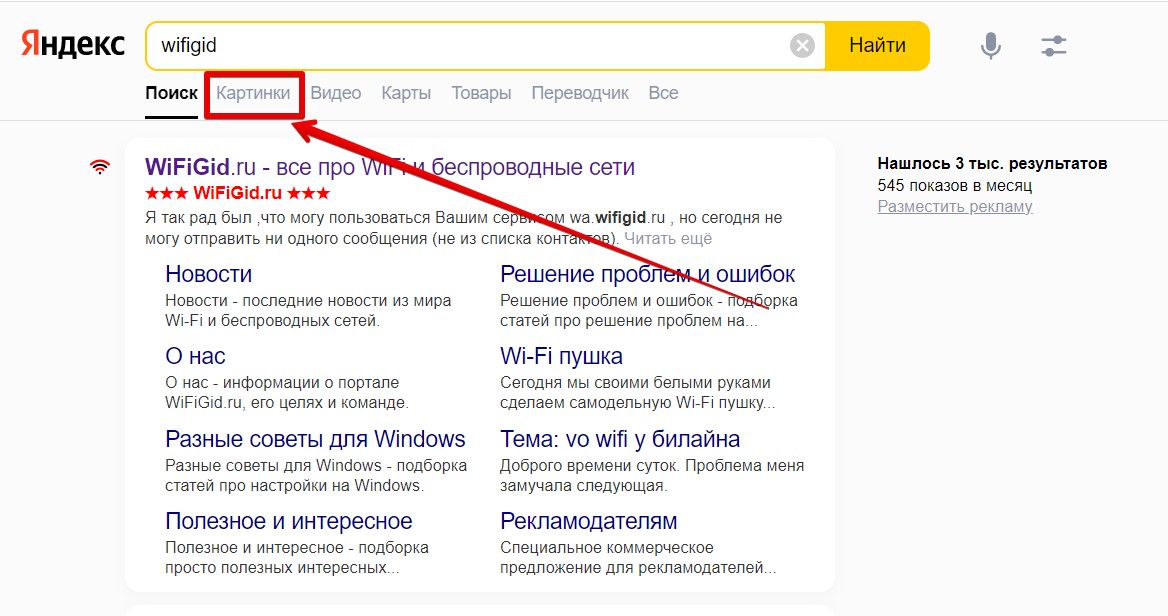
- Вписываем любой запрос в поиске Яндекса и переходим в «Картинки».
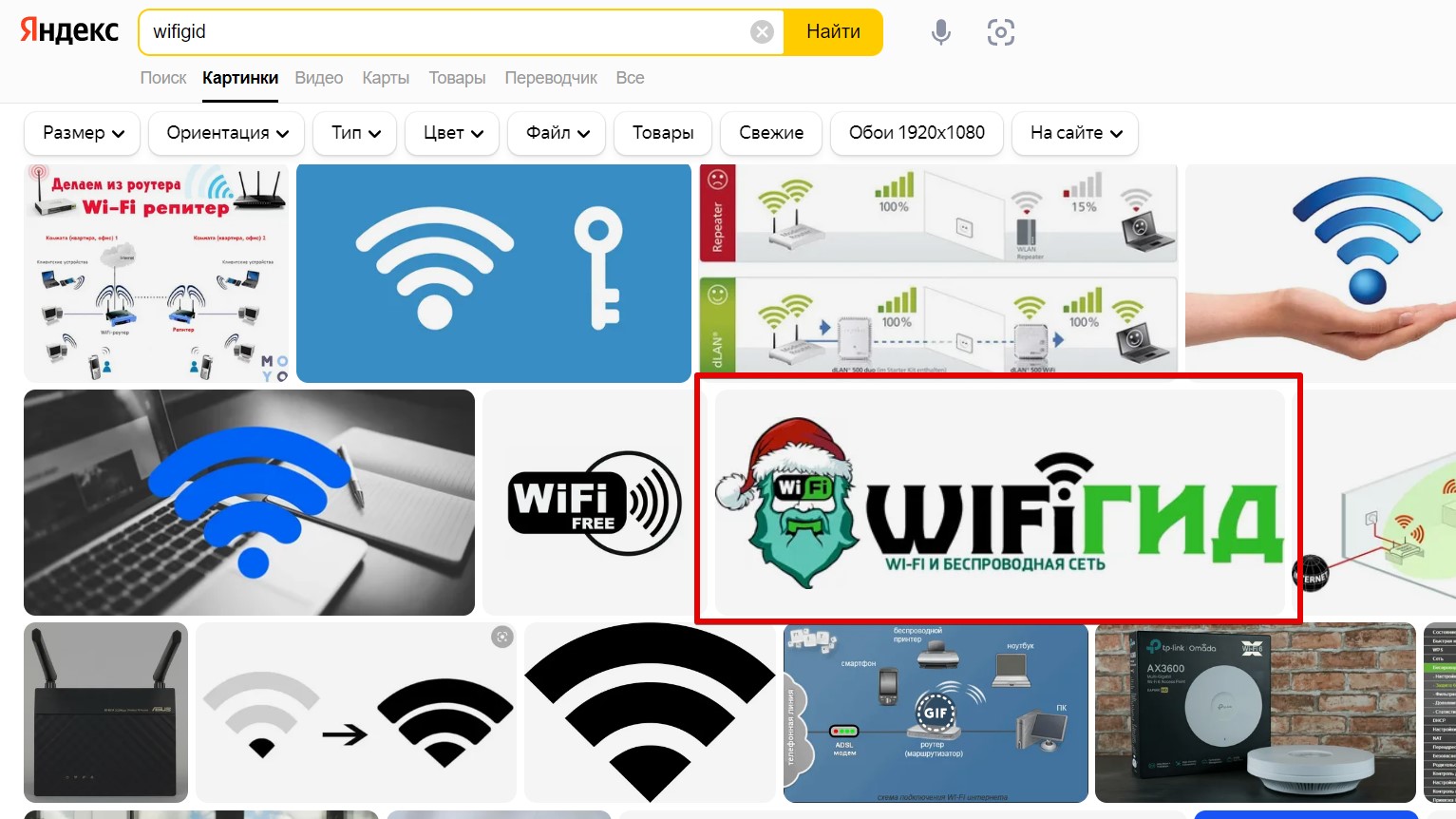
- Выбираем любую понравившуюся картинку и нажимаем по ней.
- Нажимаем правой кнопкой мыши по картинке и выбираем пункт «Сохранить картинку как…», а далее указываем для нее пункт сохранения. Я, например, люблю картинки временно сохранять на рабочий стол, чтобы потом до них было удобнее дотянуться.
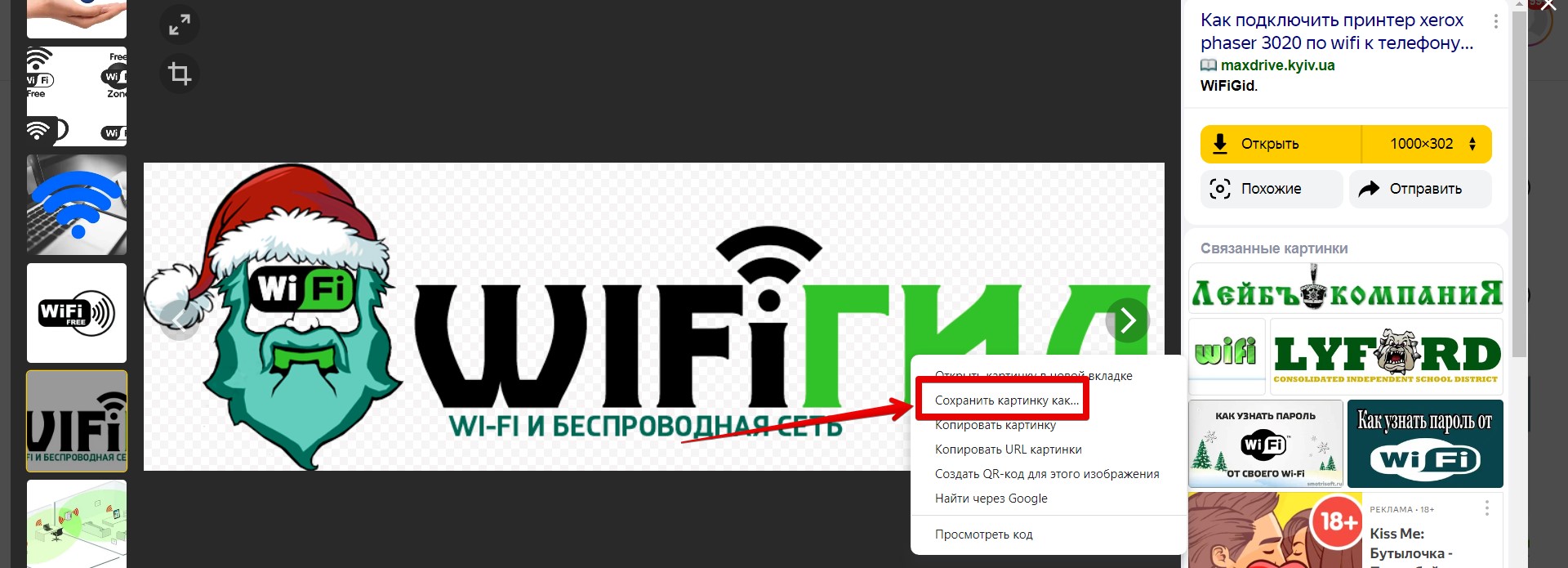
А еще обратите внимание на большую желтую кнопку «Открыть». Можно сначала нажать на нее, картинка откроется в отдельном окне на весь экран, а уже там повторить манипуляцию с правой кнопкой мыши и «Сохранить картинку как…».
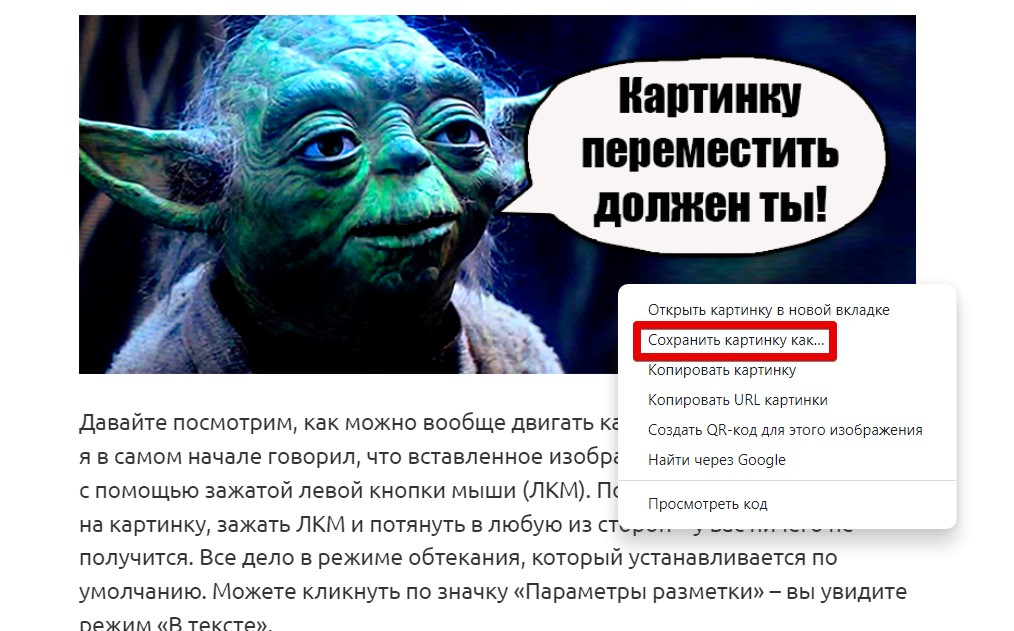
Этот же способ работает не только на Яндекс Картинках, но и вообще на любом другом сайте. В этой же статье можете выбрать любую картинку выше, щелкнуть по ней правой кнопкой мыши и выбрать пункт «Сохранить картинку как…».
А еще мне этот способ нравится тем, что он работает и на телефонах. Выбрали картинку, зажали на ней пальцем, пока не выпадет меню, в нем выбрали «Скачать изображение», и картинка сохраняется в «Галерею».
Способ 2 – Перетаскивание
Есть способ и гораздо проще, но для этого окно вашего браузера не должно быть открыто на весь экран.
- Убираем браузер в сторону так, чтобы в нем было видно вашу картинку, но чтобы был виден где-то рабочий стол (или другая открытая папка).
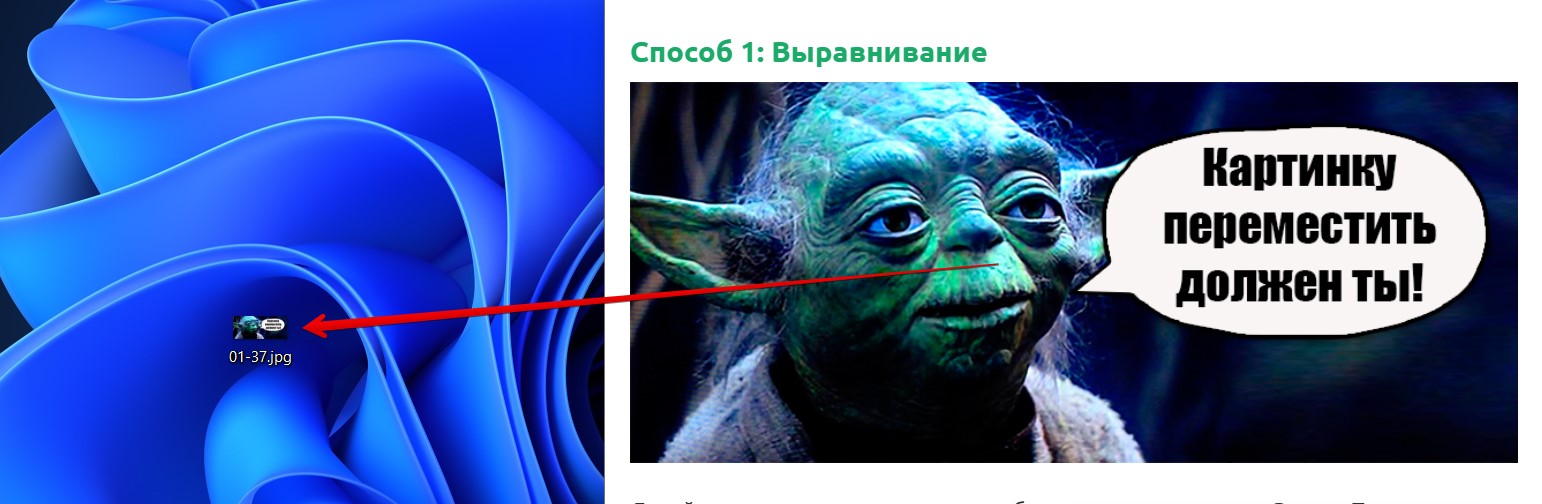
- Просто перетягиваем картинку из браузера в вашу папку или рабочий стол, как любой другой файл или папку.
- Картинка сохраняется.
Способ 3 – Сохраняем всю страницу

Этот способ уже не такой быстрый, как предыдущией, но зато позволяет сохранить даже те картинки, которые почему-то не хотят сохраняться, и при этом не нужно усложнять эту статью дополнительным способами работы с HTML и CSS (спокойно, все гораздо проще ).
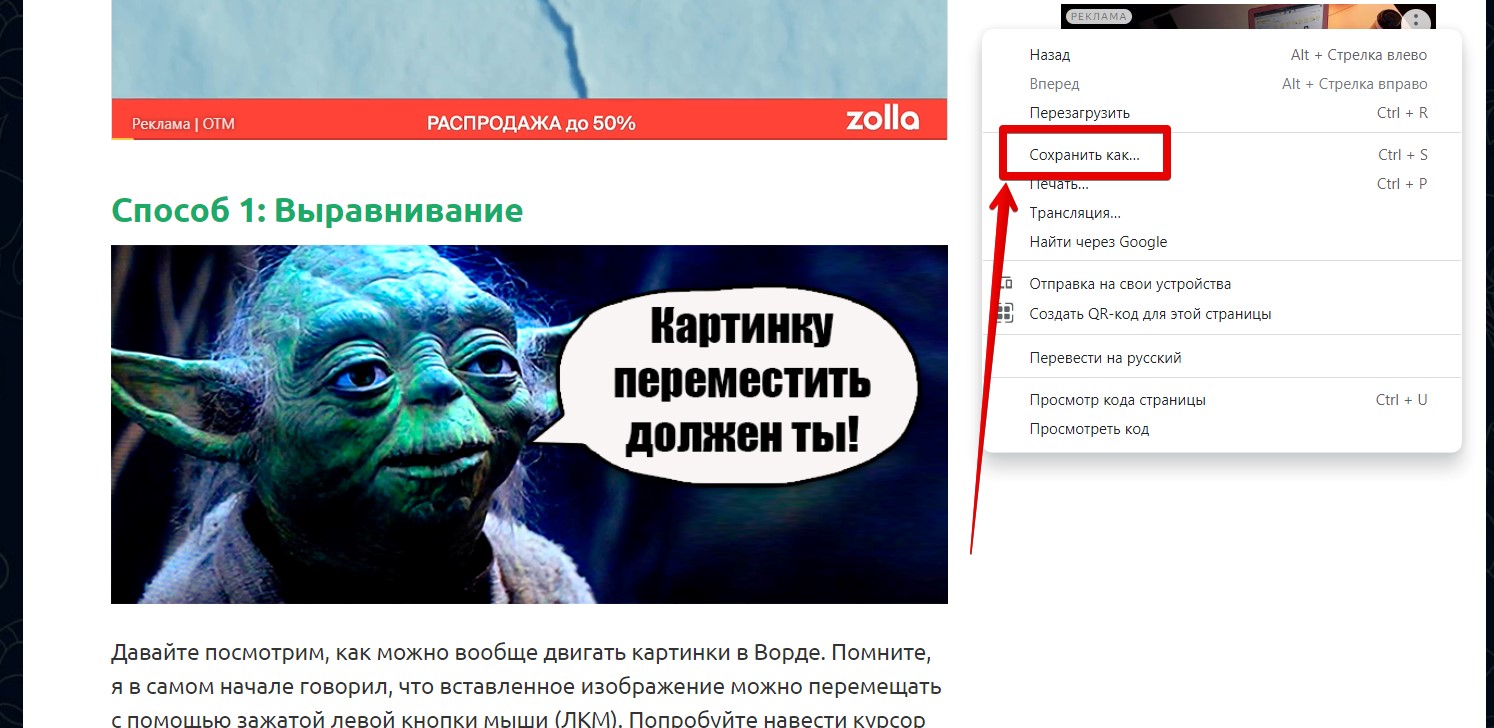
- Нажимаем клавиши Ctrl + S (ну или щелкаем по любому пустому месту вашей странички правой кнопкой мыши и выбираем пункт «Сохранить как…», этого пункта нет при щелчке по картинке). Будет сохраняться текущая страничка полностью (со всеми картинками).
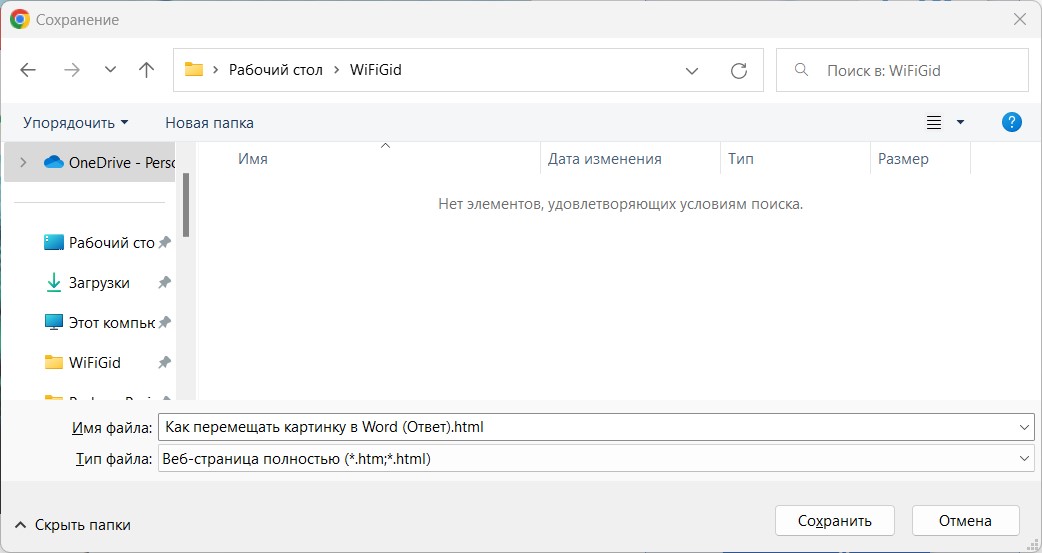
- Сохраняем куда-нибудь себе ее (лучше предварительно создать папку).
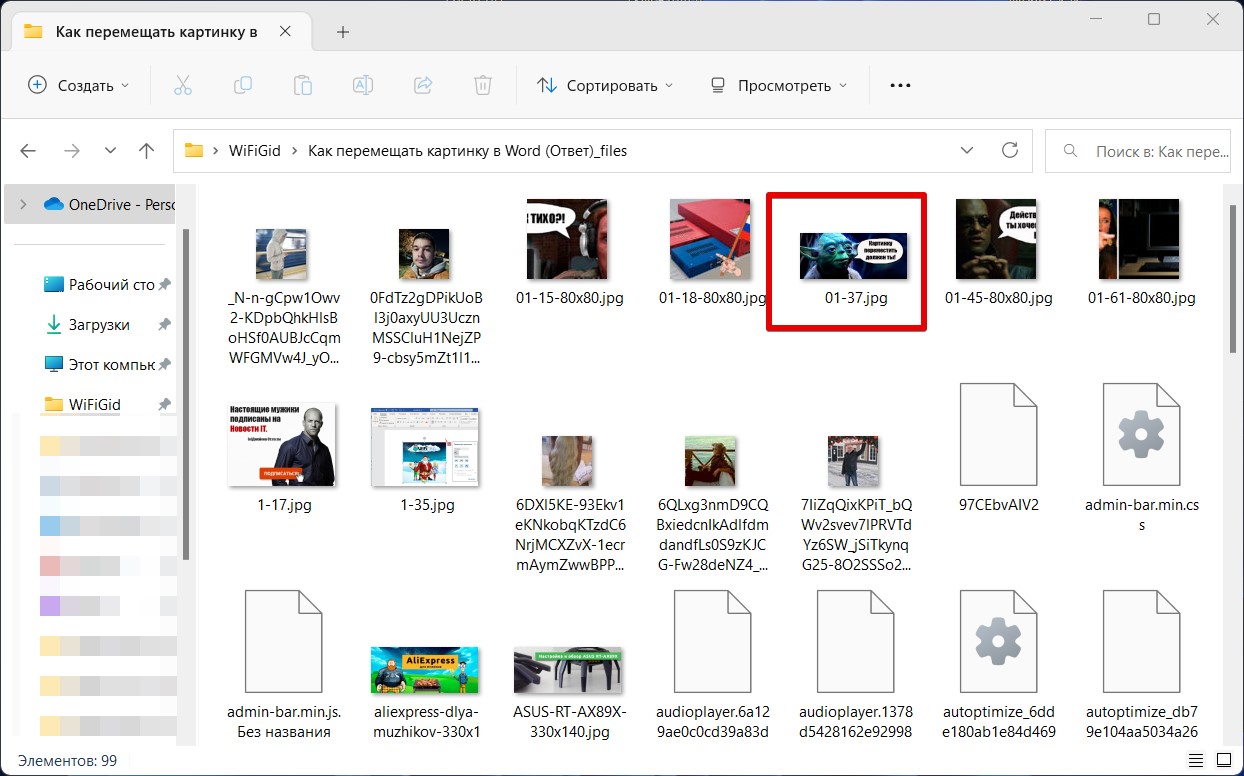
- Открываем эту папку и просматриваем все содержимое на предмет картинок. Среди них должна быть и ваша.
Способ 4 – Скриншот
Просто, чтобы не забыть. Самому иногда лень пользоваться сохранениями (например, файл уже больше не доступен на сервере, но в кэше Яндекса еще присутствует), поэтому просто делаю скриншот нужной области по картинке прямо в самом Яндексе.
Лично я для скриншота сейчас использую Monosnap (быть может уже что-то и другое, это не важно). Но вы можете использовать и что-то свое. А вообще у нас есть отдельная статья, которая научит вас делать скриншоты.
Как массово скачать фотографии с яндекс.фоток?
Здравствуйте!
Не нашел более подходящей темы на форуме для размещения своего вопроса, поэтому пишу здесь.
Вопрос такой. Мне нужно скачать (как можно быстрее и с меньшим нажатием клавиш) фотографии из яндекс.фоток, например:
https://fotki.yandex.ru/users/klin-65/album/213301/ — это 1 альбом со вложенными папками с фотографиями.
https://fotki.yandex.ru/users/klin-65/album/213314/ — это 1 папка с фотографиями
https://fotki.yandex.ru/users/klin-65/album/213314/share/ — а тут можно скачать фото в оригинальном размере (выдается код сразу на все выделенные фото), скриншот прилагается: http://firepic.org/?v=2.2015-11-09_5wdkxemw3lr3.jpg
Фотографий для скачивания — огромное количество. По отдельности копировать-вставлять в довнлоад мастер не подходит (программа довнлоад.мастер не выдерживает таких нагрузок и вылетает).
Я пробовал уже самые разные расширения для браузеров — они НЕ захватывают эти прямые ссылки на изображения, а пытаются сохранить миниатюры.
Возможно, у вас есть хоть какие-то идеи по этому поводу? Как быстро скачать фото (мне нужно, чтобы на компьютере была сохранена та же структура фотографий и папок, как и на яндекс.диске, а не сливать все в одно место).
Короче говоря, если что-то можете посоветовать, то буду рад любому совету или направлению для дальнейшего движения.
Реально уже достало возиться с этим сайтом, хотя фотографий много из тех, которые мне очень нужны.
Добавлено (09.11.2015, 09:15)
———————————————
Возможно, кто-то знает программы (вроде download master), которые бы выкачивали фотографии в огромном количестве с большой скоростью и с большим количеством одновременных потоков (в довнлоад мастере всего 10 закачек возможно).
Хотя идеальный вариант — если кто-то знает для браузера (ЛЮБОГО) расширение/плагин, с помощью которого можно загружать эти картинки по прямым ссылкам сразу в браузере, без сторонних программ.