Как определить, какое приложение Windows 10 потребляет наибольший объем оперативной памяти: пошаговая инструкция
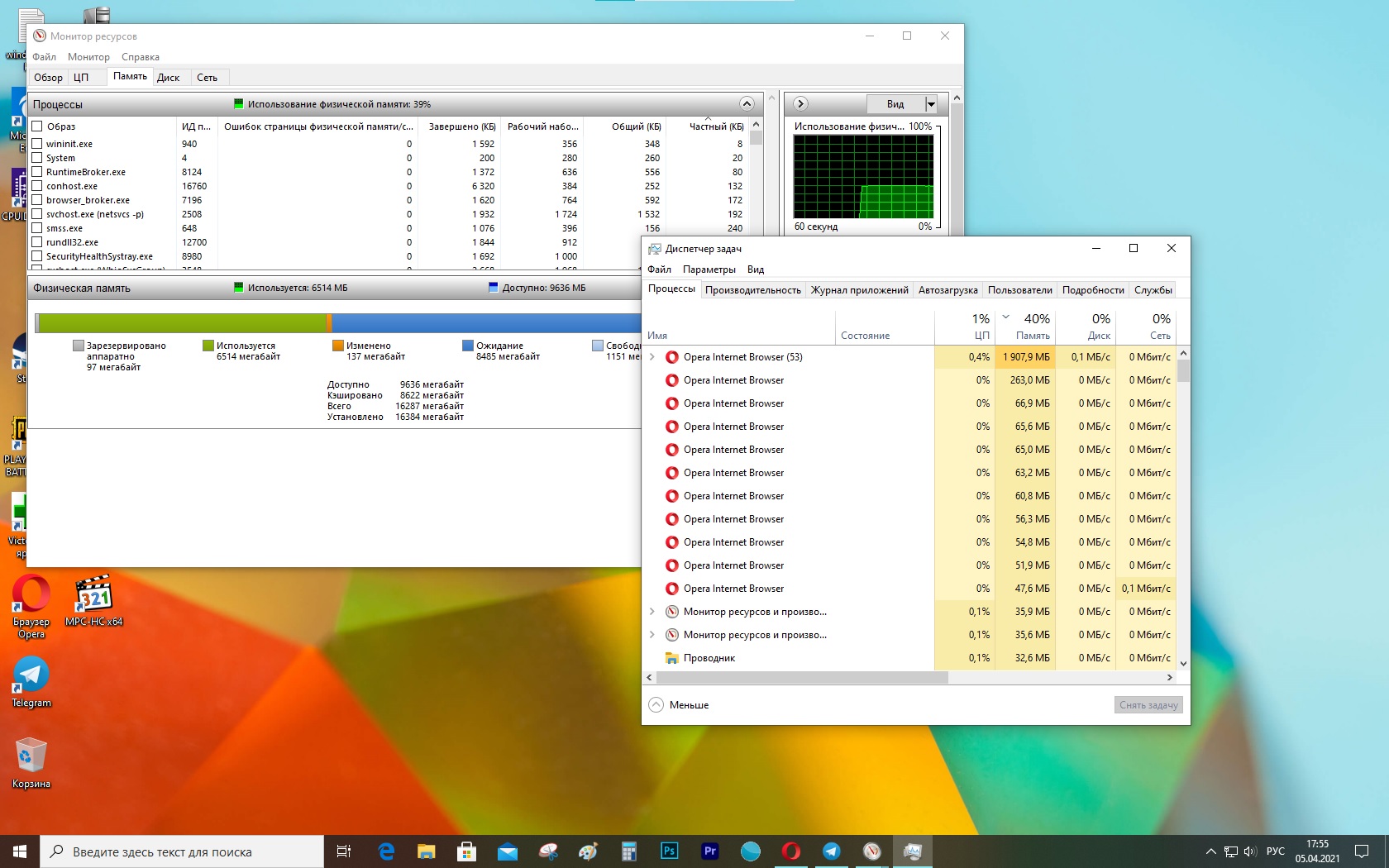
Если компьютер внезапно начинает работать очень медленно, а приложения не реагируют — возможно, исчерпана оперативная память. Это, тем не менее, не значит, что ее нужно заменить — проблема может быть связана с работой программ.
Если закралось такое подозрение, можно проверить использование памяти как минимум двумя способами: с помощью Диспетчера задач и Монитора ресурсов.
В этой инструкции мы расскажем, как узнать, сколько памяти использует запущенное приложение, и что делать, когда конкретная программа потребляет слишком много ресурсов.
Как проверить, сколько используется памяти, с помощью Диспетчера задач
Чтобы определить, какие программы занимают больше всего ресурсов, проделайте следующее:
- Откройте Пуск.
- Найдите Диспетчер задач и откройте его.
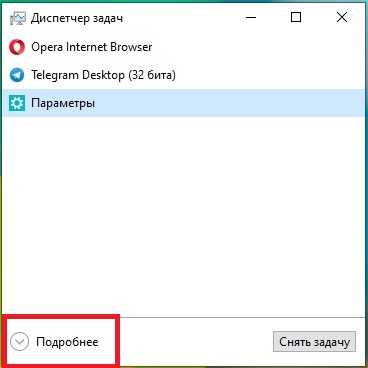
На заметку: можно щелкнуть правой кнопкой мыши Панель задач или Пуск и выбрать Диспетчер задач. Также подойдет сочетание клавиш Ctrl + Shift + Esc. - Нажмите кнопку Подробнее, если открыт компактный режим.
- Откройте вкладку Процессы.
- Щелкните вкладку Память, чтобы отсортировать приложения по использованию памяти.
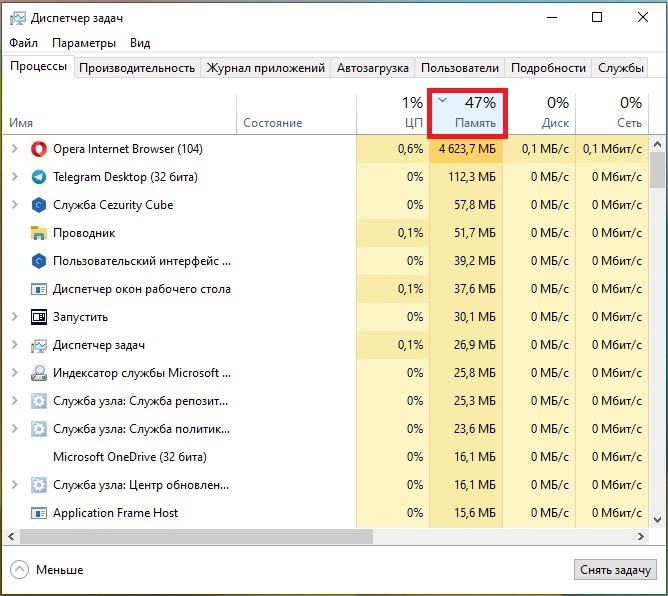
- Просмотрите, какие приложения используют больше всего памяти.
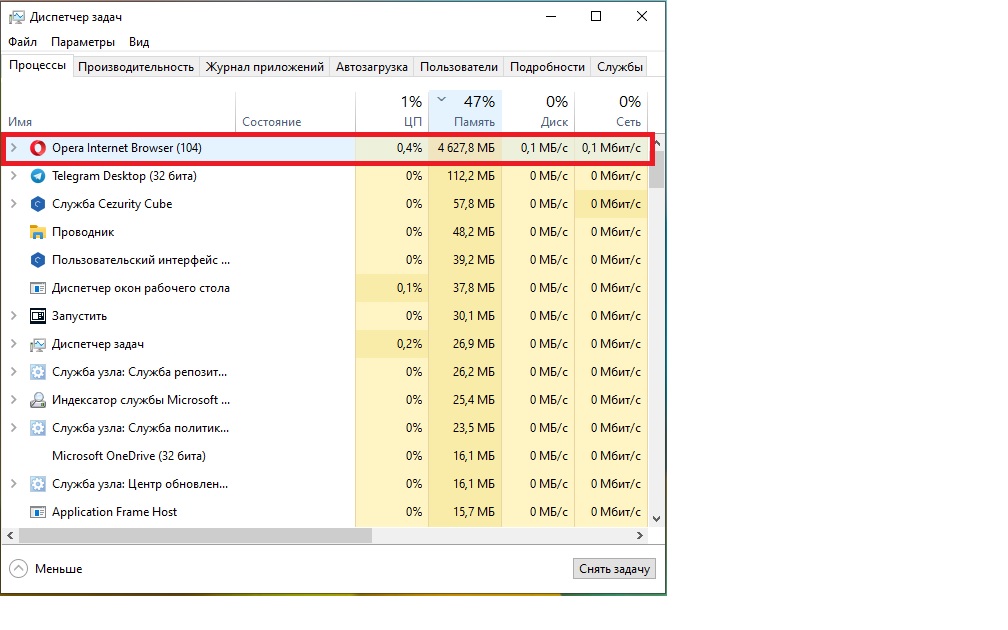
- (Опционально) Выберите приложение, потребляющее наибольший объем.
На заметку: лучше завершать работу приложения только в том случае, если оно не отвечает или потребляет память необычным образом, так как при закрытии можно потерять несохраненную работу. - Нажмите Снять задачу.
После выполнения этих шагов приложение закроется и освободит больше памяти для других программ.
Как проверить использование памяти приложения с помощью Монитора ресурсов
Чтобы проверить объем оперативной памяти, используемой приложениями, проделайте следующее:
- Откройте Пуск.
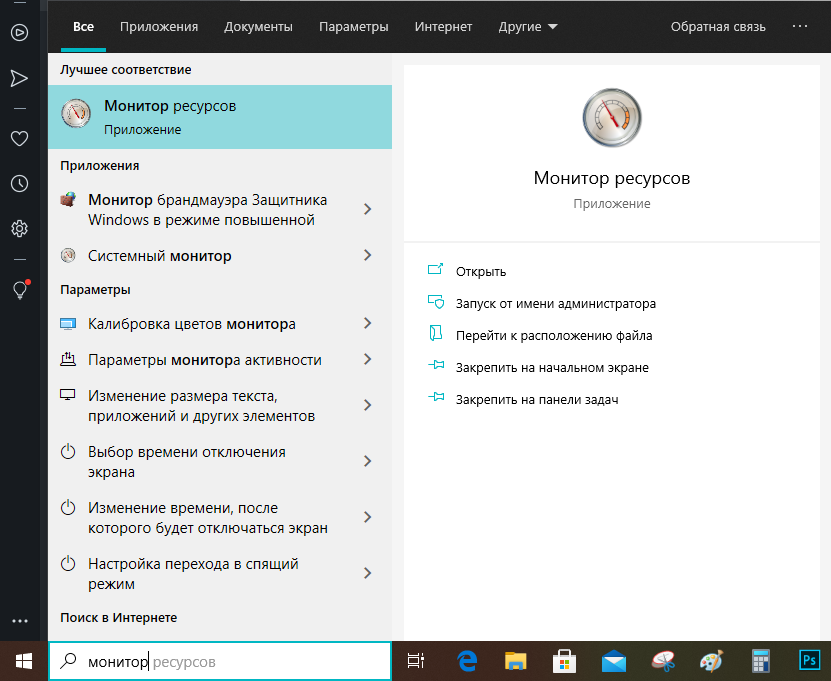
- Найдите Монитор ресурсов и откройте его.
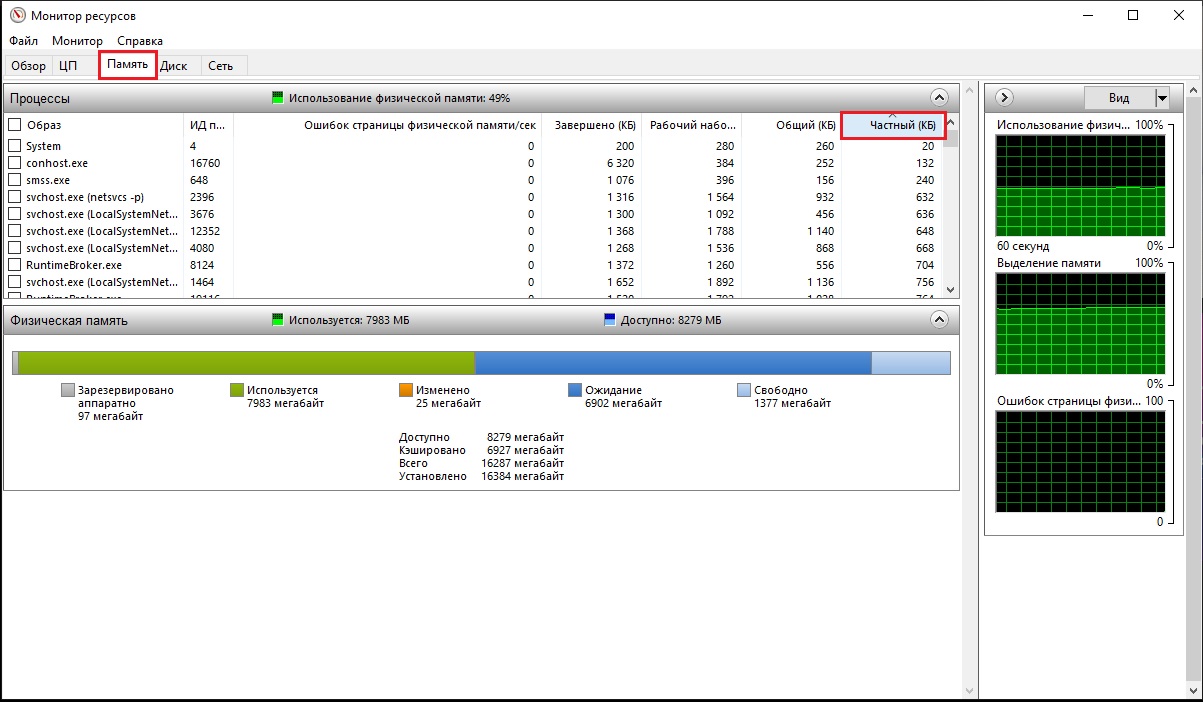
- Откройте вкладку Память.
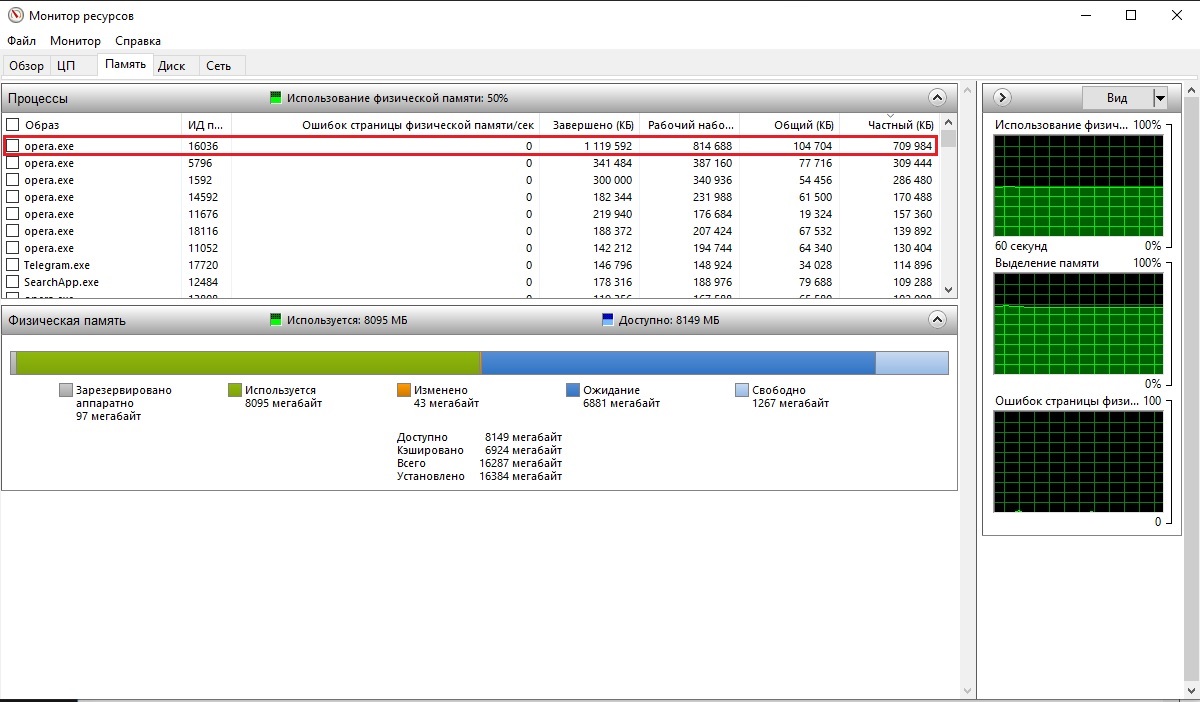
- Выберите вкладку Частный (КБ), чтобы отсортировать приложения по объему потребляемой памяти. Данные отображаются в килобайтах.
- Просмотрите, какие приложения используют больше всего памяти.
- На заметку: в отличие от Диспетчера задач, Монитор ресурсов дает только имя процесса, а не понятное название приложения — например, «msedge.exe» вместо «Microsoft Edge» и «MsMpEng.exe» вместо «Антивируса Защитника Windows.» Если не получилось самому определить, о каком приложении речь, можно нажать по нему правой кнопкой мыши и выбрать Поиск в Интернете.
С помощью этого инструмента можно одновременно завершить только один процесс за раз — это значит, что для закрытия приложения может потребоваться завершить все связанные процессы. Обычно они все называются одинаково. - (Опционально) Щелкните правой кнопкой мыши приложение, потребляющее наибольший объем памяти, и выберите опцию Завершить процесс.
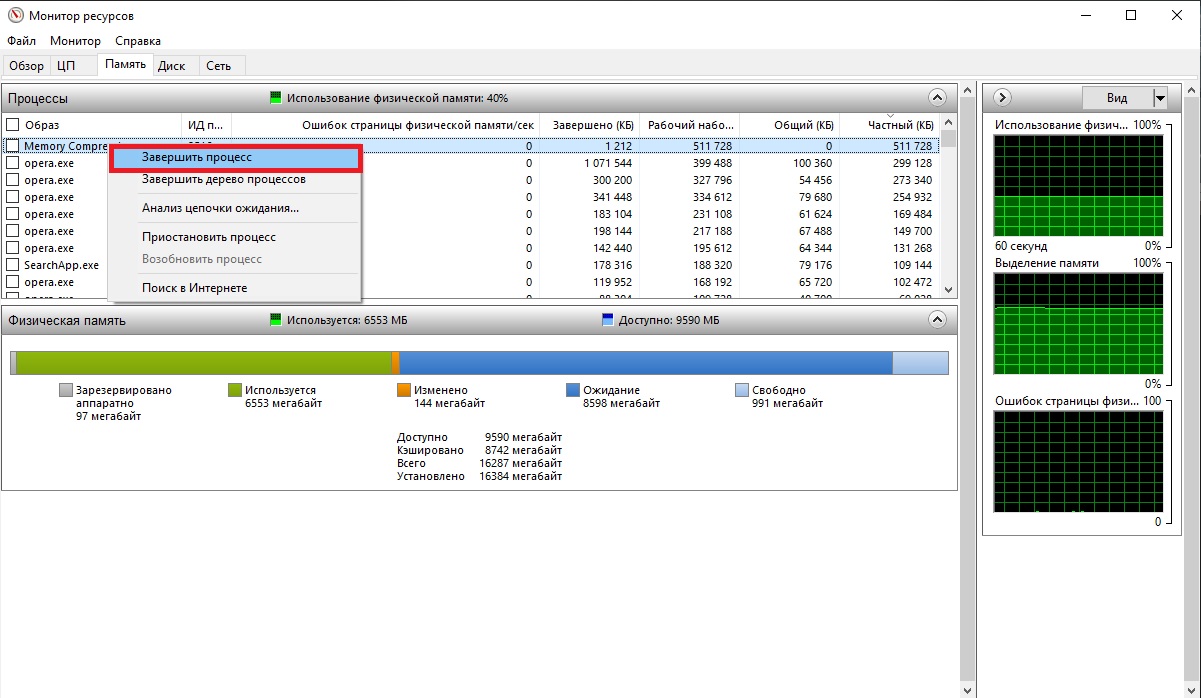
После выполнения этих шагов вы узнаете, какие приложения потребляют больше всего памяти на устройстве.
Если с завершением задачи возникли проблемы, или отображается слишком много процессов — возможно, стоит перезагрузить компьютер. Это сбросит все приложения и восстановит ресурсы.
Стоит быть в курсе того, на что уходит большая часть памяти, однако если приложение потребляет много ресурсов — это еще не значит, что оно работает некорректно. Некоторые программы, например, для обработки фотографий и видео, обычно требуют большого объема системной оперативной памяти. Они могут привести к замедлению работы компьютера. Если же загруженность памяти постоянно достигает 70%, вполне можно задуматься о ее замене.
Добавить комментарий Отменить ответ
Для отправки комментария вам необходимо авторизоваться.
Как очистить оперативную память на телефоне на Андроид
Чистка Android – штука весьма специфическая, но чрезвычайно распространённая. Пользователи – в основном, конечно, начинающие – пытаются чистить вообще все сегменты ОС. Так, думают они, им удастся разогнать смартфон или по крайней мере не допустить его замедления, которое, по их мнение, неминуемо происходит с любым аппаратом, будь то бюджетник или флагман. Причём считается, что чистить нужно не только хрестоматийный кэш, но ещё и оперативную память. Другое вопрос – как.
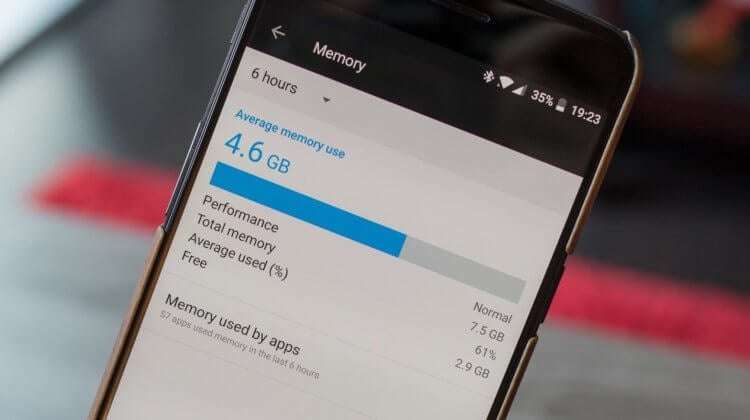
Многие пользователи хотят очистить оперативку своего смартфона, но не знают как
Вообще, для начала давайте определимся, как устроена оперативная память. Потому что от этого напрямую зависит понимание, как правильно чистить оперативку.
Как освободить оперативную память
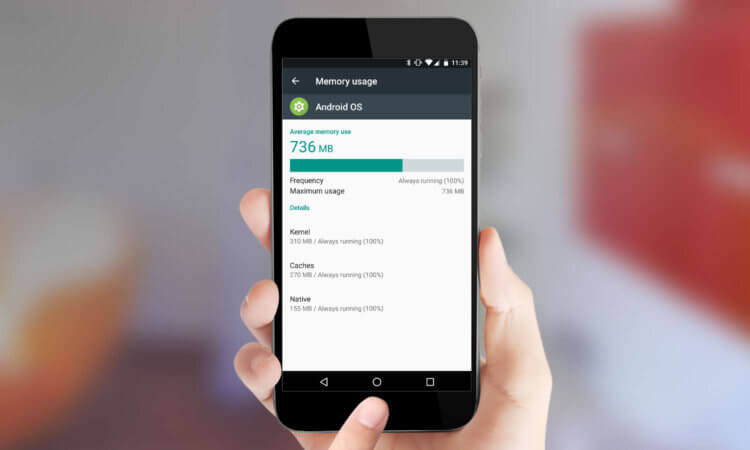
Чистка ОЗУ в смартфоне производится путём перезагрузки
Оперативная память – это энергозависимый сегмент памяти устройства (в нашем случае смартфона), который, говоря простым языком, отвечает за поддержание работы процессов в реальном времени. Оперативка отвечает за обеспечение работы операционной системы, приложений, запущенных в фоновом режиме, облачных сервисов и т.д.
Если вы не знаете, что такое энергозависимость оперативной памяти, то знайте: этот термин означает, что оперативка хранит данные только до тех пор, пока на неё подаётся питание. Проще говоря, пока смартфон работает. Как только вы его отключаете, из оперативной памяти удаляется вообще всё: и приложения, и работа пуш-уведомлений, и облачные сервисы, и сама система тоже перестаёт работать.
То есть получается, что самый лучший способ очистить оперативную память – это обычная перезагрузка. Включаете-выключаете свой смартфон, и оперативка освобождается. Не нужно никаких дополнительных приложений. Несмотря на то что такие есть, их функциональная нагрузка – минимальна. Так что держать у себя на смартфоне специальное приложение для чистки ОЗУ – та ещё глупость.
Другое дело – стоит ли вообще чистить оперативку. По большому счёту нет. Я её, например, не чищу никогда. Причём не чистил ни тогда, когда у меня был смартфон с 3 ГБ ОЗУ, ни сейчас, когда у меня аппарат с 8 ГБ. Просто в этом нет никакого практического смысла. Более того, иногда чистка оперативки может быть даже вредна.
Нужно ли чистить оперативную память
У меня на это есть как минимум две весомые причины, которые справедливы и в вашем отношении тоже:
- Во-первых, Android прекрасно знает, когда оперативная память переполняется, и просто выгружает запущенные процессы, освобождая место для новых. То есть всё происходит автоматически и не требует вашего вмешательства.
- Во-вторых, чем дольше смартфон работает без перезагрузки, тем стабильнее он работает, потому что за это время происходит отладка всех процессов, многие из которых начинают потреблять меньше оперативной памяти.
Вторая причина может показаться очень странной, но вы можете убедиться в этом сами:
- Откройте «Настройки» и перейдите в меню для разработчиков;
- Тут найдите раздел «Работающие приложения» и откройте его;
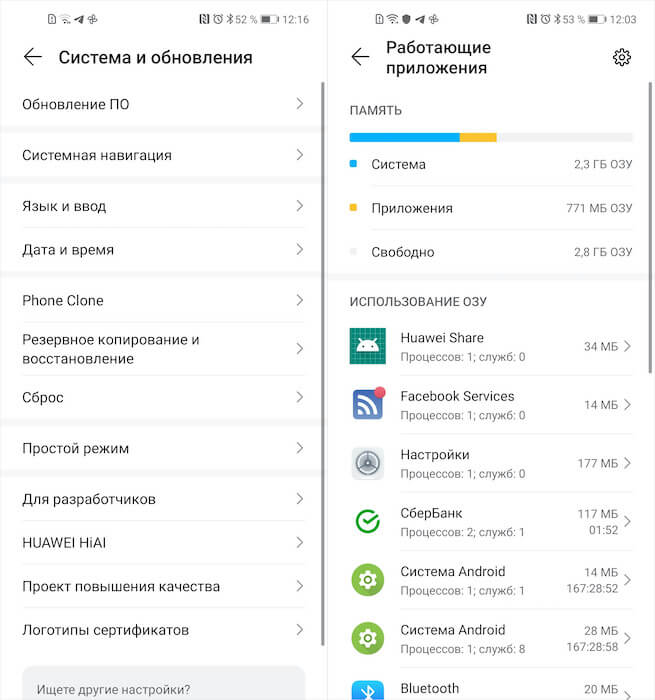
Чистка ОЗУ — манипуляция крайне неэффективная
- Посмотрите, сколько ОЗУ тратится на систему и приложения;
- А теперь перезагрузите смартфон и проверьте расход ОЗУ снова.
Я вас уверяю, что после загрузки вы увидите, как увеличивается расход оперативной памяти. Это происходит из-за того, что смартфону, который только что «очистился», нужно запустить заново все процессы, чтобы наладить правильную работу смартфона. В моём случае до перезагрузки система занимала 2 ГБ, а приложения – около 600 МБ. После перезагрузки система стала занимать 3 ГБ, а приложения – почти 700 МБ.
Да, это увеличение является временным. Как только смартфон запустит все процессы и задачи, нужные ему для правильной работы, расход опять снизится. Но какой тогда смысл что-либо чистить и освобождать? Логично, что никакого. Процессы на смартфонах сегодня устроены подобно газу. Им не нужно принудительное вмешательство пользователя. Они могут выгрузить другие, чтобы занять их место, самостоятельно.

Теги
- Новичкам в Android
- Приложения для Андроид
Как очистить оперативную память на Mac
Пользователи техники Apple привыкли к тому, что их техника работает с молниеносной скоростью. Плавное переключение между приложениями и рабочими столами, быстрый переход из спящего режима в боевую готовность и вообще: им все ни по чем. Однако некоторые проблемы здесь все же встречаются. С выходом macOS Monterey многие столкнулись с уведомлением о нехватке оперативной памяти и были повержены в шок. Сегодня предлагаю разобрать все причины подобного поведения компьютера и обсудить способы очистки оперативки.
С данной проблемой нехватки программной памяти чаще сталкиваются пользователи MacBook Air.
Конечно, какой бы у вас ни был Mac, от него всегда ждешь очень высокой скорости работы. Причем совсем неважно, просматриваете вы страницы в Safari или монтируете ролик в Final Cut. К большому сожалению, ресурс Mac тоже ограничен, и иногда он не справляется с большим количеством одновременно работающих приложений. Недавно я столкнулся с тем, что у моего MacBook ни с того, ни с сего резко включились кулеры и появилось уведомление «Системе не хватает программной памяти». Сегодня предлагаю подробно разобрать почему так происходит,
Не хватает программной памяти на Mac
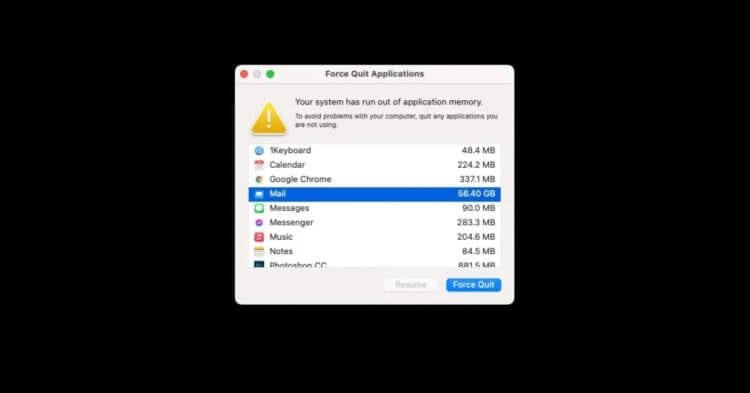
Не хватает оперативной памяти на Mac.
Оперативная память (ОЗУ, RAM, оперативка) — это часть системы компьютерной памяти, которая необходима для корректной работы различных приложений. С ее помощью процессор и видеокарта могут получить быстрый доступ ко всем необходимым данным.
Для начала давайте разберемся в чем же собственно проблема. Суть в том, что macOS хранит данные, используемые для активных процессов на компьютере в оперативной памяти. Здесь ничего удивительного, любая техника так делает. Однако если оперативка заканчивается, Mac начинает использовать для этих задач постоянную память. Именно поэтому важно оставлять как минимум 10% свободного пространства на диске. Если этого нет, система выбрасывает вам соответствующее уведомление.
Почему тормозит macOS
Причин, по которым не хватает оперативной памяти на маке может быть достаточно много. Исходя из того, как пользователи работают с компьютером, можно выделить следующие:
- Недостаточно свободного места на диске.
- Одновременно открыто очень много приложений
- Открыто много вкладок в браузере.
- Запущены какие-то тяжелые программы (Final Cut, Logic Pro и др.)
Конечно, решение выглядит очевидным: необходимо просто закрыть некоторые программы, которые жрут очень много памяти, однако не все так просто. Когда я столкнулся с нехваткой оперативной памяти на Mac, у меня было запущено лишь одно приложение — Почта.
Подписывайтесь на нас в Яндекс.Дзен, там вы найдете много полезной и интересной информации из мира мобильных технологий.
Как посмотреть свободную память на макбуке
Начнем с банального — чистки свободного пространства на Mac. Очистить свободную память на МакБуке достаточно просто. Для этого в Apple даже придумали отдельный инструмент, с помощью которого вы сможете быстро почистить свой Mac:
- Кликаем на значок яблока в верхнем левом углу.
- Переходим в раздел Об этом Mac.
- Далее заходим в подраздел Хранилище, Управлять.
- Ознакамливаемся с рекомендациями и количеством расходуемой памяти.
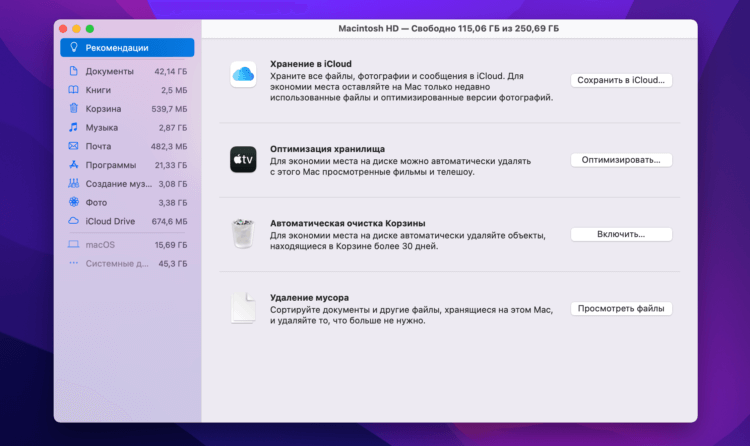
Здесь вы сможете ознакомиться с советами по управлению хранилищем на Mac.
Как почистить оперативку на Mac
Первое, что стоит попробовать — узнать, какие приложения расходуют оперативную память на Mac и закрыть их. Сделать это можно прямо внутри уведомления «Системе не хватает программной памяти» или через специальную утилиту Мониторинг системы следующим образом:
- Вбиваем Мониторинг системы в Spotlight или находим приложение через Launchpad.
- Запускаем программу.
- Переходим во вкладку Память в верхнем углу.
- Смотрим список приложений и количество памяти, которое требуется для их работы.
- Закрываем ресурсоемкие приложения.
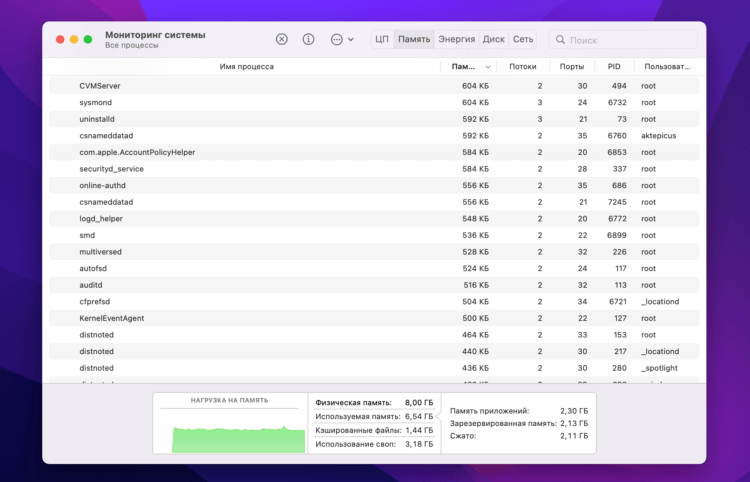
Здесь будут указываться все приложения и количество затрачиваемой памяти.
В принципе, думаю, что большинство пользователей и без Мониторинга системы понимают, что такое тяжелые приложения на Mac, но в случае с родной Почтой в жизни бы не подумал, что она может кушать так много оперативки.
Можно поступить еще проще — перезагрузить Mac. С помощью этой нехитрой процедуры получится очистить кэш macOS и принудительно забрать виртуальную память, которую компьютер брал взаймы.
Проблемы macOS Monterey
Оказалось, что подобные проблемы возникают в основном у пользователей новой macOS Monterey, об этом мы писали в отдельном посте. Однако в отличие от Майкла Саймона мой Mac не зависал. Он просто продолжал работать в своем духе с принудительным уведомлением поверх экрана о том, что мне необходимо закрыть ресурсоемкие программы.
В macOS пользователи обнаружили баг, из-за которого расходуется много оперативной памяти.
Я пробовал разные способы решения проблемы, но единственно верным оказалось дождаться следующего обновления macOS Monterey. Теперь все работает пуще прежнего даже с десятью открытыми приложениями и кучей разных вкладок в Google Chrome. Решение здесь простое: обновить macOS до последней версии.
А вы сталкивались с подобными проблемами на своем компьютере? Как вышли из ситуации? Обязательно поделитесь своим опытом в нашем Телеграм-чате, будет интересно прочесть.
Почему ваш браузер забивает оперативную память. И что делать
Частая проблема: интернет-браузер занимает много оперативной памяти и мешает работе другого софта. Hi-Tech Mail.ru разобрался, почему так происходит, заслуженно ли ругают Chrome и как решить проблему.
Зачем столько памяти?
Chrome один такой?
Другие браузеры
Как решить проблему?
Зачем столько памяти?
Chrome один такой?
Другие браузеры
Как решить проблему?
Chrome, зачем тебе много оперативной памяти?
Интернет стал совершеннее и следовательно, страницы стали занимать больше оперативной памяти. На смену веб-страницам со статичным содержимым пришли полноценные веб-приложения. Если у вас в трех вкладках открыты статья, соцсеть и видео, то у вас открыты три разных приложения. Следовательно они требуют больше оперативной памяти, чем статичные веб-страницы.
Google Chrome требует много места в оперативной памяти из-за особенности своей работы — все дело в многопроцессном режиме. При обработке данных браузер разделяет каждую страницу, плагин и расширение на отдельный процесс, поэтому программа во время работы занимает больший объем оперативной памяти. Чтобы убедиться в этом, откройте контекстное меню и пройдите по «Дополнительные инструменты» —> «Диспетчер задач». У каждой страницы и расширения будет свой файл .exe, это и есть процессы.
Многопроцессность дает два преимущества:
- стабильную работу браузера — если одна страница зависнет, другие все равно продолжат стабильно работать.
- быструю загрузку веб-страниц. Веб-сайты, плагины и плееры создаются по разным технологиям, и браузеру нужно по-разному их обрабатывать. Разделяя каждую страницу на отдельный процесс, браузер упрощает себе работу и быстрее загружает их.
Противовес — в режиме многопроцессности браузер требует большого объема ОЗУ, поэтому его сложно использовать одновременно с другими запущенными программами.
Только ли Chrome доставляет проблемы с оперативной памятью?
Нет, это касается многих браузеров. Не один «Хром» работает в многопроцессном режиме. По такому же принципу обрабатывают страницы Mozilla Firefox, и браузеры на базе Chromium: Opera и прочие.
«Хром» занимает оперативную память не больше других. Мы открыли 5 одинаковых вкладок на нем и Firefox, все расширения отключили. Вышло, что Mozilla занимает больше места, чем браузер Google. Аналогичный результат получил автор Make Use Of Гэвин Филлипс: он открыл одни и те же вкладки в 5 браузерах одновременно, Firefox и Safari заняли больше места, чем «Хром».
История Mozilla подтвердила, что многопроцессный режим — удачное решение. Разработчики также добавили его для более стабильной работы клиента, хотя в настройках оставили возможность переключиться на однопроцессный режим. В итоге браузер начал занимать больше оперативной памяти, но стал надежнее.
Так Chrome прожорливее других браузеров?
Все равно да. Помимо оперативной памяти, он сильно нагружает центральный процессор и аккумулятор. Нажмите на кнопку батареи на компьютере и посмотрите список программ с высоким потреблением энергии. Там обязательно будет «Хром», если вы им пользуетесь.
Тем не менее, Google работает над устранением проблемы. Энергопотребление все равно высокое, но оно снижается. В январе этого года тест показал, что Microsoft Edge потребляет энергии на 19% меньше, чем «Хром», тогда как в апреле прошлого года ему требовалось на 70% заряда меньше. Так что Google работает над снижением энергопотребления, и разрыв сокращается.
Как решить проблему?
Вопрос особенно важен при пользовании одновременно требовательным приложением вроде графического редактора, и браузером. В этом случае актуальны три решения:
Выбирайте компьютер с большим объемом оперативной памяти. Ноутбуки с 8 ГБ ОЗУ долго не справятся с работой требовательного софта и браузера Google одновременно. Если в приоритете профессиональные задачи, рассматривайте устройства с объемом оперативной памяти от 16 ГБ.
Докупайте оперативную память. Если вы пользуетесь сборочным ПК, нетрудно докупить RAM. Если выбираете ноутбук, смотрите предыдущий пункт. Замена комплектующей на лэптопе проходит сложнее, а при вскрытии корпуса теряется гарантия.
Закрывайте вкладки (Ну а как?). Если среди открытых страниц есть те, что отложены на потом, добавьте их в закладки и закройте. С ними быстрее заревут кулеры и начнется троттлинг, нормально поработать не сможете.
Также помните, что тип открытых страниц также прямо влияет на объем занятой оперативной памяти. Если у вас активны три вкладки с видео, перепиской и новостной лентой, нагрузка будет значительно больше, чем если бы это были три вкладки со статьями.
Следите за сайтами и расширениями. Откройте контекстное меню и перейдите в «Дополнительные инструменты» —> «Диспетчер задач». Вам откроется список запущенных процессов и какой объем оперативной памяти они используют. Из-за сбоев в конфигурации сайт или расширение могут занимать гораздо больше места, чем положено. Если замечаете подобное, нажмите «Отключить».
При этом расширения могут быть полезны: некоторые как раз занимаются тем, что автоматически вырубают процессы с открытыми вкладками, пока вы вновь не перейдете на них. Одно из наиболее популярных расширений такого плана, имеющее меню на русском — The Great Suspender.
Это тоже интересно: