При запуске Google Chrome открывается неизвестный сайт
Ситуация, когда при запуске Гугл Хром открывается ненужная страница, связана с установкой «сомнительного» софта на компьютер или же заражение системы вирусом. И это довольно неприятно, ведь попросту мешает пользователю. Но с данной «напастью» не так уж сложно справиться. Предлагаем вам действенное решение, подходящее для Google Chrome и любой операционной системы.
Решение проблемы
Самый первый шаг – это чистка системы от вирусов. И здесь уже все зависит от предпочтений пользователя. Если на вашем компьютере имеется какой-либо антивирус, то запустите с его помощью сканирование компьютера. В противном случае – скачайте Avast, Kaspersky или что-то другое, выполнив проверку через него.
Затем вам нужно выполнить следующее:
- Удалить лишние программы с компьютера.
- Отключить ненужные расширения из браузера.
- Сменить настройки стартовой страницы.
Рассмотрим каждый этап по отдельности.
Этап №1: Чистка ПК от «сомнительного» софта
Удобнее всего пользоваться встроенным в Windows инструментом:
- С помощью комбинации Win + R запустите окошко «Выполнить».
- В отобразившееся текстовое поле впечатайте appwiz.cpl.
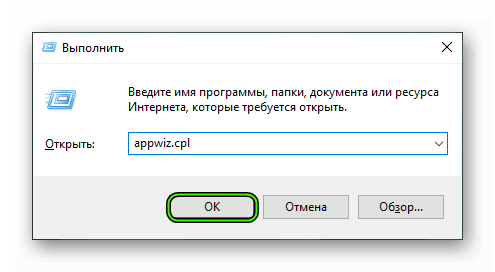
- Для подтверждения нажмите «ОК» или кнопку Enter .
- В списке программ найдите ту, которая вызывает сомнение. Проще всего это сделать, если отсортировать перечень по дате появления.
- Щелкните ПКМ по нежелательному элементу.
- Выберите «Удалить».
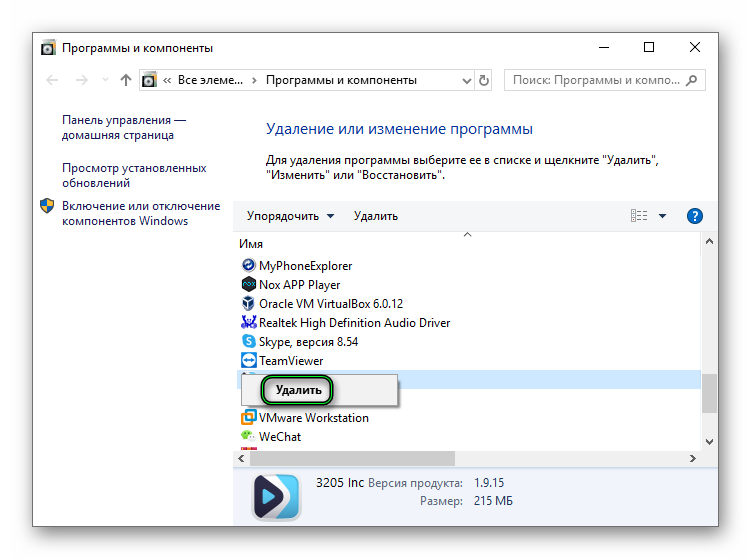
- Выполните процедуру деинсталляции.
Этап №2: Удаление плагинов из Хрома
Вполне возможно, что это не вирус меняет стартовую страницу в Google Chrome, а стороннее расширение. А значит, его нужно стереть из браузера:
- Кликните по отмеченным пунктам в главном окне программы.

- Найдите «сомнительный» плагин.
- Дважды щелкните ЛКМ по кнопке «Удалить».
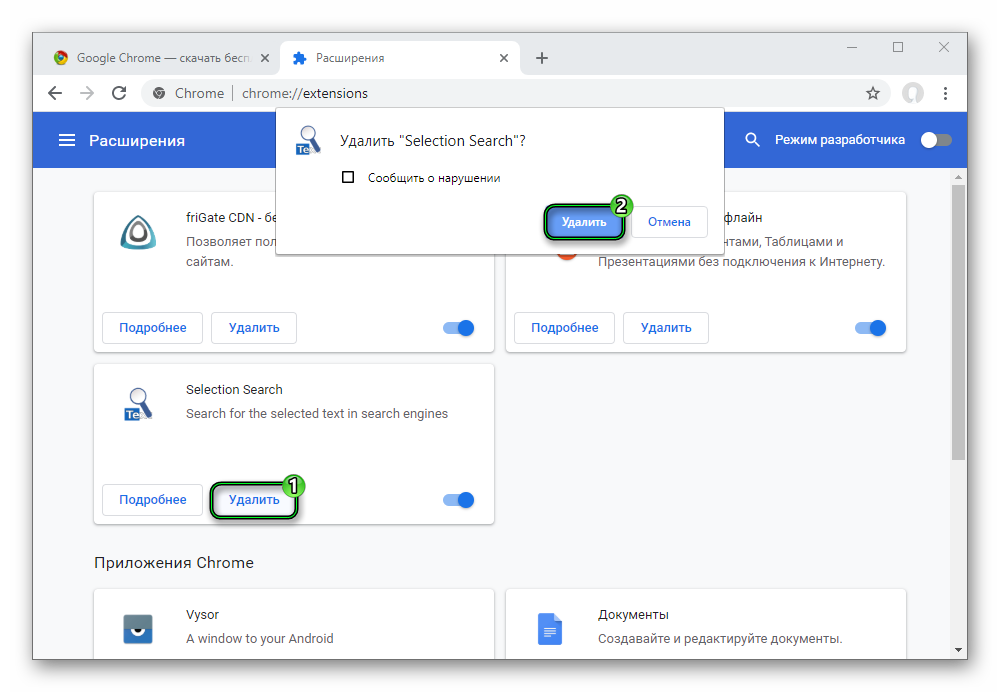
- Перезапустите Хром.
Этап №3: Изменение параметров браузера
Самое время вернуть привычную начальную страницу:
- Кликните по отмеченным пунктам.

- Пролистайте страницу до раздела «ЗапускChrome».
- Выберите второй пункт из списка.
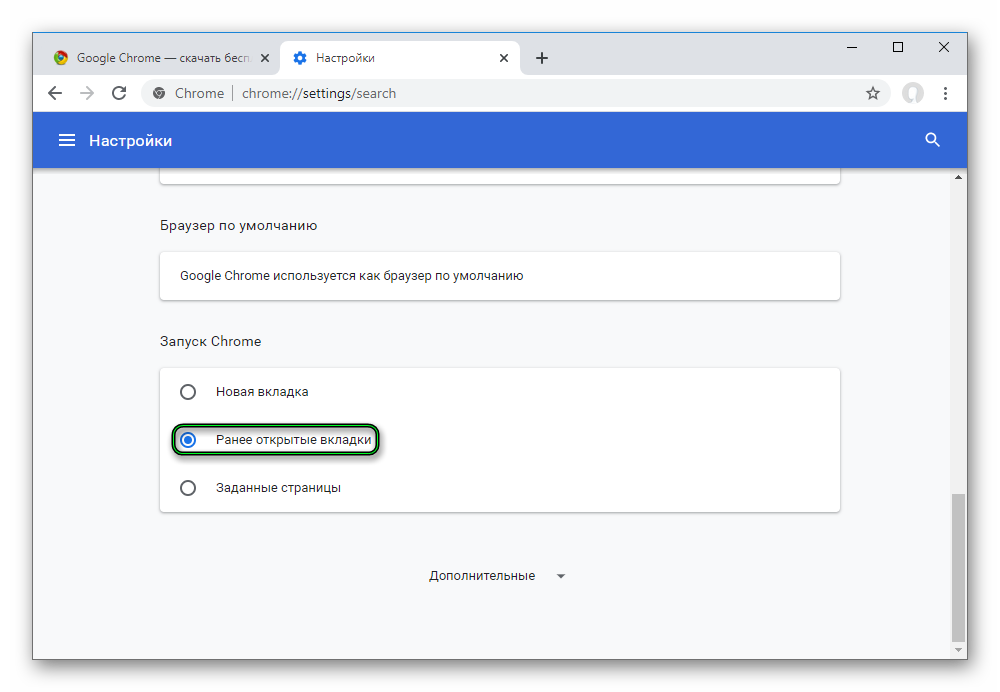
- Закройте вкладку настроек.
При запуске браузера открывается сайт
Как исправить проблему, когда при включении открывается сайт?
Он может открываться либо при включении браузера, либо при включении компьютера и загрузке Windows.
Читаем далее и узнаем как убрать открывающийся сайт.
1) Проверяем Домашнюю страницу.
Как это сделать написано в статье Домашние страницы интернет-браузеров.
Заходите в настройки и смотрите чтобы не было «левого» сайта в домашней странице.
2) Проверяем расширения браузеров.
Подробнее про расширения написано в статье Дополнения для известных браузеров.
У каждого браузера они расположены в разных местах. Но одно общее есть — они в настройках.
Например у мня в моём браузере Iron (аналоге Google Chrome) можно просто в адресную строку ввести chrome://extensions и перейдете на страницу с плагинами (расширениями):

Здесь нужно обратить внимание на незнакомые расширения и выключить (или удалить их) если они имеются.
Так же можно воспользоваться программой Avast Очистка браузера . Которая сканирует браузеры и показывает вредоносные или расширения с плохой репутацией. Вам остается лишь самостоятельно их отключить.
4) Проверяем свойства ярлыка браузера.
Если Вы не понимаете про что я, то рекомендую почитать статью Ярлык на Рабочем столе — как создать, изменить и убрать стрелочки.
Кликаем ПКМ по ярлыку Вашего браузера, выбираем «Свойства»

и на вкладке «Ярлык» обращаем внимание на строку «Объект»:

На данном примере показана строчка известного браузера Google Chrome.
Начальный путь отличается в зависимости от браузера (Opera, Internet Explorer, Mozilla firefox и т.д.) и пути установки, но самое главное — это посмотреть что там в конце:
browser.exe
iexplore.exe
chrome.exe
И т.д.
Очень часто в конце этого пути добавляются как раз-таки эти самые неизвестные сайты. Поэтому посмотрите внимательно чем заканчивается данная строчка.
Главное чтобы не было что-то типа такого:

Если же такое есть, то нужно удалить эту строку и применить изменения.
Если ярлык не дает сохранить, то нужно в этом же окне нажать на кнопку «Расположение файла» и попадете в папку с программой (браузером).
Старый ярлык с Рабочего стола можете удалить, предварительно закрыв окно свойств.
Далее в папке с программой нужно кликнуть ПКМ по приложению:

И в контекстном меню выбрать «Отправить» и там уже пункт «Рабочий стол (создать ярлык)».
Всё. Теперь новый ярлык без рекламы готов.
Так же можно воспользоваться бесплатной программой FixerBro ( официальный сайт ) которая проверяет и восстанвливает ярлыки браузеров автоматически. Нужно лишь запустить, нажать кнопку Проверить , а затем выделить и нажать Исправить .
5) Поверяем файл Hosts.
Очень советую почитать статью файл Hosts — что такое и как ограничить доступ к сайтам стандартным способом Windows. В ней очень подробно написано про него и оттуда Вы можете понять, где и что нужно искать, а самое главное — как должен выглядеть оригинальный файл Hosts.
Если нашли что-то лишнее — удаляем.
6) Проверяем автозагрузку.
Подробнее про автозагрузку читаем в статье Как удалить программы с автозагрузки.
На что стоит обратить внимание? На неизвестные Вам программы и приложения. Это больше подходит для тех случаев, когда при загрузке компьютера (ноутбука, нетбука, моноблока и т.п.) сразу открывается браузер с неизвестным сайтом.
7) Проверяем установленные программы.
Вполне возможно, что была установлена программа. которая не определяется системой как вирус т.к. она законная и Вы сам её установили (помните про то, что я выше писал, что сами могли не заметить и установить).
Почитайте статью Как полностью удалить программу с компьютера, а затем проверьте среди установленных неизвестные приложения.
Кстати, вполне вероятно что виной могут быть и тулбары всякие.
Поэтому ещё можете почитать статью Удаляем мусор с браузеров.
На заметку:
Для более опытных пользователей может помочь то, что если открыть процессы, то можно увидеть что-то подозрительное и неизвестное.
Попробуйте убить процесс или отследить его местоположение и удалить.
8) Проверяем компьютер на вирусы.
Если вручную удалить рекламный сайт при открытии браузера не получилось или же вышло, то всё равно нужно проверить на вирусы.
Сделать это можно как любыми антивирусами, например теми, что описаны в статье Антивирусы и утилиты для Windows от Microsoft, так и специально для этого предназначенными.
Например с помощью Hitman Pro ( официальный сайт ) или Malwarebytes Antimalware ( официальный сайт ).
Скачиваете пробную бесплатную версию, сканируете и удаляете.
Если после проверки браузер стал писать «Произошла ошибка при подключении к прокси-серверу» и страницы перестали открываться, то делаем следующее:
1 — Пуск -> Панель управления и там ищем значок «Свойства обозревателя» или «Свойства браузера» (при условии что вид стоит на Значки).
2 — В свойствах переходим на вкладку «Подключения» и жмем кнопку «Настройка сети».
3 — Убираем галочку в поле Прокси-сервер и сохраняем

Так же рекомендую просканировать систему программой Trend Micro Hijack This, про неё описано в статье Разморозка и разблокировка сайтов.
Ещё можете воспользоваться программой AdwCleaner, про которую написано в статье Как очистить компьютер от рекламы.
Другие способы решения и советы по теме «при включении браузера открывается сайт»:
— Если ярлык браузера не удаляется, то попробуйте удалить в Безопасном режиме.
— Если сайт стал загружаться после того, как что-то загрузили с интернета, то удалите тот файл или папку.
C:\ПОЛЬЗОВАТЕЛИ\Users\AppData\Roaming\Browsers
Если она есть и что-то там лежит, то смело удаляйте.
— Можно посмотреть реестр, а именно ветку
HKEY_CURRENT_USER\Software\Microsoft\Windows\CurrentVersion\Run
Если увидите что подозрительное — удаляйте.
— В процессах, в расширениях, в установленных программах обращайте внимание на слова Search или Update в названиях и их сочетание. Часто «гадости» маскируются используя их
— Часто помогает либо сброс настроек браузера, либо его полная и правильная переустановка.
C:\Users\ \AppData\Local\
обращая внимание на файлы и папки с датой их создания. если Вы помните после чего реклама начала всплывать, такое началось, то резонно будет удалить эту папку/файл
— Проверяем не только Ваш любимый браузер, а все. Не факт что заразился только он (особенно если в системе установлено несколько).
Например в ярлыке от Opera может быть путь к файлу с расширением url , а это значит что открываться будет браузер по умолчанию (Ваш основной) с рекламной страницей.
На этом всё. Если у Вас есть свои способы исправления проблемы открытия стороннего сайта при запуске браузера, то пишите в комментариях. Думаю многие будут Вам благодарны.
Ваш браузер открывает вкладки, хотя вы этого не делали. 7 способов избавиться от рекламы в браузере раз и навсегда
Самая навязчивая реклама не таргетированная и не та, что включается перед просмотром кино. Она может оказаться прямо в вашем браузере. Всплывающее окно мешает сконцентрироваться на своих делах. Лайф разобрался, как устранить эту проблему.
Почему браузер сам открывает вкладки?
Ваш браузер может автоматически открывать всплывающие окна. Это могут быть рекламные баннеры, сайты, страницы в соцсетях и т.д.
Основных причин две:
1. Вирус в устройстве. Одно из назначений вредоносного программного обеспечения — накручивать просмотры рекламным баннерам. Делается это через браузер — софт автоматически открывает определённые веб-страницы.
2. Условия одной из утилит. Это называется бандлинг. Автоматическое открытие страниц браузера может быть одним из условий какого-либо установленного приложения. Оно может быть прописано в пользовательском соглашении (которое мы никогда не читаем) где-нибудь в середине, чтобы было незаметно.
По одной из них настройки браузера или компьютера меняются. Появляется дополнительная задача — в определённое время суток или через конкретный интервал открывать веб-страницу.
Ниже — главные способы решения проблемы на macOS, Windows, iOS и Android:
Как вычислить измену через Google Chrome. 8 фишек, о которых вы не знали
Вы можете самостоятельно удалить элемент кода, отвечающий за открытие вкладок. Для этого придётся хорошо изучить настройки браузера и системы.
1. Проверьте активные расширения браузера на компьютере.
Чаще всего именно они автоматически открывают веб-страницы. Причём они могут быть не вирусными, это могут делать расширения интернет-магазинов или сервисов для мониторинга скидок, изменения цен и кешбэка.
Отключите или удалите все, которыми вы не пользуетесь. Если не помогло, по очереди отключайте расширения от магазинов и сервисов для них. Возможно, вы найдёте распространителя спама методом тыка.
- Apple в разделе технической поддержки привела список расширений для Safari, которые уличали за генерацией всплывающих окон с рекламой.
Полный список (на деле он гораздо шире): Amazon Shopping Assistant by Spigot Inc., Cinema-Plus Pro или похожие — Cinema HD, Cinema Plus, Cinema Ploos, Ebay Shopping Assistant от Spigot Inc., FlashMall, GoPhoto.It, Omnibar, Searchme от Spigot Inc., Slick Savings от Spigot Inc., Shopy Mate.
Возможно, некоторые расширения установятся заново. Значит, ваш компьютер заражён вирусом. Как решить эту проблему, расскажем ниже.
2. Заблокируйте всплывающие окна на компьютере и смартфоне.
- На компьютере:
В Safari пройдите по Safari —> «Настройки». На вкладке «Веб-сайты» заблокируйте всплывающие окна.
В Chrome пройдите по «Настройки» —> «Конфиденциальность и безопасность» —> «Настройки сайта» —> «Всплывающие окна и переадресация» — и активируйте «Заблокировано».
В Google Chrome: «Ещё» —> «Настройки» —> «Настройки сайтов» —> «Всплывающие окна и переадресация» — и отключите их показ.
В Safari: откройте приложение «Настройки», зайдите в Safari и включите параметр «Блокировка всплывающих окон».
3. Сбросьте настройки браузера на компьютере.
Компания Илона Маска успешно протестировала чип на мозге свиньи 29 августа 2020, 00:34
Учёные из Сарова разработали аппарат для лечения больных коронавирусом 28 августа 2020, 22:33
В Кузбассе учёные создали уникальный биопротез клапана сердца. Одной из первых его испытала овечка Нюша — видео 28 августа 2020, 19:54
Более простой способ сбросить ненужные параметры — отказаться от всех установленных. Система отключит все расширения и удалит временно сохранённые данные.
Вот как это сделать на компьютере (в мобильных версиях эта возможность недоступна):
В Google Chrome: пройдите по «Параметры» —> «Настройки» —> «Показать дополнительные настройки» —> «Сброс настроек». Перезагрузите браузер, и он начнёт работать с настройками по умолчанию.
В «Яндекс.Браузере»: «Параметры» —> «Настройки» —> «Системные» —> «Сбросить настройки».
В Opera: «Меню» —> «О программе» —> «Пути». В файловой системе компьютера пройдите по указанному пути и удалите данные.
В Mozilla Firefox: «Параметры» —> «Справка» —> «Информация для решения проблем» —> «Очистить Firefox».
4. Проверьте планировщик заданий на компьютере с Windows.
Планировщик заданий — компонент Windows, позволяющий запланировать запуск программ в определённое время или через заданные временные интервалы.
Вирус, попадая в компьютер, задаёт нужный злоумышленнику адрес и выставляет необходимые настройки. Так всплывающие окна могут не отстать от вас даже после удаления вредоносного софта.
Нажмите сочетание клавиш Win+R и введите команду taskschd.msc —> вам откроется «Библиотека планировщика заданий», выберите «Триггеры» —> «Действия».
Теперь вам нужно вычислить команду, по которой появляются всплывающие окна. Обычно она содержит компонент cmd.exe /c start, название браузера и адрес сайта. Если обнаружили нежелательные задания, удалите их и перезагрузите компьютер, больше они вас не побеспокоят.
5. Запретите скачивание файлов со сторонних источников на смартфоне.
После открытия всплывающих окон на ваш смартфон может загрузиться файл с вредоносным программным обеспечением. По умолчанию смартфон разрешает загружать софт только из официального магазина приложений, но в 2020 году эту настройку приходится менять.
Во-первых, на смартфоны Huawei и Honor необходимо загрузить сервисы Google. Во-вторых, в Play Market добавляется не всё. Например, оттуда снова удалили Fortnite. Для этого нужно разрешить установку приложений из неизвестных источников. Но лучше активировать эту возможность лишь при необходимости. В остальное время её стоит держать отключённой.
Пройдите по «Настройки» —> «Безопасность» и запретите установку приложений из неизвестных источников. Теперь на ваше устройство не установится программное обеспечение ни из какого браузера.
С этими двумя способами вероятность избавиться от рекламы многократно выше. Специальное программное обеспечение комплексно анализирует операционную систему и ищет сомнительные элементы кода. Так вы можете устранить проблему в два клика.
1. Установите пробную версию антивируса на компьютере и смартфоне.
6 настроек роутера, которые категорически нельзя менять. С надёжным паролем его всё равно взломают? А куда подключать кабель?
Почти все они продаются по подписной модели. Её плюс — возможность пользоваться бесплатно первое время (обычно 30 дней). При этом софт работает без ограничений. На Windows это может быть программа от «Лаборатории Касперского», на macOS — Malware Bytes, на Android — Dr. Web.
Этого достаточно, чтобы избавиться от вредоносного программного обеспечения. Установите антивирус и проведите диагностику компьютера. Если софт обнаружит вирусы и предложит удалить их — согласитесь. После этого реклама из браузера должна исчезнуть.
2. Удалите задания в планировщике задач автоматически на компьютере с Windows.
Вы можете не искать задачи в настройках Windows, а избавиться от ненужных с помощью программного обеспечения. Удалите сомнительные задания в планировщике с помощью RogueKiller Anti-Malware. Эта утилита автоматически ищет сомнительные задания.
БРАУЗЕР ОТКРЫВАЕТ НЕЖЕЛАТЕЛЬНЫЕ ВЕБ-СТРАНИЦЫ

Если ваш браузер самопроизвольно показывает нежелайтельный контент (это могут быть порно-сайты, казино, реклама), то вероятно на компьютере работает вредоносное программное обеспечение и/или внесены изменения в настройки вашего браузера. Рассматриваемый нами класс вирусов носит название Adware, но не исключено наличие и Spyware (шпионских программ) и других типов вирусов.
ПОДГОТОВИТЕЛЬНЫЕ РАБОТЫ ПЕРЕД УДАЛЕНИЕМ ВИРУСОВ
- Если вы планируете серьёзные процедуры по удалению вирусов и/или восстановлению операционной системы, то рекомендуем выполнить резервное копирование данных с компьютера.
- Лечение вирусов может повредить системные файлы операционной системы. Создайте точку восстановления для отката операционной системы в случае неудачной попытки лечения компьютера.
УДАЛЕНИЕ ВРЕДОНОСНОЙ ПРОГРАММЫ
- Убедитесь, что вы пользуетесь именно браузером, а не вредносной программой, маскирующей себя под браузер:
- Если вы открываете браузер через ярлык, то убедитесь, что ярлык видёт к исполняемому файлу браузера.
- Убедитесь, что дата созадания файлов, составляющих программу-браузер в директории, куда установлен браузер, соответствует реальной дате его установки (вы её можете помнить, либо оценить приблизительно).
ВОССТАНОВЛЕНИЕ НАСТРОЕК БРАУЗЕРА
- Убедитесь, что при запуске веб-браузеру в качестве параметров не передаются адреса неизвестных вам веб-сайтов. Для этого в свойствах ярлыка (для ОС Windows) проанализируйте строку вызова исполняемого файла браузера.
- Удалите неизвестные вам расширения/дополнения браузера.
- Убедитесь, что список стартовых страниц браузера содержит известные вам веб-сайты.
- Проверьте, что браузер не использует прокси-сервер либо использует, но известный вам.
- Вы можете действовать решительнее: переустановить браузер, установить настройки по-умолчанию, полностью удалить пользовательские настройки браузера (профили), удалить всю историю браузера, включая пароли, файлы-куки и сохранённые данные веб-сайтов.
ПРОВЕРКА БРАУЗЕРА
- Визуально убедитесь, что браузер открывает только ваши веб-страницы и всплывающие окна толко с ваших веб-страниц.
- Проанилизируйте список адресов URL веб-страниц и ip-адресов, которые открываются в браузере на наличие подозрительных веб-сайтов. Для этого установите программное обеспечение, либо расширение браузера, которое сохраняет адреса, к которым обращается браузер.
- Убедитесь, что ваше антивирусное программное обеспечение установило расширение браузера для безопасного веб-сёрфинга.
- Убедитесь, что установлена последняя версия браузера.
Если лечение компьютера не помогло (симптомы вредоносного программного обеспечения остались), то, возможно, вы имеете дело с весьма изощрённым вирусом, либо с запущенной ситуацией, когда вирусы глубоко интегрировались в системные файлы операционной системы. В таком случае рассмотрите возможность переустановки операционной системы.