Выделение цветом
Word содержит много маркеров, которые делают текст всплывающее на экране таким же, как при выделении бумаги флуоресцентным маркером. Вы можете выделить текст или изображение, а затем выделить его или с помощью инструмента Выделение пометить различные части документа. Вы также можете удалить выделение или быстро найти элементы в документе.
Выделение цветом выбранного фрагмента текста
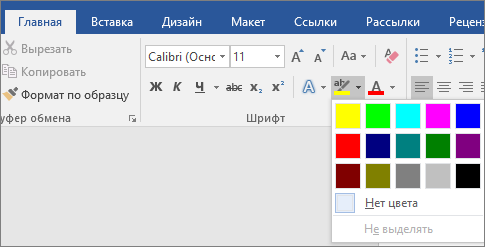
- Выделите фрагмент текста, который требуется выделить цветом.
- Перейдите на главная и выберите стрелку рядом с цветом выделения текста.
- Выберите нужный цвет.
Примечание: Используйте светлый цвет выделения, если вы планируете распечатать документ с помощью монохромной палитры или матричного принтера.
Выделение нескольких частей документа
Этот способ лучше всего использовать для выделения нескольких частей документа, так как средство выделения не выключается.
- Перейдите на главная и выберите стрелку рядом с цветом выделения текста.
- Выберите нужный цвет. Кнопка Цвет выделения текста отображает выбранный цвет, и указатель мыши
 при нажатии на область документа, содержаную текст.
Примечание: Используйте светлый цвет выделения, если вы планируете распечатать документ с помощью монохромной палитры или матричного принтера.

Удаление выделения из части документа или из всего документа
- Выделите текст, из него нужно удалить выделение, или нажмите CTRL+A, чтобы выделить весь текст.
- Перейдите на главная и выберите стрелку рядом с цветом выделения текста.
- Выберите Нет цвета.
Быстрое поиск выделенного текста
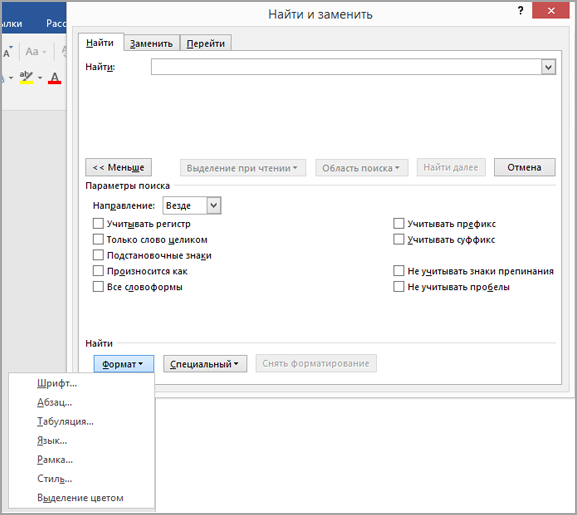
- Если вы используете Word 2016 или Word 2013, выберите Найти >Расширенный поиск. Если вы используете Word 2010, выберите Найти. Появится поле Найти и заменить.
- Выберите Формат >выделить. Если вы не видите кнопку Формат, выберите Еще.
- Нажмите кнопку Найти далее.
Выделение цветом выбранного фрагмента текста
- Выделите фрагмент текста, который требуется выделить цветом.
- Перейдите на главная и выберите стрелку рядом с цветом выделения текста.
- Выберите нужный цвет.
Примечание: Используйте светлый цвет выделения, если вы планируете распечатать документ с помощью монохромной палитры или принтера.
Выделение нескольких частей документа
Этот способ лучше всего использовать для выделения нескольких частей документа, так как средство выделения не выключается.
- Перейдите на главная и выберите стрелку рядом с цветом выделения текста.
- Выберите нужный цвет. Кнопка Цвет выделения текста отображает выбранный цвет, и указатель мыши при нажатии на область документа, содержаную текст.
Примечание: Используйте светлый цвет выделения, если вы планируете распечатать документ с помощью монохромной палитры или принтера.
Удаление выделения из части документа или из всего документа
- Выделите текст, из который нужно удалить выделение, или нажмите CTRL+A, чтобы выделить весь текст в документе.
- Перейдите на главная и выберите стрелку рядом с цветом выделения текста.
- Выберите Нет цвета.
Быстрое поиск выделенного текста
- Выберите найти >расширенный поиск. Появится поле Найти и заменить.
- Выберите Формат >выделить. Если вы не видите кнопку Формат, выберите Еще.
- Нажмите кнопку Найти далее.
Перевод «выделены желтым цветом» на английский
В приведенной выше таблице все последние результаты, опубликованные в прошлом месяце, выделены желтым цветом.
All the latest results showing data published last month are highlighted in yellow in the chart above.
Предупреждения выделены желтым цветом, а ошибки — красным.
Compiler warnings are yellow, errors are red.
Значения, которые выделены желтым цветом, нужно заменить на свои.
Text highlighted yellow should be replaced with your own words.
В случае незначительных изменений, последние изменения будут выделены желтым цветом.
For minor changes, the latest changes will be highlighted in yellow.
Изменения в т. 5 выделены желтым цветом.
Region 5 is highlighted by yellow color.
Новые записи с момента последнего анализа июня выделены желтым цветом.
New entries since last June analysis highlighted in yellow.
Кто играл бы эту роль, где слова выделены желтым цветом?
Who would play this role where the words are all yellow?
Все с визуального взаимодействия со страницей (если вы идете с помощью мыши на элемент, это выделены желтым цветом на исходной странице!
All with a visual interaction with the page (if you go with the mouse over an item, this is highlighted in yellow on the original page!
Чтобы отдать приказ вашим оперативникам, — правый клик на иконке Разведки в окне героя. ПОДСКАЗКА: названия измененных навыков выделены желтым цветом.
To give commands to your operatives, right-click on the Scouting *icon* in the hero screen. TIP: enhanced skills have their name in yellow. Right-click on an enhanced skill for a complete description of all abilities.
Специализация по Первой Помощи в каждой битве дает герою знание заклинаний Лечение, Восстановление Живых Мертвецов и Воскрешение. ПОДСКАЗКА: названия измененных навыков выделены желтым цветом.
First Aid Specialty temporarily gives hero knowledge of Cure, Animate Dead and Resurrection spells each: enhanced skills have their name in yellow. Right-click on an enhanced skill for a complete description of all abilities.
Навык Артиллерии увеличивает эффект Баллист. Базовая: добавляет 100% урона Продвинутая: добавляет 200% урона Экспертная: добавляет 300% урона ПОДСКАЗКА: названия измененных навыков выделены желтым цветом.
Artillery skill increases the effect of the Ballista. Basic: adds 100% damage Advanced: adds 200% damage Expert: adds 300% damage TIP: enhanced skills have their name in yellow. Right-click on an enhanced skill for a complete description of all abilities.
Возможно неприемлемое содержание
Примеры предназначены только для помощи в переводе искомых слов и выражений в различных контекстах. Мы не выбираем и не утверждаем примеры, и они могут содержать неприемлемые слова или идеи. Пожалуйста, сообщайте нам о примерах, которые, на Ваш взгляд, необходимо исправить или удалить. Грубые или разговорные переводы обычно отмечены красным или оранжевым цветом.
Ничего не найдено для этого значения.
Предложить пример
Больше примеров Предложить пример
Новое: Reverso для Windows
Переводите текст из любого приложения одним щелчком мыши .
Скачать бесплатно
Перевод голосом, функции оффлайн, синонимы, спряжение, обучающие игры
Результатов: 13 . Точных совпадений: 13 . Затраченное время: 27 мс
Помогаем миллионам людей и компаний общаться более эффективно на всех языках.
«Вариант выделено желтым цветом»
Думаете, что скачать готовую работу — это хороший вариант? Лучше закажите уникальную и сдайте её с первого раза!
Хочу работу по этой теме
Отзывы студентов
Татьяна 26.05.2023
Спасибо огромное. работу выполнили даже раньше срока! качество и быстрота выполнения — соблюдены.
Владлен 01.06.2022
Спасибо большое Zaochnik, работу сделали хорошо, а главное не долго)
Елизавета 18.05.2022
Спасибо большое за работу, очень быстро и качественно
Софья 28.01.2022
Здравствуйте, все идеально!
Анастасия 11.06.2021
Спасибо большое !Работа выполнена очень хорошо !
Елена Ковришкина 21.02.2021
Спасибо большое. Мою работу оценили в 20 балов из 20.
Вячеслав 23.06.2020
Работа принята, нареканий ко мне нет и у меня тоже нет. Спасибо!
Наталья 05.06.2020
Добросовестный автор, все в срок, без редакций.
Федосеева Анастасия 02.11.2015
Николай 24.08.2014
Заказ выполнен в срок, менеджер помог сориентироваться с оптимальным вариантом оплаты.
Теория по похожим предметам
Земельные правоотношения
Общественные отношения, которые регулируются нормами земельного права, а участники имеют субъективные права и юридические обязанности в области использования и охраны земель называются земельными правоотношениями.Не все отношения, касающиеся земли, подчиняются этим нормам. Есть вопросы, регулирующи….
Протокол судебного заседания
На судебном разбирательстве главный процессуальный документ, отражающий весь ход процесса, отмечающий все его действия, это протокол судебного заседания. Именно этот документ способен дать ответ: какие доказательства способствовали тому, что суд вынес конкретное решение по делу.Каждое гражданское д….
Система судебной власти Америки
Исторически в Америке сложилась судебная система, которая состоит из нескольких уровней и предполагает, что в каждом штате будут присутствовать федеральные суды и суды данного штата.Конституцией Америки были заложены основы единой централизованной федеральной судебной системы, состоящей и 3 звеньев….
Эпоха дворцовых переворотов
Эпоха дворцовых переворотов берет свое начало после смерти Петр I в 1725 г. Первому Императору Всероссийскому не удалось воспользоваться Указом о престолонаследии, таким образом, у него не было официального преемника. Кандидаты на русский престол были представлены второй женой Петра I Екатериной, п….
Выделение текста цветом в Pages на iPad

Можно временно выделять текст в документе, текстовых блоках и фигурах. Это удобно, когда требуется, например, пересмотреть документ и обратить особое внимание на определенные части. Выделенные фрагменты не видны на распечатанных документах. Если над документом работают несколько человек, фрагмент, выделенные каждым из них, обозначаются уникальным цветом.
Совет. Чтобы фрагменты, выделенные любым цветом, были видны в итоговом документе, добавьте фоновый цвет к тексту.
Выделение и отмена выделения текста
Можно выделять текст везде, кроме диаграмм и ячеек таблиц.
- Добавление выделения.Выберите текст, затем коснитесь «Выделить».
- Снятие выделения. Дважды коснитесь выделенного текста, затем коснитесь «Снять выделение».
Примечание. Если к документу имеют доступ другие пользователи, снять Ваше выделение можете только Вы и владелец документа. Если кто-либо другой добавляет к выделенному Вами тексту комментарий, имя автора и цвет выделения меняются на автора комментария и Вы не можете удалить этот комментарий.
Текст, выделенный таким образом, не отмечается цветом в печатной версии документа или в версии в формате PDF. О постоянном выделении текста см. в разделе Добавление цвета фона для текста.
Добавление комментария к выделенному тексту
- Коснитесь выделенного текста.
- Коснитесь «Добавить комментарий» и введите текст комментария.
- Коснитесь «Готово».
Об изменении цвета выделения, применяемого к тексту, см. в разделе Задание имени автора для комментариев.