1c 8 как изменить форму
Использован релиз 3.0.75
В программе «1С:Бухгалтерия 8» (ред. 3.0) пользователь может самостоятельно изменить печатную форму документа.
В макете печатной формы разработчик предупреждает, что изменение имен областей и параметров печатной формы может привести к потере ее работоспособности. Пользователь может изменить только некоторые элементы печатной формы. Например, шрифт, текст, линии границ таблицы, вставить рисунок, сделать другие изменения внешнего вида формы, которые не повлияют на ее работоспособность. Работа с макетом печатной формы во многом похожа на работу с таблицей MS Excel.
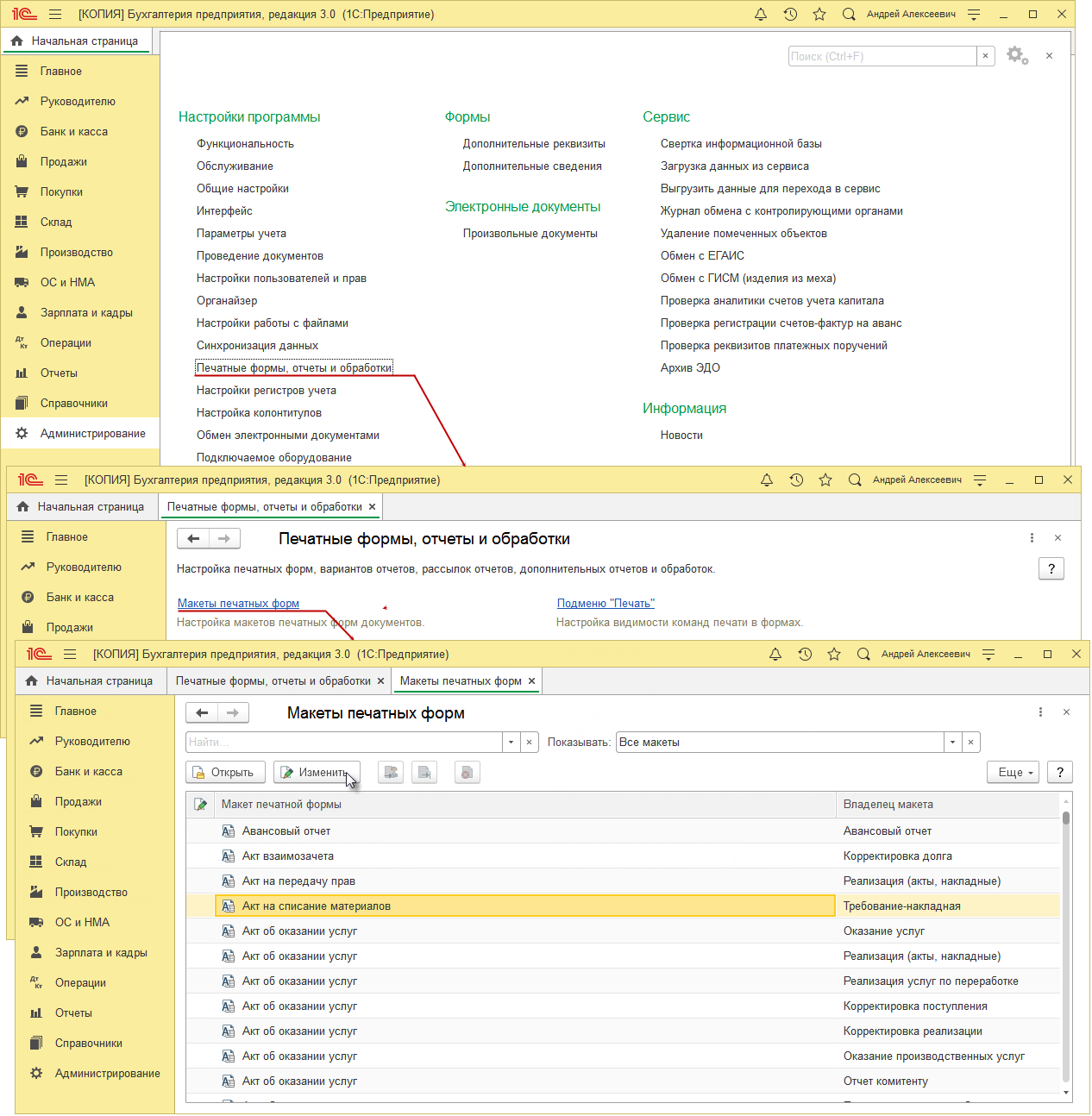
- Раздел: Администрирование – Печатные формы, отчеты и обработки (рис. 1) (или по кнопке «Еще» в правой верхней части любой открытой печатной формы выбрать команду «Перейти к макетам печатных форм»).
- Перейдите по ссылке «Макеты печатных форм».
- Выделите необходимый макет печатной формы и откройте печатную форму по кнопке «Изменить».
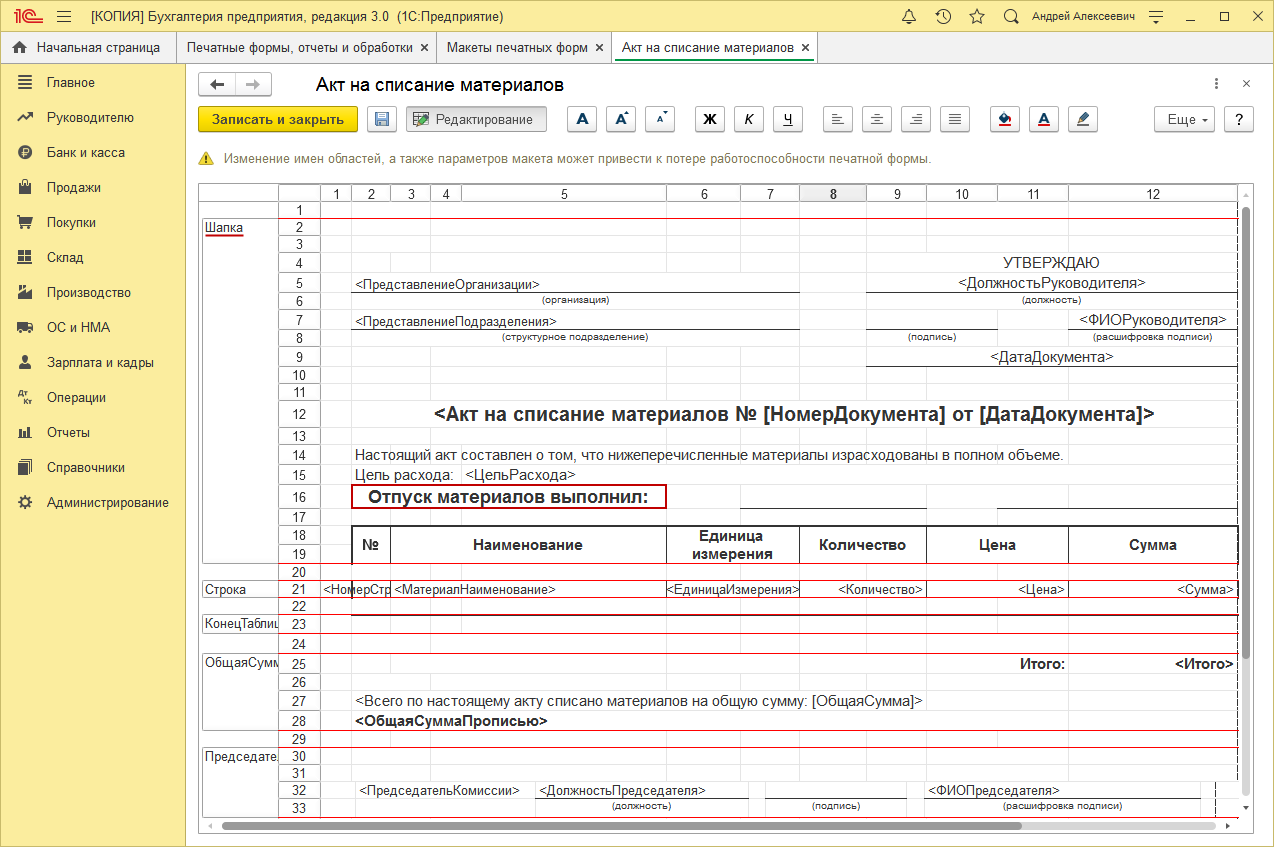
- Внесите необходимые изменения в печатную форму. Пример: добавим в шапку печатной формы документа «Акт на списание материалов» текст «Отпуск материалов выполнил:»:
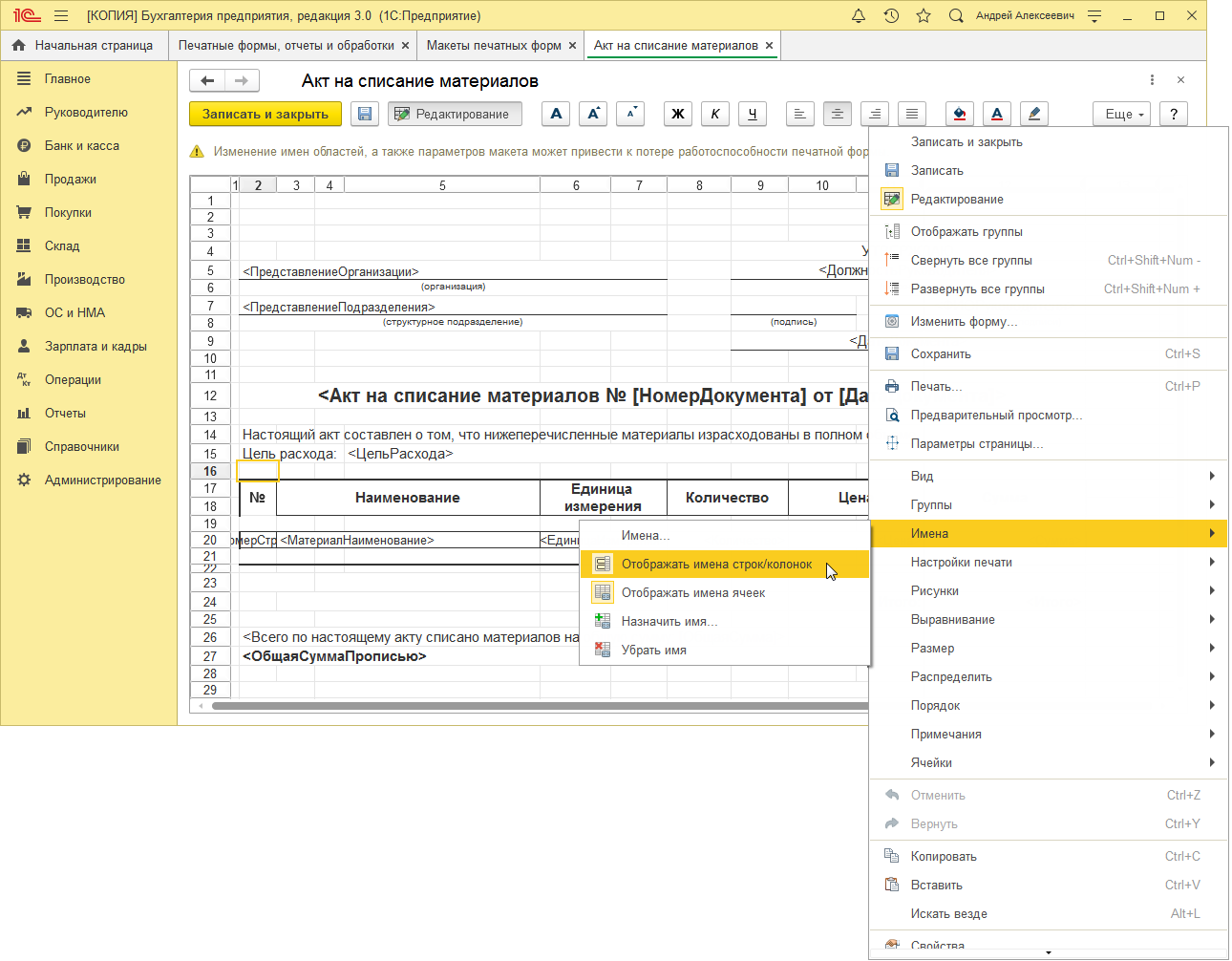
- По кнопке «Еще» выберите команду «Отображать имена строк/колонок» для отображения имен областей (добавлять текст будем в область «Шапка») (рис. 2).
- В области «Шапка» добавьте строку (строки) с текстом «Отпуск материалов выполнил:» и подчеркните место для Ф. И. О. и подписи (рис. 3).
- На верхней панели макета расположены кнопки для редактирования (для редактирования также можно использовать команды в меню по кнопке «Еще» или выбрать команду «Свойства» правой кнопкой мыши на выделенной ячейке или нескольких выделенных смежных ячейках): можно объединять и разъединять ячейки, менять размер, цвет и вид шрифта, устанавливать границы и заливку для ячеек и др.
- Кнопка «Записать».
- Проверьте, как выглядит печатная форма после изменения макета (откройте документ и по кнопке «Печать» проверьте внешний вид печатной формы) (рис. 4).

Смотрите также
1c 8 как изменить форму
Дата публикации 20.12.2022
Использован релиз 3.0.126
При создании документов «Поступление (акт, накладная, УПД)» и «Реализация (акт, накладная, УПД)» необходимо выбрать вид операции документа. От выбранного вида операции зависит форма документа и проводки, формируемые при проведении документа. Вид операции уже созданного (в том числе проведенного) документа можно изменить (после изменения вида операции документ необходимо перепровести) (рис. 1):
- Выделите в списке документ и по кнопке Еще выберите Изменить вид операции. В открывшемся окне «Форма документа» выберите необходимый вид операции документа. Откроется документ, в котором форма будет соответствовать новому виду операции. В некоторых случаях потребуется ввести дополнительные данные в документ.
- Кнопка Провести и закрыть. После проведения документа проводки буду соответствовать новому виду операции.

Подпишитесь на новости
Не пропускайте последние новости — подпишитесь
на бесплатную рассылку сайта:
- десятки экспертов ежедневно мониторят изменения законодательства и судебную практику;
- рассылка бесплатная, независимо от наличия договора 1С:ИТС;
- ваш e-mail не передается третьим лицам;
Настройка элементов формы и копирование настроек другим пользователям в конфигурации
В конфигурации «1С:CRM» есть возможность изменить типовое расположение элементов на формах под нужды пользователей и применить эти настройки для других сотрудников, чтобы не выполнять одни и те же действия несколько раз. Данная конфигурация позволяют решить эту задачу без привлечения программиста.
Рассмотрим возможности настройки формы на примере карточки Клиента.
Ниже представлена типовая форма клиента:
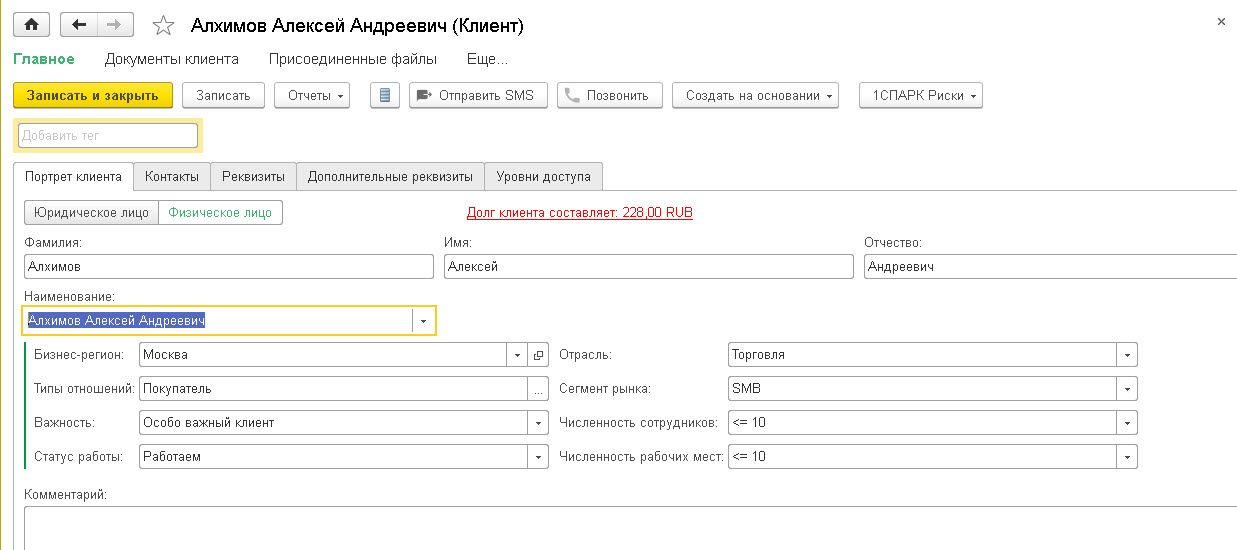
Выполним следующие настройки формы:
- Перенесем поле ИНН на закладку «Портрет клиента» над полем «Бизнес-регион»;
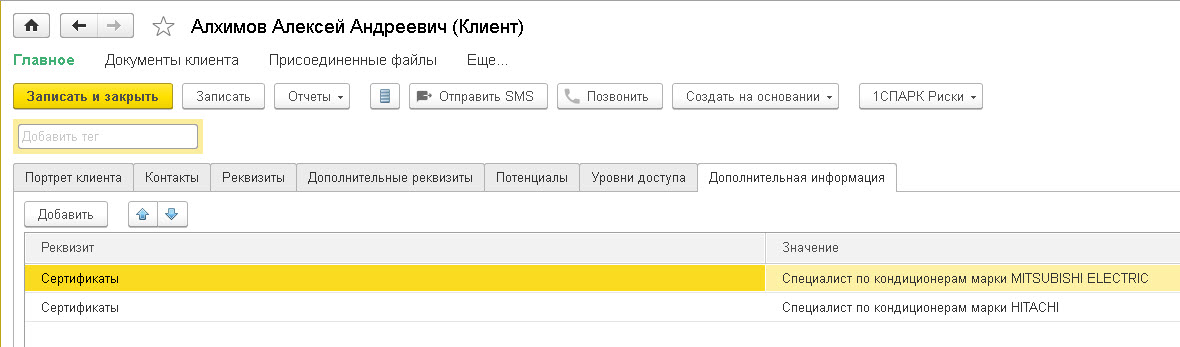
- Создадим новую закладку и вынесем на нее Дополнительную информацию.
Перенос поля ИНН на основную закладку
Для того чтобы изменить форму, нужно в Карточке клиента зайти в меню «Ещё» и выбрать пункт «Изменить форму».
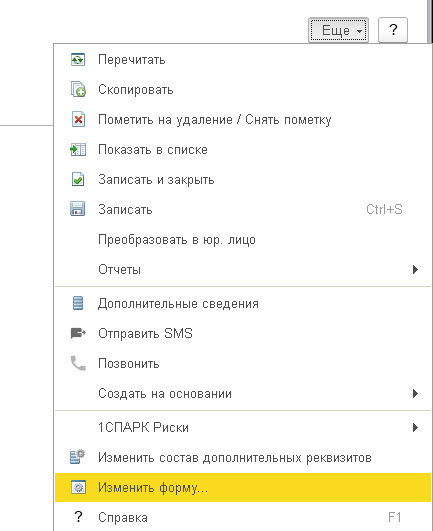
Совет: Если встать на определеное поле, то настройки формы откроются с позиционированием именно на этом элемете формы. Это упрощает поиск элементов у сложных форм.
Встанем на поле ИНН и откроем настройки формы. Нам нужно перенести мышью поле и «декорацию» «ИНН» выше поля «Бизнес-регион» в разделе «Группа страницы->Портрет клиента»:
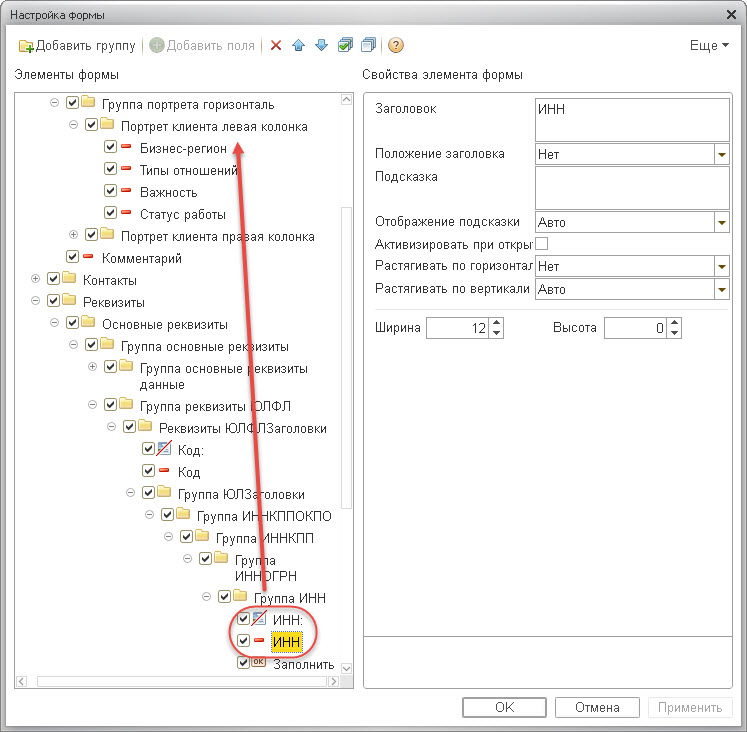

Если поле ИНН перенеслось выше поля «Бизнес-регион», его можно опустить при помощи кнопок «Переместить вверх/вниз»:
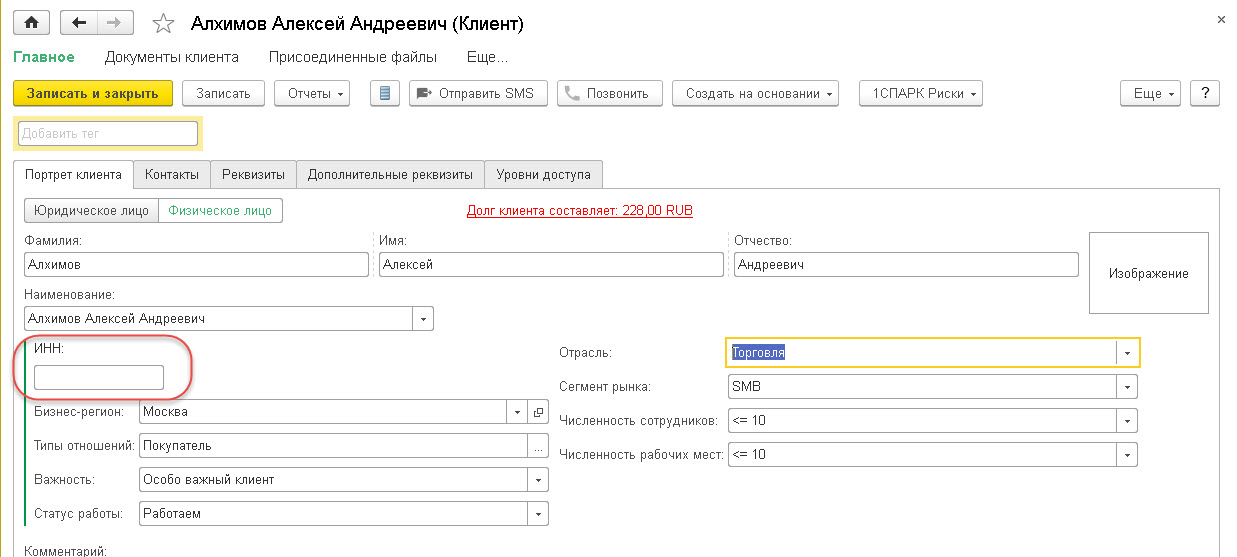
Нажимаем «ОК» и видим, что поле ИНН перенеслось на закладку «Портрет клиента» и находится над полем «Бизнес-регион»:
Создание новой закладки
На форме возможно не только переносить элементы с одной закладки на другую, но и создавать новую закладку. Создадим для примера новую закладку и перенесем на нее дополнительную информацию с закладки «Прочее».
Открываем настройки формы, встаем на раздел «Группа страницы» и жмем кнопку «Добавить группу» — создается новая закладка (страница) панели формы. Называем ее «Дополнительная информация».
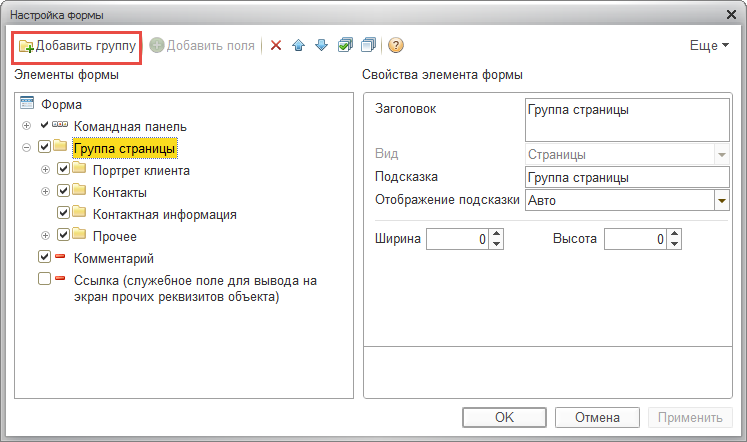
Затем со страницы «Прочее» переносим на страницу «Дополнительная информация» группу «Дополнительная информация». Завершаем редактирование формы. В результате на форме мы видим новую закладку.
Копирование настроек другим пользователям
В конфигурации «1С:CRM» также есть механизм копирования настроек форм другим пользователям. В режиме работы того пользователя, у которого настроена форма, нужно в раздел «Настройки» — «Администрирование» и выбрать команду «Настройки пользователей и прав» и далее перейти в «Копирование настроек».
Важно! Для настройки необходимо обладать правами администратора.
В открывшейся форме нужно Выбрать пользователя, которому будем копировать настройки и найти те формы, настройки которых планируется скопировать. Мы будем копировать настройки формы Клиента.
Совет: Для ускорения можно воспользоваться полем поиска, введя там слово «Клиент».
Далее выбираем нужную нам форму. Затем жмем кнопку «Скопировать и закрыть».
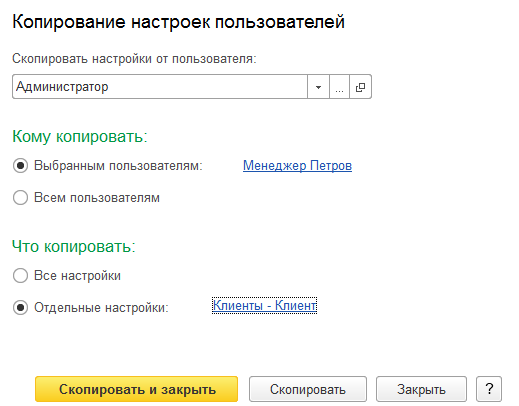
Теперь настройки формы скопированы пользователям и будут в дальнейшем использоваться при открытии форм любых клиентов.
Примечание: В любой момент пользователь может сбросить все настройки формы и вернуться к типовой форме. Для этого необходимо зайти в Настройки формы, меню «Ещё» и выбрать команду «Установить стандартные настройки».
Настройки управляемых форм и настройка списков

Для элементов управляемых форм 1С есть возможность изменять видимость и некоторые другие свойства. Для этих целей в управляемой форме в меню Все действия служит пункт Изменить форму .

После нажатия данной команды появится окно «Настройка формы».
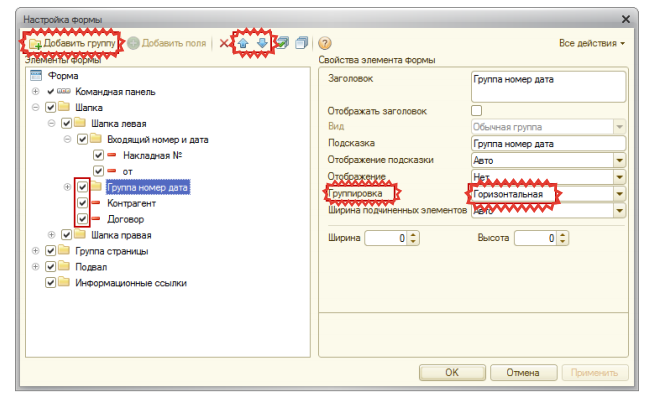
В появившемся окне с помощью галочек можно изменять видимость некоторых реквизитов. При этом форма автоматически масштабируется. Можно изменять порядок реквизитов, добавлять новую группу и помещать в нее некоторые реквизиты (элементы), определяя вариант их группировки (горизонтальная, вертикальная).
Реквизиты, входящие в состав группы,размещаются соответствующим образом. Кроме того, для элементов можно настраивать такие свойства как ширина, высота, данные по заголовку. Можно определять реквизит, который будет активизироваться при открытии формы.
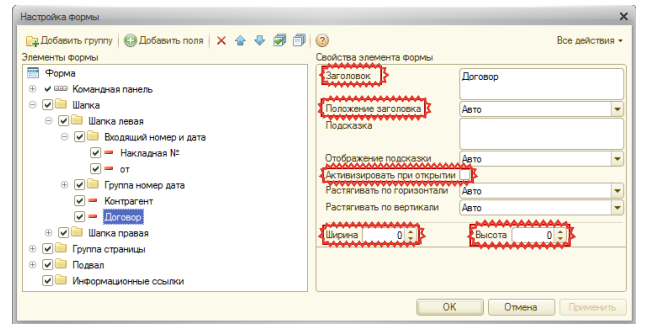
Важным свойством является возможность добавления в форму новых полей. Это становится возможным через реквизиты ссылочного типа. Например, имея в форме реквизит ссылочного типа Контрагент , можно добавить Контактное лицо , если данный реквизит присутствует в справочнике «Контрагенты».
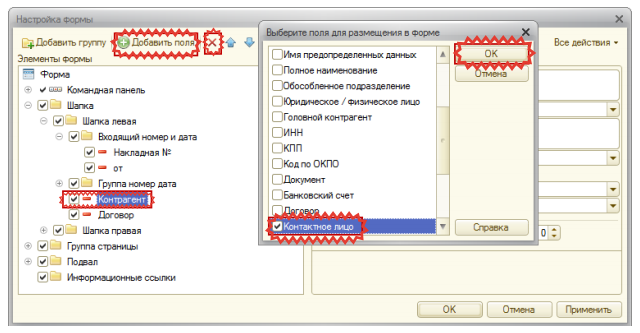
При необходимости дополнительные поля можно удалить. Поля, созданные в конфигураторе, удалить нельзя. Все сделанные пользователем настройки сохраняются. Для возврата к стандартным настройкам в окне «Настройка формы» в меню Все действия следует выбрать пункт Установить стандартные настройки .
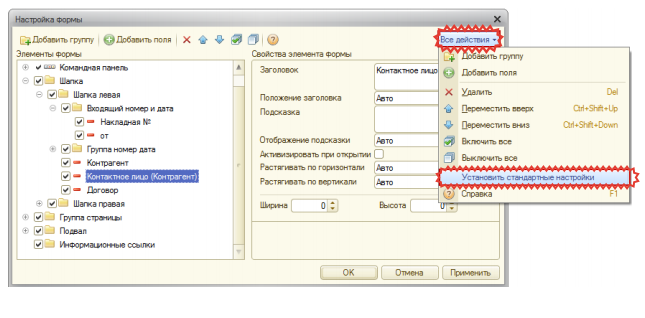
Помимо настройки форм в управляемом интерфейсе 1С предприятие можно так же настроить и списки (элементов справочников, документов). В меню Все действия есть специальная команда.Она называется Настроить список .

Когда мы выбираем эту команду, открывется окно «Настройка списка». В этом окне можно производить отбор, сортировку, определять условное оформление и группировку.

На рисунке мы можем увидеть форму позволяющую редактировать отбор.

Можно производить отбор по нескольким полям. В таком случае по умолчанию отбор будет работать по условию И. Можно также использовать условия ИЛИ и НЕ. Для использования условия ИЛИ (НЕ) необходимо с помощью команды Сгруппировать условия добавить соответствующую группу ( Группу ИЛИ , Группу НЕ ). На рисунке показана форма для определения полей сортировки.

В 1С предприятие возможна настройка группировки. На рисунке в качестве поля для группировки выбран Контрагент .

На очередном рисунке представлено, как будет выполняться группировка.

Так же можно произвольным образом раскрасить список или применить другие элементы условного оформления (выделение шрифтами, определенное форматирование) по заданному условию, а также выделить список оформляемых полей.

На рисунке показан результат условного оформления фоном поля Сумма . Когда сумма > 100 000.