Adobe Illustrator для веб-дизайнера 8) Текст
Вначале было про контуры и заливки, а потом было слово.
Содержание серии
Материалы цикла представляют собой мои личные конспекты. Нет времени превращать их в полноценные обучающие статьи, и поэтому свободное отношение к слову может расстроить граммар-наци. Также не исключено, что использование каких-то картинок нарушит авторские права. Это нехорошо, но давно не помню, где и что брал. Я предупредил.
- Введение
- �� Файлы, монтажные области
- �� Cлои
- Перемещение, выравнивание и распределение объектов
- �� Перо и инструмент «Кривизна» (Curvature)
- ��♀️ Правила красивых контуров
- �� Shape Builder Tool (Создание фигур) — ⇧M
- ✏️ Рисование фигур линиями и инструментом быстрой заливки
- ❤️ «Оформление» (Appearance) — палитра и раздел палитры «Свойства»
- �� Направляющие и линейки
- ����♂️ Переходы (Blend)
- �� Перспектива
- �� Cтили графики
- �� Символы
- �� Сетчатые объекты (meshes)
- �� Ресницы, брови, волосы
- �� Кисти и ластик
- ☀️ Распределение объектов по кругу
�� Форматирование
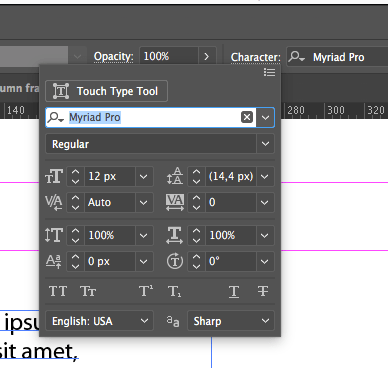
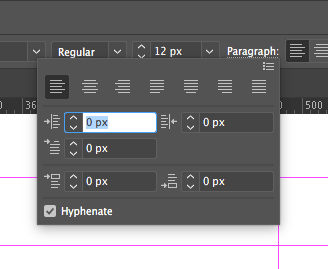
Панели «Символ» и «Абзац» доступны из верхней панели свойств.
�� Вставить текст из текстового файла
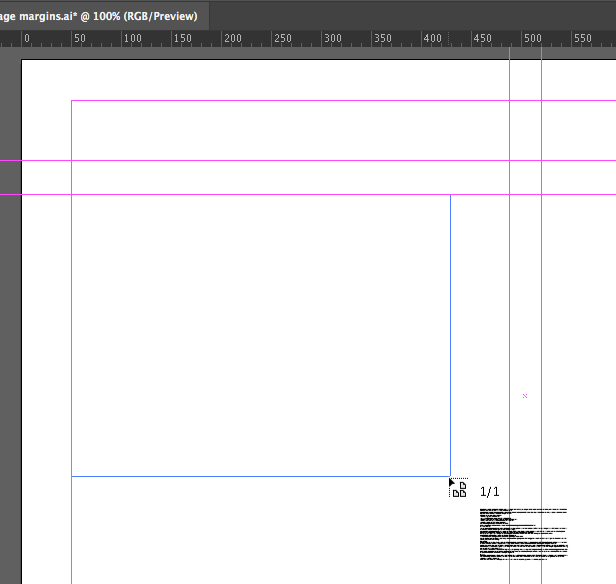
- Выбрать файл на диске.
- В диалоге настроек форматирования расставить флаги нужных опций.
- Очертить курсором место для текстового блока (например, колонку в сетке направляющих).
- Отпустить кнопку мыши.
☝️�� Для возможности растягивать текстовые блоки, должна быть включена ограничительная рамка: View ➜ Show Bounding Box (⇧⌘B)
Если в правом нижнем углу ограничительной рамки есть квадрат с плюсом, это значит, что весь текст не поместился в отведенную область.
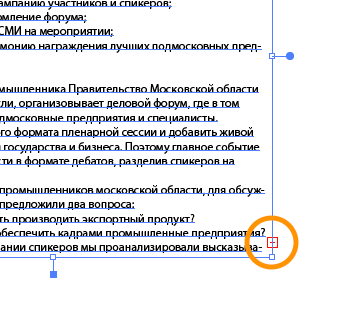
Для переноса продолжения/окончания в другое место, надо щелкнуть мышью по плюсу, и очертить новое место на том же или другом artboard’е.
�� Автоматическое разделение текстового блока на колонки
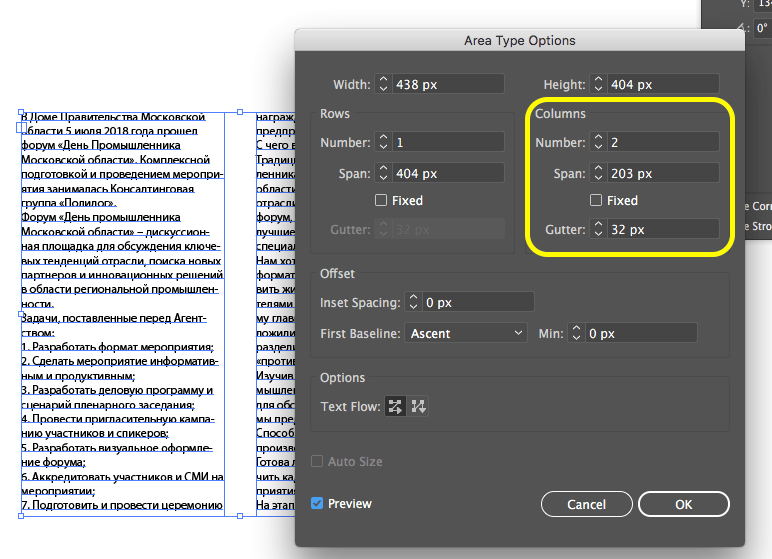
- Выделить текстовой блок.
- Type ➜ Area Type Options.
- Настроить ширину колонок и пробел.
☝️�� Панель Area Type Options можно использовать и настройки ширины-высоты обычных, одноколонных текстовых блоков.
�� «Текст из точки» и текстовая область (параграф)
Если кликнуть текстовым инструментов в монтажную область и начать вводить, получится «текст из точки».
Этот формат наиболее удобен для работы с однострочными текстовыми блоками. Но растягивание его ограничительной рамки приведет к искажению символов.
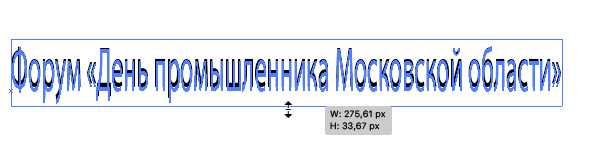
Чтобы создать текстовую область, надо очертить ее текстовым инструментом.
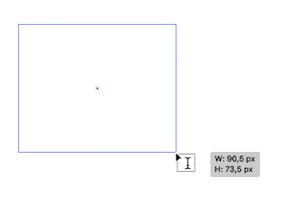
Конвертировать строчный текст в параграф и обратно можно командами
Type ➜ Convert to Point Type / Convert to Area Type или дважды кликнуть по горизонтальной ручке ограничительной рамки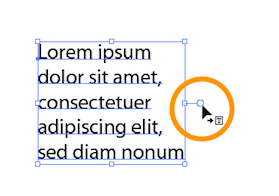
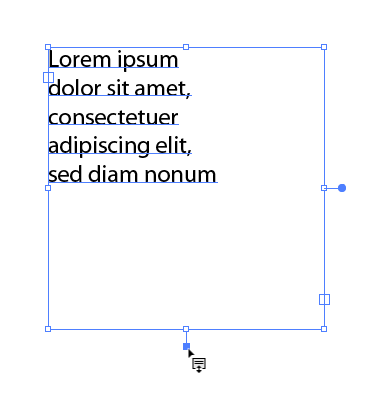
Если дважды кликнуть по нижней ручке текстовой области, она уменьшится до размеров текста.
�� Стили параграфа
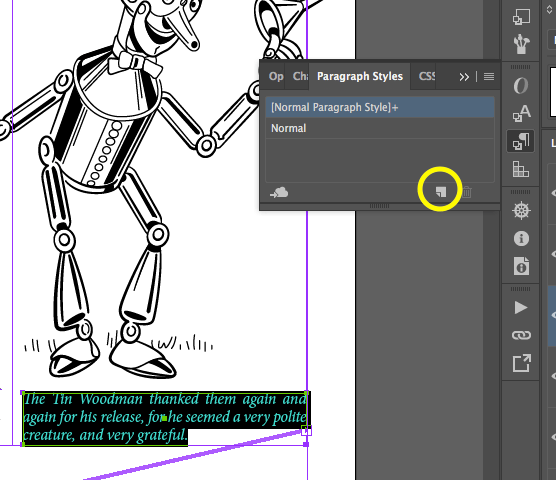
- Настроить размер шрифта, интерлиньяж, цвет и т. д.
- Открыть панели «Стиль параграфа».
- Нажать на значок нового стиля внизу панели, удерживая ⌥.
- Назвать новый стиль значащим именем.
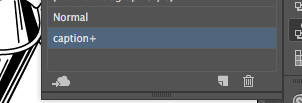
Если после назначения стиля, оформление параграфа менялось, напротив имени стиля в палитре появится знак плюс. Он сигнализирует о наличии локальных изменений. Чтобы отказаться от локальных изменений надо выбрать соответствующий параграф и кликнуть на имени стиля с нажатым ⌥
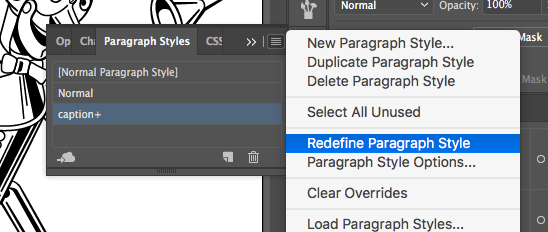
Чтобы переопределить стиль, надо выбрать несколько символов или весь параграф с измененным стилем, и в меню палитры выбрать Redefine Paragraph Style
�� Текст вдоль контура
- Выбрать инструмент Type on Path.
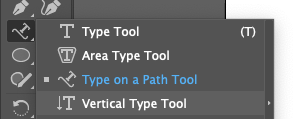
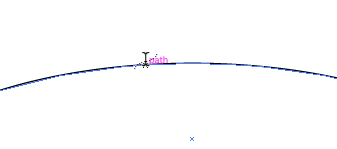
- Навести курсор на нужный контур.
- Курсор изменится, сигнализируя об особом режиме ввода текста
☝️�� Чтобы написать что-то сверху окружности, нужно нажать курсором на ее нижнюю точку, а тексту назначить выключку по центру.
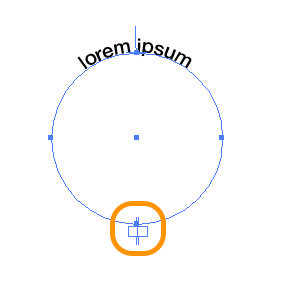
- Ввести текст.
- Выбрать текст и контур черной стрелкой.
- Появятся ручки (перпендикулярные линии) выравнивания.
- Перетягивая центральную, можно выравнять текст по контуру или переместить его на противоположную сторону контура (в примере — внутрь овала).
- Правой и левой ручкой тоже растянуть строку по контуру, чтобы вместить больше символов и точнее выровнять.
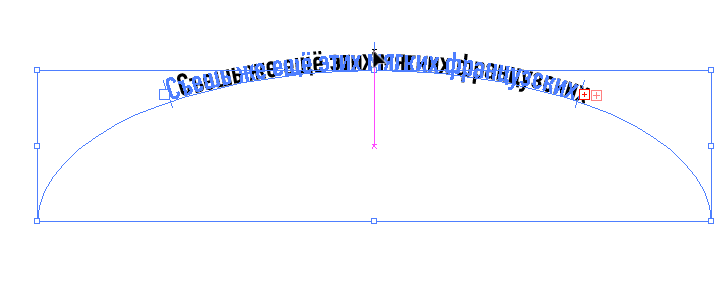
- Перетягивая перпендикуляр под знаком плюса справа надписи, можно увеличить длину строки.
- Чтобы изменить положение строки относительно контура (например, перенести текст внутрь круга), надо открыть настройки.
Type ➜ Type on a Path ➜ Type on a Path Options.
Затем выбрать нужную опцию в Align to Path
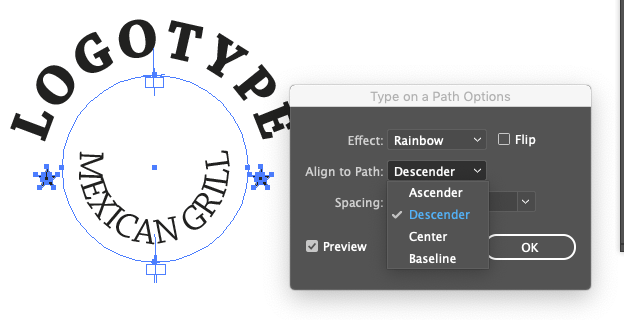
Настроить смещение базовой линии.
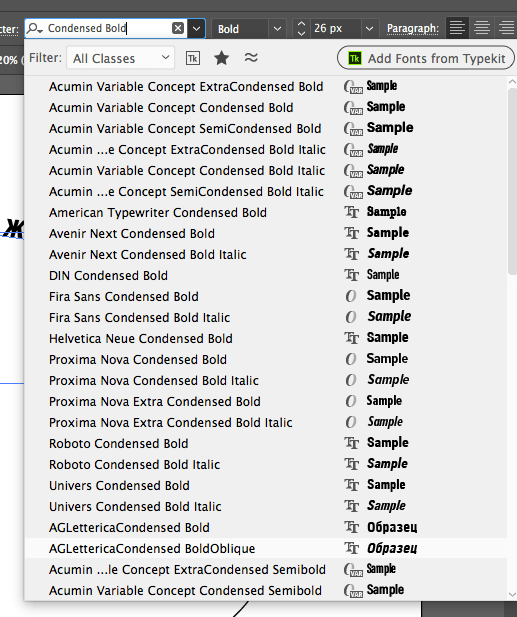
�� Фильтр шрифтов по начертанию
Если в комбобоксе ввести ключевые слова того или иного начертания, список будет соответствующим образом отфильтрован
�� Умная пунктуация
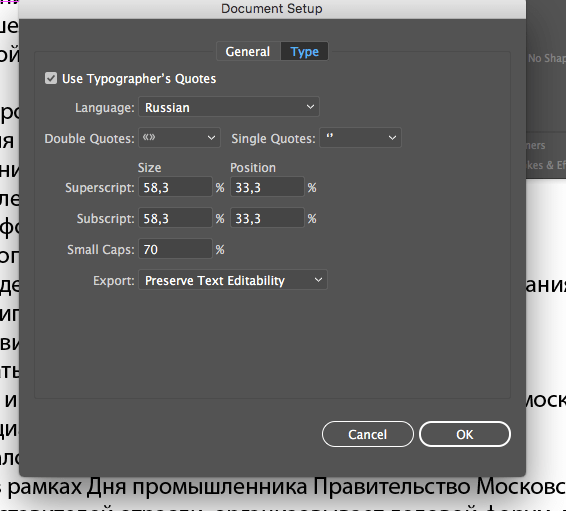
Чтобы кавычки в тексте автоматически заменялись на типографские (ёлочки в русском языке), надо открыть настройки документа, перейти во вкладку Type, поставить флаг Use Typographer’s Quotes, выбрать язык и тип кавычек
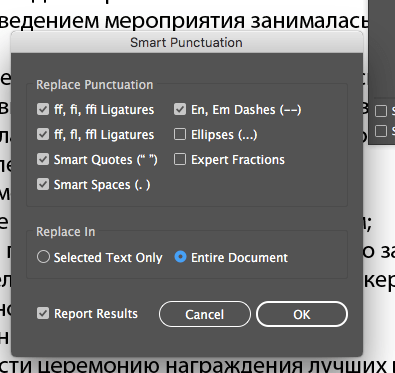
Чтобы заменить существующие кавычки, тире и пунктуационные пробелы, включить лигатуры, надо открыть диалог Type ➜ Smart Punctuation, выбрать нужные опции и запустить поиск-замену.
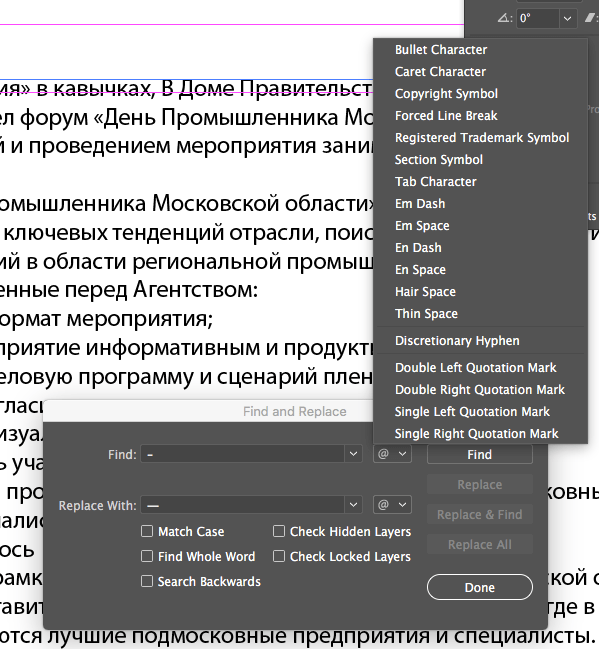
Если что-то не было заменено автоматически, можно заменить вручную.
Edit ➜ Find and Replace
В меню @ можно выбрать специальный символ, который нужно найти или которым нужно заменить.
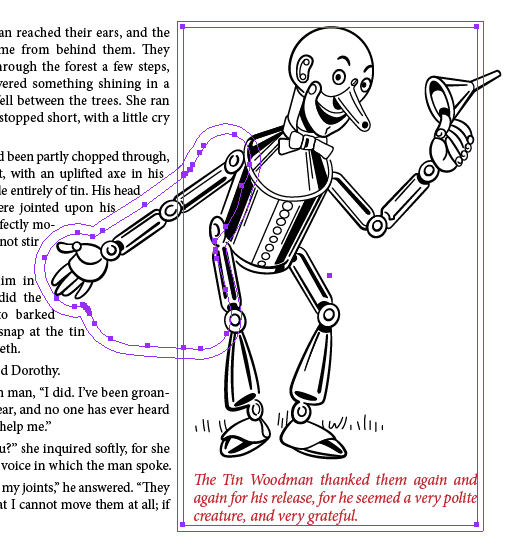
�� Обтекание текстом
Выделить объект — буквицу, иллюстрацию
(☝️�� они должны быть на одном слое с текстом)
Object ➜ Text Wrap ➜Для обтекания текстом, как правило, используются ноль-объекты — фигуры без заливки и обводки. Их можно редактировать, не трогая графику, вокруг которой создается обтекание.
�� Настройка переносов
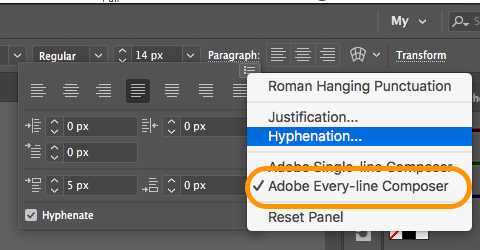
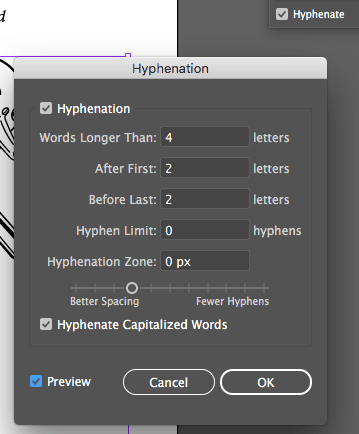
Для автоматической компоновки переносов в большом тексте лучше подходит опция Adobe Every-line Composer. Но опции компоновки действуют только на выделенные абзацы, так что если требуется ручная подгонка какого-то фрагмента можно выбрать и Adobe Single-line Composer
�� Разгонка заголовка по ширине текстовой области
Кликнуть текстовым инструментом в блоке заголовка
Type ➜ Fit Headline�� Выгонка и вгонка висячих (блядских) строк
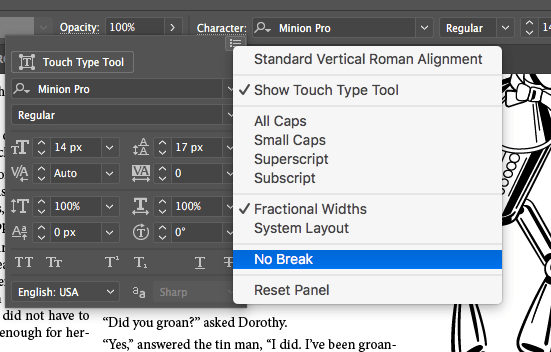
Чтобы втянуть предлог/союз/частицу на строку используют неразрывный пробел. Надо выделить две части речи и выбрать No Break в меню палитры символов.
Для втягивания висячей строки можно редактировать текст, если на это есть права.
Или увеличивать/уменьшать межсловные и межбуквенные интервалы в абзаце, или интерлиньяж в колонке. Но это уже крайняя и нежелательная мера.
Можно увеличить предыдущую полосу на одну строку или уменьшить текущую полосу на одну строку.
�� Специальные символы
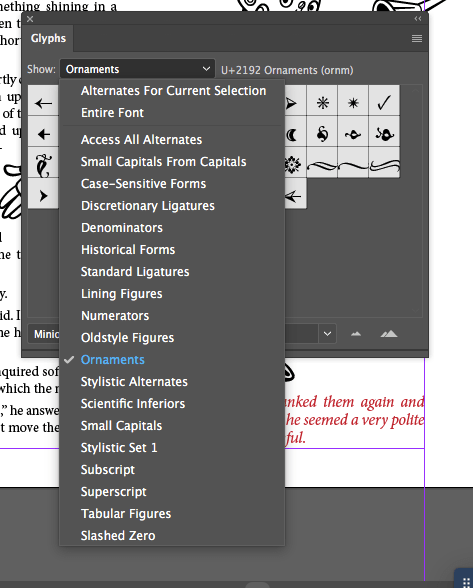
Специальные символы, содержащиеся в выбранном шрифте можно найти в палитре «Глифы»
Type ➜ GlyphsВ ячейках с треугольником в нижнем правом углу содержатся варианты символа — в основном, капитель (small caps), верхний (22) и нижний индексы.
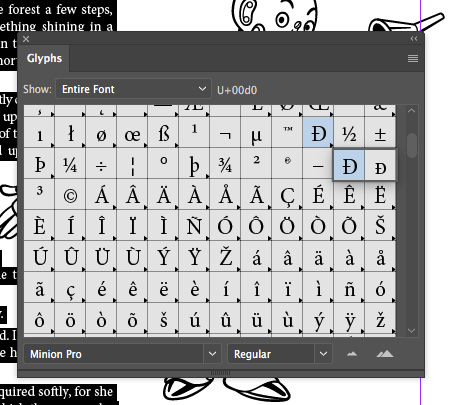
В фильтре Show можно выбрать разные группы символов. Например, орнамент
�� Перевод текста в кривые
Type ➜ Create Outlines — ⇧⌘O
☝️�� В отличие от Photoshop’а исходный текст не сохраняется. Illustrator переводит шрифт в фигуры с заливкой.
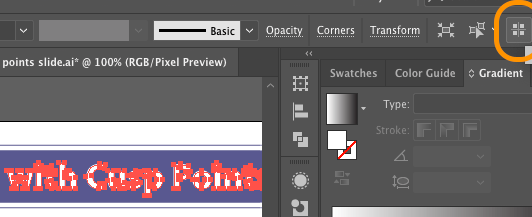
�� Полученный контур надписи, можно выровнять по пиксельной сетке. Сначала с помощью кнопки на Align Selected Art To Pixel Grid панели управления или команды Object ➜ Make Pixel Perfect. Затем, по мере необходимости можно поправить контур вручную.
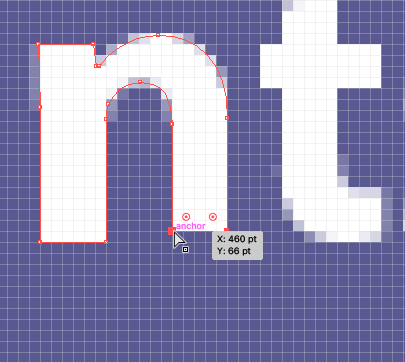
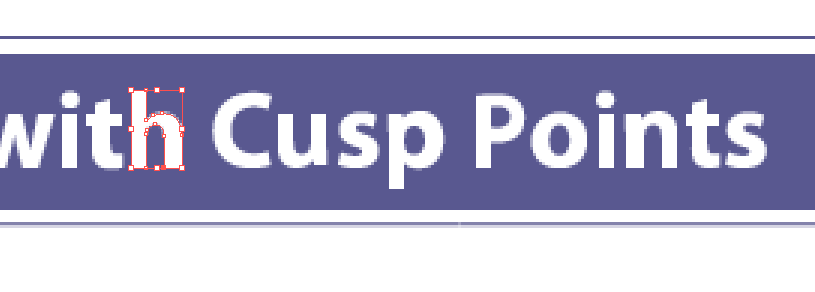
☝️�� Однако попытки выровнять по пиксельной сетке мелкие надписи приводят к нежелательным результатам.
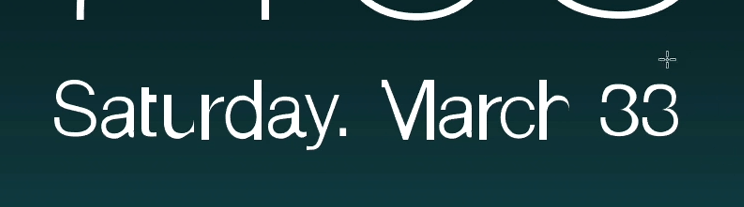
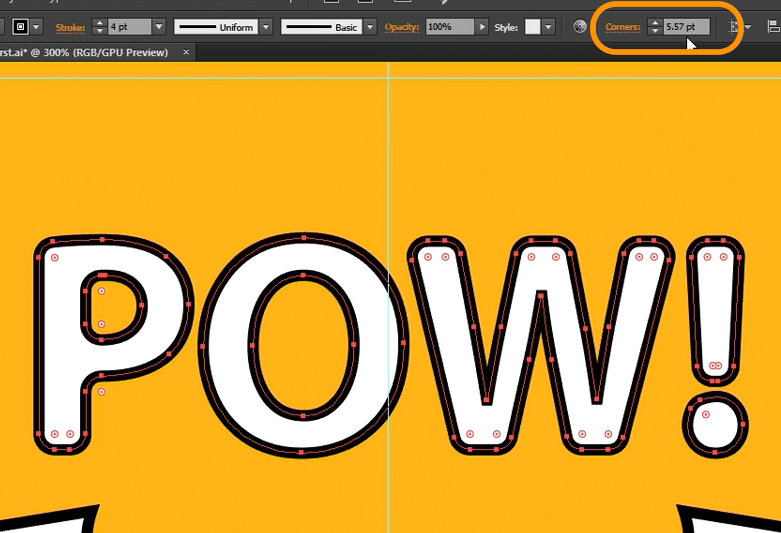
�� Скругление углов кривых текста
Скруглять надо не ручками скругления — так не получится скруглить сразу все углы, потому что их характер разный.
Правильный вариант — ввести радиус в верхней панели.
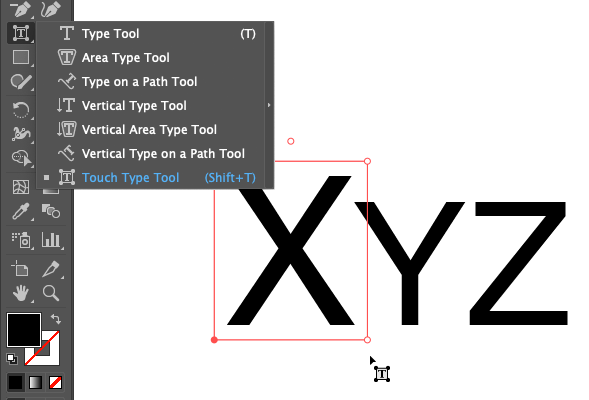
�� Масштабирование, вращение и смещение букв по одной
Не нужно разбивать строку на символы. Для этих целей создан инструмент Touch Type
�� Горячие клавиши
⇧⌘. / ⇧⌘, — Увеличить / уменьшить кегль
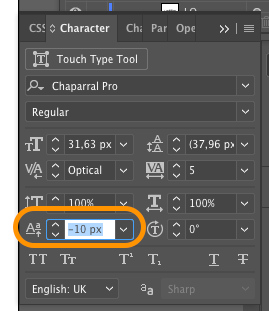
Смещение базовой линии
С помощью диалогового окна Character Specifications (Параметры шрифта) (см. рис. 4.4) или управляющей палитры можно смещать базовую линию относительно стандартной позиции, причем как для целой строки, так и для отдельных элементов. Именно таким способом создаются надстрочные и подстрочные индексы. Результат смещения базовой линии на различную величину для разных фрагментов строки представлен на рис. 4.25.
Рис. 4.25. Смещение базовой линии
В управляющей палитре строка ввода смещения базовой линии и соответствующие кнопки настройки расположены в правом нижнем углу и помечены двумя подчеркнутыми буквами А, смещенными относительно друг друга по вертикали. Смещение задается в диапазоне от -1600 до +1600 пунктов с шагом в 1 пункт. В диалоговом окне Character Specifications (Параметры шрифта) добраться до команды смещения базовой линии сложнее. Она находится во внутреннем окне Character Options (Дополнительные параметры шрифта), перейти к которому можно, нажав кнопку Options (Другие). Строка ввода смещения расположена в нижней части окна (рис. 4.26).
Если вы работаете во вложенном диалоговом окне (а впоследствии вам встретятся окна даже четвертого уровня вложенности), нет никакой необходимости закрывать их одно за другим, это лишняя трата времени. Когда вы закончили работу с окном, нажмите и не отпускайте клавишу и щелкните на кнопке ОК (Да) (или Cancel (Нет)). Такая комбинация закрывает все вложенные окна одновременно.
Рис. 4.26. Вложенное диалоговое окно дополнительных параметров шрифта
Интерлиньяж и межсимвольные интервалы
Интерлиньяж — это вертикальный интервал между строками текст . Он измеряется от базовой линии одной строки текста до базовой линии строки над ней. Базовая линия — это невидимая линия, на которой находится нижний край большинства букв.
Значение по умолчанию для автоинтерлиньяжа равно 120% от гарнитуры шрифта (например, для шрифта в 10 пунктов интерлиньяж равен 12 пунктам). Когда используется автоинтерлиньяж, значение интерлиньяжа отображается в скобках в меню «Интерлиньяж» палитры «Символ». Чтобы изменить значение автоинтерлиньяжа по умолчанию, выберите в меню палитры «Абзац» пункт «Выравнивание» и задайте процентное значение от 0 до 500.
По умолчанию интерлиньяж является символьным атрибутом, то есть в одном абзаце можно применить несколько значений интерлиньяжа. Интерлиньяж строки определяется по наибольшему его значению в этой строке.
Примечание.
При работе с горизонтальным азиатским текстом можно указать, как следует измерять интерлиньяж: либо между базовыми линиями двух строк, либо от верха одной строки до верха следующей.
Выделите символы или текстовые объекты для изменения. Если текст не выделен, интерлиньяж применяется к новому тексту.
В палитре «Символ» задайте параметр «Интерлиньяж»
 (для вертикального текста —
  ).
).Смещение базовой линии
Для смещения выделенных символов вверх или вниз относительно базовой линии окружающего текста применяется параметр «Смещение базовой линии». Смещение базовой линии особенно полезно при ручной настройке фрагментов или настройке положения шрифта с пиктограммами.
Выделите символы или текстовые объекты для изменения. Если текст не выделен, смещение применяется к вновь создаваемому тексту.
На панели «Символ» задайте параметр «Смещение базовой линии». Положительные значения смещают базовую линию символа выше, а отрицательные — ниже базовой линии остальной части строки.

Настройка кернинга и трекинга
Кернинг — это увеличение·или уменьшение·интервала между определенными парами символов. Трекинг — это увеличение·или уменьшение·интервала между символами в выделенном тексте или во всем блоке текста.
Примечание.
Значения кернинга и трекинга применяются к текстам на японском языке, но как правило эти параметры используются и для настройки межсимвольного интервала между символами латиницы.
Кернинг текста можно выполнять автоматически, используя функции метрического или оптического кернинга. При метрическом кернинге (называемом также автокернингом) используются пары литер, которые включены в большинство шрифтов. Шрифты содержат применяемые в процессе кернинга сведения об интервале между буквами в конкретных парах. Вот некоторые из этих пар: «LA», «P.», «To», «Tr», «Ta», «Tu», «Te», «Ty», «Wa», «WA», «We», «Wo», «Ya» и «Yo». Метрический кернинг применяется по умолчанию, поэтому к конкретным парам букв кернинг применяется автоматически во время импорта или ввода.
Некоторые шрифты включают подробные инструкции для кернинга. Однако если шрифт содержит только минимальные данные о кернинге или вообще их не содержит, либо если в слове или строке одновременно используются различные гарнитуры и кегли, то может потребоваться применение оптического кернинга. При оптическом кернинге интервал между смежными символами выбирается с учетом их формы.

A. Исходный текст B. Текст после применения оптического кернинга C. Текст после установки вручную значения кернинга между буквами «W» и «a» D. Текст после применения трекинга E. Совмещение кернинга и трекинга
Можно также воспользоваться и ручным кернингом, который идеально подходит для настройки интервала между двумя буквами. Трекинг и ручной кернинг дополняют друг друга. Можно сначала настроить отдельные пары букв, а затем сделать блоки текста более сжатыми или разреженными. Это не оказывает влияния на относительный кернинг пар букв.
Если, щелкнув мышью, поместить точку ввода между двумя буквами, на панели «Символ» отображаются значения кернинга. Значения метрического и оптического кернинга (или определенной кернинговой пары) отображаются в скобках. Точно так же значения трекинга появляются на панели «Символ» при выделении слова или фрагмента текста.
Трекинг и кернинг измеряются в 1/1000 эм. Эта единица измерения равна ширине самой широкой буквы шрифта и позволяет задать размер относительно текущей гарнитуры. Для шрифта размером 6 пунктов 1 эм равна 6 пунктам. Для шрифта размером 10 пунктов 1 эм равна 10 пунктам. Кернинг и трекинг строго пропорциональны текущему размеру гарнитуры шрифта.
Примечание.
Значения кернинга и трекинга затрагивают тексты на японском языке, но обычно эти параметры используются для настройки межсимвольного интервала для латинских символов.
Иллюстрированный самоучитель по Adobe Illustrator 10
Одной из самых сильных сторон программы Adobe Illustrator является работа с текстом, форматирование текста и использование шрифта. И это неудивительно, поскольку именно фирма Adobe стоит у истоков разработки цифровых шрифтов.
Инструменты заголовочного текста
С помощью инструментов Type (Текст) () или Vertical Type (Вертикальный текст) () можно в любом месте вводить произвольный текст, который не ограничивается ни рамкой, ни колонкой, а следовательно, заботу о переводе строк должен взять на себя пользователь.
Выделение фрагментов текста
При работе с текстом возможно выделение отдельной буквы, слова, абзаца, произвольного количества букв и вообще произвольного количества текста. Выделение текста необходимо для того, чтобы у выделенного фрагмента можно было изменить его параметры или, как говорят, «изменить форматирование текста», а также выполнить другие операции, например удалить, перенести в буфер обмена Clipboard и т. д.
Блочный (абзацный) текст
Основной текст, который чаще всего отличается значительным объемом, обычно оформляется колонками определенной ширины, в результате текст похож на блоки, поэтому его можно назвать блочным. | Другой особенностью такого текста является автоматическая верстка по ширине колонки.
Размещение текста в объекте произвольной формы
Программа Adobe Illustrator позволяет создавать набор в колонке произвольной формы. Для этого используется графический контур в качестве контейнера для текста. Текст можно также направлять вдоль открытого контура (информацию об этом см. в следующем разделе).
Направление текста вдоль контура
Текст, который связывается с объектом, может быть не только помещен внутрь, но и направлен вдоль контура объекта как правильной, так и любой произвольной формы (рис. 10.7). | Контур объекта и в этом случае теряет свои параметры и становится невидимым (впоследствии ему можно присвоить параметры).
Удаление пустых текстовых контуров. Параметры шрифта.
Поскольку объекты, используемые для размещения текста, имеют склонность «исчезать» из поля зрения пользователя при нормальном режиме работы, в документе могут появляться «фантомные» объекты.
Отображение служебных символов
При наборе текста, помимо собственно смысловых символов, в документе имеют место и некоторые служебные знаки, которые на печать не выводятся и обычно на экране не отображаются. К ним относятся, например, знаки пробела, табуляции, перевода строки, конца абзаца и некоторые другие.
Выбор гарнитуры шрифта
Под гарнитурой шрифта (font family) понимается набор шрифтов, имеющих единый стилевой рисунок и единое имя, например гарнитуры Times, Helvetica, Декор, Лазурского и др. | В современных компьютерных системах обеспечение доступа к шрифтовым ресурсам для конкретных приложений, в том числе и программы Adobe Illustrator, является одной из основных задач операционной системы, в частности Windows 98/2000.
Установка кегля шрифта
Размер, именуемый полиграфистами кеглем, как правило, измеряется в пунктах. Один пункт равен 1/72 англо-американского дюйма (24.4 мм) или 1/72 французского дюйма (26.03 мм) – пункт Дидо, традиционно использовавшийся в континентальных европейских странах, а также в России и в СССР.
Поиск и замена шрифтового форматирования
В программе Adobe Illustrator возможен поиск блоков текста, имеющих то или иное шрифтовое форматирование, и замена его другим форматированием. Эта возможность напоминает поиск и замену текста, принятые во всех программных приложениях, работающих с текстом.
Интерлиньяж и отбивка абзаца
В текстовом наборе под интерлиньяжем (leading) понимают расстояние между базовыми линиями соседних строк. Это расстояние имеет важнейшее значение для комфортного восприятия текста. | Значение интерлиньяжа определяется в зависимости от характера (наличие или отсутствие выносных элементов) и размера шрифта, а также от ширины строки.
Кернинг и трекинг. Автоматический кернинг.
Текст представляет собой сочетание букв, имеющих различную форму, поэтому оптический пробел (площадь незапечатанного поля) между различными парами может сильно различаться, что создает визуальное впечатление неравномерности набора.
Отклонение от базовой линии
Все символы в строке выравниваются по базовой линии (baseline) – условной линии, параметры которой сохраняются в шрифтовом файле для каждого символа. Это дает возможность в программе верстки или графическом редакторе смещать выделенный символ на некоторое расстояние по вертикали от базовой линии.
Масштабирование символов по горизонтали и по вертикали
Пропорции символов (отношение ширины символа к его высоте) являются результатом долгой и кропотливой работы дизайнера шрифта и сами по себе представляют художественно-эстетическую ценность, поскольку служат фундаментом гармонии.
Шрифт формата Adobe Multiple Master. Внешнее оформление шрифта.
Программа Adobe Illustrator поддерживает шрифтовой формат Adobe Multiple Master, разработанный фирмой Adobe в 1992 году и являющийся развитием формата Type 1. | Формат включает несколько базовых начертаний (master design) и может генерировать промежуточные начертания методом интерполяции по нескольким (до четырех) осям. Например насыщенности (weight), т. е.
Трансформирование блочного текста
При выборе блочного текста с помощью инструмента Selection (Выделение) () предоставляется возможность его трансформировать (осуществить вращение, масштабирование, сдвиг), причем текст и текстовая рамка получают одинаковые изменения.
Вертикальная ориентация текста
Конвертирование шрифта в кривые
В программах верстки и графики шрифт может подвергаться всевозможным трансформациям, однако изменить часть рисунка буквы они не позволяют. | Шрифт создается в специальных программах. К ним относятся, например, такие редакторы, как великолепная программа FontLab российских программистов под руководством Ю. Ярмолы или программа Fontographer фирмы Macromedia.
Колонки текста. Преодоление переполнения текста.
Хотя программа Adobe Illustrator не является текстовым редактором или программой верстки, тем не менее она предлагает достаточно обширный набор возможностей для работы с большими массивами текста, которые всегда оформляются в виде колонок (иногда произвольной формы, что практически всегда (бывают, впрочем, редкие исключения) выглядит малоприемлемо.
Связывание текстовых рамок
Текстовые рамки, созданные с помощью инструментов Type (Текст) и Area Type (Текст в области), можно связать, в результате чего тексты этих рамок образуют непрерывный текст, который «перетекает» из одной рамки в другую при всех возможных изменениях (удаления и добавления символов или фрагментов текста) (рис. 10.33).
Создание рядов и колонок
В рамке блочного текста можно обеспечить его организацию в виде отделенных друг от друга рядов и колонок, т. е. преобразовать одну колонку в совокупность нескольких колонок. | Если в качестве рамки для текста использовался объект произвольной формы, он превращается в прямоугольный, размер которого определяется по габаритным точкам исходного объекта.
Обтекание текстом графических объектов. Форматирование колонок и абзацев.
В дизайне печатных изданий очень часто иллюстрация помещается в пределах полосы набора текста, в связи с этим требуется обеспечить обтекание иллюстрации текстом. | В программе Adobe Illustrator это достигается следующим образом.
Абзацные отступы
Под абзацными отступами (indentation) понимается расстояние между краями строк и границей полосы набора. Отступ может быть как с левой, так и с правой стороны (рис. 10.38). Кроме того, к абзацным отступам относится и красная строка (рис. 10.39).
Выключка
Полиграфисты называют выключкой доведение строки в процессе набора до заданного формата, но поскольку этот процесс целиком переложен на компьютерную программу, то выключку стали понимать в более широком смысле: как способ организации абзаца относительно условной вертикальной линии.
Контроль висячей пунктуации
Знаки пунктуации (точки, запятые, кавычки, апостроф, тире, дефис, двоеточие и точка с запятой), если они оказываются в конце строки (рис. 10.46), для обеспечения лучшей «блочности» текста могут выноситься на поля (рис. 10.47). | Рис. 10.46. Вид текстового блока без контроля висячей пунктуации | Рис.
Параметры пробелов
Полная выключка обеспечивается увеличением межбуквенных и межсловных пробелов, однако и в абзацах с левой, правой или центральной выключкой можно устанавливать увеличенные или уменьшенные пробелы. И в том и в другом случае установка этих параметров осуществляется в полях группы Word Spacing (Межсловные пробелы) и Letter Spacing (Межбуквенные пробелы) палитры Paragraph (Абзац) (рис. 10.48). | Рис.
Палитра Tab Ruler
Палитра Tab Ruler (Линейка табуляции) (рис. 10.49) служит для установки горизонтальных (левых, правых, центральных и десятичных) и вертикальных (верхних, нижних, центральных и десятичных) табуляторов – специальных маркеров, по которым происходит выравнивание в соседних строках с образованием колонок. | Рис. 10.49.
Подгонка заголовка
При использовании шрифта формата Adobe Multiple Master предоставляется возможность автоматически изменить параметры шрифта (насыщенность и межбуквенные пробелы) таким образом, чтобы заголовок заполнил ширину полосы набора (рис. 10.50).
Перенос слов
Функция автоматического переноса слов начинает работать при установке флажка Auto-Hyphenate (Автоматический перенос) в палитре Paragraph (Абзац). | Для установки параметров переноса следует вызвать меню палитры и выполнить команду Hyphenation (Правила переноса), которая выводит на экран диалоговое окно Hyphenation Options (Правила переноса) (рис. 10.52). | Рис. 10.52.
Отображение мелкого шрифта на экране
Известно, что технология WYSIWYG (What You See Is What You Get – «Что видите (на экране), то и получите (на оттиске)») предназначена для обеспечения максимально возможного соответствия изображения, которое будет получено при распечатке, тому, которое отображается на экране.
Редактирование текста. Проверка правописания.
Современный графический дизайн, особенно рекламного направления, не обходится без работы с текстом, и хотя программа Adobe Illustrator не является текстовым редактором, тем не менее всеми основными функциями редактирования текста она располагает.
Поиск и замена текста
В набор «удобств» работы с текстом всегда входит функция поиска и замены текста. В программе Adobe Illustrator поиск текста обеспечивается во всех типах текстовых блоков и замена происходит с сохранением всех параметров шрифта (гарнитуры, начертания, кегля, цвета, кернирования и т. д.).
Изменение регистра шрифта
В процессе набора текста одной из распространенных и досадных ошибок является ошибочное переключение регистра. Команда Change Case (Изменить регистр) меню Type (Текст) выводит на экран диалоговое окно (рис.
Полиграфические знаки пунктуации
Клавиатура унаследовала почти все ограничения пишущей машинки, с ее помощью нельзя ввести типографские кавычки (тем более что в разных странах они разные), «правильное» длинное тире и многое другое. | Эти знаки, как правило, имеются в шрифтовом файле, но ввести их можно с помощью набора цифрового кода, который, во-первых, надо помнить, а во-вторых, это, как минимум, пять нажатий клавиш.