Настройка панели быстрого доступа
Excel для Microsoft 365 Word для Microsoft 365 Outlook для Microsoft 365 PowerPoint для Microsoft 365 Access для Microsoft 365 OneNote для Microsoft 365 Классический клиент Project Online Publisher для Microsoft 365 Visio, план 2 Excel 2021 Word 2021 Outlook 2021 PowerPoint 2021 Access 2021 Project профессиональный 2021 Project стандартный 2021 Publisher 2021 Visio профессиональный 2021 Visio стандартный 2021 OneNote 2021 Excel 2019 Word 2019 Outlook 2019 PowerPoint 2019 Access 2019 Project профессиональный 2019 Project стандартный 2019 Publisher 2019 Visio профессиональный 2019 Visio стандартный 2019 Excel 2016 Word 2016 Outlook 2016 PowerPoint 2016 Access 2016 OneNote 2016 Project профессиональный 2016 Project стандартный 2016 Publisher 2016 Visio профессиональный 2016 Visio стандартный 2016 Excel 2013 Word 2013 Outlook 2013 PowerPoint 2013 Access 2013 OneNote 2013 Project профессиональный 2013 Project стандартный 2013 Publisher 2013 Visio профессиональный 2013 Visio 2013 SharePoint Designer 2010 Excel 2010 Word 2010 Outlook 2010 PowerPoint 2010 Access 2010 OneNote 2010 Project 2010 Project стандартный 2010 Publisher 2010 Visio премиум 2010 Visio 2010 Visio стандартный 2010 InfoPath 2010 InfoPath 2013 SharePoint Workspace 2010 Еще. Меньше
Настраиваемая панель быстрого доступа содержит набор команд, которые не зависят от отображаемой в данный момент вкладки на ленте. Вы можете переместить панель быстрого доступа в одно из двух возможных мест, а также добавлять на нее кнопки для выполнения различных команд.

- Размер кнопок, представляющих команды, увеличить с помощью параметра Microsoft Office нельзя. Для этого можно только уменьшить разрешение экрана.
- Панель быстрого доступа нельзя отобразить в виде нескольких строк.
- На панель быстрого доступа можно добавлять только команды. На нее нельзя добавлять содержимое большинства списков, таких как значения отступов и интервалов или отдельные стили, доступные на ленте. Однако вы можете настроить ленту в Office , чтобы она была персонализирована так, как вы хотите. Например, можно создавать собственные вкладки и группы для часто используемых команд.
Предполагаемое действие:
- Отображение или скрытие панели быстрого доступа
- Перемещение панели быстрого доступа
- Отображение или скрытие меток команд на панели быстрого доступа
- Добавление команды на панель быстрого доступа
- Добавление команды, которая не находится на ленте, на панель быстрого доступа
- Удаление команды с панели быстрого доступа
- Изменение порядка команд на панели быстрого доступа
- Настройка панели быстрого доступа с помощью команды «Параметры»
- Восстановление параметров по умолчанию панели быстрого доступа
- Экспорт настроенной панели быстрого доступа
- Импорт настроенной панели быстрого доступа
- Когда настраиваемые группы отображают зеленый или синий шар на панели быстрого доступа
Отображение или скрытие панели быстрого доступа
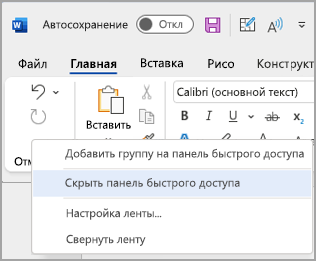
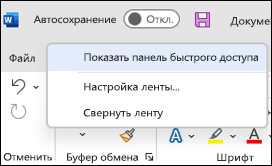
Щелкните ленту правой кнопкой мыши и выполните одно из следующих действий:
-
Если отображается панель быстрого доступа, выберите Скрыть панель быстрого доступа.
Если панель быстрого доступа скрыта, выберите Показать панель быстрого доступа.
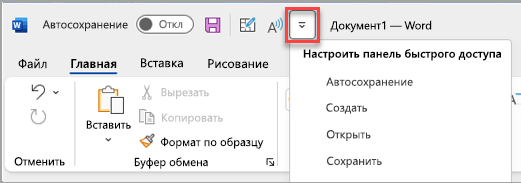
Примечание: Вы также можете скрыть панель быстрого доступа в меню Настройка панели быстрого доступа, выбрав Скрыть панель быстрого доступа.
Перемещение панели быстрого доступа
Местонахождение
Существует два варианта размещения панели быстрого доступа.
-
Над лентой в строке заголовка (расположение по умолчанию)
Под 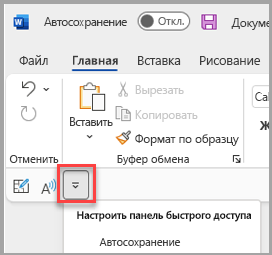 ленты
ленты
Изменение расположения
Расположение панели быстрого доступа можно перемещать из одного расположения в другое.
- Нажмите кнопку Настроить панель быстрого доступа .
- В списке выберите Показать под лентой.
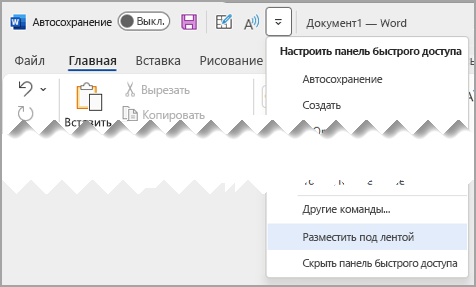
или Показать над лентой.
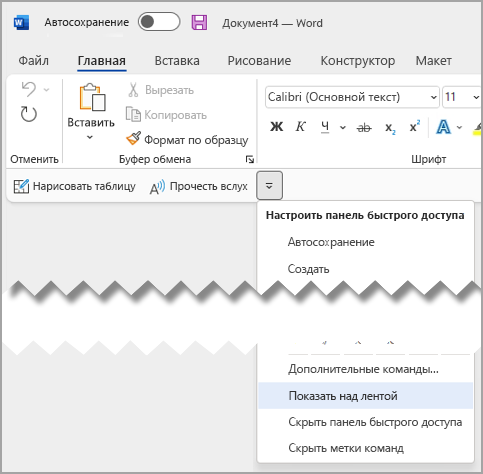
- Команды расположения можно задать в разделе Параметры.
- Выберите Параметры> файлов >панели быстрого доступа>положение панели инструментов.
Отображение или скрытие меток команд на панели быстрого доступа
Если панель быстрого доступа находится под лентой, можно отобразить или скрыть метки команд.
Важно: Панель быстрого доступа должна быть настроена под лентой, чтобы отобразить или скрыть метки команд.
- Нажмите кнопку Настроить панель быстрого доступа .
- В списке выберите команду Показать метки команд.
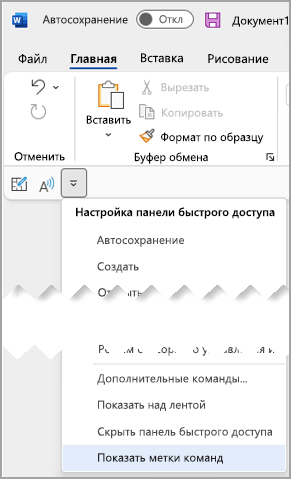
или Скрыть метки команд.
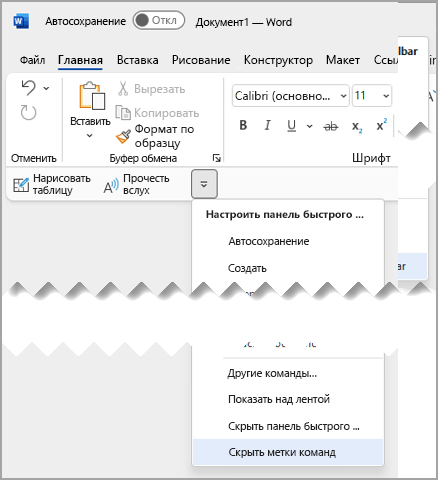
Добавление команды на панель быстрого доступа
- На ленте выберите соответствующую вкладку или группу, чтобы отобразить команду, которую вы хотите добавить на панель быстрого доступа.
- Щелкните команду правой кнопкой мыши и выберите добавить на панель быстрого доступа в контекстном меню.
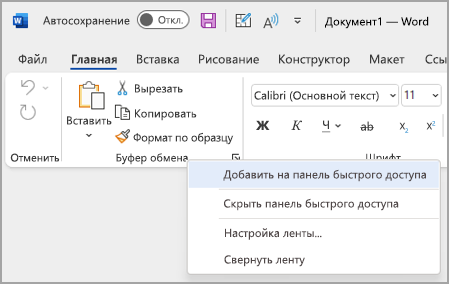
Добавление команды, которая не находится на ленте, на панель быстрого доступа
- Выберите Настроить панель быстрого доступа >Другие команды.
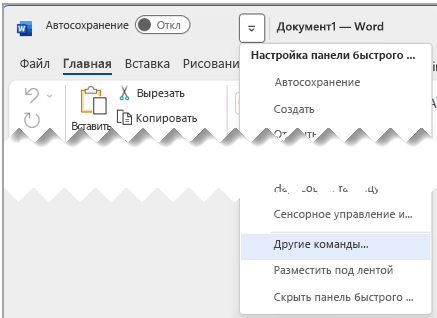
Совет: Если вам не удается найти нужную команду в списке Команды Не в ленте , попробуйте выбрать команды из в значение Все команды.
Удаление команды с панели быстрого доступа
- Щелкните правой кнопкой мыши команду, которую нужно удалить, на панели быстрого доступа.
- Выберите Удалить на панели быстрого доступа в контекстном меню.
Изменение порядка команд на панели быстрого доступа
- Щелкните правой кнопкой мыши панель быстрого доступа и выберите Пункт Настроить панель быстрого доступа в контекстном меню.
- В разделе Настройка панели быстрого доступа выберите команду, которую нужно переместить.
- Щелкните стрелку Вверх или Вниз .
Настройка панели быстрого доступа с помощью команды «Параметры»
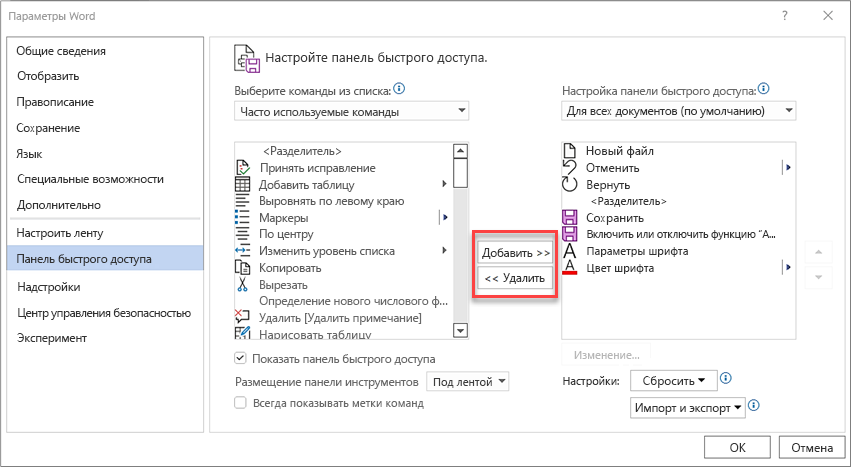
С помощью команды Параметры можно добавлять команды на панель быстрого доступа, удалять их и изменять их порядок.
- Выберите Параметры > файлов >панели быстрого доступа.
- Используйте кнопки Добавить и Удалить , чтобы перемещать элементы между списком Настройка панели инструментов доступа657 и командой Выбрать из списка.
- Адрес [Расположение документа]
- Форматирование [Вставить форматирование]
- Формулы [Вставить формулы]
- Значения [Вставить значения]
Восстановление настроек по умолчанию для панели быстрого доступа
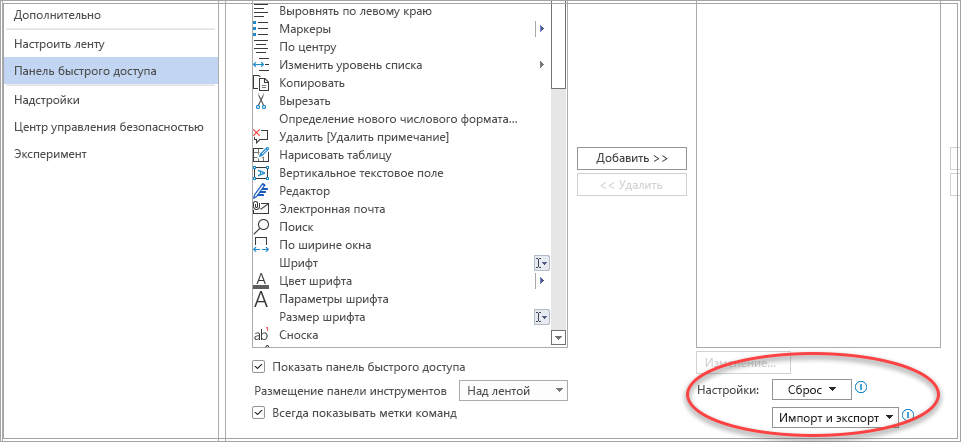
Экспорт настроенной панели быстрого доступа
Настройки ленты и панели быстрого доступа можно экспортировать в файл, который другие сотрудники могут импортировать и использовать на своих компьютерах.
- В меню Файл последовательно выберите пункты Параметры и Панель быстрого доступа.
- Выберите Импорт и экспорт >Экспорт всех настроек.
Дополнительные сведения о настройке ленты см. в разделе Настройка ленты в Office.
Импорт настроенной панели быстрого доступа
Можно импортировать файл настроек, чтобы изменить текущий внешний вид ленты и панели быстрого доступа. Импорт настроек позволяет обеспечить одинаковый внешний вид приложений Microsoft Office у всех сотрудников или просто на разных компьютерах.
Важно: При импорте файла настроек ленты все настроенные ранее параметры ленты и панели быстрого доступа будут потеряны. Если вы считаете, что вам может потребоваться вернуться к текущим настройкам, экспортируйте их до импорта новых параметров.
- Выберите Параметры> файлов>панели быстрого доступа.
- Выберите Импорт и экспорт >Импорт файла настройки.
Дополнительные сведения о настройке ленты см. в разделе Настройка ленты в Office.
Когда настраиваемые группы отображают зеленый или синий шар на панели быстрого доступа
Значки представляют настраиваемые группы команд на панели быстрого доступа при выборе значка. Если пользовательская группа на панели быстрого доступа отображает зеленый или синий шар для значка, это означает, что значок не выбран для этой настраиваемой группы. Вы можете добавить значок для настраиваемой группы после ее создания и отображения на панели быстрого доступа.
- В раскрывающемся списке Панель быстрого доступа выберите Дополнительные команды.
- На панели навигации слева выберите Настроить ленту.
- В столбце Настройка ленты справа выберите настраиваемую группу.
- Выберите команду Переименовать.
- Выберите значок.
- Нажмите кнопки ОК >ОК.
Примечание: Сведения о создании настраиваемой группы команд см. в статье Настройка ленты в Office.
Как настроить панель быстрого доступа в проводнике Windows 10
В Windows 10 папка Избранное (Загрузки, Рабочий стол, Документы, Изображения и т.д.) из предыдущих версий системы заменена на панель быстрого доступа, которая представляет собой наиболее короткий путь к часто используемым файлам и папкам. При открытии Проводника по умолчанию открывается именно панель быстрого доступа, хотя это можно изменить.
Как добавить в панель быстрого доступа свои папки
Щелкните правой кнопкой мыши по папке и выберите Закрепить в панели быстрого доступа, либо просто перетащите ее в панель.
Как добавить/скрыть в панели быстрого доступа недавно открывавшиеся файлы
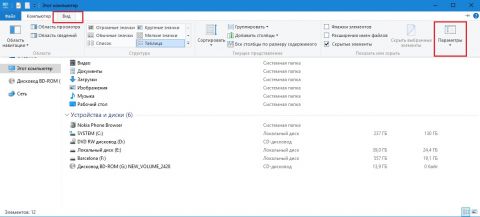
- Откройте Проводник → Вид → Параметры→ Изменить параметры папок и поиска.
Увеличить рисунок
- На вкладке Общие в разделе Конфиденциальность и поставьте/снимите флажок напротив Показать недавно использовавшиеся файлы на панели быстрого доступа.
Как скрыть из панели быстрого доступа определённые недавно открывавшиеся файлы и часто используемые папки
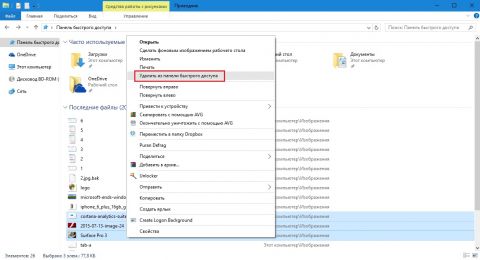
- Откройте Проводник → Панель быстрого доступа.
Увеличить рисунок
- Выберите файлы/папки, щёлкните правой кнопкой мыши для открытия контекстного меню и выберите Удалить из панели быстрого доступа.
Как очистить часто используемые папки и последние файлы в панели быстрого доступа
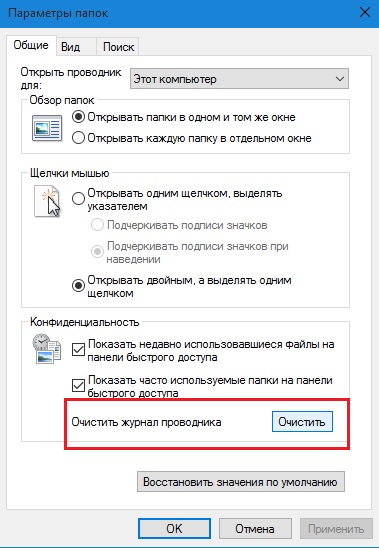
- Откройте Проводник → Вид → Параметры→ Изменить параметры папок и поиска.
- Нажмите Очистить журнал проводника.
Как добавить/скрыть в панели быстрого доступа часто используемые папки
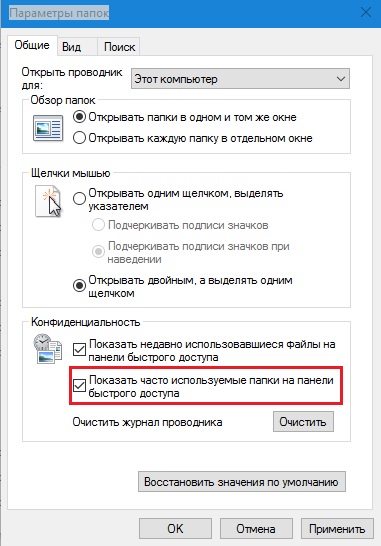
- Откройте Проводник → Вид → Параметры→ Изменить параметры папок и поиска.
- На вкладке Общие в разделе Конфиденциальность и поставьте/снимите флажок напротив Показать часто используемые папки на панели быстрого доступа.
Как добавить избранное в часто используемые папки на Панели быстрого доступа
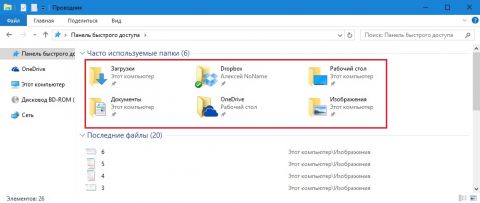
- В 32-разрядной версии Windows 10 скачайте и запустите данный файл реестра.
Увеличить рисунок
- В 64-разрядной версии Windows 10 используйте этот файл.
- Для удаления Избранного из Панели быстрого доступа скачайте этот файл.
- Перезагрузите компьютер.
Автор: Алексей Алтухов • Иcточник: www.oszone.net • Опубликована: 19.07.2015
Нашли ошибку в тексте? Сообщите о ней автору: выделите мышкой и нажмите CTRL + ENTER
Быстрый доступ к вашим любимым папкам в Windows 10
Скажите, сколько раз у вас возникало желание оптимизировать свою работу за компьютером?
Регулярно возникает? И это правильно!
Сегодня я покажу небольшой трюк, как организовать быстрый доступ к вашим часто используемым папкам в Windows 10. Неважно, где находятся папки, мы их соберем в одном месте, в одну кучку. Забудьте о длительных переходах из одной папки в другую в Проводнике, это не наш метод. Переходите к изучению статьи и сразу применяйте его на практике.
Закрепление папки на панели быстрого доступа
Способ 1. Через контекстное меню
Перейдите в Проводнике туда, где лежит папка, которую вы часто навещаете. В саму папку при этом заходить не надо. Нажмите на папке правой кнопкой мыши и выберите Закрепить на панели быстрого доступа.
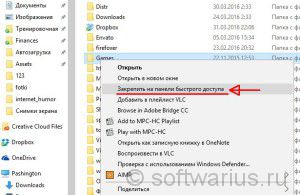
После этого папка (в моем случае это Games) появится слева в меню, как показано на скриншоте. Справа от имени будет серый значок булавки. Это значит, что папка закреплена и никуда не сдвинется.
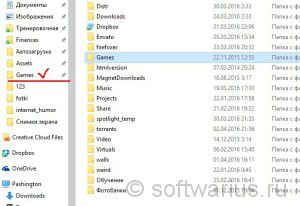
Способ 2. Перетаскивание с помощью мышки
Исходное положение — такое же, как и в первом методе. Но теперь мы нажимаем левой кнопкой мыши на любимую папку и продолжая удерживать левую кнопку, перетаскиваем на панель задач, как показано на картинке. Эта операция называется Drag’n’Drop.
Как только добрались до панели задач и увидели прозрачный квадрат с надписью Закрепить в Проводник — отпускайте левую кнопку мыши. Готово!
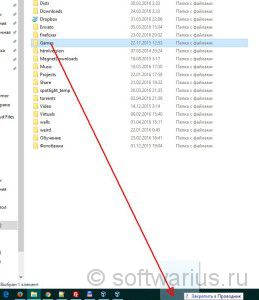
Теперь вы можете иметь доступ к своим любимым папкам из любого места проводника в левом меню.
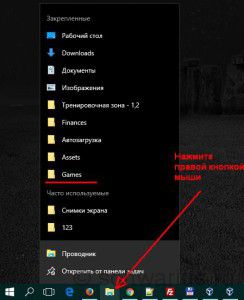
Кроме того, если нет ни одного открытого окна проводника, то можно быстро получить доступ к любимой папке через правую кнопку мыши на значке Проводника в Панели задач:
Как убрать закрепленную папку из панели быстрого доступа?
Конечно же, статья будет неполной, если не показать, как убрать папку из панели быстрого доступа. Ну разлюбили вы её, что ж поделаешь:)
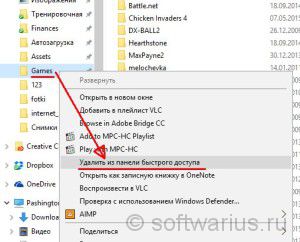
Если вы находитесь в Проводнике, то нажмите на папку правой кнопкой мыши и выберите Удалить из панели быстрого доступа.
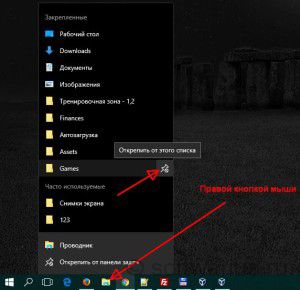
Если открытых окон Проводника нет, то нажмите правой кнопкой на его значке в панели задач, наведите мышкой на уже «нелюбимую» папку и справа от имени выскочит специальный значок. Наведите туда мышку, увидите надпись Открепить от этого списка и нажмите левой кнопкой мыши по этому значку (см. скриншот).
Таким методом закрепляются папки, но не отдельные файлы. Добавляйте на Панель быстрого доступа свои папки, с которыми часто работаете и будет вам счастье)
Получилось у вас закрепить папки или появились какие-то вопросы?
Хочу еще почитать:
- Включаем звуковое уведомление при нажатии на Caps Lock в Windows 10/7/XP
- Настройка скрытия/отображения значков в области уведомлений Windows 10
- Tunatic — программа для распознавания музыки на компьютере
Добавление элементов на панели «Быстрого доступа» в Windows 10
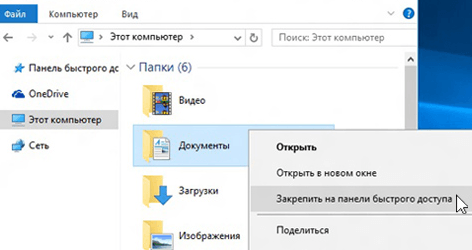
Если вы хотите, чтобы папка была видна на панели Быстрого доступа, щелкните её правой кнопкой мыши и выберите пункт Закрепить на панели Быстрый доступ.
Удаление элементов из Быстрого доступа
Если Вы хотите удалить какой-то элемент на панели Быстрого доступа, щелкните его правой кнопкой мыши и выберите команду Удалить из панели Быстрого доступа.
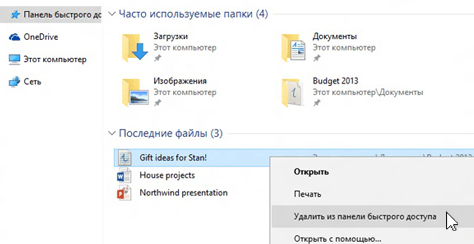
Элемент не появится на панели, даже если Вы будете использовать его ежедневно.
Показать только закрепленные папки
Чтобы отобразить в панели Быстрого доступа только закрепленные Вами файлы и папки, перейдите на вкладку Вид и выберите пункт Параметры. В разделе Конфиденциальность снимите все флажки и нажмите Применить .
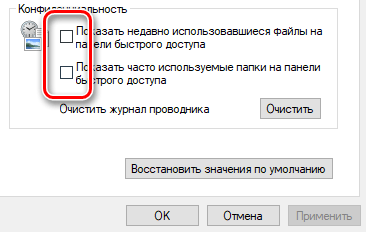
Теперь на панели Быстрого доступа будут отображаться только закрепленные папки. (Если вы включите их снова, ранее удаленные из панели Быстрого доступа элементы могут снова появиться).
Открытие в окне «Этот компьютер»
Если вы хотите, чтобы Проводник открывался в окне «Этот компьютер», перейдите на вкладку Вид и выберите пункт Параметры. В списке Открыть проводник для: выберите пункт Этот компьютер, а затем нажмите кнопку Применить .