Как найти и написать пользователю без добавления в друзья? Дискорд
Надо находиться с ним хотя бы на одном сервере, как вариант. Тогда ты сможешь писать ему в личку, если в настройках этого серввера разрешено писать в личку соучастникам.
Если тебя не объединяет с ним ни один сервер, ни добавление в друзья, то переписка с контактом недоступна, во избежание спама.
Остальные ответы
В друзья совершенно не обязательно! Заходишь на стр. абонента и если абонент на замке, то автоматически, ты появишься в гостях у него!
Как написать в дискорде без добавления в друзья
© Valve Corporation. Все права защищены. Все торговые марки являются собственностью соответствующих владельцев в США и других странах. Политика конфиденциальности | Правовая информация | Соглашение подписчика Steam | Возврат средств

Установить Steam
Все обсуждения > Форумы Steam > Русскоязычный Форум > Подробности темы

Тема закрыта
26 сен. 2018 в 10:19
Как возможно отправлять личные сообщения без добавления в друзья?
Уже не первый раз приходят сообщения от аккаунтов не состоящих в друзьях. Как это вообще делается, если для отправки личных сообщений необходимо чтобы был одобренный запрос в друзья?
Отредактировано Alarmist; 26 сен. 2018 в 10:32
Сообщения 1 – 15 из 120
26 сен. 2018 в 11:50
Ты вместе с ними играл во что-то недавно.
26 сен. 2018 в 12:27
Есть три варианта, как это сделать. Когда вы получаете такое уведомление, вас предупреждают, что пользователь не из списка друзей. Закрывайте окно, если не желаете читать сообщение.
26 сен. 2018 в 12:29
Автор сообщения: ⭐Lord RubiS⭐
Ты вместе с ними играл во что-то недавно.
Вообще маловероятная теория, так как мне приходят сообщения от аккаунтов которые играют только в контру, а я в контру ни разу не играл.
26 сен. 2018 в 12:31
Автор сообщения: Alarmist
Автор сообщения: ⭐Lord RubiS⭐
Ты вместе с ними играл во что-то недавно.
Вообще маловероятная теория, так как мне приходят сообщения от аккаунтов которые играют только в контру, а я в контру ни разу не играл.
Ну это точно один из вариантов. Потому-что мне писали именно так.
26 сен. 2018 в 12:33
Автор сообщения: ⭐Lord RubiS⭐
Автор сообщения: Alarmist
Вообще маловероятная теория, так как мне приходят сообщения от аккаунтов которые играют только в контру, а я в контру ни разу не играл.
Ну это точно один из вариантов. Потому-что мне писали именно так. Одновременно от одних и тех же акков приходит и мне и брату. Я в фритуплей играю часто, а брат только в последний деус экс рубится. Поэтому точно не таким образом.
Отредактировано Alarmist; 26 сен. 2018 в 12:34
26 сен. 2018 в 12:35
Автор сообщения: Alarmist
Автор сообщения: ⭐Lord RubiS⭐
Ну это точно один из вариантов. Потому-что мне писали именно так.
Одновременно от одних и тех же акков приходит и мне и брату. Я в фритуплей играю часто, а брат только в последний деус экс рубится. Поэтому точно не таким образом. Кидайте таких в чс, мне в последнее время тоже стали писать «тёмные» личности.
26 сен. 2018 в 12:35
Только что с разницой в несколько секунд написало 5 человек которых нет в друзьях «крутани рулетку. » пришлось сделать статус не в сети мешали играть
26 сен. 2018 в 12:36
Автор сообщения: Luxyar
Только что с разницой в несколько секунд написало 5 человек которых нет в друзьях «крутани рулетку. » пришлось сделать статус не в сети мешали играть
Во, во. И мне так, походу это боты.
26 сен. 2018 в 12:37
Автор сообщения: Nahagliiv
Автор сообщения: Alarmist
Одновременно от одних и тех же акков приходит и мне и брату. Я в фритуплей играю часто, а брат только в последний деус экс рубится. Поэтому точно не таким образом.
Кидайте таких в чс, мне в последнее время тоже стали писать «тёмные» личности. Я их кидаю в ЧС и жалобу на спам выирусными ссылками кидаю с требованием проверить их аккаунт (не знаю проверяют ли на самом деле их или нет).
Отредактировано Alarmist; 26 сен. 2018 в 12:39
26 сен. 2018 в 12:39
Автор сообщения: Luxyar
Только что с разницой в несколько секунд написало 5 человек которых нет в друзьях «крутани рулетку. » пришлось сделать статус не в сети мешали играть
Ссылка на аккаунт сохранилась, равно как и скам-ссылка?
26 сен. 2018 в 12:57
если можно посмотреть последние 5 аккаунтов забаненых то да а ссылка на рулетку не запоминал чат зкрыт уже первому кинул жалобу проверка профиля «аккаунт украден» а когда начали писать ещё куча просто кинул всех в чс
26 сен. 2018 в 14:29
Автор сообщения: dr.asa1000
Автор сообщения: Colt ☶
Ссылка на аккаунт сохранилась, равно как и скам-ссылка?
тоже самое у меня сегодня в течении часа было, и такое же предложение с рулеткой Если вы видите ссылку (т.е. она не отображается <ССЫЛКА УДАЛЕНА>), то можете отправлять в мой профиль.
26 сен. 2018 в 15:12
Автор сообщения: dr.asa1000
Автор сообщения: Colt ☶
Если вы видите ссылку (т.е. она не отображается <ССЫЛКА УДАЛЕНА>), то можете отправлять в мой профиль.
во время игры появилось окно с сообщением что такой то пользователь мне предлагает зайти на рулетку, я игру свернул, само сообщение было размыто, но было видно что там есть ссылка , я читать не стал, отправил его в ЧС, а потом посыпались другие такие же сообщения. По этой ссылке был сайт, на котором запрашивают логин и пароль для входа вместо стандартного стимлогина (когда ты в браузере залоген в стиме и логинишься на сайт без ввода логина и пароля, а по стим-айди). Короче как эпидемия — кидают ссыль одному, он вводит данные, и его угоняют, а потом с него повторяют схему.
Как найти человека и пригласить пользователя в Дискорде, как добавить друга

Discord – это мессенджер, посредством которого пользователи могут общаться между собой через чат сообщений или голосом. Чтобы начать общение, необходимо знать, как добавить нового друга в программе Дискорд. Используют несколько способов – по нику пользователя, отдельному хештегу или номеру телефона юзера. Кроме того, можно пригласить в игру через приложение или создать отдельную беседу.
Как найти человека

Чтобы начать использование приложения, необходимо отыскать друзей и добавить нужные профили в список контактов. Главные способы поиска:
- обмен значениями ID – каждое устройство обладает идентификатором, с помощью которого можно соединить гаджеты через сеть. Нужно запустить софт, ввести номер и кликнуть по клавише «Отправить запрос дружбы»;
- социальные сети – найти нужные аккаунты можно через сервисы VK, Одноклассники и другие;
- форумы, специализированные сайты – люди часто используют отдельные площадки, где начинают и продолжают общение по интересам.
Отыскать профили людей, которым также необходимо общение, можно в разных местах, главное – не прекращать поиски.
Внимание! В приложении Дискорд нет возможности искать профили по нескольким символам, как в стандартных поисковиках. Преимущество такого ограничения – невозможно добавить в список доступных имен случайного юзера.
По нику
Несложный способ отыскать профиль – использовать имя аккаунта (если информация предоставлена без тега). Инструкция:
- открыть начальную страницу программы;
- раскрыть блок «Друзья»;
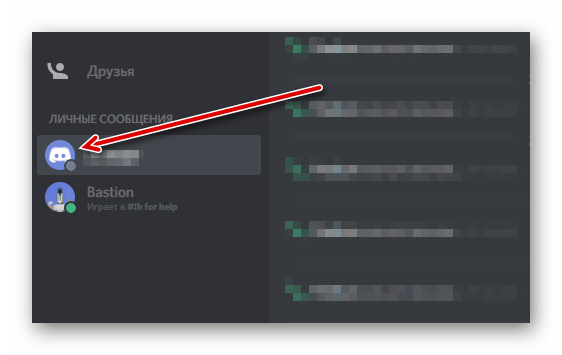
- кликнуть по строке «Добавить»;
- в отдельное поле впечатать данные «ник#0000» (кавычки не ставить), использовать латинские символы, после «решетки» можно пропечатать тег, если известен;
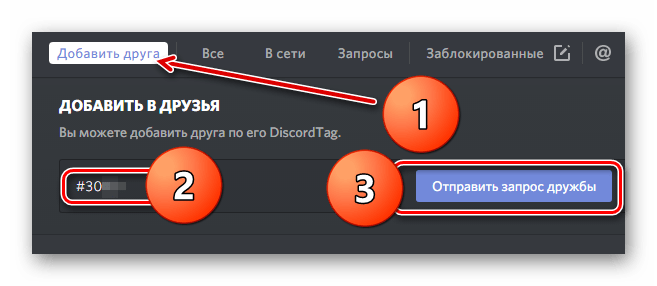
- посмотреть результаты.
Необходимо проверять напечатанное переда запуском процесса – лишние символы (пробелы, другая языковая раскладка, иные ошибки) не позволят успешно завершить операцию.
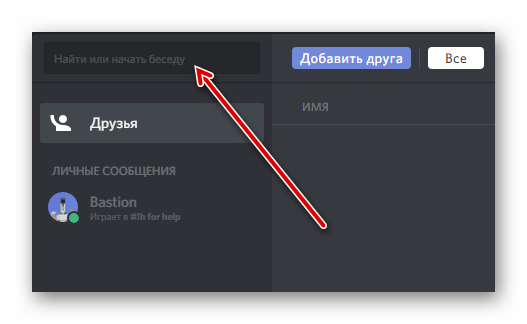
Внимание! Для поиска требуется зайти в аккаунт, введя логин и пароль. Если данные утеряны, нужно узнать прикрепленную почту и восстановить информацию. В некоторых случаях необходим доступ к номеру телефона.
По хештегу
Приложение Дискорд прикрепляет к каждому пользователю отдельный код, или хештег. Предоставить данные может только владелец учетки. Чтобы узнать значение, следует пройти несколько шагов:
- открыть приложение, ввести логин и пароль;
- перейти на вкладку «Настройки» (обозначается символом шестеренки);
- кликнуть по пункту «Моя учетная запись», затем – по строке «Имя пользователя».
Тег – это прикрепленные четыре цифры. Чтобы активировать запрос, нужно выполнить алгоритм из предыдущего пункта – ввести значение «0000#1234» и подтвердить начало процесса кнопкой «Enter».
По номеру телефона
Чтобы искать людей без тега или наименования акка, нужно выполнить определенный алгоритм действий:
- запустить программу через браузер (мобильная вариация не подойдет);
- выбрать подпункт «Поиск друзей» (располагается слева);

- кликнуть по кнопке «Добавление»;
- напечатать номер.

После этого на мониторе появится нужный вариант, необходимо нажать пункт «Добавить», и профиль появится в списке.
Как добавить друга в Discord
Пополнить список доступных к общению профилей можно на ПК или через телефон. Способы немного отличаются – необходимо ознакомиться с представленными инструкциями заблаговременно.
На ПК
Если Дискорд используется на компьютере (стационарном или портативном), друзей добавляют, исходя из информации главного профиля – через общие контакты, смежные сервера и иные источники. Доступные разделы:
- несколько блоков – например, ожидающие предложения (те, от которых еще нужно принять входящую заявку);
- список юзеров, находящихся онлайн;
- «черный» список.

Кроме того, владелец акка может посмотреть полный перечень номеров и имен (независимо от текущего статуса).
На мобильном телефоне
Для изменения характеристик через мобильное приложение выполняют следующие шаги:
- активировать утилиту через иконку;
- в верхней части справа нажать на символ плюса;
- ввести необходимые значения (как в предыдущих пунктах).
Формат поиска – имя, затем «решетка», четырехзначный тег. После этого нужно дождаться, пока заявка будет подтверждена.

Как пригласить в игру через Дискорд
Подключение к игровому процессу через Discord – достаточно новая функция. Чтобы начать общение, нужно пройти несколько шагов:
- открыть приложение;
- в верхней части кликнуть по значку, изображающему двух человечков;
- откроется список возможностей, где следует выбрать «Пригласить»;
- скопировать представленный адрес (ссылка с контактом действующего профиля).
После этого нужно отправить скопированный элемент другу, которого хочется присоединить к игровому процессу.

Как добавить человека в беседу
Если игровой процесс собирает много людей, можно создать отдельный чат, куда затем можно будет добавлять новых пользователей. Подходящий вариант – формирование отдельного сервера для общения. Этапы действий:
- запустить утилиту:
- на левой панели софта кликнуть по символу «+»;

- откроется дополнительное меню, где следует кликнуть по строке «Создать сервер»;
- настроить элемент – выбрать наименование, регион, прикрепить изображение, которое будет аватаром;
- нажать на пункт «Создать».
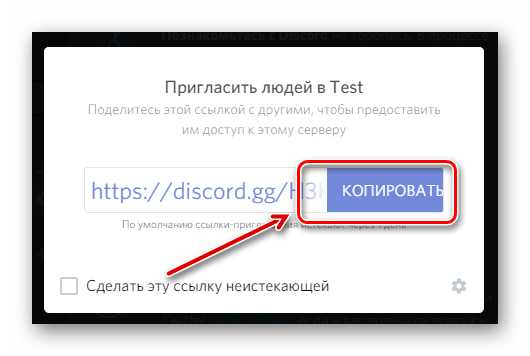
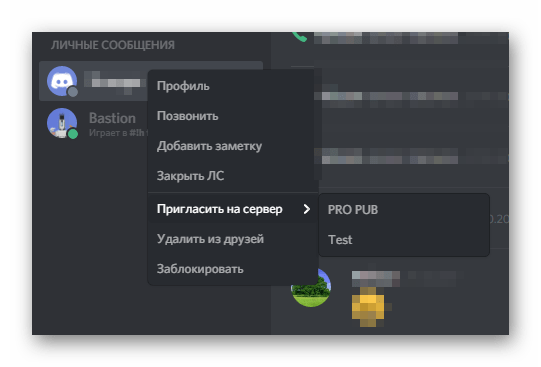
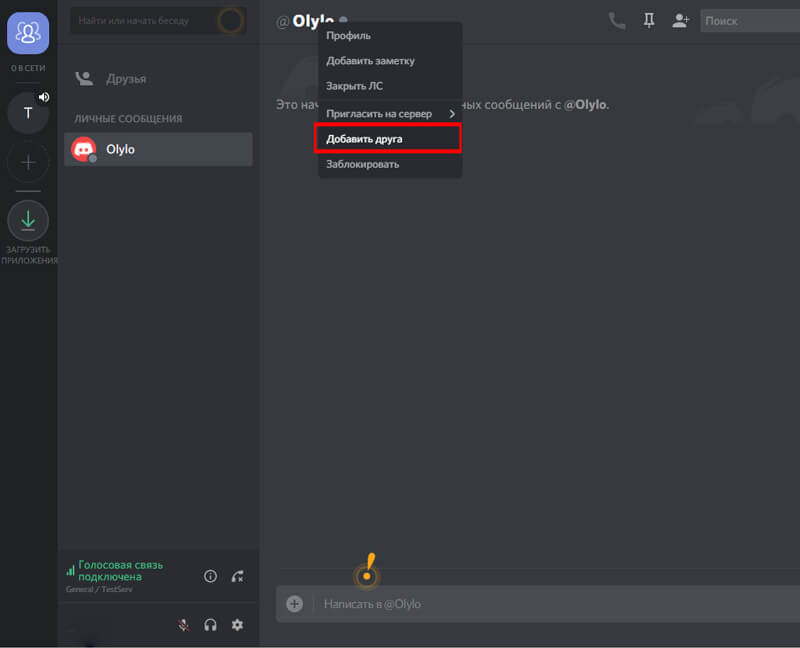
После этого пользователю нужно выбрать вариант добавления новых собеседников – через закрытую ссылку или из списка прикрепленных к профилю друзей. В первом случае необходимо отправить ссылку контакту, который нужно добавить. Во втором – кликнуть правой клавишей по иконке друга и выбрать пункт «Пригласить на сервер».
Можно ли просмотреть чужих друзей?
Программа Дискорд предоставляет возможность посмотреть перечень контактов определенного профиля. Инструкция:
- открыть учетную запись нужного человека;
- кликнуть левой клавишей по аватарке;
- в представленном списке вариантов выбрать подходящий пункт.
Внимание! Программа позволяет настроить уровень параметра конфиденциальности пользователей. Юзер может закрыть доступ к некоторой информации – например, к списку друзей. В данном случае посмотреть данные со сторонней учетки не получится.
Возможные проблемы
В некоторых случаях возникают проблемы с пополнением перечня контактов. Если на мониторе появилось уведомление с текстом «Ошибка отправленного запроса дружбы», необходимо проверить следующие пункты:
- проверить корректность написания имени юзера до и после значка «решетки» (в том числе характеристики действующей раскладки и регистра информационных данных);
- профиль может быть не найден по причине установления функции, скрывающей акк от поисковых софтов;
- иногда предлагают добавить в друзья удаленные профили.
В последних двух вариантах необходимо написать владельцу страницы и описать возникшую ситуацию. Можно попробовать заново отправить ссылку или использовать другой способ добавления в друзья.
Мессенджер Дискорд подходит для общения в чате или голосом, в играх или стандартной переписке. Многие пользователи отмечают, что в игровом формате Discord подходит больше, чем другие аналогичные программы (например, Skype). Добавить друга несложно – можно использовать версии на компьютере или телефоне, ник, тег или привязанный номер.
Личные сообщения
Личные Сообщения (коротко: ЛС) или приватный чат — это минималистичная версия Discord между двумя или более пользователями. У них нет системы разрешений, и у них есть только один текстовый и голосовой канал. Пользователи могут приглашать своих друзей или создать ссылку чтобы любой пользователь мог зайти в группу. (Ссылку можно сделать только при условии что группы уже создана)
Личные Сообщения [ ]
- Между ровно 2 пользователями.
- Нет разрешений.
- Внешние эмодзи разрешены.
- Не нужно дружить для разговора. (в зависимости от настроек)
- Можно поделиться ссылкой на сервер. (в зависимости от настроек)
- Можно закреплять сообщения.
- Не работают пинги «@everyone» и «@here».
Группы [ ]
- В группе могут быть от 1 до 10 участников. Если в группе будет 0 участников, то она сразу будет удалена.
- Стандартное название группы состоит из ников участников. Если в группе остаётся только 1 пользователь, то название группы будет «Без имени».
- Нет разрешений, но владелец группы может удалять участников из группы.
- Пользователи могут добавлять других участников их своего списка друзей, а также создавать приглашения которые действуют 24 часа. (Возможность создавать ссылки доступна только в ПК версии Discord, а также при условии что в группе есть свободные слоты)
- Боты не могут быть добавлены.
- Владелец группы имеет значок короны рядом с его именем.
- Владелец группы может передать владельца другому участнику.
- Доступна команда «/leave (silent)». При её написании пользователь увидит предупреждение о выходе из группы, также у этой команды есть настройка «silent» которая отвечает за сообщение о выходе из группы. Также можно выйти без команды через ПКМ в ПК версии или через «Настроить канал» через мобильное приложение, пользователь также может выбрать будет ли видно сообщение о его уходе.
- Смена аватарки и названия группы, также все пользователи могут закреплять сообщения. Аватарка не может быть анимированной, поэтому при загрузке файла с анимацией он станет статичным.
- Работают пинги «@everyone» и «@here».
- Название группы имеет ограничение в 100 символов. А стандратное название группы может содержать 304 символов. (Из ников участников)
Материалы сообщества доступны в соответствии с условиями лицензии CC-BY-SA, если не указано иное.