Мало кто понимает, как работает iCloud. Вот короткая инструкция
У пользователей айфонов часто есть вопросы к тому, как устроен iCloud в их устройствах. Даже герои фильма «Домашнее видео», которые случайно загрузили в облако свое порно, не понимали, что происходит. Поэтому коротко отвечаем на вопросы: что будет, если удалить фото из iCloud, а что будет, если удалить из телефона?
Что будет, если удалить фото из iCloud (или из телефона)
Если при включенной синхронизации с iCloud удалить фотографию из телефона, то она пропадет и из облака тоже. Если в таком же случае удалить фотографию из облака, то она также исчезнет из телефона. Автоматическая синхронизация в iCloud работает немного не так, как у других облаков, например у «Google Фото», OneDrive и «Яндекс.Диска», которые не удаляют фотографии после удаления с телефона.
Как посмотреть фото в iCloud
Если у вас Windows, воспользуйтесь веб-интерфейсом или скачайте приложение, которое синхронизирует фотографии из iCloud с папкой на компьютере. На сайт облака можно зайти через мобильный Safari, Chrome или браузер для Android. Там видно, что уже синхронизировано, а что еще нет. Через веб-интерфейс и приложение также получится скачать все фотографии из iCloud на компьютер или очистить облако , но для этого нужно сначала отвязать приложение с фотографиями.
Как отвязать фотографии от iCloud
В iCloud хранятся не только фотографии, но и куча информации: сведения об установленных приложениях, данные в этих приложениях, календарь, заметки и так далее. В настройках можно указать, какие именно данные останутся в облаке, и отменить синхронизацию фотографий. После этого можно удалять фотографии из телефона — из облака они не пропадут, потому что нет синхронизации.
Настройки — ваше имя — iCloud — «Фото» — отключите «Фото iCloud».
Это не приведет к удалению фотографий из облака, но есть важный момент . Отключайте синхронизацию, только если галочка стояла напротив пункта «Сохранение оригинала». В этом случае фотографии хранятся и на телефоне, и в облаке. Если галочка стояла напротив «Оптимизации хранилища», то, возможно, на телефоне хранятся только уменьшенные копии, а сами фотографии находятся в облаке. Айфон сам решает, как и когда сжимать фотографии, поэтому есть опасность потерять часть фотографий.
9 способов освободить место в iCloud. Чистим облако от ненужных данных

В закладки
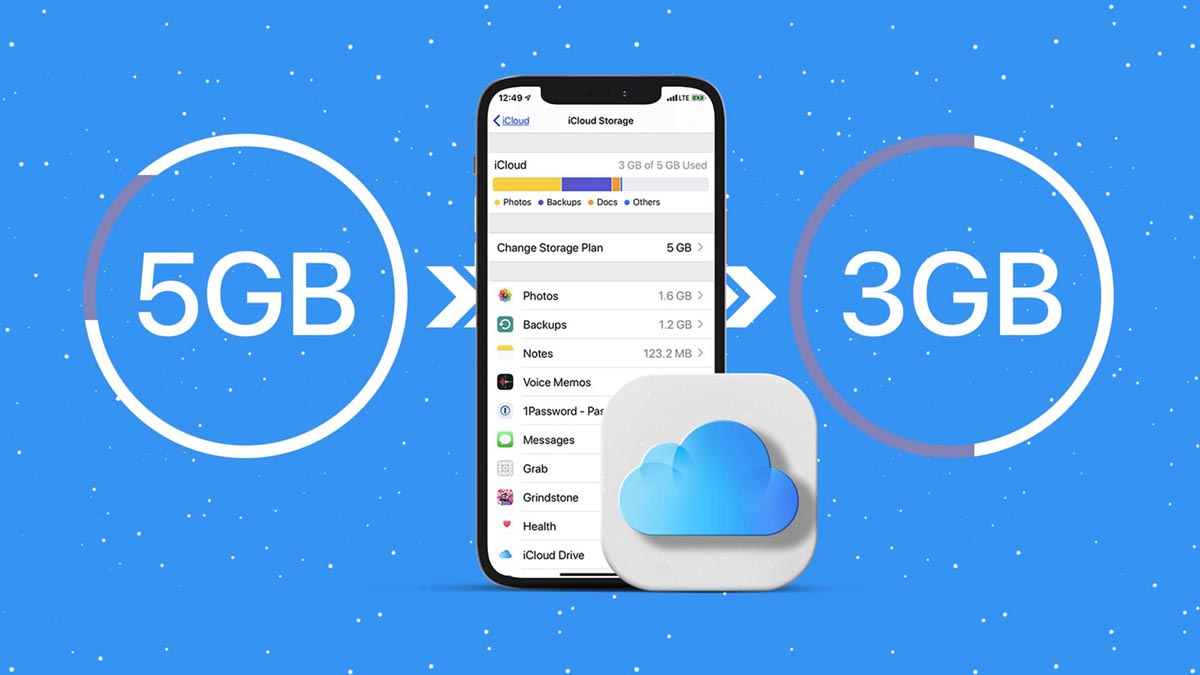
Любой пользователь может столкнуться с нехваткой места в облачном сервисе iCloud и невозможностью использовать некоторые сервисы Apple. Это может произойти из-за того, что не прошел очередной платеж за облачный сервис или подписку Apple One либо место банально закончилось, а приобретать более дорогой тарифный план вам не хочется.
Мы уже рассказывали обо всех способах очистки места на компьютере Mac, а сейчас научим быстро и эффективно очищать место в iCloud.
Какие данные обычно занимают место в iCloud
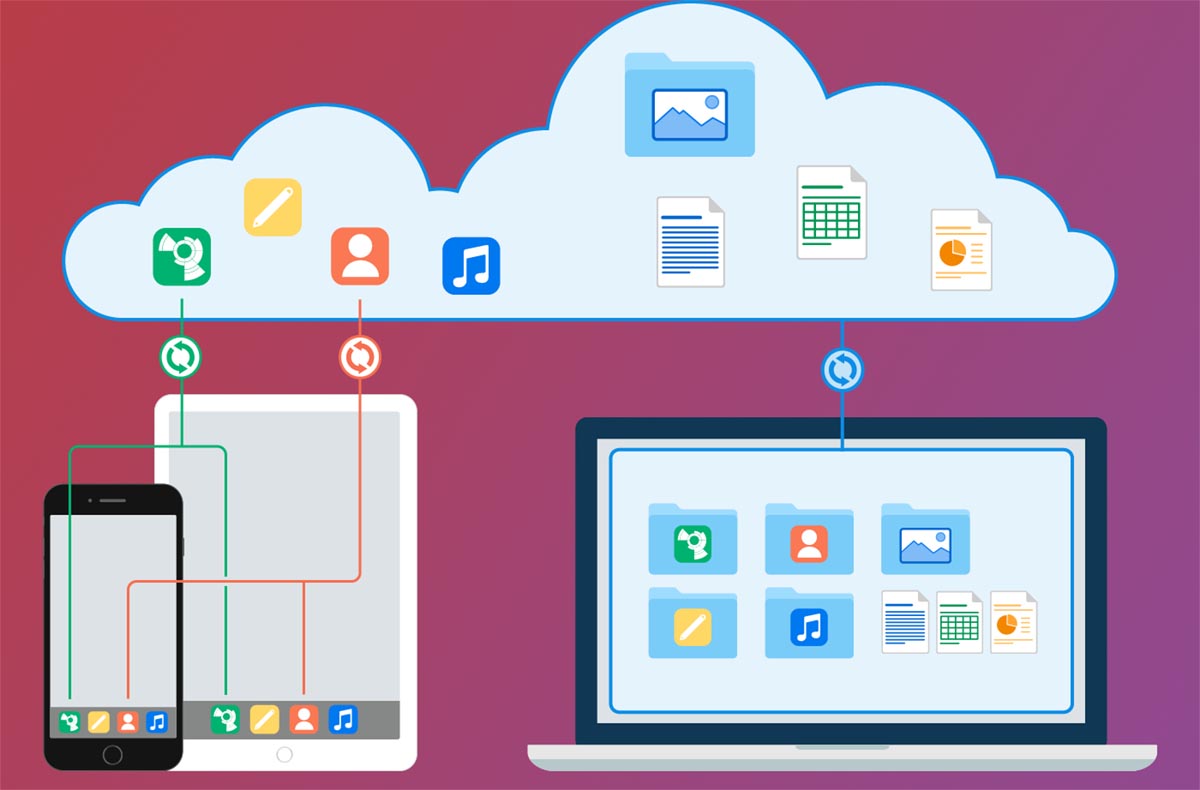
▣ Фото и видео из галереи iPhone с включенной опцией Фото в iCloud. Именно мультимедиа чаще всего забивает место в облаке, особенно при наличии нескольких смартфонов Apple в семье.
▣ Письма с вложениями из электронной почты. Если вам пересылают много данных по e-mail, они занимают место в iCloud.
▣ Голосовые заметки с любого из устройств с синхронизацией в облаке.
▣ Данные из папок Рабочий стол и Документы на Mac с активной синхронизацией iCloud Drive.
▣ Заметки с большим количеством мультимедийных данных (вложенные фото или эскизы).
▣ Мессенджеры с большим объемом кэша вроде Telegram, WhatsApp или Viber.
▣ Другие приложения с включенной синхронизацией через облако, которые сохраняют данные, документы, исходные файлы или архивы в iCloud.
Не стоит думать, что много места в iCloud занимают резервные копии iPhone или iPad. Облачный бекап обычно хранит только настройки и данные приложений. С отключенной синхронизацией медиатеки резервные копии двух-трех гаджетов запросто поместятся в базовый объем облачного хранилища 5 ГБ.
Как проверить свободное место в iCloud
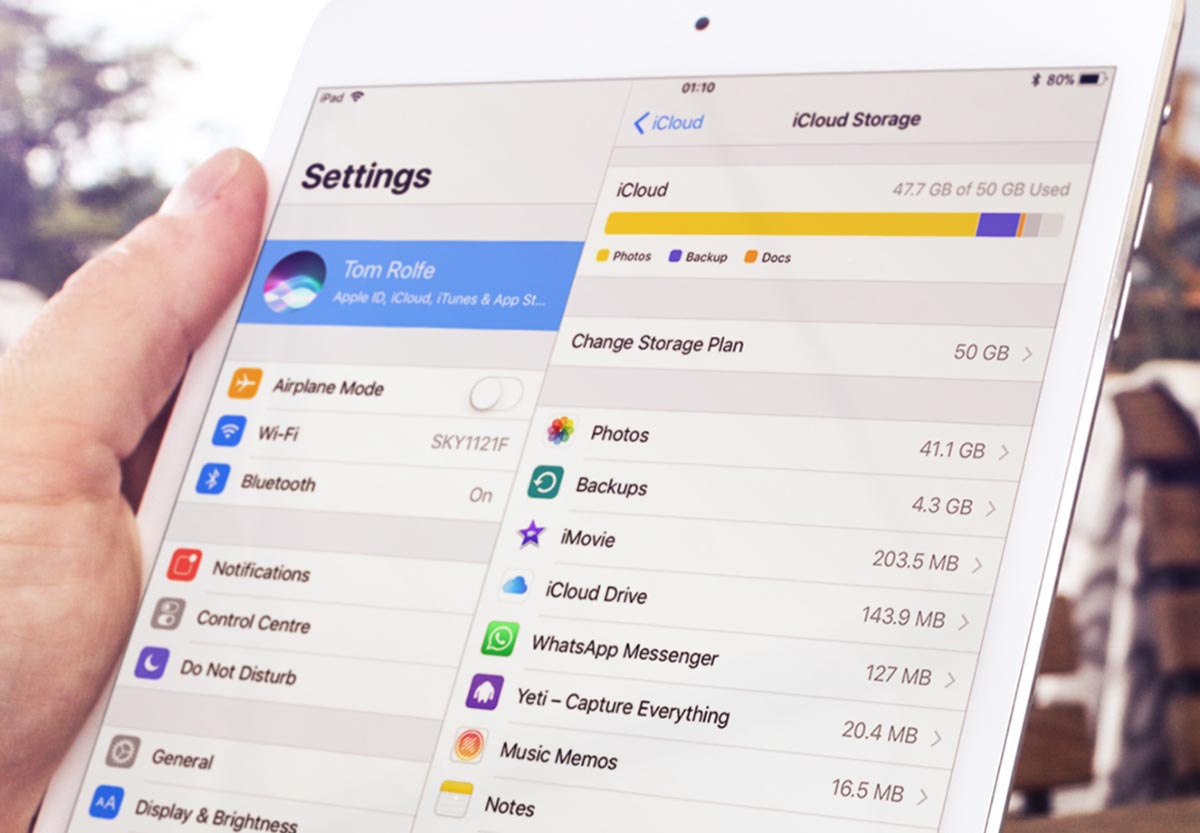
Для того чтобы узнать количество свободного места в облаке на iPhone или iPad, сделайте следующее:
▶ Перейдите в Настройки – Учетная запись Apple ID (верхний раздел с названием учетной записи).
▶ Откройте раздел iCloud – Управлять хранилищем для просмотра статистики занятого пространства и управления загружаемыми данными.
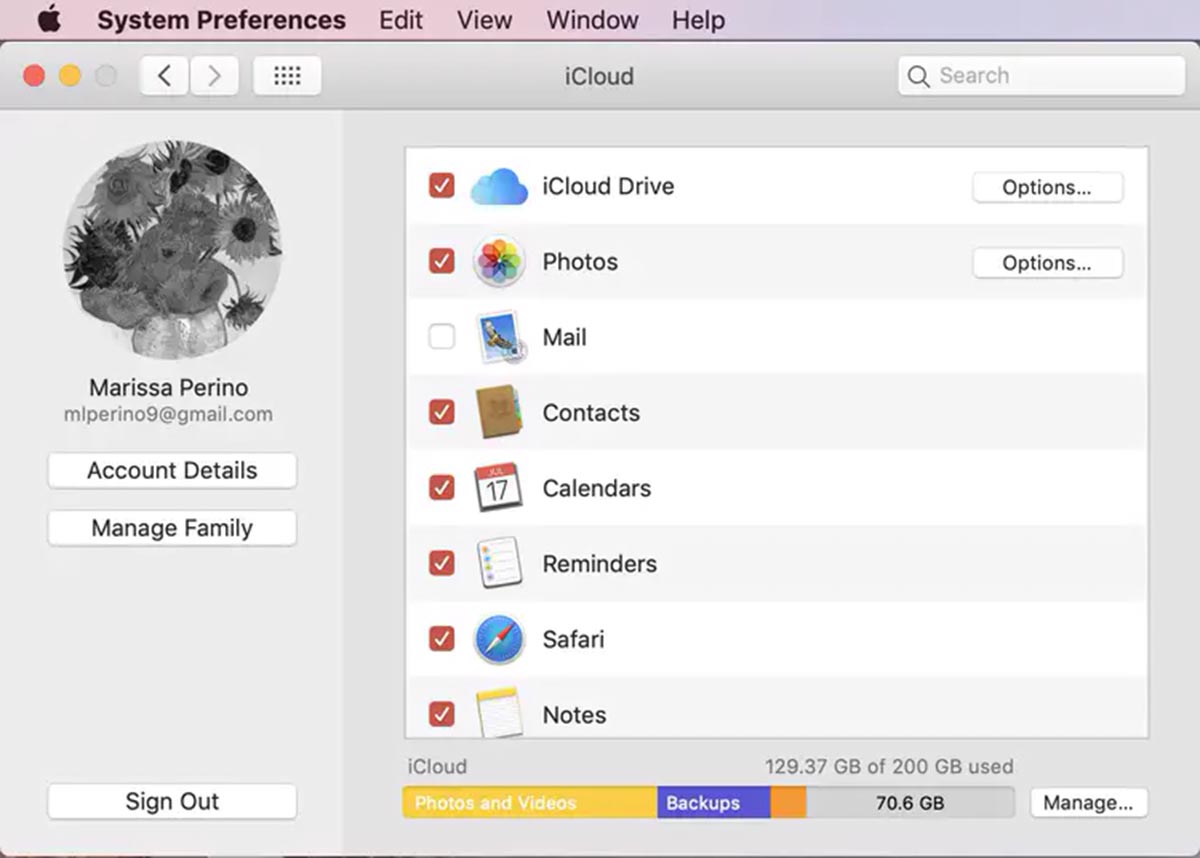
Для того чтобы узнать количество свободного места на Mac, нужно сделать следующее:
▷ Перейдите по пути Системные настройки – Apple ID.
▷ Нажмите кнопку Управлять возле диаграммы распределения места в облаке.
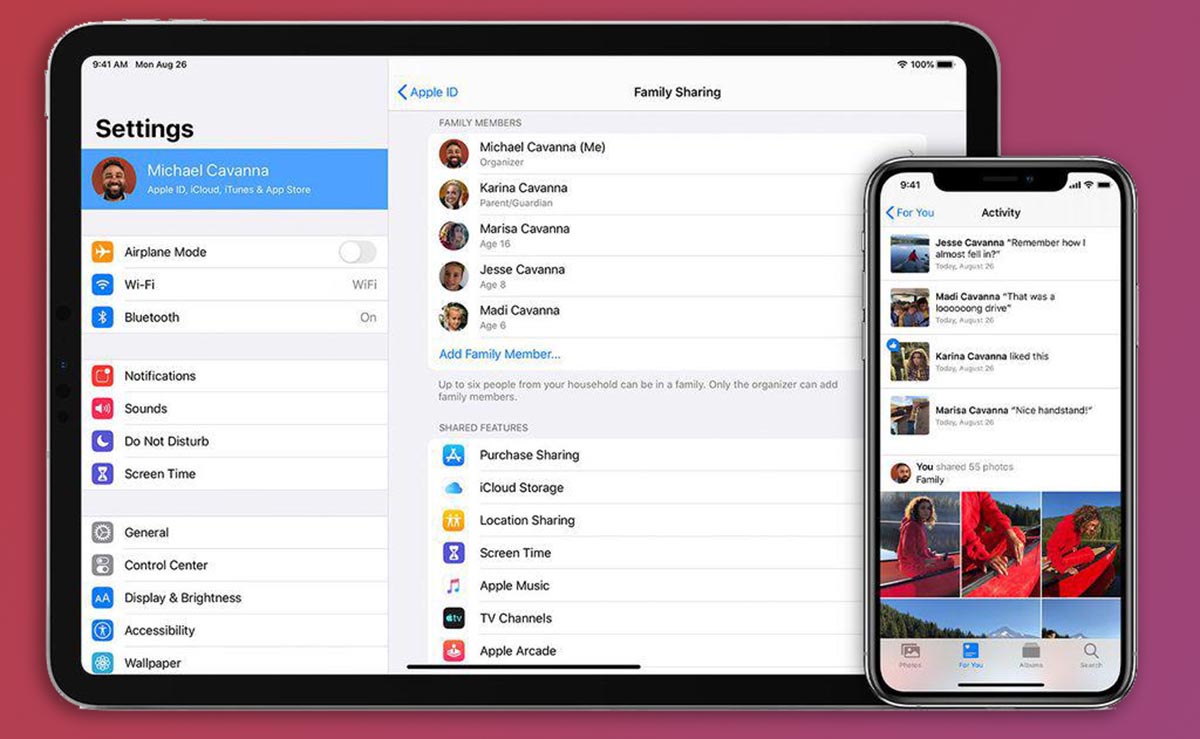
При наличии настроенной фишки Семейный доступ увидите дополнительный раздел Семья. В нем найдете статистику занятого пространства в облаке всеми членами семьи.
Вы сможете узнать только общий объем занимаемых каждым членом семьи без разбивки данных по категориям. Политика конфиденциальности не позволяет просматривать или редактировать чужие данные. Сделать это будет возможно только с одного из гаджетов соответствующего родственника.
Что будет работать, если место в облаке закончится
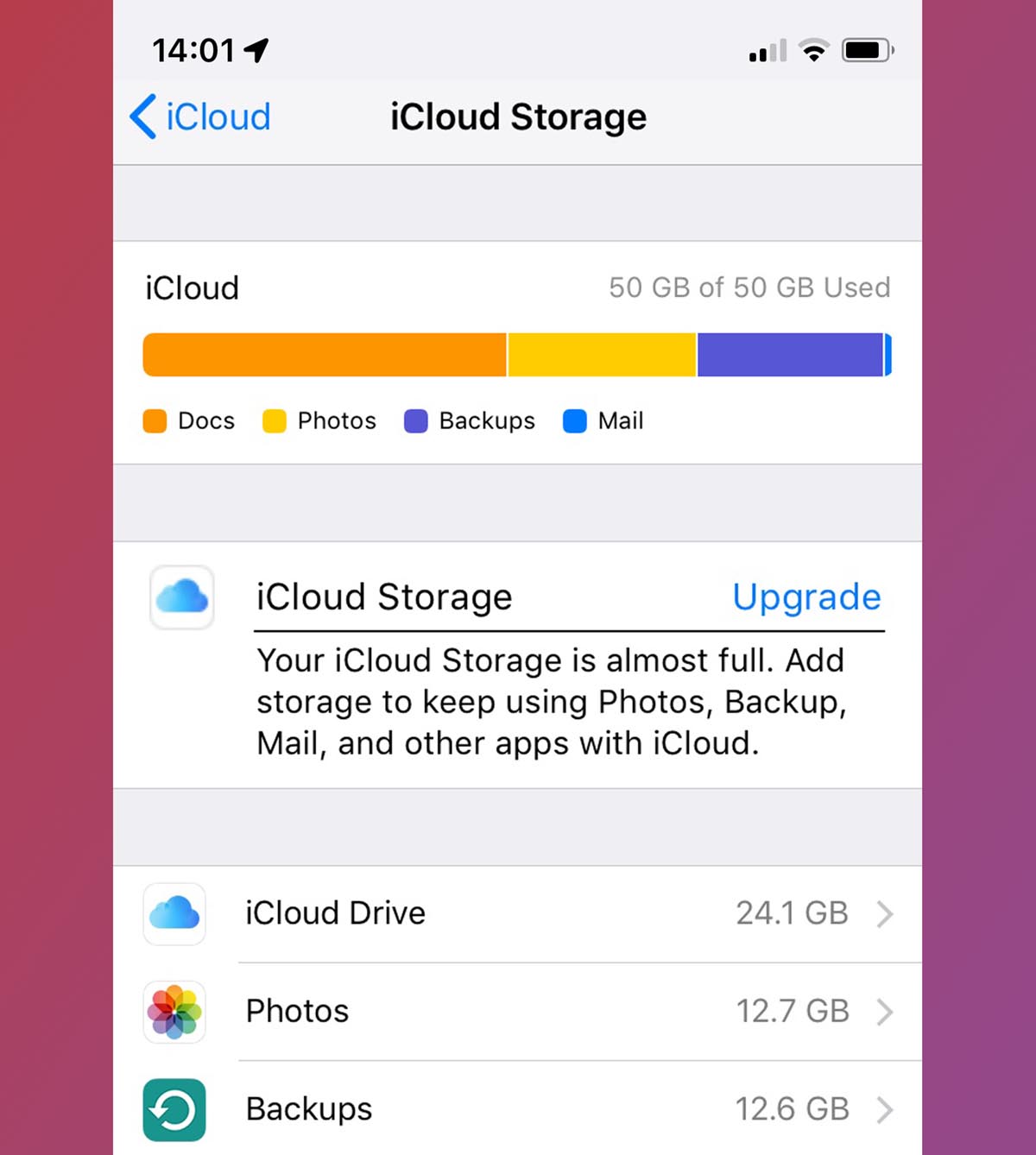
Если вы вовремя не оплатите подписку iCloud или просто заполните доступный лимит используемого тарифного плана, столкнетесь с такими ограничениями:
◉ Вы будете регулярно получать уведомления на всех своих устройствах о нехватке места в облаке.
◉ В большинстве стандартных приложений, которые синхронизируются через iCloud, увидите баннер с предупреждением о невозможности сохранения данных в облако.
◉ Все приложения с включенной синхронизацией не будут получать новые данные из других гаджетов и сами будут хранить новые файлы только локально без бекапа.
◉ Не будут обновляться резервные копии всех ваших устройств в iCloud.
◉ Вы не сможете использовать почтовый адрес iCloud для приема и отправки новых писем.
◉ Не будет работать синхронизация проектов и документов во всех офисных, мультимедийных и других программах экосистемы Apple.
◉ Новые фото и видео с устройств не будут сохраняться в iCloud.
При этом некоторые фишки будут работать даже при полном заполнении места в облаке. Вы не останетесь без таких опций:
◎ Синхронизация контактов между всеми гаджетами вашей учетной записи.
◎ Синхронизация событий в приложениях Календарь и Напоминания.
◎ Обмен данными, списком для чтения и закладками в стандартном браузере Safari.
◎ Миграция данных и отправка команд через средство управления умным домом HomeKit.
◎ Данные в приложениях Wallet, Акции, Game Center.
◎ Будет работать связка ключей iCloud.
◎ Не нарушится работа сервисов iMessage, FaceTime и любых оплаченных сервисов по отдельной подписке (Apple Music, Apple TV+ и другие).
Полностью с неработоспособными гаджетами вы не останетесь, но синхронизации во многих приложениях и сервисах лишитесь.
Сейчас разберемся, как быстро очистить место в облаке.
1. Перенесите фото и видео в любое другое облако
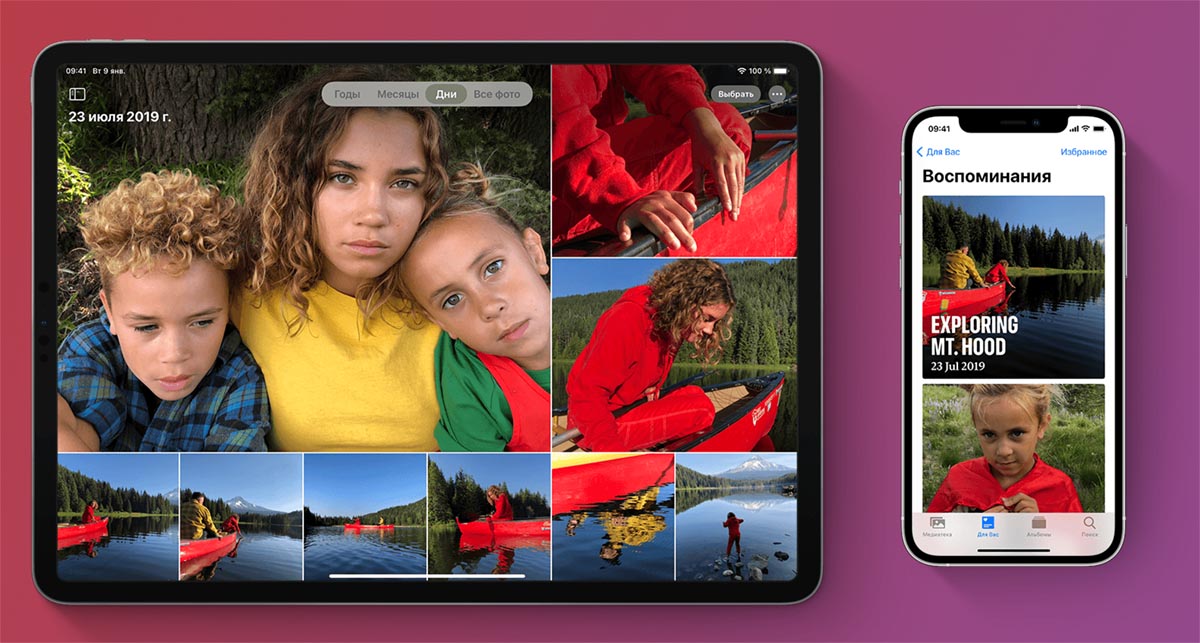
Самым главным “пожирателем” места являются снимки и ролики, которые сгружаются в iCloud. Все дело в том, что ответственная за это опция Фото в iCloud по умолчанию включена на всех новых гаджетах Apple.
Расчет, скорее всего, сделан на быстрое заполнение стандартных 5 ГБ места с целью подсадить пользователя на покупку дополнительной подписки.
Если вы не хотите оплачивать лишнее место в облаке Apple, можете хранить резервную копию своей медиатеки в любом другом облачном сервисе.
Для этого отключите опцию по пути Настройки – Фото – Фото в iCloud (на iPhone) и Системные настройки – Apple ID – iCloud – Фото (на Mac). Сделать это нужно на всех устройствах с вашей учетной записью.
Чтобы данные из галереи синхронизировались с другим облачным сервисом, воспользуйтесь его официальным клиентом для iOS, iPadOS или macOS.
2. Найдите и удалите большие файлы в iCloud
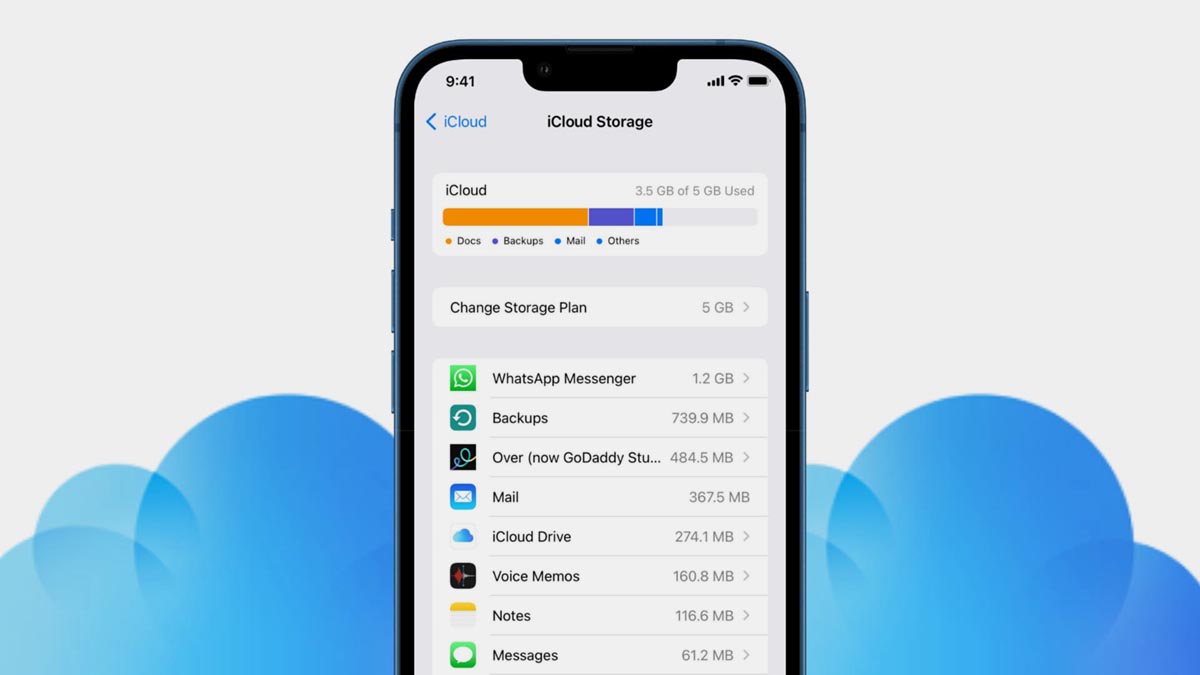
Сделать это можно с любого своего гаджета. На iPhone достаточно перейти в приложение Файлы и открыть раздел iCloud Drive. Сортировка данных по размеру позволит быстро найти самые объемные файлы.
На Mac сделать это можно прямо в Finder, открыв в боковом меню раздел iCloud Drive.
Если своего гаджета нет под рукой, можно всегда воспользоваться веб-версией сервиса iCloud. Просто перейдите в аналогичный раздел iCloud Drive и удалите ненужные данные.
3. Отключите синхронизацию папок на Mac
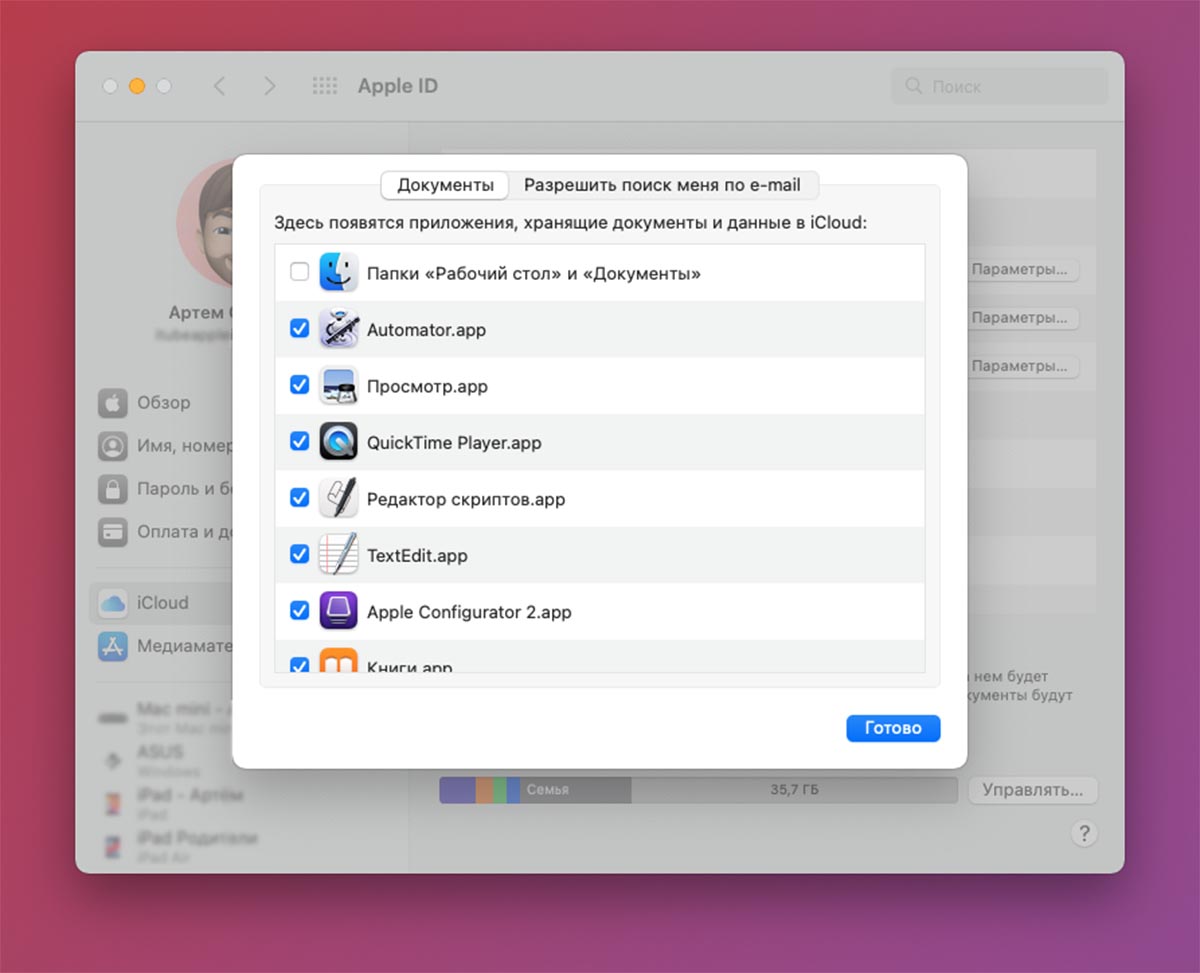
Одна полезная опция позволяет объединить все компьютеры Mac с вашей учеткой Apple ID в одно единое хранилище. После этого данные в папках Документы и Рабочий стол будут синхронизироваться между всеми устройствами и занимать аналогичный объем места в облаке.
Ради очистки iCloud можно отключить эту не всегда используемую фишку. Просто перейдите в Системные настройки – Apple ID – iCloud – iCloud Drive и нажмите кнопку Параметры. В открывшемся окне следует отключить опцию Папки “Рабочий стол” и “Документы”.
При необходимости сможете синхронизировать только выборочные файлы через общую папку iCloud.
4. Сохраняйте загрузки на iPhone или iPad в память устройства
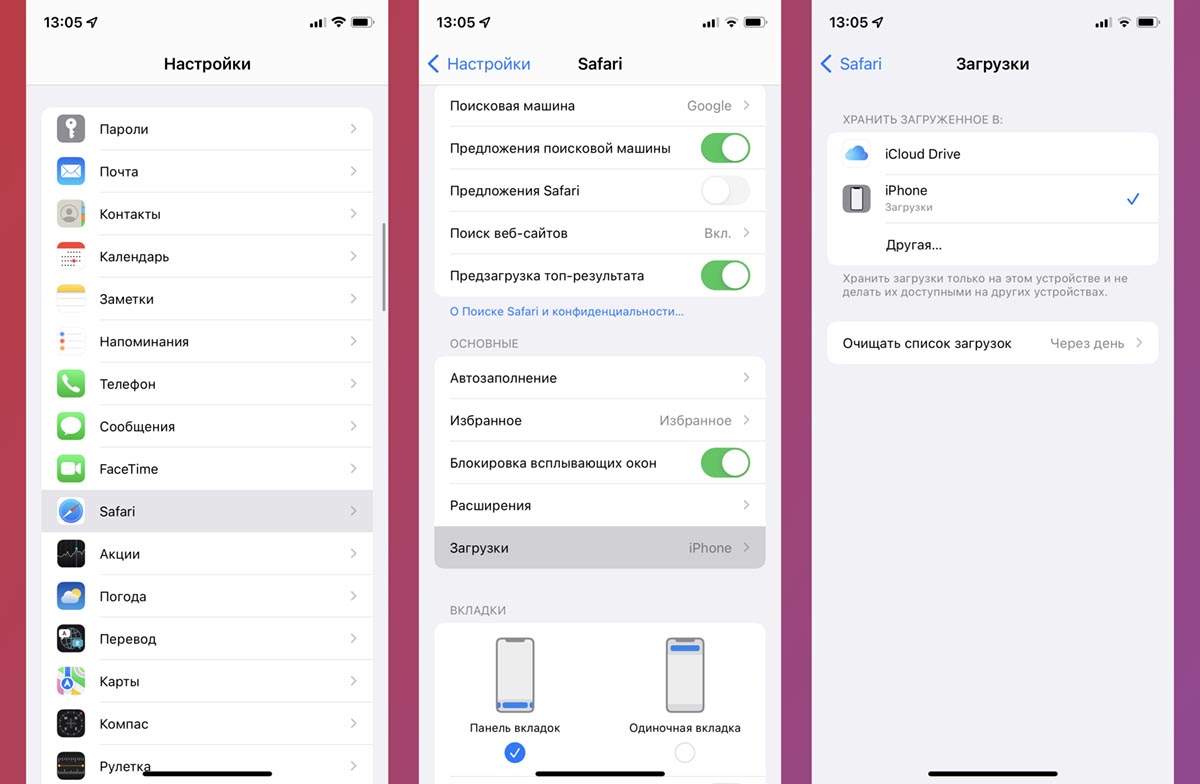
Чтобы все загружаемые на мобильных гаджетах данные сразу не попадали в iCloud, следует изменить соответствующий параметр.
Перейдите по пути Настройки – Safari – Загрузки и укажите любую локальную папку на устройстве вместо iCloud.
5. Управляйте резервными копиями устройств в iCloud
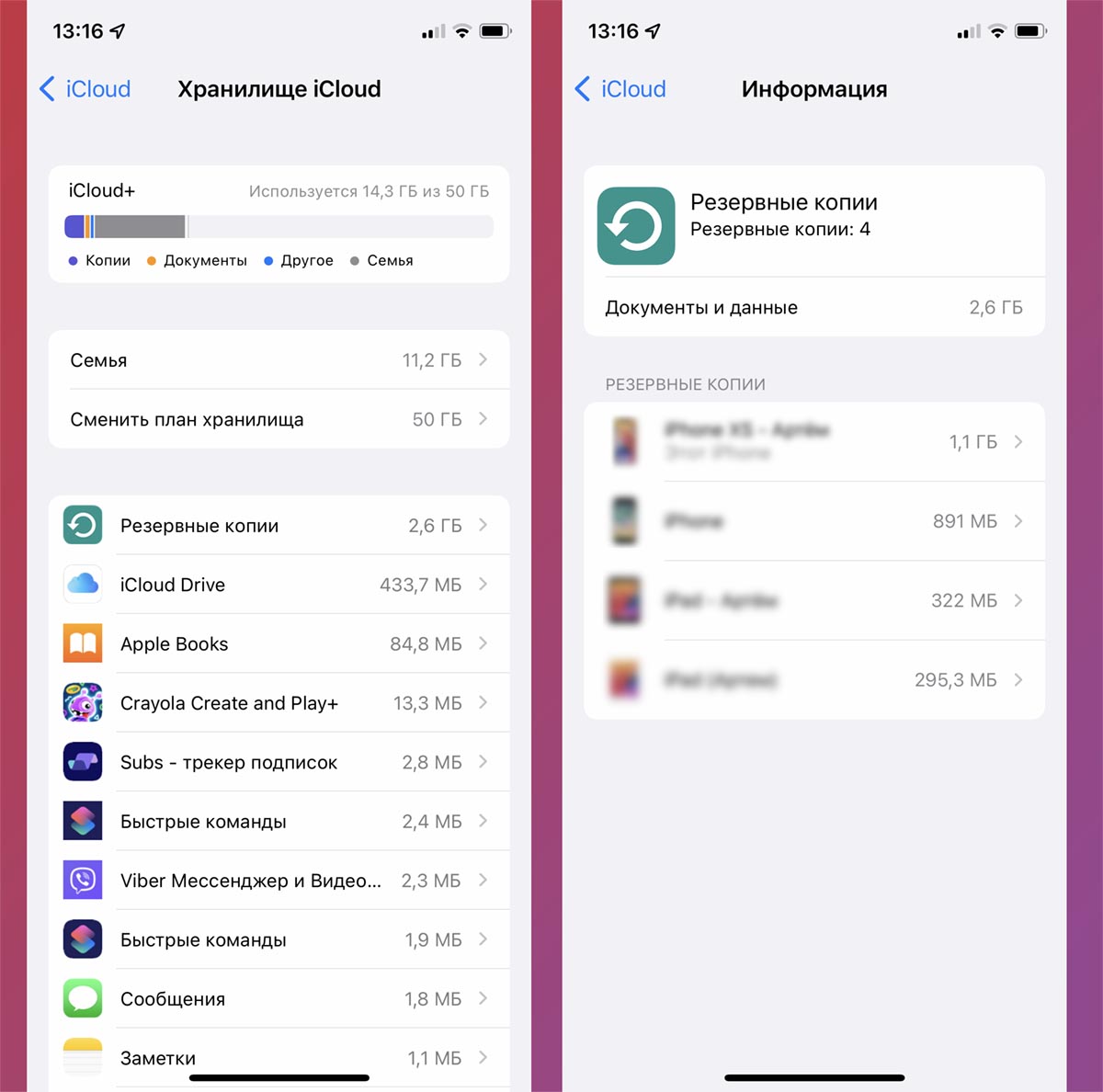
Вы можете найти и удалить хранящиеся в облаке бекапы старых устройств или уменьшить копии для текущих гаджетов. При наличии свободного места на компьютере сможете и вовсе отказаться от бекапа iCloud в пользу локальной резервной копии всех данных.
Для управления данными на любом своем гаджете перейдите по пути Настройки – Учетная записи Apple ID – iCloud – Управление хранилищем. Здесь можно отключить синхронизацию данных для ненужных программ и игр.
Открыв раздел Резервные копии, сможете убрать ненужные бекапы из своего облака.
6. Удалите объемные вложения в почте
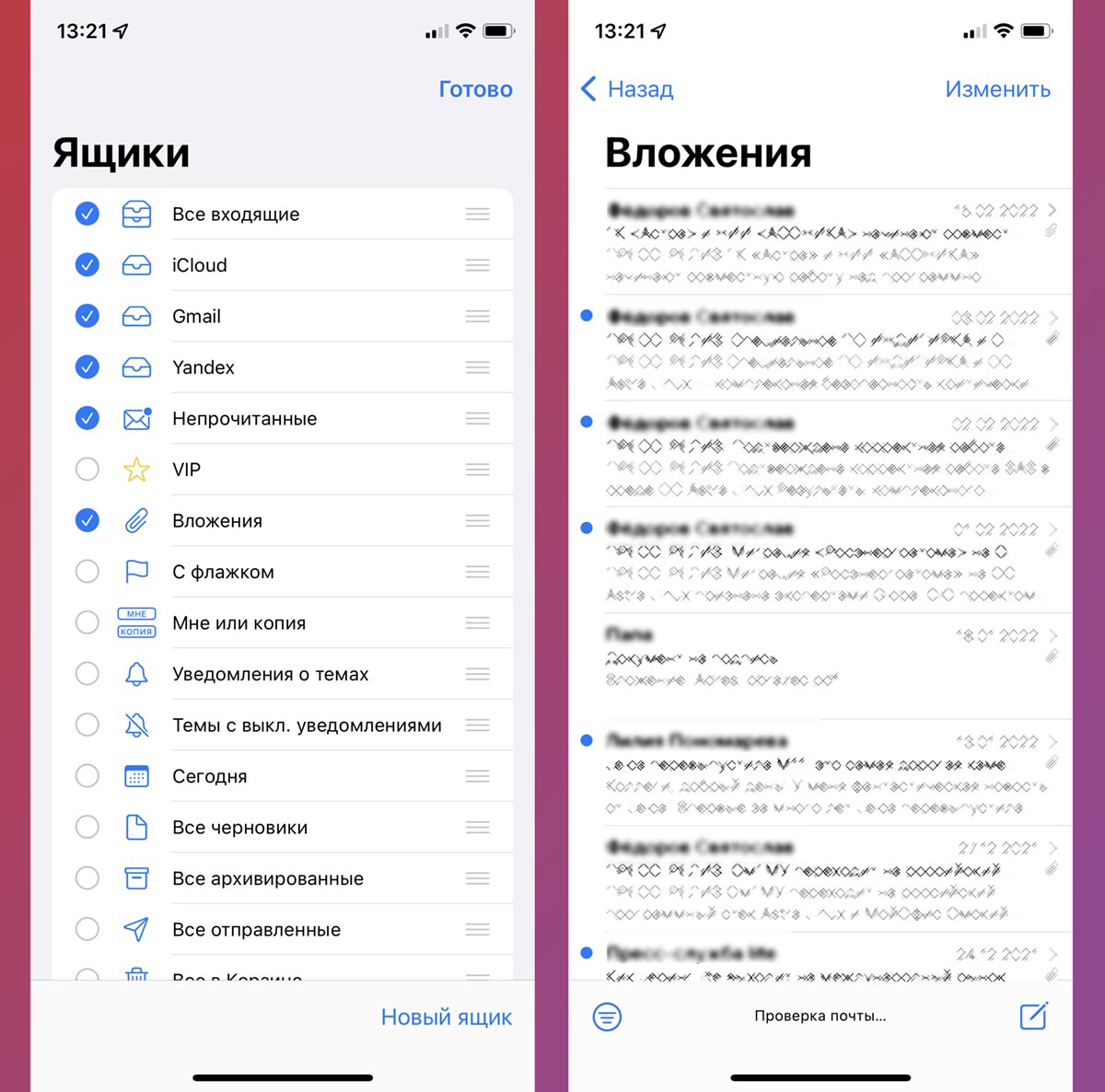
При помощи стандартного почтового клиента на iPhone или Mac можете найти письма с большими вложениями и удалить их.
Разумеется, это необходимо делать для учетной записи почты iCloud или созданных для неё псевдонимов.
Для удобства поиска вы всегда можете включить отображение папки Вложения, которая будет содержать все письма с прикрепленными файлами.
7. Отключите доступ к iCloud для сторонних приложений
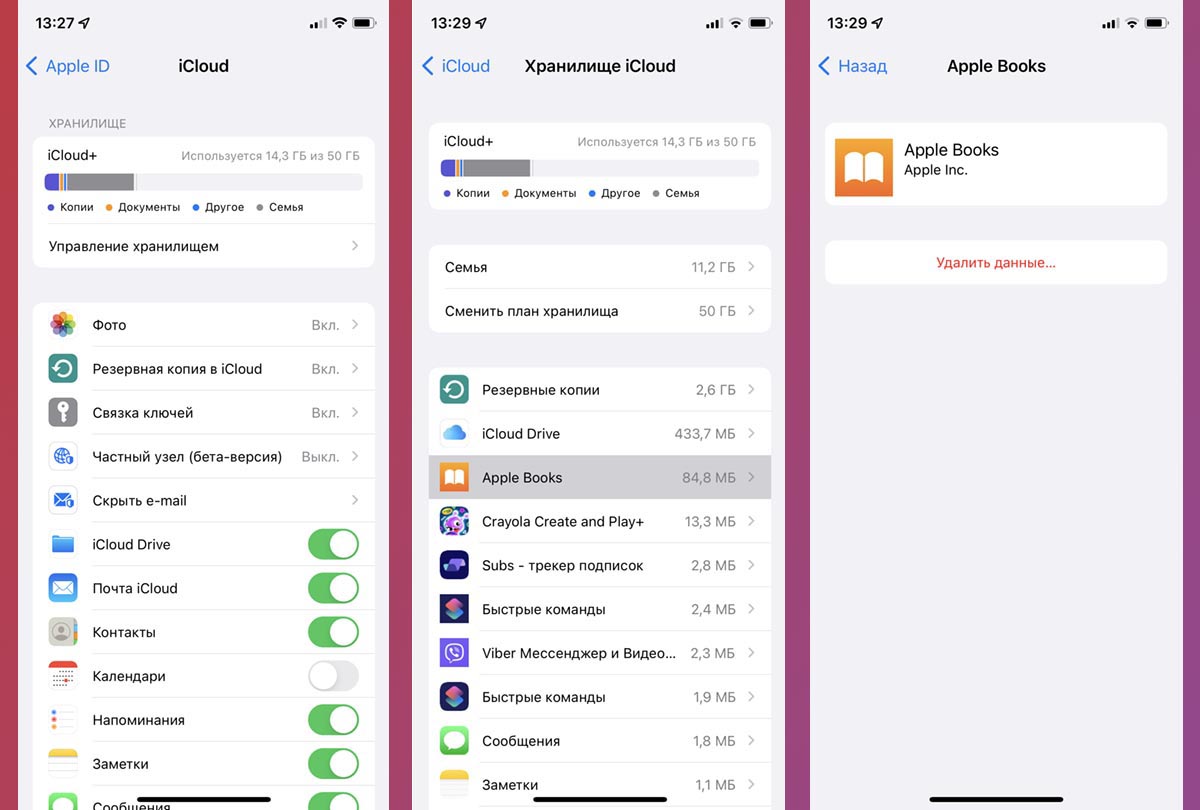
Много места могут занимать хранимые в облаке файлы для некоторых приложений, игр или мессенджеров. В случае с последними держать бекап данных программы в iCloud не имеет особого смысла, ведь все синхронизируемые данные дублируются на серверах разработчиков и доступны после авторизации на любом гаджете.
Чтобы отключить миграцию данных для приложения, отключите соответствующий переключатель по пути Настройки – Учетная записи Apple ID – iCloud. После этого не забудьте перейти в раздел Управление хранилищем и удалить уже имеющиеся данные отключенной программы.
8. Сделайте временный бекап гаджета в “бесплатном” объеме iCloud
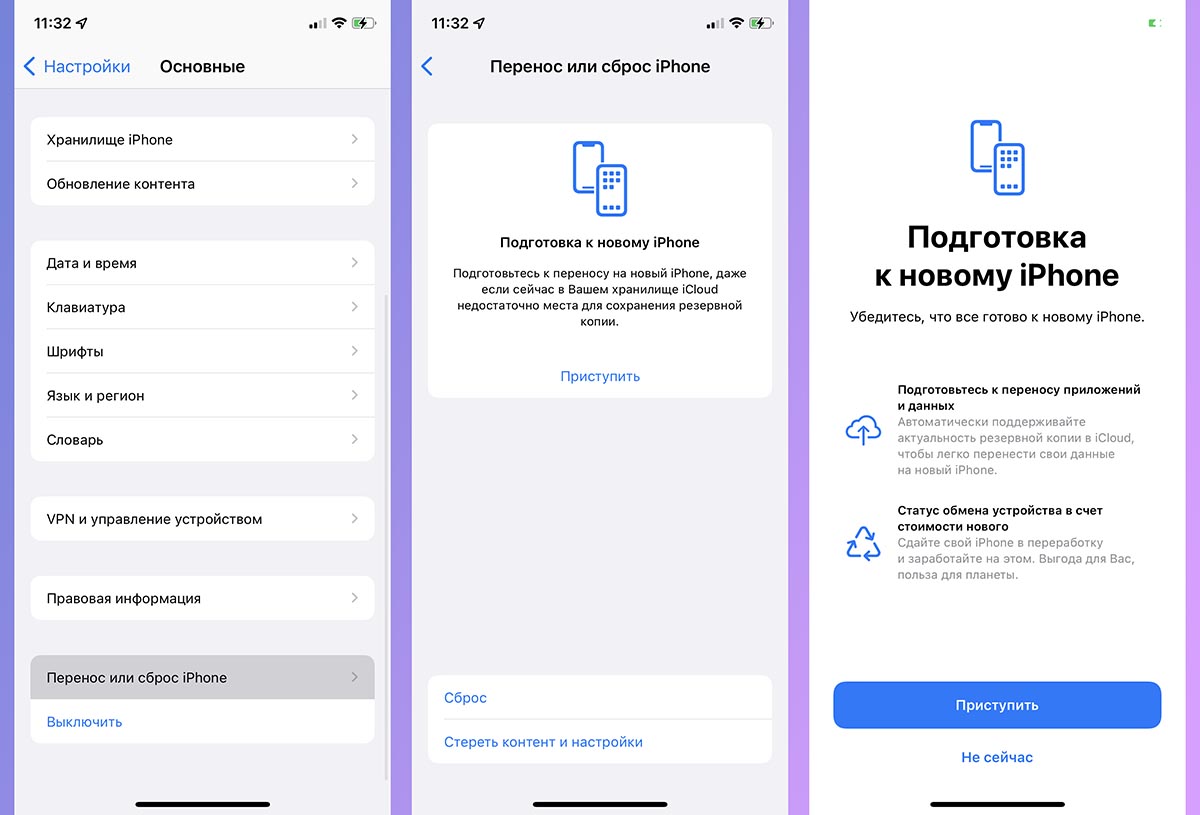
В случае, когда у вас нет возможности сделать локальную резервную копию iPhone на компьютере, а место в iCloud освободить нужно, можете воспользоваться одной из фишек экосистемы Apple.
Новая опция позволяет сделать полный бекап любого своего гаджета, который не будет занимать место в облаке и сохранится на 21 день. На постоянной основе такой фишкой пользоваться будет неудобно, но в качестве временного решения пригодится.
Узнать все особенности данного способа и прочитать подробную инструкцию по его применению сможете в нашей статье.
9. Получите отдельное место 5 ГБ для каждого своего гаджета
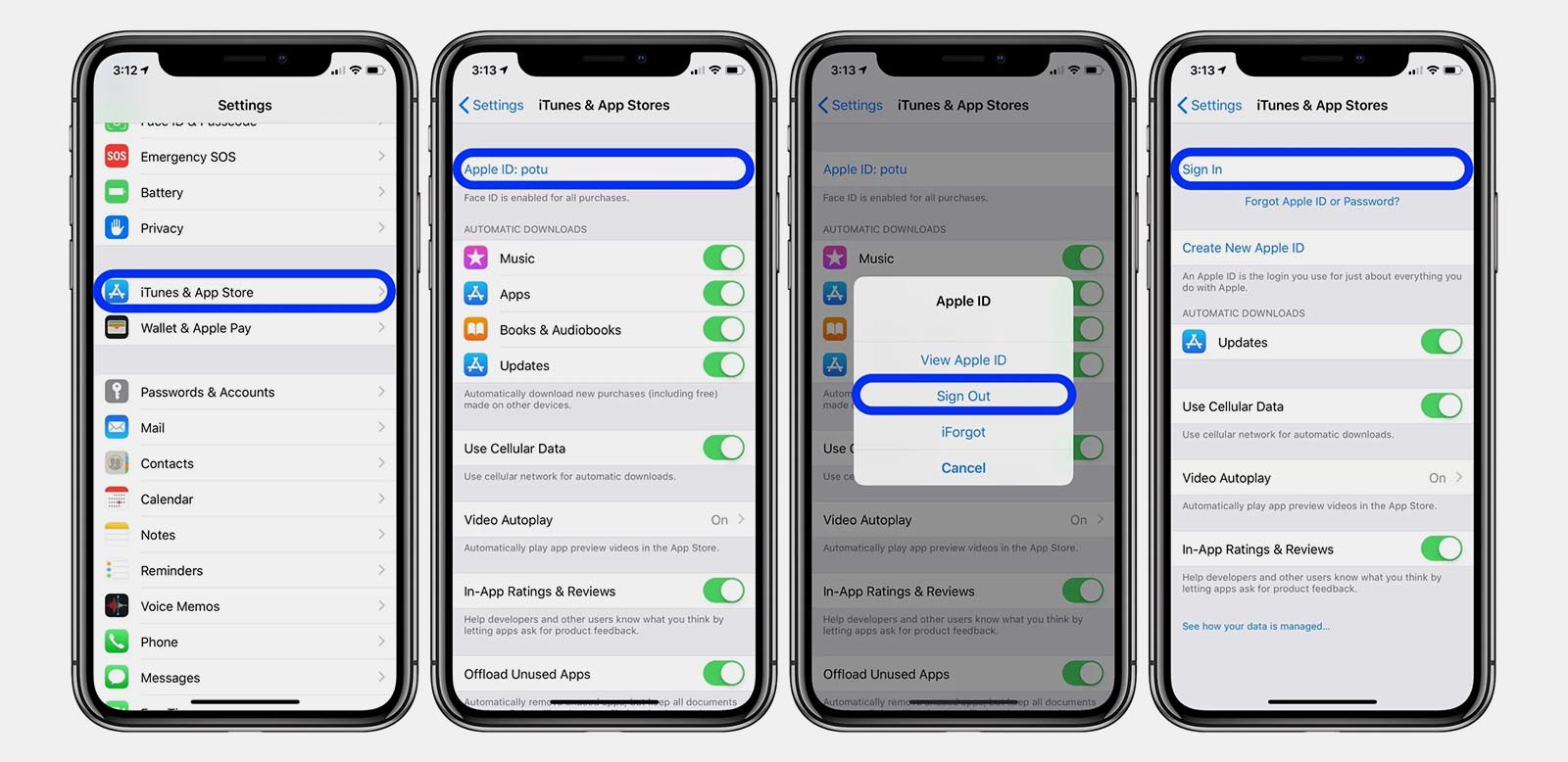
Есть еще один способ разделить устройства на разные учетные записи и хранить данные отдельно друг от друга. Делать это абсолютно для всех своих девайсов не стоит, но вот перевести на отдельный Apple ID, например, общий семейный iPad или Mac вполне реально.
При этом получите дополнительные 5 ГБ для хранения информации в облаке и сможете исключить бекап устройства из своего основного хранилища iCloud.
Подробнее о данном методе мы уже писали здесь.
Комбинируя описанные выше методы сможете освободить необходимое количество места в облаке Apple.
Как отключить iCloud Фото: простой способ

Замечали ли вы когда-нибудь обнаруживали, что ваше устройство сохраняет файлы в памяти из-за фотографий iCloud? Возможно видели фотографии, которые вам не принадлежат, в вашем iCloud? В случае регулярного появления подобных проблем, возможно, вы захотите узнать, как отключить iCloud Фото. Читайте дальше, чтобы узнать больше.
Заполнение хранилища iCloud фотографиями может раздражать. Возможно в этой ситуации вы захотите отключить iCloud Фото в 2023 году.
Отключив iCloud Фото, вы можете сэкономить место на диске и хранить свои личные фотографии только на своем устройстве, предотвращая их отправку в облако. Таким образом, ваши фотографии не будут автоматически синхронизироваться между устройствами, что даст вам больше контроля над хранилищем вашего смартфона и повысят конфиденциальность. Прочтите эту статью, чтобы узнать, как отключить фотографии iCloud.

Подготовка: Сначала создайте резервную копию ваших фотографий из iCloud
Подготовка: Сначала создайте резервную копию ваших фотографий из iCloud
Отключение iCloud Фото может привести к потере важных кадров, поэтому важно сначала создать резервную копию ваших фотографий. Вот как это сделать:
Загрузка на текущие устройства
Вы можете загрузить ваши фотографий из iCloud на ваше текущее устройство. Выполните следующие действия, чтобы сохранить все ценные фотографии на вашей устройстве:
- Шаг 1: Откройте приложение «Настройки» вашего iPhone или iPad. Найдите свое имя и нажмите на него.
- Шаг 2: В ваших настройках найдите и нажмите на опцию «iCloud». Среди представленных вариантов выберите «Фото».
- Шаг 3: Установите переключатель в положение «Фото iCloud» (или «Медиатека фотографий iCloud»), а затем выберите опцию «Загрузить и сохранить оригиналы».

Выполнив несколько шагов, приведенных выше, вы сможете загрузить все свои фотографии из iCloud на свой iPhone или iPad одновременно. Пользователи Mac могут воспользоваться альтернативным методом — посетить icloud.com и загрузить фото с облака.
Сделайте копию на других устройствах
Дублирование вашей коллекции фотографий на других устройствах, таких как ПК — дополнительный метод сохранения данных. Получите дополнительную информацию о загрузке фотографий iCloud на ваш компьютер в статье: Как загрузить фотографии из iCloud на ПК: 4 способа.
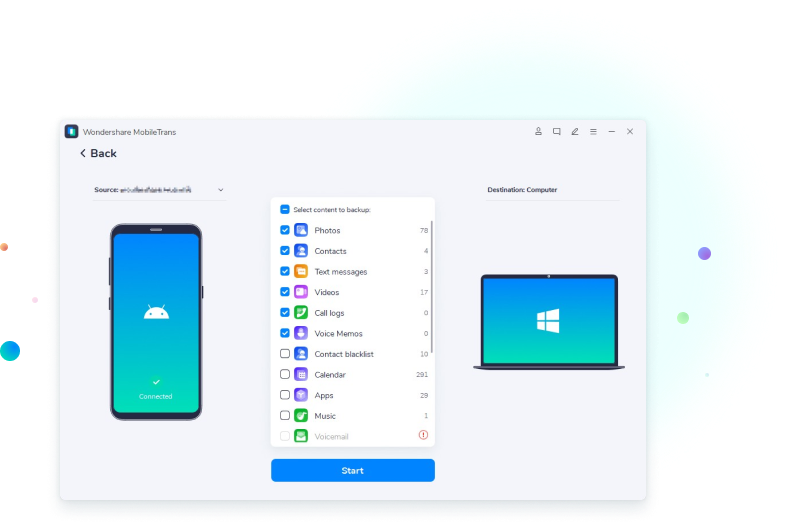
Быстрый, безопасный способ с выборочным резервным копированием фотографий на устройства высокого качества предоставлен в MobileTrans. Приложение представляет эффективный инструмент для простого переноса фотографий и создания резервных копий. MobileTrans обеспечивает безопасную и быструю передачу, позволяя вам выбирать конкретные фотографии для переноса. Более того, MobileTrans совместим с различными платформами, что упрощает резервное копирование фотографий.
Улучшенная загрузка — скачайте MobileTrans прямо сейчас, чтобы с легкостью сохранить ваши воспоминания.
404 Not Found
The requested URL was not found on this server. Sorry for the inconvenience.
Please report this message and include the following information to us.
Thank you very much!
| URL: | https://mobiletrans.wondershare.com.ru/phone-transfer/turn-off-icloud-photos.html |
| Server: | web01 |
| Date: | 2024/01/10 03:37:57 |
Как отключить фото iCloud на iPhone и iPad
«Фото iCloud» – отличный способ беспрепятственно создавать резервные копии фотографий с iPhone в iCloud. Но если у вас заканчивается место для хранения iCloud и вы не хотите переходить на платный план, вот как отключить функцию iCloud Photos.
Не волнуйся. Вы можете отключить функцию фотографий iCloud без потери фотографий или видео. Но прежде чем мы начнем, мы настоятельно рекомендуем вам сделать резервную копию всех ваших фотографий и видео. Вы можете загрузить все фотографии и видео с веб-сайта iCloud или перенести фотографии на свой Mac или ПК.
Подготовка к отключению фотографий iCloud
Программы для Windows, мобильные приложения, игры — ВСЁ БЕСПЛАТНО, в нашем закрытом телеграмм канале — Подписывайтесь:)
Для начала откройте приложение «Настройки» на своем iPhone или iPad.

Затем перейдите в раздел «Фото».

Прежде чем отключить эту функцию, давайте поговорим о том, что происходит с вашими фотографиями и видео после ее отключения. Если вы используете функцию «Оптимизировать хранилище iPhone», у вас не будет локальных копий всех ваших фотографий. Многие фотографии будут только в сжатом виде.
Перед отключением фотографий iCloud рекомендуется переключиться на параметр «Загрузить и сохранить оригиналы». Это загрузит копии всех фотографий и видео в iCloud в полном разрешении (снятые со всех ваших устройств Apple). Если у вас недостаточно места для этого, загрузите фотографии с веб-сайта iCloud, прежде чем продолжить.

Если вы используете Фото iCloud на отдельном устройстве (например, Mac или iPad), исходные версии с полным разрешением по-прежнему будут доступны на других устройствах, использующих Фото iCloud.
Но фотографии будут удалены с вашего текущего устройства. Apple будет хранить копию ваших данных в течение 30 дней, так что не беспокойтесь. Вы по-прежнему можете получить свои данные, повторно включив эту функцию и используя параметр «Загрузить и сохранить оригиналы».
Отключение фотографий iCloud
После того, как ваши фотографии будут безопасно загружены и заархивированы, коснитесь переключателя рядом с опцией «Фото iCloud», чтобы отключить эту функцию.

Если вы используете функцию «Оптимизировать хранилище iPhone», вы увидите всплывающее окно с вопросом, хотите ли вы загрузить копию своих фотографий iCloud на свой iPhone. Здесь выберите опцию «Загрузить фото и видео».
Если на вашем iPhone или iPad нет места для хранения, и вы уверены, что у вас есть резервная копия, вы можете выбрать вариант «Удалить с iPhone».

Через пару секунд функция iCloud Photos будет отключена. Чтобы проверить освободившееся пространство для хранения, перейдите в свой профиль в приложении «Настройки» и выберите «iCloud».
Вы можете повторно включить эту функцию в любое время в приложении «Настройки». Просто перейдите в раздел «Фото» и коснитесь переключателя рядом с опцией «Фото iCloud», чтобы включить эту функцию.
Тот факт, что вы перестали использовать Фото iCloud, не означает, что вы перестанете создавать резервные копии своей библиотеки фотографий. Например, Google Фото – отличная альтернатива фотографиям iCloud. Apple упрощает перенос всей библиотеки фотографий iCloud в Google Фото всего за пару кликов!
Программы для Windows, мобильные приложения, игры — ВСЁ БЕСПЛАТНО, в нашем закрытом телеграмм канале — Подписывайтесь:)