Расширенные настройки биоса acer ноутбуков
Проблема: в биосе не было advanced настроек, долго не мог найти инфу на данную тему.
�� ноутбук — acer TravelMate P215-52-529S
�� bios — V1.27 (InsydeH20 setup utility)
✅ Краткое решение (видео):
1) Выключаем ноут.
2) Зажимаем клавиши fn и tab и жмем на кнопку включения.
4) Судорожно тыкаем на F2 (для большинства acer) и получаем доступ до всех настроек в bios (вкладки Boot и ещё один Advanced).
Помимо этой проблемы, примерно год назад, не мог даже банально установить OC на свой ноут. Из коробки он был без операционки, и в биосе нужно было моенять `SATA MODE на AHCI, чтобы вообще появился доступ к чему-либо кроме консольки UEFI. После двух дней поиска информации в интернете наконец нарыл как это сделать — на вкладке main необходимо нажать сочетание клавиш ctrl + s и нужная настройка появится.
Как открыть advanced bios или расширенный режим

25.4.2017
Обычно вопросом «как открыть advanced bios или расширенный режим?» задаются для того, чтобы произвести более детальные настройки в базовые системы ввода-вывода или просто БИОС.
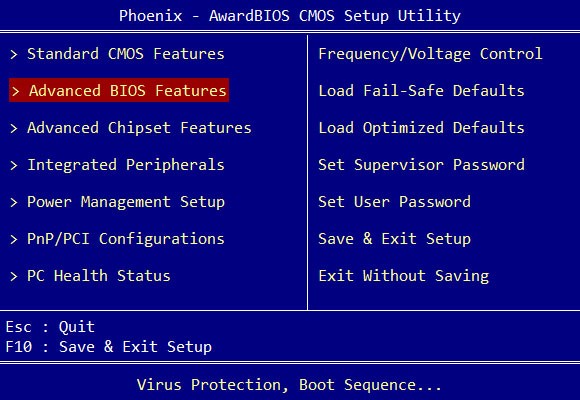
Первое что нужно знать, перед тем как что-то менять в БИОС, вы должны понимать, что делаете, а тем более в зачастую скрытый от новичков режим использования BIOS. Так как изменение некоторых параметров может осложнить включение компьютера и загрузку операционной системы.
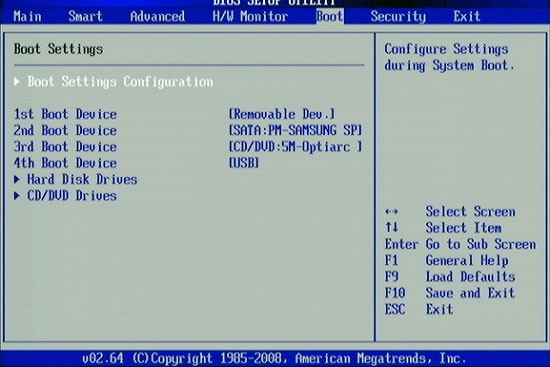
Примерный вид окна Advanced bios Features
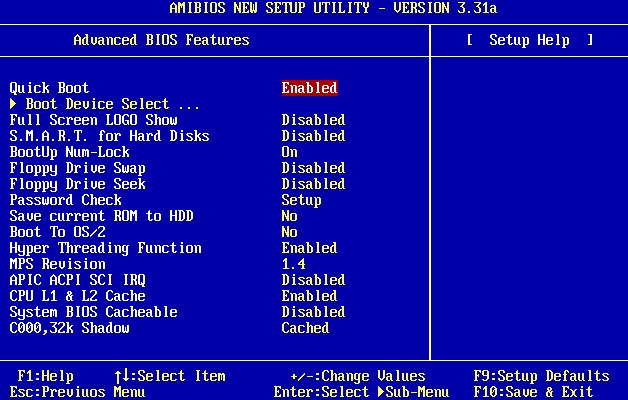
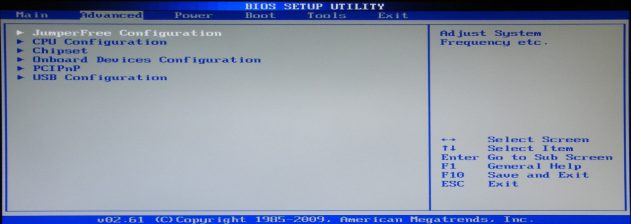
Как видно из скриншотов, приведённых в разных версиях и разработчиков BIOS, вкладка «Advanced…» различается. У одних в этой вкладке находиться настройки приоритета загрузки устройств.
Да именно те настройки необходимые для установки или переустановки Windows, другими словами это настройки загрузки с устройства, на котором есть программа установки, восстановления, загрузки операционной системы с диска (Live CD, Live USB и др.). Некоторые производители выносят настройки приоритета загрузки устройств в одну вкладку с именем «Boot». Что скорее всего является правильным решением и логичным выделением этих настроек.
Основные настройки расширенного меню
Давайте рассмотрим основные настройки, которые могут попадья на вкладке advanced.
Возьмём для примера старый AMI BIOS – 3 версии. В других версиях BIOS должны быть похожие функции, возможно будут иметь другие названия.
Quick Boot – Быстрая загрузка, что значит включить или выключить (Enabled – включено, Disabled – выключено) быструю загрузку операционной системы, без затраты времени на проверку устройств и тестирование памяти базовой системой ввода-вывода.
Boot Device Select – Любимое меню и знакомое меню для тех кто хоть раз сталкивался с переустановкой Windows, в этом меню нужно поменять, если не стоит по умолчанию, приоритет загрузки устройств. Иначе говоря, здесь вам следует выбрать первое устройство, которое будет проверяться на наличие загрузочной информации (загрузчик Windows или Live Cd) обычно по умолчанию стоит жесткий диск (HDD), можно поменять, например, на CD\DVD USB и другие устройства из списка. В общем говоря, нужно поставить так First Boot Device – CD\DVD, если установочная программа находиться на диске, дальше можно поставить жесткий диск, а третье устройство по приоритету оставить пустым. (двух в полнее достаточно для удобства). По аналогии можно поставить Fist Boot Device – Flash\USB… если загрузочные файлы находиться на USB-flash.
Full Screen Logo Show – это редкое меню, встречается не на всех материнских платах и используется тоже редко.
S.M.A.R.T for Hard Dist – это функция BIOS которая проверяет жесткий диск на работоспособность, если говорить по другому, то эта функция скажет заранее когда ваш жёсткий диск рекомендуется заменить. Информация будет проверять при каждом включении компьютера. И когда срок службы жесткого диска подойдет к окончанию вам посоветуют прямо в стартовом экране скопировать данные на новый жесткий диск.
BootUp Numlock – это функция BIOS которая автоматически включает правую цифровую клавиатуру прям во время включения компьютера.
Floppy … — это функции связанные с устаревшими дискетными накопителями и устройствами для их чтения.
Password Check – здесь можете установить пароль для входа в БИОС. Если забудете, придется вынимать батарейку и сбрасывать настройки на заводские. Необходимо для защиты от «любопытных глаз».
Hyper Threading – это сложная для объяснения технология, суть которой, заключается в том что, операционная система будет считать одно ядро компьютера как два и из-за этой технологии процессор используется более рационально. Эта настройка влияет на производительность.
MPS – это опция нужна если у вас многопроцессорная материнская плата.
APIC ACPI SCI IRQ – используйте расширенный режим если у вас многоядерный процессор, если расширенный режим будет отключен, компьютер будет видеть только одно ядро.
CPU L1 & L2 Cache – включение и отключение быстрой памяти процессора. Лучше эти настройки не трогать, особенно если не знаете для чего.
System BIOS Cacheable – старые операционные системы использовали часть готового функционала BIOS, поэтому эта опция могла ускорить работу, но сейчас разработчики операционных систем ей не пользуются, а, следовательно, лучше держать ее в выключенном состоянии.
ВНИМАНИЕ: Если обновляете BIOS, то эта опция должна быть выключена (DISABLED). Иначе перепрошивка BIOS может пройти не полностью, что приведет к неработоспособности BIOS.
C00 32k Shadow – эта опция могла ускорить работу видеокарты, путем копирования BIOS видеокарты в оперативную память, на современных платформах не используется.
Давайте вкратце рассмотрим другой вид расширенного меню BIOS
JumperFree Configuration – это набор настроек необходимы для разгона компьютера.
ВНИМАНИЕ: В ЭТИХ НАСТРОЙКАХ НУЖНО БЫТЬ ОЧЕНЬ АККУРАТНЫМИ И ЗНАТЬ, ЧТО ЗАЧЕМ МЕНЯЕТЕ. ТАК КАК РАЗГОН СВЯЗАН С УВЕЛИЧЕНИЕМ ЭЛЕКТРОЭНЕРГИИ И ТЕПЛОВЫДЕЛЕНИЯ. НЕАДЕКВАТНОЕ ИЗМЕНЕНИЕ ЭТИХ ПАРАМЕТРОВ МОЖЕТ ПОВЛЕЧЬ НЕ КОРРЕКТНУЮ РАБОТЫ ОБОРУДОВАНИЯ КОМПЬЮТЕРА.
CPU Configuration – это информация о процессоре и его настройка на данный момент.
CHIPSET – это обычно набор настроек по разгону оперативной памяти. Рекомендации те же что и во всех параметрах разгона.
Onboard Device Configuration – это набор настроек по включению и отключении портов, сетевой карты.
PCIPNP – это набор настроек связанных с обслуживанием и обработкой прерываний компонентов на PCI.
USB Configuration – это набор настроек связанных с USB.
Заключение
В случаях если у вас нет вкладки «Advanced» или она скрыта, то вам необходим найти в подсказках, либо с левой стороны, либо внизу написано какую клавишу нажать для перехода в режим Advanced. На практике BIOS имеет схожую структуру, просто некоторые функции могут быть вынесены в другие вкладки. Информация, полученная здесь может быть использована для большинства материнских плат.
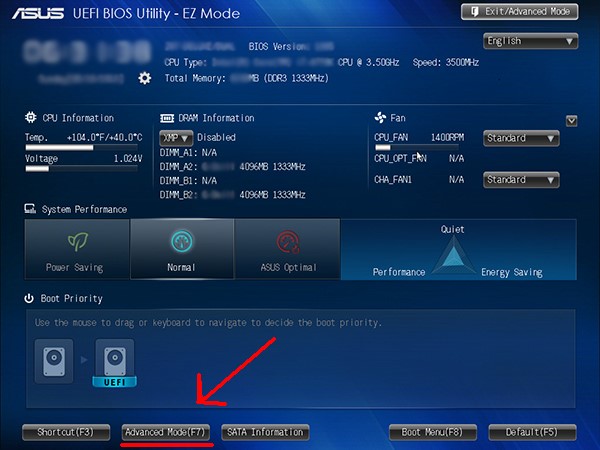
В некоторых материнских платах будут доступны иная функциональность и может слегка быть другое меню, (Например, Asus UEFI и др.)
Подскажите как войти в расширенные настройки BIOS?

Зажимал правые Ctrl + Shift левый Alt + F2 — безуспешно. Также пробовал перед этим зажимать Fn и Esc чтобы активировать горячие клавиши. И Ctrl + Shift + левый Alt + Fn + F2 также не получается.
Комментарии 2

1 год назад
в общем в MSI Center pro переключатель кнопки Fn в настройках просто нажать оказалось.
Свернуть ответы 1
Пришелец-BN56207
1 год назад
Я зашёл так: правый Ctrl+Shift+левый Alt+клавиша Fn+F2. Расширенные настройки сразу же становятся активны в БИОСе. Скрываются на стандартные такой же комбинацией.
Обсуждение товара
Ноутбуки 1 год назад
Как выключить экран комбинацией клавиш
Подскажите пожалуйста, как-то можно погасить экран? Ранее на всех ноутбуках была комбинация клавиш через fn чтобы экран выключать, тут что-то я такой не обнаружил. Можно ли как-то это делать?
Ноутбуки 1 год назад
Не работают функции клавиш F5 и F6
После покупки не понравилась 11 виндовс, решил установить 10, но перестали работать функции кнопок F5 и F6(отключение камеры, микрофона). Обновился до 11 винды, но функции так и не заработали, может кто подскажет что делать в таком случае?
Ноутбуки 11 месяцев назад
Программы по моделированию
Здравствуйте, потянет ли ноутбук такие программы как 3д макс и автокад?
Ноутбуки 1 год назад
Гарантия MSI Modern 15 A5M-089RU
Здравствуйте! Хочу самостоятельно поставить озу в ноутбук и боюсь, что слетит гарантия ведь бывали такие случаи когда при самостоятельной установке производитель снимал гарантию с ноутбука. Как с этим ноутбуком обстоит этот вопрос?
Ноутбуки 1 год назад
Производительность в играх
Тестировал ли кто-то его без апгрейда? Во сколько фпс потянет кс/dota2/fortnite без апгрейда(то есть с 8 гб одной плашкой)? И поятнет ли вообще?
Advanced settings — Расширенные настройки BIOS UEFI.

Отправлено: 23-Дек-2022 17:11
-
rezorustavi
- Стаж: 8 лет
- Сообщений: 928
- Репутация: 55 [+] [-]
- Откуда: Грузия, город Рустави
На многих современных ноутбуках, производители c Биоса скрывают Расширенные настройки — Advanced.
Пример: На Acer , некоторых моделях, по-умолчанию в Биосе настройки VMD controller нет, а Вам требуется отключить, решается следующим образом, заходите в Биос — пункт Main — жмёте Ctrl+S — появляются дополнительные настройки и там уже есть включение/выключение VMD Controller-а.
Делимся знаниями, по отображению скрытых производителями расширенных настроек — Advanced, с указанием модели ноутбука.
Добавлено через 52 минуты 50 секунд:
В ноутбуке Acer ES1-332 , с BIOS производства InsydeH2O, версии 1.13, активировать вкладку расширенных опций Advanced можно так:
1) Выключите ноутбук обычным образом.
2) Зажмите кнопки FN и TAB.
3) Удерживая эти две клавиши, включите ноутбук кнопкой питания.
4) Продолжайте держать FN и клавиши TAB около 2-4 секунд.
5) Отпустите FN и TAB и начните часто нажимать клавишу F2 для входа в BIOS.
6) Ноутбук может сам перезагрузиться – продолжайте нажимать F2.
Последний раз редактировалось: rezorustavi (2022-12-27 19:09), всего редактировалось 4 раз(а)
Отправлено: 27-Дек-2022 19:09 (спустя 4 дня)
-
rezorustavi
- Стаж: 8 лет
- Сообщений: 928
- Репутация: 55 [+] [-]
- Откуда: Грузия, город Рустави
На некоторых ноутбуках Samsung прокатывает. Пример:
BIOS Phoenix разблокируется одновременным нажатием Ctrl+Shift+Alt+F4 , но сначала надо войти в BIOS удерживая клавишу F2. Далее, нажимаем комбинацию ( Ctrl+Shift+Alt+F4 ) после входа в стандартный BIOS, идём в закладку Exit и видим дополнительные вкладки Plaftform Advanced и Samsung Debug.
Вариант 2:
Что бы зайти в скрытый функционал BIOS нам нужно перейти в сам BIOS пройти до раздела Exit, далее одновременно нажимаем комбинацию клавиш. Shift+Ctrl+Alt+F4
Добавлено через 6 минут 29 секунд:
BIOS AMI American Megatrends Inc
Перезагрузите или включите компьютер.
Нажмите клавиши Del , F1 или Esc , чтобы открыть AMI BIOS во время загрузки компьютера.
Нажмите Alt+F1 , чтобы разблокировать скрытые настройки. Если ничего не происходит, нажмите Shift+F1 или Ctrl+F1 .
Таким образом, вы можете разблокировать скрытые настройки BIOS AMI.
.
Инфу беру с интернета, с иностранных сайтах перевожу на скорую руку Google переводчиком.
Отправлено: 27-Дек-2022 22:26 (спустя 3 часа)
А как это проделать на НP
Отправлено: 27-Дек-2022 23:08 (спустя 42 минуты)
-
rezorustavi
- Стаж: 8 лет
- Сообщений: 928
- Репутация: 55 [+] [-]
- Откуда: Грузия, город Рустави
98921А как это проделать на НP
На разных моделях по-разному.
То, что нарыл в сети, с советами от людей, тупо сохранил в Текстовом документе, для HP, пока без сортировки, собирал на скорую руку, для себя, возможно комбинации повторяются, мне понятно, делюсь, как есть:
Так-же есть способ с правого. ctrl + левый. ctrl + F10
Правый Ctrl + Левый Ctrl + F10
.
Нажал кнопку F10+A, когда я зашел на обычный BIOS — Долгий тап по A.
.
Либо FN+A, либо A+F10, либо FN+TAB
.
При включении ноутбука (до экрана загрузки) нажать ESC.
После зажать английскую «A» и не отпуская её несколько раз нажать на F10 без FN.
В биосе должна появиться новая вкладка «Advanced». С 1го раза может не получиться.
.
А по поводу BIOS — на вашей версии должно работать сочетание F10+A. Попробуйте в другой последовательности, зажмите сначала F10, потом A. Попробуйте одновременно нажать. В общем попробуйте разные сочетания в разные моменты загрузки.
.
В общем это делать обязательно при выключенном ноуте, включенном питании от розетки и обязательно на клавиатуре ноутбука
И плюс я ещё перед всем этим заходил в биос и от туда отключал ноут)
Зажимаем FN и далее нажимаем по очереди кнопки F4, 4,R, F, V, F5, 5, T, G, B, F6, 6, Y, H, N
И только после того как нажали на кнопки в такой последовательности мы можем отжать кнопку FN. Далее запускаем ноут и жмём один раз F2 чтоб зайти в биос(надо подгорать момент)
У меня сработало не с первого раза, так как к такому надо приловчиться)))
.
Выключите/перезагрузите компьютер.
Выключите или перезагрузите компьютер снова, и на этот раз нажмите F9
Затем нажмите CTRL+F10
Это приведет вас к диспетчеру загрузки, и вы найдете там меню параметров загрузки.
Нажмите F10 и откройте вкладку «Advanced — Дополнительно».
Когда появится страница диспетчера загрузки, нажмите F10
Открытие утилиты настройки BIOS займет одну-две секунды.
И на этот раз вы получите вкладку «Advanced — Дополнительно» справа от «Конфигурация системы»
.
Войдите в настройки БИОС. Несколько раз нажмите клавишу Esc, пока не откроется меню запуска.
Выключите/перезагрузите компьютер. Выключите или перезагрузите компьютер снова, и на этот раз нажмите F9.
Нажмите F10 и перейдите на вкладку «Advanced — Дополнительно».
.
Fn+A
Fn+tab
Fn+tab+a
Shift+enter
Fn(Удерж, при запуске)
.
При включении щелкнуть F10 (примерно раз 5 плюс минус неважно) затем зажать A
.
Загрузите компьютер. Когда вы увидите экран с логотипом запуска, нажмите CTRL+F10, а затем CTRL+F11, чтобы войти в BIOS. (Он работает только на некоторых компьютерах, и вам, возможно, придется попробовать его несколько раз, пока вы не войдете).
.
Загрузите компьютер и нажмите клавишу F8, F9, F10 или Del, чтобы войти в BIOS. Затем быстро нажмите клавишу A, чтобы отобразить дополнительные настройки.
.
В Биосе нажмите Fn+Tab 3 раза.
.
Fn+Tab, Fn+Tab, Fn+Tab
F10 [Yes]
F2
.
Попробуйте при загрузке нажать CTRL+F10 или CTRL+F11