Как открыть консоль игры (лог) Майнкрафт
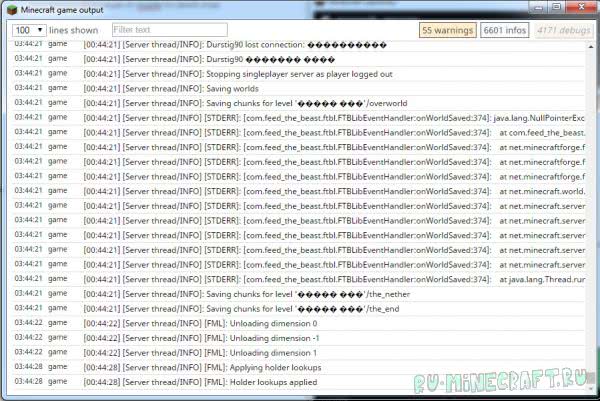
Иногда некоторым игрокам необходимо получить информацию из консоли игры, консоль это лог самой игры в который отображается различная информация о ней, по большей части из консоли вы сможете узнать разную информацию которую сообщает какой то мод, часто консоль нужна для получения информации от модов по самой игре.
В частности, есть, например мод Worldgeneration Profiler который пишет сообщения в эту самую консоль, данный мод может показать мод который вызывает долгую генерацию игрового чанка.
Как открыть консоль Minecraft в разных лаунчерах:
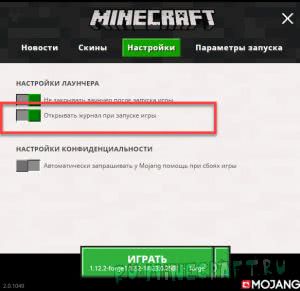
Лицензионный лаунчер:
Настойки — переключатель «Открывать переключатель при запуске игры»
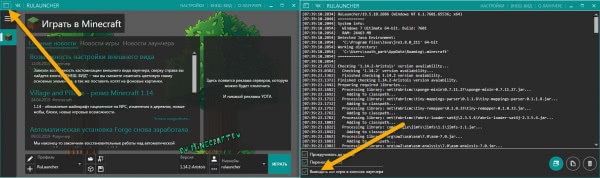
Rulauncher
Сверху слева, для вывода не только лога запуска, а лога хода игры установите галочку.
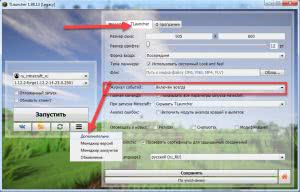
TL (Tlauncher)
Дополнительно — Tlauncher, журнал событий
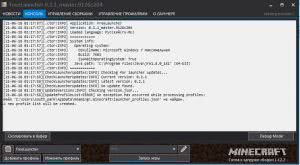
FreeLauncher
Вывод консоли происходит сверху. (увидите)
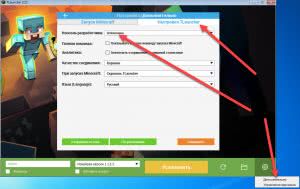
Tlauncher
Настройки, дополнительно, Tlauncher, консоль разработчика
Помните , вывод окна консоли может влиять на производительность игры, особенно это видно на картах с большим количеством командных блоков, в таких случаях из-за окна консоли игра может очень сильно тормозить.
Как открыть инвентарь в Майнкрафте
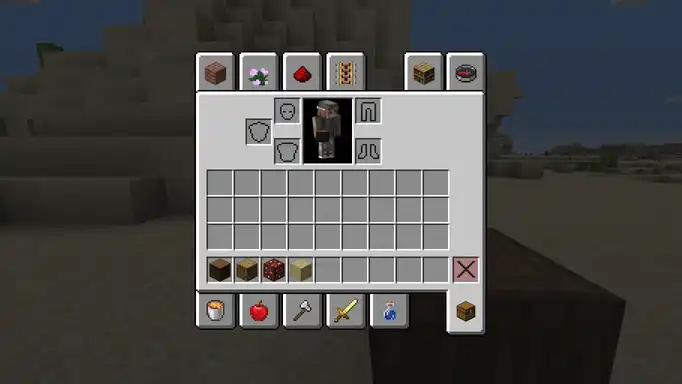
Чтобы открыть инвентарь в Майнкрафте на компьютере, нажмите клавишу E . Чтобы закрыть инвентарь, нажмите повторно E или клавишу ESC.
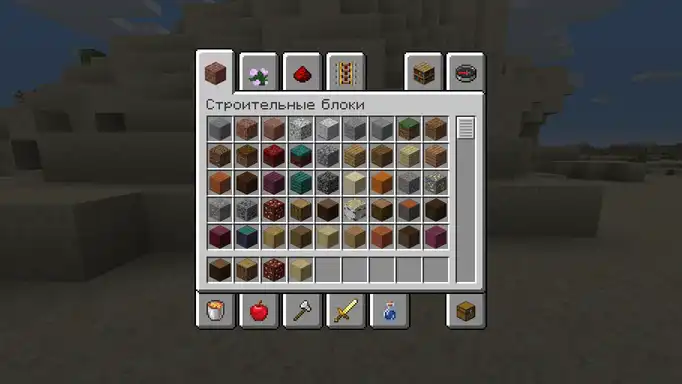
Как открыть инвентарь на Майнкрафт PE (на смартфоне)
Чтобы открыть инвентарь на телефоне, жмите на зелёный квадрат с тремя точками, в конце полосы выбора предметов.
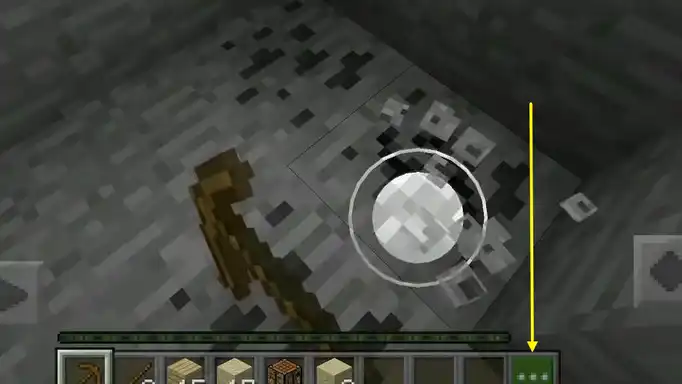
Как открыть инвентарь игрока
Чтобы открыть чужой инвентарь, введите в чат одну из команд. (зависит от сервера и установленных на нём плагинов.)
/invsee ник игрока,
/inv ник игрока,
/openinv ник игрока.
Так вы сможете посмотреть инвентарь друга.
.minecraft
.minecraft (или просто minecraft в macOS) — основная папка Minecraft, откуда происходит запуск игры и где располагаются все её файлы. Эта папка включает в себя .jar-файлы, звуки, музыку, пакеты ресурсов, персональные настройки, сохранённые миры и т. д.
- 1 Путь к папке .minecraft
- 2 Структура папки
- 3 История
- 4 Примечания
Путь к папке .minecraft [ ]
Путь к папке .minecraft необходимо знать для установки пакета ресурсов или для поиска сделанных скриншотов.
Ниже указан путь к корневой папке на различных операционных системах.
| ОС | Путь |
|---|---|
| Windows | %APPDATA%\.minecraft |
| macOS | ~/Library/Application Support/minecraft |
| Linux | ~/.minecraft |
Путь корневой папки в ОС Windows, указанный в таблице выше — это лишь директория, создаваемая по умолчанию. Некоторые лаунчеры могут устанавливать собственную директорию для папки .minecraft.
Если вы являетесь пользователем Windows и не знаете, как найти папку appdata , выполните следующие действия:
- Откройте меню «Пуск» → «Выполнить». Если вы не видите кнопку «Выполнить», используйте сочетание клавиш ⊞ Windows + R .
- Введите %appdata%\.minecraft (запись обязательно включает в себя ввод символов % ) и нажмите «OK».
В Linux или macOS символ ~ , написанный в начале пути, ссылается на домашнюю директорию. Папки, начинающиеся с . по умолчанию скрыты.
Структура папки [ ]
- .minecraft
- assets
- indexes
- [ВЕРСИЯ].json
- client-[ВЕРСИЯ].xml
- Различные библиотеки, сжатые в Maven (без POM-файлов)
- [ГОД]-[МЕСЯЦ]-[ДЕНЬ]-[СЕССИЯ#].log.gz
- latest.log
- [НАЗВАНИЕ МИРА]
- advancements
- [UUID].json
- scoreboard.dat
- datapacks
- DIM1
- data
- r.[#].[#].mca
- r.[#].[#].mca
- data
- r.[#].[#].mca
- r.[#].[#].mca
- [UUID].dat
- r.[#].[#].mca
- r.[#].[#].mca
- [UUID].json
- [ГОД]-[МЕСЯЦ]-[ДЕНЬ]_[ЧАС].[МИНУТЫ].[СЕКУНДЫ].png
- [ВЕРСИЯ]
- [ВЕРСИЯ].jar
- [ВЕРСИЯ].json
Установить собственный пакет ресурсов можно путём переименования .zip-файла в resources.zip и перемещения его в папку сохранённого мира. [1] Эта функция предназначена только для одного игрока; [2] однако существует другой способ для серверов спросить клиентов, хотят ли они использовать пакет ресурсов сервера.
История [ ]
Официальный выпуск Java Edition 1.13 17w43a Удалены данные структур. Добавлена папка datapacks . 1.14 18w47a Добавлен raids.dat . 19w13a Файлы папки region : удалён villages.dat и добавлен poi . Примечания [ ]
- ↑https://www.mojang.com/2014/02/minecraft-snapshot-14w07a/
- ↑MC-73716
Как открыть порты для Майнкрафт Java Edition?

Зачем появляется необходимость в открытии портов для Майнкрафта?
Когда вы создаете сервер или приглашаете друга поиграть, у вас появляется проблема. Она заключается в том, что брандмауэр блокирует соединение. Из-за этого человек попросту не сможет подключиться к вашему серверу.
Как открыть порты для Майнкрафта?
Существует два способа открыть порты, каждый из которых мы перечислим ниже:
Способ 1. Временное открытие порта с помощью торрента.
Данный способ хорош тем, что никаких сложных для кого-либо действий делать не нужно. Но у него есть и недостаток. Торрент обязательно должен быть активен и если вы открываете сетевую игру, то порт каждый раз придется вводить в настройки торрента.
1. Открываем торрент и переходим в его настройки.
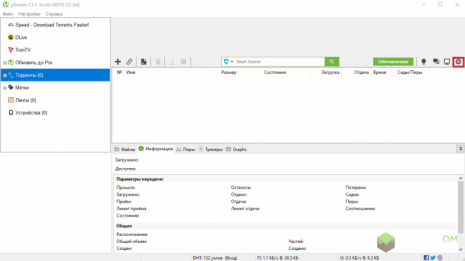
2. В настройках торрента необходимо перейти во вкладку «Соединение», после ввести в строку «Порт входящих соединений» нужный вам порт. Далее просто нажать «ОК».
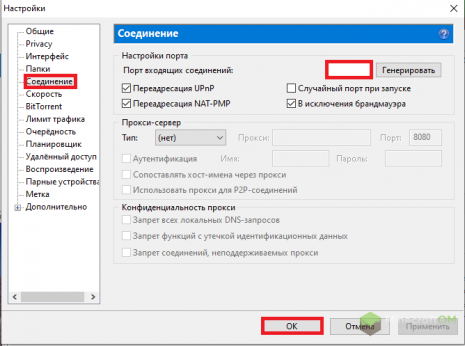
3. При желании можно свернуть торрент в трей, чтобы лишняя вкладка не мешалась и меньше потребляла ресурсов.
Способ 2. Через Firewall.
Если вы откроете порт с помощью данного способа, то он будет всегда открыт для майнкрафта.
1. Зажимаем на клавиатуре комбинацию клавиш WIN + R и вводим в открывшеюся вкладку: firewall.cpl. Далее просто нажимаем «ОК».
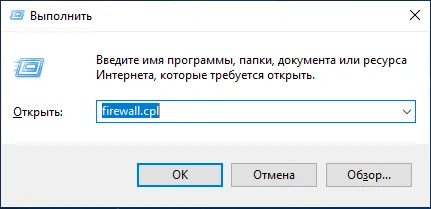
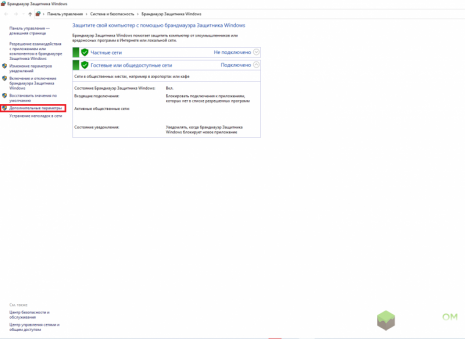
2. У вас откроется окно брандмауэра Windows. Необходимо нажать на вкладку «Дополнительные параметры».
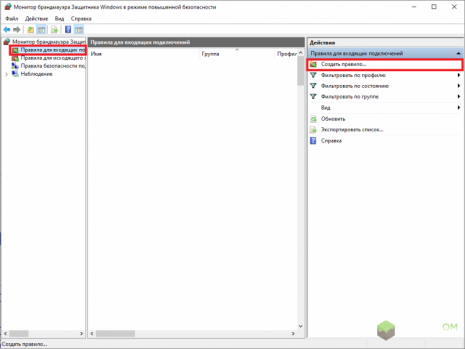
3. У вас откроется окно монитора брандмауэра. Нажимаем на вкладку «Правила для входящих подключений». Далее в открывшимся окне нажимаем «Создать правило».
4. Необходимо настроить новое правило, повторяем следующее:
Тип правила: Для программы.
Путь программы: указываем путь к вашему лаунчеру. Вот пример для Тлаунчера: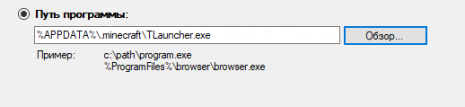
Действие, которое должно выполняться: Разрешить подключение.
Для каких профилей применяется правило: Ставим галочки на все.
Имя: Указываем любое, но чтобы не забыть (Например: Minecraft).5. После всех проделанных настроек нажимаем «Готово» и правило для майнкрафта будет создано.
Какой нужен порт при создании майнкрафт сервера?
Когда создается майнкрафт сервер в файле server.properties есть строчка:
server-port=25565
Так вот, 25565 — это и есть порт, который необходимо открыть, чтобы игроки смогли на него заходить.
Заходите на наш форум, там можно найти ответы на многие вопросы и получить помощь
- data
- advancements
- indexes
- assets