Как поделиться своим файлом на Google Диске с помощью ссылки
Один из способов поделиться файлами на Google Диске — использовать ссылки. Когда получатели получают ссылку на ваш файл на Google Диске, они могут нажать на нее и открыть файл в своем браузере или приложении Google Диск. Прежде чем поделиться ссылкой, важно обеспечить уровень доступа.
Получатели с разрешением на просмотр могут только просматривать содержимое файла. Они не смогут изменить его или добавить комментарии. Если вы предоставили разрешение на комментирование, получатели могут комментировать файл, но не могут изменять его содержимое. Получатели с разрешением на редактирование могут изменять и редактировать содержимое файла. Они также могут добавлять комментарии и предлагать изменения в файле.
Получатели с разрешением на редактирование могут изменять и редактировать содержимое файла. Они также могут добавлять комментарии и предлагать изменения в файле. Вы можете указать конкретные адреса электронной почты людей, с которыми хотите поделиться файлом. Или поделитесь со всеми, у кого есть ссылка.
Что сделать, чтобы создать ссылку общего доступа на Google Диске с помощью рабочего стола?
Чтобы создать ссылку для обмена файлом на Google Диске с помощью рабочего стола, выполните следующие действия:
- Первый шаг — открытьGoogle Диск .
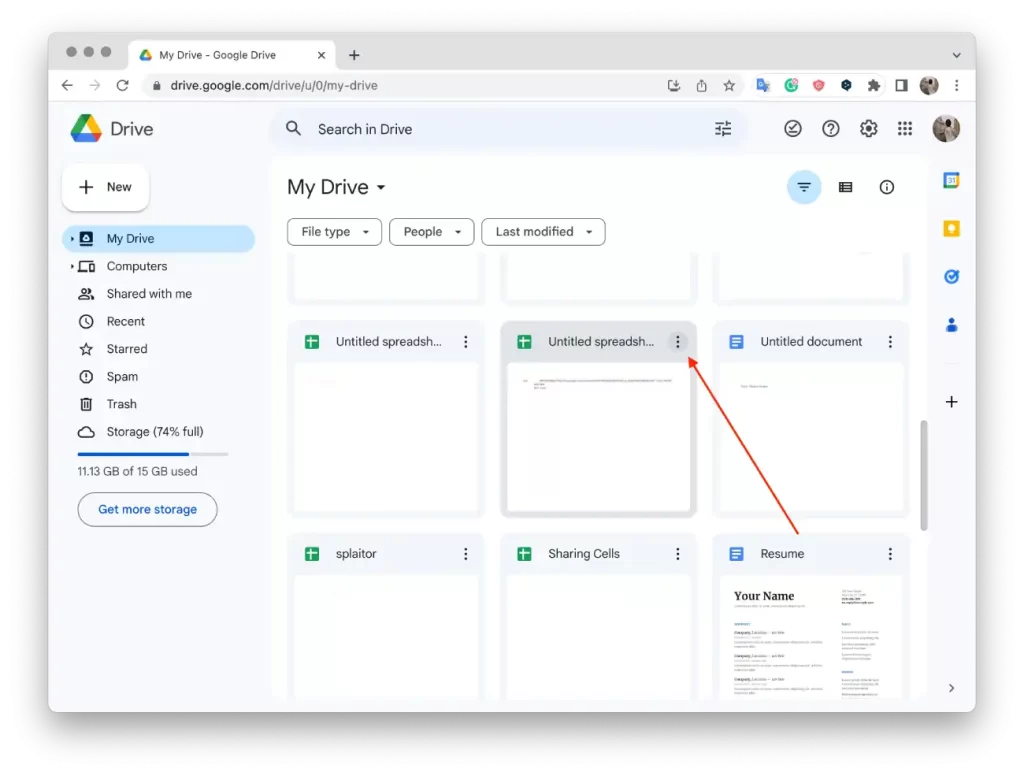
- Затем нажмите на три точки нужного файла на главной странице «Моего Диска», где собраны все ваши документы.
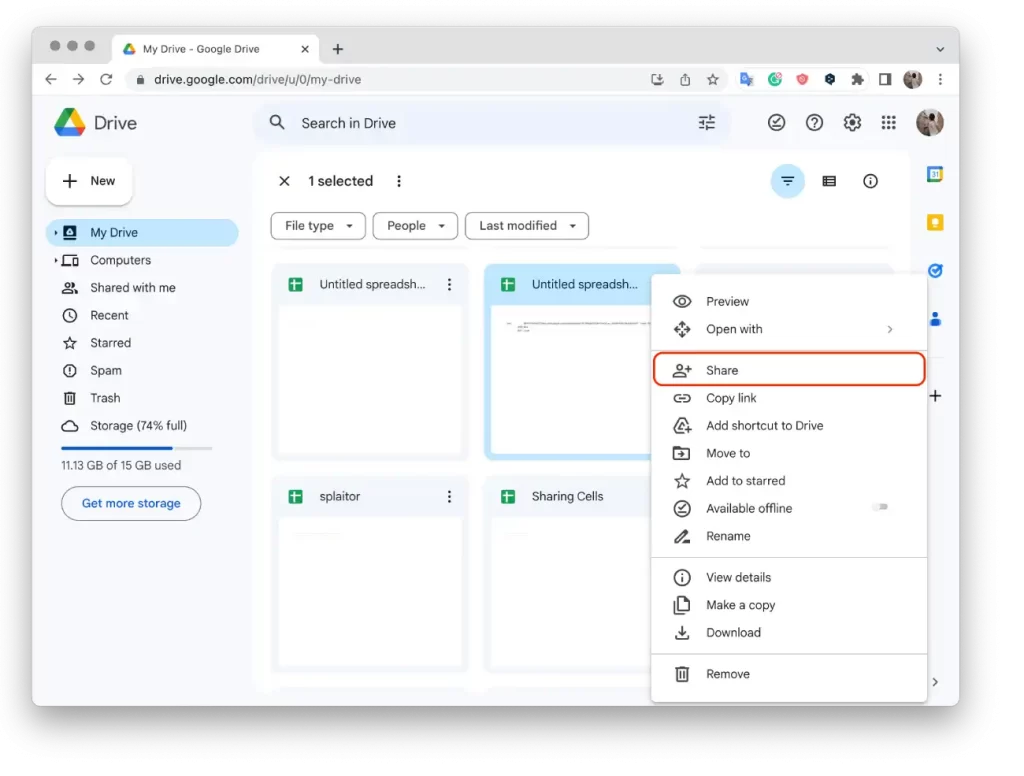
- В раскрывающемся списке выберите « Поделиться ».
- Затем у вас откроется новое окно, в котором нужно дать доступ и далее нажать « Копировать ссылку ».
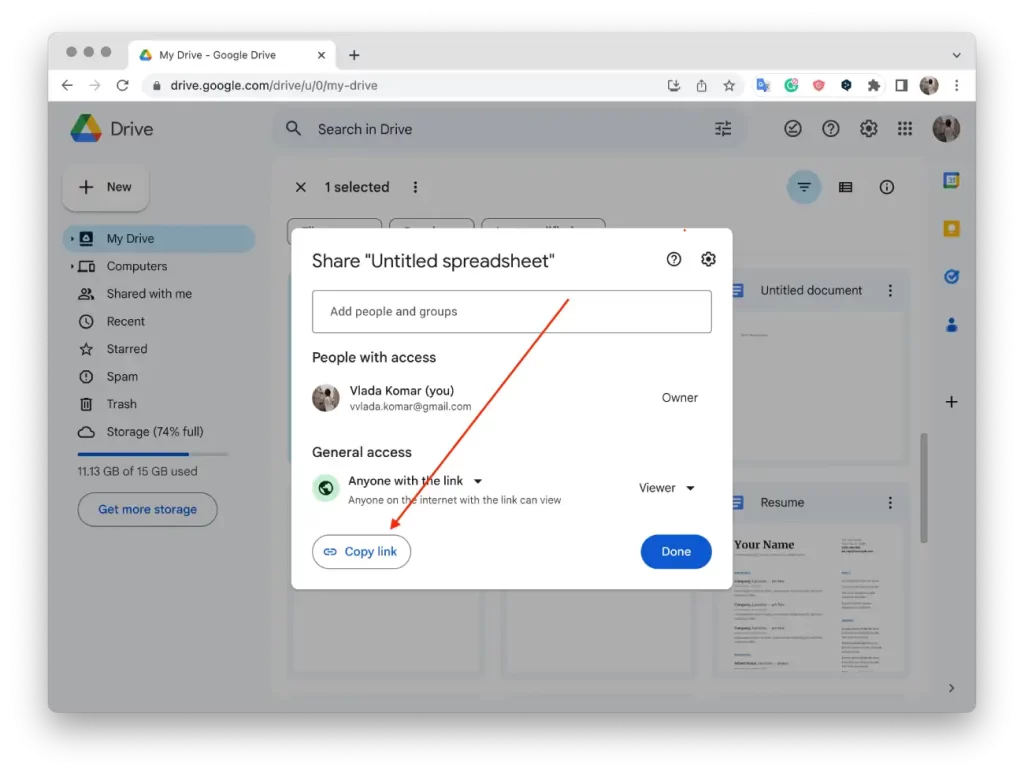
- Чтобы закрыть это окно, нажмите « Готово ».
Создание ссылки для общего доступа на Google Диске позволяет вам удобно и безопасно обмениваться файлами с другими. Вы контролируете, кто может получить доступ к вашим файлам и как они могут их использовать, обеспечивая эффективное сотрудничество и обмен информацией.
Что делать, чтобы создать ссылку для общего доступа на Google Диске с помощью мобильного приложения?
Чтобы создать ссылку для обмена файлом на Google Диске с помощью мобильного приложения независимо от устройства (iOS или Android), выполните следующие действия:
- Откройте мобильное приложение Google Диск на своем устройстве.
- Затем найдите файл, которым хотите поделиться, на своем Google Диске.
- Нажмите на три точки рядом с файлом.
- Выберите « Поделиться ».
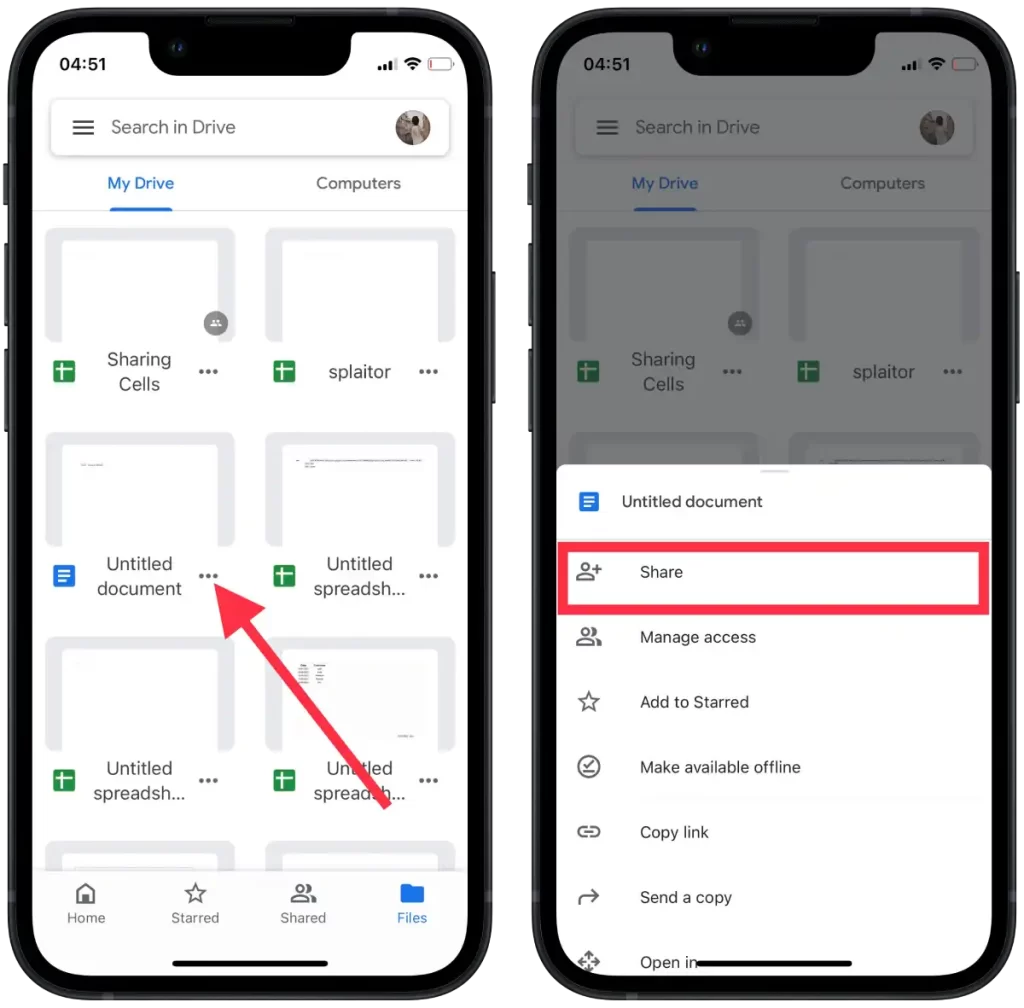
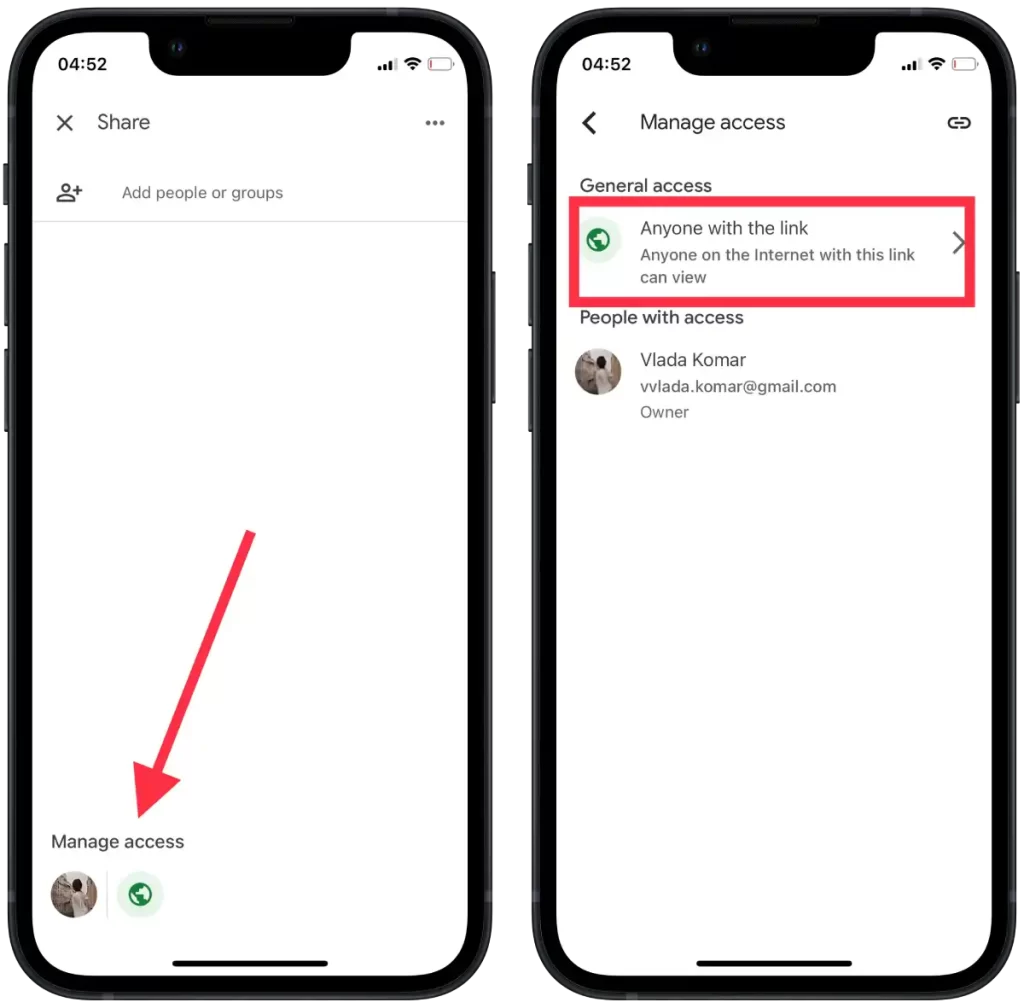
- Затем нажмите «Управление доступом» и выберите «Все, у кого есть ссылка» или «Ограниченный». Если вы выберете «Ограниченный доступ», добавьте людей или группы, которые могут получить к нему доступ.
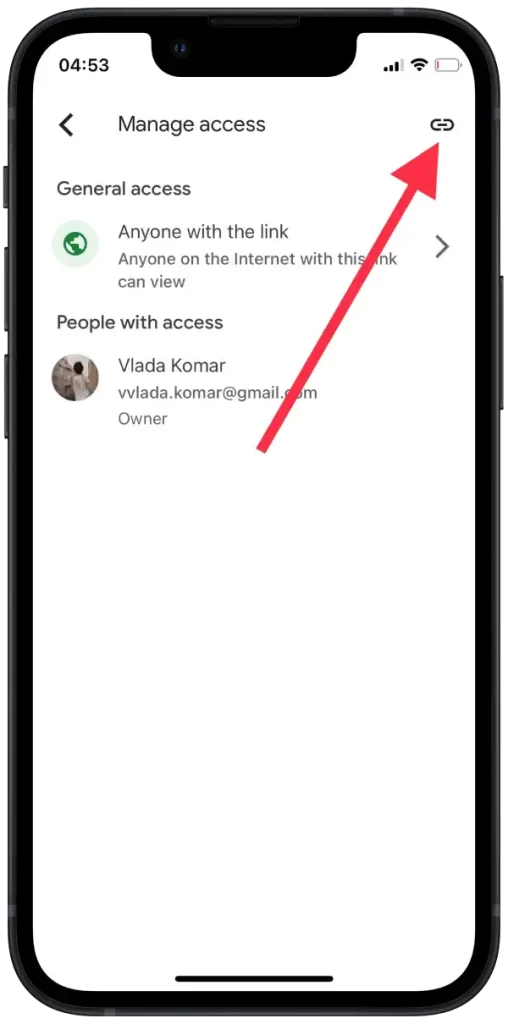
- Затем нажмите на значок в правом верхнем углу , чтобы скопировать ссылку.
Как только получатели откроют ссылку, они смогут получить доступ к файлу на Google Диске. Доступ будет зависеть от настроек общего доступа, которые вы установили при создании ссылки. Вы можете поделиться ссылкой со всеми или ограничить доступ определенным пользователям только с помощью их адресов электронной почты.
Как вы можете выбрать, с кем поделиться и как они смогут использовать ваш файл?
Чтобы выбрать, кто может поделиться файлом на Google Диске с помощью вашего компьютера или мобильного приложения, а также определить, как они могут использовать ваш файл, следуйте инструкциям ниже.
Открыв окно «Поделиться» на Google Диске, вы можете выбрать, кто сможет получить доступ к вашему файлу. Есть несколько вариантов:
- Начните с выбора общего доступа :
- «Любой, у кого есть ссылка»: любой может получить доступ к файлу.
- «Ограничивать.» Если выбран этот вариант, перейдите к следующему шагу.
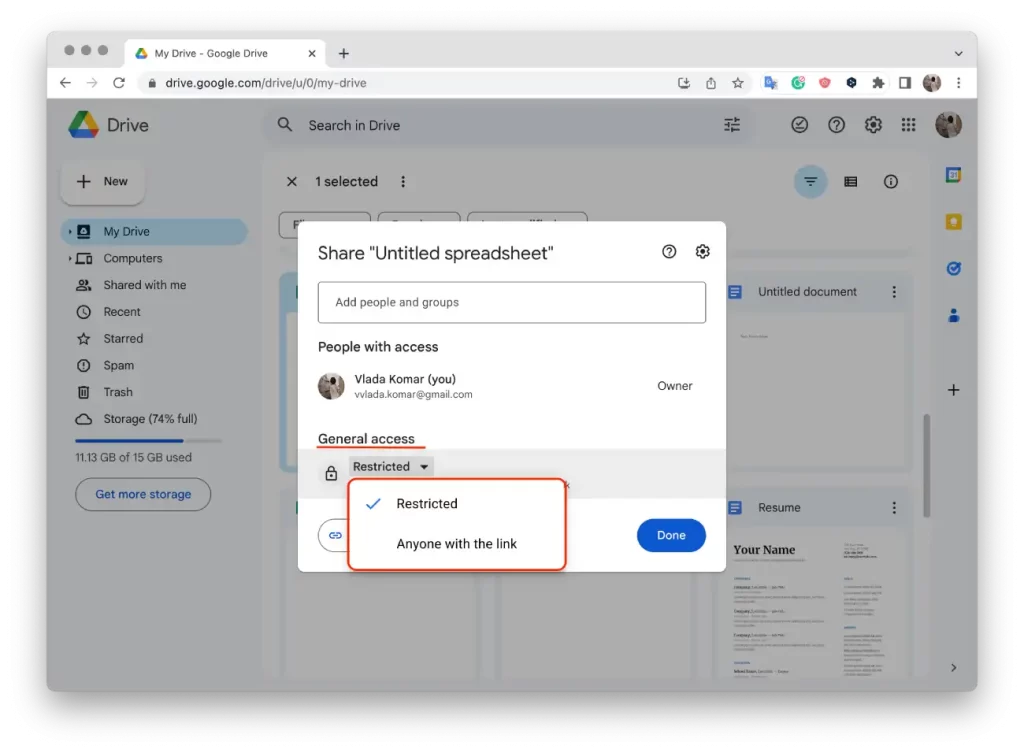
- В верхней части окна «Поделиться с другими» выберите адреса электронной почты пользователей:
- Введите адреса электронной почты пользователей, которым вы хотите поделиться файлом, в поле «Добавить людей и группы». Обязательно вводите адреса электронной почты, связанные с вашими учетными записями Google, чтобы пользователи могли получить доступ к файлу.
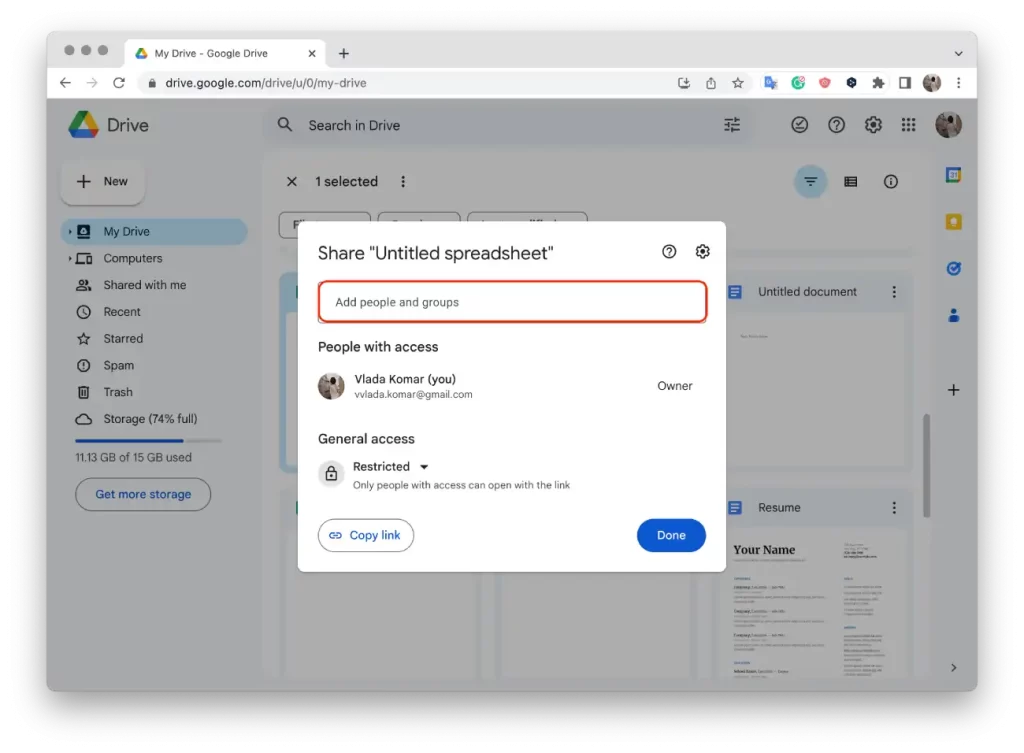
- Укажите уровень доступа для каждого пользователя:
- «Просмотр»: пользователи могут только просматривать содержимое файла.
- «Комментарий: пользователи могут оставлять комментарии к файлу, но не могут изменять его содержимое.
- «Редактировать»: пользователи могут изменять и редактировать файл.
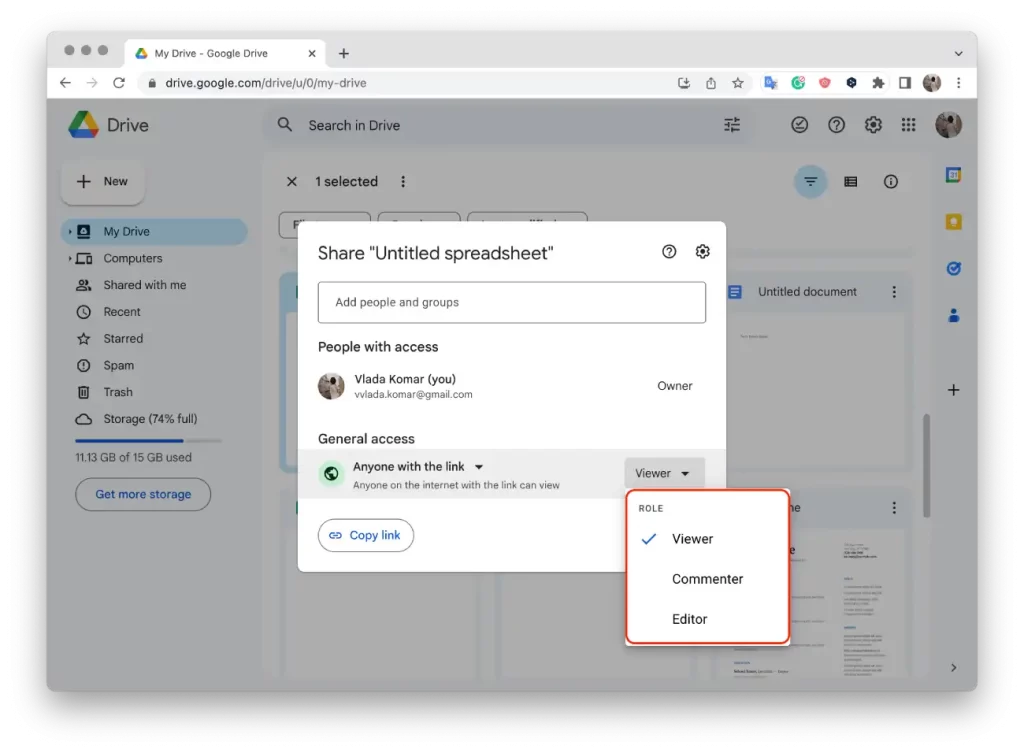
Таким образом, вы сначала выбираете уровень общего доступа и только потом переходите к указанию адресов электронной почты пользователей (Restrict), чтобы выбрать, кому и какие уровни доступа предоставлять.
Как сделать прямую ссылку для скачивания файла
Очень часто появляется необходимость добавить файл на сайт и предложить посетителям вашего лендинга скачать его прямо с сайта, не совершая дополнительных действий.
Это может быть, например, полный прайс на услуги и товары или список необходимых документов.
Файл для скачивания и ссылка на него создаётся через сервис Google Drive.
Как создать ссылку на файл для скачивания
Вы можете посмотреть наше короткое видео или прочитать инструкцию ниже
1. Откройте Google Drive
Перейдите в сервис Google Диск по ссылке и войдите в свой аккаунт:
ГЕНЕРАТОР ПРЯМЫХ ССЫЛОК НА СКАЧИВАНИЕ С GOOGLE DRIVE
Чтобы получить данную ссылку, зайдите в Гугл Диск, нажмите правой кнопкой на файле, затем «Предоставить доступ» или «Поделиться» или «Получить ссылку». Выберите уровень доступа в выпадающем меню (достаточно «Только для чтения»), нажмите «Копировать ссылку» и кнопку «Готово». Скопированную ссылку вставьте в поле ниже.
Важно: файл должен быть загружен на диск как новый, а не создан на нём. Это особенности Гугла.
Вставьте ссылку в поле ниже
Ваша ссылка на прямое скачивание с Google Drive:
Конструкторы сайтов, в частности Тильда, не позволяют загружать файлы непосредственно на хостинг. Разместить на сайте pdf-презентацию для скачивания, чек-лист, электронную книгу и другие файлы — невозможно.
Проблема решается выгрузкой документа в любое файловое хранилище — например, на Google Диск.
Просто загружаете файл, кликаете на него правой кнопкой и получаете ссылку, которую потом вставляете на сайт в кнопку «Скачать». Но у этого способа есть неприятный побочный эффект: перед скачиванием, пользователь с вашего сайта будет перенаправлен на сайт Google Drive, где лежит этот файл.
Это порождает целый ряд проблем:
— Пользователь покидает наш сайт;
— Появляется ещё одно лишнее действие в цепочке;
— Сайт перестаёт выглядеть профессионально.
Наш сервис позволяет создать прямую ссылку на скачивание с Google Диска. Никаких лишних действий со стороны пользователя, никаких переходов на другие сайты, файл сразу же начнёт загружаться, как только посетитель нажмёт на кнопку.
Создайте прямую ссылку в один клик при помощи нашей программы, и никто не узнает, что документ лежит на Google Диске, а не у вас на сайте!
Как поделиться ссылкой на гугл документ
Если вы хотите отправить своим друзьям в WhatsApp файлы большого размера, то вам поможет Google Диск. В этом руководстве мы расскажем, как быстро и просто делиться ссылками на Google Диск в WhatsApp, чтобы передавать любые документы, фото и видео.
Как поделиться файлами из Google Диска в WhatsApp
Чтобы поделиться ссылкой на Google Диск, вам нужно скопировать ее из приложения Google Диск и вставить в сообщение WhatsApp или любой другой мессенджер.
Как это сделать
Следуйте этим шагам, чтобы поделиться ссылкой на Google Диск в WhatsApp:
1. Запустите приложение Google Диск и выберите файл.
2. Нажмите на значок с тремя точками и выберите Скопировать ссылку.
3. Запустите WhatsApp и откройте чат.
4. Нажмите и удерживайте текстовое поле и выберите Вставить.
5. Нажмите значок Отправить, чтобы поделиться ссылкой на файл.
Подробнее о том, как поделиться файлами из Google Диска в WhatsApp:
1. Откройте приложение Google Диск на своем телефоне.
2. Найдите и откройте файл или папку, которые вы хотите отправить.
3. Нажмите на значок с тремя точками в правом верхнем углу файла или папки.
4. Нажмите на Скопировать ссылку во всплывающем меню. Это нужно для того, чтобы отправить скопированную ссылку на Google Диск в WhatsApp.
5. Откройте приложение WhatsApp на телефоне.
6. Откройте чат WhatsApp, куда вы хотите отправить ссылку на Google Диск.
7. Нажмите и удерживайте текстовое поле.
8. Нажмите на Вставить.
9. Нажмите на значок Отправить.
Это безопасно делиться ссылкой на Google Диск в WhatsApp?
Да. Если вы доверяете тем, кому вы отправляете ссылку на Google Диск, то вы можете не беспокоиться о безопасности. Но помните, что обмен любым контентом в WhatsApp или других мессенджерах имеет свои риски, такие как взлом или незаконный доступ. Поэтому лучше быть внимательным и делиться ссылкой только с теми, кому вы действительно доверяете, чтобы избежать проблем.