Как подключить лампочку Xiaomi Mi Smart Bulb к телефону
Сегодня Xiaomi известен не только своими смартфонами в Индии. За последние несколько лет компания выпустила гаджеты и аксессуары, такие как аккумуляторы , динамики Bluetooth и фитнес-группы.
+ 7 (908) 059-97-88 Комсомольский проспект, д. 111
Сегодня Xiaomi известен не только своими смартфонами в Индии. За последние несколько лет компания выпустила гаджеты и аксессуары, такие как аккумуляторы , динамики Bluetooth и фитнес-группы. В последнее время он попал в сегмент умного дома с Mi Wi-Fi Smart Bulb. Этот интеллектуальный источник света не нуждается в мостах, а также работает с Amazon Alexa и Google Assistant.
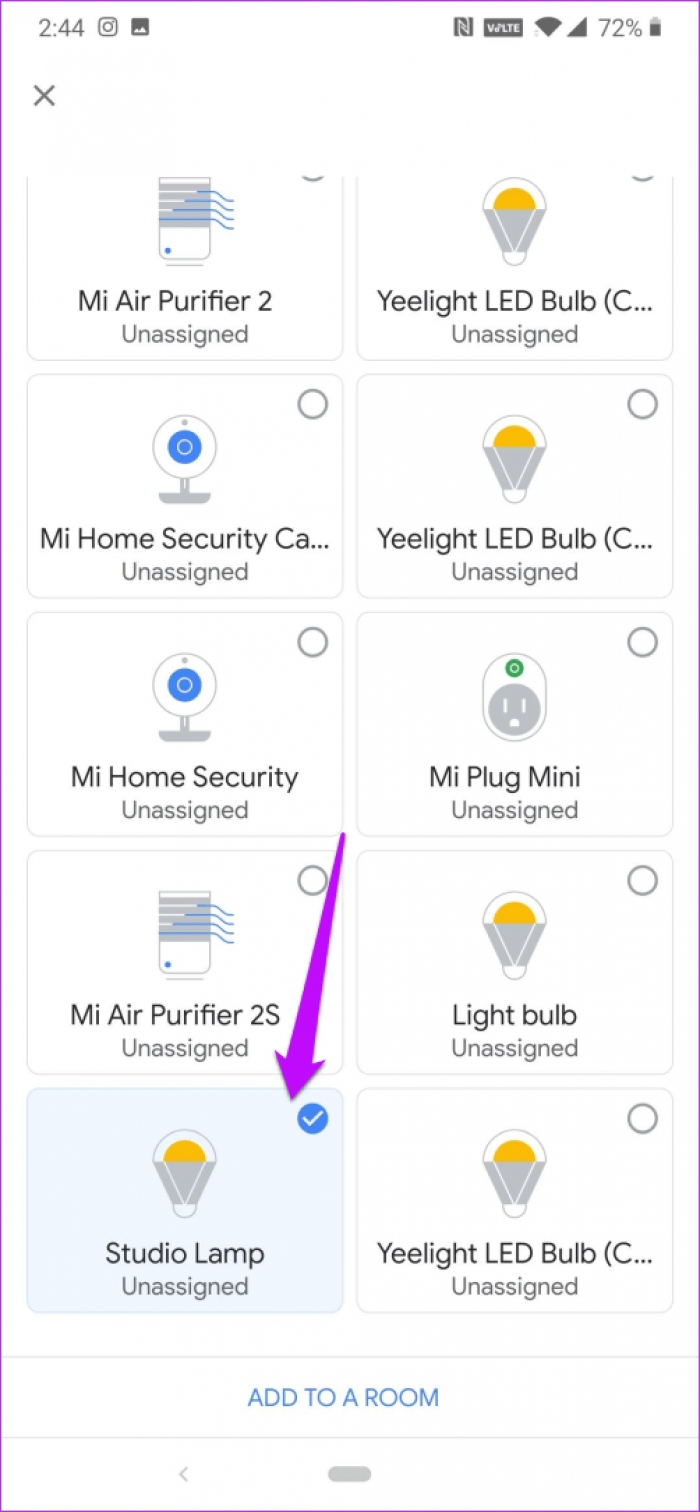
Да, у него есть все умности, но насколько трудной была бы начальная установка? Ну, вот где мы приходим. В этом посте мы расскажем вам обо всех шагах, необходимых для настройки Mi Smart Bulb и подключения ее к вашему телефону. И история на этом не заканчивается. Мы также покажем вам, как подключить интеллектуальную лампочку к Google Assistant.
КАК ПОДКЛЮЧИТЬ XIAOMI MI SMART BULB К ТЕЛЕФОНУ
Подключение новой лампы Mi Smart к вашему телефону требует некоторого терпения и внимания. Для этого руководства мы использовали телефон Android. Вот шаги, чтобы начать настройку.
Шаг 1 : Прежде всего, вам нужно скачать приложение Mi Home.
После этого войдите в систему, используя свою учетную запись Mi. Этот шаг поможет вам подключить все другие продукты Mi умный дом, такие как очистители воздуха и камеры безопасности.
Скачать Mi Home
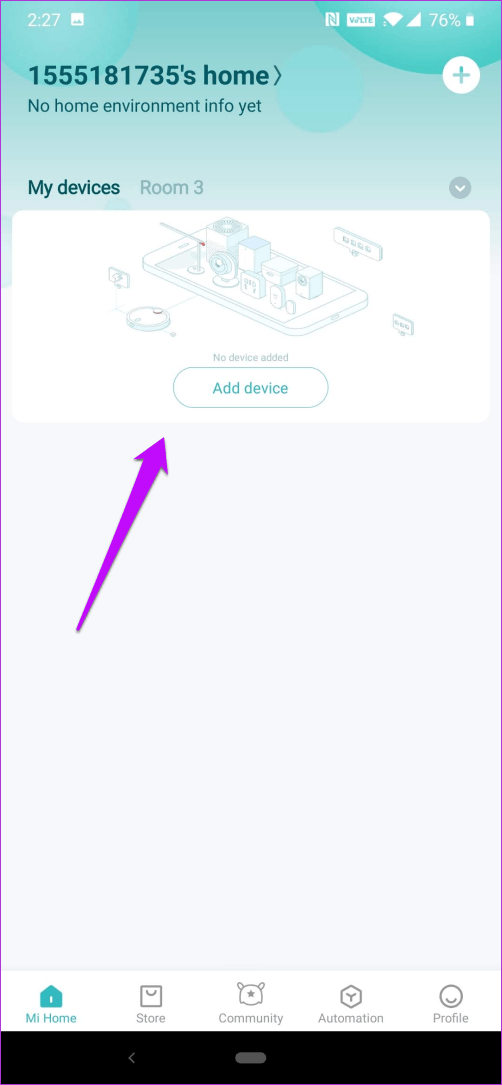
После входа в систему вы увидите кнопку «Добавить устройство» на главном экране. Нажмите, а затем выберите «Освещение»> «Mi Smart LED».
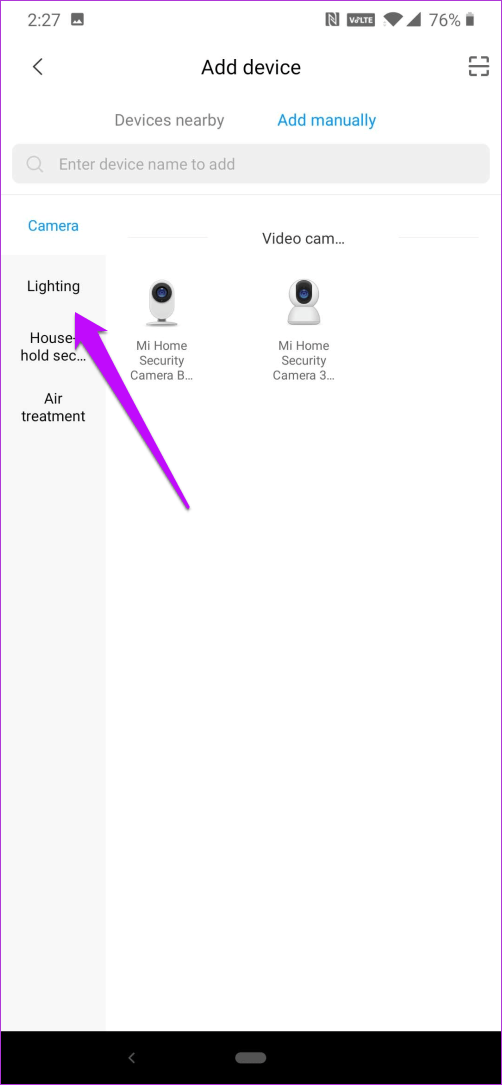
Шаг 2: Одновременно вставьте лампочку в розетку и включите ее.
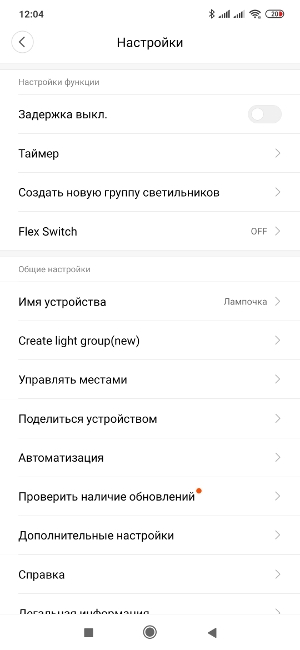
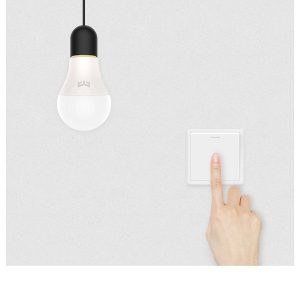
Пока лампочка включится сразу, вам нужно будет ее сбросить один раз. Для этого включите / выключите переключатель примерно пять раз, пока не увидите лампочку, излучающую цветной дисплей.
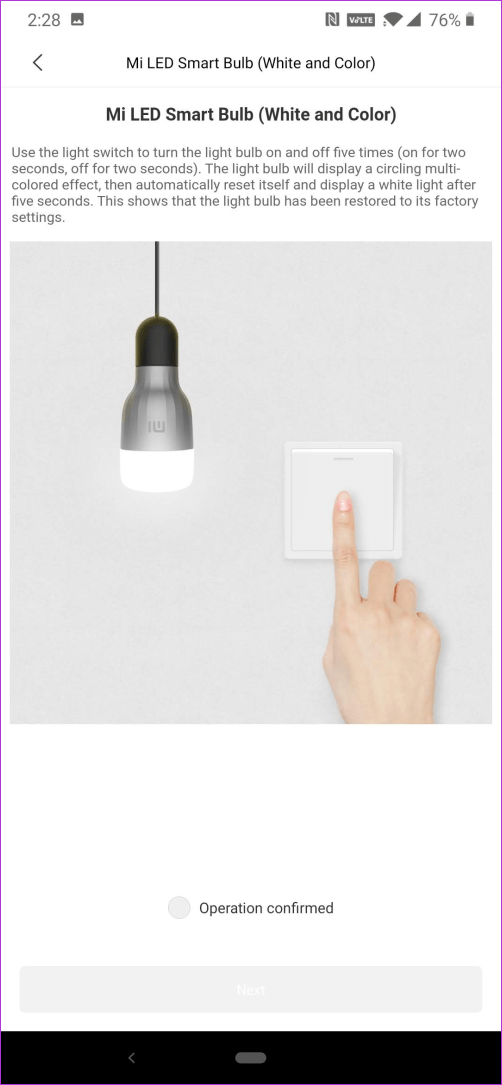
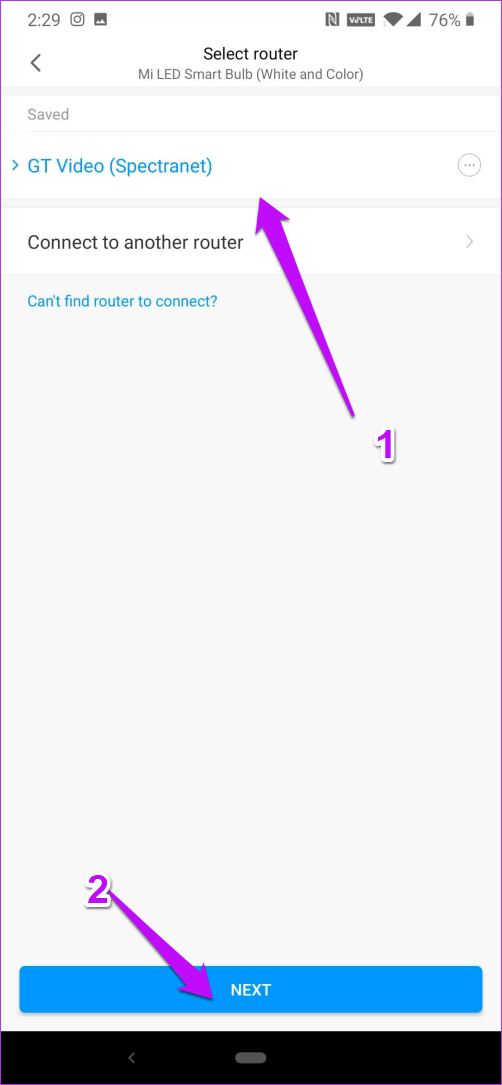
После этого нажмите «Операция подтверждена» и нажмите кнопку «Далее». Именно тогда вы должны подключить Mi Bulb к домашней Wi-Fi.
Нажмите на ссылку «Подключиться к другому маршрутизатору» и введите пароль Wi-Fi, после чего начнется фактический процесс подключения лампы к вашему телефону. Делая это, убедитесь, что вы находитесь рядом с лампой.
Шаг 3: Первоначальная настройка занимает около 2-3 минут, и вы увидите график вашего прогресса.
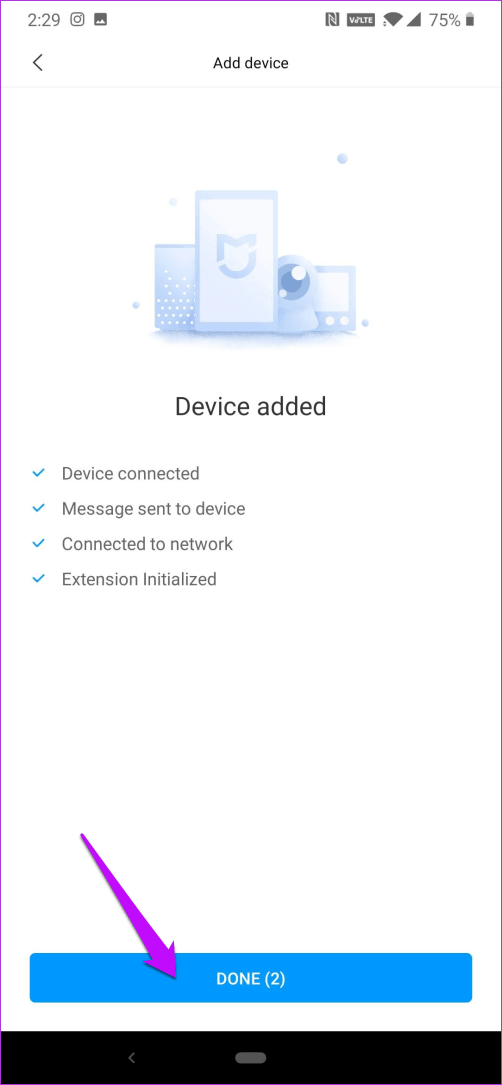
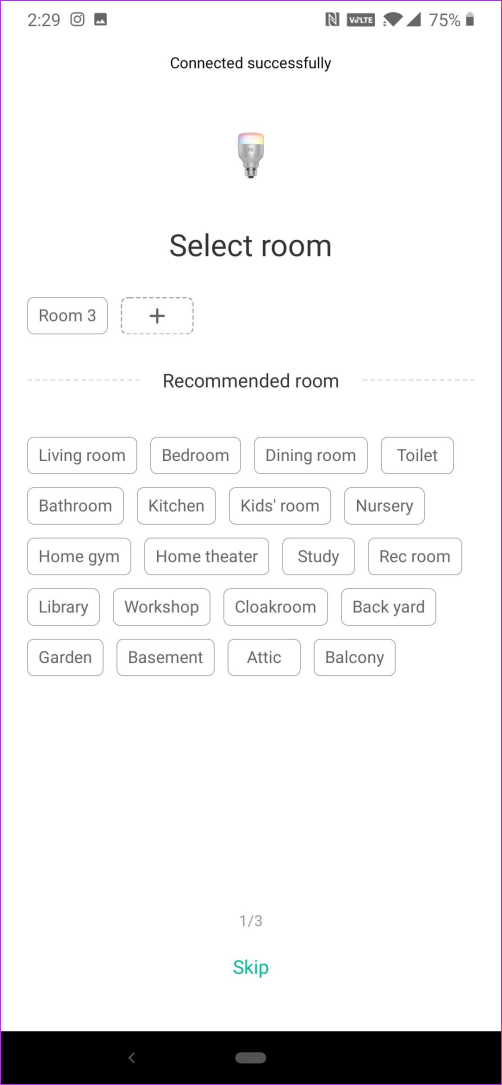
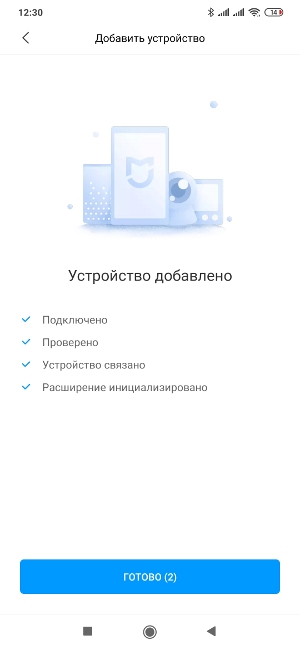
После этого назначьте комнату устройству. Опять же, дайте ему простое имя вместо сложного имени в 2-3 слова, и все! Поздравляем, вы только что завершили настройку светодиодной лампы Mi LED Smart Bulb.
Шаг 4. После настройки вы можете сделать все, что может предложить эта умная лампочка.
Изначально цвет интерфейса Mi Home будет таким же, как у лампы.
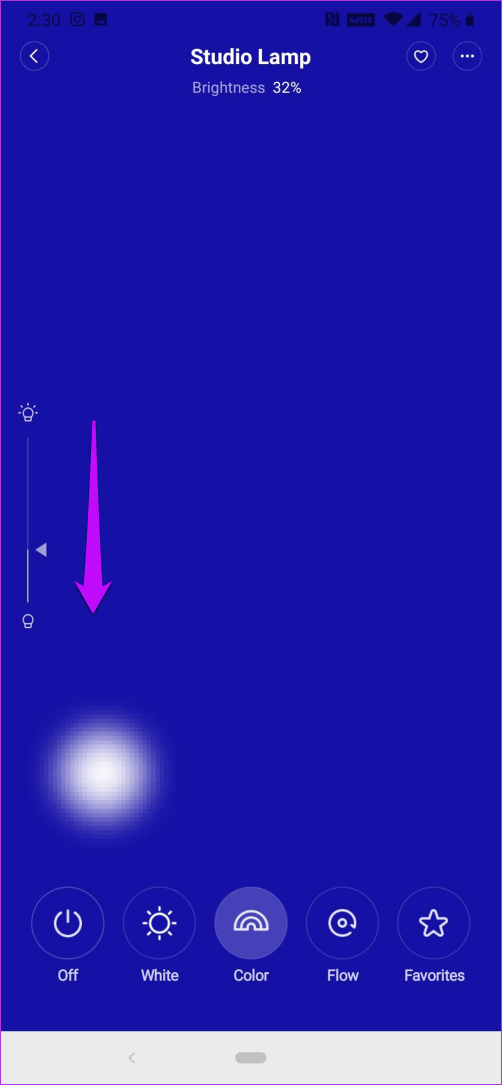
Чтобы уменьшить яркость, сдвиньте вниз с левой стороны. Чтобы увидеть изменение цвета лампы, нажмите «Поток».
Как подключить потолочный светильник Xiaomi Yeelight Smart LED Ceiling Lamp к смартфону
«Умный» дом на то и умный, что обладает интереснейшей формой работы – им можно управлять, даже не прикасаясь непосредственно к смарт-девайсу. И дело не в телекинезе или экстрасенсорике, а в том, что практически все гаджеты Xiaomi управляются через смартфон с использованием фирменного программного обеспечения. Потолочный светильник Xiaomi Yeelight Smart LED Ceiling Lamp не исключение! Устройство подключается с помощью модулей Wi-Fi/Bluetooth через приложения «Mi Home» или «Yeelight».

Благодаря настраиваемой синхронизации вы сможете управлять включением и выключением светильника, задавать сценарии и время работы, а также менять температуру свечения.
Для подключения через приложение «Mi Home»:
● Открываем «Play Маркет», находим приложение «MiHome» от разработчика «Xiaomi Inc.» и устанавливаем его; 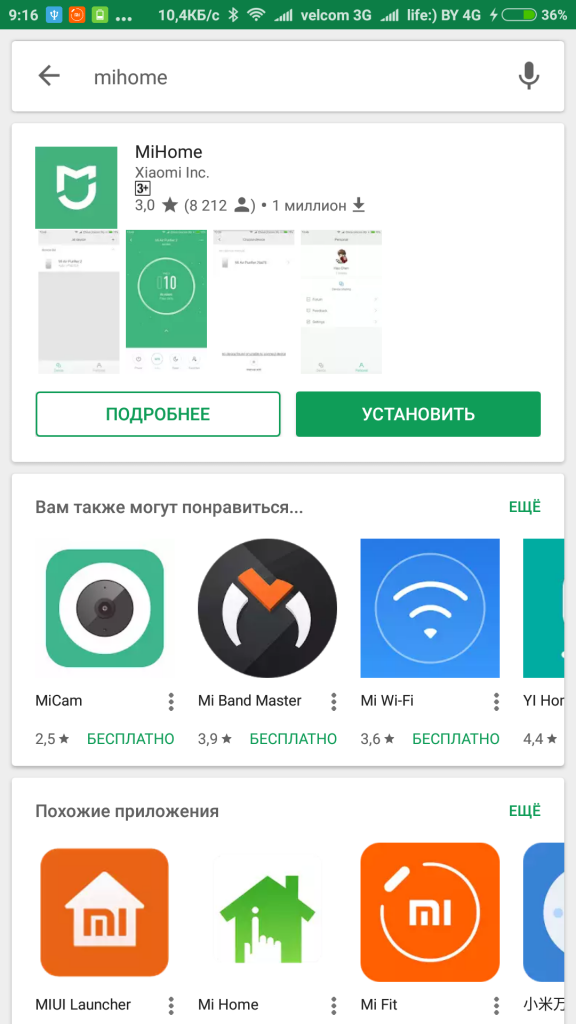
● Выбираем страну «Mainland China»; 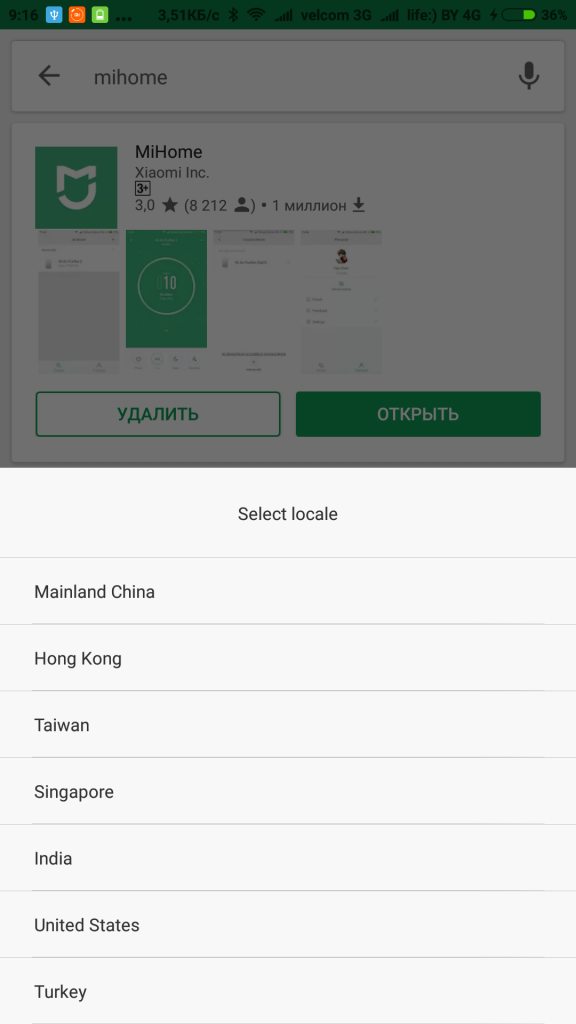
● После запуска программы, выполняем вход в Mi-аккаунт; 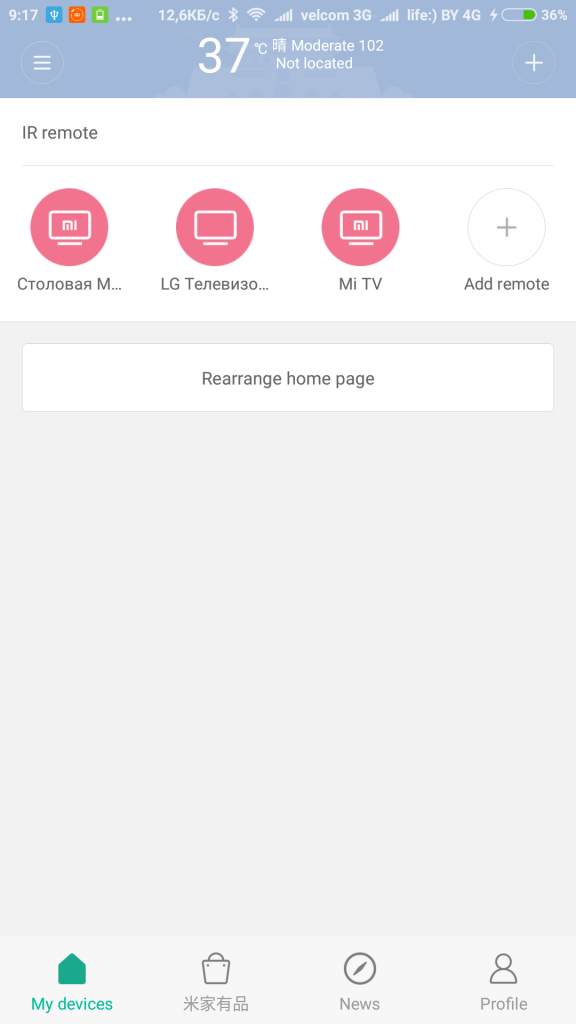
● Нажимаем «+» в правом верхнем углу и выбираем «All device»; 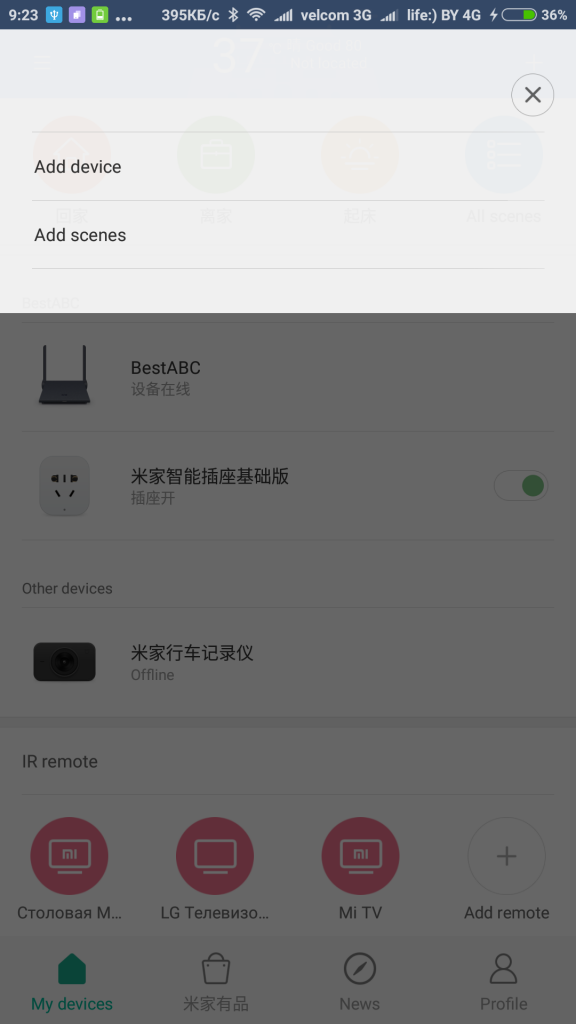
● Подключаем светильник к сети переменного тока 220 V;
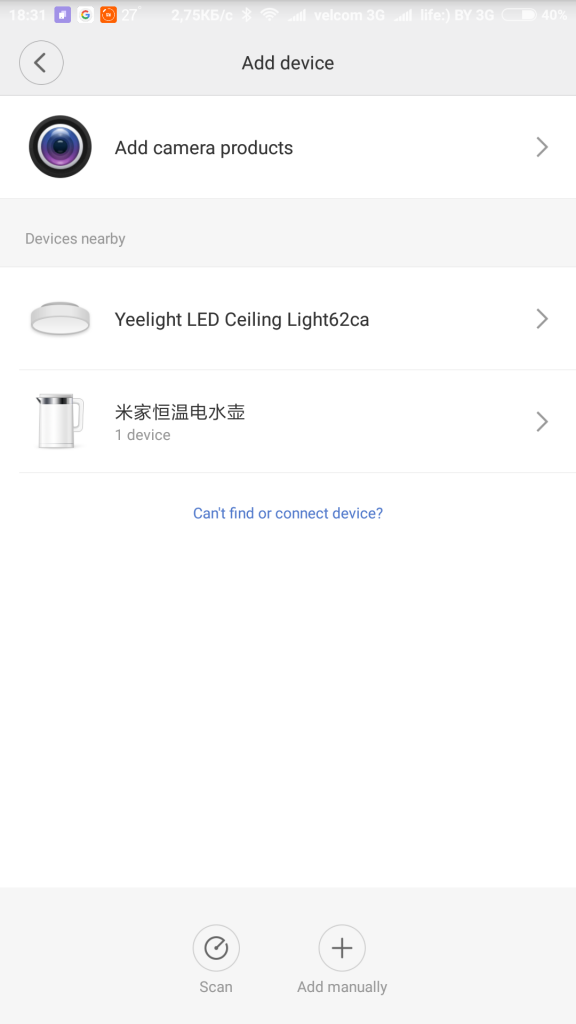
● В списке выбираем устройство «Yeelight LED Ceiling . » и если оно не отобразилось — нажимаем кнопку «Scan» или «Add manually», после чего выбираем устройство из списка;
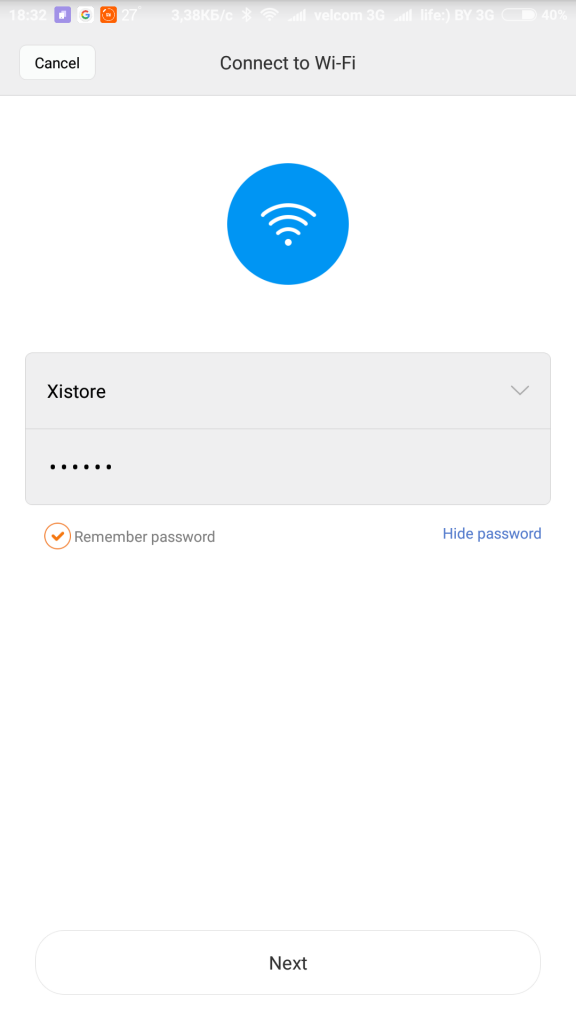
● Подключаемся к Wi-Fi и нажимаем кнопку «Next»;
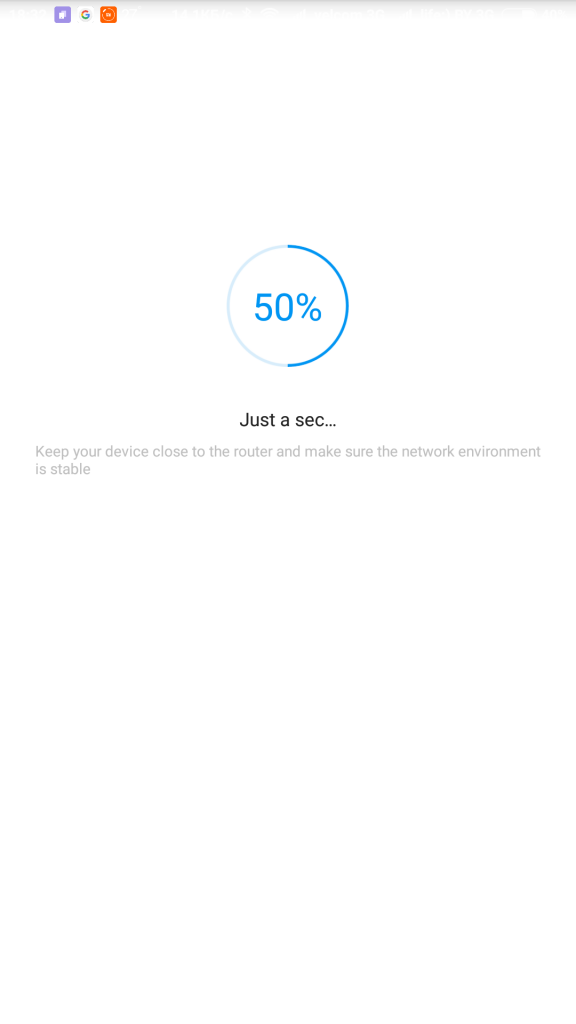
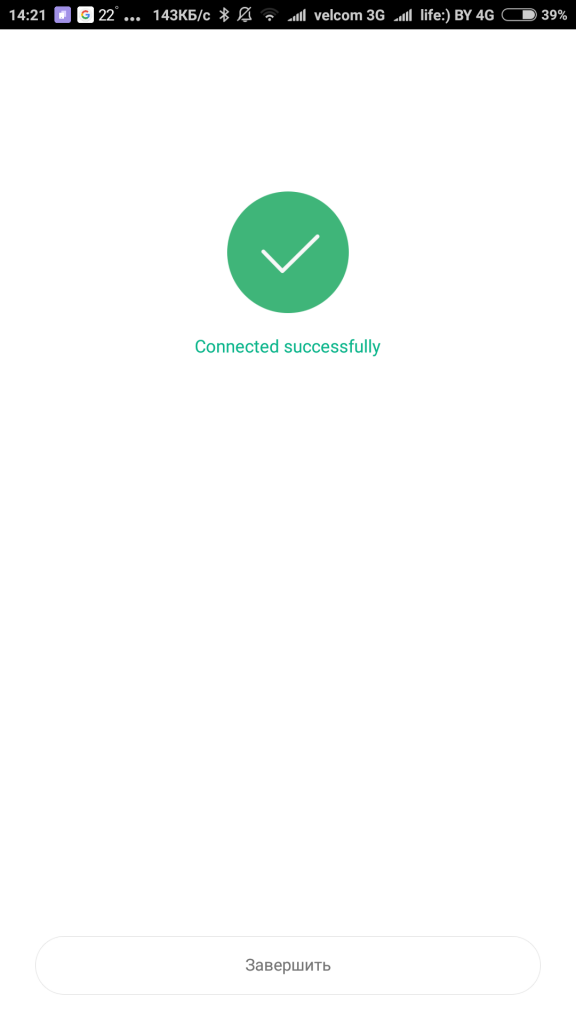
● Ожидаем процесса подключения светильника к роутеру – должно появиться сообщение «Connected successfully», которое подтверждает успешное соединение;
● Выбираем место установки устройства и нажимаем «Done»;
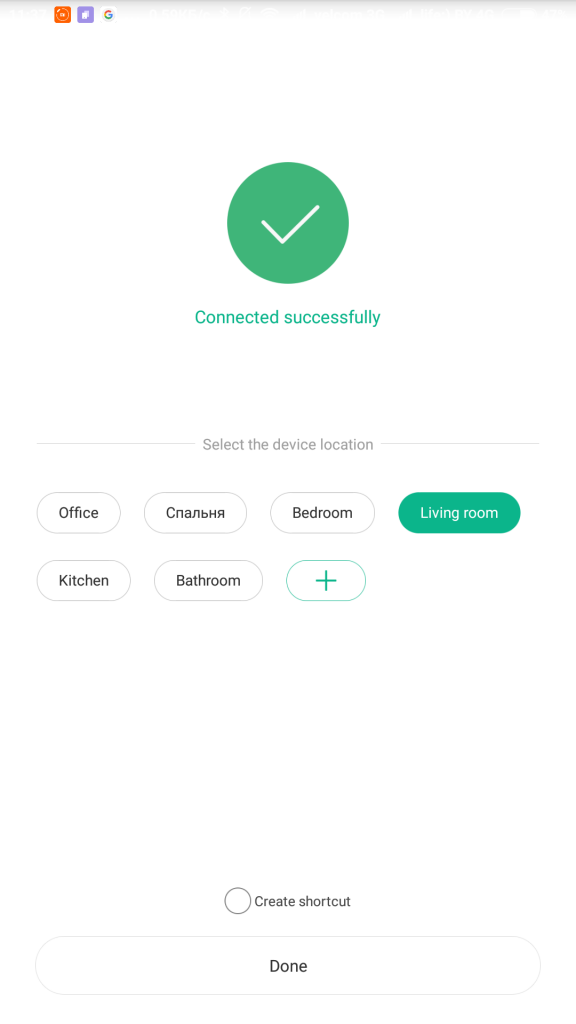
Вот и все: теперь светильником можно управлять и настраивать его под себя.
Для синхронизации через приложение «Yeelight»:
● Скачиваем и устанавливаем приложение «Yeelight» через «Play Маркет» или отсканировав штрихкод в комплектной инструкции;
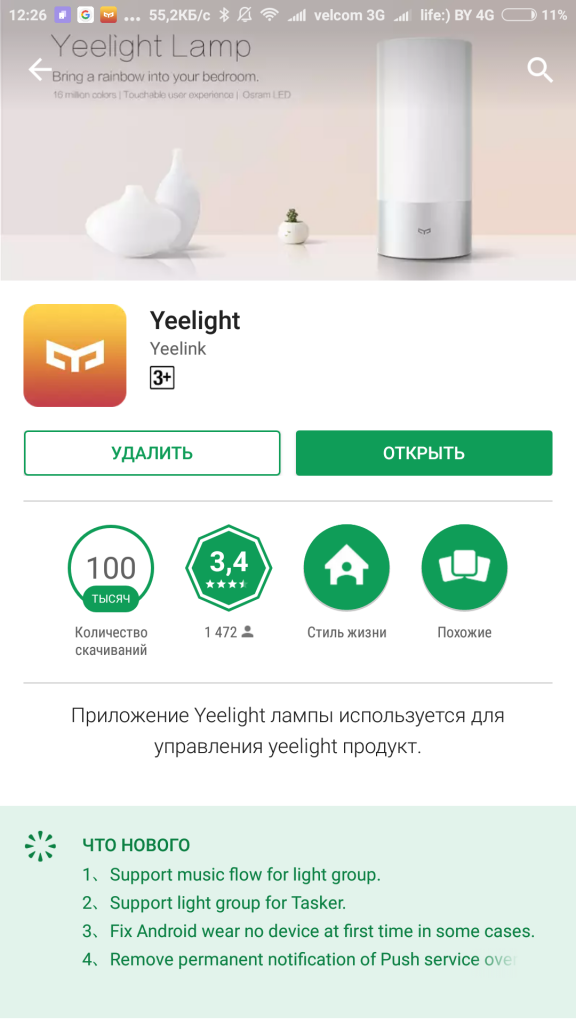
● Открываем установленное приложение и входим в Mi-аккаунт;
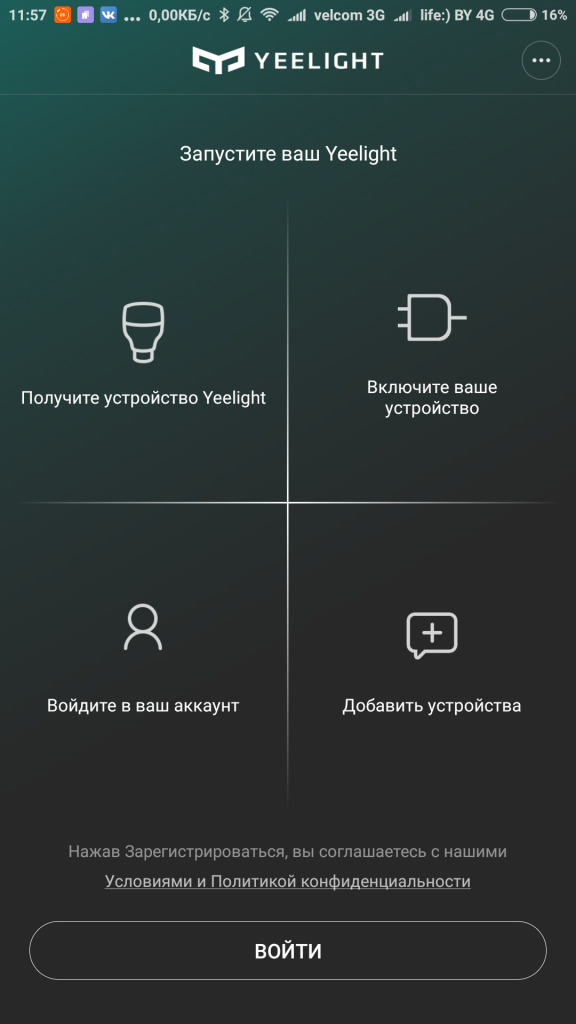
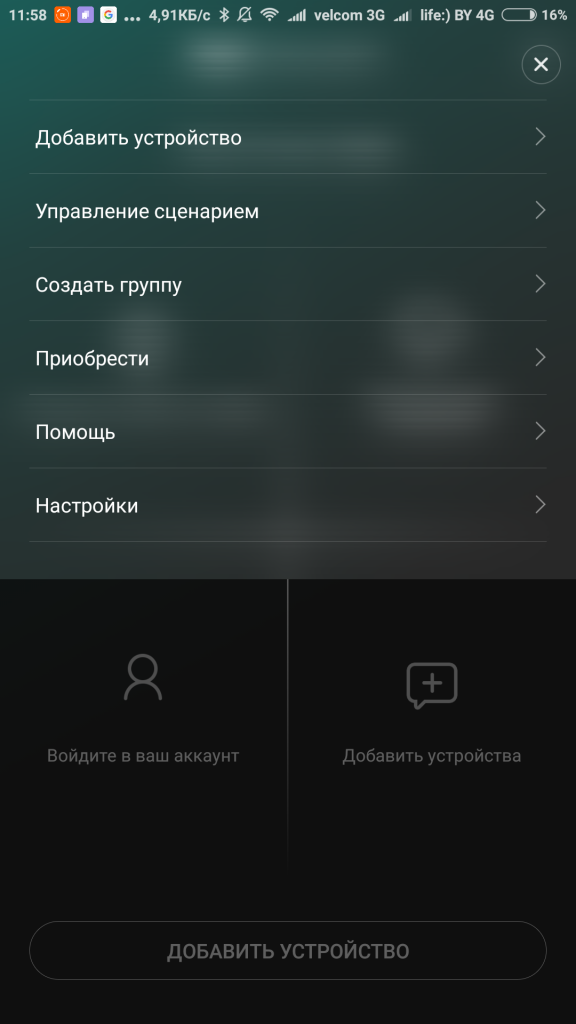
● Нажимаем на кнопку «Добавить устройство» или входим в тонкие настройки (три точки вверху экрана) и выбираем пункт «Добавить устройство»;
● Подключаем Xiaomi Yeelight Smart LED Ceiling Lamp к сети 220 V;
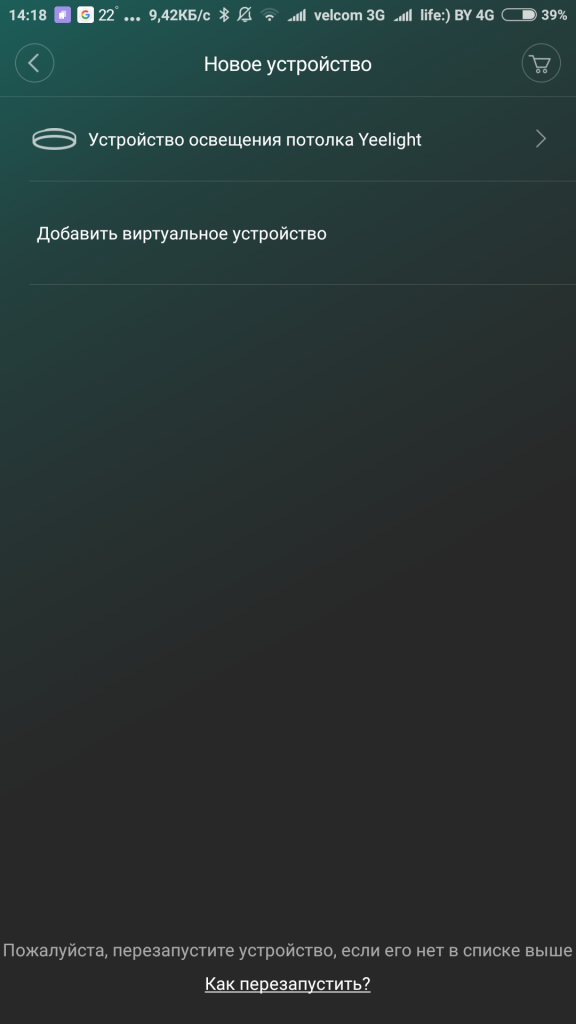
● Выбираем устройство, вводим пароль от Wi-Fi сети и нажимаем на кнопку «Дальше»;
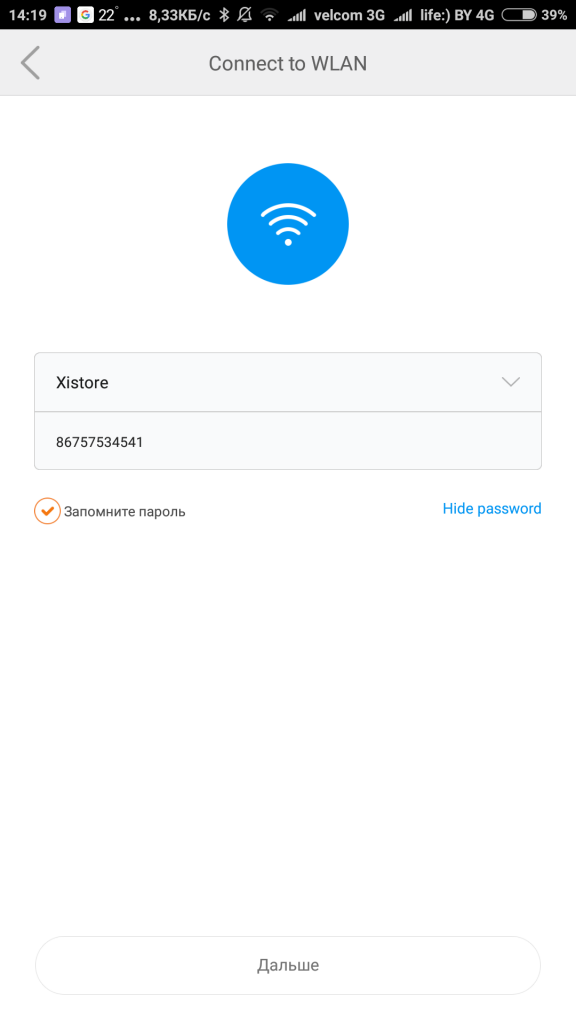
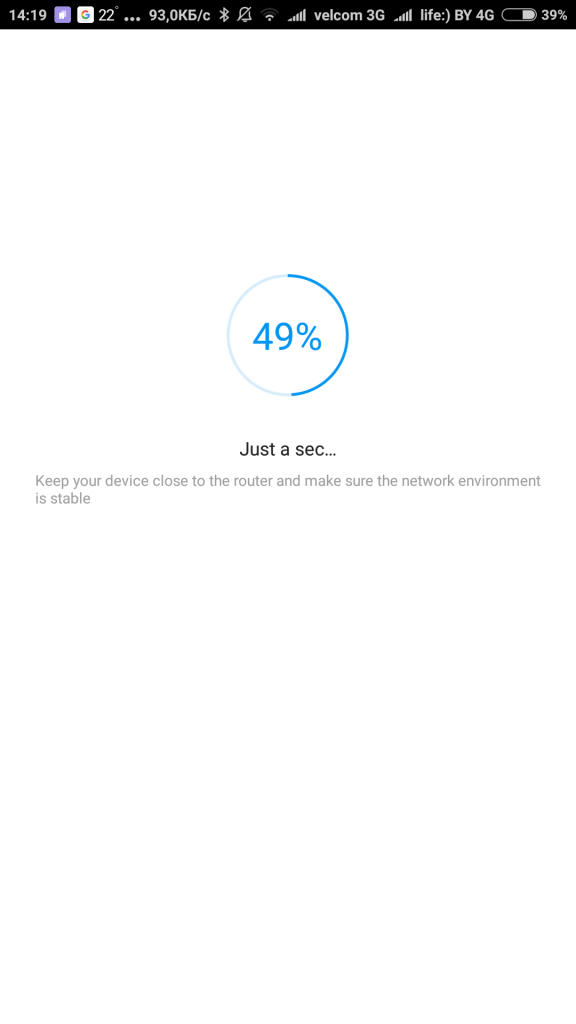
● После успешного подключения нажимаем на кнопку «Завершить»;
После подключения светильник появляется в списке устройств, которым можно быстро управлять с помощью уведомлений.
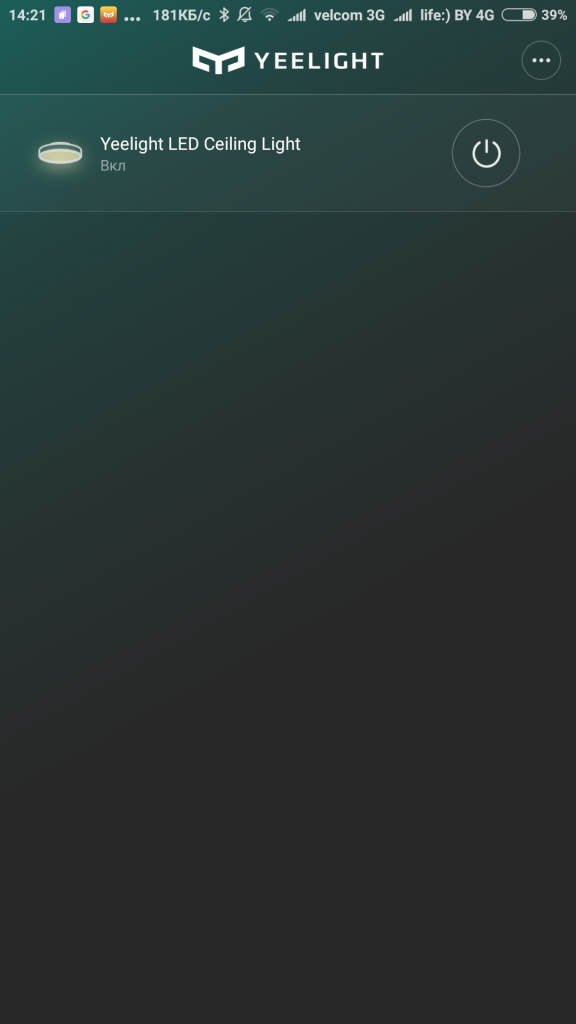
● Открываем и попадаем в главное окно управления устройством;
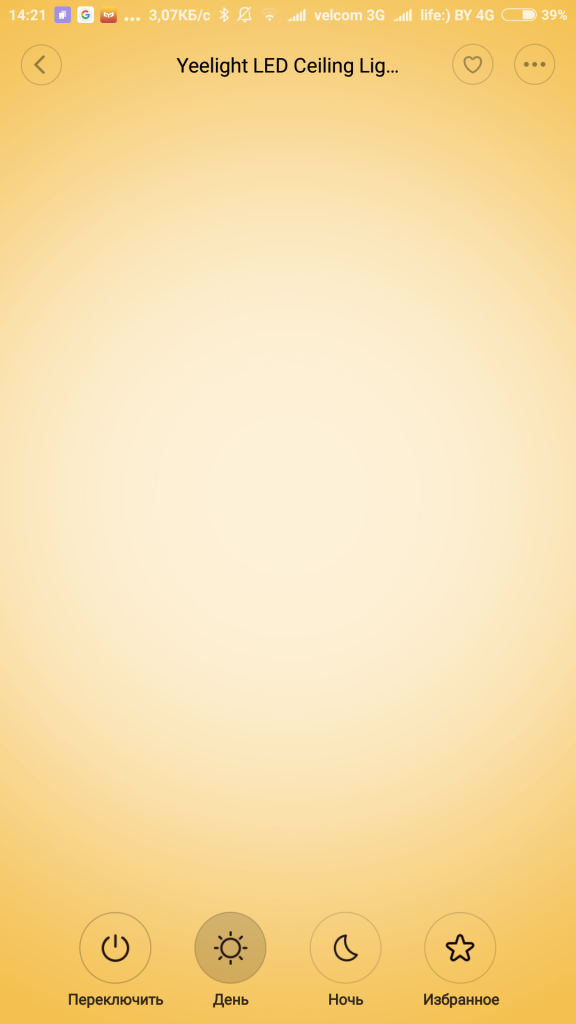
● Кнопки позволяют управлять режимами работы и другими функциями:
— «Переключить» — включает и выключает светильник;
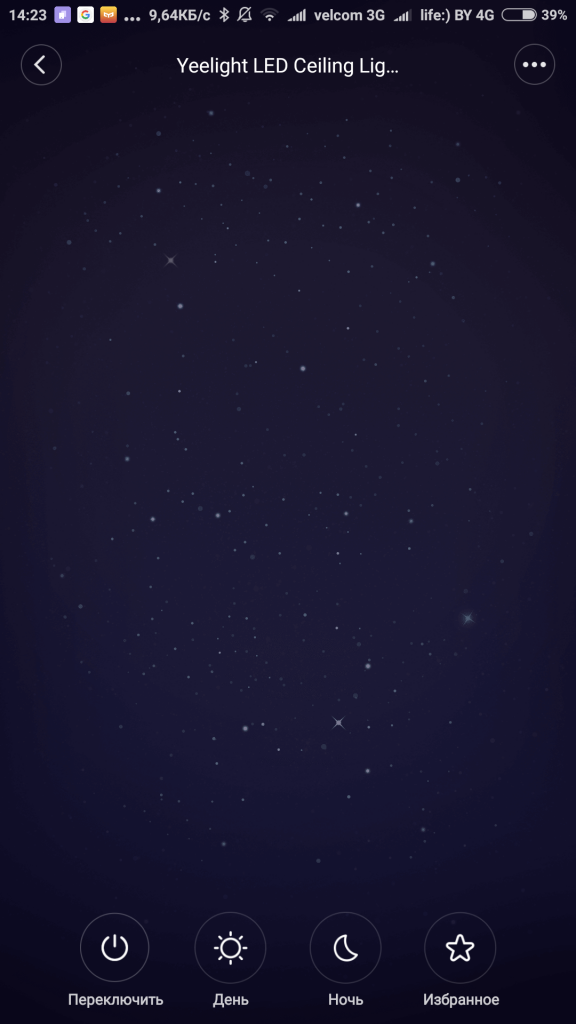
— «День» — основной режим работы с возможностью выбора цветовой температуры или степени яркости;
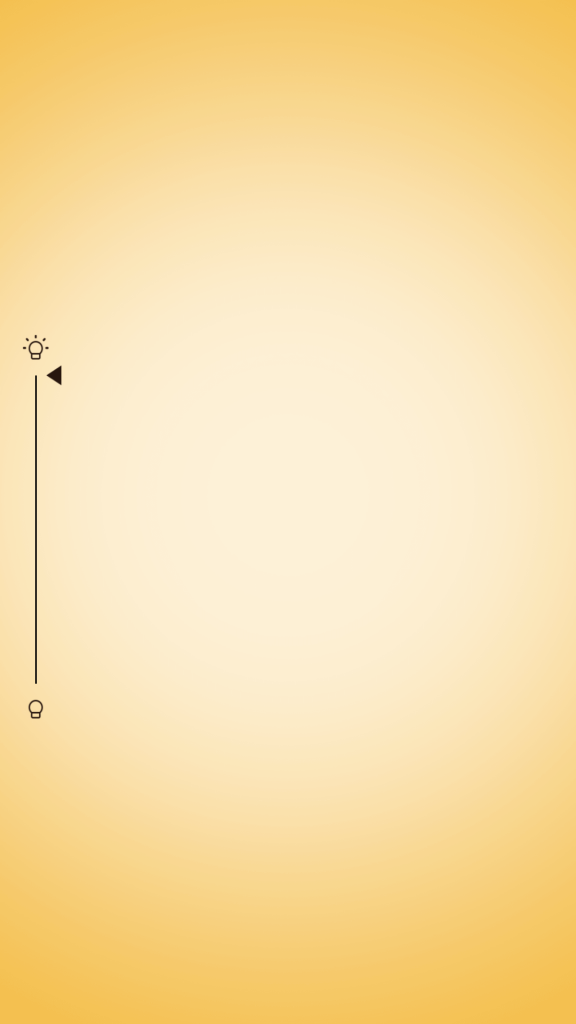

— «Ночь» — ночной режим работы светильника;
— «Избранное» — автоматические режимы для комфортной работы в необходимых условиях;
— Три точки вверху экрана открывают подробное меню настроек;
Пользуйтесь качественными гаджетами вместе с Xistore!
Умная лампочка Xiaomi Yeelight LED Bulb Color – настройка и голосовое управление
Настройка умной Wi-Fi лампочки Yeelight LED Light Bulb от китайской компании Ксиаоми.
Устройства умного дома постепенно встраиваются в нашу жизнь. Пройдёт ещё много времени до того момента, когда мы увидим полноценные системы умного дома в России, доступные по цене любому желающему. На данный момент простому пользователю сделать свой дом или квартиру полностью умными дорого и практически невозможно без привлечения подрядчиков или заказа проекта, но уже сегодня можно попробовать сделать своё жилище уютнее с помощью умных розеток, лампочек, светильников, датчиков движения и камер наблюдения, доступных по цене.
Мы уже писали об умной розетке tp-link и об умной лампочке tp-link, а в этой статье настроим умную лампочку Сяоми Yeelight и покажем как ей управлять. Компания Сяоми выпускает большое количество разнообразных умных устройств для дома. Лампочки и светильники от Yeelight, дочерней компании Сяоми, очень популярны в России и мире, и являются недорогой альтернативой лампочкам Philips Hue.
Как привязать настроенную лампочку к Яндекс Алиса
Умные устройства Xiaomi и других производителей можно привязать к голосовому помощнику Яндекс Алиса и управлять устройствами с помощью голосовых команд. Например «Алиса, выключи свет». Подробнее про умный дом Яндекса и его настройку смотрите в видео на нашем ютуб канале voiceapp.
Как настроить умную лампочку Xiaomi Yeelight
В линейку Yeelight входят осветительные приборы на любой вкус: лампы, светильники, ночники, ленты. Все умные устройства Yeelight НЕ ТРЕБУЮТ покупки Zigbee-хаба Xiaomi Smart Home Gateway и подключаются к вашей домашней сети напрямую через Wi-Fi. Для настройки мы приобрели цветную лампочку Yeelight LED Light Bulb Color с возможностью изменения цвета в полном RGB диапазоне (16 миллионов цветов), также можно управлять яркостью и теплотой освещения от очень мягкого тёплого (1700 Кельвин) до холодного дневного (6500 Кельвин). Эта инструкция подходит и для всех остальных моделей лампочек Yeelight:
- Xiaomi Yeelight LED Bulb White
- Xiaomi Yeelight LED Bulb II White
- Xiaomi Yeelight LED Bulb II Color
Средняя стоимость Yeelight LED Bulb Color 1300 рублей. Посмотреть детальные характеристики, отзывы и купить умные лампочки Xiaomi Yeelight вы можете в Яндекс Маркете.
После того, как вы распаковали и вкрутили лампочку в цоколь, вам необходимо скачать мобильное приложение «Yeelight». Это приложение понадобится нам для настройки лампочки и для управления лампочкой с андроида или айфона.
Скачать приложение Yeelight на Android 4.4, iOS 8 и выше:

Платформа: Android
Цена: Бесплатно

Платформа: iOS
Цена: Бесплатно
Также приложение Yeelight необходимо для включения удалённого доступа, для настройки работы по расписанию, для настройки работы с IFTTT и некоторых других функций.
Для настройки умной лампочки Yeelight вам необходимо ваше мобильное устройство, на котором вы будете вести настройку, подключить к Wi-Fi сети.
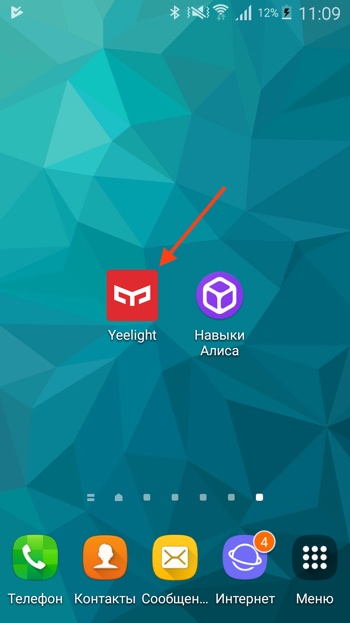
- После того как вы установили приложение, находим значок «Yeelight» и нажимаем на него.
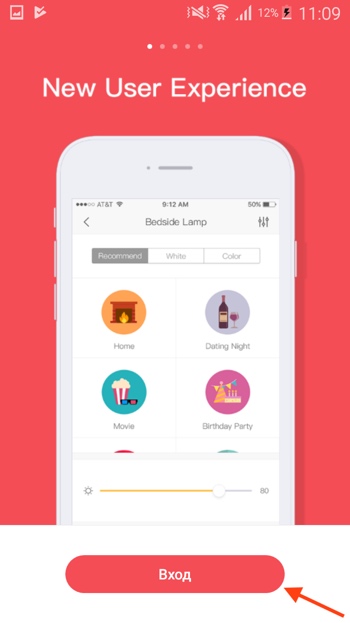
- При входе нам показывают карусель с возможностями приложения на английском языке. Вы можете полистать вправо и влево, чтобы ознакомиться с кратким описанием возможностей приложения Yeelight. Нажимаем «Вход».
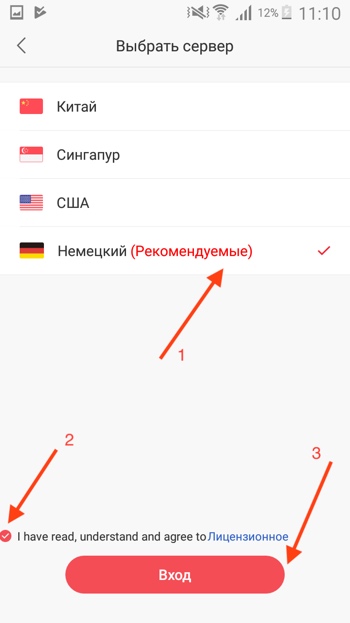
- На этом шаге нам необходимо выбрать ближайшие к нам сервера, для того чтобы отклик умной лампочки был минимальный. Если вы находитесь в европейской части России, то вам порекомендуют немецкие сервера. Нажимаем галочку подтверждения лицензионного соглашения затем нажимаем «Вход».
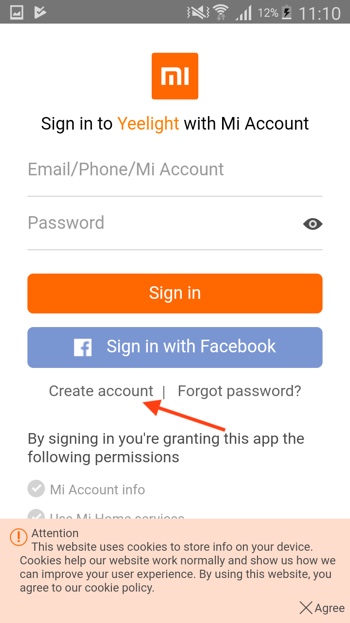
- Приложение «Yeelight» предложит вам войти, используя аккаунт Сяоми. Если у вас нет аккаунта – нажимаем «Create Account» (Создать Аккаунт), или вы можете войти, используя аккаунт Facebook. Если у вас уже есть аккаунт, то переходим к шагу 9.
- Для регистрации мы рекомендуем использовать gmail – почту от Google. У нас при настройке на почтовый адрес сервисов «Яндекс Почта» и «mail.ru» произошла ошибка, и письмо с подтверждением от Xiaomi мы так и не получили. Вводим электронную почту и нажимаем «Создать Mi Аккаунт».
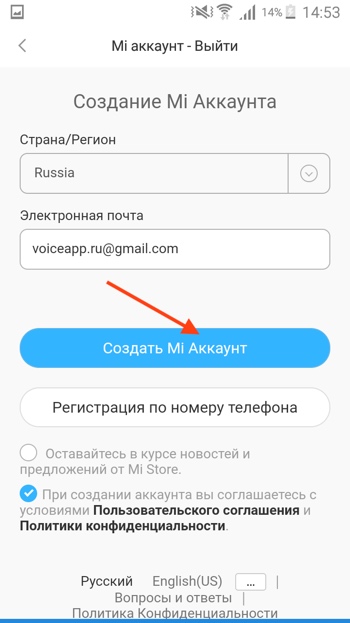
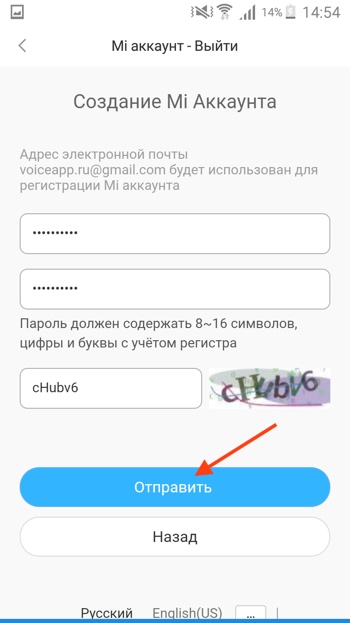
- Придумайте, запомните или запишите и введите два раза пароль для вашего Xiaomi Mi аккаунта. Введите цифры и буквы с картинки и нажмите «Отправить».
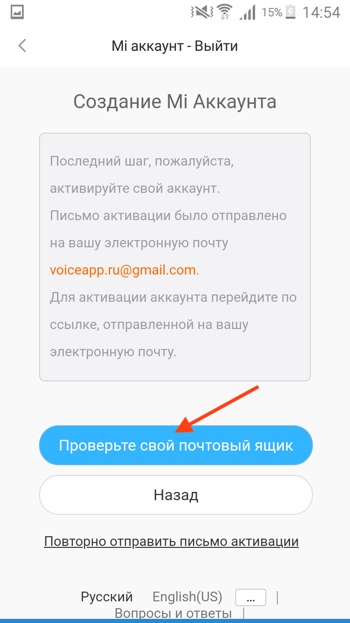
- На почту, которую вы указали при регистрации, придёт письмо с подтверждением. Нажмите «Проверьте свой почтовый ящик» или зайдите в свой почтовый ящик другими способами.
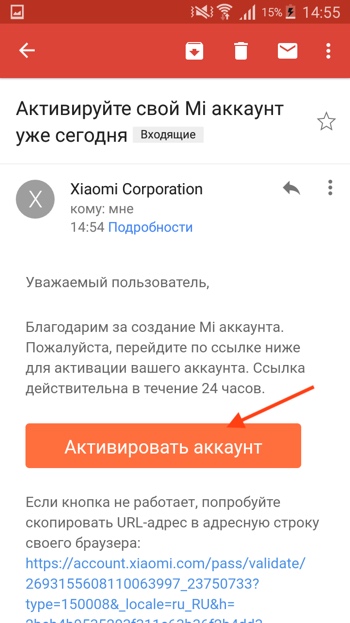
- В письме от Xiaomi Corporation нажмите «Активировать аккаунт».
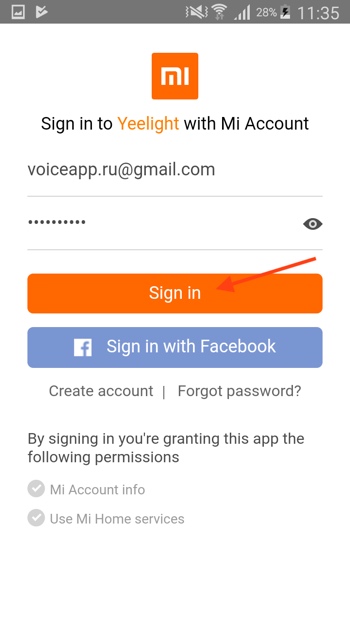
- Возвращаемся в приложением Yeelight. Вводим логин и пароль и нажимаем «Sign In» (Войти).
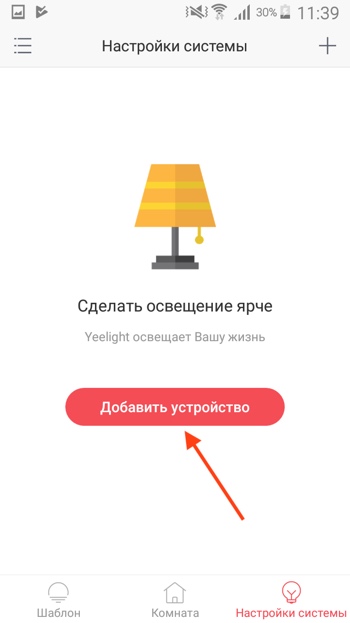
- Откроется экран «Настройки системы». У нас пока не добавлено ни одно устройство, давайте это исправим. Нажимаем «Добавить устройство».
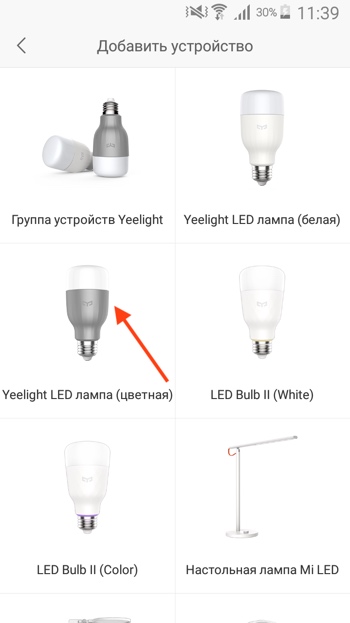
- Откроется экран со списком всех устройств Xiaomi серии Yeelight. Нас интересует цветная лампочка Yeelight LED (в сером цоколе), находим эту лампочку и нажимаем на неё. Настройка остальных ламп и светильников производится аналогично.
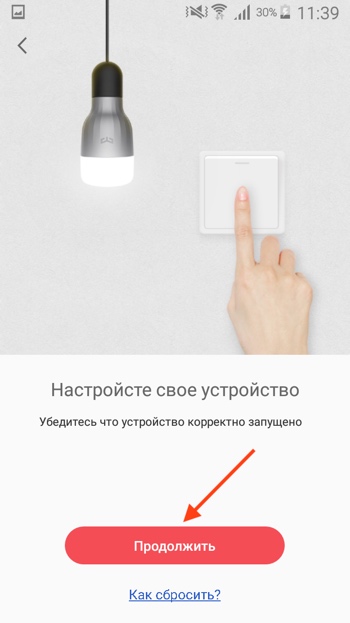
- Нажимаем «Продолжить».
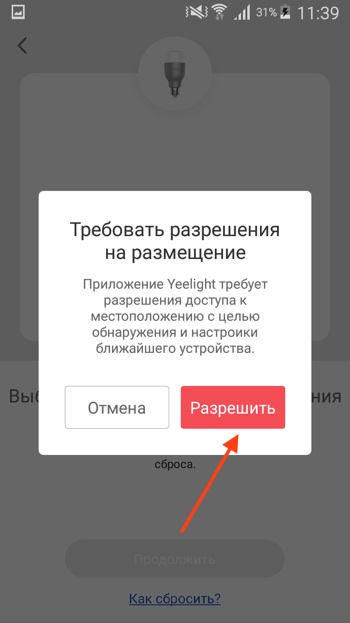
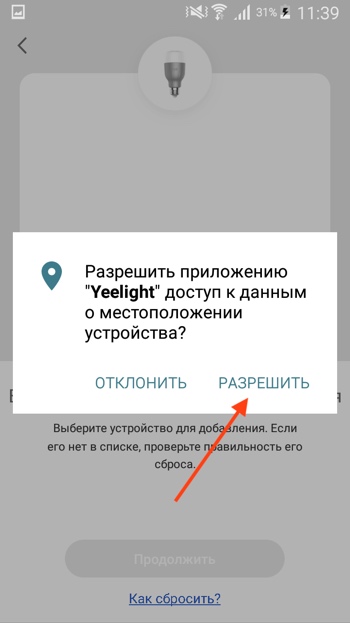
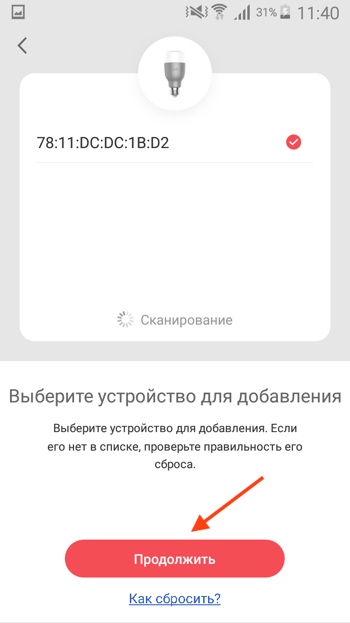
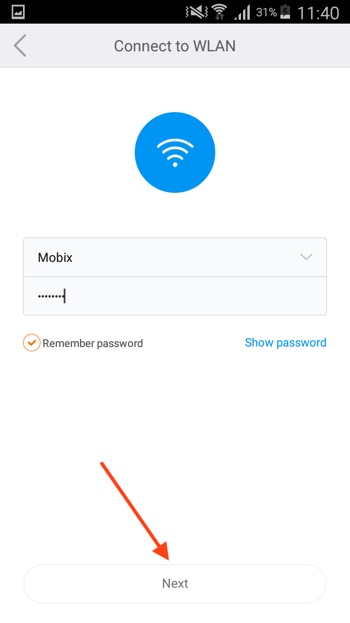
- Приложение Yeelight попросит доступ к GPS для обнаружения нашей умной лампочки. Несколько раз нажимаем «Разрешить».
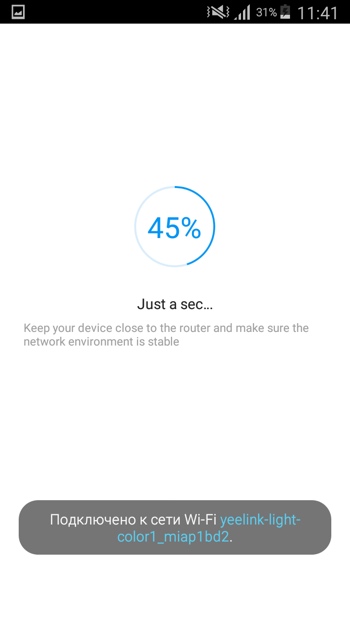
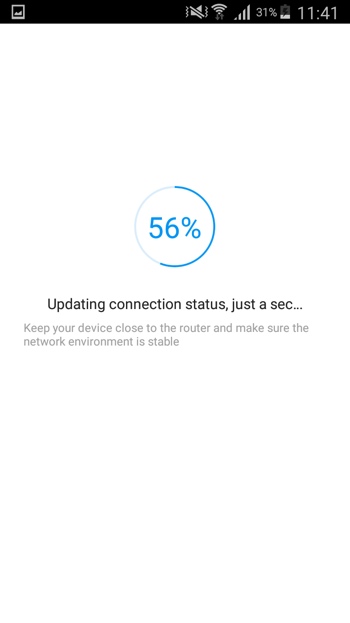
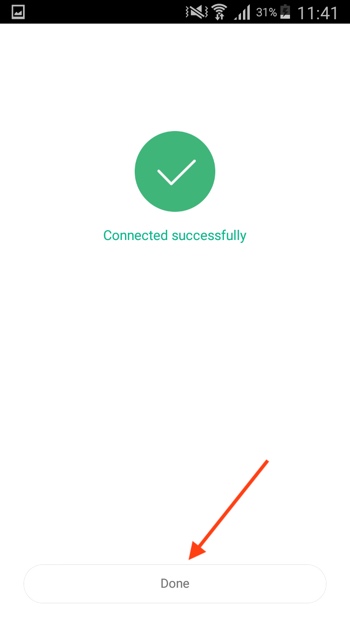
Возможности умной Wi-Fi лампочки Xiaomi Yeelight
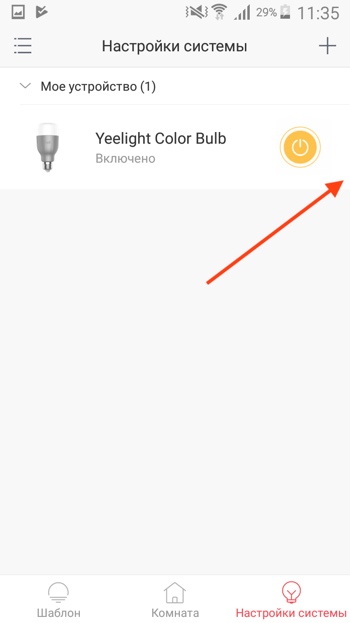
- После того, как вы настроили лампочку, она появится в списке устройств на экране «Настройки системы». Нажимая на переключатель справа, вы сможете включать и выключать лампочку.
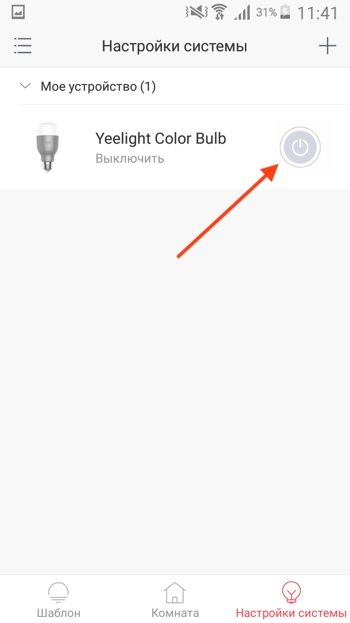
- Нажимаем на лампочку (не на значок включения-выключения, а левее).
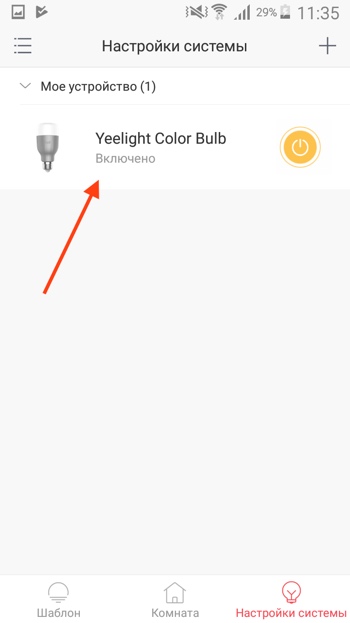
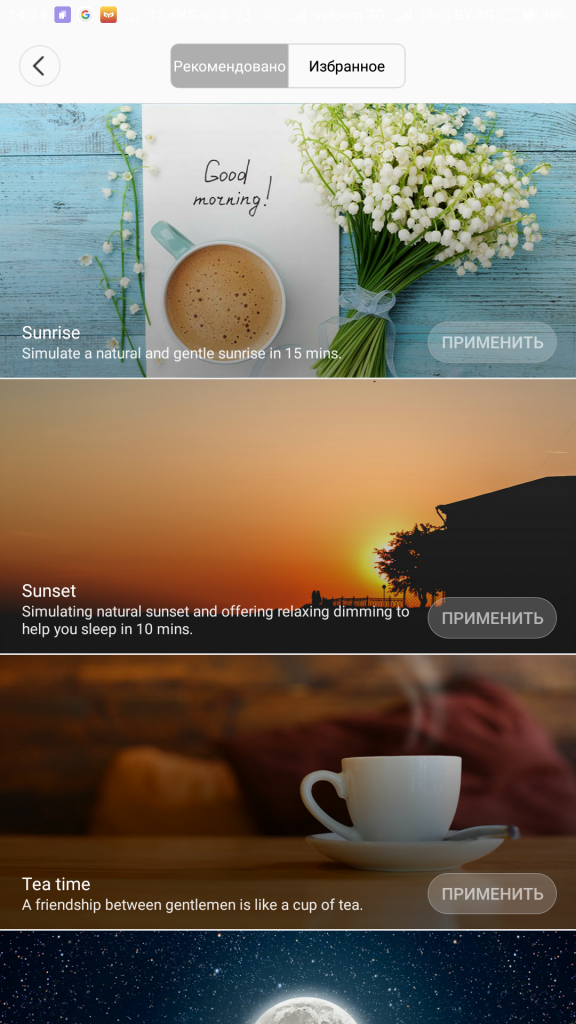
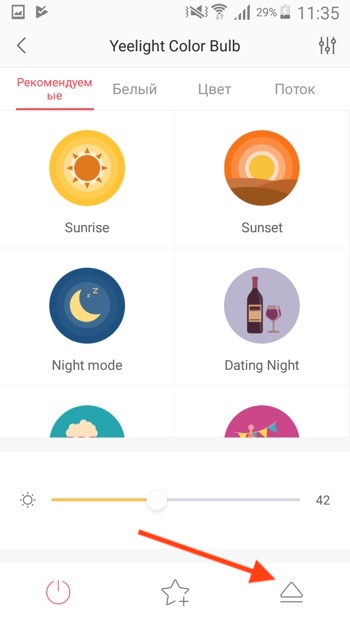
- Откроется окно с различными возможностями умной лампочки. Здесь вы тоже можете включать и выключать лампочку, управлять её яркостью. На вкладке «Рекомендуемые» вы можете выбрать стандартный шаблон свечения лампочки из списка, например «Sunset» (Закат солнца).
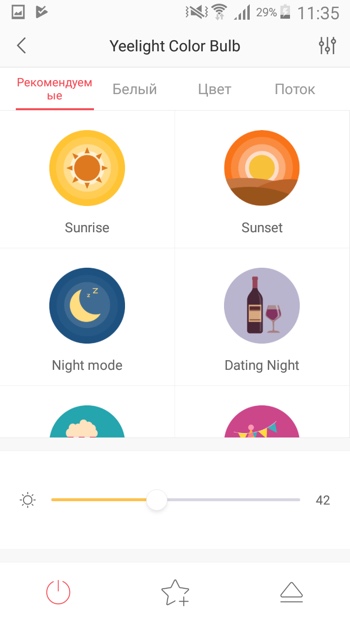
- На вкладке «Белый» вы можете управлять теплотой лампочки от мягкого тёплого света (1700 Кельвин) до холодного дневного (6500 Кельвин).
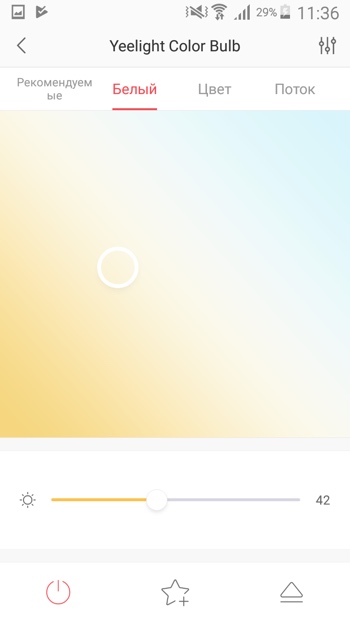
- Если у вас цветная лампочка Yeelight Color, то на вкладке «Цвет» вы можете управлять её цветом.
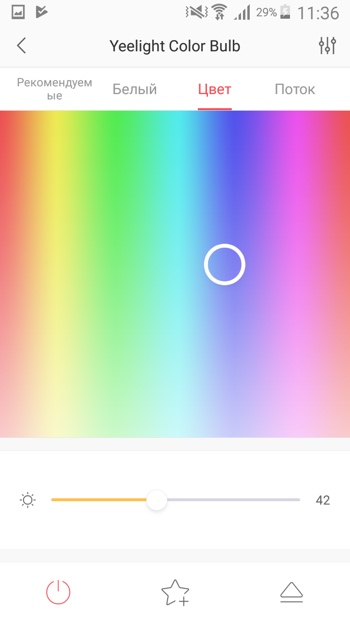
- На вкладке «Поток» вы можете управлять постепенной сменой цветов лампочки. Здесь можно установить скорость и порядок смены цветов. Нажмите на значок с ползунками, чтобы открыть настройки лампочки.
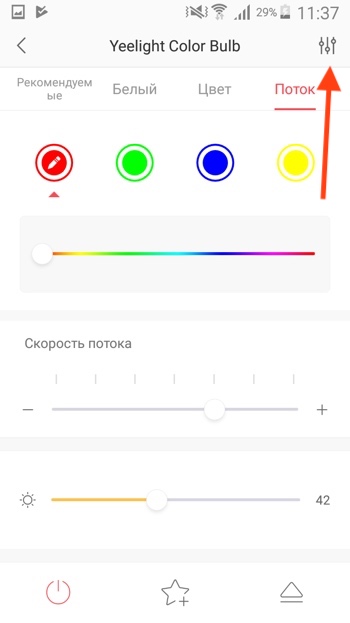
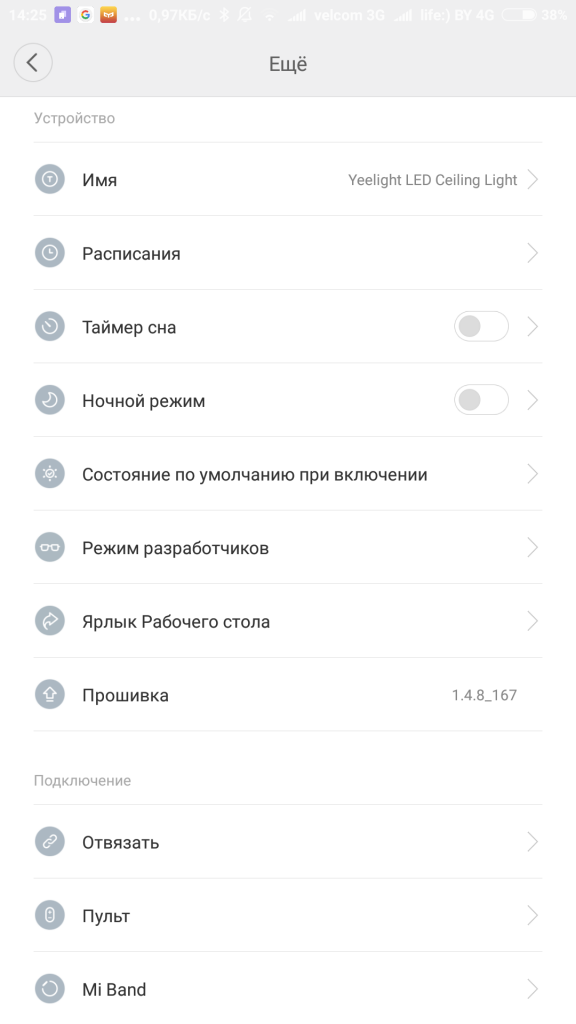
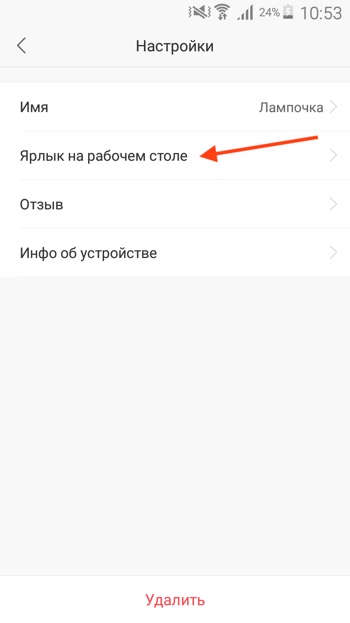
- Здесь вы можете изменить имя лампочки, оставить отзыв и посмотреть информацию об устройстве. Есть ещё полезная функция выноса ярлыка-виджета на рабочий стол для быстрого управления лампочкой. Нажимаем «Ярлык на рабочем столе».
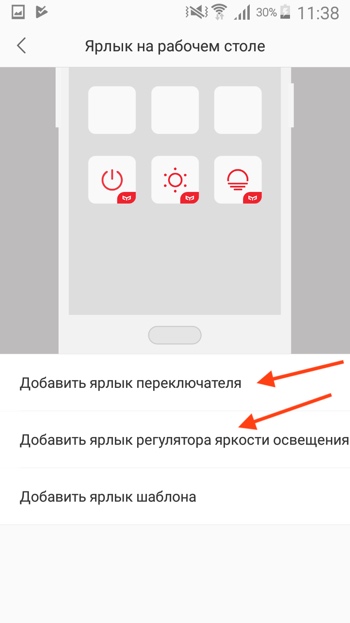
- Нажимаем «Добавить ярлык переключателя», чтобы управлять включением и выключением лампочки, и нажимаем «Добавить ярлык регулятора яркости освещения», чтобы управлять яркостью, теплотой и цветом лампочки.
- На рабочем столе появятся две иконки. Попробуйте на них понажимать и управлять лампочкой.
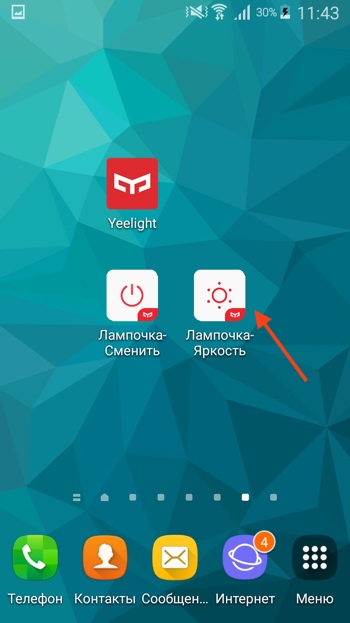
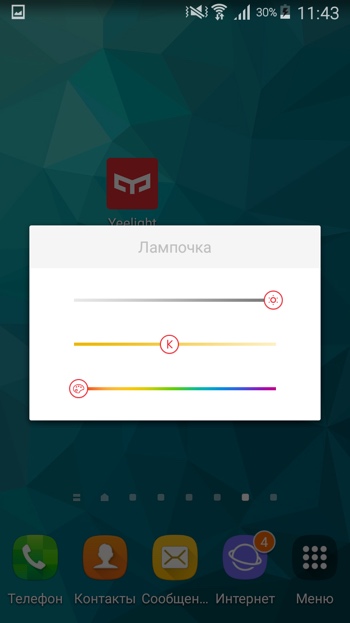
- При нажатии на вторую иконку появится окно для управления различными параметрами лампочки.
- Сделайте свайп влево.
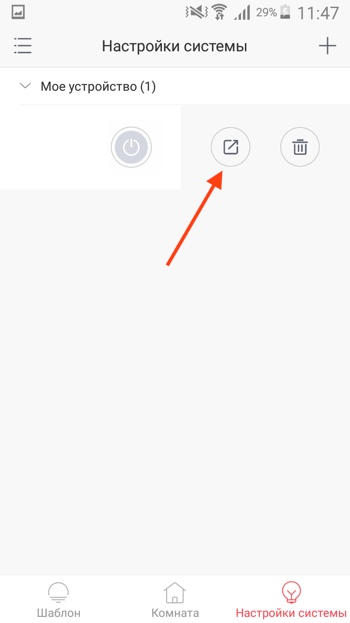
- Откроются дополнительные функции. Здесь вы можете удалить устройство или дать доступ к лампочке другим пользователям, у которых есть аккаунт Xiaomi. Нажимаем на значок со стрелочкой.
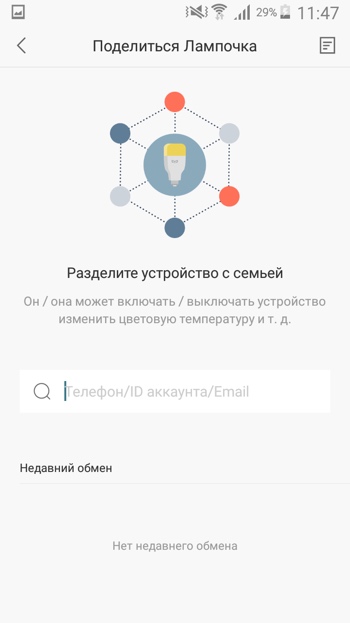
- Откроется окно, в котором вы должны ввести логин пользователя от аккаунта Xiaomi Mi.
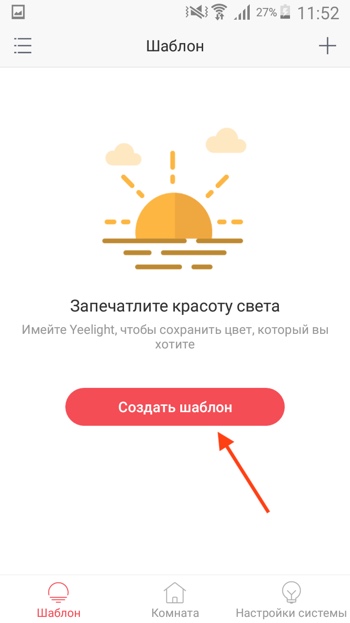
- Попробуем создать шаблон для лампочки. Заходим на вкладку «Шаблон» и нажимаем «Создать шаблон».
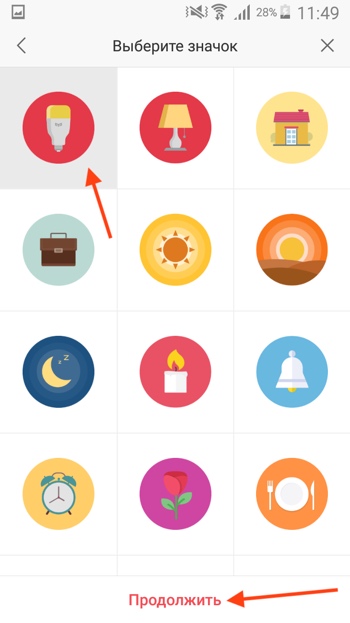
- Выбираем иконку для шаблона (можно выбрать любую) и нажимаем «Продолжить».
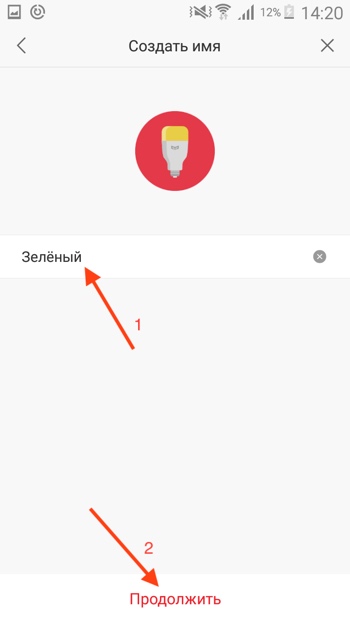
- Печатаем имя шаблона и нажимаем «Продолжить».
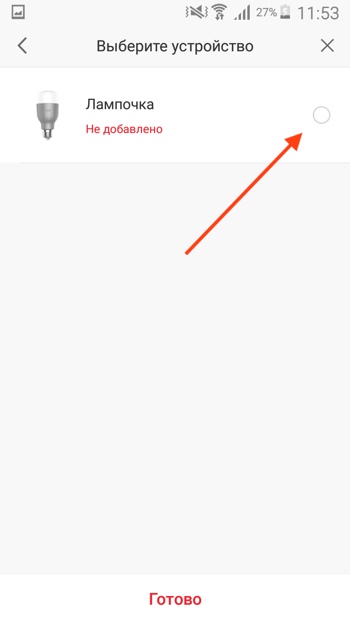
- Выбираем лампочку, которую хотим использовать в шаблоне.
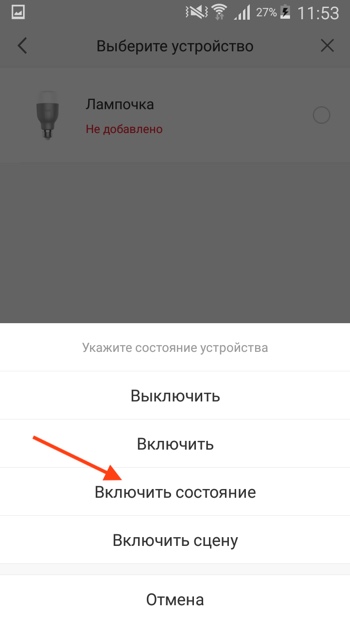
- Выбираем состояние устройства, например «Включить состояние».
- Настраиваем состояние устройства и нажимаем «Сохранить».

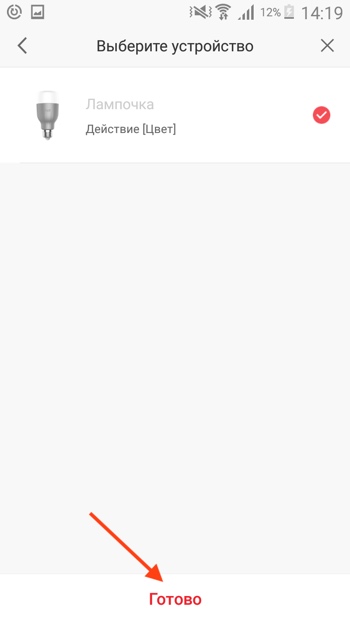
- Нажимаем «Готово».
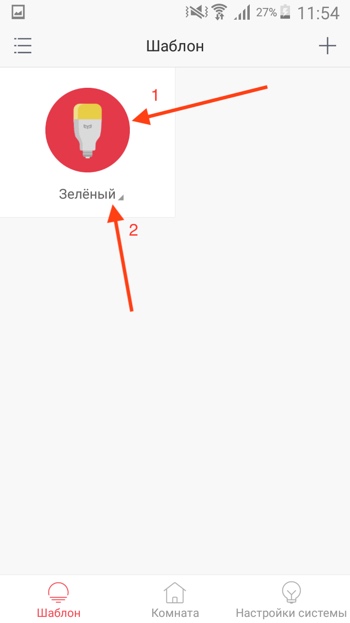
- Мы создали шаблон, который включает лампочку в зелёный цвет. Активировать шаблон можно нажав на иконку. Чтобы открыть настройки шаблона нажмите на его название.
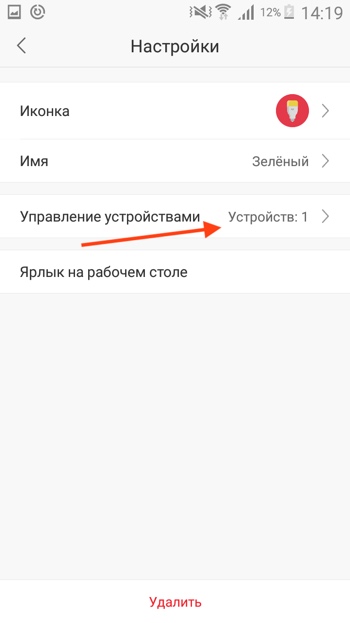
- Здесь вы можете изменить иконку, имя и состояние шаблона. Также вы можете добавить ярлык-виджет шаблона на рабочий стол.
- Нажимаем на значок стрелочки, чтобы открыть дополнительные возможности лампочки.
- Здесь вы можете добавить состояние лампочки в избранное и установить значение света по умолчанию.
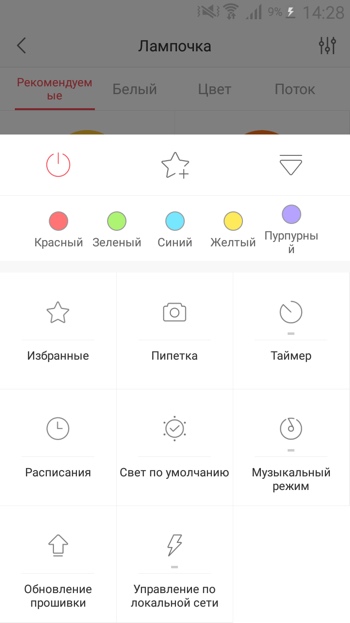
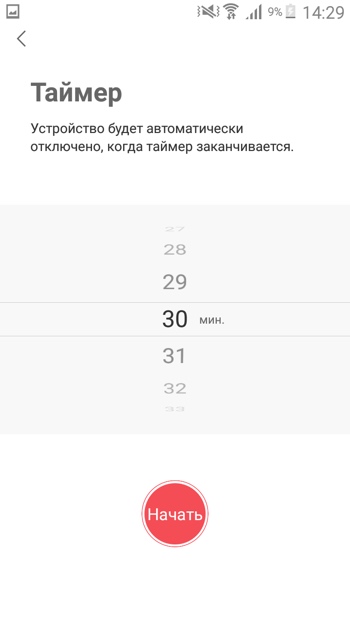
- В разделе «Таймер» вы можете запустить таймер на отключение.
- В разделе «Расписание» вы можете настроить расписание работы лампочки (повтор, время включения, время отключения, шаблон).

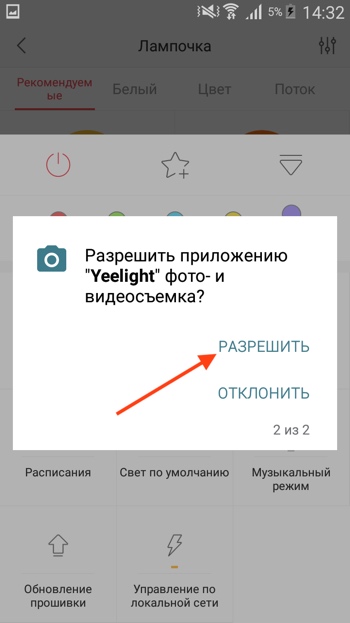
- Если у вас цветная лампочка Yeelight Color, то в разделе «Пипетка» вы можете разрешить доступ к камере и установить цвет лампочки, наведя камеру на какой-либо объект.
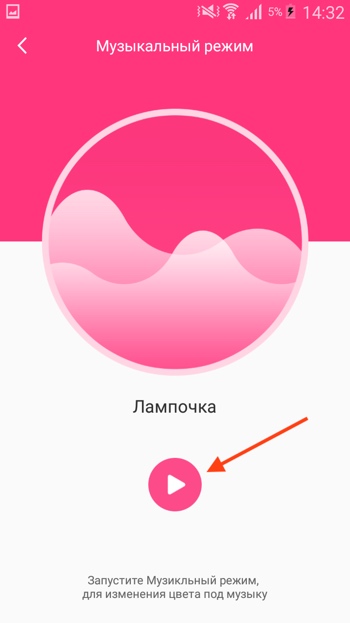
- Раздел «Музыкальный режим» очень порадовал. Если у вас цветная лампочка Yeelight Color, нажимаем значок воспроизведения для запуска музыкального режима.
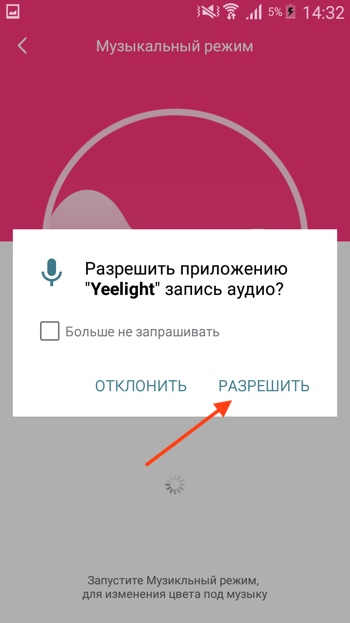
- Нажимаем «Разрешить», чтобы дать приложению доступ к микрофону.
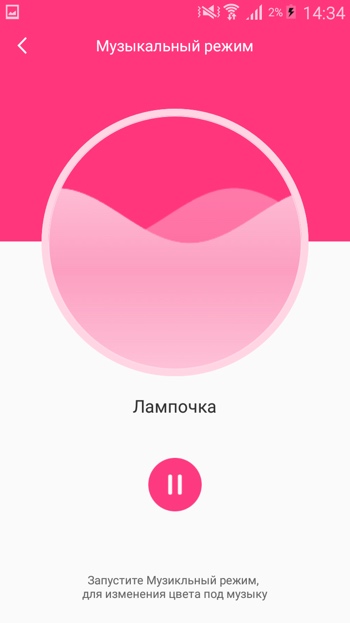
- Музыкальный режим запущен и теперь ваша лампочка будет подстраивать цвет в такт музыки, которую слушает ваше мобильное устройство.

Как сбросить настройки умной лампочки Xiaomi Yeelight
Чтобы сбросить умную лампочку Xiaomi Yeelight до заводских настроек:
- Выключите переключатель освещения.
- Включите и выключите переключатель освещения 5 раз. Не торопитесь, на каждое включение и выключение тратьте 2-3 секунды.
- Лампочка замигает, через 5 секунд перезапустится и загорится белым цветом. Это означает, что настройки лампочки были сброшены до значений по умолчанию.
Управление голосом через Siri и Google Assistant
Все лампочки и светильники от компании Yeelight поддерживают голосовое управление через Google Assistant из Андроида или из умных колонок от Google. Для этого нужно установить приложение Google Home и добавить там ваш аккаунт Xiaomi, как показано в видео:
Голосовое управление из Сири на айфоне и HomePod возможно через Быстрые команды Siri Shortcuts. Как это настроить можно посмотреть в другом нашем видео:
А новые лампочки Yeelight Smart Bulb 2 уже совместимы с Apple HomeKit из коробки и вы можете напрямую добавить в приложение Дом на iOS.
Освещение Yeelight: как работает и как подключить к смартфону

Смарт-освещение — это актуальный тренд в оформлении жилого пространства. И одна из компаний, у которой есть полный арсенал для апгрейда освещения в любом доме — Yeelight. В данном обзоре мы рассмотрим множество интересных осветительных устройств бренда, а также разберемся с тем, как они работают и как подключаются к смартфону. Время прочтения — 15 минут.
Потолочный светильник Yeelight LED Ceiling Light (Kids Edition)

Yeelight LED Ceiling Light представляет собой довольно мощный источник света, который может стать основным освещением для комнаты. И так как это Kids Edition, и на нем изображен обаятельный синий динозавр, то он отлично подойдет для детской. Диаметр светильника составляет 32 см, а высота его — 7,3 см. Каркас изготовлен из легкого металла, а сам плафон с дизайном выполнен из матового пластика — для лучшего рассеивания света. Кроме этого, корпус имеет класс защиты IP60, а это значит, что светильник полностью защищен от попадания пыли, но не переносит влаги.
Световой поток LED Ceiling Light довольно мощный — 1500 лм, а потребляемая мощность самого светильника составляет 28 Вт. До первого включения я полагала, что такое освещение можно было бы разместить не только на потолке, но и на стене, в качестве дополнительного локального освещения. Но на максимальной мощности светильник очень яркий, поэтому размещать его все же лучше сверху. Удобно, что температура света меняется от 2700 К до 6500 К, и можно создать как яркое дневное, так и приглушенное вечернее освещение. Также предусмотрен режим ночника Moon Light. Заявленный срок службы лампы 25000 часов, а это без малого 3 года постоянного горения, так что скорая замена лампы не грозит.

В комплекте есть небольшой пульт для удобного переключения режимов. На нем есть отдельные кнопки для включения и выключения светильника («On» и «Off»), кнопки регулировки яркости и температуры, а также кнопка включения режима ночника.

К электросети LED Ceiling Light подключается очень просто и практически без дополнительных инструментов. Для этого на съемной задней платформе светильника предусмотрены две клеммы L и N. Провода заводятся в соответствующие гнезда и фиксируются при помощи кнопки. Разумеется, подключение нужно делать при выключенном питании и, собственно, на этом подключение можно считать завершенным. И никакой изоленты. После установки съемной крышки с заведенными проводами, сам светильник надежно фиксируется на платформу при помощи пластиковых зажимов. Просто, быстро и удобно.

Сопряжение с пультом ДУ
Для сопряжения светильника с пультом нужно расположить устройства на максимально близком расстоянии и исключить любые возможные между ними преграды. Спустя 60 секунд после включения лампы, нужно одновременно нажать на пульте кнопки «Off» и «M». После этого, если индикатор начнет мигать на пульте, это значит, что устройства находятся в режиме соединения. Если мигает сам светильник, значит сопряжение уже выполнено.

Сопряжение со смартфоном
Для подключения к смартфону понадобится приложение Mi Home. Первичная процедура настройки фирменного приложения всегда одинаковая. Если ранее вы не подключали «умные» приборы Xiaomi, то в этом случае устанавливаем приложение Mi Home из App Store или Play Market, даем программе все необходимые разрешения и создаем учетную запись Mi. Или используем для входа социальные сети. Если учетная запись есть, то используем ее для входа.
Для удобства подключения всех продуктов компании я рекомендую сразу выбирать регион Китай. Все устройства в первую очередь доступны для китайского рынка, а значит, даже самые новые гаджеты на первых порах будут работать только через «Китай» и лишь со временем станут доступны для подключения в других странах. Для локализации «Украина» тоже есть много разных устройств, но их пока в разы меньше, чем в «оригинальной» локализации. Стоит отметить, что, работая с китайским сервером, интерфейс в большинстве случаев на русском языке, и лишь иногда на английском.
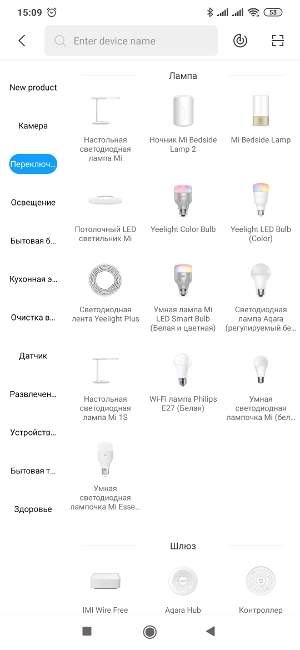
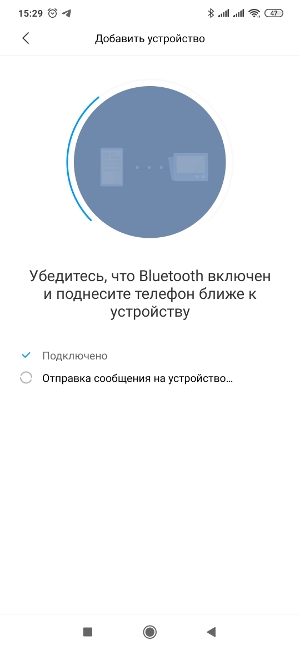
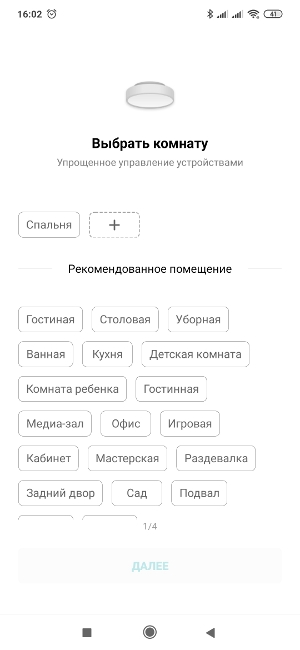
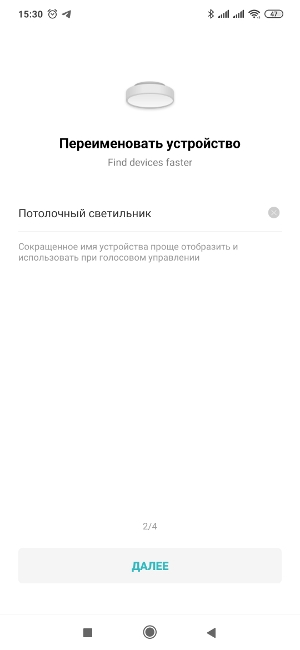
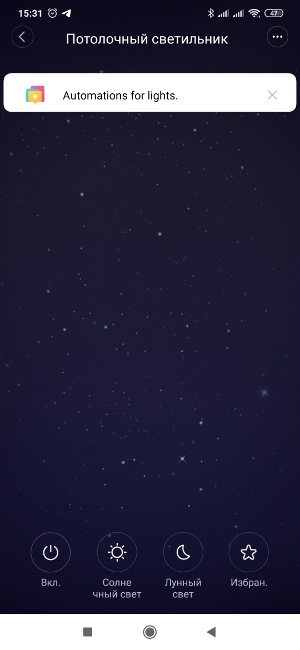
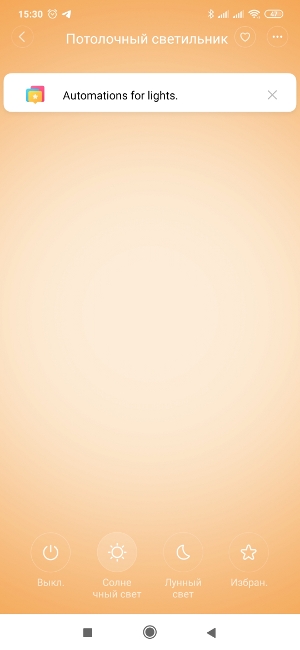
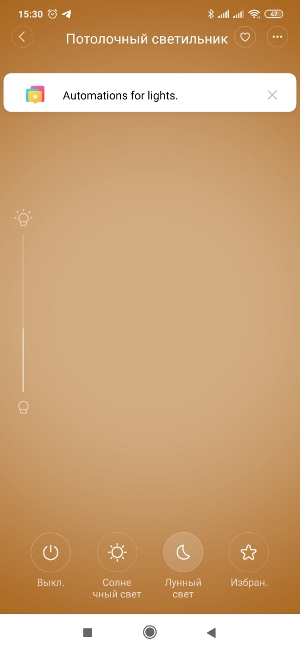
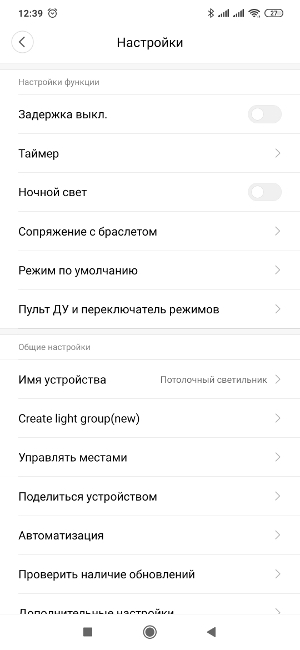
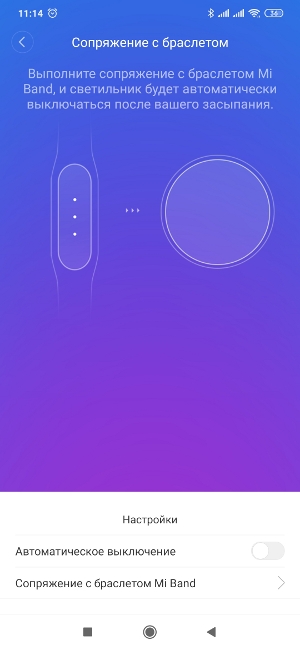
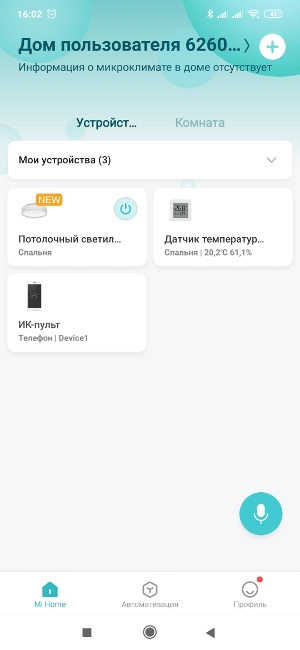
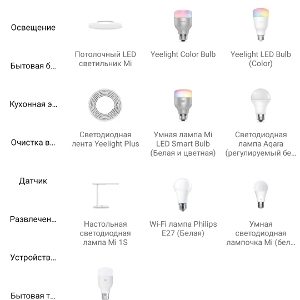
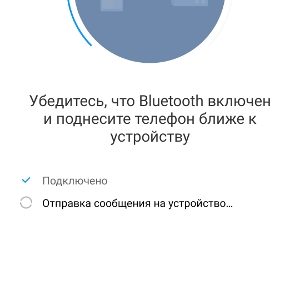



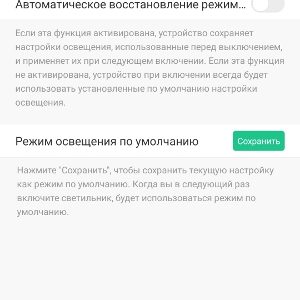
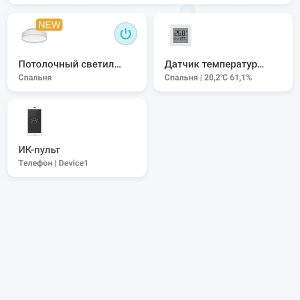
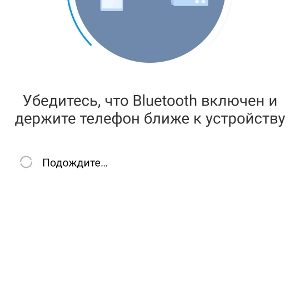
Для сопряжения со смартфоном Yeelight LED Ceiling Light нужно нажать на пиктограмму «+» в правом верхнем углу приложения и не забыть включить Bluetooth для автоматического поиска доступных устройств. Если при помощи Bluetooth устройство не находится, добавить его можно вручную. В общем списке устройств перед вами откроется огромное количество всевозможных гаджетов, которые совместимы с Mi Home. И, стоит отметить, что в этом списке есть не только устройства Xiaomi и ее стартапов, но и других брендов — Philips и IKEA например. Но в конкретном случае они нам не пригодятся.
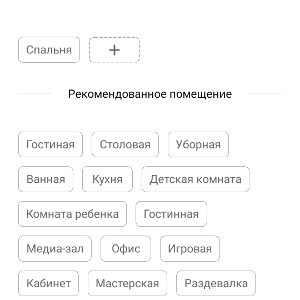
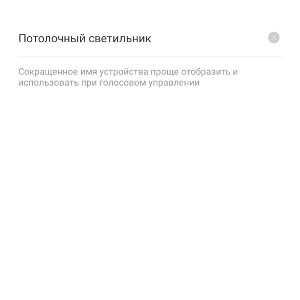
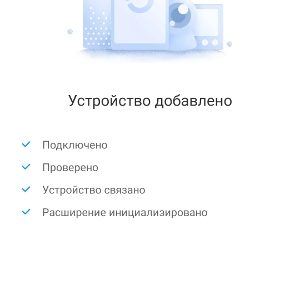
Выбираем вкладку «Освещение» и выбираем «LED Ceiling Light». «Детская» версия в приложении отдельно не выделяется, поэтому подключать будем через стандартное устройство Ceiling Light (такой же светильник, только полностью белый и без декора). Если искать LED Ceiling Light вручную неохота, можно вбить название светильника в строку поиска. Когда устройство в списке найдено, выбираем его и сопряжение должно начаться автоматически. Затем приложение предложит добавить его в ту или иную виртуальную комнату (для удобства управления и создания локальных сценариев автоматизации), переименовать прибор и поделиться доступом к нему с кем-либо из домочадцев. Все эти шаги можно пропустить, и, если это будет необходимо, вернуться к ним в настройках позже. Спустя минуту светильник добавится в список устройств на главном экране приложения, а вам станет доступно удаленное управление.
Управление через приложение, в принципе, аналогично управлению с пульта, но более интерактивно: для этого на экране смартфона достаточно провести пальцем вверх или вниз, чтобы увеличить или снизить яркость, а свайпом влево-вправо можно регулировать температуру. Еще один плюс управления со смартфона — это радиус действия. Если для работы с пультом нужно находиться в одной комнате со светильником, то, имея доступ через приложение, менять режимы или отключать свет можно из любого места в доме, куда дотягивается домашняя Wi-Fi-сеть.
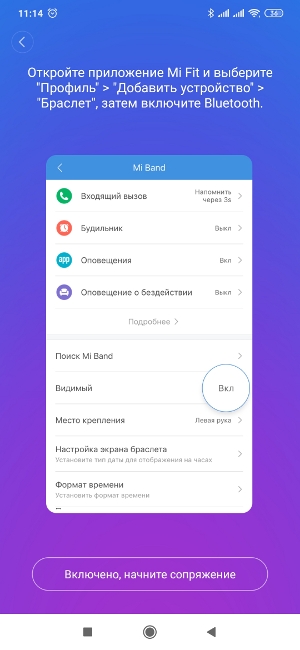
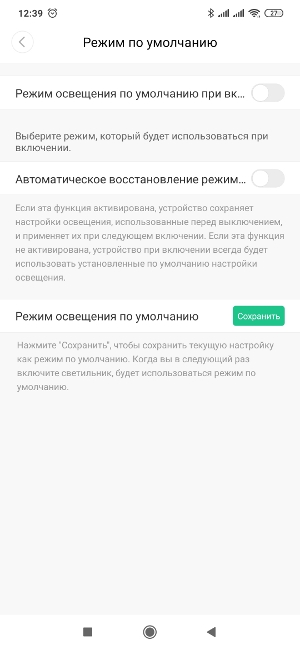
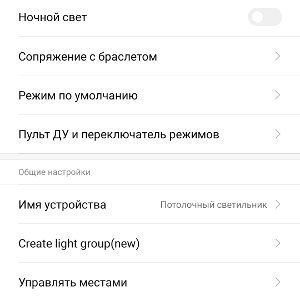
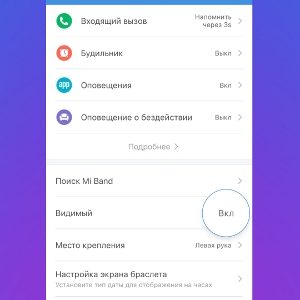
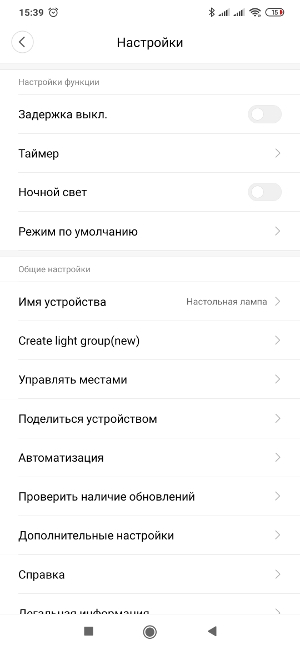
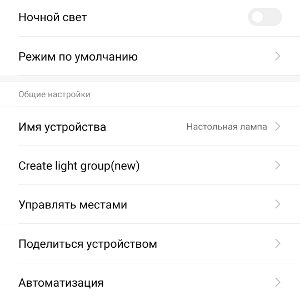
При помощи Mi Home открывается доступ к дополнительной функциональности, которая недоступна при управлении с пульта. Так, например, в меню настроек можно задать таймер, установить режим по умолчанию, подключить к беспроводному диммеру. А еще через приложение можно связать LED Ceiling Light с фитнес-браслетом Mi Band и включить сценарий, при котором светильник будет отключаться после того, как вы заснете. Функция интересная, но применима только в том случае, если ложиться спать с трекером на запястье.
Если подключение не происходит сразу или что-то пошло не так, нужно сделать общий сброс. Для каждого гаджета Xiaomi предусмотрен отдельный, порой очень забавный квест по переподключению. Для сброса настроек LED Ceiling Light после его подключения к электросети и выключателю нужно сделать следующее. Выключите светильник на 2 с, а затем включите его на 2 с. Повторите эту процедуру 5 раз. Если светильник «сбросился», после включения он должен замигать. Теперь можете заново пройти процедуру подключения через Mi Home — все должно заработать.
Точечные светильники Yeelight Mesh LED Downlight и Mesh LED Spotlight
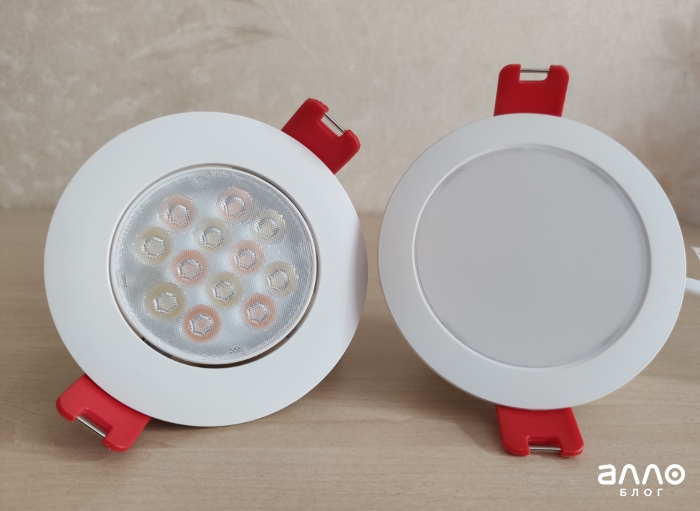
Yeelight Mesh LED Downlight и Mesh LED Spotlight — это решение для точечного освещения. Внешне они очень похожи и принцип встраивания у них идентичен, но по характеристикам это разные осветительные приборы.

Yeelight Mesh LED Downlight имеет надежный пластиковый корпус, «прищепки» для фиксации и раздвоенный провод для подключения к электросети. Плафон выполнен из полупрозрачного матового пластика, который мягко рассеивает свет. Благодаря этому сам источник света (лампа) не виден, а свечение его не «бьет» по глазам. Внешний диаметр светильника составляет 12 см, а его высота — 5 см. LED Downlight «выдает» 400 лм, а температура свечения может меняться от 3000 К до 4000 К. Заявленный срок службы ламп — 25000 часов, как и в большинстве продуктов Yeelight.
Главной фишкой Yeelight Mesh LED Spotlight является тот факт, что он умеет поворачиваться на 30°, благодаря чему эта модель больше подходит для подсвечивания определенных зон или объектов, картин например. Габариты у LED Spotlight совсем немного меньше, чем у LED Downlight — диаметр 11,5 см, а высота — около 4,5 см.
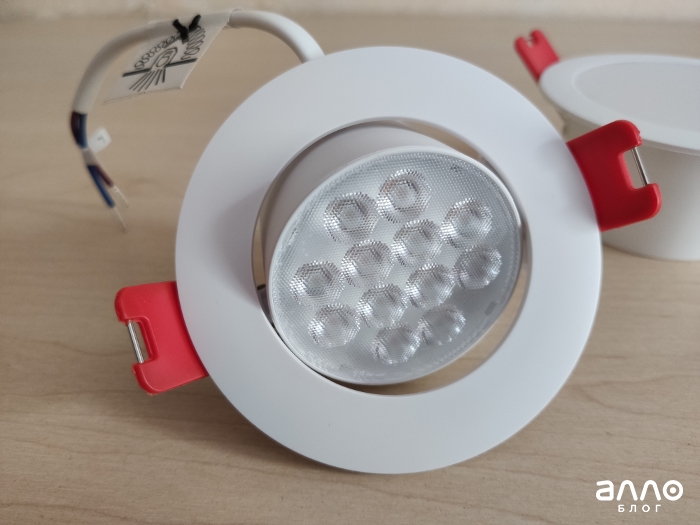
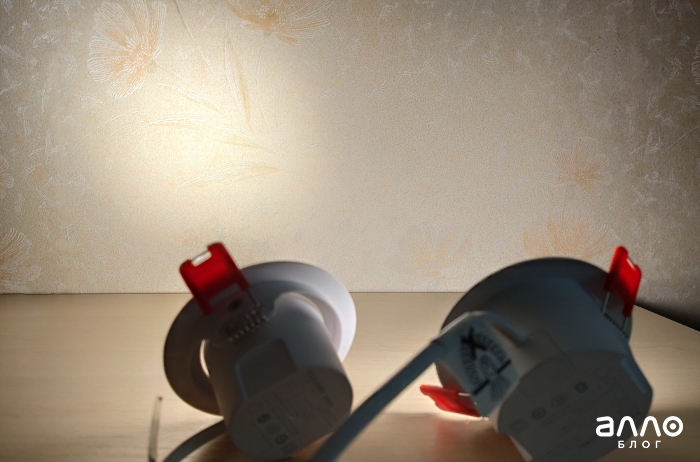
В светильнике установлено 12 светодиодов, половина из которых дает теплое свечения, а вторая половина — холодное. Суммарно 12 светодиодов обеспечивают световой поток в 80 лм, а температуру можно варьировать от 2700 К до 6500 К. Плафон тоже выполнен их пластика, однако здесь он хоть и имеет текстуру, но остается более прозрачным. Поворотный корпус в сочетании с прозрачным плафоном позволяет добиться направленного и действительно точечного освещения. На фото ниже я постаралась передать, как освещает LED Spotlight (он слева) и как работает LED Downlight (справа). Освещение от первого светильника получается более сконцентрированным, в то время как второй освещает более равномерно.
Подключение к смартфону
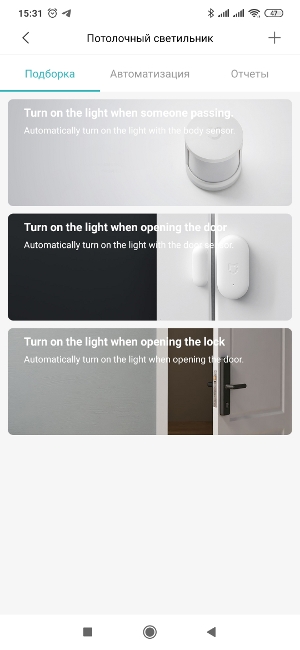
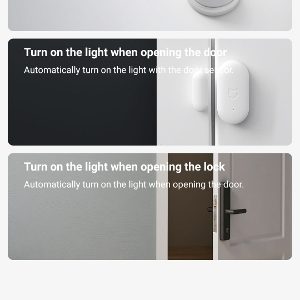
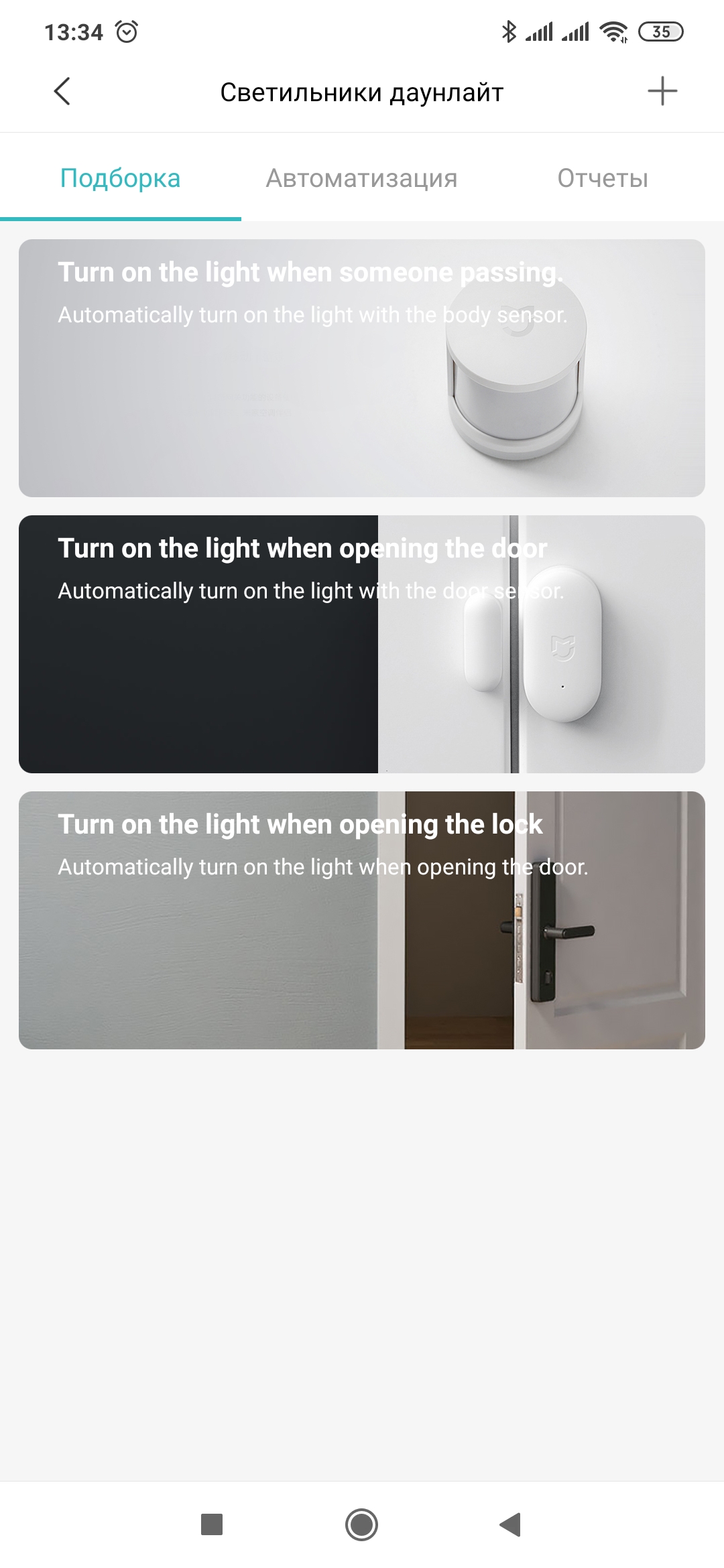
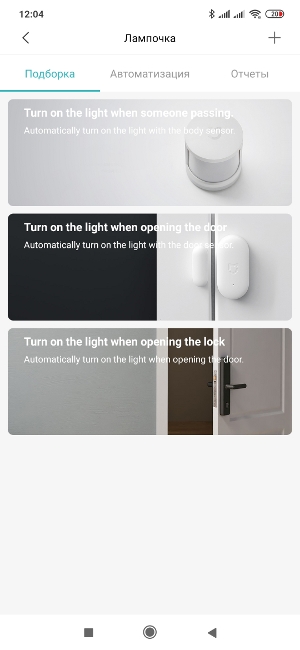
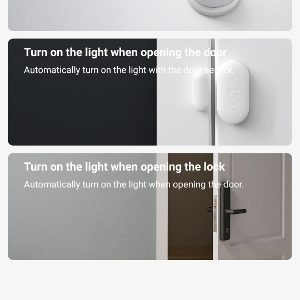
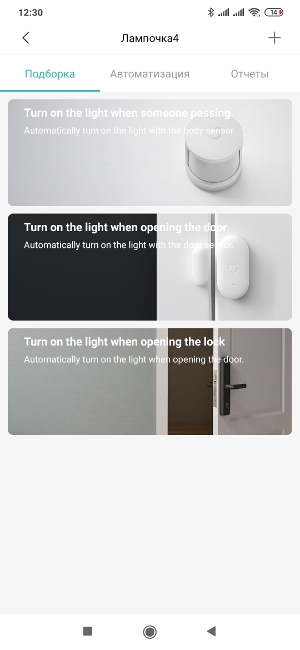
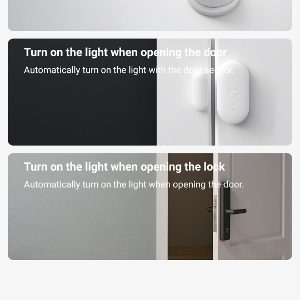
К смартфону Yeelight Mesh LED Downlight и Mesh LED Spotlight подключаются таким же образом, как и в случае с потолочным светильником LED Ceiling Light. Подключаем светильники к питанию. В приложении Mi Home нажимаем на «+» и, если Bluetooth включен, то сканирование должно начаться автоматически. Если устройства не находятся, искать их придется самостоятельно. Тапаем на найденный светильник и ждем, когда завершится подключение. После того, как устройство становится доступным на главном экране приложения, можно настраивать разные сценарии работы. Например, включение освещения при открытии двери в комнату (для этого понадобится датчик Mi Smart Door Windows Sensor) или при обнаружении движения (здесь пригодится Mi Motion Sensor). Такие же сценарии доступны для всех осветительных приборов Yeelight.
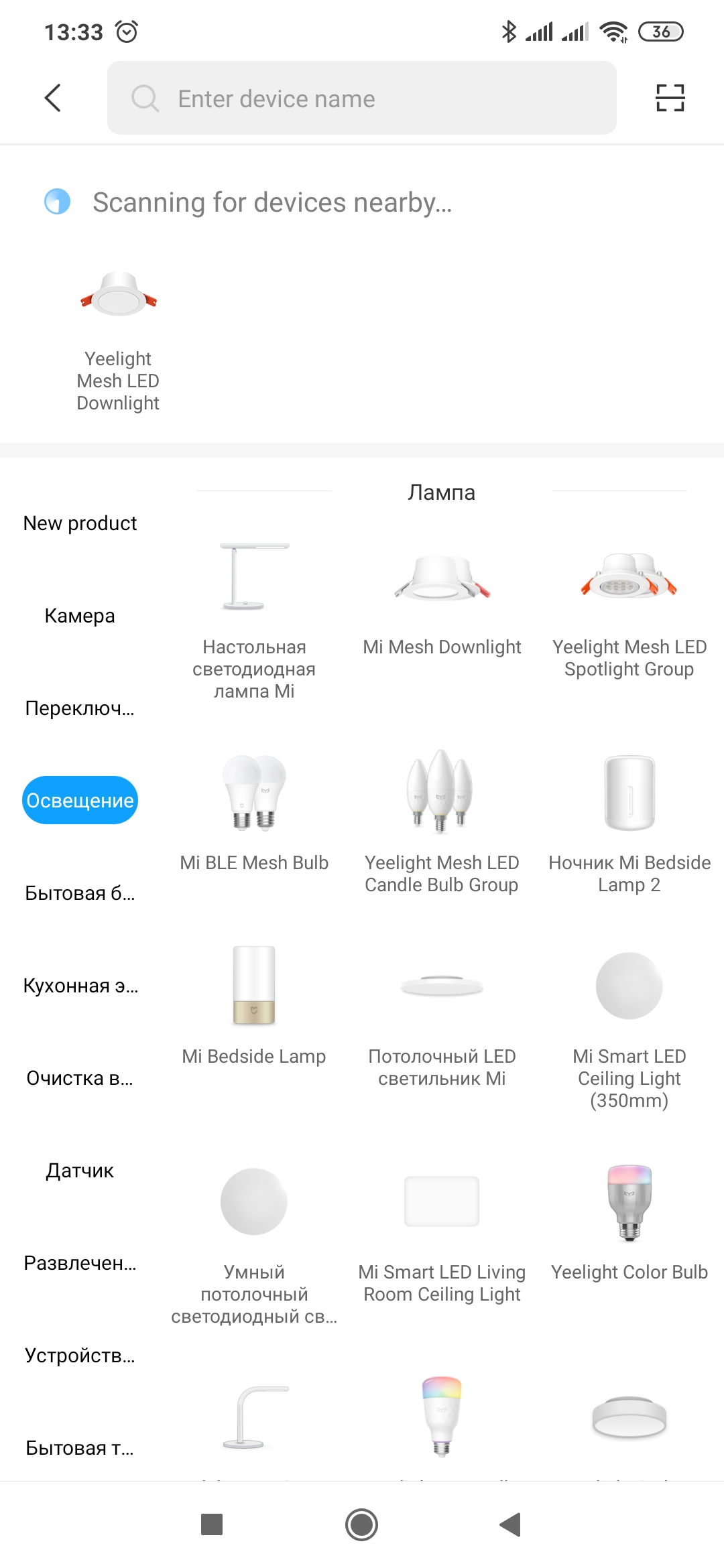
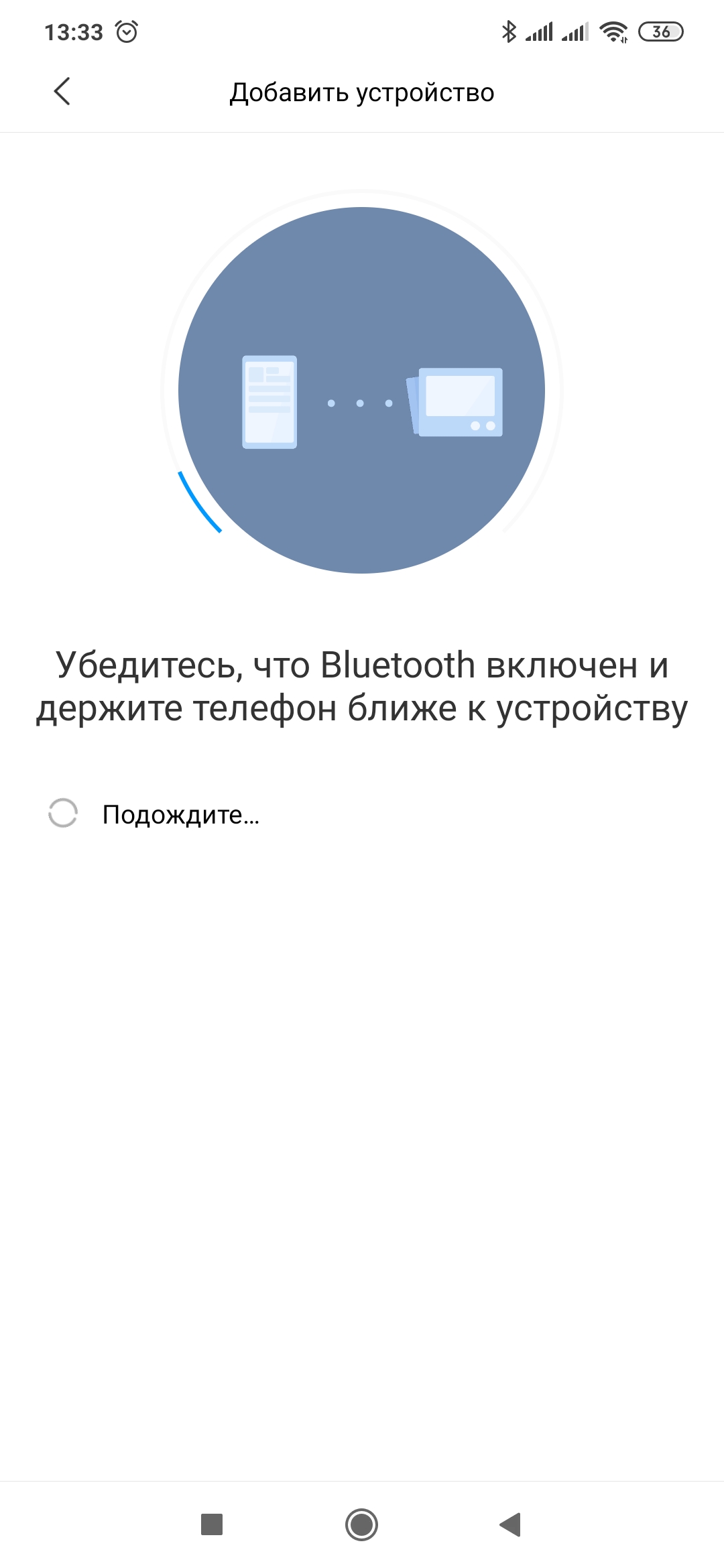
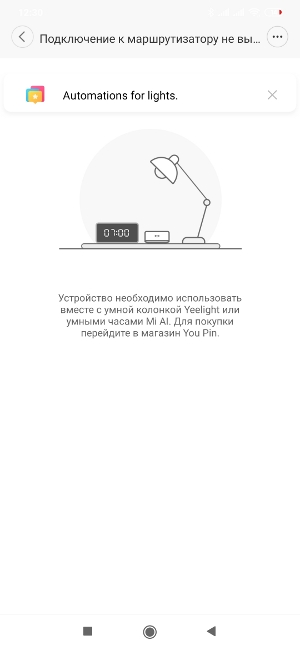
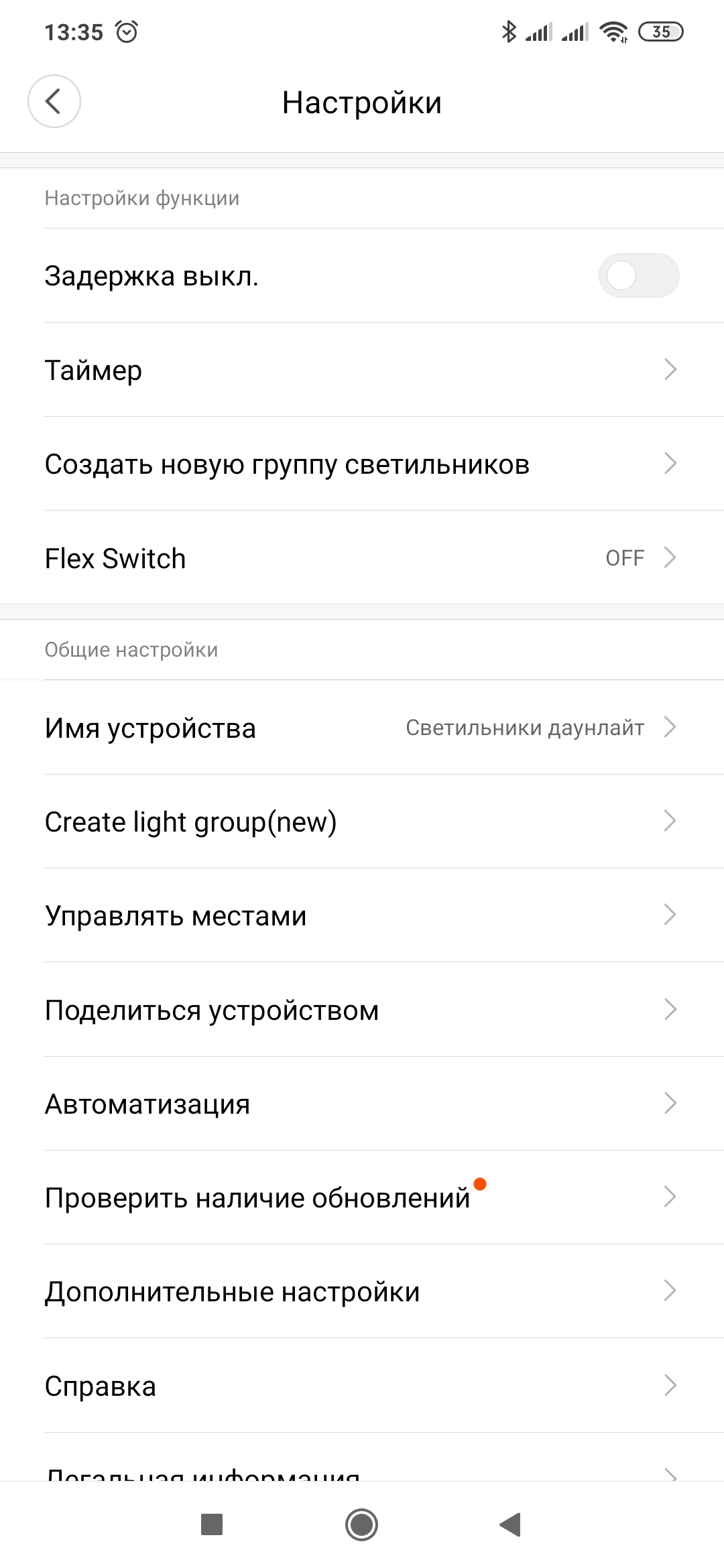
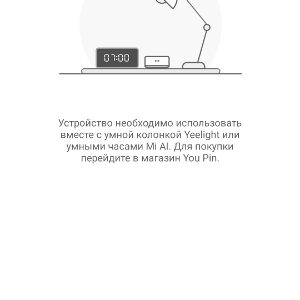
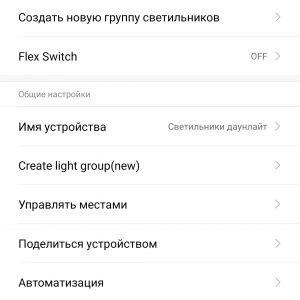
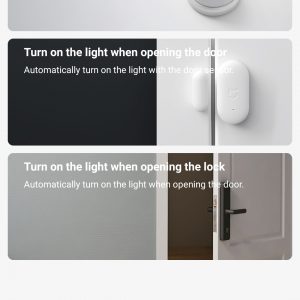
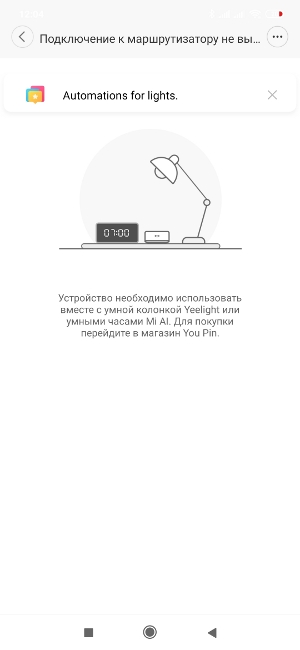
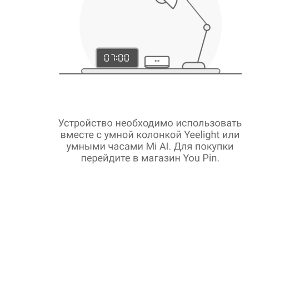
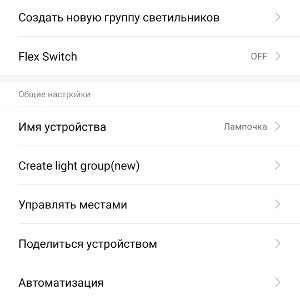
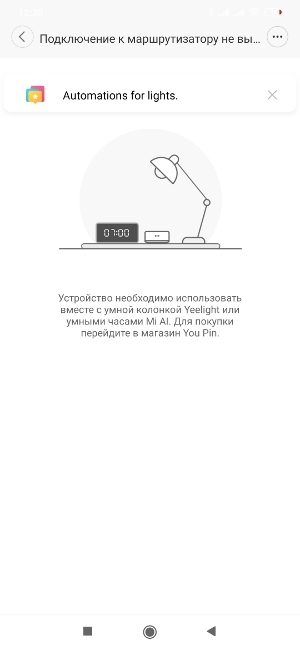
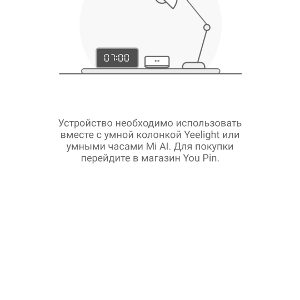
А вот регулировка температуры или яркости через приложение недоступна. Для этого понадобится отдельное устройство, которое поддерживает голосовое управление и при этом станет хабом для осветительных устройств с пометкой «Mesh edition», к коим относятся оба данных светильника. Приложение предлагает воспользоваться для этого смарт-колонкой Yeelight или «умными» часами с Mi Ai. С одной стороны, это кажется не очень удобным и ведет к необходимости приобретать дополнительные гаджеты. С другой стороны, вряд ли точечные светильники используются самостоятельно. Стало быть, для удобного объединения их в отдельную световую группу и интеграции ее в уже существующую систему «умного» дома — это вполне логичное решение.
- Как выбрать точечный светильник
- Как выбрать спот
Светодиодная лента Yeelight Lightstrip Plus и Lightstrip Plus Extension

Светодиодные ленты сегодня находятся на пике популярности. С помощью этого нехитрого осветительного устройства можно преобразить абсолютно любую комнату и любой интерьер. Их располагают под потолком, над плинтусом, на мебели и за ней, ими выделяют зеркала, барные стойки, декоративные элементы или технику (телевизоры, например) и находят им еще массу применений.
Yeelight Lightstrip Plus — это светодиодная RGB-лента на 12 Вт, которая поставляется сразу с контроллером и блоком питания. На задней стороне ленты и контроллера предусмотрен клеевой слой для быстрой установки, а с лицевой стороны находятся сами светодиоды, которые покрыты слоем гибкого прозрачного силикона, играющего защитную роль и роль каркаса. Длина Lightstrip Plus составляет 2 м, и если этого недостаточно, ленту всегда можно нарастить при помощи дополнительного метрового модуля Lightstrip Plus Extension. К одному контроллеру можно подключать до 10 м светодиодной ленты.
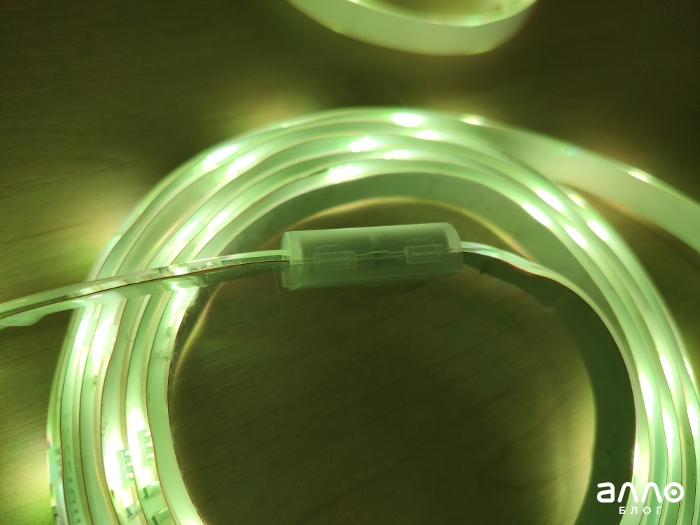
Наращивается лента все так же просто. На конце Lightstrip Plus предусмотрен небольшой коннектор, а на дополнительном модуле Lightstrip Plus Extension – «вилка». Достаточно лишь соединить оба элемента и закрепить сверху пластиковым фиксатором.
Как подключить ленту к смартфону
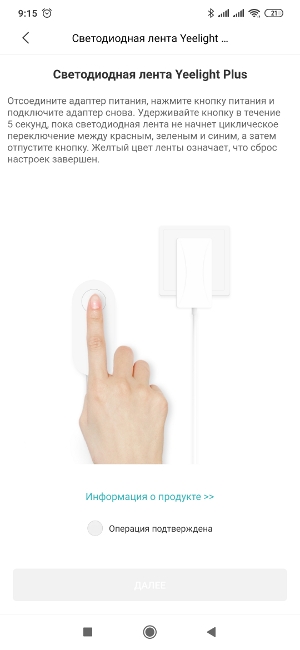
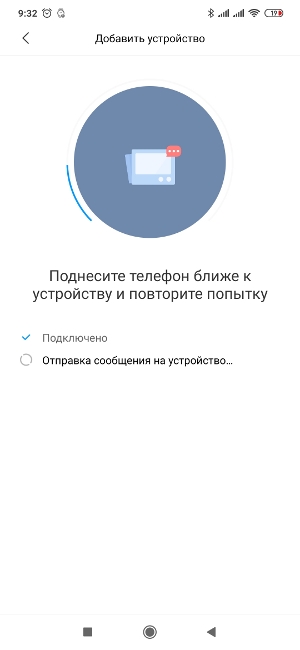
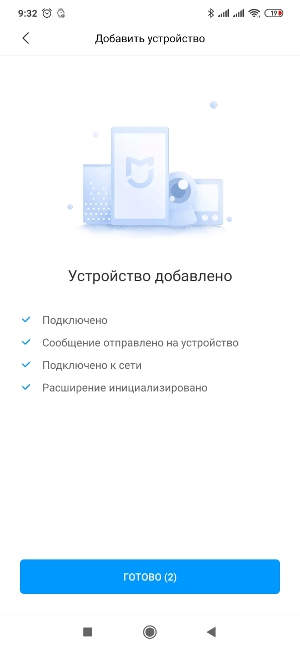
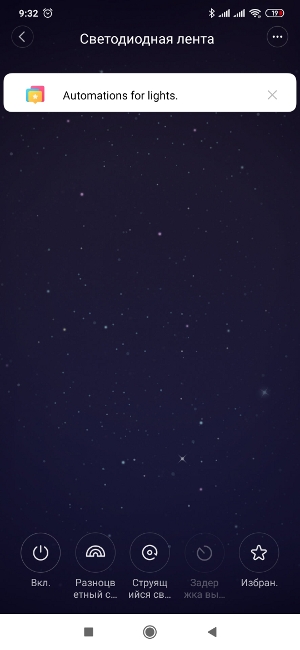
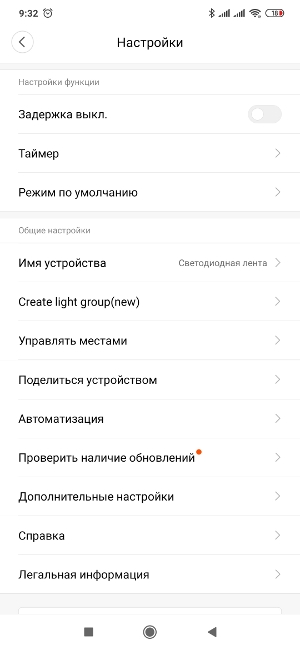
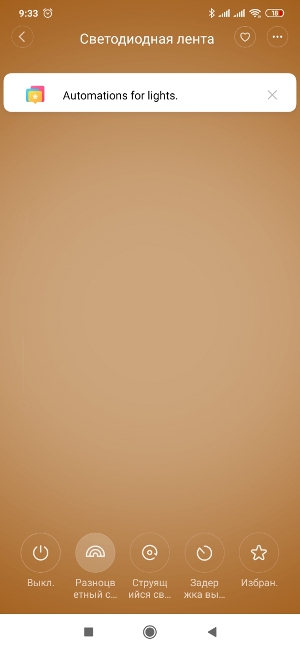
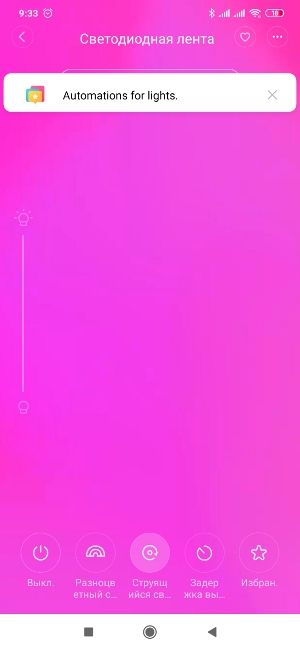
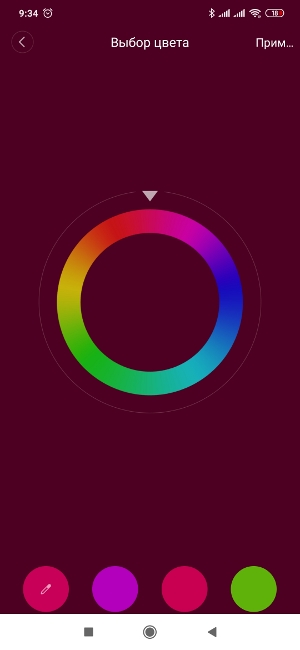
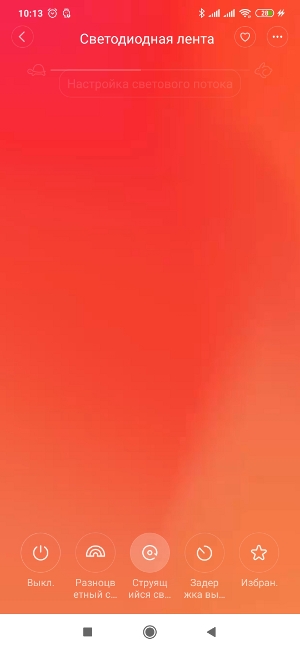
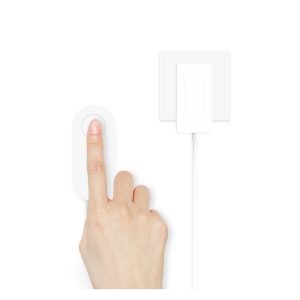
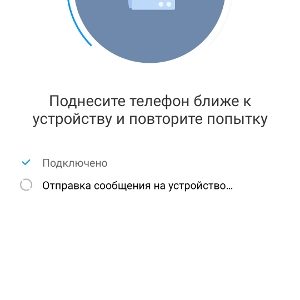
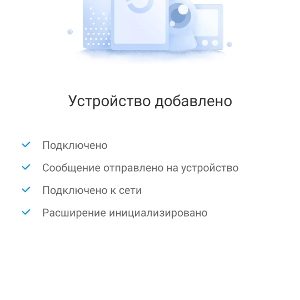

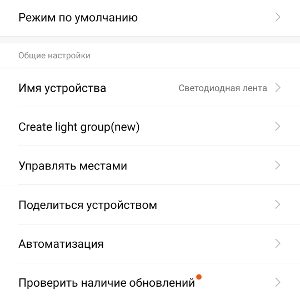


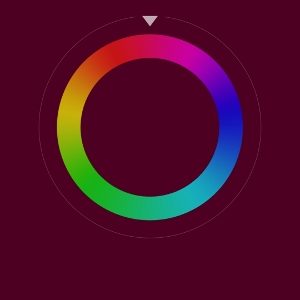

Перед подключением Yeelight Lightstrip Plus приложение Mi Home сразу предлагает провести сброс. Для этого нужно зажать кнопку на контроллере (она одна) и подключить ленту в сеть, удерживая кнопку после включения на протяжении 5 секунд. После этого светодиодная лента начнет циклическое переключение между цветами. Когда Lightstrip Plus загорится желтым, это будет означать, что сброс настроек прошел успешно.

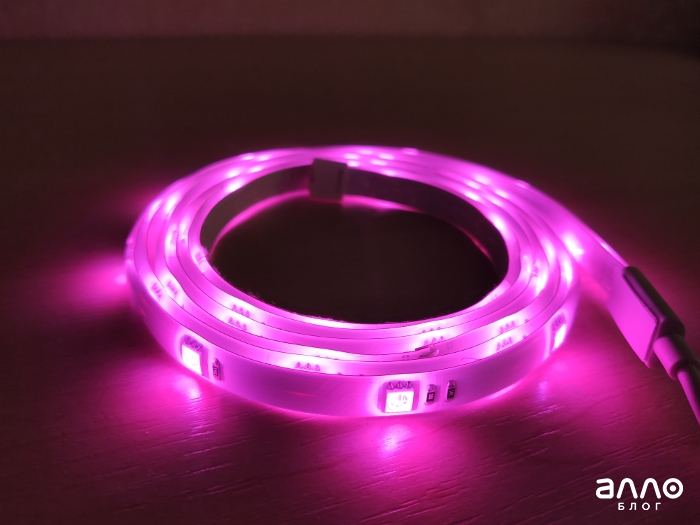
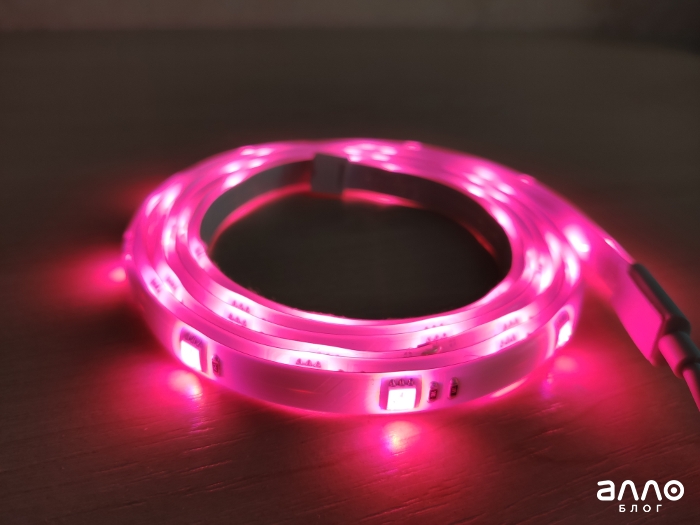
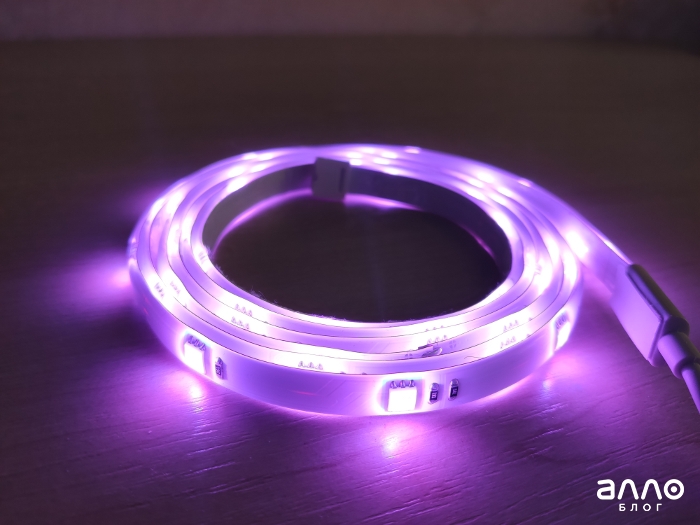
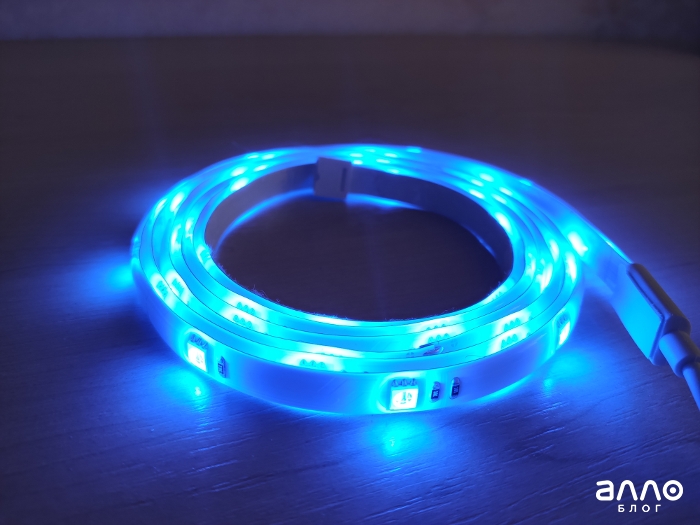

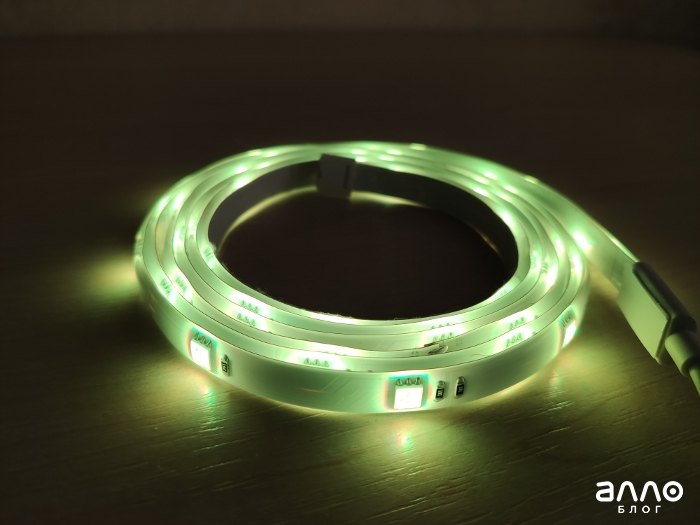
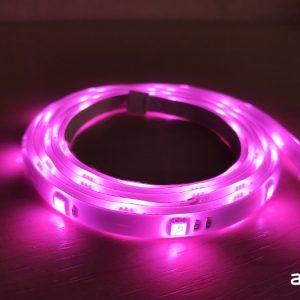
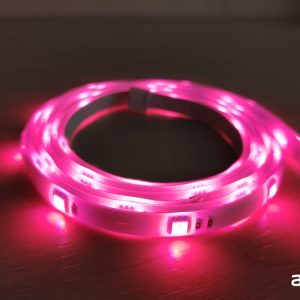
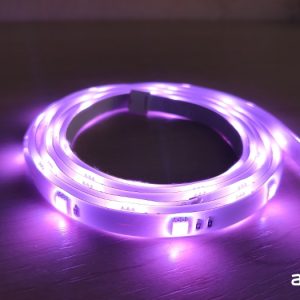
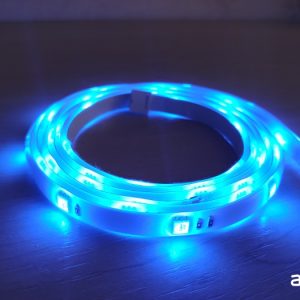
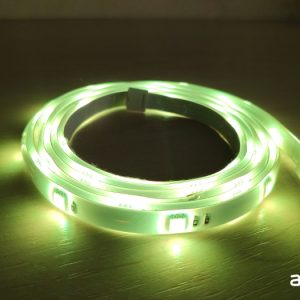
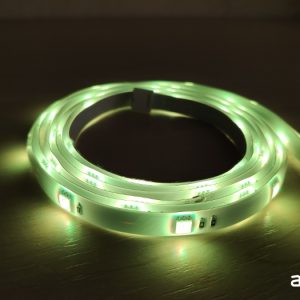
Теперь в приложении можно нажать кнопку «Операция подтверждена» для начала автоматического подключения, и теперь можно управлять включением и выключением ленты, выбирать режимы (струящийся свет или однотонная подсветка) и интенсивность свечения, задавать таймер работы, объединять в световую группу с другими осветительными устройствами и т. д.
- Как выбрать светодиодную ленту
- Как выбрать гирлянду
Настольная лампа Yeelight Staria Bedside Lamp Pro
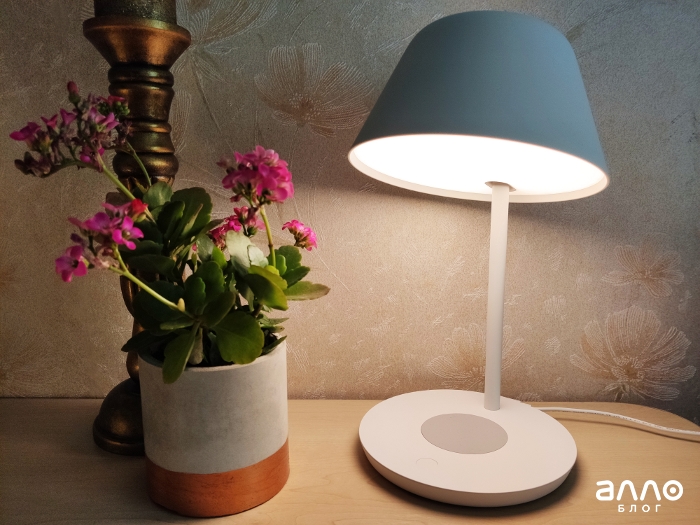
Судя по названию, Yeelight Staria Bedside Lamp Pro предназначена для размещения в прикроватной зоне (хотя в приложении она распознается, как Star LED Table Lamp). Это симпатичный и лаконичный светильник с высотой 29 см и с диаметром плафона 17 см имеет световой поток в 350 лм, а температура свечения от 2700 К до 6500 К. На нашем блоге уже был подробный обзор этого светильника, поэтому мне остается лишь поделиться своими впечатлениями и рассказать, как можно его подключить при помощи приложения Mi Home.
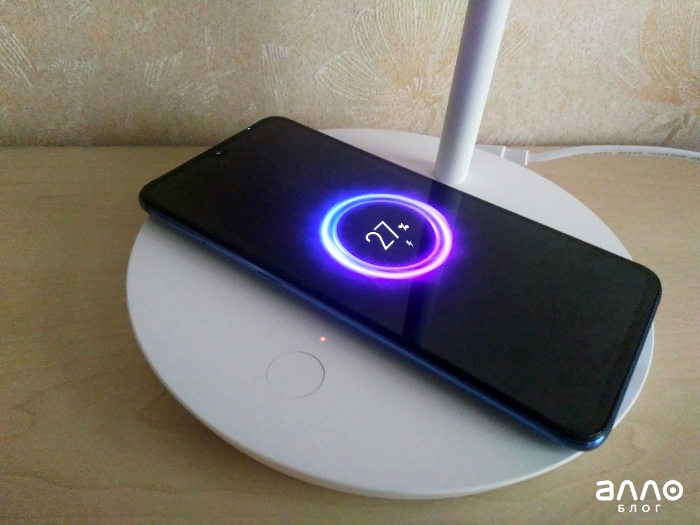
Staria Bedside Lamp Pro объединяет в себе осветительный прибор и беспроводную зарядку. Для владельцев смартфонов, поддерживающих стандарт беспроводной зарядки Qi, это очень удобно — смартфон, который часто играет роль будильника, находится под рукой, и к тому же еще и заряжается ночью без проводов. Максимальная мощность беспроводной зарядки составляет «штатные» 10 Вт (я обычно использую Mi Wireless Charging Pad, здесь выход аналогичный), поэтому процесс заряда назвать молниеносным нельзя. После подключения лампы в сеть и настройки ее через приложение, я столкнулась с проблемой, что зарядка перестала «видеть» смартфон и, соответственно, заряжать его. И это было странным, так как до того, как я присоединила светильник через Mi Home, смартфон лампой распознавался. Проблема решилась быстро — достаточно было выключить Bedside Lamp Pro из розетки и включить его снова, и вся функциональность вернулась. Возможно, если вы столкнетесь с аналогичным вопросом при подключении светильника, это вам пригодится.
Как подключить к смартфону
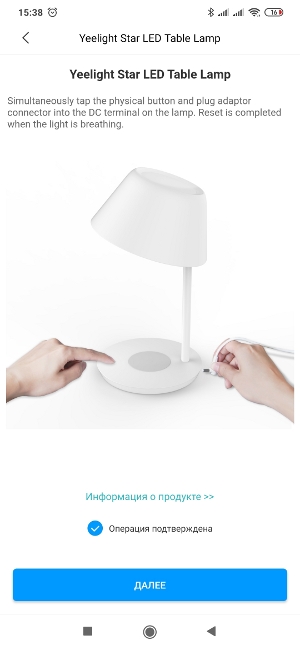
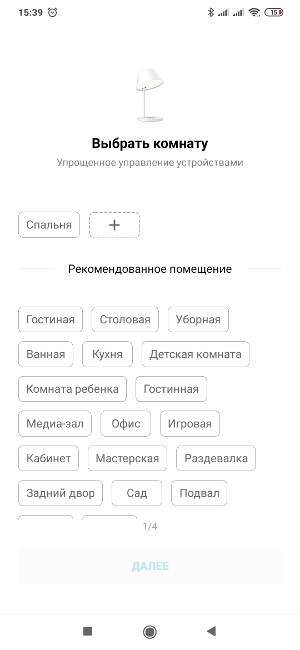
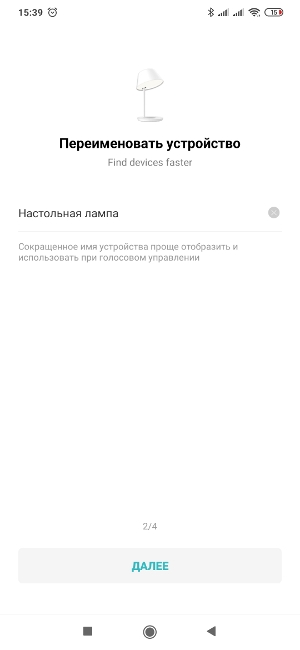
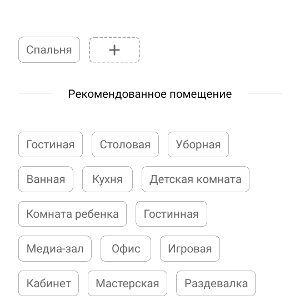
Приложение Mi Home снова предлагает подключить светильник через сброс настроек. Для этого нужно, удерживая кнопку на корпусе Bedside Lamp Pro, подключить сетевой кабель. Если после включения лампа замигала, значит сброс прошел успешно. Подтверждаем действие и нажимаем кнопку «Далее» — подключение начнется автоматически. Распределяем устройство в нужную виртуальную комнату, переименовываем, если это нужно, при необходимости даем доступ домочадцам и можно пользоваться удаленным управлением лампой.
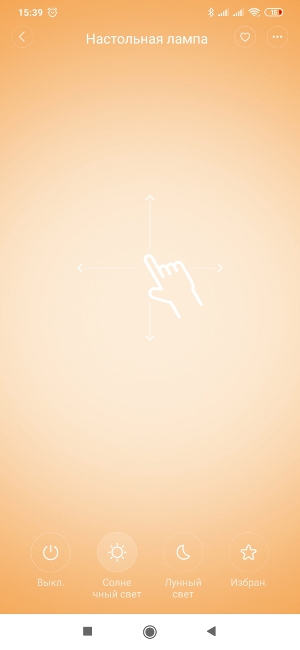
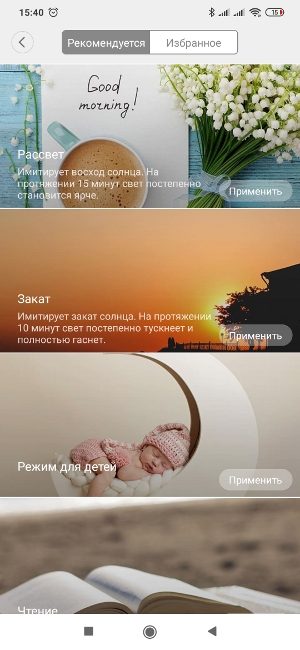
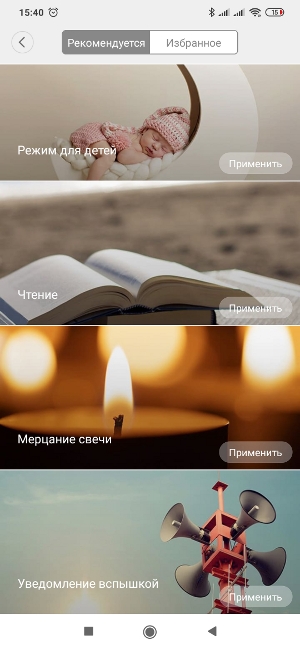
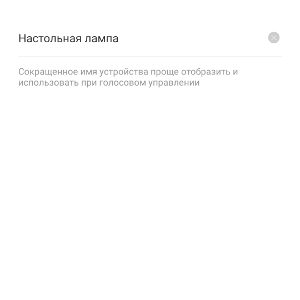
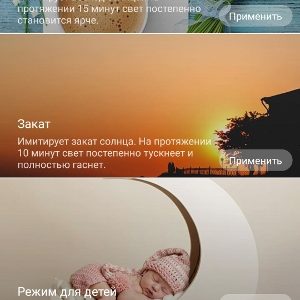
Интерфейс Mi Home для работы с Bedside Lamp Pro очень похож на управление LED Ceiling Light. В быстрых режимах выведен солнечный свет для дневного освещения, температуру и яркость которого можно регулировать ползунком на экране, и лунный свет для активации режима ночника. В настройках можно найти более интересные режимы: имитацию рассвета, заката или мерцающего горения свечи, режим для чтения, а также активировать режим, при котором уведомления на смартфоне будут дублироваться вспышкой светильника.

- Обзор умной лампы Yeelight Staria Bedside Lamp Pro
- Как выбрать настольную лампу
Ночник с беспроводной зарядкой Yeelight Wireless charge nightlight
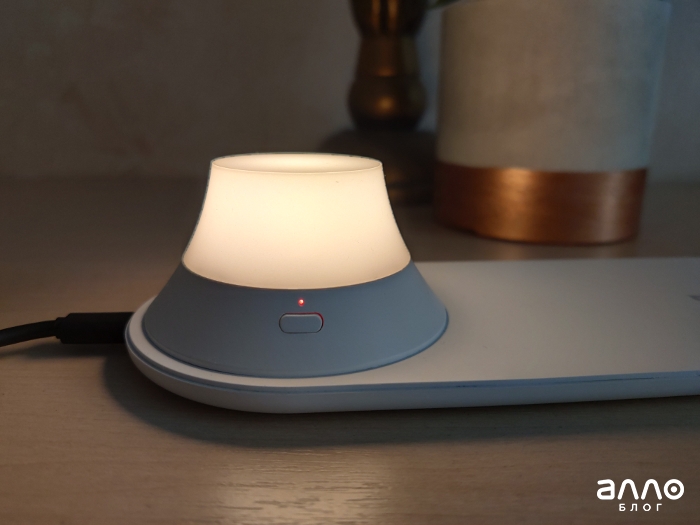
Еще одно интересное устройство, которое является и светильником, и беспроводной зарядкой — это Yeelight Wireless charge nightlight. В отличие от вышеописанного Bedside Lamp Pro, Wireless charge nightlight куда более компактный, и для полноценной работы ему не нужен ни Wi-Fi, ни подключение к смартфону.
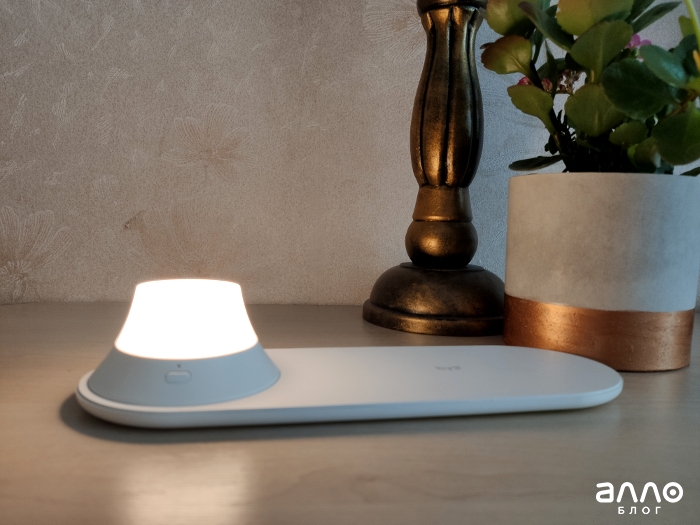
Гаджет представляет собой вытянутый модуль для беспроводной зарядки (работает со стандартом Qi), на которой фиксируется на клеммах небольшой съемный ночник. Ночник имеет два режима свечения (теплый и холодный свет), а переключение между ними происходит при помощи кнопки на корпусе. Полный обзор устройства уже был на нашем блоге, поэтому повторяться не будем. Добавлю только, что Wireless charge nightlight вряд ли сгодится на роль полноценного источника света, но как ночником с беспроводной зарядкой пользоваться им приятно.
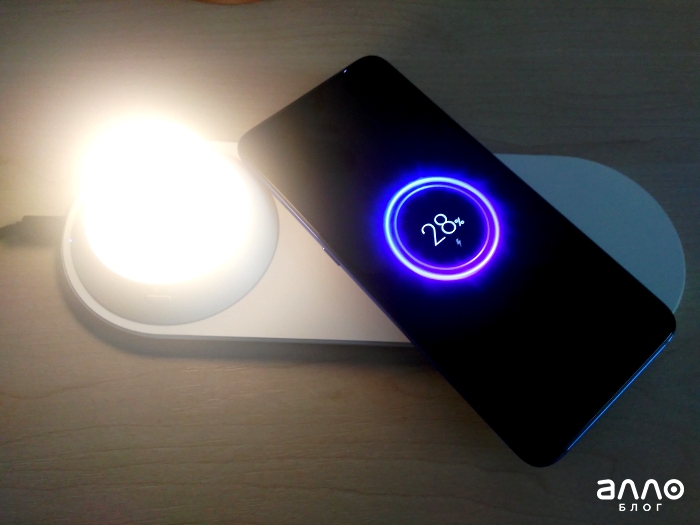
- Yeelight Wireless Charging Night Light: зарядка и ночник в одном флаконе
- Беспроводная зарядка: все плюсы и минусы
Смарт-лампы Yeelight
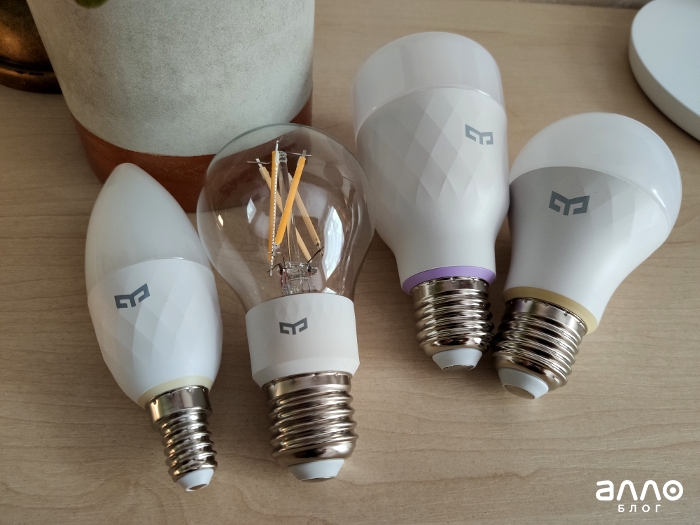
«Умные» лампочки — это, пожалуй, то, с чего многие начинают свое знакомство со смарт-освещением. Для того, чтобы автоматизировать свет, не обязательно обзаводиться специальными светильниками. Смарт-лампочки совместимы с патронами обычных осветительных приборов и, чтобы прокачать освещение в доме, нет способа проще.
Yeelight LED Smart Bulb 1s (color)
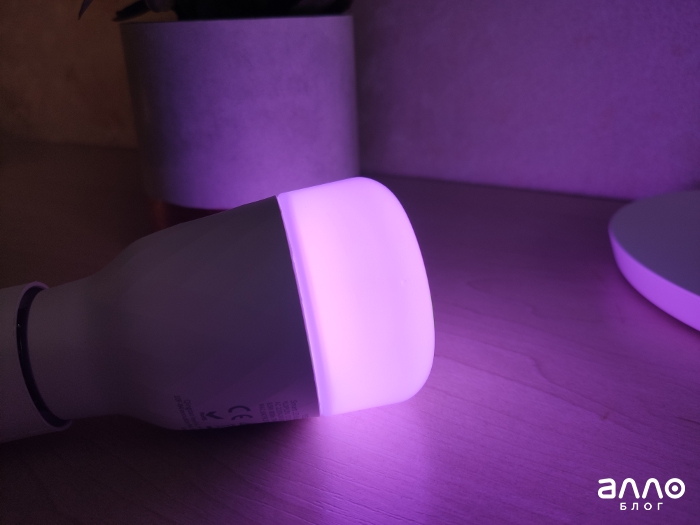
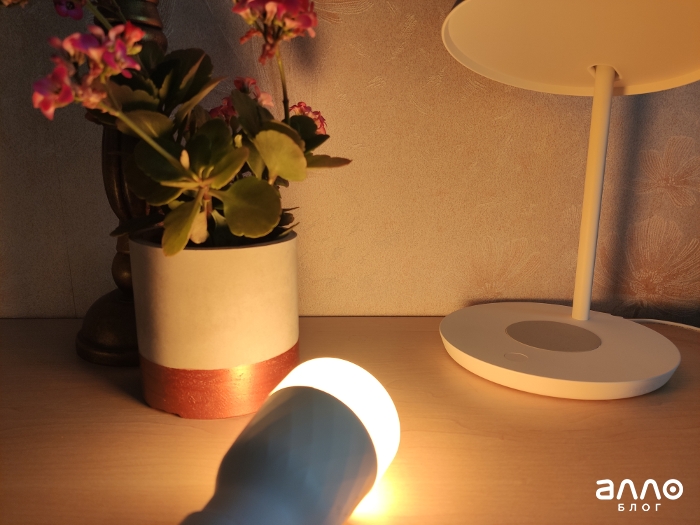
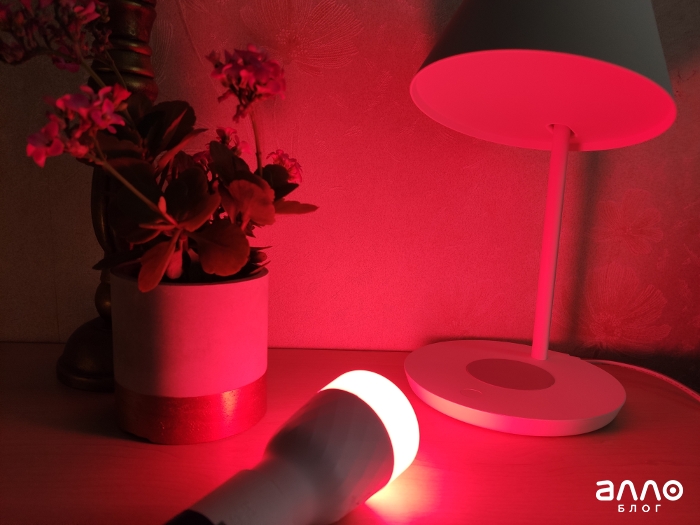
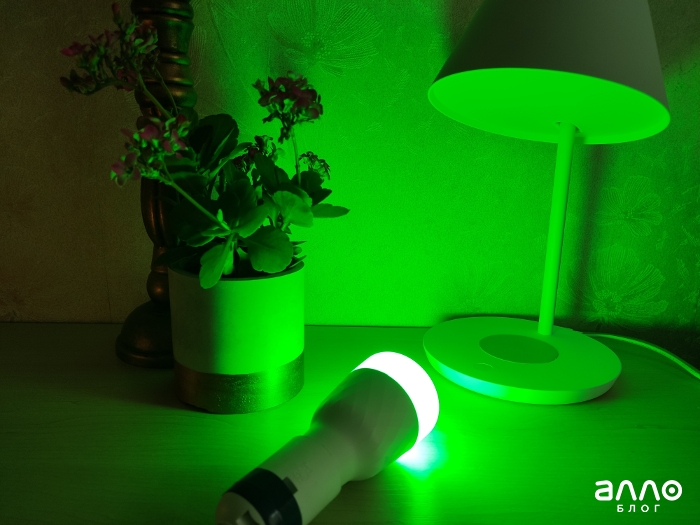
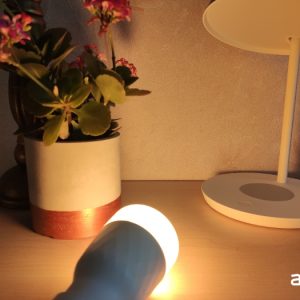
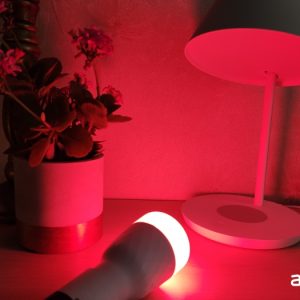
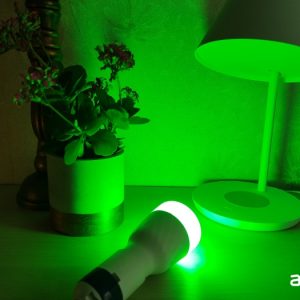
Yeelight LED Smart Bulb 1s одна из первых «умных» ламп, которая появилась в ассортименте компании. Имея стандартный цоколь Е27, устройство подружится с любым светильником с аналогичным патроном. «Плафон» выполнен из матового пластика, что обеспечивает мягкое свечение, а сама по себе лампа довольно увесистая. Потребляемая мощность LED Smart Bulb составляет 8,5 Вт, а световой поток при таком потреблении составляет 800 лм. При подключению к смартфону можно настраивать не только температуру свечения (от 1700 К до 6500 К), но и выбирать цвет. А еще Yeelight LED Smart Bulb 1s поддерживает работу с голосовыми помощниками Siri и Google Assistant.
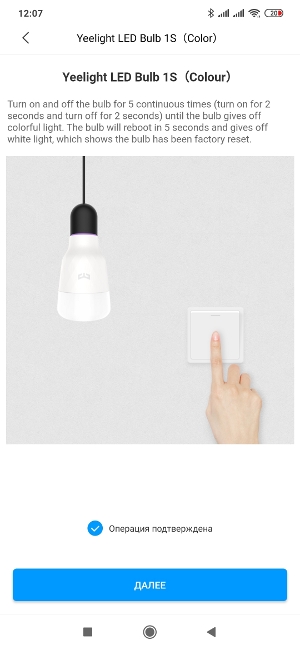
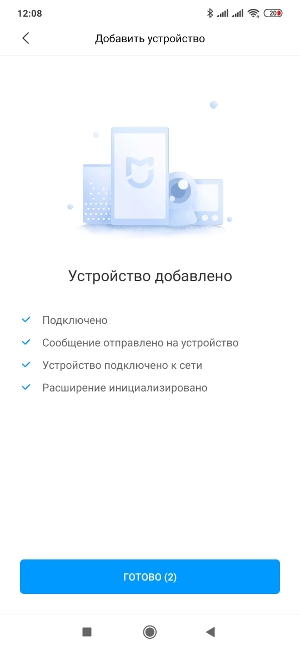
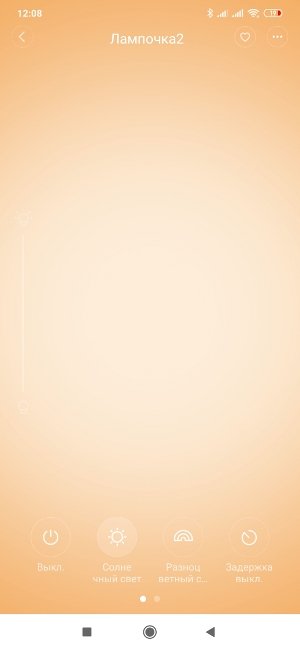
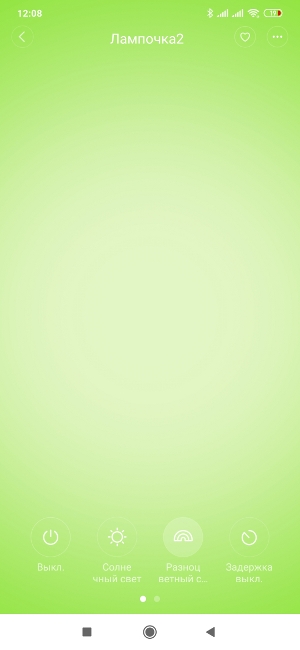
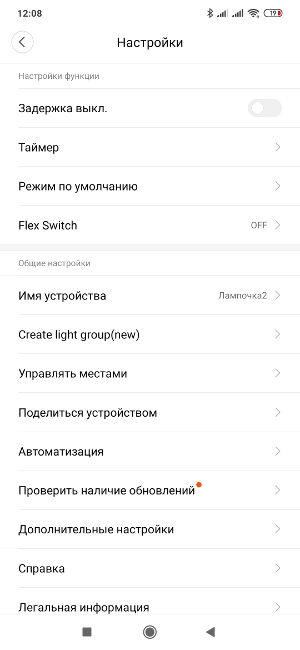
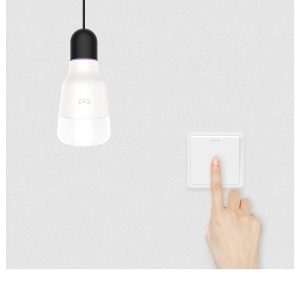
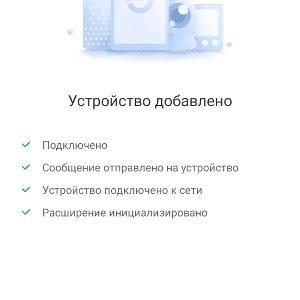


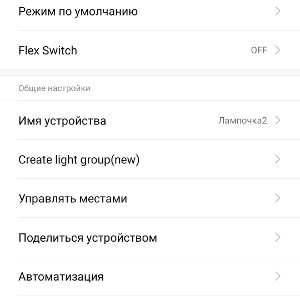
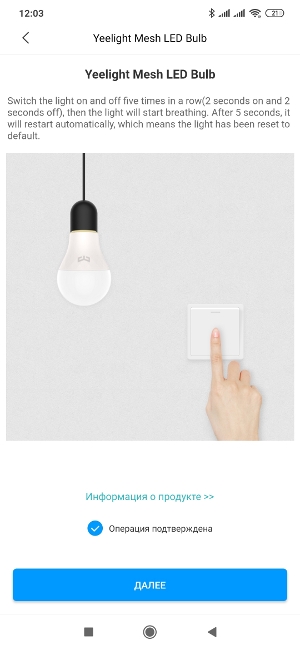
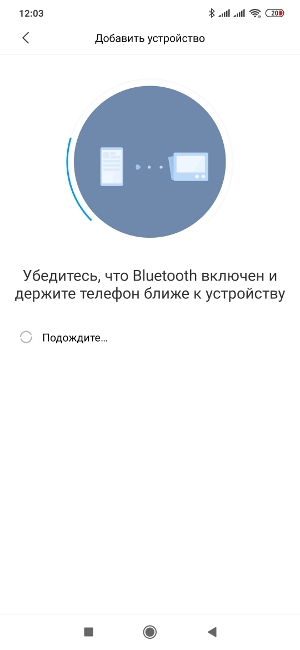
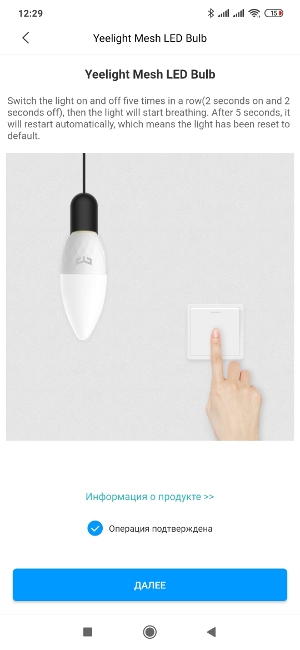
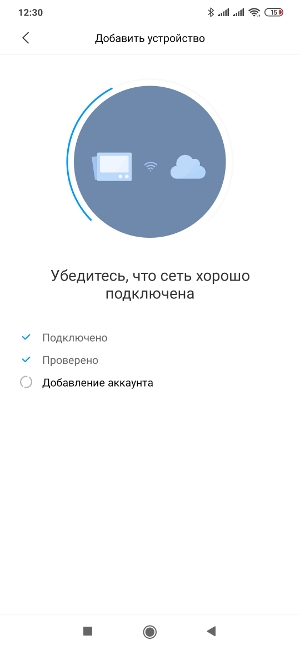
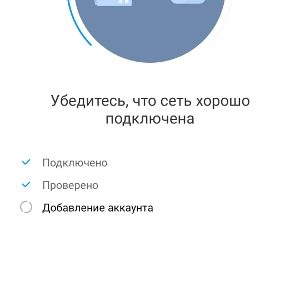
Подключение к смартфону у всех присутствующих в обзоре ламп абсолютно идентично и подобную процедуру мы уже проходили с потолочным светильником LED Ceiling Light. Начинается подключение с общего сброса. Устанавливаем лампочку в нужный светильник и «играемся» с выключателем – включаем лампу на 2 с и выключаем на 2 с, повторяем 5 раз. После этого лампа должна замигать, что подтвердит успех операции. В приложении подтверждаем сброс, нажимаем «Далее» и лампа начнет соединяться со смартфоном. Теперь с помощью Mi Home можно управлять яркостью, температурой и цветом свечения, устанавливать таймер, режим по умолчанию и т. д.
Yeelight LED Filament Bulb E27
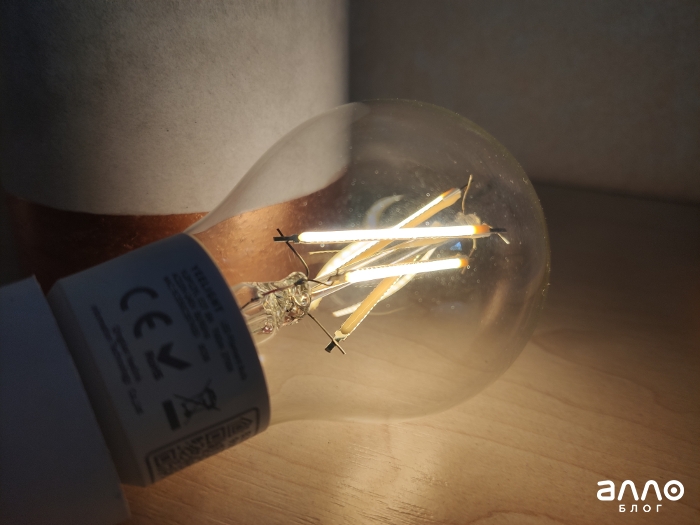
Yeelight LED Filament Bulb выглядит как старая и добрая лампа накаливания, но вместо привычной спирали в ней используются светодиоды. Ретро-стиль сегодня в моде и таким устройством можно дополнить интерьер самых разных стилей: от лофта и минимализма до кантри и модерна. Рассеиватель в лампе прозрачный, благодаря чему хорошо просматриваются горящие «колбочки», которые и создают ту самую уютную атмосферу.
Потребляемая мощность Filament Bulb всего 6 Вт, а «отдача» — 700 лм. Увы, температура света в лампе не меняется и горит она с постоянными 2700 К. На практике ее свечение оказалось более холодным и более ярким на максимальной яркости по сравнению с классическими лампами Эдисона. С одной стороны, это не совсем та температура, которую ожидаешь увидеть от такой лампочки. Но, с другой стороны, освещает она куда ярче и качественнее, чем трендовая лампа накаливания. И для освещения помещения это как раз-таки большой плюс.
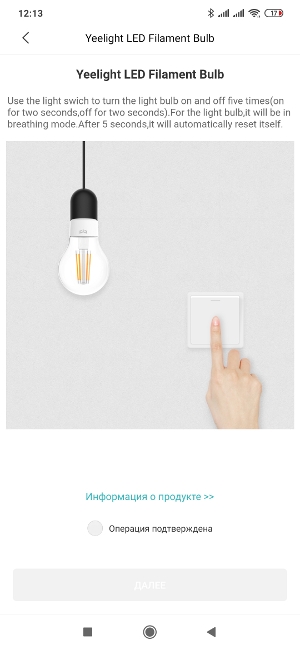
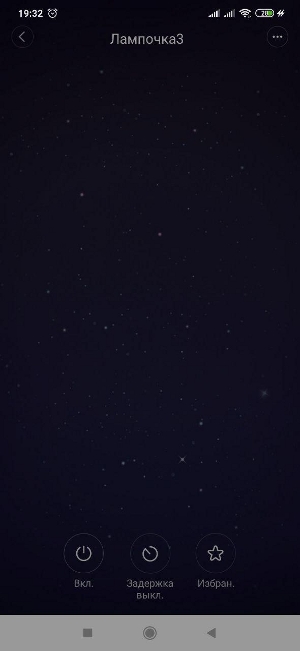
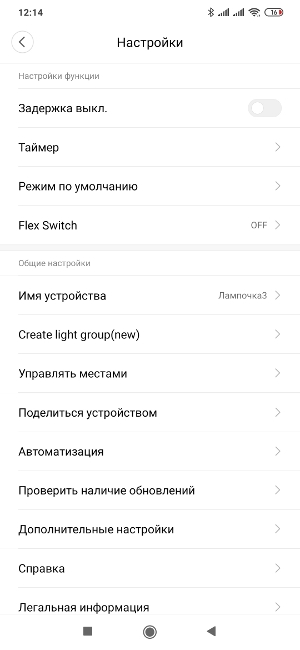
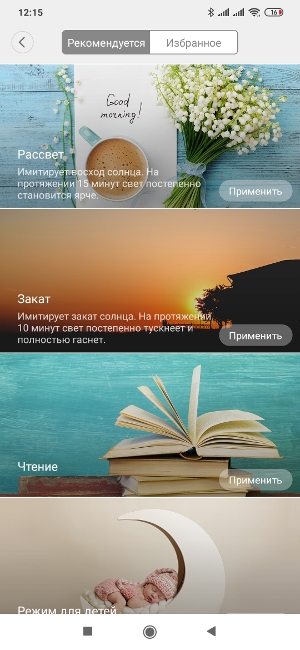
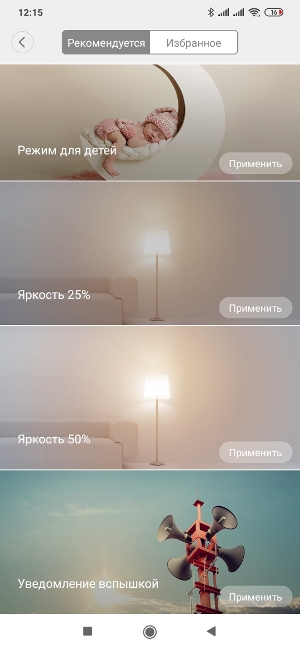
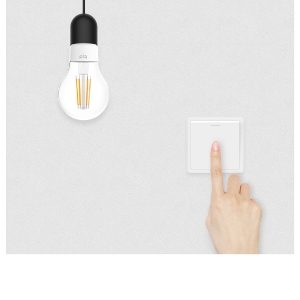

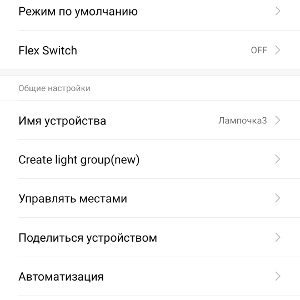

С помощью приложения Mi Home можно менять яркость, получить доступ к дополнительным настройкам и использовать предустановленные режимы: имитация восхода и заката солнца, мерцание свечи, режим чтения и т. д. Процедура подключения такая же, как и в случае с LED Smart Bulb. Находим смарт-лампочку через автоматический поиск или в списке, обнуляем настройки, подключаемся, задаем нужные параметры и можно пользоваться.
Yeelight LED Bulb A60 (mesh)

Yeelight LED Bulb A60 представляет собой по факту классическую светодиодную лампу, только «умную». Устройство имеет стандартный цоколь Е27, потребляемая мощность составляет 6 Вт, а световой поток — 500 лм. Ее особенность заключается в том, что для интеграции в систему «умного» дома она (так же, как и точечные светильники, о которых говорилось выше) нуждается в смарт-колонке Yeelight или «умных» часах Xiaomi с поддержкой голосового управления. То есть через Mi Home лампу привязать можно, а задавать ей какие-либо параметры, за исключением сценариев автоматизации при наличии других датчиков, нет. Через хаб с голосовым управлением можно регулировать температуру (от 2700 К до 6500 К) и яркость свечения, и, конечно же, объединять лампы в световые группы и управлять ими, как одной единицей.
Yeelight LED Candle Light Bulb B39 (mesh)

Yeelight LED Candle Light Bulb B39 имеет форму свечи и цоколь Е14. За счет миниатюрного формата потребляет лампа 3,5 В, а световой поток составляет 250 лм. По всем остальным параметрам LED Candle Light Bulb идентична LED Bulb A60. Ее тоже можно сопрягать со смартфоном, однако полная функциональность раскрывается при помощи контроллера с поддержкой голосового управления.
Диммер Yeelight Bluetooth Dimmer
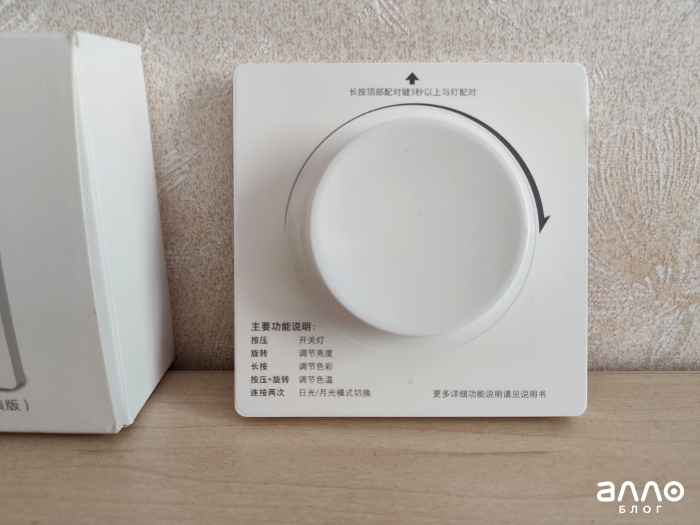
В завершение нашего обзора рассмотрим еще одно интересное устройство, которое поможет управлять «умным» освещением — Yeelight Bluetooth Dimmer. Основная задача диммера заключается не только в том, что он работает как выключатель, но и в том, что он умеет задавать режимы работы спряженным светильникам. Технически он является аналогом пульта, который не потеряется. Соответственно, так же, как и пульт, диммер не сопрягается со смартфоном, а только с самим осветительным устройством.
Yeelight Bluetooth Dimmer имеет габариты 86×86×25 мм и крепится на поверхность при помощи надежного двухстороннего скотча. На фасаде есть поворотный регулятор, с помощью которого можно управлять яркостью и температурой свечения, а на верхней грани расположена небольшая кнопка включения. Стоит отметить, что аналогичная модель есть и с проводным подключением, но для того, чтобы внедрить устройство в ваш «умный» дом, для установки понадобится перфоратор и подключение в электрическую цепь. Если вы задумались над усовершенствованием дома до ремонта, то можно установить и проводной диммер. В остальных случаях Bluetooth-версия избавит вас от глобальных стенодробильных работ.
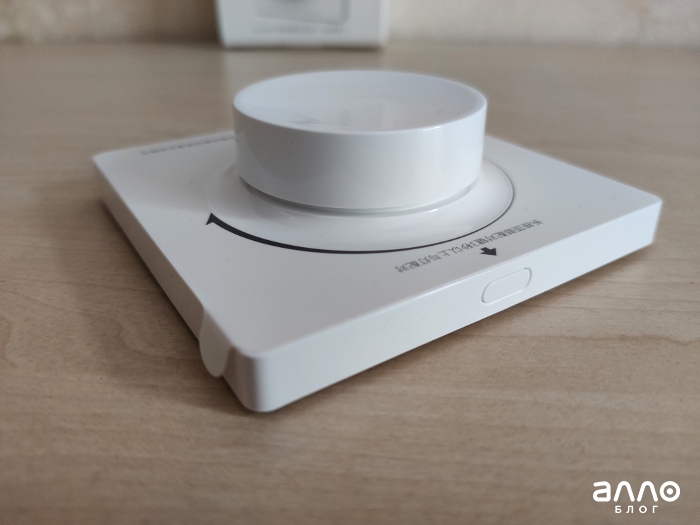
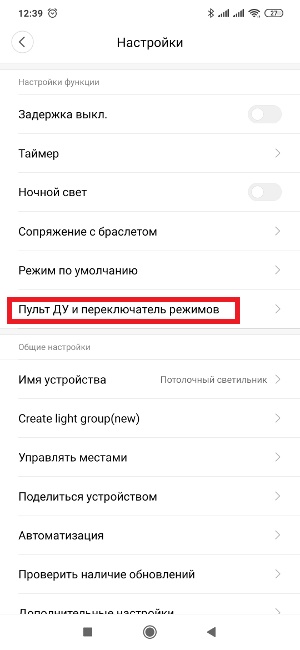
Для сопряжения со светильником нужно зайти в настройки подключаемого светильника и найти пункт «Пульт ДУ и переключатель режимов». Выбрав из списка диммер, следуем инструкции. Для подключения нужно нажать на диммере кнопку включения на торце и удерживать ее на протяжении 60 с. После этого должен замигать индикатор на диммере, который подтвердит начало подключения. По завершении сопряжения замигать должен и сам светильник — это будет означать, что оба устройства связаны и теперь управлять осветительным прибором можно и при помощи диммера. Одинарное нажатие на кнопку работает на включение и выключение светильника, поворотом влево-вправо регулируется яркость, поворот во время нажатия кнопки меняет цветовую температуру, двойное нажатие на кнопку позволяет переключаться между режимами дневного и ночного освещения, а длительное удержание кнопки меняет цвет свечения, если это поддерживается светильником.
Устройство совместимо со многими осветительными приборами Yeelight, которые поддерживают управление с пульта. В списке совместимых устройств есть и LED Ceiling Lamp, однако с Kids Edition данный диммер работать не захотел. Вероятно, с классической версией светильника проблем не возникнет, но с моделью для детской не помог даже сброс настроек и полное переподключение.
- Экосистема Mi: путеводитель по партнерам Xiaomi
- Экосистема Mi: Окружить себя устройствами Xiaomi и остаться довольным
- Как выбрать панели освещения
- Как выбрать торшер
- Как выбрать бра: для неповторимых интерьерных решений