Как очистить Telegram, если он занимает много места
Одним из самых важных ресурсов смартфона наряду с емкостью его аккумулятора является память, из-за недостатка которой не получается скачать приложение или сделать фотографию. Чаще всего причиной малого количества свободного места становятся «прожорливые» приложения. Одно из таких — Telegram. Казалось бы, это банальный мессенджер, а не игра с 3D-графикой. Но довольно часто именно Телеграм занимает много памяти. Почему так происходит, как освободить место и предотвратить быстрое заполнение хранилища в будущем — поговорим об этом в сегодняшнем материале.

У многих людей Telegram весит больше, чем современные 3D-игры
Сколько весит Телеграм
Размер Telegram составляет менее 70 Мб. Именно столько весит установочный пакет приложения. После инсталляции размер предсказуемо увеличивается примерно до 300 Мб. Но все равно нельзя сказать, что Телеграм много весит. Интересное начинается уже в первый день активного использования мессенджера, так как он быстро увеличивается. Чтобы узнать, сколько места занимает Телеграм на данный момент, сделайте следующее:
- Откройте настройки телефона.
- Перейдите в раздел «Приложения», а затем — «Все приложения».
- Найдите Telegram.
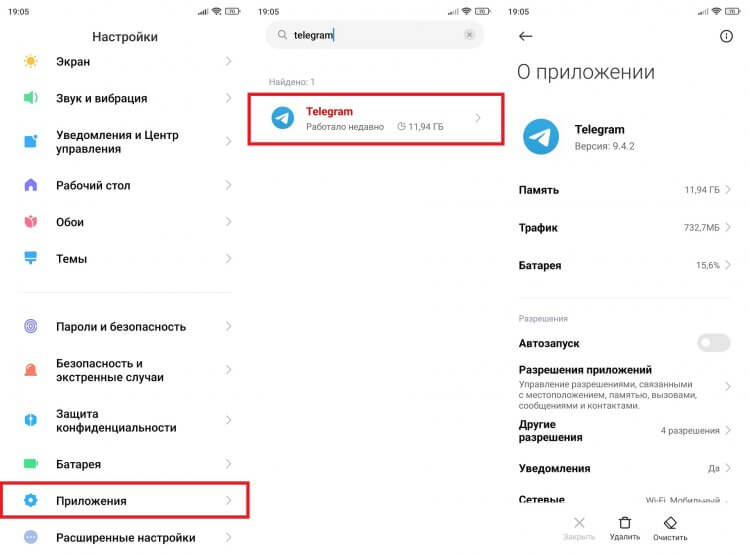
12 гигабайтов — это далеко не предел
В моем случае приложение занимает почти 12 Гб. Не каждая программа для видеомонтажа и не все современные игры столько весят. Причем, если открыть вкладку «Память», окажется, что наибольшее количество места занимает не кэш, а данные Telegram. В чем же дело?
⚡ Подпишись на Androidinsider в Дзене, где мы публикуем эксклюзивные материалы
Почему Телеграм занимает много места
Чтобы ответить на вопрос, почему Телеграм занимает много места в памяти, нужно понять, как работает мессенджер. Telegram — это не только программа для обмена сообщениями, но и полноценная платформа для СМИ. Если вы читаете телеграм-канал Androidinsider и другие источники информации через приложение, то постоянно видите сообщения, которые сопровождаются медиаконтентом: фото, аудио и видео.
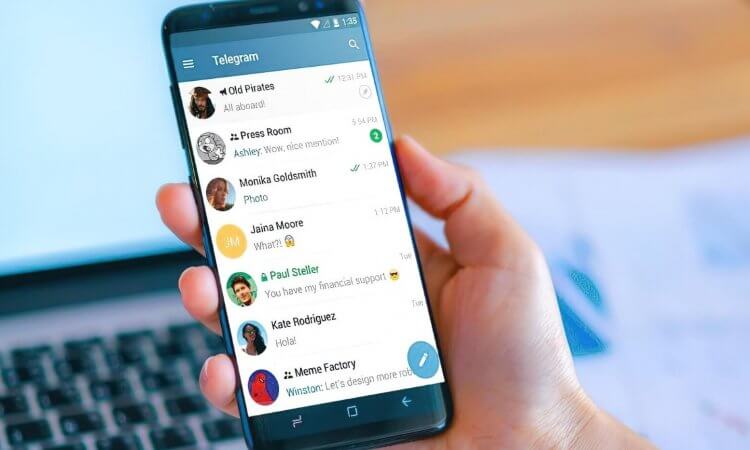
Все медиафайлы из Telegram автоматически сохраняются в памяти устройства
Все это Telegram автоматически загружает в память устройства. Но, в отличие от WhatsApp, ни одно фото или видео по умолчанию вы не обнаружите в Галерее, так как файлы хранятся в зашифрованном виде и остаются доступны для просмотра только через мессенджер. Поэтому многие люди, которые не замечают подвох, пытаясь удалить лишние фотографии и видеоролики, задаются резонным вопросом, из-за чего Телеграм занимает много места. Надеюсь, я на него ответил.
�� Загляни в телеграм-канал Сундук Али-Бабы, где мы собрали лучшие товары с АлиЭкспресс
Как очистить Телеграм
Несмотря на то, что настройки телефона относят фото и видео из Telegram не к кэшу, а к данным приложения, от лишнего мусора можно запросто избавиться. Например, через сам мессенджер:
- Запустите Telegram.
- Нажмите кнопку с тремя полосками (находится в левом верхнем углу) и откройте «Настройки».
- Перейдите в раздел «Данные и память», а затем — «Использование памяти».
- Нажмите кнопку «Очистить кэш».
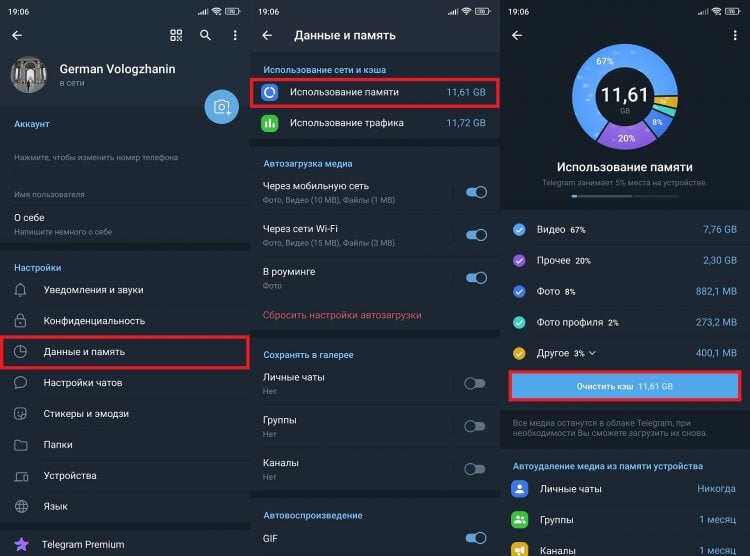
Пролистав страницу вниз, вы увидите, какой чат (канал) занимает больше всего места
Удалить кэш Телеграм можно и другим способом (напрямую через настройки смартфона):
- Перейдите в раздел «Приложения», после чего — «Все приложения».
- Найдите Telegram.
- Нажмите кнопку «Очистить» в первом и втором окне.
- Вы попадете в интерфейс приложения, где по аналогии с предыдущей инструкцией останется нажать кнопку «Очистить кэш».
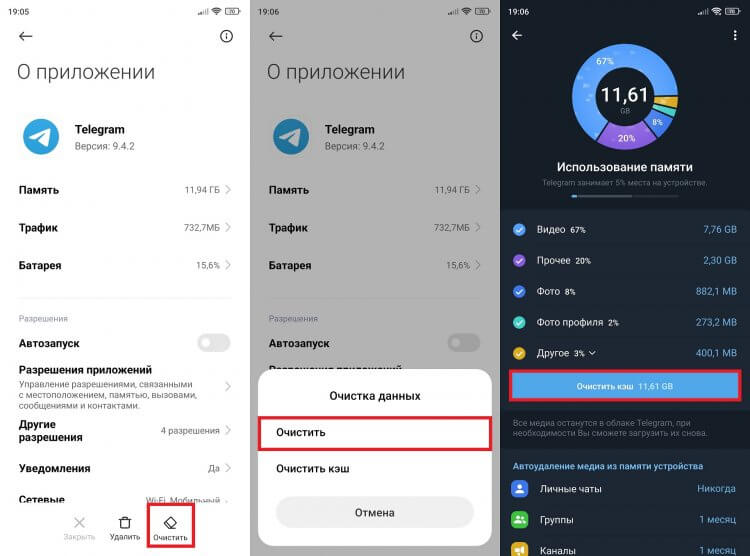
Выполняя очистку через настройки телефона, вы все равно попадете в настройки Telegram
Статистика, которая появилась в последнем обновлении Telegram, наглядно показывает, какие типы файлов занимают больше всего места. Кроме того, перед очисткой вы можете снять галочку с фотографий профиля, чтобы после удаления кэша они снова не подгружались.
⚡ Подпишись на Androidinsider в Пульс Mail.ru, чтобы получать новости из мира Андроид первым
Что делать, если Телеграм занимает много памяти
Нам удалось очистить память Телеграм, однако со временем приложение снова будет занимать много места. К сожалению, настройки мессенджера не позволяют полностью запретить загрузку медиа на устройство. Однако вы можете воспользоваться парой опций, которые помогут реже прибегать к очистке или вовсе от нее отказаться:
- Откройте настройки Telegram.
- Перейдите в раздел «Данные и память».
- Отключите автозагрузку и автовоспроизведение.
- Во вкладке «Использование памяти» установите ограничение на размер кэша или настройте его автоматическое удаление в группах, каналах и чатах.
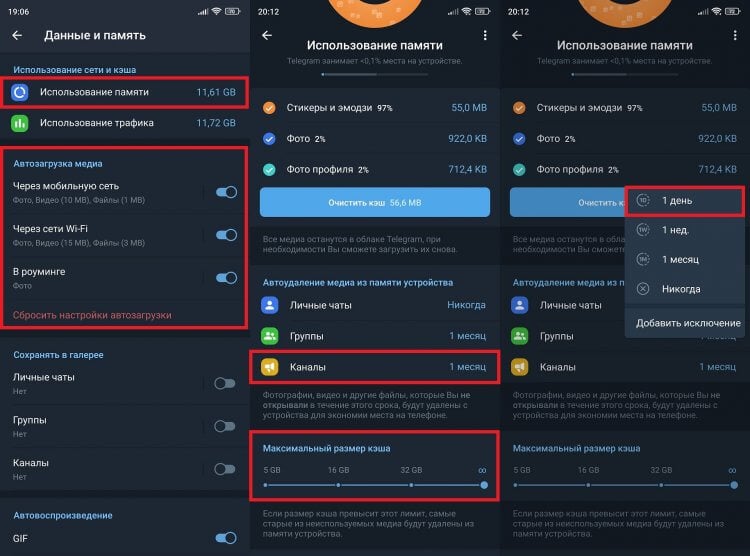
Автозагрузку выключать не обязательно, но желательно
❗ Поделись своим мнением или задай вопрос в нашем телеграм-чате
Если вы активно пользуетесь Telegram, но при этом нельзя сказать, что на вашем смартфоне много памяти, установите максимальный размер кэша 5 Гб и включите автоудаление через день. Всем остальным рекомендую не лениться менять настройки в зависимости от емкости накопителя. В противном случае размер Telegram достигнет нескольких десятков и даже сотен гигабайтов, что не только вызовет дискомфорт от недостатка свободного места, но и приведет к снижению общей скорости работы телефона.

Теги
- Мессенджеры для Android
- Новичкам в Android
Наши соцсети
Новости, статьи и анонсы публикаций
Свободное общение и обсуждение материалов
Как удалить аккаунт Telegram
На данный момент есть два способа удаления аккаунта в Telegram: автоматическое удаление спустя определённое время неактивности и ручное, через специальную веб-страницу.
Предупреждение
При удалении аккаунта ваши сообщения в чатах и группах не будут удалены — ваша аватарка и номер будут скрыты, а имя изменено на «Удалённый аккаунт». Если вам необходимо удалить чаты или сообщения, то сделайте это вручную.
Важно: если вы решили покинуть Telegram, то пути назад уже не будет. Поэтому стоит учесть следующее:
- После деактивации аккаунта в Telegram полностью удалятся все ваши данные, включая сообщения, группы, каналы и список контактов.
- Все чаты и каналы, которые вы создали, останутся без «создателя» (администратора с наивысшими правами доступа).
- Деактивацию учетной записи невозможно отменить. Все ваши данные удалятся безвозвратно. Никакие ваши данные не получится восстановить даже через поддержку.
- Если вы решите заново зарегистрироваться в Telegram на тот же номер, то ваших старых сообщений, групп, каналов и контактов там не будет. Вам будет выдан новый пустой аккаунт.
- После удаления вы не сможете сразу же создать новый аккаунт на том же номере телефона — придётся подождать от 1 до 3 дней.
Удаление аккаунта Telegram вручную
К сожалению, в приложении Telegram нет функции удаления аккаунта. Для деактивации учетной записи необходимо сделать следующее:
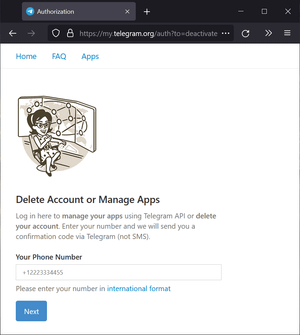
- Перейти в любом браузере по ссылке на специальную страницу. Это можно сделать как на компьютере, так и на мобильном устройстве.
- Ввести телефонный номер, на который зарегистрирован аккаунт Telegram и нажать «Next». Обратите внимание, что номер нужно вводить в международном формате: +(код страны)(код города или оператора)(ваш номер).
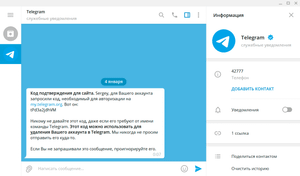
- Если вы правильно ввели номер, вы получите сообщение в мессенджере Telegram (не по SMS) с кодом подтверждения. Далее необходимо вернуться на страницу деактивации в браузере, ввести полученный код и нажать на кнопку «Sign In».
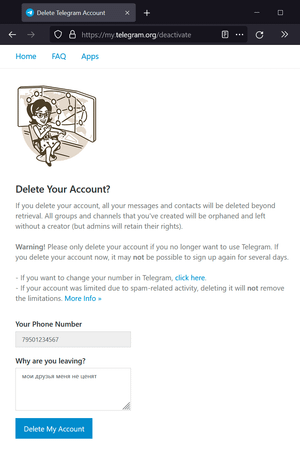
- На этом этапе у вас спросят причины удаления аккаунта Telegram. Заполнять это поле не обязательно, поэтому вы можете либо подробно указать причины деактивации учетной записи, либо оставить поле пустым. После этого нажмите на кнопку «Delete My Account».
- Далее необходимо подтвердить, что вы не передумали и всё еще хотите избавиться от аккаунта. Если вы твёрдо уверены в своем решении, нажмите на вариант «Yes, delete my account» в появившемся окне.
И на этом всё! Теперь ваш аккаунт Telegram деактивирован, а все ваши личные данные были удалены из мессенджера.
Если вдруг вы решите заново установить Telegram, имейте в виду, что в течение нескольких дней после деактивации у вас не получится зарегистрировать новый аккаунт на прежний телефонный номер, поэтому придётся немного подождать.
Автоматическое удаление аккаунта
В целях безопасности все аккаунты в Telegram автоматически удаляются после определённого периода неактивности. По умолчанию этот срок составляет 6 месяцев. Таким образом, если вы ни разу не зайдёте в свою учётную запись в Telegram в течение полугода, то она деактивируется, а вместе с этим удалятся все ваши переписки.
Отключить эту функцию нельзя, однако возможно задать период, после которого ваш аккаунт удалится – от 1 до 12 месяцев. Самый лёгкий способ деактивировать учетную запись – задать в настройках её автоматическое удаление после 1 месяца неактивности и просто не заходить в Telegram в течение 30 дней. Сделать это можно следующим образом:
Android и Telegram Desktop
Перейдите в Настройки > Конфиденциальность > Удалить аккаунт автоматически (в нижней части экрана).
В пункте При неактивности выберите минимальный вариант (например, 1 месяц).
Нажмите на Меню > Настройки > Конфиденциальность .
Прокрутите настройки до строчки Удаление аккаунта, затем в пункте При неактивности выберите 1 месяц.
Можно ли восстановить удаленный аккаунт Telegram?
После деактивации учетной записи Telegram её невозможно восстановить. Вся ваша личная информация будет удалена безвозвратно. Если в будущем вы захотите вновь использовать мессенджер, вам необходимо будет создать новый аккаунт в Telegram.
Сайт про Telegram на русском (неофициальный).
Здесь собраны приложения на базе MTProto, переведена некоторая документация с официального сайта, а также работает Webogram.
Как очистить Telegram от мусора и освободить место на смартфоне: быстрый способ
Рассказываем, как оптимизировать расход и сбросить лишний «балласт» в виде медиафайлов.

Если вы активно сидите в Telegram, то со временем мессенджер начинает активно «пожирать» все больше и больше памяти. Причина в том, что мобильное приложение сохраняет все присланные вам файлы, видео, фото и «гифки», чтобы не загружать их повторно всякий раз, как вы откроете чат.
К слову, в этом есть свой плюс – это экономит мобильный трафик, но негативно сказывается на свободном месте в памяти смартфона. УНИАН рассказывает, как оптимизировать расход и сбросить лишний «балласт» в виде медиафайлов.
Как освободить место в телеграмме
Откройте мессенджер на смартфоне и перейдите в боковое меню в правом верхнем углу. Коснитесь пункта «Настройки» и выберите путь «Данные и память» → «Использование памяти».
Нажмите «Очистить кэш Telegram».

Программа покажет, какой именно контент собирается удалить. Подтвердите свое намерение очистить кэш. Этот процесс может занять до нескольких минут.
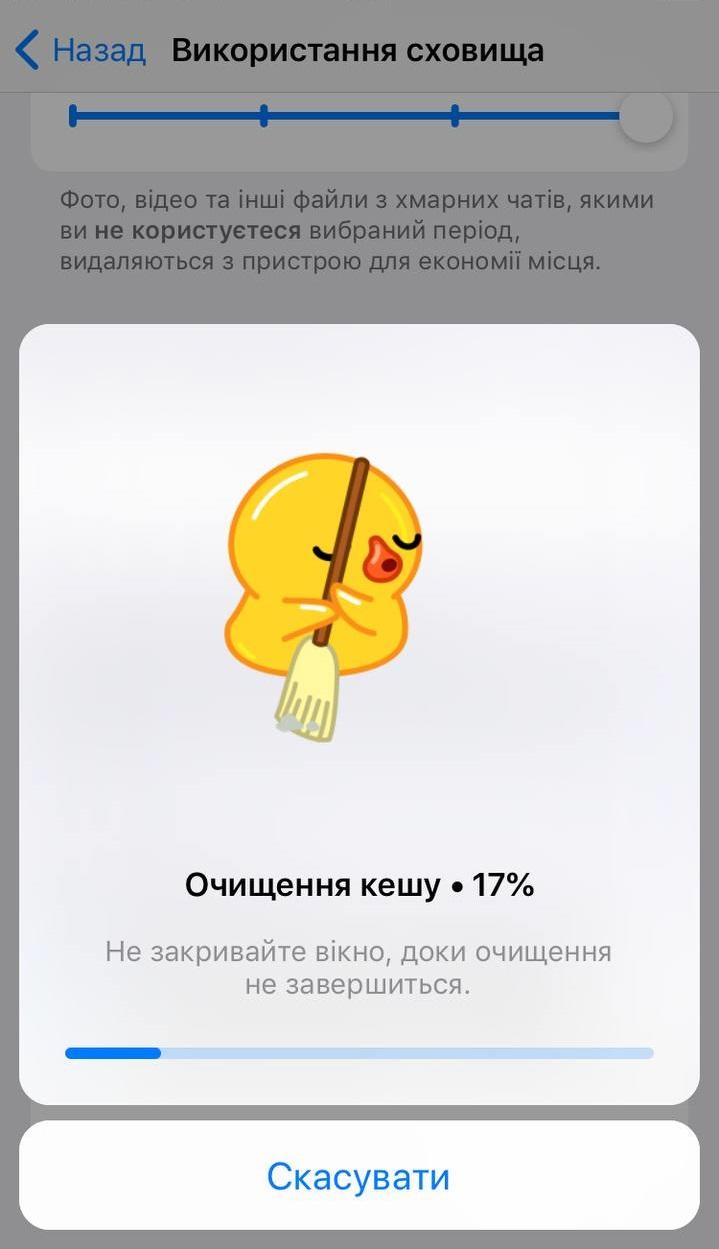
Напоследок нужно предпринять еще одно действие, чтобы очищенный кэш не переполнятся обратно за пару дней. Взгляните на ползунок «Хранить медиа» сверху и переместите его на значение «3 дня». Теперь нехватка свободного места на смартфоне точно перестанет вас беспокоить.
По желанию также можно оптимизировать «Максимальный размер кэша». Передвинув значение на один из вариантов: 1, 4 или 8 ГБ можно забыть о регулярных проверках кэша. Достигнув указанного объема, старые данные будут автоматически удаляться с памяти телефона. Однако эта фича доступна только на iPhone.

Стоит отметить, что эта «чистка» актуальна не только для телеграмма. Похожим образом можно проверить настройки в других мессенджерах, например WhatsApp, и очистить кэш там.
Ранее стало известно, что в Telegram участились «угоны» аккаунтов. По такому поводу УНИАН делился советами, как обезопасить себя и свои переписки.
Вас также могут заинтересовать новости:
- Удалите их прямо сейчас: чистим смартфон на Android от ненужных программ
- Какие расширения поставить на Chrome в 2023 году: Google поделился рекомендациями
- Как заставить старый или слабый смартфон работать быстрее: выделите на это пару минут
Как полностью очистить телеграмм
Будь в курсе последних новостей из мира гаджетов и технологий
iGuides для смартфонов Apple

Как полностью удалить аккаунт Telegram? Всё очень просто

Олег Воронин — 26 января 2022, 08:35

Telegram по праву считается одним из самых удобных и прогрессивных мессенджеров. Он постоянно обновляется и дорабатывается, получает новые крутые фишки и популярность его растет.
Но всё же иногда вам может потребоваться удалить свой аккаунт в Telegram. Например, вы хотите «пропасть с радаров» определенной группы людей, которая обычно связывается с вами через этот мессенджер, или же собираетесь перестать пользоваться Telegram — да, бывает и такое. Причины могут быть совершенно разные, а мы просто расскажем, что нужно сделать.
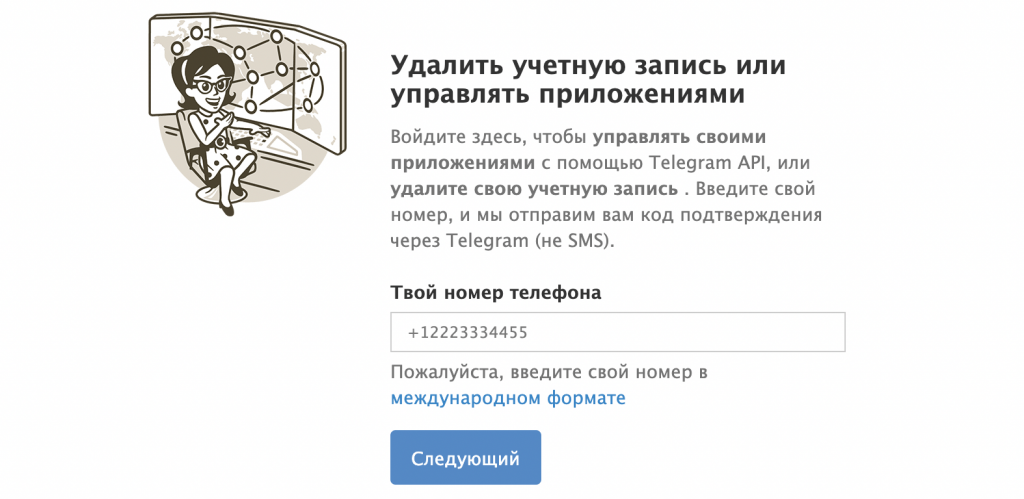
- Откройте страничку по ссылке
- Введите на ней номер телефона, который привязан к ненужному вам аккаунту
- Далее выберите «Удалить аккаунт» и подтвердите свое решение.
К слову, если вам нужно просто сменить SIM-карту и пользоваться новым номером, удалять старый аккаунт и создавать новый совсем необязательно. Достаточно выполнить перенос учетной записи — после этого процесса вы безболезненно перейдете на новый номер телефона, а для ваших собеседников и контактов ничего не изменится и они останутся на связи.
- Откройте Telegram
- Пройдите в «Настройки» и нажмите «Изменить»
- Выберите «Сменить номер»
- Следуйте подсказкам мессенджера.