Просмотр предыдущих версий файлов Office
Excel для Microsoft 365 Word для Microsoft 365 PowerPoint для Microsoft 365 Excel для Microsoft 365 для Mac Word для Microsoft 365 для Mac PowerPoint для Microsoft 365 для Mac Excel для Интернета Excel 2021 Word 2021 PowerPoint 2021 Excel 2021 для Mac Word 2021 для Mac PowerPoint 2021 для Mac Excel 2019 Word 2019 PowerPoint 2019 Excel 2019 для Mac Word 2019 для Mac PowerPoint 2019 для Mac Excel 2016 Word 2016 PowerPoint 2016 Excel 2016 для Mac Word 2016 для Mac PowerPoint 2016 для Mac Еще. Меньше
Просмотр предыдущих версий файла
Если файл хранится вOneDrive или SharePoint в Microsoft 365, можно вернуться к предыдущей версии файла. Это невероятно важно, если была сделана ошибка, у вас есть проблемы с вредоносными программами или вирусом, или вы просто предпочитаете предыдущую версию. Это также важно, когда вы сотрудничаете с другими пользователями и кто-то вносит изменения, которые вы не хотите вносить в файл.
Интерфейс журнала версий аналогичен в приложениях.
Важно: Журнал версий в Microsoft 365 работает только для файлов, хранящихся в OneDrive или SharePoint в Microsoft 365. Дополнительные сведения см. в статье Сохранение документа в OneDrive.
Выберите вкладку для версии приложений Microsoft 365, которые вы используете в настоящее время, чтобы просмотреть инструкции, соответствующие вашим приложениям.
Узнайте, как журнал версий помогает просматривать изменения, внесенные в файл, сравнивать различные версии или восстанавливать нужную версию:

- Откройте файл, который требуется просмотреть.
- Щелкните заголовок файла и выберите Журнал версий.
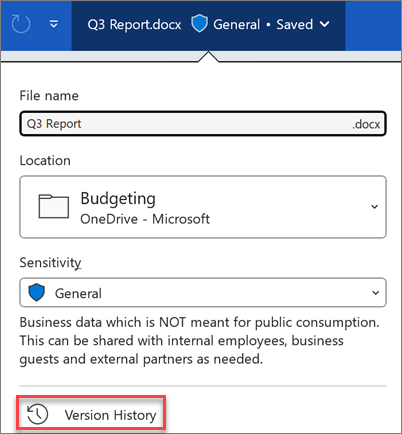
Важно: Если ваш интерфейс выглядит иначе, выберите одну из ярлычок выше, чтобы попробовать инструкции для другой версии.
- Откройте файл, который требуется просмотреть.
- Перейдите в раздел Журнал >файлов.
Примечание: Если кнопка Журнал отсутствует в области навигации, возможно, у вас на самом деле имеется версия Microsoft 365, доступная по подписке. Нажмите кнопку Сведения в области навигации и посмотрите, есть ли там доступ к журналу версий.
- Откройте файл, который требуется просмотреть.
- Если вы используете Microsoft 365 для Mac, выберите имя документа в строке заголовка приложения, а затем выберите Обзор журнала версий. Если вы используете более раннюю версию Office для Mac, выберите Файл >просмотр журнала версий.
- Выберите версию, чтобы открыть ее в отдельном окне.
- Откройте файл, который требуется просмотреть.
- Щелкните заголовок файла и выберите Журнал версий.
- Выберите версию, чтобы открыть ее.
- Если вы хотите восстановить предыдущую версию, которую вы открыли, выберите Восстановить.
Примечание: При входе с помощью личной учетной записи Майкрософт можно получить последние 25 версий. При входе с помощью рабочей или учебной учетной записи количество версий будет зависеть от конфигурации библиотеки.
управление версиямиSharePoint в Microsoft 365
Если вы работаете в среде SharePoint в Microsoft 365, у вас под рукой есть несколько мощных средств управления версиями. SharePoint в Microsoft 365 библиотеки предлагают отслеживание версий, общий доступ и хранилище корзины при удалении. Дополнительные сведения об использовании управления версиями в SharePoint в Microsoft 365 см. в разделе:
Просмотр журнала версий элемента или файла в списке или библиотеке
SharePoint Server по подписке SharePoint Server 2019 SharePoint Server 2016 SharePoint Server 2013 SharePoint Server 2013 Enterprise SharePoint в Microsoft 365 SharePoint Foundation 2010 SharePoint Server 2010 Еще. Меньше
Если в списке или библиотеке включено хранение, отслеживание и восстановление элементов списка, а также файлов в библиотеке при их изменении. Библиотеки могут отслеживать как основные версии, например те, в которых в документ был добавлен новый раздел, так и дополнительные версии, например те, в которых исправлена орфографическая ошибка. Списки могут отслеживать только основные версии. Дополнительные сведения об этом см. в SharePoint или библиотеке.
Примечание: Управление версиями по умолчанию включено для библиотек SharePoint и отключено для списков SharePoint. Дополнительные сведения о настройке управления версиями см. в статье Включение и настройка управления версиями для списка или библиотеки.
Просмотр истории версий в SharePoint в Microsoft 365, SharePoint Server 2019 или 2021
- Откройте список или библиотеку на панели быстрого запуска. Если имя нужного списка или библиотеки не отображается, выберите команду Контент сайта или Просмотреть весь контент сайта, а затем щелкните имя.
- Щелкните правой кнопкой мыши пробел между именем элемента или документа и датой, а затем выберите в меню пункт История версий. Чтобы просмотреть историю версий, может потребоваться прокрутить меню. Если вы не видите кнопку «История версий», щелкните много затем (. ) в диалоговом окну и выберите «История версий». Отобразится список версий файла.
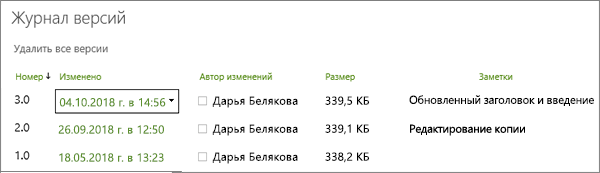
- В диалоговом окне Журнал версий наведите указатель мыши на необходимую версию и щелкните стрелку вниз, которая отобразится справа, чтобы показать список доступных команд.
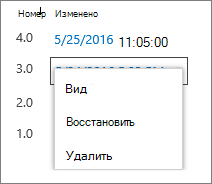 Откройте вкладку Вид.
Примечание: Для всех версий документа, кроме последней, вы увидите представления,восстановить и Удалить. Для последней версии отобразятся только команды Представление и Восстановить.
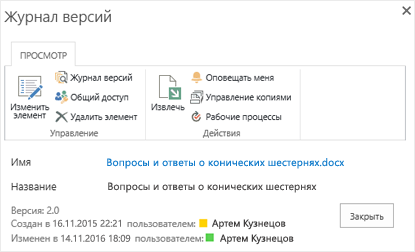 В представлении истории версий предыдущей версии файла показана возможность восстановления или удаления этой версии.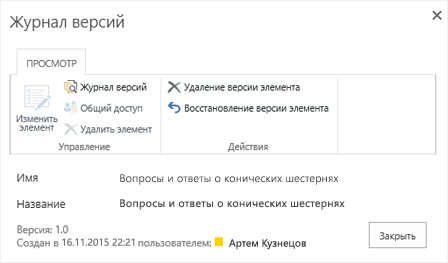
Просмотр истории версий в SharePoint Server 2016, 2013 или 2010
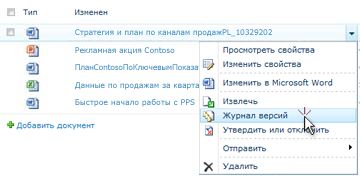
- Перейдите к списку или библиотеке с элементом или файлом, которые вы хотите изучить.
- Наведите курсор на элемент или файл, историю которых вы хотите просмотреть, щелкните стрелку и выберите в списке пункт История версий. Откроется диалоговое окно «История версий».
Примечание: Если вы не видите команду «История версий», возможно, список или библиотека не отслеживают версии. Дополнительные сведения см. в записи администратора или владельца сайта.
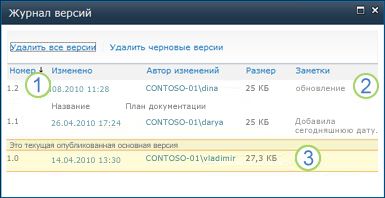
Самая новая док-версия
Комментарий, оставленный последним, который проверил файл.
Первая версия файла. Первая версия всегда имеет номер 1.0.
Просмотр истории версий в документе Microsoft Office документа
Если вы работаете с документом Microsoft Office, например файлом Word, Excel или PowerPoint, вы можете просматривать историю версий в представлении приложения, а не возвращаться в список или библиотеку для просмотра истории.
Следующий пример находится в представлении Backstage файла Microsoft PowerPoint. В ней показаны как основная, так и основная версия.
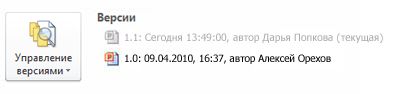
Следующий пример — из Microsoft Word файла. В этой версии отображаются только основные версии. Это может означать, что в библиотеке документов включены только основные версии, или же у вас может быть разрешение только на просмотр основных версий, а не только основных.
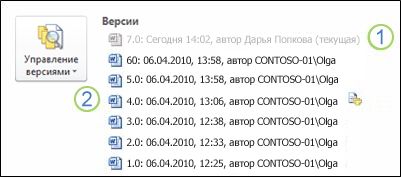
Текущая версия файла
Версия с комментарием от человека, который проверил эту версию. Наведите курсор на значок рядом с именем автора, чтобы просмотреть комментарий.
- Перейдите в библиотеку документов на сайте с файлом, который вы хотите открыть.
- Наведите курсор на имя файла, пока не увидите стрелку вниз, а затем выберите изменить в . В примере выше нужно выбрать изменить в Microsoft Word.
Примечание: Если для библиотеки требуется инее из него или вы предпочитаете его, прежде чем открывать его, необходимо проверить его.
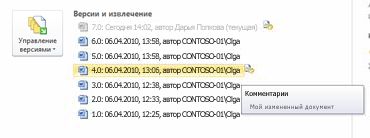 Вы можете просто просмотреть файл или, когда он открыт, сделать его текущей версией, нажав кнопку Восстановить в желтом баннере в верхней части файла, или сравнить выбранную версию с текущей, нажав кнопку Compare (Сравнить).
Я не вижу параметр «История версий»
Управление версиями по умолчанию включено для библиотек SharePoint и отключено для списков SharePoint. Чтобы параметр «История версий» был включен в меню или на ленте, нужно включит параметр «Версия». Чтобы включить историю версий, см. включить и настроить версии для списка или библиотеки.
Мои версии недостаточно далеко назад
При этом устанавливается максимальное количество версий для сохранения. При максимальном количестве сохраненных версий SharePoint удаляются самые старые, чтобы вместить более новые версии. Вы можете SharePoint сохранять дополнительные версии в пределах системы. Дополнительные сведения см. в этой SharePoint или библиотеке.
Можно ли видеть и восстанавливать версии документов в Office приложениях?
Да, вы можете просматривать предыдущие версии в Office классических приложениях. Дополнительные сведения см. в этой OneDrive.
Дополнительная справка и ресурсы
Вот несколько ссылок на дополнительные сведения об версиях и связанных темах:
- Управление версиями
- Включение и настройка управления версиями для списка или библиотеки
- Восстановление предыдущей версии элемента или файла в SharePoint
- Удаление предыдущей версии элемента или файла в SharePoint
- Извлечение и возврат файлов в библиотеке документов
- Распространенные вопросы об извлечении, возврате и управлении версиями
- Редактирование файла в библиотеке документов
- Удаление файла, папки или ссылки из библиотеки документов SharePoint
- Создание оповещения об изменении файла или папки в SharePoint
Обратная связь
Эта статья оказалась полезной? Если да, укажите это внизу страницы. В противном случае поделитесь своим мнением — что нужно добавить или сделать понятнее. Укажите свои версию SharePoint, ОС и браузер. С учетом вашего отзыва мы перепроверим сведения и, если нужно, допишем и обновим эту статью.
Отслеживание изменений и отображение исправлений

Совет. Видео не на вашем языке? Попробуйте выбрать Скрытые субтитры .
Проверьте, как это работает!
Включите функцию «Исправления», чтобы отобразить все изменения в документе, а также — функцию «Показать исправления», чтобы увидеть все интересующие типы исправлений.
Отслеживание исправлений
- Чтобы отслеживать изменения, на вкладке Рецензирование нажмите кнопку Исправления. Внесите в документ необходимые правки, и они будут записаны в Word.
- Чтобы перестать отслеживать изменения, на вкладке Рецензирование нажмите кнопку Исправления. Новые изменения перестанут фиксироваться в Word, а уже внесенные останутся отмеченными в документе.
Показать исправления
- На вкладке Рецензирование щелкните в раскрывающемся списке «Исправления» стрелку вниз Отобразить для проверки.
- Выберите подходящий вариант.
- Исправления: в этом режиме строки, в которых были внесены изменения, обозначаются красными линиями на полях.
- Все исправления: в этом режиме каждое исправление в тексте выделяется другим цветом и подчеркиванием.
- Без исправлений: в этом режиме обозначения исправлений скрыты и документ отображается после принятия всех изменений.
- Оригинал: в этом режиме документ отображается в исходном виде.
- В раскрывающемся списке Показать исправления выберите интересующие типы исправлений.
- Примечания
- Добавления и удаления
- Форматирование
- Выноски
- Конкретные пользователи
Настройка списка последних использованных файлов в Office приложениях
Excel для Microsoft 365 Word для Microsoft 365 PowerPoint для Microsoft 365 OneNote для Microsoft 365 Классический клиент Project Online Publisher для Microsoft 365 Visio, план 2 Excel 2021 Word 2021 PowerPoint 2021 Project профессиональный 2021 Project стандартный 2021 Publisher 2021 Visio профессиональный 2021 Visio стандартный 2021 OneNote 2021 Excel 2019 Word 2019 PowerPoint 2019 Project профессиональный 2019 Project стандартный 2019 Publisher 2019 Visio профессиональный 2019 Visio стандартный 2019 Excel 2016 Word 2016 PowerPoint 2016 OneNote 2016 Project профессиональный 2016 Project стандартный 2016 Publisher 2016 Visio профессиональный 2016 Visio стандартный 2016 Excel 2013 Word 2013 PowerPoint 2013 OneNote 2013 Project профессиональный 2013 Project стандартный 2013 Publisher 2013 Visio профессиональный 2013 Visio 2013 Excel 2010 Word 2010 PowerPoint 2010 Access 2010 Excel Starter 2010 InfoPath 2013 Еще. Меньше
Microsoft Office программы отображают несколько последних документов, открытых в этой программе, чтобы вы могли использовать эти ссылки для быстрого доступа к файлам. Эта функция по умолчанию включена, но вы можете самостоятельно отключать или включать ее, очищать список и настраивать количество отображаемых в нем файлов.
- Если эта возможность была выключена и затем включена, то будут отображаться только файлы, открытые и сохраненные после ее включения.
- Если закрыть файл, а затем переместить его (например, с помощью проводника), ссылка на него в программе, где он был создан, перестанет работать. Вам потребуется перейти к файлу и открыть его, выбрав Файл >Открыть. После открытия файла в новом расположении ссылка на него будет добавлена в список. Дополнительные сведения о том, как отрыть файл таким образом, см. в статье: Открытие файлов из меню «Файл»
Закрепление файла в списке последних использованных документов
- Откройте вкладку Файл.
- Выберите пункт Открыть, чтобы просмотреть список последних использованных файлов.
- Наведите указатель мыши на файл, который вы хотите закрепить, и выберите пункт Закрепить этот элемент в списке
 (справа от списка файлов).
Если файл закреплен в списке, значок булавки выглядит так: В более старых версиях Office он выглядит так:
Совет: Чтобы открепить файл, щелкните значок булавки еще раз.
Файлы, закрепленные в списке, выводятся в обратном хронологическом порядке (начиная с новых записей).
Удаление отдельного файла из списка недавно использовавшихся файлов
Если вы хотите удалить какие-либо файлы из списка, просто щелкните их правой кнопкой мыши и выберите команду Удалить из списка.
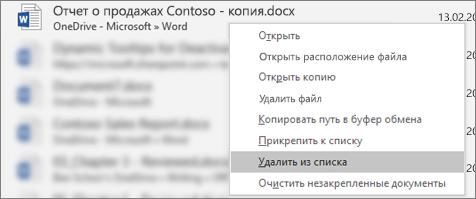
Внимание: Обязательно нажмите кнопку Удалить из списка, а не Удалить файл, если вы не хотите удалить сам файл из системы.
Изменение количества файлов, отображаемых в списке последних использованных файлов
- Откройте вкладку Файл.
- Выберите пункт Параметры.
- Выберите пункт Дополнительно.
- В группе Отображение в списке Число документов в списке последних файлов: выберите необходимое количество отображаемых файлов.
Совет: Чтобы не отображать файлы в списке последних использованных файлов, выберите в списке Число документов в списке последних файлов значение, равное нулю.
Удаление незакрепленных файлов из списка последних использованных файлов
- Откройте вкладку Файл.
- Нажмите кнопку Открыть.
- Щелкните правой кнопкой мыши файл в списке и выберите команду Очистить незакрепленные документы.
- Нажмите кнопку ДА, чтобы очистить список.
Почему в списке недавно использовавшихся файлов появились файлы, которые давно (или вообще) не открывались?
Начиная с Office 2013 список последних использовавшихся файлов синхронизируется с учетной записью Майкрософт. Это удобно, так как если вы используете несколько устройств (например, компьютер и ноутбук), в обоих списках будут одни и те же файлы.
Однако если у вас есть старый компьютер, который вы давно не включали, при его подключении к сети он может синхронизироваться, из-за чего некоторые документы их старого списка могут попасть в новый.
Кроме того, иногда это происходит, если кто-то другой — например, член вашей семьи — пользуется вашим компьютером. Если они вошли с вашей учетной записью, все документы, над которыми они работали, появятся в списке.
Лучший способ удалить такие файлы из списка — выполнить процедуру, описанную выше в разделе «Удаление отдельного файла из списка недавно использовавшихся файлов». Щелкните правой кнопкой мыши ненужные файлы и выберите команду Удалить из списка.
Закрепление файла в списке последних использованных документов
- Откройте вкладку Файл.
- Выберите пункт Последние, чтобы просмотреть список последних использованных файлов.
- Щелкните правой кнопкой мыши файл, который вы хотите закрепить, а затем выберите команду Прикрепить к списку или щелкните значок булавки . Когда файл закреплен в списке, значок булавки выглядит как приколотая булавка при взгляде сверху: .
- Чтобы открепить файл, щелкните значок булавки еще раз.
Изменение количества файлов, отображаемых в списке последних использованных файлов
- Откройте вкладку Файл.
- В группе Справка выберите команду Параметры.
- Нажмите кнопку Дополнительно.
- В группе Отображение в списке Число документов в списке последних файлов: выберите необходимое количество отображаемых файлов.
Примечание: Эти инструкции не относятся к InfoPath 2010.
Добавление списка быстрого доступа на панель навигации в представлении Backstage
- Откройте вкладку Файл.
- Выберите пункт Последние.
- Установите флажок Число документов в списке последних файлов и укажите требуемое значение.
- Ссылки в эти файлы будут отображаться над сведениями на панели навигации независимо от вашего местонахождения в представлении Backstage.
Примечание: Чтобы удалить список, снимите флажок.
Очистка списка последних использованных файлов
- Откройте вкладку Файл.
- Выберите пункт Последние.
- Щелкните правой кнопкой мыши файл в списке и выберите команду Очистить неприкрепленные элементы.
- Нажмите кнопку Да, чтобы очистить список.
Примечание: Если задать количество последних использованных файлов равным нулю, список также будет очищен. Чтобы снова включить эту функцию, введите число, отличное от нуля. Обновите список, повторно открыв файлы и сбросив закрепленные элементы.