3. Установка Python на Windows, Linux, Mac OS
Установка Python доступна на самых разных платформах, включая Linux и Mac OS X. Давайте разберемся, как установить среду Python.
Установка локальной среды
Откройте окно терминала и введите «python», чтобы узнать, установлен ли он уже и если да, то какая версия установлена.
- Unix (Solaris, Linux, FreeBSD, AIX, HP/UX, SunOS, IRIX и т. д.)
- Windows 9x/NT/2000
- Macintosh (Intel, PPC, 68K)
- OS/2
- DOS (несколько версий)
- PalmOS
- Мобильные телефоны Nokia
- Windows CE
- Acorn/RISC OS
- BeOS
- Amiga
- VMS/OpenVMS
- QNX
- VxWorks
- Psion
- Python также был перенесен на виртуальные машины Java и .NET.
Загрузка Python
Самый последний и актуальный исходный код, двоичные файлы, документация, новости и т. д. доступны на официальном сайте Python https://www.python.org/.
Вы можете загрузить документацию Python, перейдя по адресу https://www.python.org/doc/. Документация доступна в форматах HTML, PDF и PostScript.
Установка Python
Дистрибутив Python доступен для самых разных платформ. Вам необходимо загрузить только двоичный код, подходящий для вашей платформы, и установить Python.
Если двоичный код для вашей платформы недоступен, вам понадобится компилятор C для компиляции исходного кода вручную. Компиляция исходного кода обеспечивает большую гибкость с точки зрения выбора функций, необходимых для вашей установки.
Ниже приведен краткая инструкция по установке Python на различных платформах.
Установка версии для Unix и Linux
Выполните следующие шаги по установке Python на устройстве Unix/Linux.
- Откройте веб-браузер и перейдите по адресу https://www.python.org/downloads/
- Перейдите по ссылке, чтобы загрузить заархивированный исходный код, доступный для Unix/Linux.
- Загрузите и распакуйте файлы.
- Отредактируйте файл Modules/Setup, если вы хотите настроить некоторые параметры.
- Запустите скрипт ./configure
- Выполните
- Выполните установку Python
Python установится в стандартную директорию /usr/local/bin, а его библиотеки в /usr/local/lib/pythonXX, где XX – это версия Python.
Установка Python на Windows
Выполните следующие шаги по установке Python на ОС Windows.
- Откройте веб-браузер и перейдите по адресу https://www.python.org/downloads/
- Перейдите по ссылке на файл python-XYZ.msi установщика Windows, где XYZ – это версия, которую необходимо установить.
- Чтобы использовать этот установщик python-XYZ.msi, система Windows должна поддерживать Microsoft Installer 2.0. Сохраните файл установщика на компьютере, а затем запустите его, чтобы узнать, поддерживает ли ваш компьютер MSI.
- Запустите скачанный файл, после чего откроется мастер установки и настройки Python, который делает процесс установки максимально простым. Просто примите настройки по умолчанию и дождитесь завершения установки.
Установка версии для Macintosh
Последние Mac поставляются с установленным Python, но его версия может быть устаревшей. Смотрите инструкции по получению текущей версии вместе с дополнительными инструментами для поддержки разработки на Mac на странице http://www.python.org/download/mac/. Для версий Mac OS до Mac OS X 10.3 (выпущенных в 2003 году) доступен MacPython.
Он поддерживается Джеком Янсеном, и вы можете получить полный доступ ко всей документации на его веб-сайте — http://www.cwi.nl/~jack/macpython.html. Также там вы можете получить полную информацию об установке версии для Mac OS.
Настройка PATH
Программы и другие исполняемые файлы могут находиться во многих каталогах, поэтому операционные системы предоставляют путь поиска, в котором перечислены каталоги, в которых ОС ищет исполняемые файлы.
Путь хранится в переменной среде, которая представляет собой именованную строку, поддержива емую операционной системой. Эта переменная содержит информацию, доступную для командной оболочки и других программ.
Переменная пути называется PATH в Unix или Path в Windows (Unix чувствителен к регистру; Windows — нет).
В Mac OS установщик обрабатывает сведения о пути. Чтобы вызвать интерпретатор Python из любого конкретного каталога, вы должны добавить каталог Python в свой путь.
Настройка пути в Unix/Linux
Чтобы добавить директорию Python к пути для определенного сеанса в Unix:
- В командной оболочке csh введите setenv PATH «$PATH:/usr/local/bin/python» и нажмите Enter.
- В командной оболочке bash (Linux) введите export PATH=»$PATH:/usr/local/bin/python» и нажмите Enter.
- В командной оболочке sh или ksh введите PATH=»$PATH:/usr/local/bin/python» и нажмите Enter.
- Примечание: /usr/local/bin/python – это путь к каталогу Python.
Настройка пути в Windows
Чтобы добавить каталог Python к пути для определенного сеанса в Windows:
В командной строке введите path %path%;C:\Python и нажмите Enter.
Примечание: C:\Python – это путь к каталогу Python.
Переменные среды Python
В таблице приведены важные переменные среды, которые может распознавать Python:
| № п/п | Переменная и описание |
| 1 | PYTHONPATH Роль данной переменной аналогична PATH. Эта переменная сообщает интерпретатору Python, где найти файлы модуля, импортированные в программу. Переменная должна включать каталог исходной библиотеки Python и каталоги, содержащие исходный код Python. PYTHONPATH иногда задается установщиком Python. |
| 2 | PYTHONSTARTUP Содержит путь к файлу инициализации, содержащему исходный код Python. Выполняется каждый раз при запуске интерпретатора. В Unix называется .pythonrc.py и содержит команды, которые загружают утилиты или изменяют PYTHONPATH. |
| 3 | PYTHONCASEOK Используется в Windows, чтобы указать Python найти первое совпадение без учета регистра в операторе импорта. Задайте для этой переменной любое значение, чтобы активировать ее. |
| 4 | PYTHONHOME Это альтернативный путь поиска модуля. Обычно встраивается в каталоги PYTHONSTARTUP или PYTHONPATH для упрощения переключения библиотек модулей. |
Запуск Python
Есть три разных способа запуска Python.
Интерактивный интерпретатор
Вы можете запустить Python из Unix, DOS или любой другой системы, которая предоставляет вам интерпретатор командной строки или командное окно.
Введите python в командной строке.
Начните писать код прямо в интерактивном интерпретаторе.
$python # Unix/Linux или python% # Unix/Linux или C:> python # Windows/DOS В таблице приведен список всех доступных параметров командной строки:
| № п/п | Опции и описание |
| 1 | -d Обеспечивает вывод отладки. |
| 2 | -O Генерирует оптимизированный байт-код (в результате создаются файлы .pyo). |
| 3 | -S Не запускает импорт местоположения для поиска путей Python при запуске. |
| 4 | -v Подробный вывод (подробная трассировка операторов импорта). |
| 5 | -X Отключает встроенные исключения на основе классов (используйте только строки); устарело, начиная с версии 1.6. |
| 6 | -c cmd Запускает скрипт Python, отправленный в качестве строки cmd |
| 7 | file Запускает скрипт Python из заданного файла |
Скрипт из командной строки
Сценарий Python может быть выполнен из командной строки, вызвав интерпретатор в вашем приложении, как показано ниже:
$python script.py # Unix/Linux или python% script.py # Unix/Linux или C: >python script.py # Windows/DOS Примечание: убедитесь, что режим разрешений для файла позволяет выполнение.
Интегрированная среда разработки
Вы также можете запустить Python из среды графического интерфейса пользователя (GUI), если в вашей системе установлено приложение с графическим интерфейсом, которое поддерживает Python.
- Unix — IDLE является первой Unix IDE для Python.
- Windows — PythonWin является первым интерфейсом Windows для Python, представляющий собой IDE с графическим интерфейсом.
- Macintosh — версия Python для Macintosh вместе с IDLE IDE доступна с основного веб-сайта и может быть загружена в виде файлов MacBinary или BinHex’d.
Если вы не можете правильно настроить среду, обратитесь за помощью к системному администратору. Убедитесь, что среда Python правильно настроена и работает нормально.
Примечание: все примеры, приведенные в последующих главах, выполняются с версией Python 2.4.3, доступной в версии CentOS Linux.
Мы провели настройку окружения онлайн-среды программирования Python, так что вы можете выполнять все доступные примеры онлайн одновременно, когда изучаете теорию. Не стесняйтесь изменять любой пример и выполнять его онлайн.
Оглавление
- 1. Python – Самоучитель для начинающих
- 2. Python – Обзор
- 3. Python – Установка среды
- 4. Python – Базовый синтаксис
- 4.1. Python – Аргументы командной строки
- 5. Python – Типы переменных
- 6. Python – Основные операторы
- 6.1. Python – Арифметические операторы
- 6.2. Python – Операторы сравнения
- 6.3. Python – Операторы присваивания: примеры
- 6.4. Python – Побитовые операторы
- 6.5. Python – Логические операторы
- 6.6. Python – Операторы членства
- 6.7. Python – Операторы идентификации
- 6.8. Python – Приоритет операторов
- 7. Python – Условные операторы
- 7.1. Python – Условие if
- 7.2. Python – Условные операторы if. else и elif
- 7.3. Python – Вложенные операторы if
- 8. Python – Циклы
- 8.1. Python – Цикл while
- 8.2. Python – Цикл for
- 8.3. Python – Вложенные циклы
- 8.4. Python – Оператор break
- 8.5. Python – Оператор continue
- 8.6. Python – Оператор pass
- 9. Python – Числа
- 9.1. Python – Метод abs()
- 9.2. Python – Метод ceil()
- 9.3. Python – Метод cmp()
- 9.4. Python – Метод exp()
- 9.5. Python – Метод fabs()
- 9.6. Python – Метод floor()
- 9.7. Python – Метод log()
- 9.8. Python – Метод log10()
- 9.9. Python – Метод max()
- 9.10. Python – Метод min()
- 9.11. Python – Метод modf()
- 9.12. Python – Метод pow()
- 9.13. Python – Метод round()
- 9.14. Python – Метод sqrt()
- 9.15. Python – Метод choice()
- 9.16. Python – Метод randrange()
- 9.17. Python – Метод random()
- 9.18. Python – Метод seed()
- 9.19. Python – Метод shuffle()
- 9.20. Python – Метод uniform()
- 9.21. Python – Метод acos()
- 9.22. Python – Метод asin()
- 9.23. Python – Метод atan()
- 9.24. Python – Метод atan2()
- 9.25. Python – Метод cos()
- 9.26. Python – Метод hypot()
- 9.27. Python – Метод sin()
- 9.28. Python – Метод tan()
- 9.29. Python – Метод degrees()
- 9.30. Python – Метод radians()
Установка pip — Python: Настройка окружения
Если вы устанавливали Python на macOS или Windows по нашим рекомендациям, то pip будет установлен вместе с интерпретатором. На Ubuntu его нужно поставить отдельно с помощью команды:
sudo apt update sudo apt install python3-pip Запуск pip
Можно запускать pip непосредственно командой pip . Но лучше воспользоваться более длинной командой, которая гарантированно вызовет самую свежую установленную версию pip для нужной версии Python.
Итак, вызываем pip:
-m pip --version pip 20.0.2 from /usr/lib/python3/dist-packages/pip (python 3.8) При показе своей версии pip также сообщает, куда установлен он сам и на какой версии Python он запущен.
Обратите внимание на структуру команды, которую мы вызывали. Эта команда означает « python3 , запусти модуль -m с именем pip как программу с параметром —version ».
Если вы в дальнейшем увидите в документации к pip команды, вроде pip help , то смело вызывайте python3 -m pip help — результат будет тот же самый.
Установка первого пакета
Попробуем установить первый пакет. Для примера возьмем пакет cowsay , который мы установим сразу в пользовательское окружение.
Причин для установки туда есть несколько:
- Мы не помешаем своими пакетами другим пользователям системы
- Нам не потребуются права администратора
- Мы не поломаем операционную систему случайной установкой более свежего пакета, чем того требует система (особенно это важно в Linux, где многие системные задачи решаются с помощью Python)
Итак, установим cowsay:
Пакет установился и стал доступен интерпретатору. Теперь мы видим, что он делает — печатает корову, которая говорит заданную пользователем фразу.
Флаг —user команды pip install сообщает pip, что мы хотим установить пакет в глобальное окружение текущего пользователя. Если этот флаг не указать, то pip установит пакет в общесистемное окружение. Старайтесь не делать так, чтобы не мешать другим пользователям системы.
Программа pip, точки входа и PATH
Как мы увидели выше, установленный пакет cowsay может быть использован из кода. Но этот пакет имеет еще и точку входа.
Точки входа — это готовые к исполнению программы, содержащиеся в пакете. Если у пакета есть точки входа, то pip создаст для каждой специальный исполняемый скрипт, который позволит удобно запускать программу из командной оболочки.
При этом нужно обращать внимание на путь до директории, в которую pip помещает такие скрипты — например, на Linux это ~/.local/bin . Этот путь нужно добавить в PATH . Проверьте содержимое PATH , и если путь прописан правильно, то скрипт для cowsay должен работать так:
Точка входа — это всегда Python-модуль, пригодный для запуска в роли программы. Такие программы называют еще исполняемыми файлами — позже мы рассмотрим, как такие делать. Создаваемые pip’ом скрипты вызывают python3 -m имя_модуля , поэтому установленный нами cowsay можно запускать точно так же:
Всегда свежий pip
Как вы могли уже догадаться, сам pip — это тоже точка входа одноименного пакета pip, поэтому мы его запускаем командой python3 -m pip .
Еще pip нужно периодически обновлять. Вы можете установить свежий pip в пользовательское окружение с помощью такой команды:
-m pip install --user --upgrade pip Открыть доступ
Курсы программирования для новичков и опытных разработчиков. Начните обучение бесплатно
- 130 курсов, 2000+ часов теории
- 1000 практических заданий в браузере
- 360 000 студентов
Наши выпускники работают в компаниях:
Как добавить путь до … в переменную PATH
В различных руководствах и документациях часто встречается пункт «добавьте путь до чего либо в переменную PATH». Что это за переменная и как в нее что-то добавить описано ниже, в этой заметке.
Что такое переменная PATH и для чего она нужна?
Если коротко, то PATH это такая переменная, с помощью нее операционная система ищет исполняемые объекты, которые вы пытаетесь вызвать в командной строке.
Другими словами, PATH позволяет запускать исполняемые файлы, без указания их точного местоположения на диске. Например, после установки Python на Windows, для выполнения скрипта Питона нам достаточно в командной строке набрать:
Нам не пришлось указывать точного пути до интерпретатора Питона (в моем случае C:\Users\Alex\AppData\Local\Programs\Python\Python37-32\python.exe) как раз из-за установленной переменной PATH.
соответствующую программу. Этим можно воспользоваться в своих целях двумя способами:
Как добавить PHP в системные переменные среды?
Для примера добавим PHP в переменную PATH.
У меня на компьютере интерпретатор php располагается в каталоге C:\xampp\php72, поэтому чтобы выполнить php скрипт в командной строке, мне нужно ввести:
Но согласитесь, гораздо удобней так:
К тому же некоторые программы, например IDE будут автоматически «понимать» где расположен интерпретатор php.
Итак, чтобы добраться до настроек переменной PATH, нам сначала нужно открыть Панель управления Windows, поскольку Микрософт постоянно меняет ее положение, проще всего найти ее через поиск:
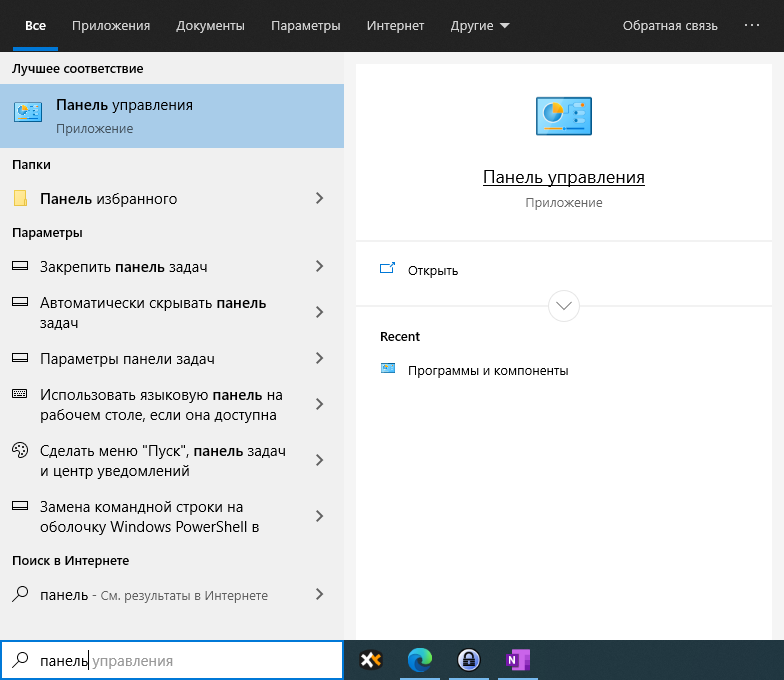
Далее нужно выбрать Система -> Дополнительные параметры системы.
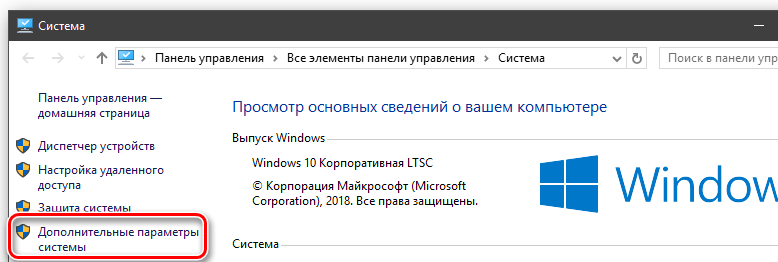
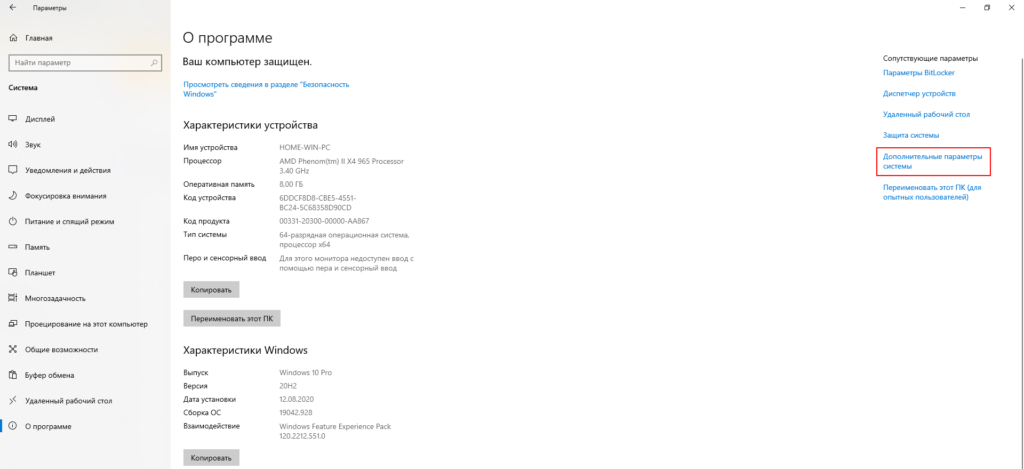
В последних версия Windows 10 Дополнительные параметры системы открываются по такому пути:
Сначала открываете Все параметры -> Система, далее слева внизу выбираете О программе и справа в списке будет нужный пункт Дополнительные параметры системы.
В открывшемся окне Свойства системы нужно выбрать вкладку Дополнительно и внизу будет кнопка Переменные среды.
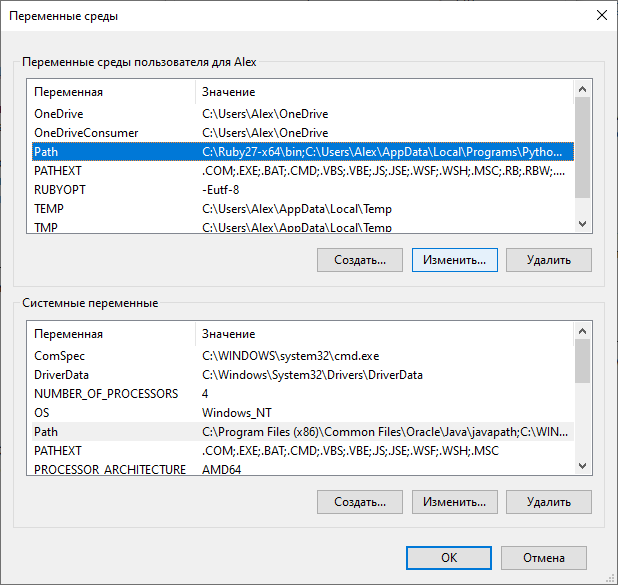
Выбираем переменную среды Path и нажимаем Изменить. После этого нажимаем кнопку Создать и вводим пусть до папки, где расположен наш интерпретатор PHP, в моем случае C:\xampp\php72.
Далее везде нажимаем ОК, все, переменная среды для PHP сохранена.
Теперь, если перезапустить командную строку, можно выполнять php скрипты не указывая полного пусти к интерпретатору.
Категории
Свежие записи
- Таблицы в админке WordPress (часть 1)
- Импорт/экспорт Linux WSL
- Не печатаются заглавные буквы в PowerShell
- 1С-Битрикс: Ошибка авторизации! Срок действия пароля истек, необходимо сменить пароль.
- Несколько конфигураций для проекта Django
- Django inclusion_tag с разными шаблонами
Как добавить путь в переменную среды PATH в Windows

Для быстрого доступа к командам в командной строке без необходимости ввода полного пути к исполняемому файлу можно добавить путь к папке с этими исполняемыми файлами в переменную PATH в Windows, особенно это может быть полезным при работе с adb, pip и python, git, java и другими средствами разработки с отладки.
Добавление пути в PATH в Свойствах системы
Шаги будут следующими:
- Нажмите клавиши Win+R на клавиатуре (в Windows 11 и Windows 10 можно нажать правой кнопкой мыши по кнопке Пуск и выбрать пункт «Выполнить»), введите sysdm.cpl в окно «Выполнить» и нажмите Enter.
- Перейдите на вкладку «Дополнительно» и нажмите кнопку «Переменные среды».

- Вы увидите список переменных среды пользователя (вверху) и системных переменных (внизу). PATH присутствует в обоих расположениях.
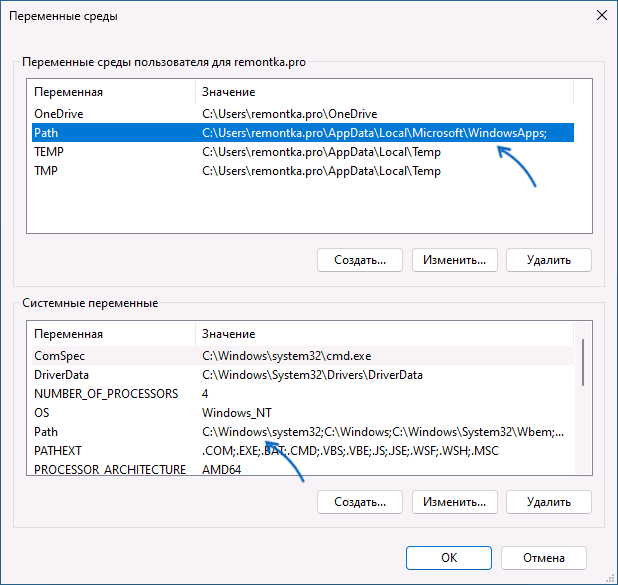
- Если вы хотите добавить свой путь в PATH только для текущего пользователя, выберите «Path» в верхней части и нажмите «Изменить» (или дважды нажмите по переменной PATH в списке). Если для всех пользователей — то же самое в нижней части.
- Для добавления нового пути нажмите «Создать», а затем впишите новый путь, который требуется добавить в переменную PATH в новой строке. Вместо нажатия «Создать» можно дважды кликнуть по новой строке для ввода нового пути.

- После ввода всех необходимых путей нажмите «Ок» — ваша папка или папки добавлены в переменную PATH.
Внимание: после добавления пути в переменную PATH потребуется перезапустить командную строку (если она была запущена в момент изменения), чтобы использовать команды без указания полного пути.
Как добавить путь в переменную PATH в командной строке и PowerShell
Вы можете добавить переменную PATH для текущей сессии в консоли: то есть она будет работать до следующего запуска командной строки. Для этого используйте команду:
set PATH=%PATH%;C:\ваш\путь
Есть возможность добавить путь в PATH с помощью командной строки и на постоянной основе (внимание: есть отзывы, что может повредить записи в переменной PATH, а сами изменения производятся для системной переменной PATH), команда будет следующей:
setx /M path "%path%;C:\ваш\путь"

Набор команд для добавления пути в переменную PATH пользователя с помощью PowerShell:
$PATH = [Environment]::GetEnvironmentVariable("PATH") $my_path = "C:\ваш\путь" [Environment]::SetEnvironmentVariable("PATH", "$PATH;$my_path", "User")
Если требуется добавить путь в системную переменную PATH для всех пользователей, последнюю команду изменяем на:
[Environment]::SetEnvironmentVariable("PATH", "$PATH;$my_path", "Machine")
А вдруг и это будет интересно:
- Лучшие бесплатные программы для Windows
- Клавиши Alt и Win поменялись местами — как исправить?
- Ошибка 0x80072efd — как исправить?
- AV Block Remover — убираем блокировку антивирусов и сайтов майнером
- Ошибка 0x80070643 при обновлении KB5034441 — как исправить?
- Загрузочная флешка или карта памяти в balenaEtcher
- Windows 11
- Windows 10
- Android
- Загрузочная флешка
- Лечение вирусов
- Восстановление данных
- Установка с флешки
- Настройка роутера
- Всё про Windows
- В контакте
- Одноклассники
-
Илья 03.01.2024 в 14:48
- Живые обои на рабочий стол Windows 11 и Windows 10
- Лучшие бесплатные программы на каждый день
- Как скачать Windows 10 64-бит и 32-бит оригинальный ISO
- Как смотреть ТВ онлайн бесплатно
- Бесплатные программы для восстановления данных
- Лучшие бесплатные антивирусы
- Средства удаления вредоносных программ (которых не видит ваш антивирус)
- Встроенные системные утилиты Windows 10, 8 и 7, о которых многие не знают
- Бесплатные программы удаленного управления компьютером
- Запуск Windows 10 с флешки без установки
- Лучший антивирус для Windows 10
- Бесплатные программы для ремонта флешек
- Что делать, если сильно греется и выключается ноутбук
- Программы для очистки компьютера от ненужных файлов
- Лучший браузер для Windows
- Бесплатный офис для Windows
- Запуск Android игр и программ в Windows (Эмуляторы Android)
- Что делать, если компьютер не видит флешку
- Управление Android с компьютера
- Клавиши Alt и Win поменялись местами — как исправить?
- Ошибка 0x80072efd — как исправить?
- AV Block Remover — убираем блокировку антивирусов и сайтов майнером
- Ошибка 0x80070643 при обновлении KB5034441 — как исправить?
- Загрузочная флешка или карта памяти в balenaEtcher
- RtkAudUService64.exe — что это в автозагрузке и списке процессов?
- Как включить звонки по Wi-Fi на iPhone
- Использование Kaspersky Rescue Disk для удаления вирусов с компьютера
- Как извлечь иконки из EXE и DLL файлов
- Как изменить язык на экране блокировки Windows 11 и 10
- Как открыть Свойства системы Windows 11 и 10
- Как отключить или удалить Связь с телефоном в Windows 11 и 10
- Ошибка 0xc000001d при запуске игры или программы — как исправить?
- Ключ восстановления BitLocker в Windows — способы посмотреть
- User OOBE Broker — что это за процесс в Windows 11 и 10
- Windows
- Android
- iPhone, iPad и Mac
- Программы
- Загрузочная флешка
- Лечение вирусов
- Восстановление данных
- Ноутбуки
- Wi-Fi и настройка роутера
- Интернет и браузеры
- Для начинающих
- Безопасность
- Ремонт компьютеров
- Windows
- Android
- iPhone, iPad и Mac
- Программы
- Загрузочная флешка
- Лечение вирусов
- Восстановление данных
- Ноутбуки
- Wi-Fi и настройка роутера
- Интернет и браузеры
- Для начинающих
- Безопасность
- Ремонт компьютеров