Как посмотреть, включен ли PHP для моего домена, его параметры и версию
Проверить, включен ли PHP для домена, можно довольно простым способом. Необходимо перейти в корневую директорию сайта и создать в ней произвольный файл с расширением .php, например, phpinfo.php, открыть его при помощи любого текстового редактора и указать в нём следующий текст:
После этого вводим в браузере домен и имя созданного файла, в результате чего, если PHP для вашего домена активирован, то отобразится страница с его версией и всеми существующими параметрами, пример которой показан на изображении ниже.
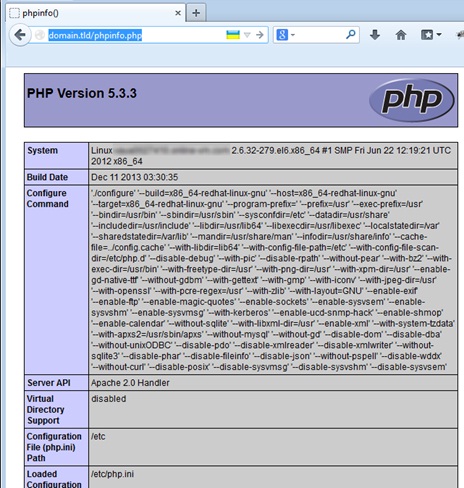
Если же в браузере произошел вывод содержимого файла, то это значит, что для этого домена, либо для веб-сервера в целом в конфигурации не активирован/установлен PHP-обработчик.
Проверка версии и параметров PHP через консоль.
Проверить версию установленного на сервере интерпретатора PHP можно следующей командой:
php -v
Для проверки установленных в PHP модулей:
php -m
А чтобы получить вывод информации как о версии PHP на виртуальном VPS сервере, так и о его параметрах, необходимо ввести команду:
php -i
В результате отработает функция phpinfo(), которая и выведет в консоли всю информацию о параметрах. Чтобы сделать чтение результатов более удобным, можно вывод указанной команды перенаправить в файл, например, следующим образом:
php -i >> info.txt
В результате выполнения этой команды весь вывод будет записан в файл info.txt.
Как проверить версию php ubuntu
Начиная с версии Ubuntu 16.04 (Xenial Xerus) используется PHP версии 7. Информация о PHP версии 5 (в более ранних версиях Ubuntu) находится на странице PHP5.
PHP – скриптовый язык программирования общего назначения, интенсивно применяемый для разработки веб-приложений.
Версии PHP в Ubuntu
| Ubuntu | PHP |
|---|---|
| 12.04 LTS (Precise) | 5.3 |
| 14.04 LTS (Trusty) | 5.5 |
| 15.10 (Wily) | 5.6 |
| 16.04 LTS (Xenial) | 7.0 |
| 18.04 LTS | 7.2 |
Варианты использования PHP
Интерпретатор PHP поставляется в нескольких вариантах для разных способов запуска и использования PHP :
Модуль для Apache libapache2-mod-php
php-fpm и proxy_fcgi
php-cgi и libapache2-mod-fcgid
Модуль для Apache
Установка
Для установки выполните:
sudo apt-get install libapache2-mod-php
Настройка
Файлы настройки PHP модуля для Apache располагаются в директории /etc/php/7.0/apache2 . Данная директория содержит:
conf.d — директория с настройками активных PHP -расширений;
php.ini — файл настройки PHP .
После изменения файлов настройки PHP или изменения PHP -расширений требуется перезапуск сервера Apache:
sudo service apache2 reload
Проверка работы
В директории /var/www/html (или в корне любого другого виртуального хоста) создайте файл test.php и запишите в него следующую строку:
Теперь попробуйте в своем браузере перейти на созданную страницу http://localhost/test.php. Если вы видите описание установленного PHP , значит вы все настроили правильно.
php-fpm
FPM (менеджер процессов FastCGI) является альтернативной реализацией PHP FastCGI с несколькими дополнительными возможностями, обычно используемыми для высоконагруженных сайтов.
Установка
Для установки выполните:
Если установлен libmod-php то его надо сначала выключить sudo a2dismod a2dismod php7.2.conf
sudo apt-get install php-fpm sudo a2enmod proxy_fcgi sudo a2enconf php7.2-fpm.conf
Настройка
Файлы настройки PHP в виде модуля для Apache располагаются в директории /etc/php/7.0/fpm . Данная директория содержит:
conf.d — директория с настройками активных PHP -расширений;
pool.d — директория с настройками FPM;
php-fpm.conf — файл настройки FPM;
php.ini — файл настройки PHP .
После изменения файлов настройки PHP или изменения PHP -расширений требуется перезапуск FPM:
sudo service php7.0-fpm reload sudo systemctl restart apache2
CLI
CLI (интерпретатор командной строки) предоставляет возможность разрабатывать консольные приложения на PHP .
Установка
Для установки выполните:
sudo apt-get install php-cli
Настройка
Файлы настройки CLI располагаются в директории /etc/php/7.0/cli . Данная директория содержит:
conf.d — директория с настройками активных PHP -расширений;
php.ini — файл настройки PHP .
PHP расширения
Дополнительный функционал в PHP реализован с помощью расширений. Некоторые расширения могут сразу поставляться с интерпретатором, а некоторые расширения следует устанавливать дополнительно.
Установка
Для того, чтобы подключить к PHP необходимое расширение, надо установить его. Ниже показаны примеры установки некоторых расширений.
Подключение расширения GD:
sudo apt-get install php-gd
Подключение расширения MySQL:
sudo apt-get install php-mysql
Подключение расширения Mcrypt:
sudo apt-get install php-mcrypt
Настройка
Файлы настроек доступных расширений располагаются в директории /etc/php/7.0/mods-available . У каждого варианта запуска интерпретатора существует своя директория conf.d в которой находятся символьные ссылки на активные расширения.
Установка других версий PHP
Данный способ показывает, как установить версию PHP , не входящую в стандартные репозитории вашей версии Ubuntu. Для установки используются пакеты из PPA.
1. Посмотрите список установленных пакетов PHP для удаления ненужных:
dpkg -l | grep php| awk '' |tr "\n" " "
2. Добавьте PPA в список репозиториев:
sudo add-apt-repository ppa:ondrej/php sudo apt-get update
3. Установите вашу версию PHP .
Пример установки PHP версии 5.6:
sudo apt-get install php5.6
Пример установки некоторых модулей для PHP версии 5.6:
sudo apt-get install php5.6-mbstring php5.6-mcrypt php5.6-mysql php5.6-xml
Как из консоли узнать версию php-fpm?
Как из консоли узнать версию php-fpm? ⇐ Php-fpm
Вопросы по менеджеру процессов FastCGI (FPM)
2 сообщения • Страница 1 из 1
FIXIK
Сообщение FIXIK » 05 ноя 2019, 12:32
Друзья, прошу помощи! Появилась информация об уязвимости устаревших версий php-fpm. Перед тем, как обновлять хотел бы посмотреть какая версия у меня стоит. Как это сделать из командной строки Debian?
1572946360
FIXIK
Друзья, прошу помощи! Появилась информация об уязвимости устаревших версий [b]php-fpm[/b]. Перед тем, как обновлять хотел бы посмотреть какая версия у меня стоит. Как это сделать из командной строки Debian?
Debian
Сообщение Debian » 05 ноя 2019, 12:39
FIXIK , да, всё правильно, надо обновлять до версий PHP 7.3.11 и PHP 7.2.24
Чтобы посмотреть текущую версию, набери
php -v
1572946767
Debian
[ref]FIXIK[/ref], да, всё правильно, надо обновлять до версий PHP 7.3.11 и PHP 7.2.24
Чтобы посмотреть текущую версию, набери
[code] php -v[/code]
2 сообщения • Страница 1 из 1
Похожие темы
Последнее сообщение Гость « 20 ноя 2013, 20:48
Добавлено в форуме Nginx
Ответы: 1
Victor » 20 ноя 2013, 19:46 » в форуме Nginx
Первое сообщение
Прочитал на хабрахабре об уязвимости nginx версий 0.8.41 — 1.5.6
(возможность вызывать специальную обработку файла с пробелом на конце)
Хочу обновить свой nginx но не знаю как узнать установленную версию, и как обновить?
У меня Debian
Последнее сообщение
Victor , версию можно узнать таким образом
nginx -v
Обновить так
apt-get upgrade nginx
Подробнее на их страничке можно почитать org/ru/linux_packages.html
Последнее сообщение Smirnov « 20 окт 2015, 12:38
Добавлено в форуме Debian
Ответы: 3
Шаша » 31 окт 2013, 23:01 » в форуме Debian
Первое сообщение
Очень нужно посмотреть версию Дебиана. Как это сделать, подскажите, плиз.
Последнее сообщение
uname -a
i686 — x86 — 32 бита
x86_64 — 64 бита
Последнее сообщение lol « 20 сен 2013, 10:32
Добавлено в форуме Debian
Ответы: 1
Гость » 19 сен 2013, 11:13 » в форуме Debian
Первое сообщение
Уважаемые админы!
Я только начинающий пользователь Debian, пробую всё ставить на своём компе.
Установил браузер Опера, но теперь не знаю как её запустить. Графической оболочки у меня никакой нет, и не хочу её ставить.
Возможно запускать браузер из консоли?
Когда набираю в командной строке opera , то выходит сообщение
opera: cannot connect to X server . Error: Победа
Что это такое?
Последнее сообщение
Ставь графическую оболочку типа Gnome или XFCE4, тогда там появится значок оперы О и она оттуда будет запускаться.
Как узнать версию php
Язык программирования PHP — один из самых популярных языков для создания веб-сайтов и различных веб-приложений. Когда вы устанавливаете какую-либо систему управления контентом, например, WordPress, Joomla, ModX или что-либо другое, обычно у них есть требование к минимальной версии PHP.
Поэтому часто бывает необходимо узнать версию PHP, установленную на сервере. Это можно сделать несколькими способами, но в обоих случаях у вас должен быть доступ к серверу.
Просмотр версии в терминале
Для того чтобы узнать установленную версию PHP в терминале надо иметь SSH доступ к серверу. Подключитесь к серверу по SSH и выполните такую команду:
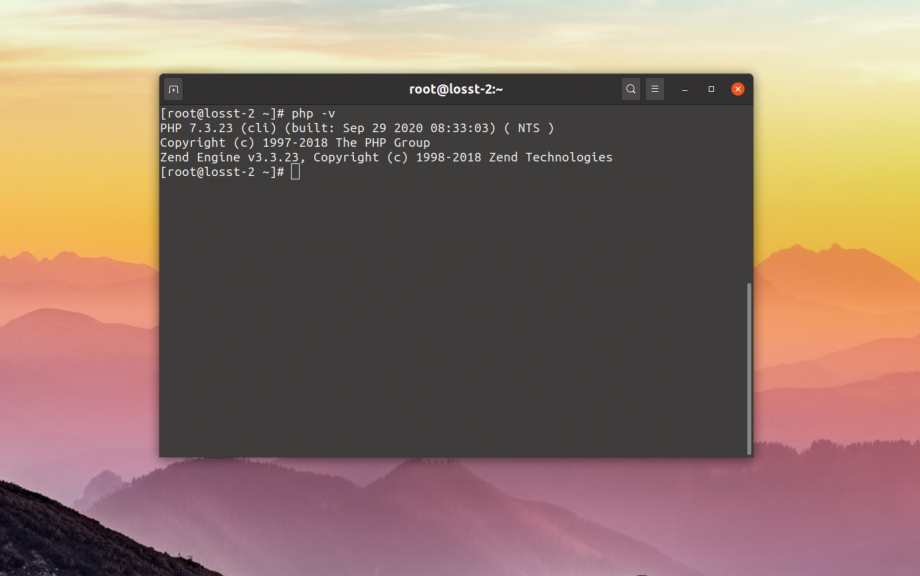
Утилита покажет информацию о сборке PHP, а также её версию. Однако, такой способ позволяет узнать версию используемую по умолчанию в консоли или php-cli. Если вы используете какую-либо панель управления сервером, то обычно панели устанавливают свои версии PHP отдельно в папку /opt. Чтобы посмотреть версию PHP установленной панелью надо использовать браузер.
Просмотр версии в браузере
Подключитесь по FTP или по SSH к серверу и перейдите в корневой каталог вашего сайта. Там создайте небольшой скрипт со следующим содержимым:
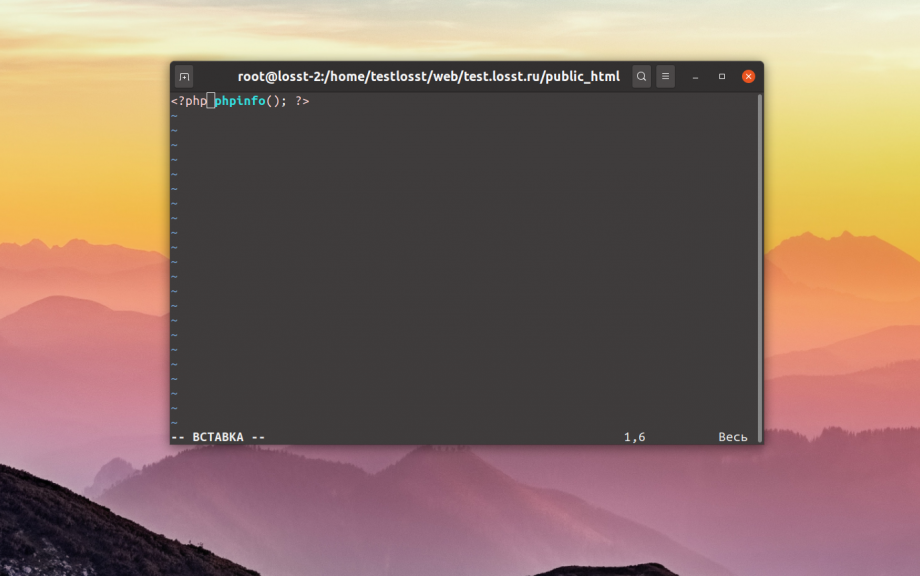
Затем откройте ваш сайт и допишите в адресной строке адрес этого файла:

Если всё сделано верно, будет выведена огромная таблица с информацией про PHP и установленные расширения, а в самом верху страницы будет версия PHP.
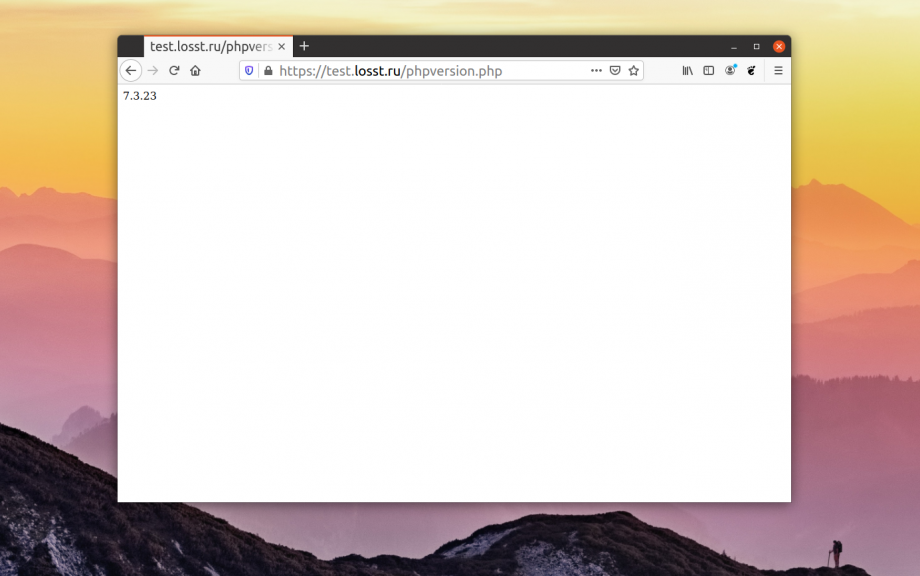
Если вы не хотите выводить всю таблицу с информацией о PHP, то можно вывести только версию с помощью функции phpversion. Например:
Тогда, в результате вы получите такую страницу:
Как видите, проверить версию PHP не так уже и сложно. А какие способы знаете вы? Напишите в комментариях!