Анимация
Анимация — инструмент, с помощью которого можно приводить в движение статичные объекты (стикеры, титры).
Добавление анимации
Добавьте на основной видеотрек фон или подложку для анимации.
Добавьте объект, который хотите анимировать, на монтажный стол.
Перейдите в раздел Другие инструменты и на вкладке Видео выберите Анимация.

На вкладке Простая анимация содержатся шаблоны несложной анимации, которые можно быстро применять к клипу. Чтобы создать уникальную анимацию, переключитесь на вкладку Продвинутая.

Продвинутый режим
Выберите клип, который хотите анимировать, и разместите его на нужное место на монтажном столе.
На панели настройки, нажмите кнопку Добавить анимацию. На клипе появятся две точки — ключевые кадры для начала и конца анимации. Расстояние между этими точками — скорость анимации. Чем дальше точки друг от друга, тем медленнее будет анимация объекта.

Выберите первый ключевой кадр. В плеере, вокруг объекта, появится рамка. Настройте рамку, чтобы задать начальное положение объекта.
Выберите второй ключевой кадр на клипе. Настройте положение объекта в конце анимации.

Настройка ключевых кадров
Дважды нажмите на ключевой кадр на клипе. В плеере, вокруг объекта, появится рамка.
Измените размеры рамки и передвиньте объект в то место на экране, откуда должна начаться анимация.
Измените размер объекта, перетащив края рамки.
Поверните объект, перетаскивая самую верхнюю точку рамки, или воспользуйтесь ползунком Выровнять на панели настройки анимации. Если вы хотите, чтобы объект вращался, в рамках одного ключевого кадра его можно повернуть только на 180 градусов, поэтому нужно сделать несколько ключевых кадров.
Чтобы объект плавно появлялся или исчезал, настройте ползунок Непрозрачность для отдельных ключевых кадров.
3. Измените скорость движения объекта, передвинув точки на клипе:
Передвиньте точки ближе друг к другу, чтобы анимация была быстрее.
Передвиньте точки дальше друг от друга, чтобы анимация шла медленнее.

Добавление новых ключевых кадров
Передвиньте маркер времени на нужное место в клипе.
На панели настройки анимации нажмите кнопку Добавить ключевой кадр. Если вы добавите ключевой кадр между двумя существующими точками, то создадите промежуточную позицию, которую также можно настроить.

Сброс и удаление ключевых кадров
Чтобы сбросить отредактированный ключевой кадр в его изначальное положение, щелкните по точке на клипе правой кнопкой мыши и выберите Сбросить ключевой кадр в появившемся меню.
Чтобы удалить один ключевой кадр, щелкните правой кнопкой мыши по его точке на клипе и выберите в появившемся меню Удалить ключевой кадр.
Чтобы удалить все ключевые кадры и всю анимацию клипа, щелкните правой кнопкой мыши по любой из точек ключевых кадров на клипе и выберите в появившемся меню Удалить все ключевые кадры.
Фигуры
С помощью Фигур вы можете добавить в видео стрелки, иконки и другие элементы.
Добавление фигур
Нажмите Фигуры в левой части экрана, чтобы открыть список фигур.

Нажмите на фигуру, чтобы посмотреть на нее в плеере. Чтобы добавить фигуру в избранное, нажмите на иконку сердечка .
Выберите стикер и переместите его на монтажный стол.

Редактирование фигуры
Нажмите два раза на клип, чтобы открыть настройки.
Установите длительность и скорость анимации.
Перейдите во вкладку Цвет, чтобы изменить цвет фигуры, ее обводки и установить прозрачность.
Если вы редактируете фигуры из категории Стрелки во вкладке Стиль можно поменять стиль стрелки.
Нажмите Применить, чтобы сохранить изменения.

Редактирование фигуры в плеере
Нажмите два раза на клип фигуры.
Чтобы изменить размер фигуры или развернуть ее в плеере, перемещайте точки на рамке.
Перемещайте фигуру с помощью курсора.

Также интересно:
Как сделать анимацию в мовави
Предоставляя свои персональные данные, вы соглашаетесь на их обработку в соответствии с нашей Политикой конфиденциальности Movavi.
Как выбрать программу для создания анимации
Для работы с видео попробуйте Movavi Video Suite!
- Создание и редактирование видео
- Конвертация медиафайлов
- Запись дисков CD, DVD и Blu-ray
- Познавательный портал
- Топ-4 программ для создания анимации
16 декабря 2023 г.
Подборка программ для создания анимации позволит ознакомиться с приложениями для работ по производству мультфильмов, как отдельных кадров, так и полностью завершенных историй, в режиме 2D и 3D, а также GIF с применением фильтров и спецэффектов. С их помощью можно рисовать на экране образы персонажей или сделать мультик из готового видео. Утилиты имеют богатый функционал, доступное управление с подсказками, которое будет понятно как профессиональному, так и начинающему пользователю. Топ программ для рисования анимации представлены в произвольном порядке для общего ознакомления.
Лучшие программы для рисования анимации
Easy GIF Animator
Принцип работы приложения – производство слайд-шоу GIF-формата, видео, в стиле анимации. Интерфейс рассчитан на мастеров в мультипликационной сфере, так как имеет необходимые функции для ручного создания, и на новичков – пошаговые инструкции, понятное руководство на уровне логики. Изображения различных форматов можно обрабатывать, накладывать эффекты, фильтры, надписи. Это можно делать как самостоятельно, так и в автоматическом режиме.
В приложении имеется виртуальный помощник, который подскажет, как использовать фильтры и переходы. Функционал обработки изображений и графики расширен, готовое произведение можно конвертировать в другой формат. HTML-код анимации генерируется и напрямую загружается в Интернет. Готовую работу можно просмотреть в браузере.
Toon Boom Harmony
С помощью утилиты можно создать качественные мультфильмы в формате 2D. Одно из достоинств – нарисованный образ можно разбить на точки и анимировать до конца. Harmony позволяет работать над одним проектом нескольким людям через сетевую связь благодаря набору профессиональных функций.
Функционал дополнен инструментами для работы со звуковыми эффектами – синхронизация происходящего в кадре с речью, музыкой. Двухмерные детали можно преобразовывать в трехмерные, имеются готовые алгоритмы для создания мультиков. Готовые работы можно пополнить стандартным набором персонажей приложения, сохранить проект в высоком качестве. Художник создает сюжетную линию, добавляет спецэффекты по желанию.
Для начинающих подготовлены различные видео-уроки, широкий набор подсказок и документации по обучению, набор утилит в качестве дополнения, связь с форумами. Интерфейс на английском, но есть возможность русификации.
Synfig Studio
Synfig Studio – бесплатная утилита, которую можно скачать на компьютер. При создании мультипликации применяется расширение до формата GIF или MNG. В режиме онлайн художник рисует векторные мультики, сглаживает движения, настраивает яркость в двумерном виде. Для покадровой анимации доступна регуляция промежуточных кадров.
Панель управления настраивается пользователем по своему предпочтению, содержит свойства, фильтры, градиенты и слои. Интерфейс простой, полностью на русском, потому программа подходит для новичков-аниматоров, работающих в стиле 2D. Работы сохраняются с разметкой XML в формате SIF.
Blender
Приложение имеет открытый код, благодаря чему любой пользователь после установки на ПК может вносить любые изменения в инструменты и общий функционал. Художникам предлагают воспользоваться деформацией образа сеткой, что позволит сделать персонажа максимально приближенным к реальному, с жизненными движениями. Дополнение – динамика мягких тел с проработкой коллизий.
Также утилита имеет кривые Безье, полигонизирование графических примитивов, изменение весовых коэффициентов вершин. Есть нелинейная мультипликация, ограничители, векторные шрифты. Упрощенный интерфейс позволяет управлять трехмерным редактором, как новичкам, так и мастерам в мультипликационной сфере.
В Blender есть функции для создания игр, такие как интерактивная логика, обработка коллизии, динамика. Создавать интерактивные сцены можно сразу в приложении. В утилиту включено более пятисот полигонов для различных тестов. Программа бесплатна для любого пользователя.
Нужно больше функций? Утилита поддерживает недостаточно файлов и не конвертирует некоторые из них? Набор инструментов – минимальный и не подходит профессионалу?
Movavi Video Suite – приложение, которое удовлетворит любые потребности в редактировании мультимедиа и мультипликации. Конвертация любых форматов происходит быстро и качественно. В программе доступны наборы эффектов, фильтров и других инструментов для обработки полного видео или отдельных кадров.
Movavi Video Suite
Всё для создания и обработки мультимедиа
Анимация
Чтобы анимировать объект вам не придётся долго изучать специальные инструменты или устанавливать дополнительные программы. Всего за несколько минут вы сможете двигать или вращать любые объекты, а также создавать креативные вступительные ролики.
Для начала:
Добавьте на основной видеотрек фон или подложку для анимации.
Добавьте объект, которые хотите анимировать. Это может быть видео, изображение, надпись, фигура или стикер. Видео или изображения поместите на трек дополнительного видео, а титры, фигуры и переходы – на трек титров. Установите необходимую длительность клипа.
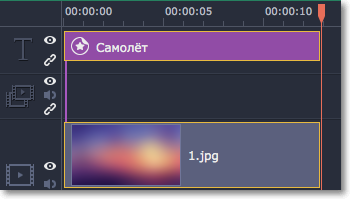
Шаг 1: Откройте инструмент Анимация
На панели слева нажмите кнопку Анимация. Если её не видно, нажмите кнопку Другие инструменты и выберите Анимация в списке.
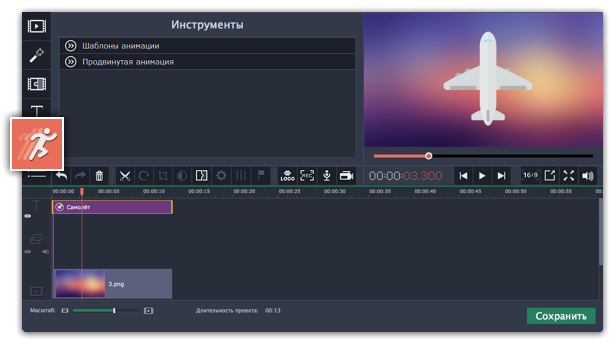
Шаг 2: Выберите тип анимации
Выберите «Шаблоны анимации», если хотите добавить простую и быструю анимацию или если вы только начинаете осваивать работу с инструментом анимации.
Выберите «Продвинутая анимация», чтобы добавить собственную уникальную анимацию.
Шаг 3: Добавьте анимацию
Добавьте шаблон анимации
Откройте вкладку Шаблоны анимации.
Выберите шаблон и перетащите его на клип.
При необходимости настройте ключевые кадры.
Добавьте продвинутую анимацию
Выберите вкладку Продвинутая анимация.
Выделите клип, который хотите анимировать и поставьте маркер положения на время, с которого должна начаться анимация.
На панели Анимация нажмите Добавить анимацию.
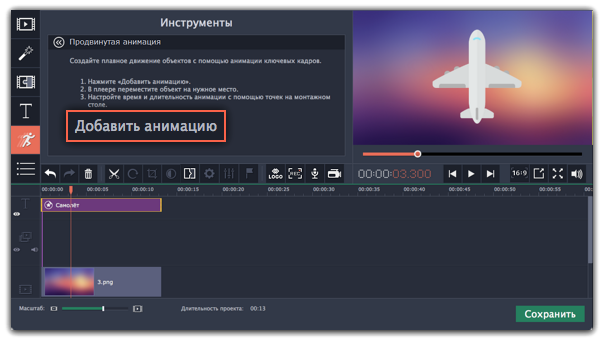
В плеере вокруг объекта появится рамка, которой вы сможете настроить положение объекта.
На клипе на монтажном столе появятся две точки – ключевые кадры. Первый ключевой кадр определяет изначальное положение объекта. Вторая точка – это положение, к которому объект должен прийти за указанное время. Длительность движения определятся расстоянием между двумя точками.

Шаг 4: Настройте ключевые кадры
Дважды щёлкните по точке ключевого кадра, чтобы открыть его редактирование.
В плеере переместите объект в положение, которое он должен занимать в выбранной точке.
Чтобы изменить размер объекта, потяните за уголки рамки.
Чтобы повернуть объект, тяните за верхнюю точку на рамке или введите угол поворота на панели анимации. Если вы хотите создать анимацию вращения, учтите, что максимальное вращение за один ключевой кадр – 180 градусов.
Также вы можете настроить непрозрачность на панели анимации, чтобы объект плавно появлялся или исчезал.
3. Чтобы изменить скорость движения, двигайте точки на клипе: чем ближе точки друг к другу, тем быстрее анимация.
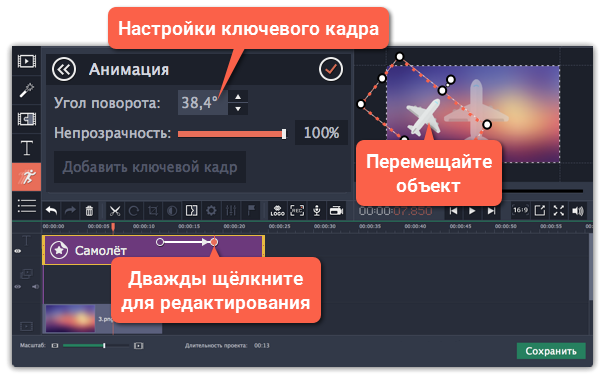
Шаг 5: Добавьте больше шагов анимации
(не обязательно)
Чтобы добавить еще один ключевой кадр, поставьте маркер положения на нужный момент и нажмите Добавить ключевой кадр на панели анимации. Если вы добавите его между двумя существующими точками, создастся промежуточный ключевой кадр.

Сброс ключевых кадров
Чтобы сбросить отредактированный ключевой кадр в его изначальное положение, щелкните по точке на клипе правой кнопкой мыши и выберите Сбросить ключевой кадр в появившемся меню.
Удаление ключевых кадров
Чтобы удалить один ключевой кадр, щелкните правой кнопкой мыши по его точке на клипе и выберите в появившемся меню Удалить ключевой кадр.
Чтобы удалить все ключевые кадры и всю анимацию клипа, щелкните правой кнопкой мыши по любой из точек ключевых кадров на клипе и выберите в появившемся меню Удалить все ключевые кадры.