Отчёты в Битрикс24
В первую очередь данный функционал будет полезен руководителям компаний. Регулярное ведение отчётов позволяет проанализировать продуктивность работы команды и проконтролировать выполнение задач менеджерами.
Благодаря постоянному анализу будет проще составить прогноз нагрузки на сотрудников, равномерно распределить график работы и отпусков и, конечно же, увеличить продуктивность взаимодействия с клиентами для повышения конверсии.
Стандартные отчеты в Битрикс 24

Битрикс24 даёт все возможности для удобной, а главное обширной отчётности почти по всем действиям, которые происходят внутри компании.
Для просмотра отчёта по самым основным действиям, которые направленны на взаимодействие с клиентами, перейдите в «CRM» — «Ещё» — «Отчёты».
Аналитика, создаваемая самим Bitrix24 составляется на основании следующих разделов в CRM:
- 1 «Лиды» — отображается какое количество лидов распределено по источникам, сотрудникам и сделкам;
- 2 «Дела» — отражается объём выполненных задач, которыми занимаются сотрудники;
- 3 «Сделки» — показывается обобщённая статистика по всем просроченным, завершенным или ожидающим завершения сделкам. Плюс отображается общее количество сделок, связанных с контактами и компаниями;
- 4 «Товары» — выводятся все данные по доходам от товаров, которые были выгружены в Bitrix;
- 5 «Счета» — отображаются все счета организации. Информация в данном случае подразделяется по компаниям, контактам или ответственным сотрудникам.
Обращаем ваше внимание на то, что конкретно стандартные отчёты в Битрикс 24 показывают исключительно обобщённые данные по разделу CRM. Для получения более детальной информации, к примеру, по конкретно завершенным сделкам, необходимо зайти в раздел: «CRM» — «Сделки» и далее.
Стандартные отчёты в Bitrix24 подойдут только для анализа статистики и общего учета выполненной работы. Для аналитической отчетности и наблюдения за выполнением поставленных задач сотрудниками, необходима дополнительная настройка.
Как настроить отчеты в Битрикс24
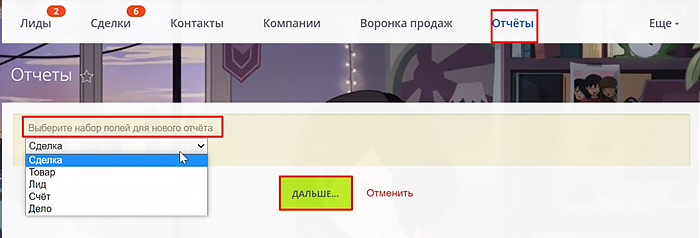
Настройки осуществляются с помощью встроенного конструктора.
Первым делом необходимо выбрать поля для нового отчёта.
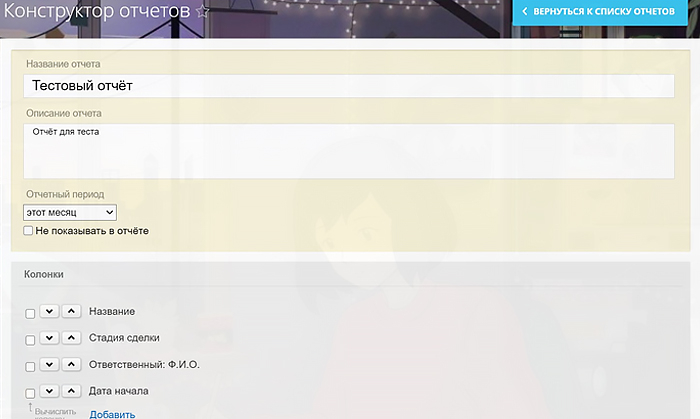
После выбора необходимого поля вы перейдёте в основное меню настроек.
Рассмотрим каждое поле подробнее:
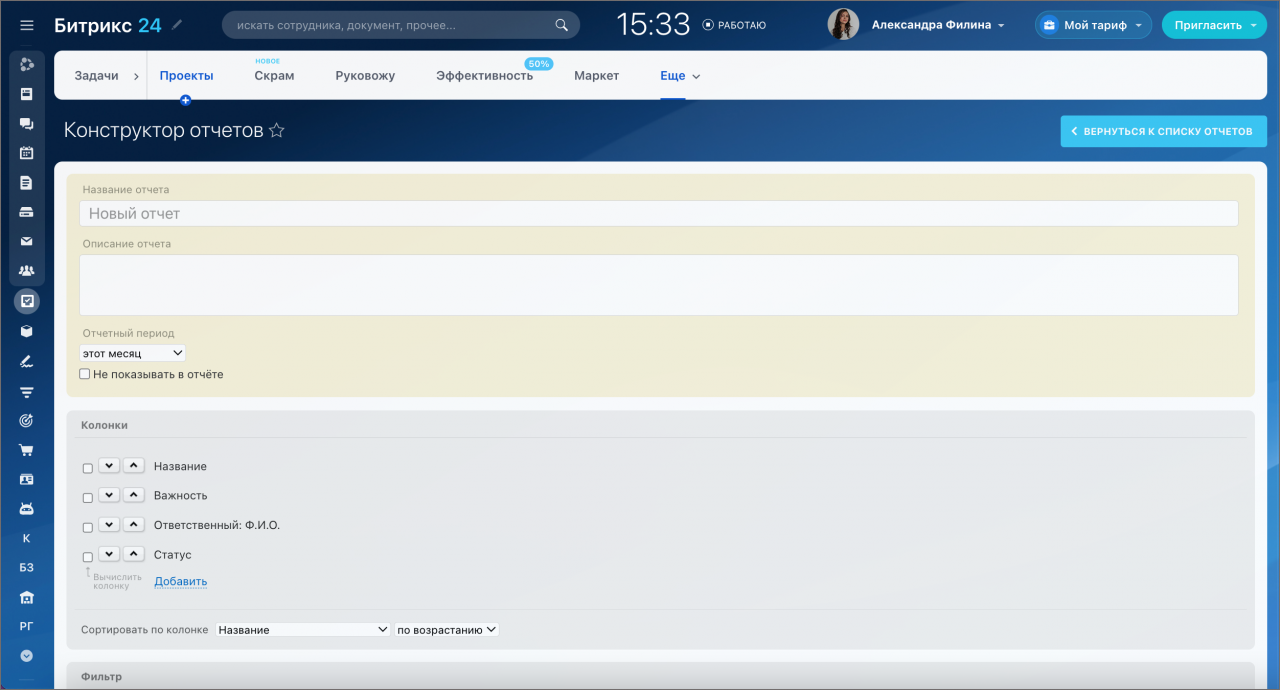
«Название отчёта», «Описание отчёта», «Отчётный период» — здесь необходимо указать соответствующие данные.
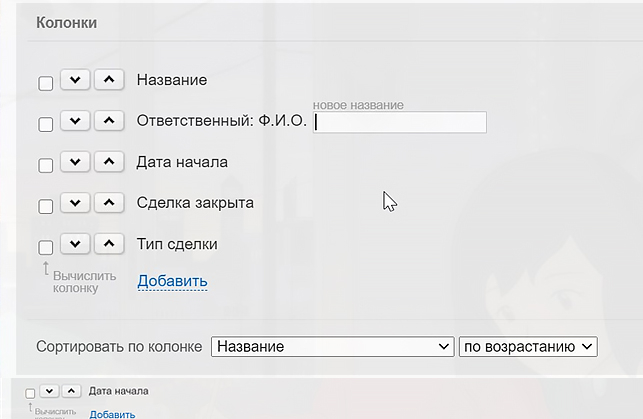
«Колонки»—это, пожалуй, один из самых важных инструментов, который в дальнейшем будет определять характеристику настроек. Здесь указываются параметры, по которым будет создаваться отчётность. Штатный функционал вполне позволит получить полный отчёт по этапам продаж.

«Фильтр» — данная функция позволяет разграничить конечный итог в отчёте по выбранным вами условиям.

«Диаграмма» — данная функция позволит визуализировать всю полученную информацию.
«Общий доступ» — служит для предоставления шаблона отчёта только нужным пользователям. К примеру, вы добавили уникальный отчёт и можете показать его сотрудникам. Бланк отобразится у всех сотрудников, кого вы добавили в список. Вы не делитесь данными, а передаёте только шаблон самого отчёта.
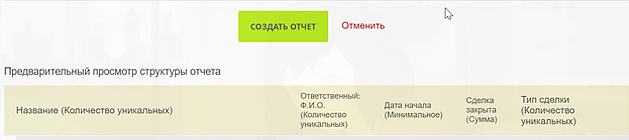
В самом низу конструктора доступен предварительный просмотр структуры отчёта.
Отчёт по новым лидам в Bitrix24
Для того, чтобы проанализировать новые лиды в Битрикс 24, необходимо добавить ещё один новый отчёт в конструкторе.
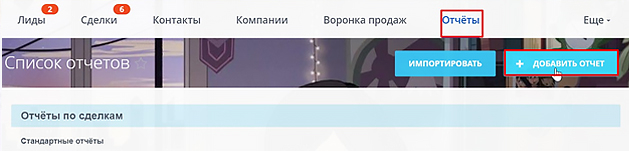
Нужно перейти в раздел «CRM» — «Отчёты» — «Добавить».
Для вызова конструктора отчётов нажимаем «Добавить отчёт».
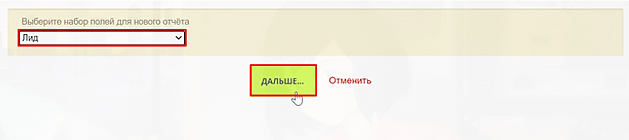
В появившемся окне нужно выбрать тип «Лид» — «Дальше…».
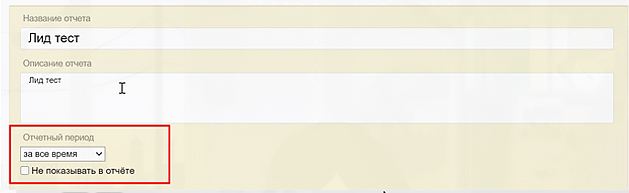
Далее, указываем название и описание.
В графе «Отчетный период» нужно указать «За всё время».
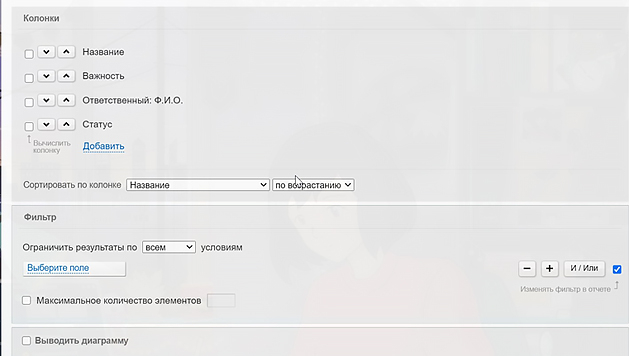
Для активации подсчёта всех данных необходимо проставить «галочки» рядом с нужными полями.
В строке «Название» и «Ответственный Ф.И.О.» рекомендуется выделить параметр «Количество уникальных», это позволит выводить все данные без их дублирования.
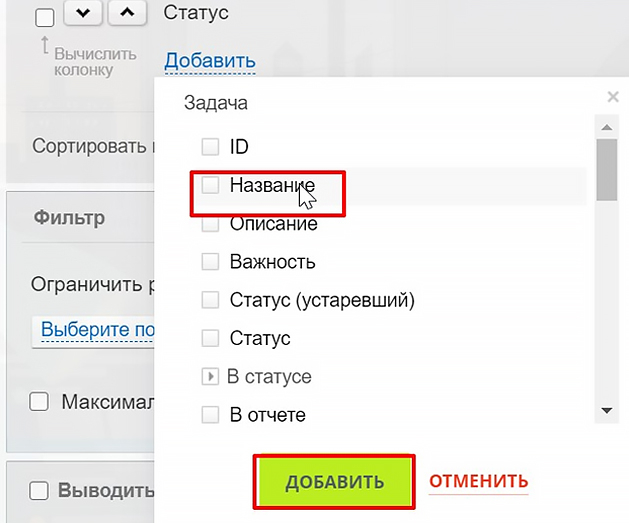
Для того, чтобы получить название лида, а не его ID, нужно добавить новую колонку «Название» и изменить наименование колонки.
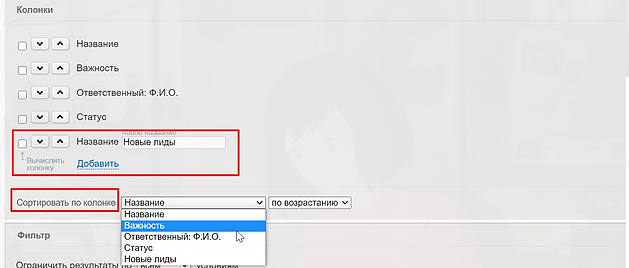
Далее нужно выбрать подходящий фильтр в графе «Сортировать по колонке». На основании выбранного вами фильтра и будет производится сортировка данных.
После завершения всех настроек, нужно нажать на кнопку «Создать отчёт».
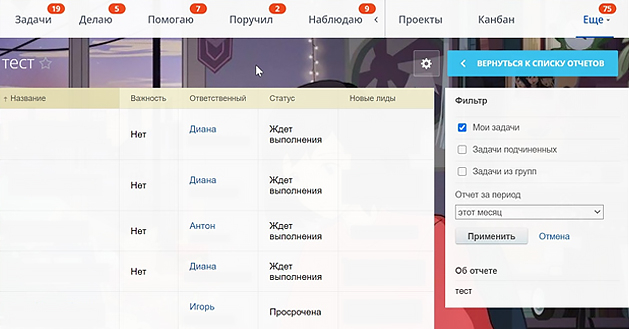
Также есть возможность «фильтрации» по некоторым пунктам, с помощью неё вы сможете произвести анализ по конкретным данным.
Отчёт по оплаченным сделкам в Bitrix24
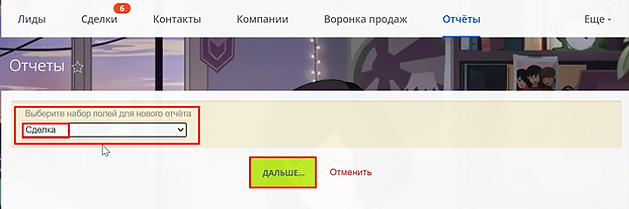
Запуск отчёта по всем прошедшим оплату сделкам в Битрикс24 происходит при помощи создания нового отчёта через конструктор. В графе «Выберите набор полей для нового отчёта» необходимо указать «Сделка».
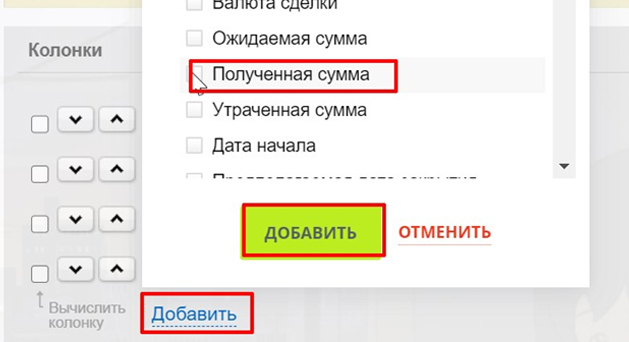
Добавляем новую колонку «Полученная сумма».
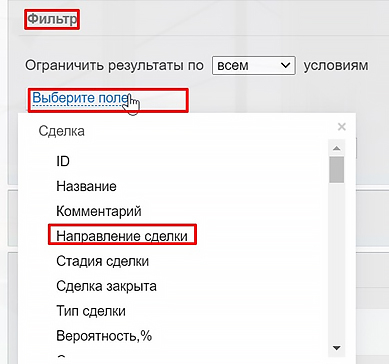
Для того, чтобы управление отчётом было более удобным и простым нужно добавить поле «Направление сделки».
Для определения временного диапазона нужно добавить ещё 2 дополнительных поля «Дата оплаты» и указывать следующие параметры:
- Больше или равно;
- Меньше или равно.
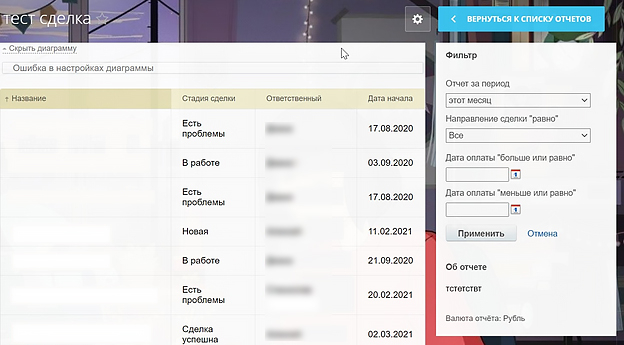
Готово! Отчёт по оплаченным сделкам будет выглядеть примерно следующим образом.

Также важно знать, что кроме обширного перечня отчетов в блоке CRM присутствует еще и раздел «Аналитика» в котором в графическом виде с расшифровками сотрудник может получить визуальную информацию о работе с клиентами и их запросами.
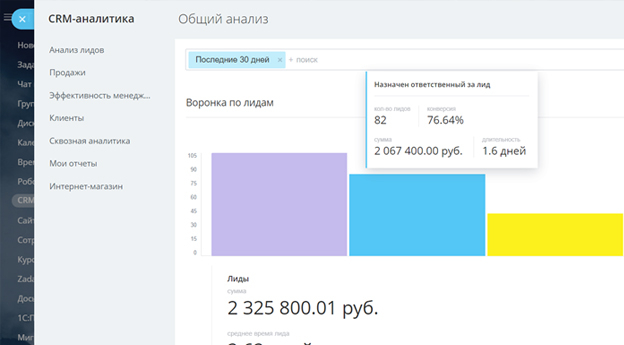
В данном разделе представлено много аналитической информации, и мы обязательно вернемся к его обсуждению в отдельной статье.
Если после прочтения статьи на тему: «Отчёты в Битрикс24» у вас остались вопросы — мы с радостью на них ответим в чате или по указанному на сайте номеру телефона.
Отчеты в задачах: как собрать статистику по сотрудникам
Отчеты — полезный инструмент для отслеживания задач и сбора статистики о них. Они помогают оценить эффективность работы сотрудников и улучшить ее.
Перейдите в раздел Задачи и Проекты > Еще > Отчеты.
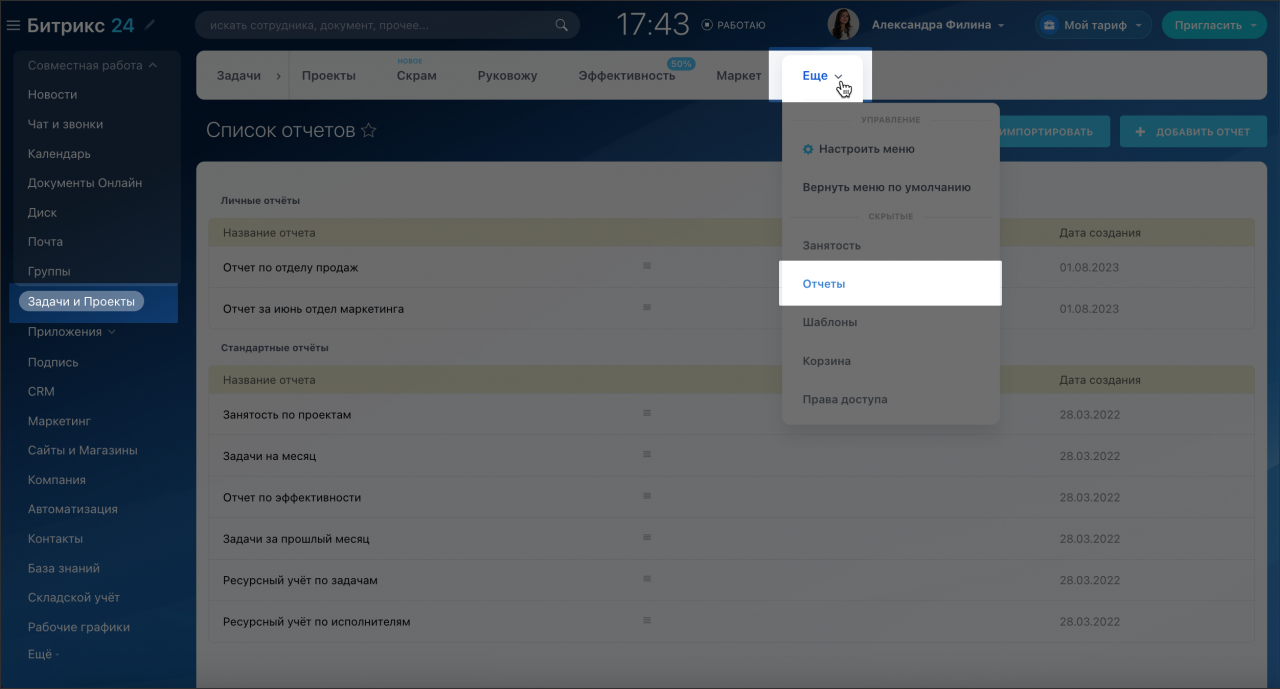
Мы разделили список отчетов на Личные и Стандартные:
- Личные — отчеты, которые вы создали вручную.
- Стандартные — готовый набор типовых отчетов.
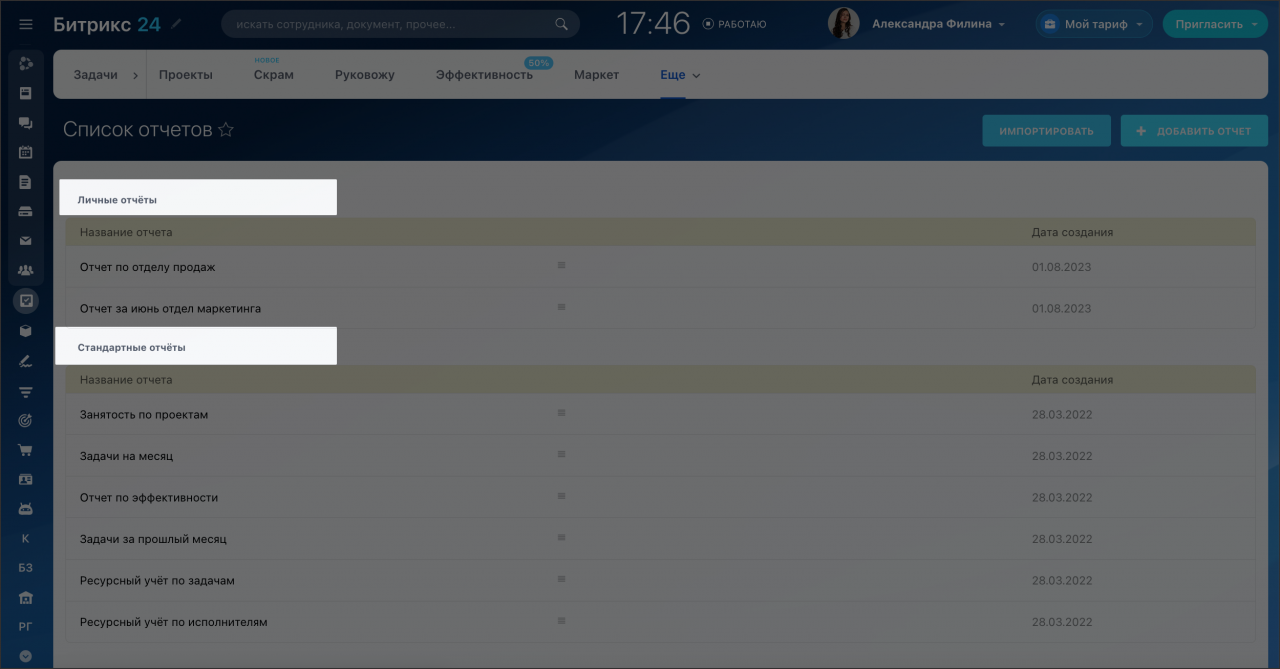
Личные отчеты
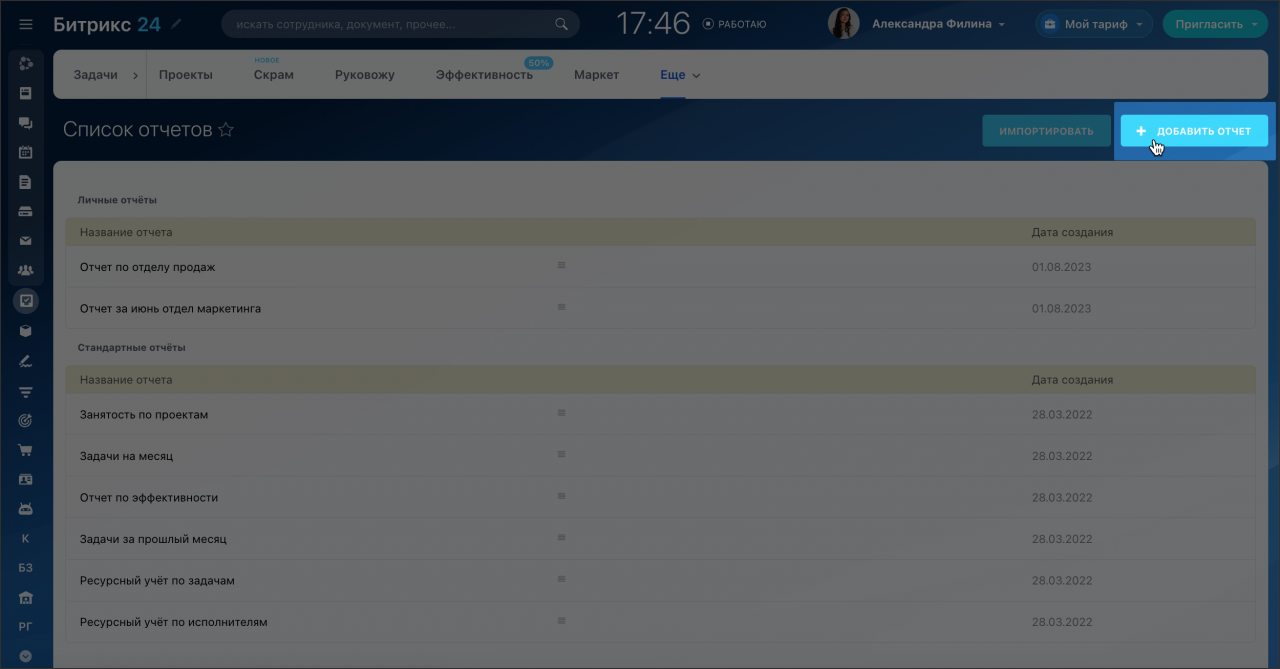
Чтобы создать новый отчет, нажмите Добавить отчет.
В конструкторе заполните поля данных, которые необходимы для отчета. Можно создать отчет по каждому сотруднику и за любой отчетный период. Собрать такую статистику может как руководитель отдела, так и любой сотрудник.
Как создать отчет по задачам
Стандартные отчеты
В этом разделе находятся уже готовые отчеты по разным показателям. Эти отчеты не нужно настраивать в конструкторе, их данные будут актуальны при каждом использовании.
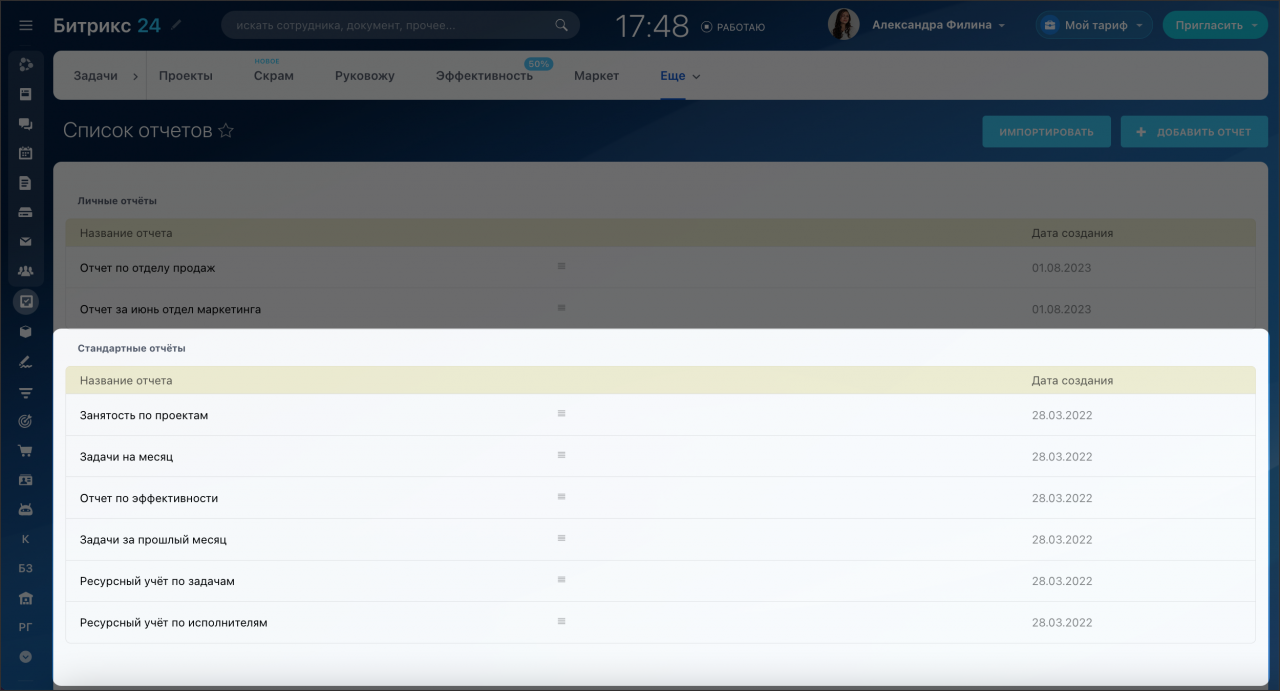
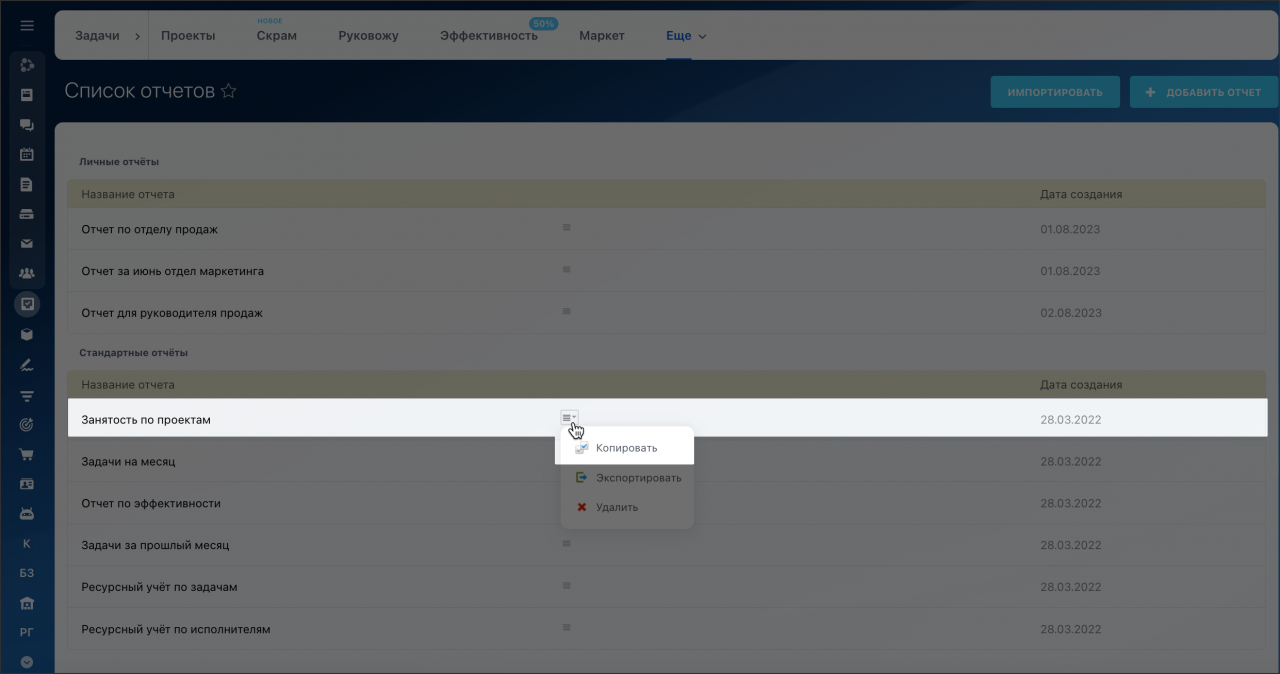
Стандартные шаблоны нельзя редактировать, но вы можете создать свой шаблон отчета на основании готовых, для этого нажмите кнопку Копировать.
Типовые шаблоны отчетов по задачам
Импорт отчетов
Вы можете импортировать ранее созданные отчеты в формате CSV. Для этого нажмите кнопку импортировать и загрузите файл.
Конструктор отчётов в CRM
С помощью конструктора отчётов в CRM руководители могут оценить, как развивается компания, какую прибыль принесли менеджеры и какой товар подаётся успешнее всего.
Отчёты в Задачах и CRM отличаются. Подробнее о том, как работать с отчётами в Задачах читайте в статье Конструктор отчётов в Задачах.
Как добавить отчёт
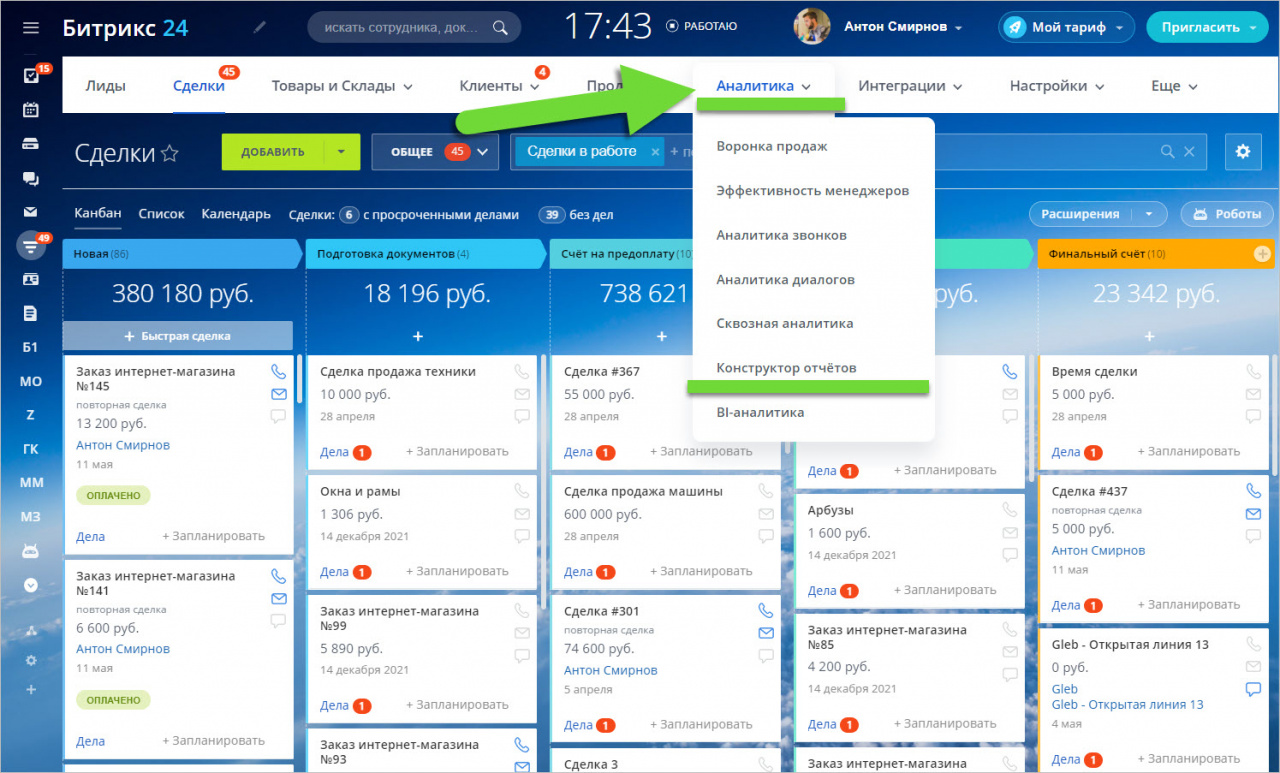
Перейдите в раздел CRM > Аналитика > Конструктор отчетов
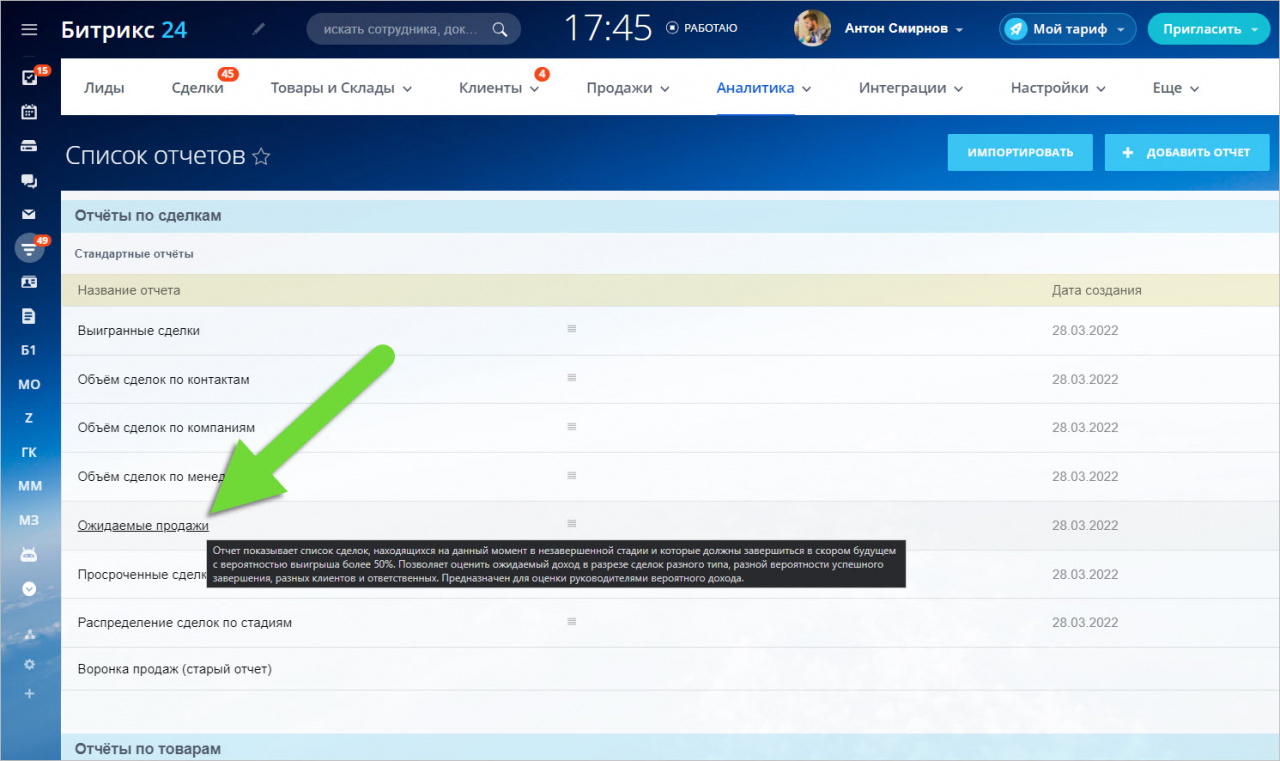
Вы можете создать отчёт из списка стандартных отчётов. Для этого выберите нужный шаблон. При наведении на шаблон появится более подробная информация о содержании отчёта.
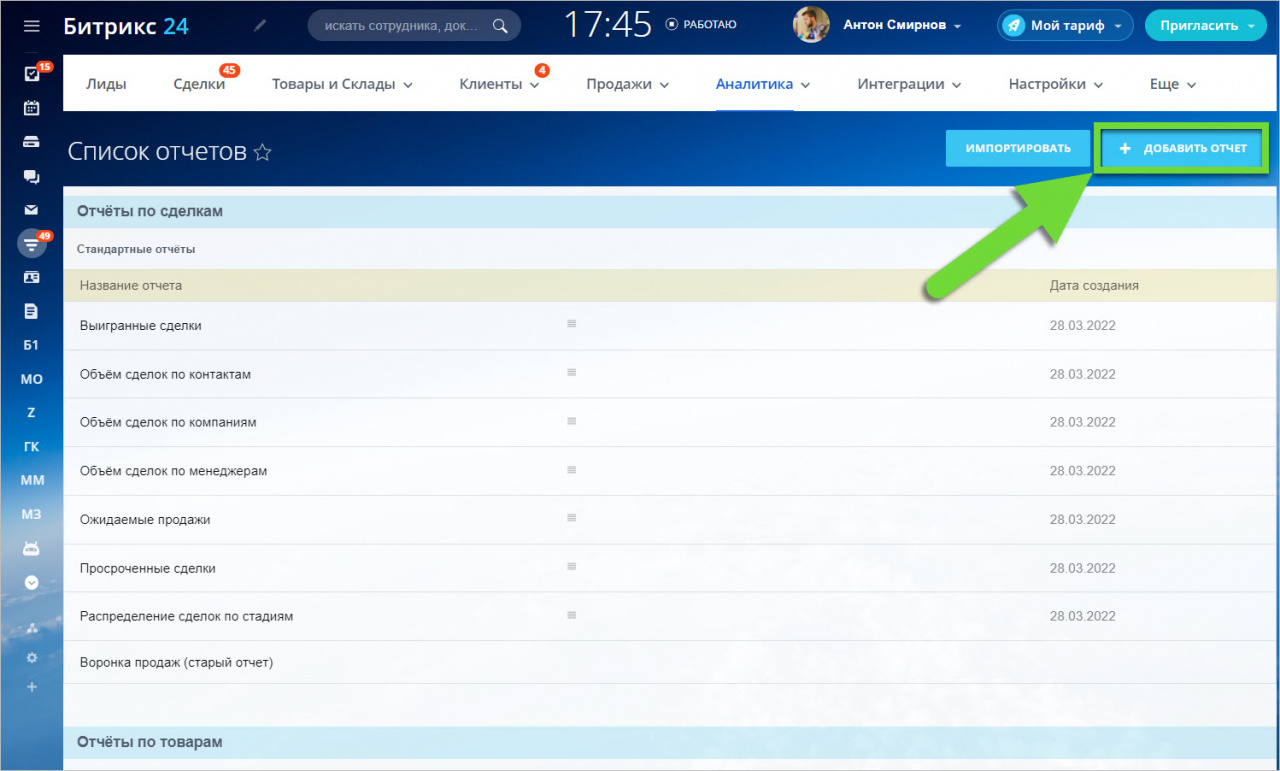
Чтобы создать новый отчёт, в правом верхнем углу нажмите кнопку Добавить отчёт.
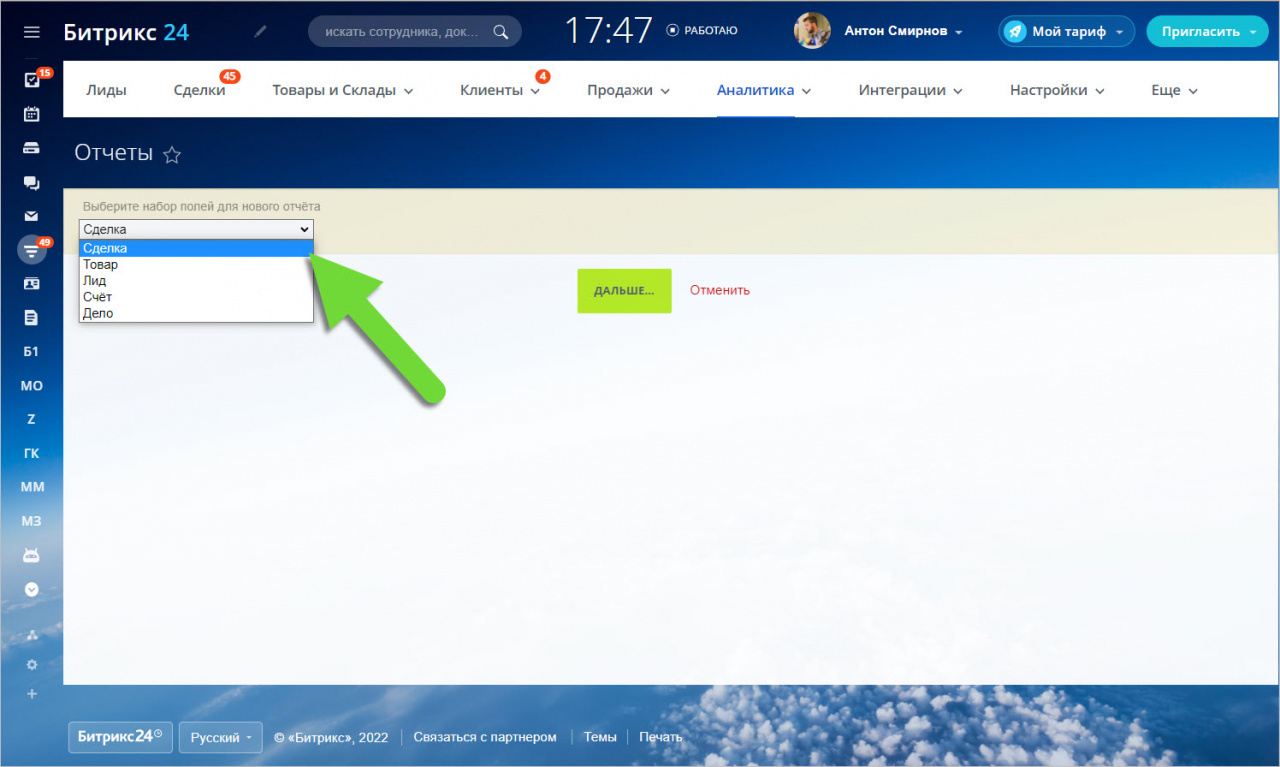
Выберите набор полей для отчёта. В настоящее время отчёт можно построить для сделок, товаров, лидов, счетов и дел.
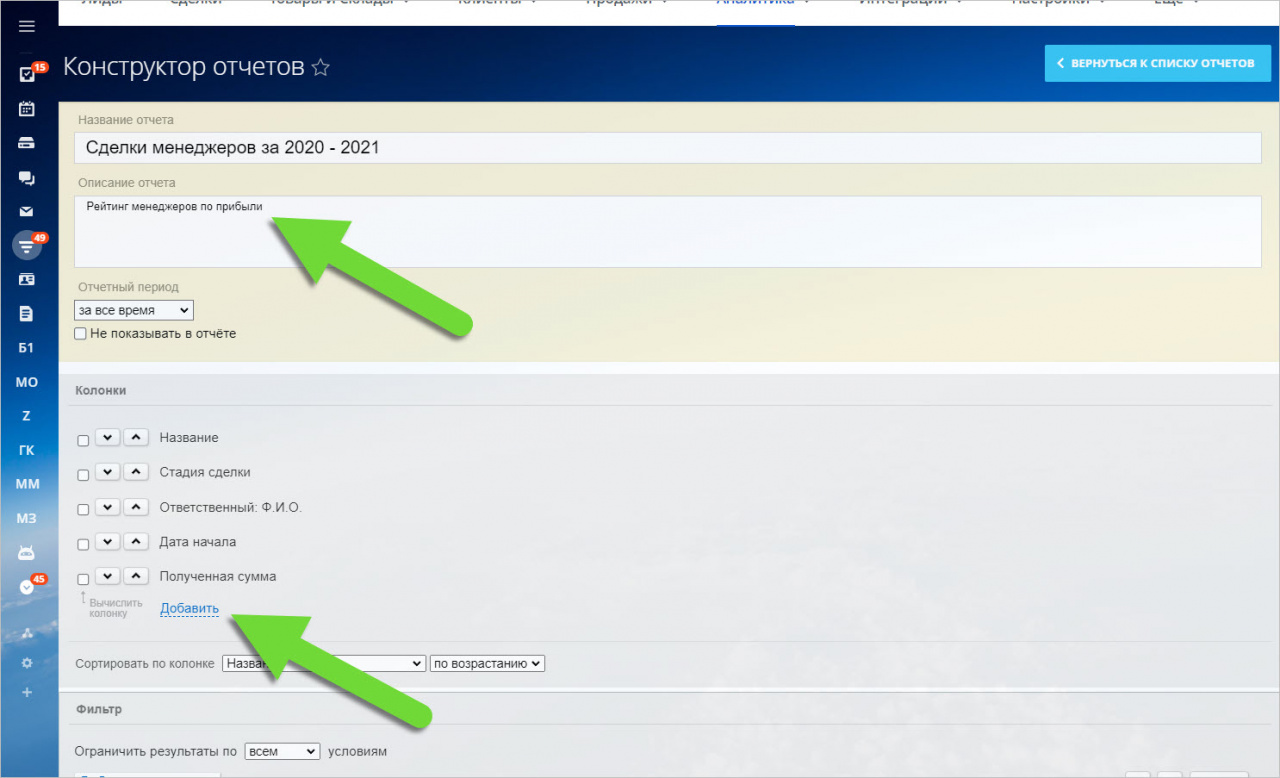
В появившейся форме напишите название отчёта, описание, отчётный период и добавьте нужные колонки.
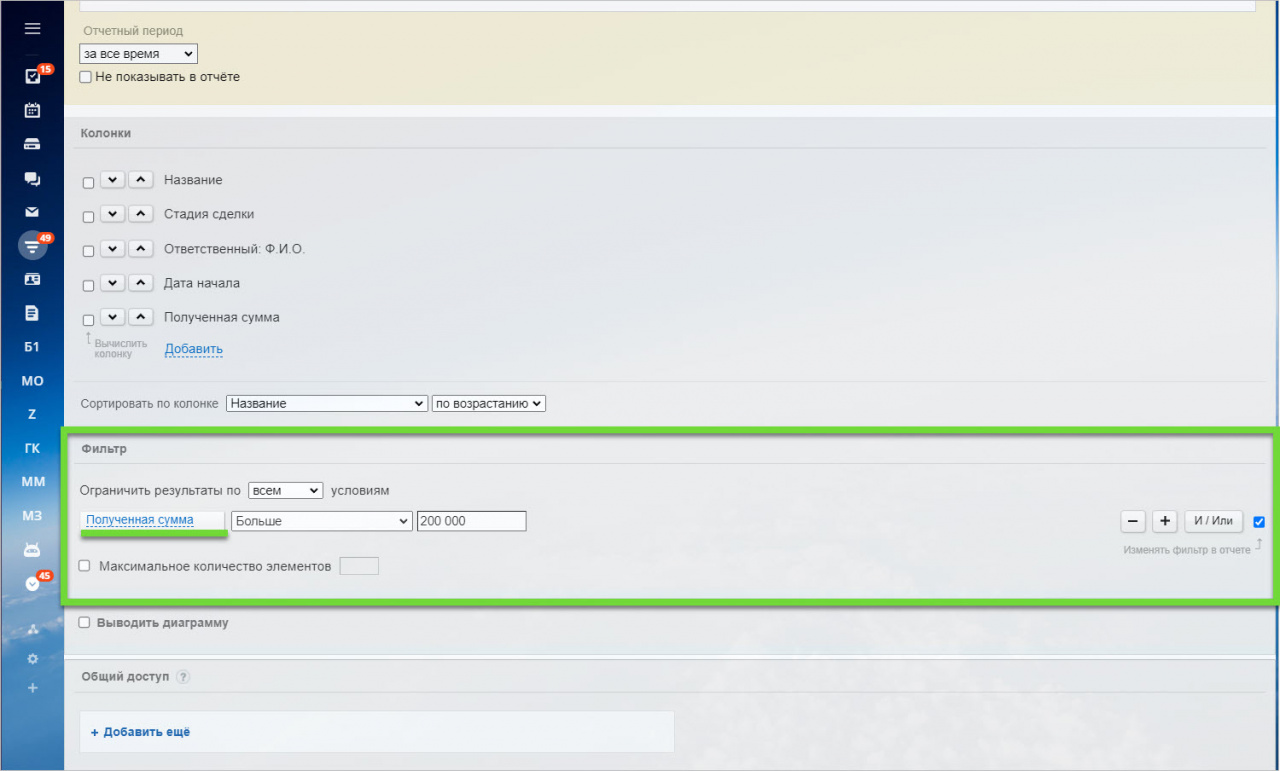
Также вы можете добавить фильтры, чтобы ограничить результаты поиска. Например, в отчёте мы указали дополнительный параметр:( Полученная сумма больше 200000 ). Таким образом, можно увидеть все сделки больше указанной суммы.
Чтобы построить диаграмму в отчёте, настройте опцию Выводить диаграмму.
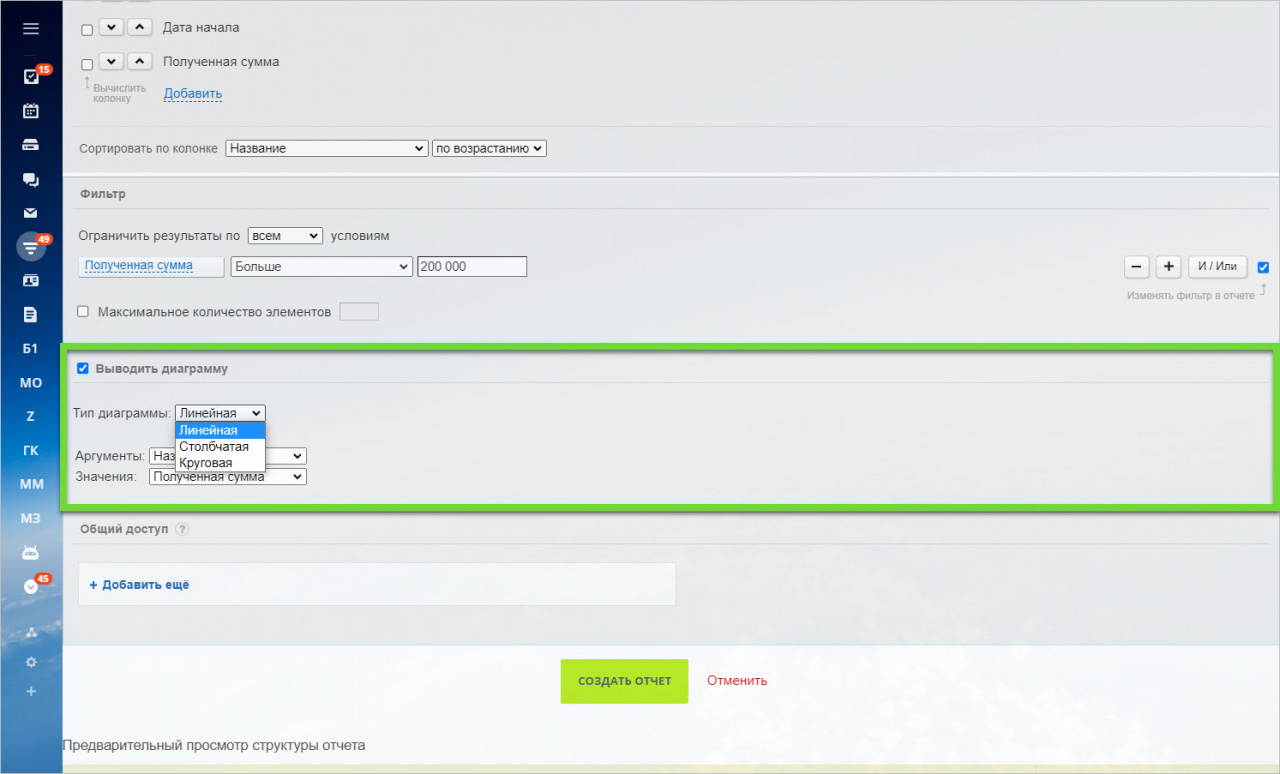
Диаграмма в отчёте будет показана в зависимости от выбранного типа: линейная, столбчатая или круговая.
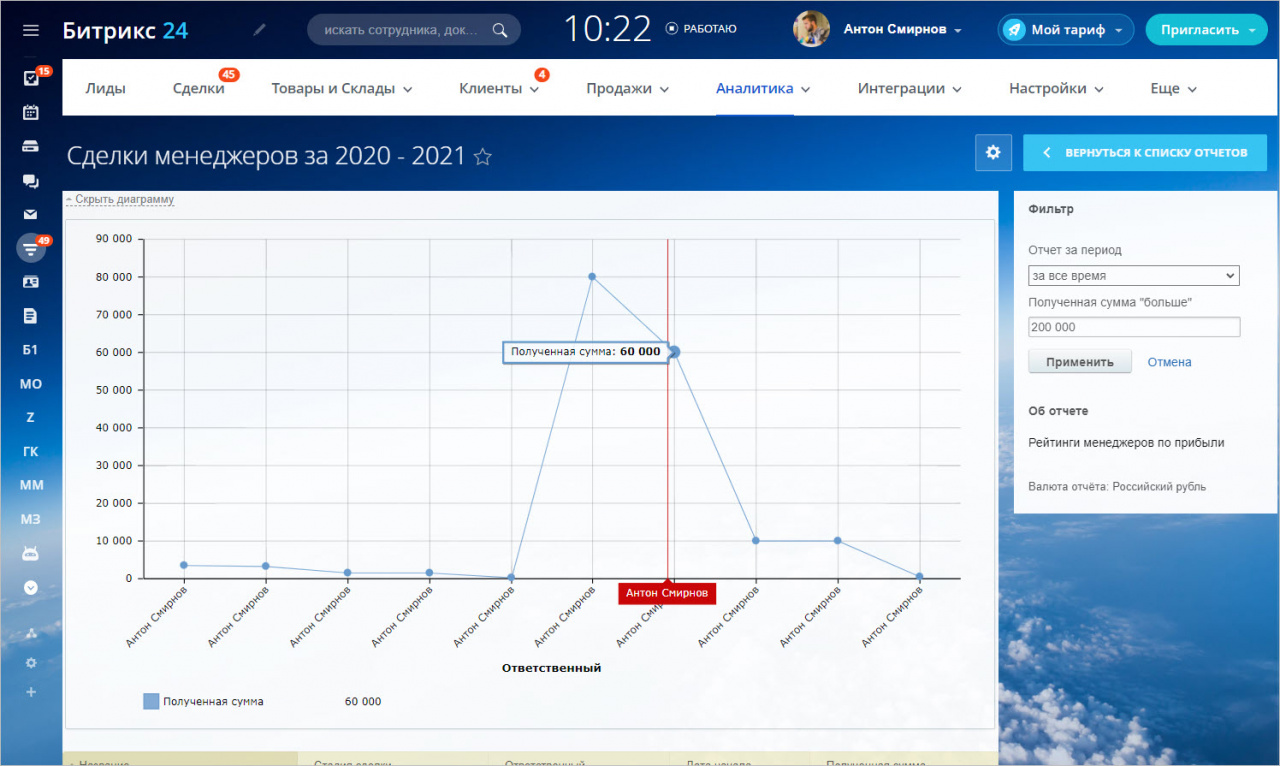
Как добавить пользовательские поля в отчёт
В отчётах можно использовать пользовательские поля CRM строка и список. Они будут доступны при настройке колонок отчёта.
Подробнее о настройке пользовательских полей вы можете прочитать в статье: Пользовательские поля в CRM.
Как поделиться отчётом с коллегами
Если вам нужно поделится отчётом со своими коллегами, нажмите на кнопку Добавить ещё и выберите сотрудников, которым будет доступен отчёт. Отчёт автоматически появится в списке доступных у всех, кого вы укажете. Вы не делитесь данными, а передаете только шаблон отчёта.
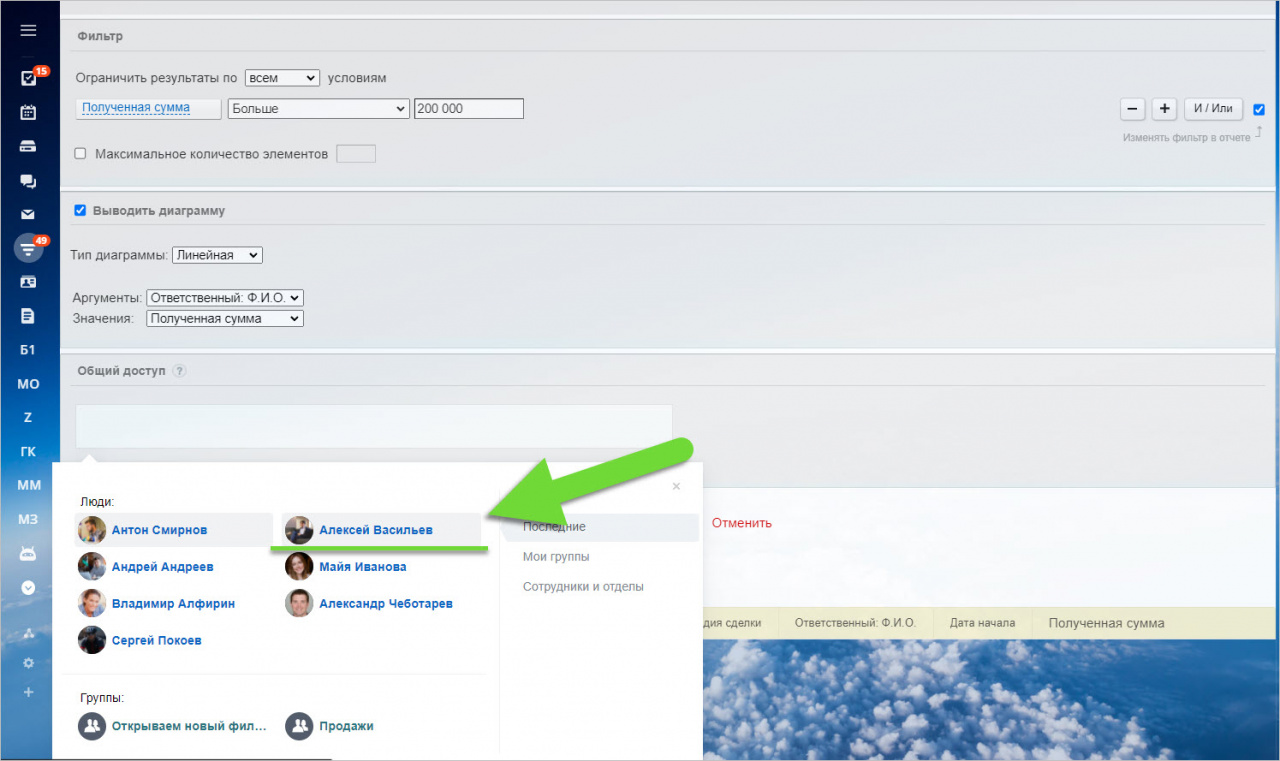
Чтобы поделиться данными из отчёта, вы можете экспортировать его в Excel и отправить своим коллегам.
Отчеты в CRM Битрикс24 — рекомендации для РОП

Продолжаем наши статьи для руководителей отдела продаж. Предыдущая статья посвящена странице Старт и её доработке в Битрикс24. Новая статья про отчеты в CRM.
Для чего нужна CRM? Ответ очевиден — для хранения информации по работе с клиентами. Но это с точки зрения менеджера. Для руководителя CRM прежде всего нужна для получения отчетов, показывающих эффективность работы отдела продаж. Рассмотрим, какие отчеты создаются в Битрикс24. При использовании отчетов есть нюансы, которые надо учитывать. Например, различают оперативные отчеты и отчеты за период времени. Оперативный отчет строится на текущую дату и дает понимание, что сейчас происходит с клиентами. Отчет за период показывает, как отдел продаж работал с клиентами в течение недели, месяца, года.
Например, требуется знать, в каких стадиях находятся сделки по направлению «Проект». Что надо сделать? Самый простой вариант – открыть сделки, выбрать направление и получить оперативный отчет по стадиям направления «Проект»:
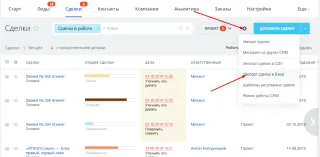
 Полученный отчет можно выгрузить в Excel и далее обработать с помощью электронной таблицы:
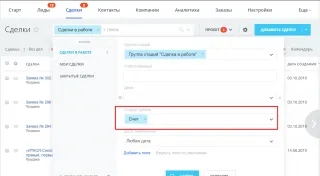
 Другой пример. Требуется знать, сколько сделок в ожидании оплаты счета. Для отображения этого состояния в сделках создана стадия «Счет». Поэтому в фильтре выбираем для поля «Стадия сделки» значение «Счет»:
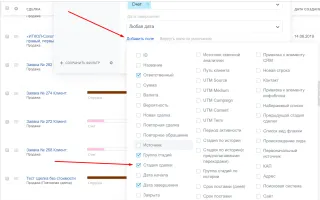
  Если поля в фильтре нет, то нажимаем «Добавить поле» и галочкой отмечаем нужное поле:
 Получаем таблицу со сделками в стадии «Счет»:
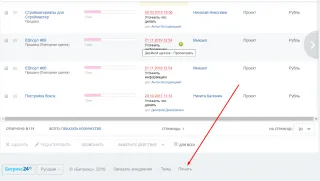
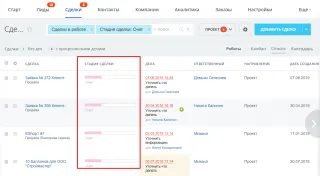 Получившийся отчет можно распечатать:
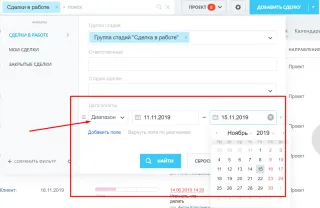
 А как получить информацию, по каким сделкам были оплачены счета за последнюю неделю? К сожалению, такой отчет построить сразу не получится. Нужно дополнительно создать поле «Дата оплаты», в котором менеджеры будут фиксировать данные. На основе этого поля можно уже построить отчет, используя диапазон дат:
Раздел «Отчеты» в CRM
Что возможно анализировать
Число новых лидов по сотрудникам
Для построения отчетов за период времени использовать фильтр в CRM неудобно. Для создания таких отчетов используется специальный конструктор отчетов.
Рассмотрим пример. Требуется построить отчет, в котором отображается число новых лидов, созданных сотрудниками за неделю. Выбираем раздел «Отчеты»: 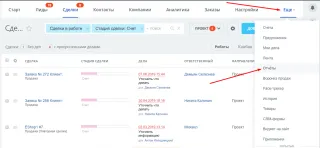 Откроется страница, на которой представлены готовые отчеты. Но требуется создавать новый, поэтому нажимаем «Добавить отчет»: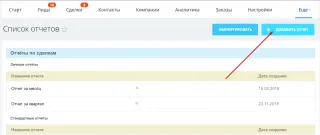
Выбираем сущность, по которой строится отчет — Лид:
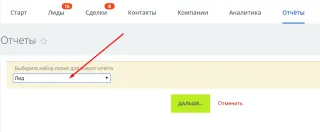 В результате открывается конструктор отчетов. Задаем название отчета и выбираем отчетный период — «за все время»:
 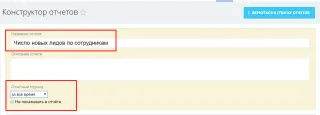 Почему «за все время»? Дело в том, что отчетный период не задает время, за которое формируется отчет. Отчетный период определяет время совершения событий, на основании которых элемент попадает в отчет. Подробная информация на странице справки Работа с отчетами. Поэтому время, за которое надо построить отчет, будем задавать отдельными настройками.
Убираем ненужные колонки (крестик возле названия, когда наводишь мышку) и добавляем те, которые требуются в отчете. Нужна колонка с ответственными и колонка с числом лидов по каждому ответственному. Для получения числовых значений в Битрикс24 используется следующий способ. Добавляем колонку с ID (уникальный номер лида):
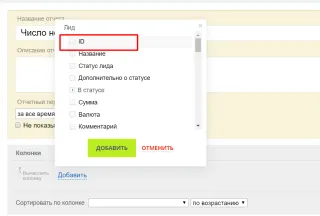 Включаем галочку «Вычислить колонку» и задаем, что считаем — количество уникальных ID (т. е. номера лидов не повторяются):
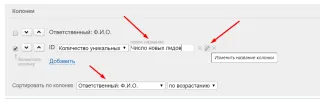
 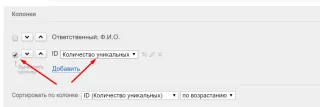 Чтобы название колонки было читабельным, а не «ID», с помощью «карандаша» меняем название на «Число новых лидов» и задаем сортировку по фамилии ответственных:
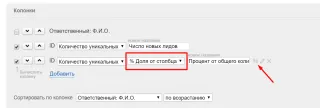
  Дополнительно добавим для информативности расчет доли по каждому сотруднику. Аналогично используем ID, но укажем, что требуется вычисление доли от столбца, т. е. от «общего числа» (используем значок процента):
  Колонки в отчете сформировали. Следующий шаг — сформировать фильтр, который будем использовать для отбора данных. По заданию нужно выводить данные за неделю. Для этого выбираем поле Дата создания два раза (плюс справа добавляет новое поле) и указываем условия «Больше или равно», «Меньше или равно»:
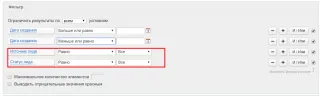
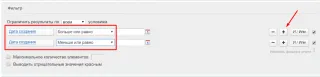 Так двумя датами будем задавать нужный временной диапазон. Повысим информативность отчета, добавим в фильтр поля «Источник лида» и «Статус лида»:
  Чтобы сотрудники использовали созданный отчет, включим общий доступ. Настраивается только одно право доступа — чтение. Поэтому изменить отчет другие сотрудники не смогут. Но могут скопировать и потом изменить копию.
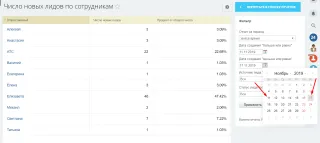
Диаграмму использовать не будем, важнее получить табличный отчет. Сохранив отчет, с помощью фильтра можно теперь задавать произвольный диапазон времени, по которому требуются отчетные данные. В нашем варианте выберем неделю, указав понедельник и воскресенье:
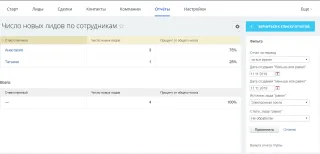
 Еще пример — требуется узнать, сколько лидов пришло за неделю по почте, о которых «забыли» сотрудники. Выставляем в фильтре отчета Источник = «Электронная почта» и Статус = «Не обработан». Получаем информацию про забывчивых сотрудников:
Отчет по источникам обращений
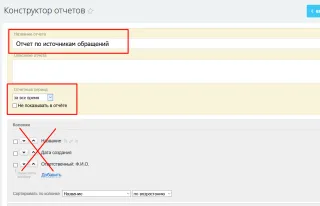
Продолжим рассматривать работу с отчетами в CRM на примерах. Получим информацию по каналам поступления новых обращений – лидов. Для этого добавляем отчет по лидам, задаем заголовок, указываем отчетный период – «за все время», убираем колонки, которые Битрикс24 предлагает по умолчанию:
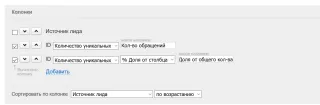
 Далее добавляем колонку «Источник лида», а для вычисления количества используем уже известный вам способ — выбираем «ID» и задаем, что вычислить — «количество уникальных». Можно еще добавить расчет доли по каждому источнику для информативности:
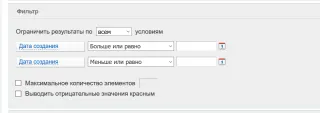
 При формировании фильтра задаем поля для фильтрации данных в отчете. Чтобы указывать диапазон времени также используем рассмотренный выше лайфхак — зададим дату создания с двумя параметрами —«Больше или равно», «Меньше или равно»:
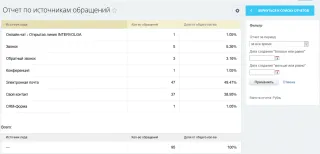
 Полученный отчет покажет эффективность каналов входящих обращений:
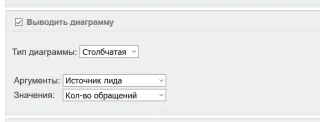
 Для наглядности добавим диаграмму в отчет:
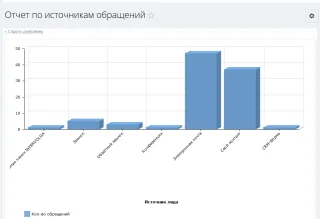
 В результате получится наглядный отчет для быстрой оценки эффективности каналов обращений за период времени:
Число сделок, по которым получена оплата
Еще один практический пример. Нужен отчет по количеству сделок, по которым получена оплата. В компании несколько направлений бизнеса, поэтому нужна отдельная информация по каждому направлению сделок. Строим отчет по сущности «Сделка»:
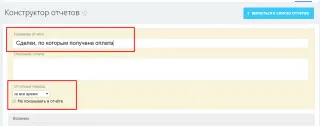
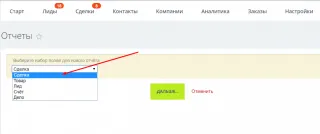 Задаем название отчета и выбираем отчетный период «за все время»:
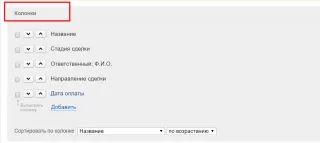
 Добавляем колонки, которые требуются в отчете:
 Следующий шаг — сформируем фильтр для удобного управления отчетом. Требуется отбирать сделки по отдельным направлениям, поэтому фильтр по направлению нужен:
 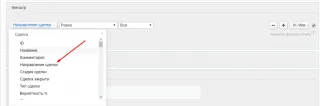 Добавляем с помощью плюсика поле «Дата оплаты»:
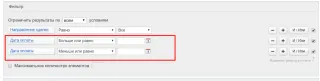
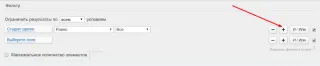 Обратите внимание, что использовано два раза поле «Дата оплаты», чтобы задавать диапазон в отчете:
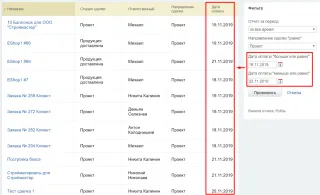
 Сохраняем отчет, и задаем фильтр для вывода по дате оплаты 18.11 – 22.11, т. е. одна рабочая неделя, без выходных:
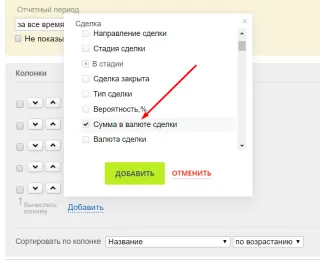
 Далее мы хотим видеть сумму по сделкам и общую сумму за неделю. Добавляем «Сумма в валюте сделки»:
 Задаем «Вычислить колонку» по сумме:
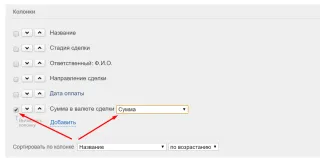 Получаем общий итог:
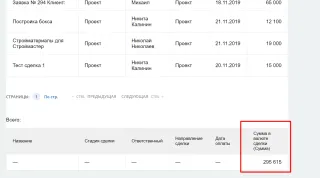 Неплохо, отчет показывает по каким сделкам выполнена оплата за неделю и считает итоговую сумму.
А если нужен сложный отчет?
Теперь ложка дегтя в этой сладкой бочке меда — конструкторе построения отчетов. Например, требуется построить отчет по лидам с разбивкой по периодам следующего вида:
Число обращений за;