Как в Discord писать от имени бота в чате
Помощники-роботы имеют разное предназначение. Некоторые созданы исключительно для развлекательных целей, другие – в качестве администраторов группы выполняют несложные задачи. В Дискорде также есть роботы, которые выполняют различные функции. О том, как писать от имени бота в Discord расскажем в сегодняшней статье.

Правила создания своего бота в Дискорде
Прежде всего давайте разберемся, что из себя представляет Дискорд. Это мессенджер, который предоставляет возможность бесплатного общения между пользователями. Также данная сеть поддерживает ip телефонию, и здесь можно создавать конференции по видеосвязи. Несмотря на потенциально широкий круг возможных пользователей, данный мессенджер нашел отклик в среде профессиональных игроков в компьютерные игры. Сеть отличный способ связи между членами одной команды во время киберспортивного соревнования.
Мессенджер имеет закрытый программный код, но данное обстоятельство никак не мешает пользователям создавать ботов. Чтобы написать собственного бота-помощника потребуется минимальное знание основ программирования.

Как писать от имени бота в Discord: инструкция
Если администратору любой группы требуется отправить сообщение в какую-либо группу, то сделать это можно при помощи нескольких простых шагов.
- Заходим в учетную запись. Для этого потребуется ввести логин и пароль;
- Далее активируем клавишу «New Application»;
- Перед вами раскроется небольшое меню;
- Необходимо напечатать название бота, который хотите активировать;
- Не забудьте указать в настройках «Bot»;
- Кликаем по клавише «Бот» и нажимаем копировать;
- После выполнения всех указанных действий нужно будет скачать программу-утилиту для Windows;
- Скачав и точно убедившись, что этот формат именно то, что вам нужно, можно приступать к процедуре установки программы;
- После установки, находим вкладку «View», на которой нас интересует срока «Reload»;
- Вводим скопированный ранее токен;
- После этого необходимо заново осуществить вход в программу, пригласив при этом созданного робота на сервер.

Какие могут возникнуть проблемы
На этапе отправки сообщений через робота помощника иногда возникают некоторые сложности. Если попытаться систематизировать возможные ошибки, то их классификация будет выглядеть следующим образом:
- Запуск программы-утилиты через сторонний браузер поможет в случаях, когда мессенджер Дискорд не может начать работу. Также не лишним будет запустить проверку на антивирус устройства;
- В случаях зависания мессенджера – может помочь стандартная перезагрузка устройства. Либо перед отправкой сообщения в чат, нужно скопировать id канала, а уже затем отправлять текст.
Частые вопросы:
- Как в Discord запретить другим людям писать в чат
- Как запретить другим писать в канале Discord
- Что такое Дискорд Онлайн, и как им пользоваться
- Как в Discord использовать телефон в качестве микрофона
Как можно писать от имени бота в чат в Дискорде – пошаговая инструкция

Роботизированные помощники в Discord – это дополнительный функционал для серверов и каналов общения. Одни предназначены для развлечения, другие выполняют однотипные задачи администраторов. Пользователям полезно знать, как писать сообщения в чат от имени бота в мессенджере Дискорд. Важно заранее изучить представленные инструкции и способы написания текстов в таком формате.
Как писать сообщения от лица бота в любой канал сервера

Если админу требуется отправить в чат информацию, потребуется выполнить несколько связанных действий. Этапы работы юзера:
- зайти в учетную запись (ввести действующие логин и пароль);
- кликнуть по клавише «New Application»;

- пропечатать наименование активируемого бота;
- в настройках подключаемого элемента выбрать пункт «Bot»;

- скопировать токен, нажав на кнопку «Copy»;
- затем скачать утилиту для Windows (Installer-Portable);
- запустить процедуру установки, зайти выбрать вкладку «View», найти строку «Reload»;
- ввести скопированный раньше токен;
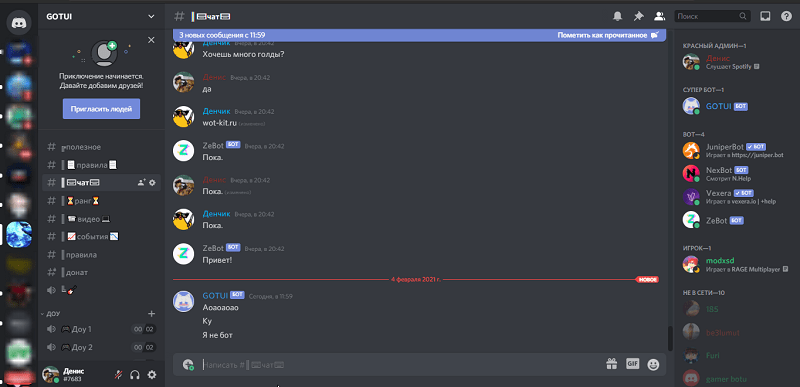
- войти заново, пригласить созданного роботизированного помощника на сервер.
В боковой части открытого окна не будет привычного списка участников – можно начать писать сообщения.
Внимание! Некоторые пользователи используют определенные сайты для написания текстов – это называется активировать вебхук. Недостаток способа в том, что для каждого мессенджа придется создавать новый элемент. После создания бота этот процесс не потребуется.
Возможные проблемы
При отправке текстовых сообщений через роботизированного помощника могут возникнуть некоторые сложности. Определенные варианты:
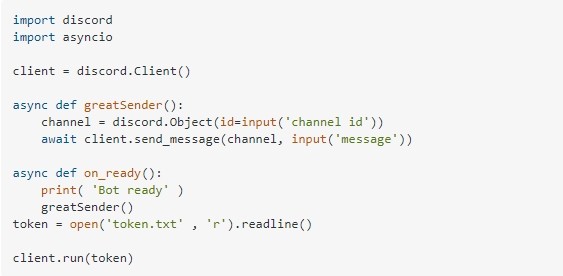
- если зависает приложение – перед тем, как написать текст и поместить его в чат, требуется скопировать ID используемого канала, затем отослать мессендж;
- на мониторе персонального устройства отобразилась надпись «Запуск программы невозможен» – появляется при отсутствии на компе некоторых загрузочных файлов, требуется переустановить приложение;
- если Дискорд не запускается, нужно перезапустить утилиту через другой браузер.
Когда программы не запускаются, необходимо проверить компьютер (стационарный, портативный) с помощью установленного антивирусника. Использовать можно любой доступный софт, после чего активацию требуется повторить.
Отправка текстов от имени бота осуществляется через создание нового элемента и добавление его на нужный сервер. Важно регулярно проверять устройство антивирусными утилитами, при необходимости повторять указанную инструкцию.
Как сделать сообщение дискорд бота видимым только одному человеку(отправителю сообщения)?

В библиотеке Discord.JS необходимо в методе reply передать значение ephemeral где true будет то, что сообщение доступно одному человеку.
Пример реализации слэш команды с ответом доступным только одному человеку:
Создание:
const commands = []; const commandFiles = fs.readdirSync('./commands').filter(file => file.endsWith('.js')); const clientId = '123456789012345678'; const guildId = '876543210987654321'; for (const file of commandFiles) < const command = require(`./commands/$`); commands.push(command.data.toJSON()); > const rest = new REST(< version: '9' >).setToken(token); await rest.put( Routes.applicationGuildCommands(clientId, guildId), < body: commands >, );client.on('interactionCreate', async interaction => < if (!interaction.isCommand()) return; if (interaction.commandName === 'ping') < await interaction.reply(< content: 'Pong!', ephemeral: true >); > >);Обратите внимание, этот код не будет работать, если его вставить без своих добавлений и интеграции в свой. Это вырезки из гайдов, где вы можете посмотреть полный код. Изучите документацию и гайды, на примерах которых был код выше.
Как в Discord правильно настроить созданного бота
Для управления сервером в Discord существует обширный функционал. Создание бота помогает эффективно организовать работу сервера, выполняя ряд задач. Пользователям доступны различные типы ботов, каждый из которых выполняет определенные функции. В данной статье подробно рассмотрено, как настроить бота в Дискорде на ПК и в мобильной версии приложения.

Как настроить бота в Дискорде: версия настроек ПК
При создании бота в Discord необходимо сразу же выполнить его настройку, иначе он не будет работать. Сделать это можно в несколько этапов.

Обзор функционала бота
В первую очередь следует настроить командную строку. Посредством нее бот выполняет свои функции. Для этого необходимо выполнить следующее:
- Проверьте наличие бота в списке участников (если его там нет, значит, не был пройден процесс авторизации);
- В любом из текстовых чатов введите команду «+help» или «/help»;
- Введенные символы будут означать активацию взаимодействия с ботом, о чем подробно будет написано в ответном сообщении.
В момент активации командной строки станут доступными основные функции бота, заложенные его разработчиками. Для получения боле подробной информации можно перейти на официальный сайт, откуда был скачан конкретный бот.

Предоставление прав доступа
После ознакомления с функционалом бота, необходимо выполнить следующий этап настроек — присвоение роли. Сделать это можно таким образом:
- Нажмите на строку с названием сервера, чтобы открыть его меню;
- Выберите раздел «Настройки сервера»;
- Нажмите на пункт «Роли»;
- Выберите тип роли, соответствующей конкретному боту, или выберите запуск прав администратора;
- Нажмите на пункт «Права текстовых каналов»;
- Выберите строку «Отправлять сообщения».
Аналогичным образом происходит настройка остальных прав участника. Отредактировать доступ к определенным правам можно в любой момент. При возникновении проблем бот отправит сообщение с указанием на это.

Настройка роли
В некоторых случаях может потребоваться присвоение специфической роли. Иногда пользователи объединяют ботов в отдельную группу. Для присвоения дополнительной роли сделайте следующее:
- Нажмите на раздел «Управление участниками»;
- Выберите пункт «Участники»;
- Найдите в списке бот, для которого необходимо ввести изменения;
- Нажмите на знак «+» рядом с названием бота;
- Выберите подходящую роль из списка (также можно воспользоваться строкой поиска).
Любую роль можно заменить или удалить, действуя по вышеописанному алгоритму.

Настройка бота Discord в мобильном приложении
Зачастую создание бота в мобильной версии Дискорда вызывает у пользователей затруднения. Однако его настройка происходит довольно легко и просто.

Использование функции командной строки
Для ознакомления со свойствами бота и его возможностями необходимо выполнить следующие действия:
- Зайдите на сервер;
- Сделайте свайп влево;
- Откроется список участников;
- Убедитесь, что бот активирован (будет включен значок «В сети»);
- Войдите в текстовый чат;
- Введите команду «+help»;
- Ознакомьтесь с правилами пользования ботом и его функциями.

Добавление роли и редактирование прав
Порядок действий схож с алгоритмом настройки для ПК:
- Нажмите на название сервера;
- Войдите в «Настройки»;
- Перейдите в блок «Управление участникам/и»;
- Нажмите пункт «Роли»;
- Задайте необходимый параметр.
Для каждой роли есть свои индивидуальные настройки: выбор цвета, смена имени, обособление от других участников. Для универсальных ботов лучше применить доступ на правах администратора, активировав соответствующий переключатель.
Частые вопросы:
- Как удалить бота в Discord на сервере
- Как сделать бота, выдающего роли в Discord
- Что такое Дискорд Онлайн, и как им пользоваться
- Как написать своего бота для использования в Discord