Краткое руководство. Отладка кода C++ с помощью отладчика Visual Studio
Отладчик Visual Studio реализует множество эффективных функций для отладки приложений. В этой статье вы ознакомитесь с некоторыми основными возможностями.
Создание нового проекта
- Откройте Visual Studio и создайте проект. Нажмите клавишу ESC, чтобы закрыть окно запуска. Нажмите CTRL+Q, чтобы открыть поле поиска, введите c++, выберите Шаблоны и затем Create new Console App project (Создание проекта консольного приложения). В появившемся диалоговом окне выберите Создать. Если шаблон проекта Консольное приложение Windows отсутствует, перейдите в меню Инструменты>Получить инструменты и компоненты. , после чего запустится Visual Studio Installer. Запускается Visual Studio Installer. Выберите рабочую нагрузку Разработка классических приложений на C++, а затем нажмите Изменить. Visual Studio создаст проект.
- В файле MyDbgApp.cpp замените следующий код
int main()
следующим кодом (не удаляйте #include «stdafx.h» ):
#include #include using namespace std; void doWork() < list c1; c1.push_back(10); c1.push_back(20); const list c2 = c1; const int &i = c2.front(); const int &j = c2.front(); cout int main()
Установка точки останова
Точка останова указывает, где Visual Studio следует приостановить выполнение кода, чтобы вы могли проверить значения переменных или поведение памяти, либо выполнение ветви кода. Эта возможность чаще всего используется при отладке.
- Чтобы задать точку останова, щелкните в области слева от вызова функции doWork (или выберите строку кода и нажмите клавишу F9).
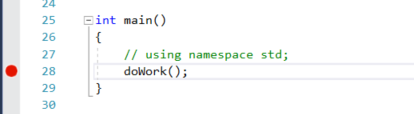
- Нажмите клавишу F5 (или выберите Отладка > Начать отладку).
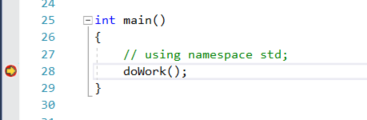 Отладчик приостановит выполнение в заданной точке останова. Инструкция, в которой отладчик приостановил выполнение приложения, обозначается желтой стрелкой. Строка, содержащая вызов функции doWork , пока еще не выполнена.
Совет При наличии точки останова в цикле или рекурсии либо большого числа точек останова, которые вы часто будете просматривать пошагово, используйте условную точку останова, которая позволяет приостанавливать код только при выполнении определенных условий. Использование условных точек останова позволяет сэкономить время и упростить отладку проблем, которые сложно воспроизвести.
Навигация по коду
Чтобы продолжить работу отладчика, можно использовать различные команды. Здесь описываются полезные новые команды для навигации по коду, доступные с версии Visual Studio 2017.

При приостановке в точке останова наведите указатель мыши на инструкцию c1.push_back(20) , пока не появится зеленая кнопка"Запустить", а затем нажмите кнопку "Выполнить", чтобы нажать кнопку.
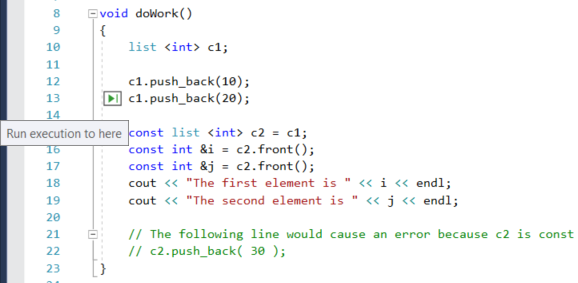
Выполнение приложения продолжится путем вызова doWork и будет приостановлено в той строке, в которой вы нажмете эту кнопку.
В процессе пошагового выполнения кода обычно используются клавиши F10 и F11. Более подробные инструкции см. в статье Знакомство с отладчиком Visual Studio.
Проверка переменных в подсказке по данным
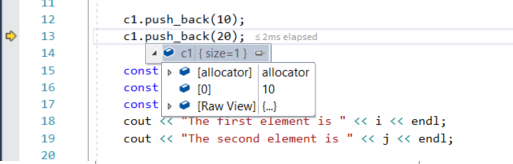
- В текущей строке кода, отмеченной желтым указателем выполнения, наведите указатель мыши на объект c1 , чтобы просмотреть подсказку по данным. Подсказка по данным содержит текущее значение переменной c1 и позволяет проверить ее свойства. Если во время отладки отображается значение, которое вы не ожидали увидеть, возможно, в предыдущей или вызывающей строке кода имеется ошибка.
- Разверните подсказку по данным, чтобы просмотреть текущие значения свойств объекта c1 .
- Чтобы закрепить подсказку по данным и иметь возможность постоянно просматривать значение переменной c1 во время выполнения, щелкните небольшой значок булавки. (При необходимости вы можете переместить закрепленную подсказку по данным в удобное положение.)
Изменение кода и продолжение отладки
Вы можете сделать это во время сеанса отладки, если вам потребуется внести изменения в код.
- Щелкните второй экземпляр c2.front() и измените c2.front() на c2.back() .
- Нажмите клавишу F10 (или выберите команду Отладка > Шаг с обходом) несколько раз, чтобы пройти вперед и выполнить измененный код. При нажатии клавиши F10 отладчик каждый раз переходит вперед на одну инструкцию, однако при этом минует функции, не заходя в них (пропускаемый код в таком случае по-прежнему выполняется).
Дополнительные сведения об этом режиме и его ограничениях см. в статье Изменить и продолжить.
Следующие шаги
В этом руководстве вы узнали, как запускать отладчик, осуществлять пошаговое выполнение кода и проверять переменные. Возможно, вы захотите получить более полное представление о функциях отладчика, а также воспользоваться ссылками на дополнительные сведения.
Задание точек останова в рабочих процессах
При использовании конструктора рабочих процессов можно задать точки останова в графических рабочих процессах, как и в коде Visual Basic или C#. Как ожидалось, выполнение рабочего процесса останавливается в каждой заданной точке останова.
Точка останова имеет три состояния: ожидание, привязка и ошибка. При установке точки останова она имеет состояние «Ожидание», которое представлено сплошным красным значком. Когда среда выполнения загружает тип рабочего процесса, выполняется переход в состояние «Привязка». Если для точки останова задан неверный формат, например неправильное имя действия, то будет выдана ошибка. Точка останова останется в окне точек останова, но будет отмечена маленьким «х».
Задание точек останова в вызванных рабочих процессах не поддерживается.
Перед отладкой выберите параметр Включить только мой код (только управляемый) в меню "Параметры>отладки инструментов>". Если параметр не выбран, и у вас есть две последовательности, вложенные в другую последовательность, и вы устанавливаете точку останова в первой внутренней последовательности, нажатие клавиши F11 не выполняет отладку во второй внутренней последовательности.
Точки останова в рабочем процессе не попадают, если полный путь к свойству файла XAML не является точным. Полный путь к XAML-файлу не является точным после перемещения проекта или решения в другую папку или на другой компьютер. Нажмите клавиши CTRL +S, чтобы сохранить и обновить свойство полного пути.
Задание точки останова в действии в конструкторе
- Выберите действие для прерывания отладчика.
- В меню отладки выберите пункт "Переключить точку останова". В верхней левой части действия появится красный значок. Кроме того, можно нажать клавишу F9 после выбора действия или щелкнуть действие правой кнопкой мыши и выбрать>точку останова вставить в меню правой кнопкой мыши.
Связанный контент
- Отладка рабочих процессов с помощью конструктора рабочих процессов
- Как отлаживать XAML в конструкторе рабочих процессов
Знакомство с отладчиком Visual Studio
В этом разделе представлены средства отладчика, предоставляемые Visual Studio. В контексте Visual Studio отладка приложения обычно означает запуск приложения с подключенным отладчиком (то есть в режиме отладчика). При этом в отладчике доступно множество способов наблюдения за выполнением кода. Вы можете выполнить шаги по коду и просмотреть значения, хранящиеся в переменных, вы можете настроить контроль над переменными, чтобы увидеть, когда изменяются значения, можно проверить путь выполнения кода и т. д. Если это первый раз, когда вы попытались выполнить отладку кода, вам может потребоваться прочитать отладку для абсолютных начинающих , прежде чем перейти к этому разделу. Если вы пытаетесь выполнить определенную задачу и должны знать, какую функцию следует использовать, см . средство поиска функций отладчика. Сведения об отладке с помощью ИИ см. в разделе Отладка с помощью Copilot.
Описанные здесь функции применяются к C#, C++, Visual Basic, JavaScript и другим языкам, поддерживаемым Visual Studio (если не указано иное).
Установка точки останова и запуск отладчика
Точки останова полезны, если вам известны строка или раздел кода, которые вы хотите подробно изучить в среде выполнения. Дополнительные сведения о различных типах точек останова, которые можно задать, например об условных точках останова и точках останова в функциях, см. в разделе Использование точек останова.
Для отладки нужно запустить приложение с отладчиком, подключенным к процессу приложения. Для этого:
- Нажмите клавишу F5 (Отладка > Начать отладку), которая является наиболее распространенным методом.
Однако сейчас у вас, возможно, не задано ни одной точки останова для проверки кода приложения, поэтому мы сначала зададим их, а затем начнем отладку. Точки останова — это самая основная и важная функция надежной отладки. Точка останова указывает, где Visual Studio следует приостановить выполнение кода, чтобы вы могли проверить значения переменных или поведение памяти либо выполнение ветви кода.
Если вы открыли файл в редакторе кода, точку останова можно задать, щелкнув в поле слева от строки кода.


Нажмите клавишу F5 (Отладка > запуска отладки) или кнопку "Начать отладку" на панели инструментов отладки, а отладчик запускается в первую точку останова, с которой она сталкивается. Если приложение еще не запущено, при нажатии клавиши F5 запускается отладчик и выполняется остановка в первой точке останова.
Переход по коду в отладчике с помощью пошаговых команд
Мы указываем сочетания клавиш для большинства команд, так как они ускоряют навигацию по коду вашего приложения. (Аналогичные команды, такие как команды меню, отображаются в круглых скобках.) Дополнительные сведения об использовании команд пошагового выполнения см. в разделе Навигация по коду в отладчике.
Для запуска приложения с подключенным отладчиком нажмите клавишу F11 (Отладка > Шаг с заходом). F11 — это команда Шаг с заходом, которая выполняет приложение с переходом к следующему оператору. При запуске приложения с помощью клавиши F11 отладчик останавливается на первом выполняемом операторе.
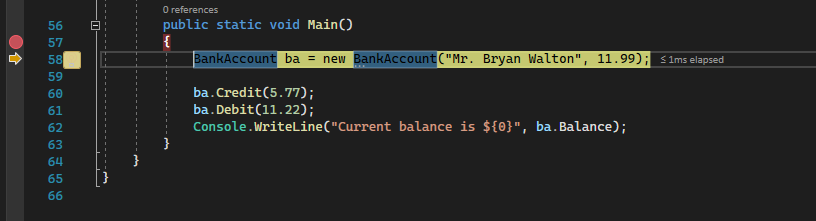

Желтая стрелка представляет оператор, на котором приостановлен отладчик. В этой же точке приостанавливается выполнение приложения (этот оператор пока не выполнен).
Клавишу F11 удобно использовать для более детальной проверки потока выполнения. (Чтобы ускорить переход по коду, мы также показываем другие варианты.) По умолчанию отладчик пропускает код, отличный от пользователя (если требуется дополнительные сведения, см . только мой код).
В управляемом коде вы увидите диалоговое окно с запросом о том, хотите ли вы получать уведомления при автоматическом обходе свойств и операторов (поведение по умолчанию). Если вы хотите изменить этот параметр позже, отключите параметр Шаг с обходом свойств и операторов в меню Инструменты > Параметры в разделе Отладка.
Шаг с обходом по коду для пропуска функций
Когда вы находитесь в строке кода, представляющей собой вызов функции или метода, можно нажать клавишу F10 (Отладка > Шаг с обходом) вместо F11.
Клавиша F10 продолжает выполнение отладчика без захода в функции или методы в коде приложения (код продолжает выполняться). Нажав клавишу F10, вы можете обойти код, который вас не интересует. Так можно быстро перейти к важному для вас коду. Дополнительные сведения об использовании команд пошагового выполнения см. в разделе Навигация по коду в отладчике.
Быстрое выполнение до точки в коде с помощью мыши
Использование кнопки Выполнение до щелкнутого аналогично установке временной точки останова. Кроме того, эта команда удобна для быстрой работы в видимой области кода приложения. Выполнение до щелкнутого можно использовать в любом открытом файле. Дополнительные сведения об этой функции и аналогичных функциях навигации см. в разделе Выполнение до определенного места в коде.
Пока в отладчике наведите указатель мыши на строку кода, пока не появится кнопка "Запустить" (выполнить выполнение здесь).
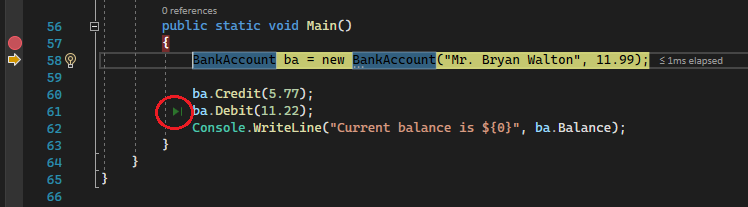
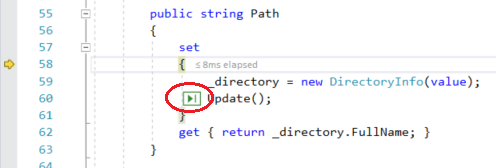
Кнопка Выполнить о щелчка (Выполнить до этого места) доступна начиная с Visual Studio 2017.
Нажмите кнопку выполнения до щелкнутого (Выполнить до этого места). Отладчик продолжает выполнение до строки кода, которую вы щелкнули.
Вывод отладчика из текущей функции
В некоторых случаях может потребоваться продолжить сеанс отладки, однако полностью проведя отладчик сквозь текущую функцию.
Нажмите сочетание клавиш SHIFT + F11 (или выберите Отладка > Шаг с выходом).
Эта команда возобновляет выполнение приложения (и перемещает отладчик) до возврата текущей функции.
Выполнить до текущей позиции
Если вы находитесь в режиме редактирования кода (то есть работа отладчика не приостановлена), щелкните правой кнопкой мыши строку кода в приложении и выберите команду Выполнить до текущей позиции (или нажмите клавиши CTRL+F10). Эта команда запускает отладку и задает временную точку останова на текущей строке кода. Дополнительные сведения об этой функции и аналогичных функциях навигации см. в разделе Выполнение до определенного места в коде.

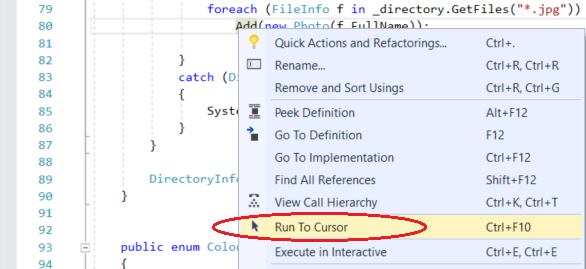
Если имеются заданные точки останова, отладчик приостанавливается в первой достигнутой точке останова.
Нажимайте клавишу F5, пока не достигнете строки кода, для которой выбрали Выполнить до текущей позиции.
Эта команда удобна, когда вы редактируете код и хотите быстро задать временную точку останова и одновременно запустить отладчик.
Вы можете использовать функцию Выполнить до текущей позиции в окне Стек вызовов во время отладки.
Быстрый перезапуск приложения

Нажмите кнопку "Перезапустить" на панели инструментов отладки (или нажмите клавиши CTRL+SHIFT+F5).
Кнопка Перезапустить позволяет сэкономить время, затрачиваемое на остановку приложения и перезапуск отладчика. Отладчик приостанавливается в первой точке останова, достигнутой при выполнении кода.

Если вы хотите остановить отладчик и вернуться в редактор кода, можно нажать красную кнопку остановки вместо перезапуска .
Редактирование кода в реальном времени
Visual Studio 2022 поддерживает динамическое редактирование кода в процессе отладки. Дополнительные сведения см. в следующих разделах.
- Создание и отладка выполняющегося кода
- Создание и отладка выполняющегося кода XAML с помощью Горячей перезагрузки XAML
- Изменить и продолжить
Изменение кода и продолжение отладки (C#, VB, C++, XAML)
В большинстве языков, поддерживаемых Visual Studio, можно изменять код во время сеанса отладки, а затем продолжать отладку. Для использования этой функции щелкните код, чтобы установить в нем курсор, когда отладчик приостановлен, внесите изменения и нажмите клавишу F5, F10 или F11, чтобы продолжить отладку. Дополнительные сведения об этой функции и ее ограничениях см. в статье Изменить и продолжить.
Сведения об изменении кода XAML во время сеанса отладки см. в статье Создание и отладка выполняющегося кода XAML с помощью горячей перезагрузки XAML.
Проверка переменных с помощью подсказок по данным
Теперь, когда вы немного освоились, у вас есть хорошая возможность проверить состояние приложения (переменные) с помощью отладчика. Функции, позволяющие проверять переменные, являются одними из самых полезных в отладчике. Реализовывать эту задачу можно разными способами. Часто при попытке выполнить отладку проблемы пользователь старается выяснить, хранятся ли в переменных значения, которые требуются в определенном состоянии приложения. Подробные сведения об использовании подсказок по данным см. в разделе Просмотр значений данных в подсказках по данным.
В режиме приостановки в отладчике наведите указатель мыши на объект, чтобы увидеть его текущее значение или значение по умолчанию.
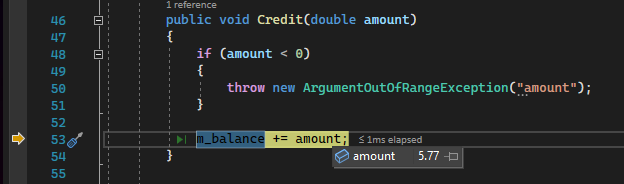
Если переменная имеет свойства, объект можно развернуть, чтобы увидеть все его свойства.
Часто при отладке бывает необходимо быстро проверить значения свойств для объектов. Лучше всего для этого подходят подсказки по данным.
Проверка переменных с помощью окон "Видимые" и "Локальные"
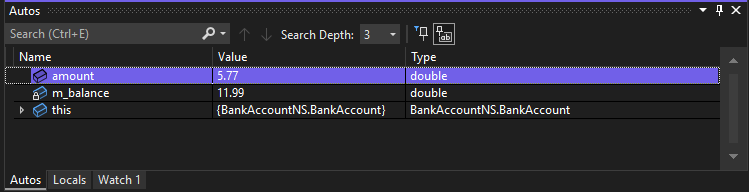
В окне Видимые отображаются переменные вместе с текущим значением и типом. Окно Видимые показывает все переменные, используемые в текущей или предыдущей строке (в C++ это окно показывает переменные в трех предыдущих строках кода; сведения о поведении для конкретного языка см. в документации). Дополнительные сведения об использовании этих окон см. в статье Проверка переменных в окнах "Видимые" и "Локальные".
Во время отладки взгляните на окно Видимые в нижней части редактора кода.
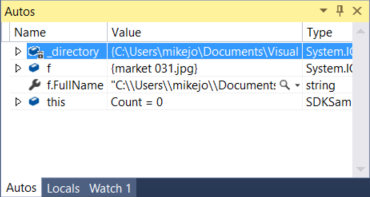
В JavaScript окно Локальные поддерживается, а окно Видимые — нет.
Взгляните в окно Локальные. В окне Локальные показаны переменные, которые находятся в текущей области.
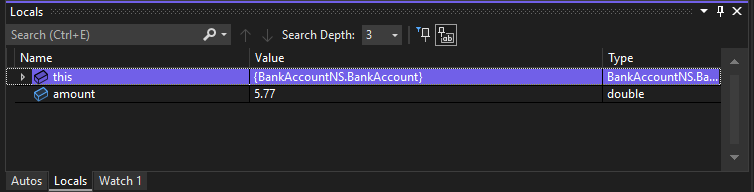
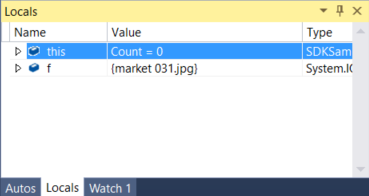
В этом примере объекты this и f находятся в области действия. Дополнительные сведения см. в статье Проверка переменных в окнах "Видимые" и "Локальные".
Установка контрольного значения
В окне Контрольное значение можно указать переменную (или выражение), которую необходимо отслеживать. Дополнительные сведения см. в статье Установка контрольных значений с помощью окон "Контрольное значение" и "Быстрая проверка".
Во время отладки щелкните правой объект кнопкой мыши и выберите пункт Добавить контрольное значение.
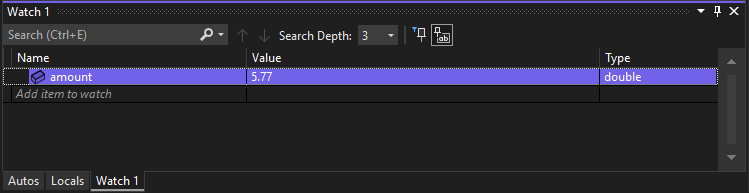

В этом примере у вас есть контрольное значение, заданное для объекта, и по мере перемещения по отладчику вы можете наблюдать за изменением его значения. В отличие от других окон переменных, в окне Контрольное значение всегда отображаются просматриваемые вами переменные (они выделяются серым цветом, когда находятся вне области действия).
Изучение стека вызовов
В окне Стек вызовов показан порядок вызова методов и функций. В верхней строке показана текущая функция. Во второй строке показана функция или свойство, из которого она вызывалась, и т. д. Стек вызовов хорошо подходит для изучения и анализа потока выполнения приложения. Дополнительные сведения см. в статье о просмотре стека вызовов.
Окно Стек вызовов аналогично перспективе "Отладка" в некоторых интегрированных средах разработки, например Eclipse.
Во время отладки щелкните окно Стек вызовов, которое по умолчанию открыто в нижней правой области.
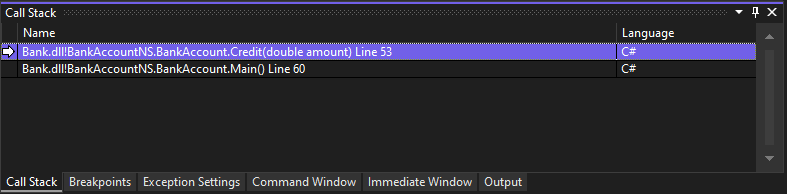
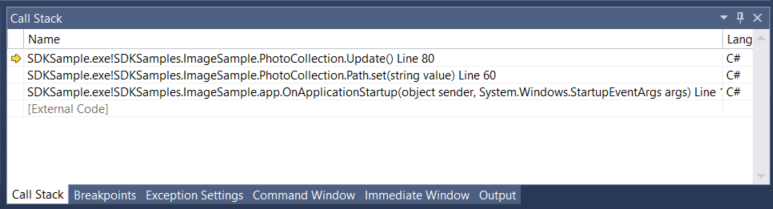
Дважды щелкните строку кода, чтобы просмотреть исходный код. При этом также изменится текущая область, проверяемая отладчиком. Это не перемещает отладчик.
Для выполнения других задач можно воспользоваться контекстными меню из окна Стек вызовов. Например, можно вставлять точки останова в указанные функции, перезапускать приложение с помощью функции Выполнение до текущей позиции и изучать исходный код.
Проверка исключения
Когда приложение выдает исключение, отладчик переходит к строке кода, вызвавшей исключение. Подробные сведения см. в разделе Проверка исключения с помощью помощника по исправлению ошибок.
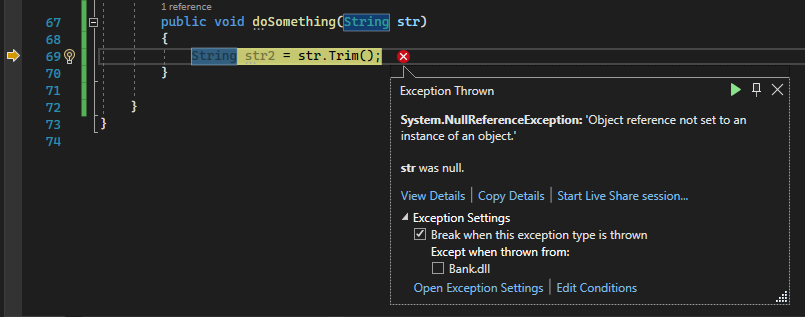
В этом примере Помощник по исправлению ошибок отображает исключение System.NullReferenceException и ошибку с сообщением о том, что для экземпляра объекта не задана ссылка на объект. Также он сообщает, что строковое значение имело значение NULL при попытке вызвать метод Trim .
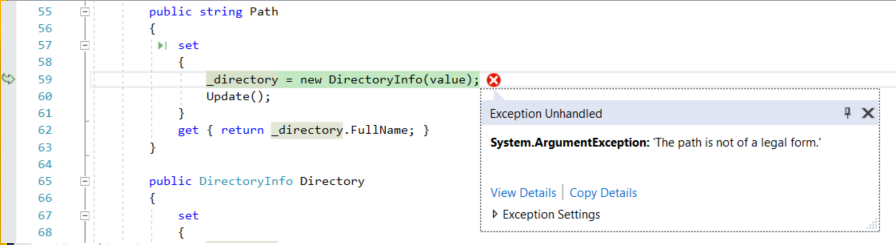
В этом примере помощник по исправлению ошибок показывает исключение System.Argument и сообщение об ошибке, где сказано, что путь имеет недопустимую форму. Таким образом, мы знаем, что ошибка произошла в аргументе метода или функции.
В этом примере вызов DirectoryInfo выдал ошибку на пустой строке, хранящейся в переменной value .
Помощник по исправлению ошибок — это отличная функция, которая помогает отлаживать ошибки. Используя помощник по исправлению ошибок, вы также можете, например, просмотреть сведения об ошибке и добавить контрольное значение. При необходимости вы также можете изменить условия для возникновения конкретного исключения. См. дополнительные сведения об обработке исключений в коде в разделе Приемы и инструменты отладки.
Разверните узел Параметры исключений, чтобы просмотреть дополнительные параметры для обработки исключения этого типа, однако в рамках этого тура ничего менять не требуется.
Настройка отладки
Вы можете настроить проект для сборки, как описано в статье о конфигурации отладки или выпуска, настроить свойства проекта для отладки или настроить общие параметры для отладки. Кроме того, можно настроить отладчик для вывода пользовательских сведений с помощью таких компонентов, как атрибута DebuggerDisplay либо платформы NatVis для C/C++.
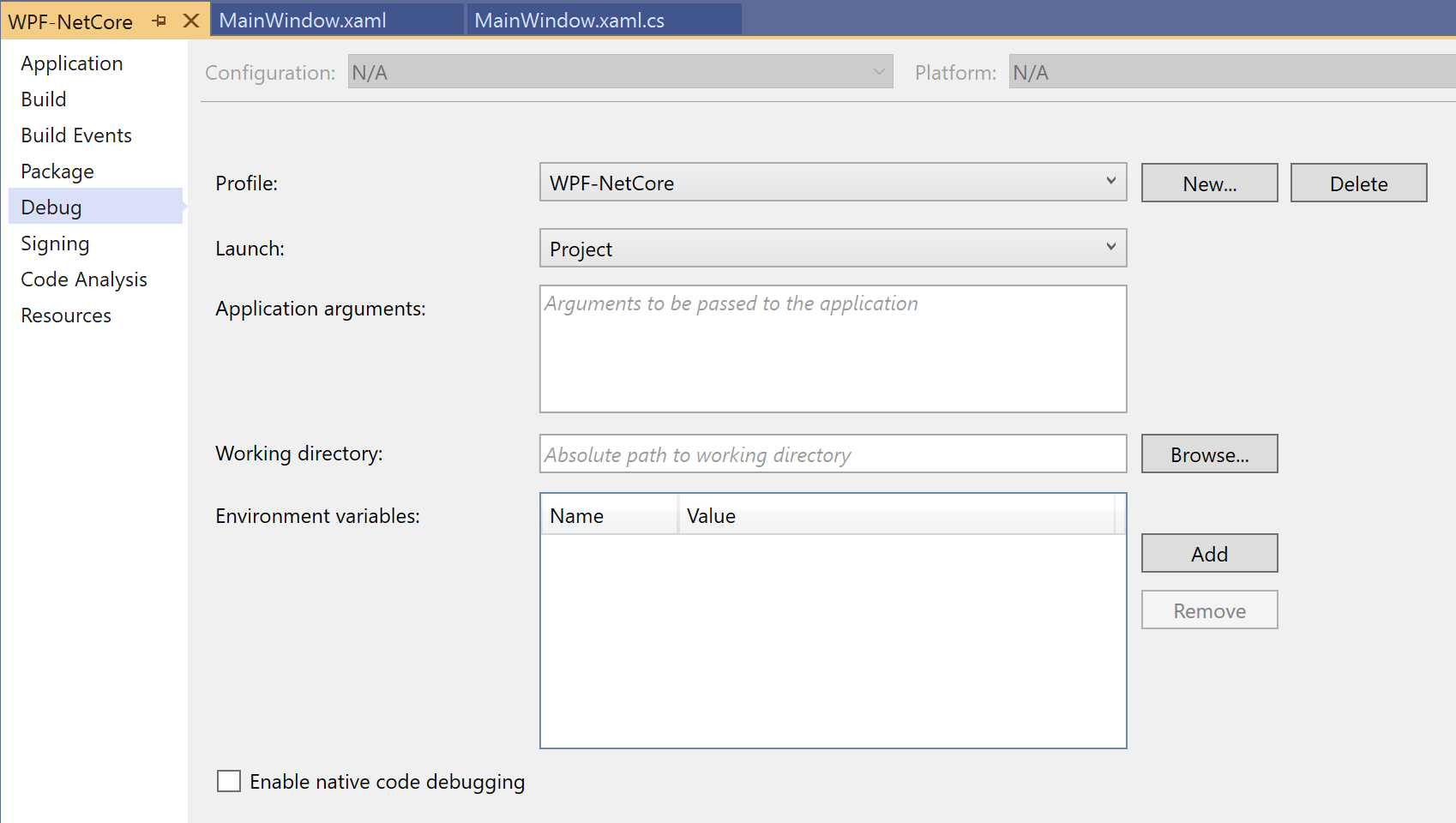
Свойства отладки зависят от типа проекта. Например, можно задать аргумент, который будет передан в приложение при запуске. Чтобы получить доступ к свойствам проекта приложения, щелкните имя проекта правой кнопкой мыши в обозревателе решений и выберите Свойства. Свойства отладки обычно отображаются на вкладке Сборка или Отладка в зависимости от типа проекта.
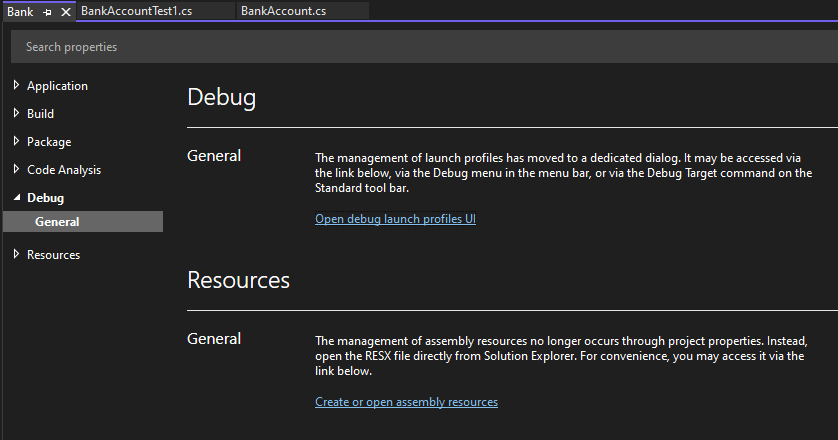
Начиная с Visual Studio 2022, вкладка Отладка для проектов .NET содержит ссылку на пользовательский интерфейс профилей запуска отладки, где можно задать свойства, связанные с отладкой.
Отладка интерактивных приложений ASP.NET в Службе приложений Azure
Сведения об отладке в службе приложение Azure см. в статье "Отладка приложений Azure".
Для Visual Studio Enterprise (только) отладчик моментальных снимков принимает моментальный снимок ваших рабочих приложений при выполнении кода. Чтобы указать отладчику на необходимость создать моментальный снимок, следует установить точки прикрепления и точки ведения в коде. Отладчик позволяет увидеть источник ошибки, не затрагивая трафик рабочего приложения. Средство Snapshot Debugger позволяет значительно сократить затраты времени на устранение проблем, возникающих в рабочих средах.
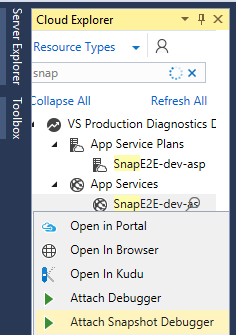
Коллекция моментальных снимков доступна для приложений ASP.NET, выполняющихся в Службе приложений Azure. Приложения ASP.NET должны выполняться на платформе .NET Framework 4.6.1 или более поздней версии, а приложения ASP.NET Core должны выполняться на платформе .NET Core 2.0 или более поздней версии в Windows.
Просмотр моментальных снимков с помощью возврата на шаг назад в IntelliTrace (Visual Studio Enterprise)
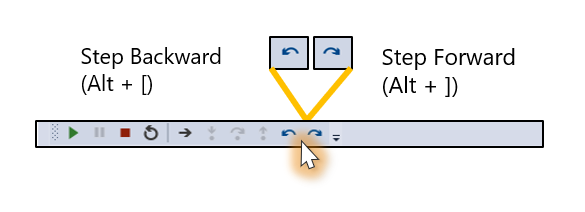
Функция возврата на шаг назад в IntelliTrace автоматически создает моментальный снимок вашего приложения для каждого события точки останова и шага отладчика. Используя записанные моментальные снимки, вы можете возвращаться к этим точкам останова и шагам, просматривая предыдущее состояние приложения. Возможность возврата на шаг назад в IntelliTrace позволяет сэкономить время в тех случаях, когда вам нужно просмотреть предыдущее состояние приложения, но не требуется перезапускать отладку или воссоздавать необходимое состояние приложения.
Для просмотра моментальных снимков и перехода между ними используйте кнопки На шаг назад и На шаг вперед на панели инструментов отладки. С помощью этих кнопок можно перейти к событиям, которые отображаются на вкладке События в окне Средства диагностики.
Отладка проблем производительности
Если приложение работает слишком медленно или использует слишком много памяти, возможно, вам следует протестировать его с помощью средств профилирования на раннем этапе. Дополнительные сведения о средствах профилирования, таких как средство загрузки ЦП и анализатор памяти, см. в разделе Знакомство со средствами профилирования.
Связанный контент
В этом руководстве вы кратко познакомились с функциями отладчика. Отдельные функции, например точки останова, вы можете изучить более подробно.
Use breakpoints in the Visual Studio debugger (Использование точек останова в отладчике Visual Studio)
Отладка кода

В C#, как и в других появившихся до .NET языках, главная методика по отладке состоит в добавлении точек останова и изучении того, что происходит в коде в конкретные моменты во время его выполнения.
Точки останова
Точку останова (breakpoint) в Visual Studio можно помещать на любую строку кода, которая в действительности выполняется. Самый простой способ — щелчок на необходимой строке в окне редактора кода внутри затененной области вдоль левого края окна документа (или выделение нужной строки и нажатие клавиши ). Это приводит к размещению в данной строке точки останова, которая вызывает прерывание процесса выполнения и передачу управления отладчику. Как и в предыдущих версиях Visual Studio, точка останова обозначается большим кружком слева от соответствующей строки в окне редактора кода. Кроме того, Visual Studio выделяет саму строку, отображая ее текст и фон разными цветами. Щелчок на кружке приводит к удалению точки останова.
Если останов на определенной строке каждый раз не подходит для решения имеющейся проблемы, можно создать так называемую условную точку останова. Для этого выберите в меню Debug (Отладка) пункт Windows --- Breakpoints (Окнo --- Точки останова). Откроется диалоговое окно, позволяющее указать желаемые детали для точки останова. В этом окне можно выполнять следующие действия:
- Указать, что выполнение должно прерываться лишь после прохождения точки останова определенное количество раз.
- Указать, что точка останова должна вступать в действие при каждом n-ном достижении строки, например, при каждом 20-м ее выполнении (это удобно при отладке больших циклов).
- Задать точки останова относительно переменных, а не команд. В таком случае наблюдение будет вестись за значением указанной переменной, и точки останова будут активизироваться при каждом изменении значения этой переменной. Однако этот вариант может сильно замедлить выполнение кода, поскольку на проверку, не изменилось ли значение отслеживаемой переменной после выполнения каждой очередной инструкции, будет тратиться дополнительное время процессора.
Слежения
После срабатывания точки останова обычно необходимо просмотреть значения переменных. Проще всего это сделать, наведя курсор мыши на имя интересующей переменной прямо в окне редактора кода. Это приводит к появлению небольшого всплывающего окошка, в котором показано значение данной переменной; это окошко можно развернуть, чтобы просмотреть дополнительные детали.
Для просмотра значений переменных можно также использовать окно Autos (Автоматические). Окно Autos представляет собой окно с вкладками, которое появляется лишь тогда, когда программа выполняется в режиме отладки. Если вы его не видите, попробуйте выбрать в меню Debug (Отладка) пункт Windows --- Autos (Окна --- Автоматические).
В этом окне рядом с переменными, которые являются классами или структурами, отображается пиктограмма с изображением знака "плюс", щелчок на которой позволяет развернуть представление переменной и просмотреть значения ее полей.
Три предлагаемых в этом окне вкладки предназначены для наблюдения за переменными трех разных категорий:
- Вкладка Autos (Автоматические) позволяет просматривать значения нескольких последних переменных, к которым осуществлялся доступ в процессе выполнения программы.
- Вкладка Locals (Локальные) позволяет просматривать значения переменных, к которым получается доступ в методе, выполняемом в текущий момент
- Вкладка Watch (Слежение) позволяет просматривать значения любых интересующих переменных за счет явного указания их имен непосредственно в окне Watch.
Исключения
Исключения являются замечательным средством для обеспечения надлежащей обработки ошибок в поставляемом приложении. В случае правильного применения они позволяют обрести уверенность в том, что приложению удастся справиться с трудностями, а перед пользователем никогда не появится диалоговое окно с техническим описанием неполадки. К сожалению, во время отладки исключения не столь замечательны. На то имеются :
- Если исключение возникает во время отладки, часто не нужно, чтобы оно обрабатывалось автоматически, особенно если это подразумевает аккуратное завершение программы. Напротив, отладчик должен помочь выяснить, по какой причине возникло это исключение. Конечно же, трудность состоит в том, что в случае написания качественного надежного и отказоустойчивого кода, программа будет автоматически обрабатывать практически все, в том числе и неполадки, которые требуется обнаружить.
- Если возникло исключение, для которого не было предусмотрено обработчика, исполняющая среда .NET все равно будет пытаться его найти. К сожалению, к моменту, когда она обнаружит, что обработчик не существует, выполнение программы будет завершаться. Никакого стека вызовов, следовательно, не останется, и просматривать значения каких-либо переменных будет невозможно, потому что все они будут находиться за пределами области видимости.
Конечно, можно устанавливать точки останова в блоках catch, но это часто особо не помогает, поскольку при достижении блока catch поток управления по определению покинет соответствующий блок try. Это означает, что переменные, значения которых, скорее всего, следовало изучить для выяснения того, что пошло не так, покинут область видимости. Не будет даже возможности просматривать трассировочные данные стека для выяснения, какой метод выполнялся во время срабатывания оператора throw, поскольку управление уже покинет этот метод. Разумеется, помещение точки останова в оператор throw позволит решить эту проблему, но надо учитывать, что при написании кода защищенным образом операторов throw будет в коде очень много. Как тогда угадать, какой из них срабатывает и приводит к генерации исключения?
На самом деле в Visual Studio предлагается очень действенное решение. Если заглянуть в меню Debug (Отладка), то можно будет обнаружить там пункт Exceptions (Исключения). В случае выбора этого пункта открывается диалоговое окно Exceptions (Исключения). Это окно позволяет указывать, что должно происходить при выдаче исключения. Здесь можно указать, что выполнение должно продолжаться или же останавливаться с переходом в режим отладки, в случае чего произойдет останов, а отладчик окажется прямо на самом операторе throw:

Visual Studio известно обо всех классах исключений, которые доступны в базовых классах .NET, и о многих таких исключениях, которых могут выдаваться за пределами среды .NET. Распознавать автоматически специальные классы исключений, создаваемые разработчиками, Visual Studio не умеет, но позволяет вручную добавлять такие классы исключений в список и, следовательно, указывать, какие из таких исключений должны приводить к немедленному прекращению выполнения приложения. Для этого необходимо щелкнуть на кнопке Add (Добавить), которая активизируется при выборе самого верхнего узла в дереве, и ввести имя специального класса исключения.
Дополнительные команды отладки исходного кода
Компиляция практически всего коммерческого программного обеспечения на стадии отладки и на стадии подготовки окончательной версии продукта должна проводиться немного по-разному. Среда Visual Studio способна понимать это, поскольку сохраняет информацию обо всех параметрах, которые ей надлежит передавать компилятору. Для поддержки разных вариантов компоновки проекта Visual Studio потребуется сохранять подобную информацию в более чем одном экземпляре. Разные экземпляры такой информации называются конфигурациями. При создании проекта Visual Studio автоматически предлагает на выбор две таких конфигурации, которые называются, соответственно, Debug (Отладка) и Release (Выпуск):
- Конфигурация Debug обычно указывает, что никакие операции по оптимизации выполняться не должны, в исполняемом коде должна присутствовать дополнительная отладочная информация, а компилятор должен предполагать, что в коде определен препроцессорный символ отладки Debug, если только он не был явно отменен с помощью директивы #undefined.
- Конфигурация Release указывает, что компилятор должен проводить в отношении компилируемого кода оптимизацию, в исполняемом коде не должно присутствовать никакой дополнительной информации, а компилятор не должен предполагать наличие препроцессорного символа Debug.
Можно также определять собственные конфигурации. Это необходимо, например, для компоновки приложения с несколькими отличающимися версиями. Раньше из-за проблем, связанных с поддержкой кодировки Unicode в Windows NT, но не в Windows 95, для многих проектов на С++ было принято создавать две конфигурации — одну для Unicode, а вторую для (multibyte character set — набор многобайтных символов).