Виртуальная экскурсия по библиотеке: идеи по созданию
Продвижение библиотечного пространства — важная и интересная задача. Особенно в современных условиях, когда привычные способы привлечения посетителей уже не работают. Зато можно использовать различные онлайн-сервисы, возможности сайта и социальных сетей. Это дает простор для творчества и не требует больших финансовых затрат. В этой статье мы расскажем о таком методе продвижения библиотеки, как виртуальная экскурсия.
Виртуальная экскурсия является одним из наиболее популярных вариантов рекламы библиотечного пространства. Это достаточно новый информационный продукт, с помощью которого можно продемонстрировать возможности библиотеки, ее помещения и интерьер. Такие экскурсии направлены на то, чтобы трансформировать виртуальных посетителей сайта в реальных читателей библиотеки.
Объектом экскурсий, кроме самого пространства, могут стать основные этапы создания и развития библиотеки, история строительства и реставрации здания. С помощью виртуальной экскурсии можно рассказать о знаковых личностях библиотеки, ее известных посетителях, осветить мероприятия, выставки, концерты, которые проходят в библиотеке.
Виды экскурсий зависят от финансовых и технических возможностей библиотеки. Например, разработка и создание 3D тура занимает много ресурсов, необходимо подготовить помещение, заказать и оплатить профессиональную съемку, загрузить панорамы на сайт. Однако совершенно не обязательно выбирать только такой вид экскурсий. Качественный виртуальный тур из обычных фотографий тоже эффективен и иногда работает даже лучше, чем интерактивные панорамы.
Как создают виртуальный тур по музею?
Виртуальный тур по музею — современный инструмент для увеличения туристического трафика в музей, который с каждым годом все сильнее наращивает популярность. В условиях вынужденных мер (эпидемиологические ограничения, необходимость далеких поездок и так далее) интерактив в виде виртуальной реальности дает возможность людям со всего мира за считаные секунды «оказаться» в музее, расположенном на расстоянии тысяч километров — в другом городе или даже стране.
Теги:
Виртуальный тур по музею — современный инструмент для увеличения туристического трафика в музей, который с каждым годом все сильнее наращивает популярность. В условиях вынужденных мер (эпидемиологические ограничения, необходимость далеких поездок и так далее) интерактив в виде виртуальной реальности дает возможность людям со всего мира за считаные секунды «оказаться» в музее, расположенном на расстоянии тысяч километров — в другом городе или даже стране.
Виртуальный тур — это реалистичное отображение пространства на экране. Элементами тура выступают панорамы помещения. Интерактив нужен для создания «эффекта присутствия» и получения пользователями ярких эмоций. Виртуальный тур подойдет как музею в помещении, так и музею под открытым небом, музею-заповеднику. Виртуальный тур может изображать туристический маршрут по городу или показывать процессы производства на предприятии.
Выбор панорам будущего тура

Как правило, в музейных помещениях витрины расположены вдоль стен. Зачастую часть экспонатов размещены в центре помещения. Чтобы виртуальный тур охватил всю экспозицию и локация была запечатлена наиболее полно, нужно выбрать оптимальное количество панорам. Если помещение имеет простое зонирование, оптимальное расположение точек съемки будет находиться ближе к центру. Ни в коем случае не стоит выбирать точки вплотную к стене — так будут упущены экспонаты «за спиной» съемки.
Выбор дополнительных параметров
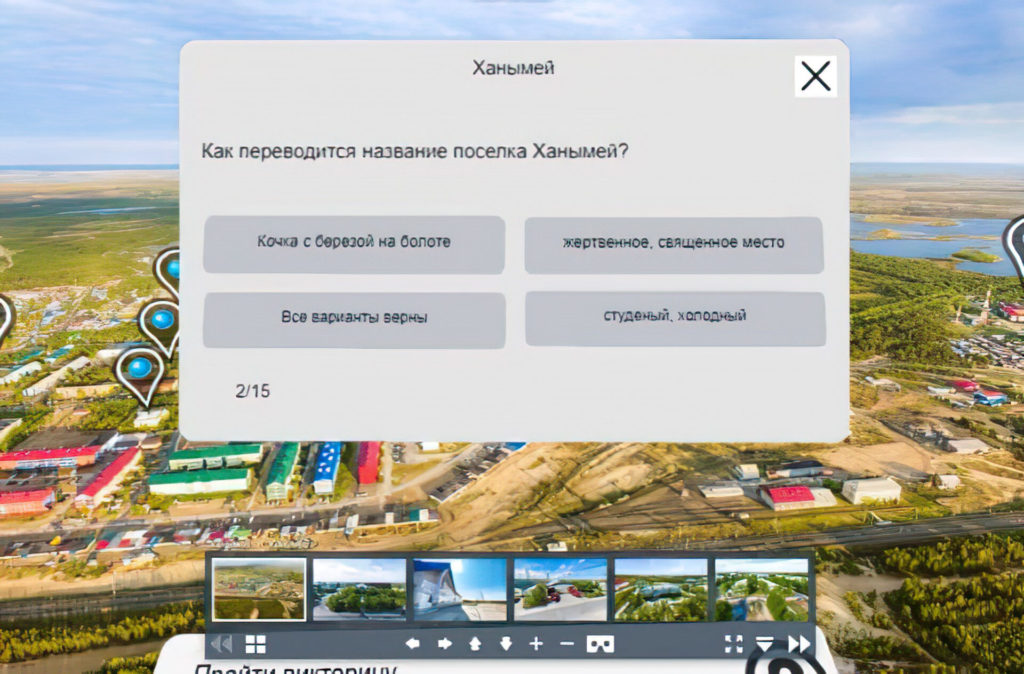
Виртуальный тур — такое же мультимедиаприложение, как и любое другое. Необходимо определиться, что будет включать меню будущего тура. Это могут быть полезные справки об экспонатах, викторина, маршрут и другое. Если виртуальный тур планируется для интернационального использования, он может предполагать сразу несколько популярных языков в зависимости от целевой аудитории.
Съемка 3D-тура

После выбора панорам необходимо составить схему съемки — она указывает на число кадров, из которых будет собрана панорама. Здесь бывает по-разному: съемка помещения может производиться как одним кадром (панорамным), так и несколькими — тогда будет происходить склейка для создания панорамы.
Обработка панорам
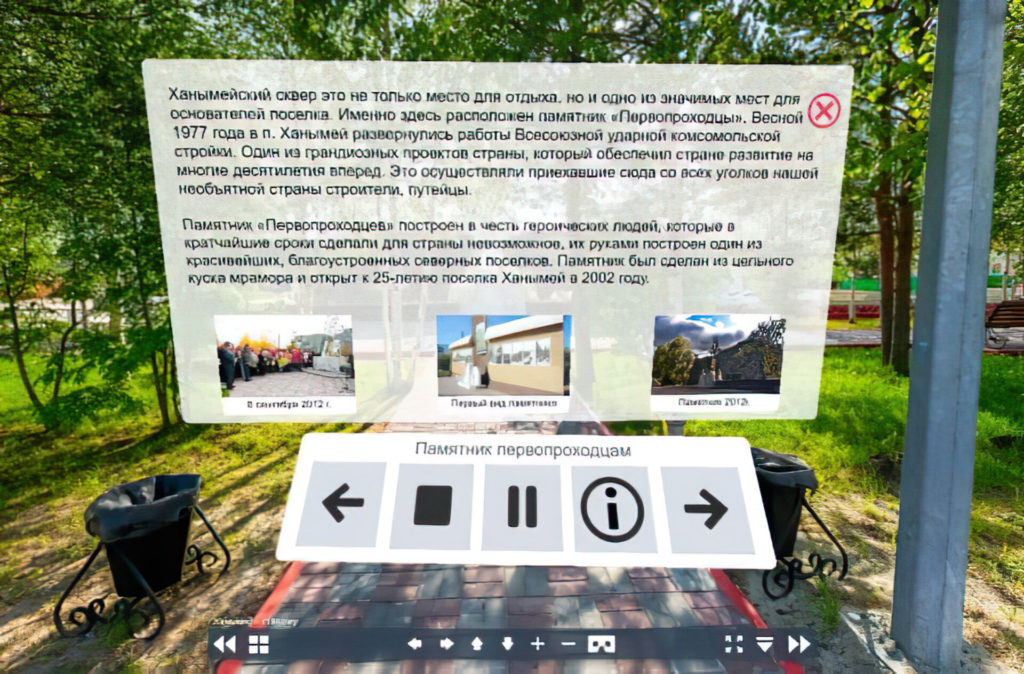
Съемка в помещении накладывает свои сложности. Из-за разных по температуре источников света — искусственного от люстр и естественного от окон — свет перемешивается и получается большой разброс по яркости. Поэтому кадры обрабатываются: корректируется яркость, контраст, производится ретушь.
Публикация 3D-тура
Финальный этап — это размещение виртуального тура на площадке, где все желающие смогут просмотреть его. Чаще всего это официальный сайт музея или крупные интернет-площадки, которые размещают виртуальные туры сразу нескольких музеев. Виртуальный тур может быть интерактивным экспонатом прямо в музее. Чтобы посетители музеев могли посмотреть его, приложение может быть загружено на очки виртуальной реальности.
Почему вашему музею нужен виртуальный тур?
Главное преимущество приложения виртуальной реальности: в вашем музее смогут побывать туристы со всего мира, а очки виртуальной реальности привлекут молодежный трафик в музей! Vinchi Interactive поможет вам создать виртуальный тур для музея — нам доверили создание более 1200+ цифровых проектов по всей России. Оставьте заявку, и мы свяжемся с вами для обсуждения интерактивных экспонатов, которые подходят вашему музею!
EduNeo
актуальные методики преподавания, новые технологии и тренды в образовании, практический педагогический опыт.
Главная | Технологии для учителя и преподавателей | 4 сервиса для создания виртуальных экскурсий
4 сервиса для создания виртуальных экскурсий
Aвтор материала: Михаил Коломийцев —
учитель в ЦДО «Ростовская санаторная школа-интернат №28» .
Эксперт: в области географии, педагогики, методики дистанционного обучения
Электронные карты служат хорошими помощниками при проведении дистанционных уроков и могут применяться в обычных классах практически на всех предметах школьного курса. Созданные виртуальные туры позволяют акцентировать внимание обучаемых на определенных моментах урока и делают его более ярким и запоминающимся.
Tour Builder

Описание
Сервис Tour Builder, разработанный Google, позволяет самостоятельно создавать виртуальные экскурсии. Инструмент работает на основе сервиса Google Earth.
Принципы работы
Чтобы создать тур, нужно выбрать маршрут, добавить описание, фотографии и видео. Например, вы можете рассказать о какой-то стране, поделиться впечатлениями о поездке на каникулах, рассказать о путешествии знаменитых людей и многое другое.
Особенности
- англоязычный;
- необходимо иметь аккаунт Goggle;
- бесплатный;
- нет возможность обратной связи;
- имеется возможность поделиться созданной работой через ссылку или скачать KML файл и встроить в Google Earth.
Возможность организации групповой работы в сервисе
Групповая работа на сервисе не предусмотрена. Командную работу можно организовать в классе и предложить ученикам собрать материал для создания меток.
Примеры работ
- Санкт-Петербург: мосты
- Ростов-на-Дону: памятники
- Ростовская область: Таганрог
Geteach

Описание
Сервис создан на основе приложения Google. Автором приложения является учитель из г. Остина (штат Техас, США) Джош Уильямс.
Принципы работы
Чтобы создать маршрут необходимо выбрать на карте объект, внести его описание и вставить фото. Сервис дает возможность сопоставить две карты, использовать чертежные и измерительные инструменты, метки, технологии Google Street, возможность работать со слоями, можно вставить подобранные карты и фотографии.
Особенности
- англоязычный;
- необходимо иметь аккаунт Goggle;
- бесплатный;
- нет возможность обратной связи;
- имеется возможность поделиться созданной работой в Google Earth.
Возможность организации групповой работы в сервисе
Групповая работа на сервисе не предусмотрена. Командную работу можно организовать в классе и предложить ученикам собрать материал для создания меток.
Примеры работ
Горная Адыгея (смотреть в браузере Google Chrome)
Tour Creator

Описание
Сервис Tour Creator создан на основе Google и предназначен для создания виртуальных туров на основе карт Google.
Сервис позволяет за короткое время создать виртуальный тур с использованием фотографий Google Street Map или собственные 360-градусные фотографии. Имеется возможность для создания тура с использованием картонного VR-шлема Google Cardboard и сервиса Expeditions.
Созданным туром можно поделиться для всеобщего обозрения, а также отправить ссылку через Google Classroom, Google Meet или Gmail.
Принципы работы
Чтобы начать работу в сервисе необходим аккаунт Google. Перед началом работы по созданию экскурсии необходимо дать описание тура и вставить фото обложки. Сервис позволяет использовать технологии Google Street, имеется возможность добавить на изображение описание отдельных элементов здания или сооружения.
Особенности
- англоязычный;
- бесплатный;
- нет возможность обратной связи;
- имеется возможность поделиться созданной работой через ссылку, вставить в блог или сайт, опубликовать в социальных сетях.
Возможность организации групповой работы в сервисе
Групповая работа на сервисе не предусмотрена. Командную работу можно организовать в классе и предложить ученикам собрать материал для создания меток.
Примеры работ
TimelineJS manual

Описание
Сервис TimelineJS – генератор интерактивных таймлайнов для web. Сразу после начала создания своего проекта, сервис предложит пользователям подробную инструкцию со скриншотами по работе с инструментарием сервиса. Есть и видеоролик, который покажет все действия пользователя. Сервис многогранный. Мы рассмотрим только создание туров.
Принципы работы
После перехода на сайт находим “Инструменты для рассказывания историй”, выбираем вкладку StoriMap и приступаем к созданию тура. К каждому месту на карте можно добавить описание и фотографии. После создания тура можно поделиться созданной работой через ссылку или вставить на сайт или блог.
Особенности
- сервис англоязычный;
- необходимо иметь аккаунт Goggle;
- бесплатный;
- нет возможность обратной связи;
- имеется возможность поделиться созданной работой через ссылку.
Возможность организации групповой работы в сервисе
Групповая работа на сервисе не предусмотрена. Командную работу можно организовать в классе и предложить ученикам собрать материал для создания меток.
Примеры работ
При написании статьи использовался материал с сайтов:
Облачные технологии Google, Блог Александра Баданова, Geoschool1, Мультиурок, Социальная сеть работников образования, Edutainme, Дидактор, 3DNews, EduNeo
Другие статьи автора
- Google Classroom: функционал и краткая инструкция по созданию онлайн-курса
- Два онлайн-сервиса для создания интерактивных визуальных историй
- Электронные тетради: создание, структура, примеры
Статьи по теме
- Интерактивные рабочие листы как новый способ познавательной активности детей (на примере поиска весеннего пробуждения природы)
- Как вставить тестовое задание в видеоролик
- Обзор видеоредакторов для создания учебного видео. С чего начать новичку?
- Как за 5 минут составить интересный ребус для занятий с детьми или взрослыми
- Обзор сервисов для создания красивых таймлайнов: особенности и принципы работы
Как сделать виртуальную экскурсию
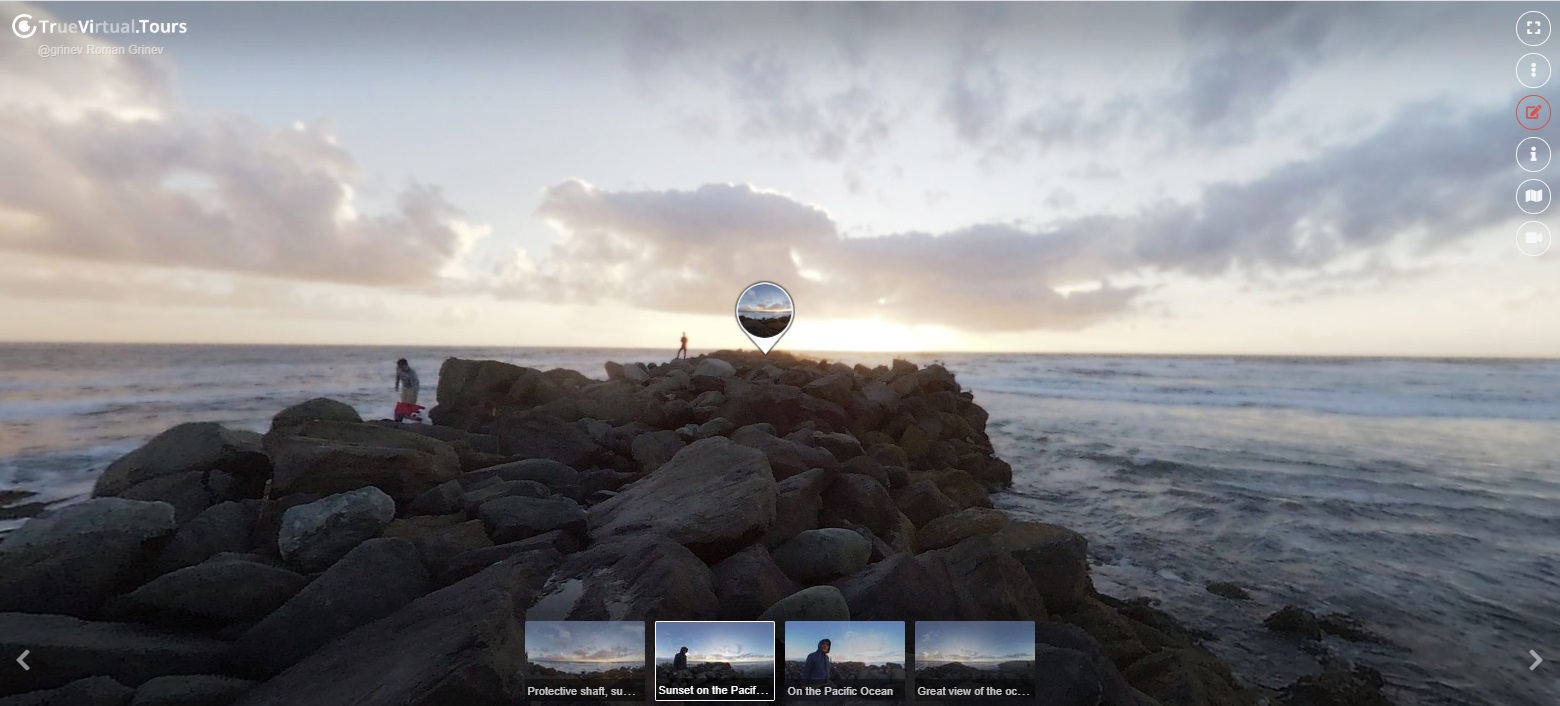
Пошаговая инструкция. На скриншоте ниже пример виртуального тура, который можно открыть по этой ссылке.
1. Загрузите сферические панорамы
Нажмите кнопку «Загрузить панораму» в верхнем меню или из раздела «Профиль» — «Панорамы» — «Загрузить панораму». Вы можете загрузить все паноармы из которых планируете создать виртуальный тур. После загрузки панорамы попадают в раздел «Опубликовано». Это означает что ваши панорамы доступны для просмотра из вашей публичной страницы другими пользователями.
После загрузки вы можете отредактировать загруженные панорамы — указать название, добавить описание, указать местоположение на карте мира, добавить теги и т.д. Местоположение панорамы, которе вы укажите будет также использовано на карте виртуального тура. Добавляя теги к панораме вы помогаете большему числу людей найти и увить ваши работы.
2. Добавьте каждую панораму в один или несколько виртуальных туров
Перейдите в раздел «Панорамы» — «Опубликованные» (ну или другой раздел где находятся ваши панорамы). Под кажой панорамой вам будет доступна ссылка «Добавить в 3D тур». Нажмите на эту ссылку. Вам откроется диалог со ссписком ваших виртуальных туров. Если у вас еще нет ни одного виртуального тура, вы можете создать его. Просто введите название тура в поле поиска (ввода). Если тур с таким названием не найден будет доступна кнопка «Создать 3D тур». После создание тур появится в списке ниже. Кликните на назвиние тура, чтобы добавить панораму в созданный тур.
Повторите пункт 2. для каждой панорамы, которую нужно добавить в виртуальный тур. Одну панораму можно добавить в несколько виртуальных туров.
3. Редактируйте созданный виртуальный 3D тур
Перейдите в раздел «Профиль» — «Виртуальные туры» — «Черновики» (новые туры сначала добавляются в раздел черновики). Откройткройте созданный вами виртуальный тур. Для удобства можно открыть его на весь экран. Включите режим редактирования виртуального тура (красная кнопка редактировать). Здесь вы сможете изменить порядок панорам, выбрать главную панораму, которая будет открываться после открытия тура, расставьте точки перехода между панорамами (туннели). Подробнее как расставить точки перехода между панорамами читайте здесь.
После того как тур готов, откройте диалог редактирования свойств тура, и поставтье галочку в разделе опубликован. Тогда ваш виртуальный тур будет доступен для пользователей на вашей публичной странице. Не забудьте добавить теги, указать местоположение и другую информацию чтобы сделать ваш виртуальный тур доступным для большего количества людей.
- Подробный пример как создать виртуальный тур от начала и до конца от Антона Константинова.
- Видео руководство по созданию виртуального тура с нуля.