Как скачивать и сохранять *.gif файлы на iPhone?
Начиная с iPhone, iPad или iPod смартфонов, где установлена iOS 11 и выше, гифки (gif — файлы) можно сохранять легко и быстро прямо через приложение Фото.
В статье мы подробно расскажем, как можно сохранять gif на айфон тремя разными способами: посредством отправки себе на e-mail, через сохранение в Фото и при помощи специального приложения. Для большей наглядности мы приведем пошаговые фото- и видео-инструкции, сделанные на iPhone 8 Plus. В конце статьи вы всегда можете задать вопросы нашему техническому эксперту.
Сохранение gif через отправку себе на почту
В Apple-устройствах, где поддерживается ОС ниже iOS 11, самый простой способ сохранить gif-анимацию — посредством отправки ее себе на почту. Как это сделать:
- Нажимаем на нужную gif-картинку на сайте

- В появившемся меню выберем опцию «Поделиться», нажимаем.

- Находим способ поделиться посредством e-mail в открывшемся меню, нажимаем на значок Письма, вводим свой адрес и отправляем gif на почту.

Сохранение gif через стороннее приложение (пример — GIF Viewer and Player).
Если по определенным причинам Вам необходимо постоянно сохранять и пересылать большое количество gif-изображений, то Вам подойдет более удобный способ просмотра и сохранения гифок, а именно — специализированное приложение. На AppStore можно найти массу подобных программ — бесплатных и платных, с вариативным функционалом. Мы в качестве примера взяли условно бесплатное (со встроенными покупками) приложение GIF Viewer and Player.
Приложение позволяет искать гифки по ключевым словам, сохранять их в разные альбомы в самой программе, и скачивать себе в Фото. Рассмотрим, как это работает:
- Открываем приложение, нажимаем Search, чтобы осуществить поиск gif по ключевому слову.

- Вводим ключевое слово, например, «cats».

- Нажимаем на понравившееся изображение.

- Нажимаем Save, чтобы сохранить в альбом в приложении. Затем в открывшемся окне с альбомами выбираем нужный альбом. Гифка сохраняется именно туда.


- Чтобы сохранить gif из приложения на свой айфон, выбираем вкладку Albums (Альбомы), находим нужный альбом и изображение.

- Открыв в альбоме изображение, нажимаем слева внизу иконку «Поделиться» и нажимаем на неё.

- Выбираем «Сохранить в галерею» («Save to Camera roll»). Также можно отправить по почте, смс, копировать и открыть в другой программе, или конвертировать gif в видео.


- В открывшемся меню выбираем «Добавить в Фото». Все, теперь gif сохранен в галерее.

- Если мы хотим поделиться гифкой, открываем ее в Фото, нажимаем на значок «Поделиться» слева внизу:

Из предложенных опций выбираем, как именно отправлять gif-изображение.

Чтобы найти специальный альбом с gif в Фото, выбираем вкладку Альбомы и пролистываем вниз.

Находим папку «Анимированные» — в ней и будут располагаться все сохраненные на устройстве изображения gif.

Выводы
Таким образом, мы узнали, что на iPhone возможно сохранить gif тремя способами: путем отправки себе на электронный адрес, через специальное приложение и через сохранения в Фото (с iOS 11 и последующими). Процесс сохранения везде происходит в несколько шагов и не вызывает трудностей. Какой именно способ удобнее — выбирать пользователю, в зависимости от личных требований: назначения использования gif-изображений, их количества для просмотра и сохранения, и так далее.
Мы постарались подробно показать все три способа, и надеемся, инструкции были для Вас полезны! Сохраняйте на Вашем iPhone самые крутые gif и пользуйтесь ими на здоровье!
Простой способ перенести гифки с телефона на телефон

Каждый раз при покупке телефона перед нами встает вопрос, как сбросить информацию со старого устройства на новый. Особенно актуален этот вопрос для тех, кто меняет операционную систему, да еще и хочет перебросить какие-то нестандартные типы файлов.
В этой статье мы расскажем, как перенести GIF-файлы с телефона на телефон нажатием буквально двух кнопок через приложение Wondershare MobileTrans. Вы увидите, что в переносе GIF-файлов нет ничего сложного и, если, переходя на новое устройство, вы хотите сохранить свою коллекцию, вам точно пригодится эта инструкция. Большой плюс – что перебросить GIF между телефонами можно напрямую, не копируя свои данные в стороннее приложение, так что это абсолютно безопасно.
Мы получили такое сообщение о помощи на социальных платформах:
«Я несколько лет собирал коллекцию гифок на все случаи жизни. Некоторые из них по-настоящему эксклюзивны, ведь сделаны мной и моими друзьями в связи с забавными событиями из нашей жизни. Весь архив насчитывает около 1000 файлов и просто отправить каждый из них через почту или мессенджер, чтобы потом скачивать по отдельности, очень сложно и долго. Да и мой старый телефон уже так плохо работает, что это займет безумное количество времени. Так как же перенести гифки с телефона на телефон при покупке нового? Может быть, кто-то может подсказать и дать совет, как это сделать не за несколько часов и с минимальными потраченными усилиями.»
GIF расшифровывается как Graphics Interchange Format, что значит «графический формат для обменов». GIF-файлы – это не видео, а именно изображения, они бывают анимированными, но это необязательно.
CompuServe создала формат GIF в 1987 году, но, несмотря на свой возраст, файлы такого типа до сих пор популярны и являются значительной частью интернет-культуры.
GIF-файлы чаще всего используют для обмена шутками или эмоциями. Сейчас они интегрированы во многие мессенджеры и соцсети, так что обмениваться гифками так же легко, как стикерами или смайлами. Иными словами, если вам понравилась гифка, вы либо находите ее в галерее в мессенджере, либо копируете ссылку на одном из сайтов с базой GIF-файлов.
Другое дело, если вы хотите сохранить гифку на своем телефоне. В большинстве случаев без сторонних программ не обойтись. И вот вы проделали все это, скачали свою коллекцию гифок и теперь, когда вы решили поменять телефон, нужно делать все заново? Абсолютно нет.
Wondershare MobileTrans позволяет передавать до 17 видов данных между телефонами. Вам не нужно скачивать GIF-файлы в стороннее приложение, чтобы потом копировать в новый телефон и удалять данные из временного хранилища. Приложение Wondershare MobileTrans позволяет напрямую передавать файлы из одного телефона в другой.
Wondershare – это один из ведущих китайских разработчиков программного обеспечения. Приложения от компании не раз становились лауреатами международных премий и абсолютно безопасны.
Wondershare MobileTrans поддерживает больше восьми тысяч мобильных устройств на основе Android, iOS и Windows. С помощью MobileTrans файлы переносятся с одного устройства на другое намного быстрее, чем при передаче через Bluetooth или другие приложения. Кроме того, вы можете сами выбрать, какие файлы переносить, а какие нет.
Приложение очень простое и интуитивно понятное. По сути, для передачи данных между устройствами нужно нажать одну или две кнопки, в зависимости от того, что вам нужно. Прочитайте пошаговое руководство перед тем, как начнете передачу GIF-файлов с телефона на телефон.
Перенос GIF-файлов с помощью программы MobileTrans на компьютере
Шаг 1. Скачайте MobileTrans — Перенос данных Телефона и откройте его на компьютере
Прежде всего вам нужно скачать программу MobileTrans — Перенос данных Телефона, сделать это можно через официальный сайт приложения. Программа имеет бесплатную версию, поддерживает Windows 11/10/8/7 / Vista / XP, а также Mac OSX 10.8-11.0.
Гарантия безопасности
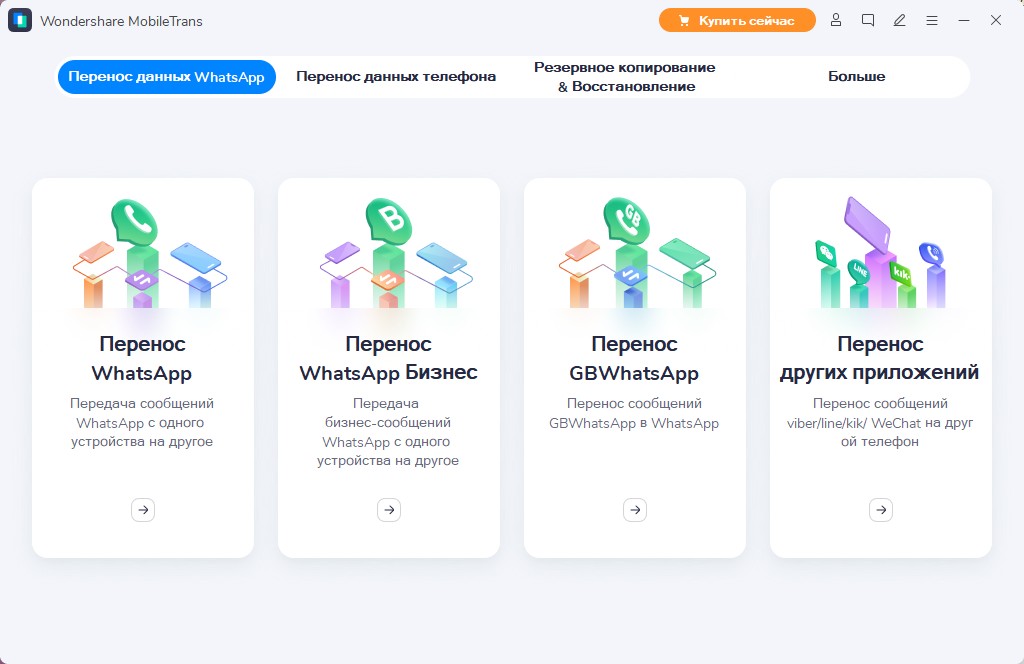
После того, как программа установилась, откройте ее и выберите функцию «Перенос данных телефона».
Шаг 2.Подключение телефонов
Подключите старый и новый телефоны к компьютеру через подходящий носитель. Это может быть USB-кабель или Lightning, все зависит от марок устройств.
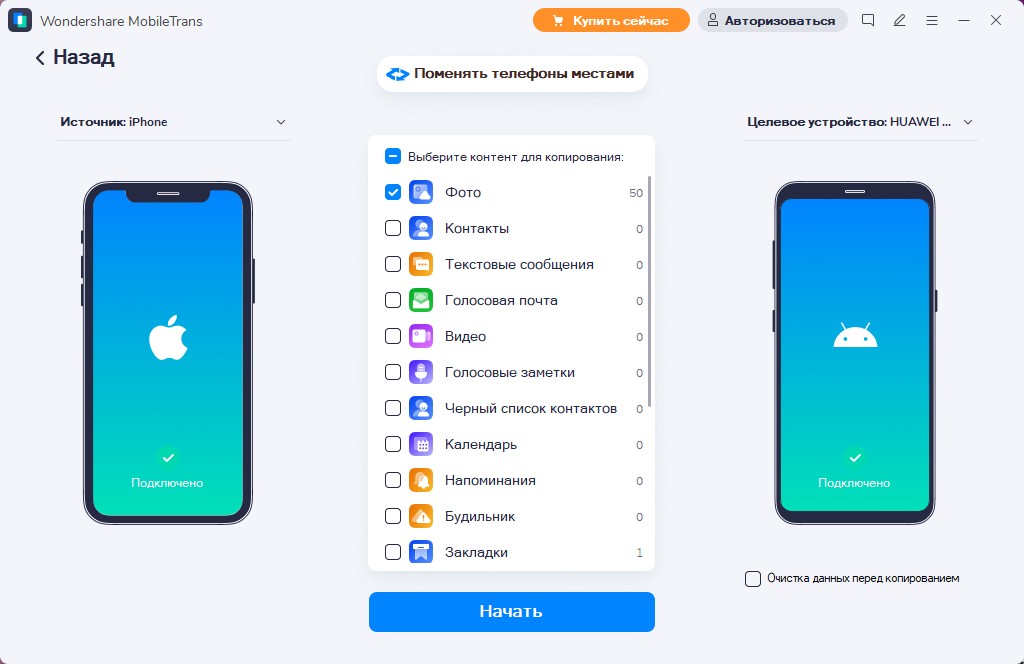
Если все сделано правильно, приложение Wondershare MobileTrans — Перенос данных Телефона само распознает оба устройства. Вы увидите на экране два телефона, сверху над ними будет написано «Источник» и «Пункт назначения». Если телефоны оказались в неправильном порядке, их легко поменять, просто нажав на кнопку «Поменять» сверху.
Шаг 3. Перенос GIF-файлов
С помощью Wondershare MobileTrans — Перенос данных можно передавать между устройствами 17 видов файлов. Вы увидите список доступных опций на экране, между изображениями телефонов. Из этого списка нам в данном случае нужно выбрать GIF-файлы, поставив галочку напротив них.
Обратите внимание, что перед передачей данных можно освободить место на целевом телефоне, нажав на галочку «Стереть данные перед копированием». GIF-файлы обычно не занимают много места, но все зависит от объема вашей коллекции. Бывают ситуации, когда лишнее место может пригодиться.
Шаг 4.Передача данных
После того, как вы убедились, что выбрали правильный тип файлов, проверили расположение телефонов, поставили галочку или нет напротив «Стереть данные перед копированием», нажмите «Старт».
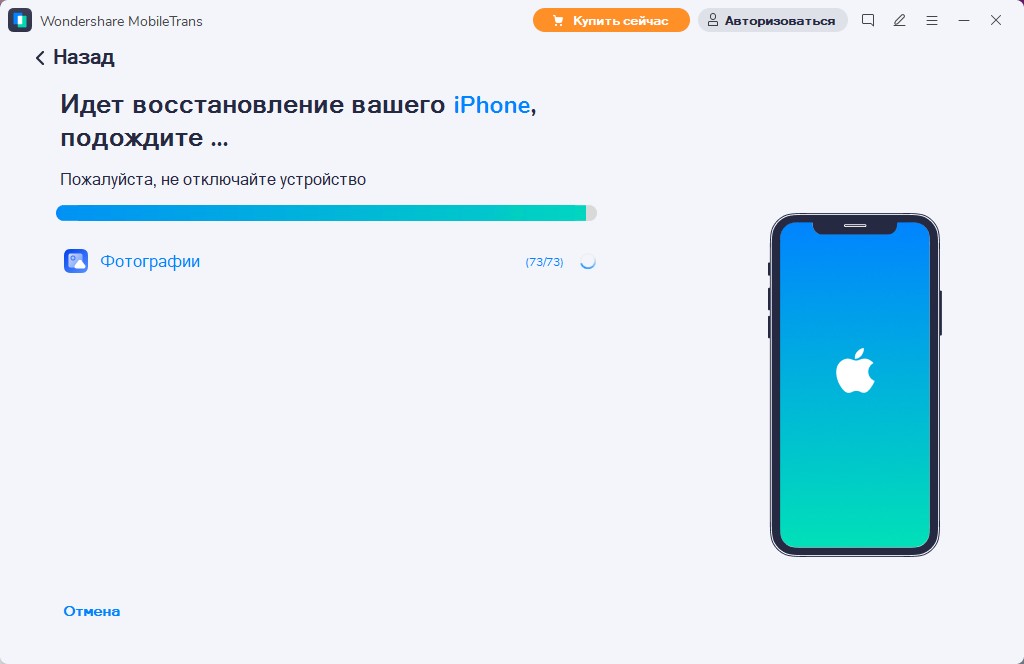
Все, это значит, что передача началась. На экране появится индикатор, который будет показывать прогресс в передаче GIF-файлов. Весь процесс займет всего несколько минут, в течение этого времени нужно подождать и не отключать телефоны от компьютера.
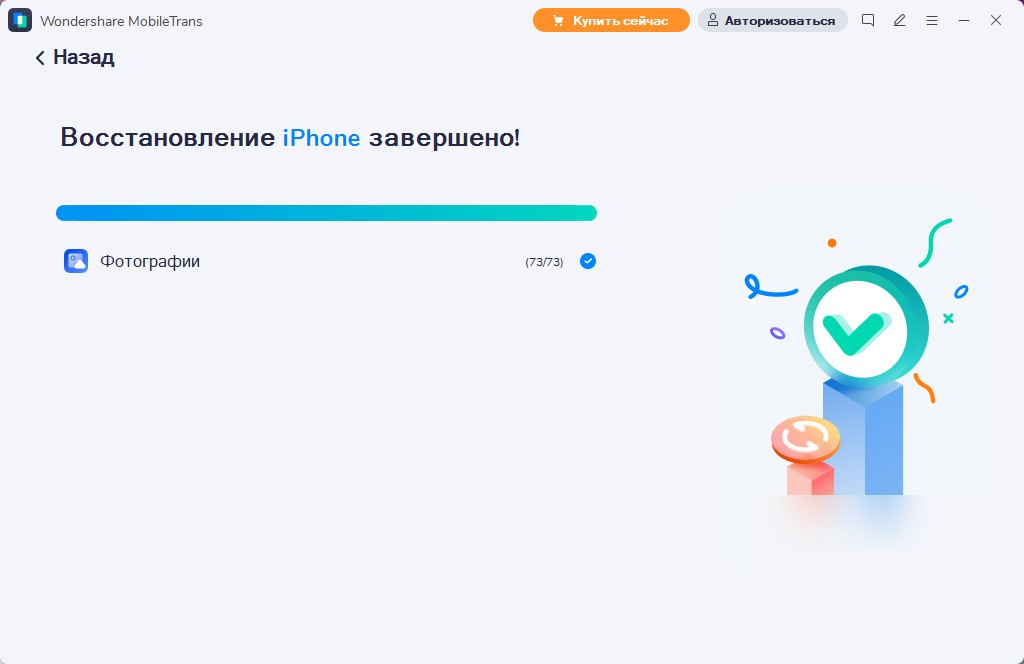
В конце на экране появится список переданных файлов. Если все нужные нам GIF-файлы скопировались, значит все прошло успешно. Мы закрываем программу и отключаем оба телефона.
Гарантия безопасности
Перенос GIF-файлов с помощью почтовой программы
Если вы не хотите подключаться к компьютеру, можно воспользоваться классическим способом передачи данных – отправить их себе по почте.
Прежде всего создайте черновик в почтовом приложении. Нажмите там на кнопку вложения, и вам откроется окошко, где вы сможете выбирать файлы, доступные для отправки по почте. Обратите внимание, что, скорее всего, гифки будут сохранены в фотографиях, так что вам нужно будет добавлять по одному файлу в письмо.
Чтобы облегчить задачу, вы можете заранее создать альбом в фотогалерее и добавить туда все GIF-файлы. Тогда при создании письма вам будет проще ориентироваться. В любом случае каждый почтовый сервис имеет ограничения по размеру пересылаемых файлов, так что отправить одним письмом действительно большую коллекцию гифок вряд ли получится.
После отправления письма зайдите в почтовое приложение на новом телефоне и скачайте файлы по одному.
Это несложный способ, и вам не понадобятся никакие сторонние программы, но весь процесс будет действительно энергозатратным. Нужно вложить в письмо каждый файл и затем его скачать на новый телефон. Если у вас большая коллекция гифок и вы ограничены по времени, этот способ вряд ли вам подойдет.
Аналогично можно отправить GIF-файлы через Bluetooth. Для этого нужно удостовериться, что Bluetooth включен на обоих устройствах, причем лучше поместить их недалеко друг от друга. Потом нужно будет находить каждый файл в фотогалерее, нажимать поделиться и выбирать передачу через Bluetooth. Пожалуй, это еще медленнее, чем через почту, зато вам не надо будет засорять свой ящик.
Wondershare MobileTrans предлагает возможность действительно быстро и просто передать необходимые файлы. При этом владелец телефона не несет никаких рисков, ведь его данные нигде не сохраняются.
MobileTrans — Перенос телефона
Перенос всех с андроида на андроид одним щелчком мыши
- Легко перенести более 18 типов данных, включая контакты, музыку, сообщения, заметки, приложения, фотографии, видео и многое другое.
- Важные данные из WhatsApp могут быть переданы между более чем 6,000 мобильными устройствами.
- Полностью совместим с Android 4.6 и выше, включая Android 12.0.
- Перенесите данные на новый телефон андроид без сброса настроек.
Отправка и сохранение изображений GIF на iPhone, iPad или iPod touch
С помощью программы «Сообщения» в #images можно найти сотни популярных изображений GIF, чтобы добавить их в сообщения.
Программа #images доступна в Австралии, Великобритании, Германии, Индии, Италии, Ирландии, Канаде, Новой Зеландии, Сингапуре, США, на Филиппинах, во Франции и Японии.
Добавление изображения GIF из программы #images
Используйте #images в программе «Сообщения», чтобы искать изображения GIF и обмениваться ими со своими контактами. Для этого необходимо выполнить следующие действия.
- Откройте программу «Сообщения», нажмите и введите имя контакта или выберите существующий разговор.
- Нажмите .
- Чтобы выполнить поиск определенного изображения GIF, нажмите «Найти изображения» и введите ключевое слово, например «день рождения».
- Коснитесь изображения GIF, чтобы добавить его в сообщение.
- Нажмите , чтобы отправить сообщение.
Анимация изображений GIF из программы #images работает только в программе «Сообщения» на устройствах Apple.

Сохранение изображения GIF
Изображение GIF, полученное в сообщении, можно сохранить в программе «Фото» на устройстве iOS. Для этого необходимо выполнить следующие действия.
- Откройте «Сообщения».
- Откройте сообщение, содержащее ранее отправленное изображение GIF, которое требуется сохранить.
- Нажмите и удерживайте изображение GIF, затем нажмите «Сохранить». Если у вас iPhone 6s или более поздняя модель, для сохранения изображения GIF можно использовать функцию 3D Touch. Нажмите изображение GIF с усилием, смахните вверх и нажмите кнопку «Сохранить».
Сообщение о беспокойстве по поводу изображения
Если возникла проблема или опасение по поводу контента в #images, об этом можно сообщить.
- Нажмите и выполните поиск изображения, о котором хотите сообщить.
- Когда вы найдете изображение, коснитесь и не отпускайте его, чтобы открылся предварительный просмотр в увеличенном виде.
- Сделайте снимок экрана, затем нажмите миниатюру, чтобы открыть предварительный просмотр.
- Нажмите , а затем — «Почта».
- Отправьте снимок экрана на адрес images-reports@apple.com с описанием того, что вас беспокоит.
Если у вас есть претензия или вопрос, связанный с нарушением авторских прав, сообщите об этом.
Если #images нет на панели программ
Убедитесь, что программа #images включена.
- На панели программ смахните влево, затем нажмите значок .
- Нажмите «Изменить», а затем , чтобы добавить программу #images.
Убедитесь, что для клавиатуры выбран поддерживаемый язык и регион. Перейдите в раздел «Настройки» > «Основные» и нажмите «Язык и регион».
Программа #images доступна в Австралии, Великобритании, Германии, Индии, Ирландии, Италии, Канаде, Новой Зеландии, Сингапуре, США, на Филиппинах, во Франции и Японии.
Дополнительная информация
Используйте программу iMessage для совместной работы с другими пользователями, украшения сообщений стикерами, обмена аудиозаписями и других задач.
Информация о продуктах, произведенных не компанией Apple, или о независимых веб-сайтах, неподконтрольных и не тестируемых компанией Apple, не носит рекомендательного или одобрительного характера. Компания Apple не несет никакой ответственности за выбор, функциональность и использование веб-сайтов или продукции сторонних производителей. Компания Apple также не несет ответственности за точность или достоверность данных, размещенных на веб-сайтах сторонних производителей. Обратитесь к поставщику за дополнительной информацией.
Как скачать или сохранить GIF-файлы с веб-сайтов / Twitter / iPhone / Android

Последнее обновление 11 июня 2023 г. by Питер Вуд GIF-файлы забавны и анимированы по сравнению с другими форматами изображений. Тем не менее, TIFF и RAW могут отображать фотографии в пикселях. GIF-файлы могут ярко показать людям небольшую историю. GIF (Graphics Interchange Format) — это формат растрового изображения, поддерживающий 8 бит на пиксель каждой фотографии. Расширение имени файла GIF — .gif. GIF изображения везде. Вы можете увидеть гифки, особенно на странице в Tumblr. Если вы не сохраните файлы GIF правильно, вы получите только фиксированные изображения вместо анимированных файлов GIF. Вы также можете использовать приложение сохранения GIF-файлов для преобразования в файлы GIF и загрузки GIF-файлов в Instagram.
- Часть 1. 5 лучших сайтов для загрузки фотографий в формате GIF
- Часть 2. Сохранение фотографий в формате GIF из Twitter
- Часть 3. Скачать GIF-фотографии с iPhone
- Часть 4. Хранение фотографий в формате GIF через телефон Android
- Часть 5. Преобразование GIF в видео
- Часть 6. Управление GIF-файлами и преобразование GIF-файлов в изображения на Windows и Mac

WidsMob Viewer Pro
WidsMob Media Viewer — просматривайте одно изображение, несколько изображений, изображения в папках и видео с невероятно высокой скоростью и простотой управления в различных режимах просмотра. Вы можете просматривать все свои фотографии (включая файлы RAW) и видео в одном окне без дополнительных щелчков мышью и операций.
Часть 1. 5 лучших сайтов для загрузки фотографий в формате GIF
GIF Photo был одним из первых двух форматов изображений, используемых в сети до появления JPEG в 1992 году. Они прошли долгий путь, или, по крайней мере, мы стали более изобретательными в том, как их использовать. Если вы захотите использовать фотографии в формате GIF, вам будет сложно их найти или где скачать файлы GIF?
Вот 5 лучших сайтов, где можно найти и скачать GIF-фотографии (в произвольном порядке). Эти пять веб-сайтов легко загружают фотографии в формате GIF. Далее я проиллюстрирую, как их использовать, и их характеристики.
1. Клипартмания
Когда вы открываете Клипартмания Чтобы загрузить фотографии в формате GIF, вы можете увидеть несколько ключевых слов в первой строке. Вы можете выбрать нужные файлы GIF или выполнить поиск в месте поиска. В правой строке находится категория. GIF Фото животных, мультфильмы, люди, путешествия — все это удобно здесь найти. Когда вы найдете нужные изображения, нажмите кнопку загрузки, чтобы получить фотографию в формате GIF. Тогда вы можете их спасти. Если вам нравится изображение, вы можете нажать левую кнопку, чтобы поддержать файл.

2. КартинкиГифки
ПикГифки — один из крупнейших веб-сайтов сообщества GIF-фото после запуска в 2008 году. В последний раз создатели много работали над совершенно новым веб-сайтом с множеством новых функций. Они разработали совершенно новую поисковую систему. Он в 3 раза быстрее старого и находит больше графики и изображений в формате GIF. Есть три новых генератора изображений. Генератор текста, генератор имен и генератор лица в отверстии. С помощью текстового генератора вы можете создавать блестящие слова и тексты. А с помощью генератора имен вы можете добавить свое имя почти к каждому изображению в формате GIF на этом веб-сайте.

3. Фотоведро
На этом сайте вы можете найти высококачественные фотографии в формате GIF. Найдите то, что вы ищете, в этих популярных категориях фото и видео. В каждой категории есть специальные сведения о фотографиях в формате GIF, чтобы вы могли быстро найти свои потребности. Например, в категории «Веселые кошки» говорится: «Любопытство не убивало кошек, что делало их более интересными. Здесь смешные фото и видео с котиками! » Итак, это забавный сайт для поиска и загрузки фотографий в формате GIF. Просто выберите категорию PHOTO GIFS, чтобы выбрать нужные файлы GIF.

4. Анимированные изображения
Вы ищете бесплатные анимированные фотографии в формате Gif, анимированные изображения и анимацию? Тогда вы попали в нужное место! Его огромный архив анимированных изображений в настоящее время насчитывает 150009 изображений в 2106 категориях. Все фото нужно разложить для вас по разным категориям. Все предлагаемые здесь анимированные GIF-фотографии и изображения можно бесплатно загрузить, связать или отправить друзьям с помощью Ecard — 100% бесплатно, без дополнительных затрат! Так что, например, если вы хотите связать или загрузить картинку или фотографию в формате GIF, перейдите по ссылкам в различных категориях.

5. Крейзигиф
Если вы предпочитаете сумасшедшие и забавные фотографии в формате GIF, сайт Crazygif может удовлетворить ваш вкус. Существует широкий выбор файлов GIF для всех возрастов. Здесь вы можете посмеяться и даже поделиться GIF-фотографиями в социальных сетях с друзьями. Все забавные изображения в формате GIF разделены на несколько категорий, чтобы зрители могли быстрее и легче ориентироваться. Некоторые прохожие снимали повседневную жизнь и делали фотографии в формате GIF, а затем вы могли наслаждаться забавными и сумасшедшими изображениями, чтобы насладиться уникальным контентом, который сумасшедший предложить.

Есть еще сайты для загрузки фотографий в формате GIF, которые вы можете загрузить на свой компьютер, чтобы повеселиться или поделиться в социальных сетях.
Часть 2. Способы получения гифок из Twitter
Основное различие между GIF и видео в том, что в GIF нет звуков. Следовательно, размер файла GIF меньше, чем размер видео с тем же выражением. Поскольку Twitter является самой популярной платформой для обмена последними новостями и впечатлениями, вы часто видите GIF-анимацию. Однако вы не можете сохранить GIF из Twitter напрямую. Более того, GIF-файлы в Twitter не являются файлами GIF. Это просто видео в цикле для автоматического воспроизведения.
1. К Twitter-GIF-загрузчик веб-сайт, чтобы сохранить GIF в Интернете, введя URL-адрес GIF.
2. Выберите загрузку в формате MP3, MP4 или MP4 HD с помощью онлайн-загрузчика GIF из Twitter. Часто выбирают сохранение GIF в формате MP4.

3. Обратитесь к EZGIF конвертировать видео в GIF онлайн бесплатно. Вы можете открыть файл с компьютера или вставить URL-адрес.
4. Нажмите Загрузить! значок для конвертации видео в GIF онлайн.

Возможно, вам придется немного подождать, чтобы сохранить картинки из твиттера успешно. Ограничение на размер файла GIF — 100 МБ. Вы также можете изменять сохраненные GIF-файлы из Twitter с помощью онлайн-инструментов редактирования в EZGIF. Существует GIF Maker, GIF Optimizer и другие фильтры для создания, обрезки, изменения размера и разделения GIF-файлов.
Часть 3. Шаги по сохранению фотографий в формате GIF на iPhone
Поскольку обычно используются фотографии в формате GIF, многие люди предпочитают сохранять файлы GIF из Tumblr. У пользователей iPhone нет специального значка для загрузки GIF-файлов, только у пользователей Twitter. Существует типичный способ сохранения изображений в формате GIF по электронной почте и сообщениям. Вам нужно скачать файлы GIF на iPhone долгим нажатием Сохранить изображение как обычно. После этого перейдите в раздел «Фотографии», чтобы найти сохраненный GIF, нажмите «Поделиться», чтобы отправить как сообщение, или по электронной почте, чтобы сохранить GIF из электронной почты. Или вы также можете установить приложение для сохранения GIF на свой iPhone. GIFwrapped — хороший выбор.
Шаг 1. Откройте файл GIF и щелкните единственный значок в правом верхнем углу.
Шаг 2. Выберите Сохранить в библиотеку выделение для прямого получения GIF-файлов.
Шаг 3. Если у вас есть учетная запись Dropbox, вы можете загружать сохраненные GIF-файлы в GIFwrapper в облачное хранилище.

Вы также можете выбрать Поделиться изображением or Копировать изображение для копирования фотографий в формате GIF. Хотя в приложении для сохранения GIF в формате GIF не так много функций, его достаточно, чтобы сохранить GIF на iPhone. Кроме того, существует множество приложений для сохранения файлов в формате GIF. Вы можете скачать их и попробовать.
Часть 4. Процессы хранения GIF через Android
Те же проблемы с сохранением GIF-файлов существуют и на мобильных телефонах Android. GIPHY — популярное приложение для сохранения GIF-файлов на Android. Вы можете искать, исследовать, текст, делиться, сохранять, реагировать и анимировать стикеры с помощью GIF на устройствах Android. GIPHY — это лучшая в мире библиотека анимированных GIF-файлов, которая предлагает самый быстрый способ обработки всех GIF-файлов. Таким образом, вы можете редактировать гифку не только путем сохранения, но и оптимизировать и создавать самостоятельно.
Шаг 1. Нажмите и удерживайте GIF на вашем Android, вы увидите диалоговое окно Вы хотите сохранить этот GIF-файл на свой телефон?
Шаг 2. Нажмите Да скачать GIF на Android.
Шаг 3. Вы также можете текстовые GIF-файлы с помощью приложения для редактирования GIF. После этого действуйте таким же образом, чтобы сохранить GIF-файлы после эффектов.

После поиска по тегам GIF на GIPHY вы увидите соответствующие GIF-файлы ниже. Вы можете загружать анимированные GIF-файлы в Facebook, Twitter, Сообщения и т. Д. Сохранить GIF-файлы Android так же просто, как нажать одну кнопку и сохранить GIF-файлы на iOS.
Часть 5. Способы конвертировать GIF в видео
Приложение GIF в видео — это редактор для создания коллекций GIF-файлов и преобразования GIF-файлов в видео. Вы можете легко искать и просматривать анимированные GIF-файлы с помощью приложения GIF to Video. Кроме того, конвертер GIF в видео позволяет пользователям делиться GIF-файлами. Вы должны знать, что в приложении GIF to Video есть встроенные продукты, которые можно купить за 1.99 доллара за штуку. Кроме того, вам необходимо обновить Android до версии 4.3 и выше, чтобы сохранять GIF-файлы Android.
Шаг 1. Откройте любой файл GIF с помощью приложения GIF to Video.
Шаг 2, Нажмите Конвертировать значок внизу.
Шаг 3. Отрегулируйте скорость видео, видеокодек, тип шкалы и количество повторений.
Шаг 4. Отметьте использование Разрешение GIF если у вас не слишком много требований для сохранения GIF в виде видео.

Или вы можете использовать другие GIF-файлы для конвертеров видео. Например, CloudConvert — профессиональный онлайн-редактор для передачи форматов GIF. Вы можете загружать GIF-файлы по URL-адресу, Dropbox, Google Drive и т. Д. После импорта файлов GIF вы можете использовать CloudConvert для сохранения GIF-файлов в формате MP4.
Часть 6. Управление GIF-файлами и преобразование GIF-файлов в изображения на Windows и Mac
WidsMob Viewer Pro универсальный медиа-просмотрщик для просмотреть фотографии и видео, включая JPEG, PNG, RAW, HEIC, MP4, МОВ, GIFи другие форматы видео и изображений.
1. Просматривайте и просматривайте файлы GIF, JPEG, HEIC, RAW и видеоформаты.
2. Просматривайте, группируйте, конвертируйте, редактируйте и управляйте медиафайлами с легкостью.
3. Обеспечьте разные режимы просмотра, просматривайте файлы в разных сценариях.
4. С легкостью создавайте слайд-шоу из ваших любимых фотографий и медиафайлов.
Как просматривать GIF на Windows и Mac с помощью WidsMob Viewer Pro?
Шаг 1. Загрузите и установите WidsMob Viewer на свой компьютер и запустите его.
Шаг 2. Откройте папку изображений GIF в папке Библиотека левая панель. Вы можете нажать + or — значки вверху, чтобы добавить или удалить папку.

Шаг 3. Вы можете щелкнуть одно из изображений GIF, чтобы воспроизвести его.
Шаг 4. Вы также можете сохранить GIF в JPG, BMB, TIFF или PNG с помощью этого профессионального средства просмотра GIF.

Win Скачать Mac Скачать
Заключение
Где бы вы ни находили источники GIF, существует множество способов сохранить файлы GIF с разных устройств. Если вы заметили анимированные GIF-файлы в браузере Google или Safari, вы можете сохранять GIF-файлы в Интернете или использовать плагины для непосредственного сохранения GIF-файлов. Многие сайты GIF предлагают пользователям скачать потрясающие фотографии в формате GIF. Вы можете обратиться к Animatedimages, Crazygif и Photobucket, чтобы получить больше источников GIF.
Вы можете быть заинтересованы
- 10 лучших программ просмотра изображений RAW для просмотра файлов RAW на Windows / Mac / в Интернете (обновление 2022)
- 7 лучших конвертеров RAW для просмотра и преобразования файлов RAW с цифровых зеркальных камер
- Raw Photo Editor — 15 лучших фоторедакторов для цифровых зеркальных камер Canon / Nikon на разных платформах