Воспроизведение подкастов и подписка на них в Apple Podcasts на iPhone и iPad
Подписывайтесь на любимые подкасты и управляйте воспроизведением, используя функции изменения скорости, пропуска фрагментов выпуска и другие.
- Подписка на подкасты
- Отмена подписки на подкасты
- Выбор порядка воспроизведения выпусков
- Фильтры сезонов и выпусков
- Ускорение или замедление воспроизведения выпуска подкаста
- Установка таймера автоматического выключения для выпуска подкаста
Подписка на подкасты на iPhone или iPad
Если вы подписаны на подкаст, на ваше устройство автоматически загружаются новые выпуски. Вы также можете получать уведомления о выходе новых выпусков.
- Откройте приложение «Подкасты».
- Найдите нужный подкаст на вкладке «Обзор» или с помощью функции поиска. Нужна помощь в поиске подкастов, которые вам нравятся?
- Нажмите название подкаста, чтобы открыть страницу с информацией о нем.
- Нажмите кнопку «Подписаться».
Чтобы найти подкасты, на которые вы подписаны, или те, которые были добавлены вручную с использованием URL-адреса, перейдите на вкладку «Медиатека». Затем нажмите «Подкасты» и «С подпиской».
Хотите слушать премиальный контент подкастов? Узнайте, как приобрести подписки Apple Podcasts.
Отмена подписки на подкасты на iPhone или iPad
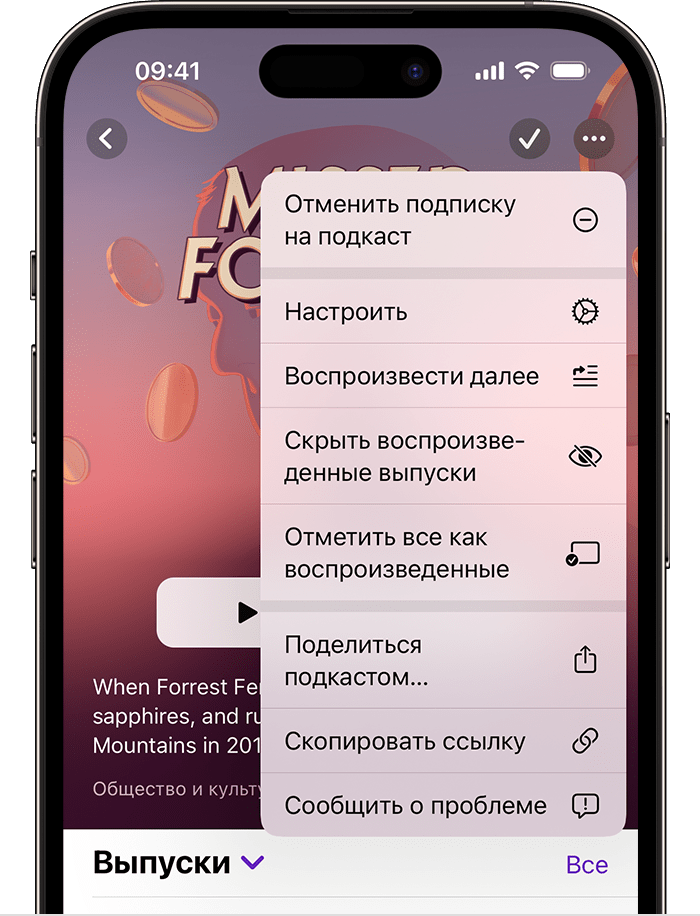
- Откройте приложение «Подкасты».
- На iPhone перейдите на вкладку «Медиатека», а затем нажмите «Подкасты». На устройстве iPad перейдите в раздел «Медиатека» бокового меню и нажмите «Подкасты».
- Нажмите название подкаста, чтобы открыть страницу с информацией о нем.
- Нажмите кнопку «Еще» .
- Нажмите «Отменить подписку на подкаст».
Новые выпуски не будут загружаться, но выпуски, которые уже находятся в вашей медиатеке, удалены не будут. Если вы отмените подписку на подкаст с премиальным контентом, ваша подписка останется активной. Узнайте, как отменить подписку.
Выбор порядка воспроизведения выпусков
Если вы подписаны на подкаст, можно воспроизводить выпуски по порядку, начиная с самого нового или самого старого.
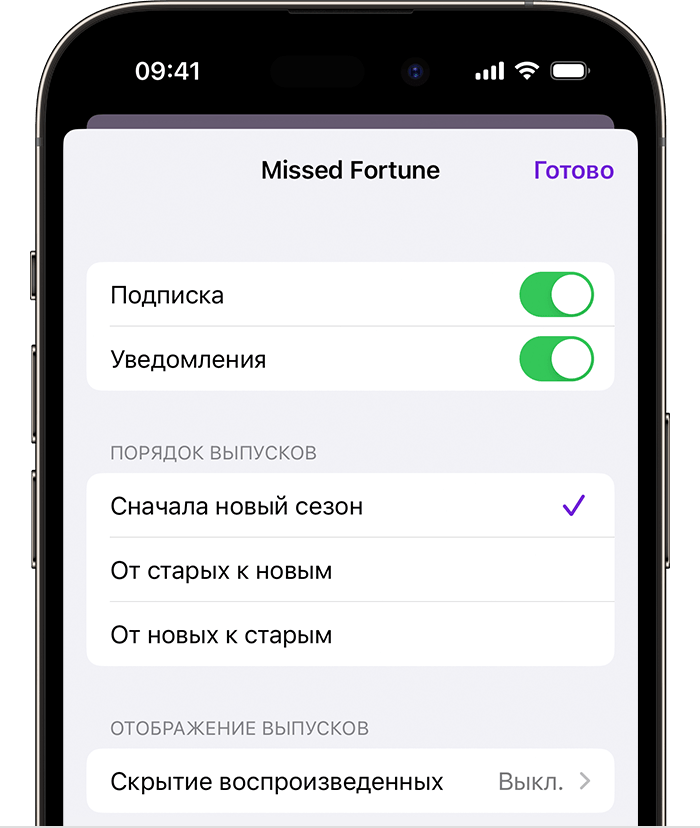
- Откройте приложение «Подкасты».
- На устройстве iPhone перейдите на вкладку «Медиатека», а затем нажмите «Подкасты». На устройстве iPad перейдите в раздел «Медиатека» бокового меню и нажмите «Подкасты».
- Нажмите название подкаста, чтобы открыть страницу с информацией о нем.
- Нажмите кнопку «Еще» в правом верхнем углу, а затем выберите «Настройки».
- Выберите «От старых к новым» или «От новых к старым».
По окончании одного выпуска подкаста воспроизведение следующего начинается автоматически. Чтобы отключить эту функцию, перейдите в меню «Настройки» > «Подкасты», а затем отключите параметр «Непрерывное воспроизведение».
Фильтры сезонов и выпусков
Подкасты с сезонами можно фильтровать по сезонам. Если вы подписаны на подкаст либо сохранили или загрузили выпуски, вы также можете отфильтровать их, например, чтобы просмотреть только невоспроизведенные или только загруженные выпуски.
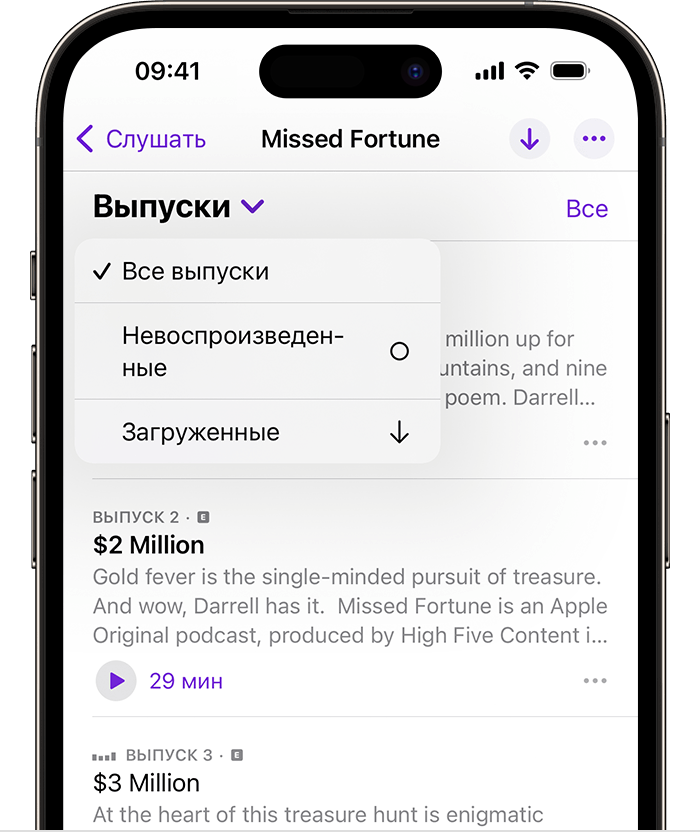
- Откройте приложение «Подкасты».
- На устройстве iPhone перейдите на вкладку «Медиатека», а затем нажмите «Подкасты». На устройстве iPad перейдите в раздел «Медиатека» бокового меню и нажмите «Подкасты».
- Нажмите название подкаста, чтобы открыть страницу с информацией о нем.
- Нажмите «Сезоны» или «Выпуски», затем выберите фильтр.
Ускорение или замедление воспроизведения выпуска подкаста

- Откройте приложение «Подкасты» и начните слушать выпуск.
- Нажмите мини-проигрыватель в нижней части экрана, чтобы развернуть элементы управления звуком.
- Нажмите кнопку «Скорость воспроизведения» , а затем выберите необходимую скорость в появившемся меню.
Установка таймера автоматического выключения для выпуска подкаста
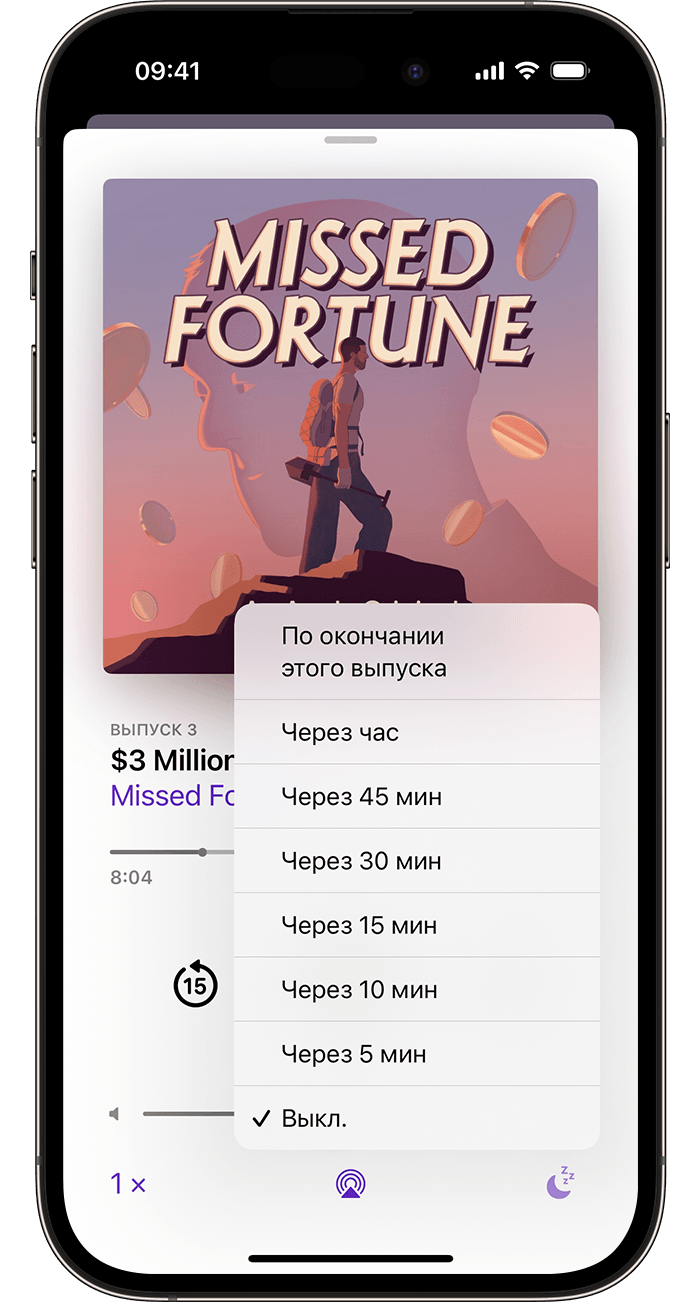
- Откройте приложение «Подкасты» и начните слушать выпуск.
- Нажмите мини-проигрыватель в нижней части экрана, чтобы развернуть элементы управления звуком.
- Нажмите кнопку «Таймер сна» , чтобы выбрать время, в течение которого вы хотите воспроизводить выпуск.
Если требуется дополнительная помощь
Обновите устройство до последней версии iOS или iPadOS. Затем откройте приложение «Подкасты» и попробуйте выполнить эти действия еще раз.
Как зарегиться и выложить первый подкаст на Apple Podcasts?
Логинимся по Apple ID. Предлагает создать еще одну учетную запись для подкастов, и тут что-то форма регистрации выпадает в ошибку.
Причем если выйти и зайти заново, то интерфейс открывается и предлагает добавить шоу.
Конечно же мы выбираем добавление с готовым каналом RSS. Как его сделать смотрите в выпуске про Подстер ФМ.
Данные шоу скрыты и написано что обрабатываются, хотя название появилось. Я заполнил доступные поля внизу – это контактные данные автора.
Чтобы добавить выпуски, нужно присоединиться к Apple Podcasters Program. Штош, давайте присоединимся, мы тут как раз из-за этого. Эммм, это стоит 1800 р/год. Непонятно.
Скрестим пальцы, подождём сутки. Может что и обработается без оплаты. Есть обнадёживающая надпись «Данные о шоу еще обрабатываются. Повторите попытку позже, затем нажмите «Опубликовать».»
И правда. На следующее утро появилась кнопочка Опубликовать. Платно я ничего не покупал.
Единственное, что непонятно. В процессе модерации моего подкаста я выложил ещё один, третий по счету выпуск на Подстер ФМ, но на Эппл Подкастах отображаются 2. Когда появится третий? Ответ: через некоторое время, примерно через полдня. Некая задержка существует.
Вроде бы мы с вами теперь знаем как выкладывать свои подкасты на Apple Podcasts. Через какое-то время разберёмся какая тут есть статистика.
О чём рассказать в следующий раз?
1 Статистика и эффективность подкастов
2 Статистика Apple Podcasts
3 Как зарегиться и выложить первый подкаст на Google Подкасты?
4 Как зарегиться и выложить первый подкаст на Подкасты Яндекс Музыка?
5 Как зарегиться и выложить первый подкаст на Литрес Подкасты?
Если хотите заказать SEO, посоветоваться, проверить своего сеошника – присылайте заявки и будьте выше в поиске с Топхет! tophat.ru
Дистрибуция в Apple Podcasts
Пошаговая инструкция по размещению подкаста на Apple Podcasts.
Публикация подкаста в Apple
- Убедись, что у тебя заполнена вся информация на странице Настройки подкаста (название, описание, обложка, категории подкаста, автор, e-mail и т.д.) Это обязательные параметры, которые передаются в RSS Feed твоего подкаста, без них подкаст может не пройти модерацию площадки.
Все изменения, внесенные в mave, передаются в RSS Feed автоматически, руками там делать ничего не нужно.
- перейди в свой аккаунт Apple Podcasts Connect ;
- скопируй ссылку на свой RSS Feed из mave, он будет выглядеть примерно так cloud.mave.digital/32566 , и вставь ее в поле в Apple Podcasts Connect , если это не первый подкаст в аккаунте Apple, то кликни на + , появится поле для новой ссылки;
- нажми на кнопку Подтвердить в верхнем углу, если все ок и никаких ошибок не обнаружено, жми Отправить ;
Если в RSS допущена какая-то ошибка, то сначала ее нужно исправить и попробовать снова. Вернись к первым шагам и проверь, что ты корректно указал все данные, а у подкаста есть хотя бы один опубликованный эпизод.
Готово! Теперь твой подкаст можно найти на Apple Podcasts (возможно, потребуется около 24 часов после подтверждения, чтобы он был доступен в поиске).
Размести ссылку на подкаст в mave
После того, как ты получил от Apple ссылку на свой подкаст, вставь ее в соответствующее поле в Настройках подкаста в mave.
Как отправить свой подкаст в Apple Podcasts

Все мы слышали о платформе подкастов Apple (Apple Podcasts). Это один из самых обширных в мире сервисов потокового вещания подкастов. Как же она туда попала ? А как вы сами можете получить доступ к платформе ?
В этой статье подробно рассматривается стратегия Apple в отношении подкастов. Вы узнаете, как подать заявку на участие в подкасте Apple, почему вы должны подавать заявку и как повысить свои шансы быть представленным на платформе.
В этой статье
- Подготовьте свое шоу для отправки в Apple Podcast
- Как отправить подкасты в Apple Podcasts ?
- Почему возникают ошибки валидации корма ?
- Лучшие методы отправки подкаста в Apple Podcasts
Часть 1. Подготовьте свое шоу для отправки в Apple Podcast
Отправка подкаста в Apple Podcasts — это отличная возможность сделать ваш подкаст заметным. Лучший способ начать — отправить свое шоу на рассмотрение в Apple. Далее мы поможем вам выполнить все шаги, чтобы ваш подкаст был принят на Apple Podcasts.

Примечание :Apple Podcasts не является хостингом подкастов. Вы не загружаете свои аудиофайлы из Apple. Вместо этого вы указываете Apple, где найти ваши аудиофайлы в Интернете. Apple находит ваши файлы через RSS-канал, который ссылается на ваш хостинг-сайт
Публикация эпизода на хостинге
Первое требование Apple Podcasts — наличие опубликованного эпизода. Для начала вам нужно предоставить Apple список. Это может быть трейлер или ваш первый эпизод подкаста, размещенный на хостинге. Вы можете использовать любой хостинг для публикации своего эпизода. Один из лучших — buzzsprout который предлагает услуги хостинга, продвижение и маркетинговые возможности для подкастеров.
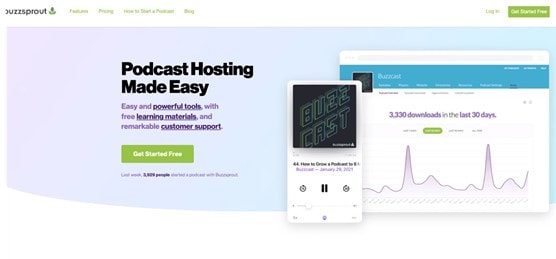
Хостинг подкастов хранит ваши файлы подкастов и распространяет их на различные платформы подкастинга с помощью RSS-канала. Ваш хостинг-сайт будет автоматически отправлять ваш подкаст на платформы подкастинга. Но в случае с подкастом Apple вам придется подать заявку вручную только один раз.
Часть 2. Как отправить подкасты в Apple Podcasts ?
Если вы не отправите свой подкаст в Apple Podcasts, вы упустите возможность получать доход от рекламы и спонсорства. Поэтому мы решили найти самый простой способ отправить подкаст в Apple Podcasts и упростить его для всех остальных.
После публикации вашего первого эпизода на сайте хостинга подкастов есть несколько обязательных полей, которые вы можете найти в настройках :
- Описание подкаста
- Оформление подкаста (квадратное)
- Категория Apple Podcasts
- Выбор языка
- Явный флажок
Пришло время отправить свое шоу в Apple Podcasts.
Шаг1 Перейдите к инструкциям каталога Apple Podcasts в Buzzsprout и нажмите » Получить список «.
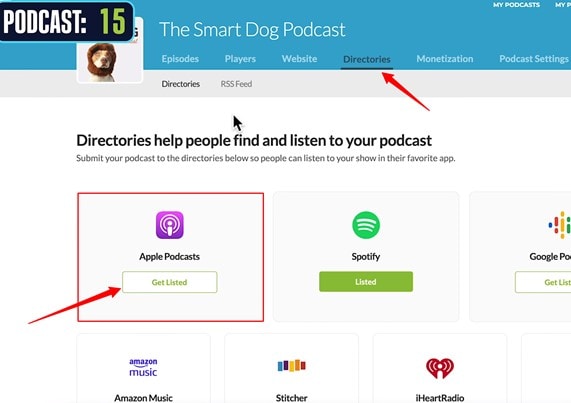
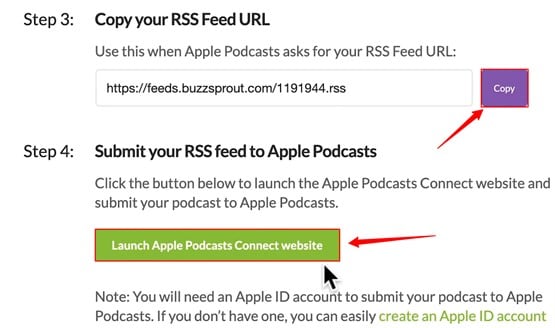
Шаг2 Вы можете видеть, что мы уже выполнили шаги 1 и 2, согласно Apple. Теперь прокрутите вниз, и вы найдете URL вашего RSS-канала. Скопируйте свой уникальный URL-адрес и нажмите кнопку » Запустить сайт Apple Podcasts Connect «.
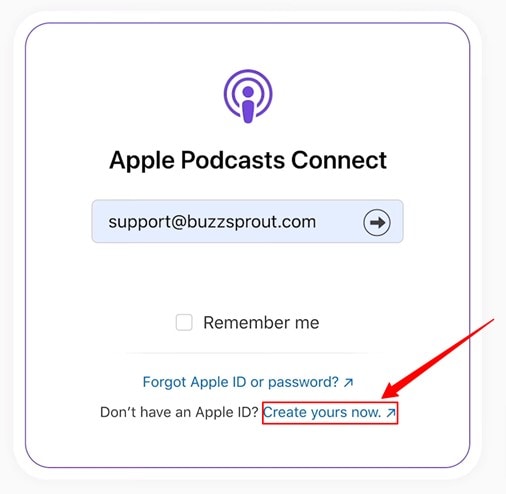
Шаг3 Вы будете перенаправлены на сайт входа в систему Apple Podcasts. Вы можете использовать имеющийся у вас Apple ID или создать новый, нажав на кнопку » Создать свой сейчас «.
Шаг4 После входа в систему перейдите к значку «Подкасты +» в левом верхнем углу. Нажмите на фиолетовый знак +, а затем нажмите » Новое шоу «.
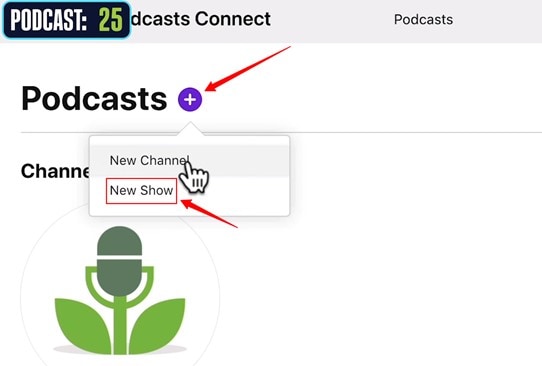
Шаг5 После щелчка на новом шоу появится окно, предлагающее вам два варианта. Выберите опцию » Добавить шоу с RSS-каналом » и нажмите кнопку » Далее «. Затем вам будет предложено ввести URL RSS-канала. Вставьте » URL RSS-канала «, который вы скопировали из buzzsprout, и нажмите » Добавить «.

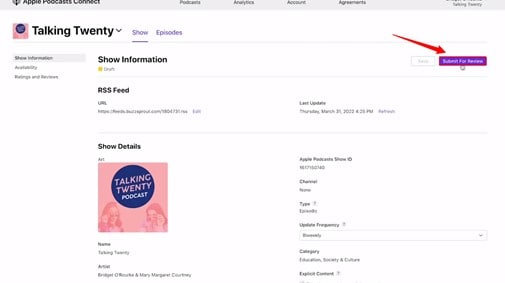
Шаг6 После добавления RSS-канала приложение Apple Podcasts получит всю информацию об этой ссылке. Это займет несколько минут, но как только он будет получен, вы можете подтвердить и сохранить его. Наконец, нажмите » Отправить на рассмотрение «, чтобы пройти верификацию. Через 72 часа вы сможете увидеть свои подкасты в списке Apple Podcasts.
Технические требования к RSS-каналу
Apple требует, чтобы подкасты соответствовали определенным техническим требованиям и предоставляли качественный контент для обеспечения отличного опыта для своих слушателей. Вот некоторые требования к RSS-каналу от Apple :
- Отображайте иллюстрации и разрешите потоковую передачу ваших эпизодов.
- URL-адреса RSS-каналов должны быть общедоступными.
- Только ASCII имена файлов и URL-адреса.
- Все эпизоды должны содержать GUID, который никогда не меняется.
- Каждый эпизод должен иметь уникальный тег и три его обязательных компонента — URL, длина и тип.
Часть 3. Почему возникают ошибки валидации корма ?
Ошибки валидации возникают, когда RSS-канал отформатирован неправильно или содержит то, что не должен содержать.
Недопустимые символы
Некорректная подача часто вызвана одним или несколькими «недопустимыми» символами, которые необходимо удалить или отредактировать — например, использование серии тире «-» в описании для создания разрыва строки или файл эпизода, содержащий символы, отличные от 0-1, a-z или A-Z.
Неправильное форматирование
Файл эпизода загружен с использованием типа файла, который не поддерживается Apple Podcasts и другими платформами для прослушивания подкастов. Мы рекомендуем загружать аудиофайлы в формате MP3, а видеоэпизоды — в формате MP4.
Что ж, есть два способа добраться до первопричины :
- Устранение неполадок при неудачной проверке внешними инструментами. Существует множество вариантов, например Cast Feed Validator и Podbase Podcast Validator.
- Обратитесь за помощью к хостинг-провайдерам. Мы рекомендуем проверить форумы поддержки вашего хостинг-провайдера или обратиться за помощью к оригинальной хостинг-платформе. Обычно они предоставляют услуги по настройке RSS-каналов.
Часть 4. Лучшие методы отправки подкаста в Apple Podcasts
Подача подкаста поначалу может показаться хлопотным делом, но как только вы организуете и подадите все свои материалы, это станет намного проще. Следуя этим лучшим практикам подачи подкаста в Apple Podcasts, вы будете на пути к успешному подкастингу.
Заполните данные RSS-канала
Одна из больших ошибок, которую совершают люди при заполнении данных RSS-ленты, заключается в том, что они не делают этого. Проблема в том, что многие программы для чтения RSS могут читать только те каналы, которые вы укажете. Поэтому, если вы не заполните все необходимые поля, ваш читатель этого не увидит.
Это самая важная практика, которую вам следует выполнять. Убедитесь, что вы ввели данные, требуемые Apple Podcasts.
Убедительное описание
Описание вашего подкаста — одно из первых, что видят люди, и одно из последних, что они видят, прежде чем скачать его. Чтобы слушатель посмотрел эпизод еще раз, ему сначала нужно понять, что это то, что ему стоит послушать. Поэтому лучше составить убедительное описание, чтобы убедить кого-то послушать вашу программу.
Некоторые основные правила написания хорошего описания :
- Включите четкую тему письма.
- Представьте свою тему.
- Объясните, как этот эпизод связан с остальной частью вашей программы.
Смелая обложка
Простой способ придать индивидуальность вашему подкасту — использовать смелую обложку. Это показывает, что вы заботитесь о качестве своего аудиоконтента, а изображение передает ваше послание. Обложка должна быть активной и характерной, но достаточно тонкой, чтобы не отвлекать от самого шоу.
Помните, что большинство людей используют мобильные устройства для просмотра подкастов. Это означает, что ваша обложка должна быть легко читаемой на маленьких экранах. Поэтому минимальный текст с крупным шрифтом — лучший вариант.
Заключение
Компания Apple подверглась критике со стороны подкастеров, которые утверждают, что процесс подачи подкастов Apple сложен, запутан и в нем трудно ориентироваться. Вот тут-то мы и вступаем в игру.
В этой статье рассматривается, что нужно сделать, чтобы попасть в каталог подкастов Apple Podcasts. Мы обсуждаем, что значит быть на Apple Podcasts, почему вы должны представить свое шоу и почему это того стоит.