Просмотр Apple TV+, MLS Season Pass (Сезонный абонемент MLS) и другого контента
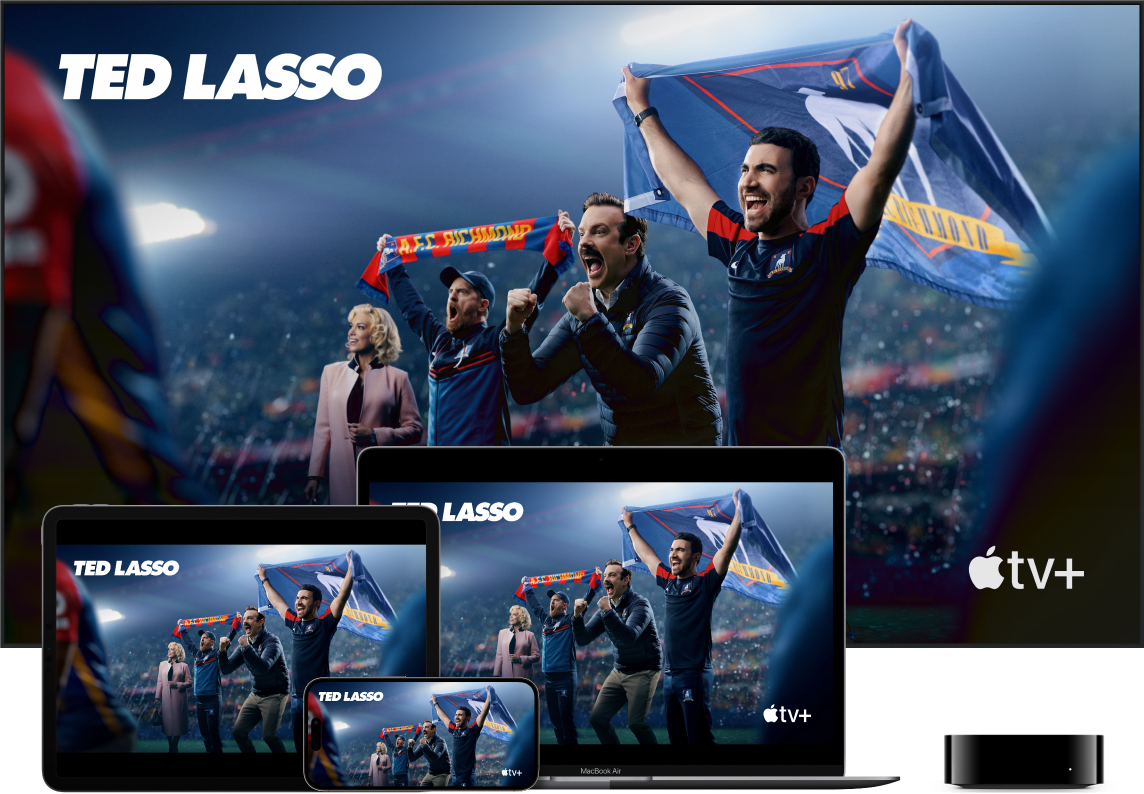
Выберите удобный способ просмотра: на телевизоре, на устройствах или в интернете.
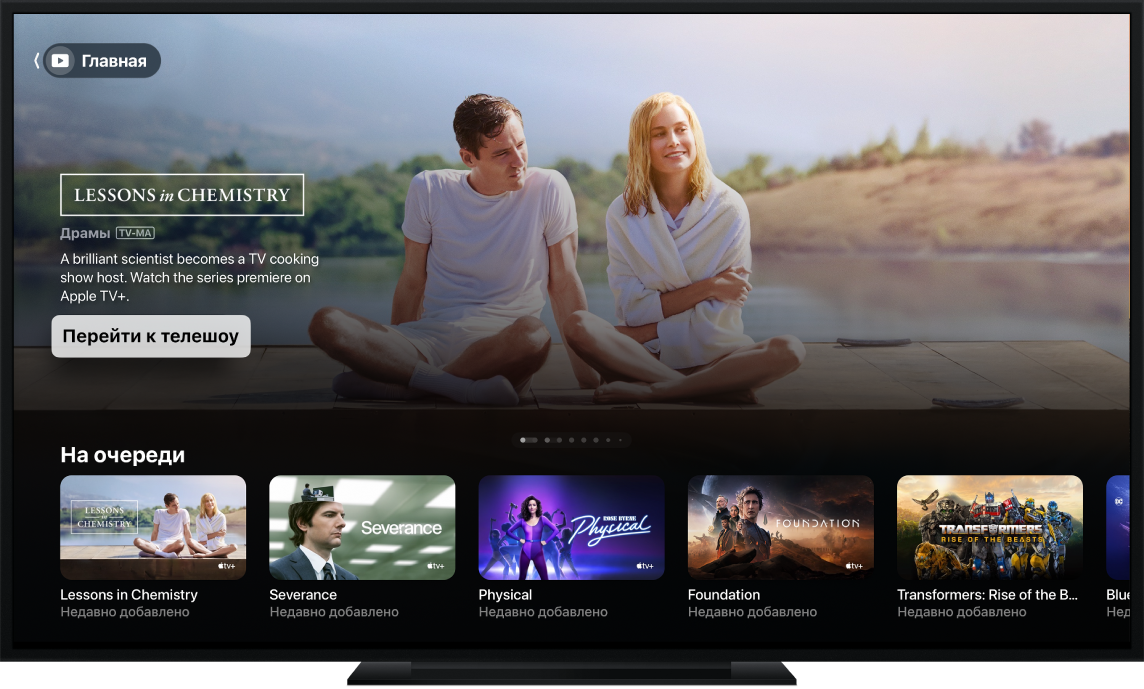
Просмотр на телевизоре
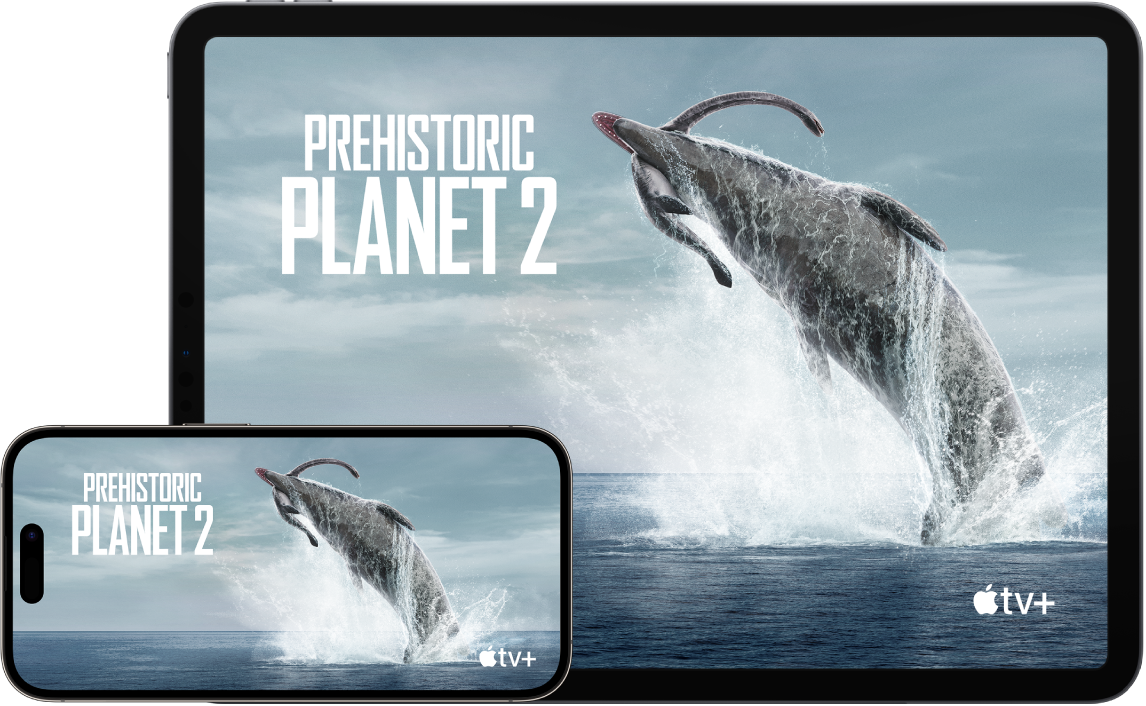
Просмотр на других устройствах
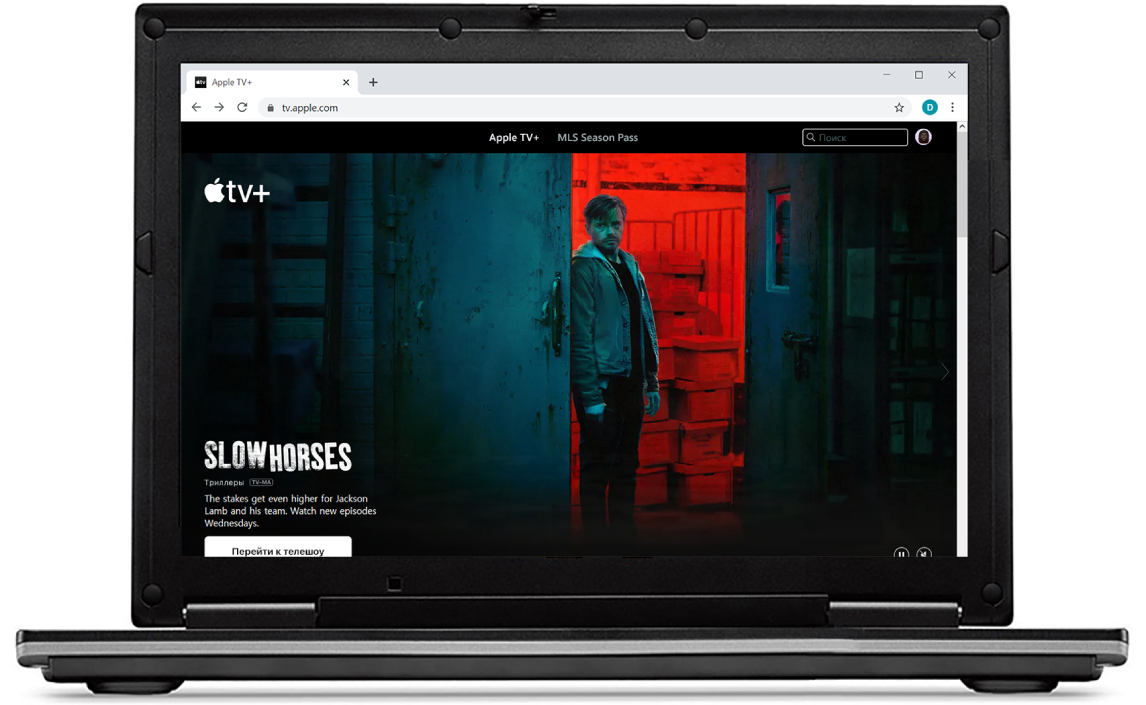
Просмотр в интернете
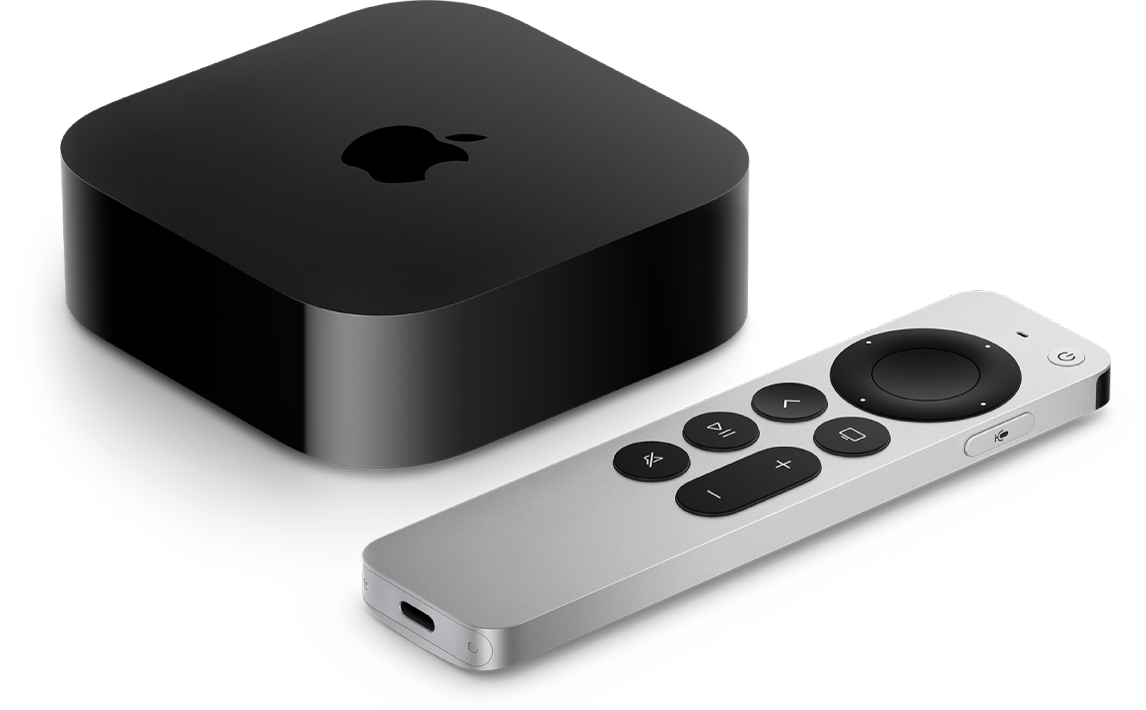
Хотите получить максимум от 4K?
Чтобы изучить все способы просмотра контента Apple TV+, MLS Season Pass и других медиаданных, нажмите «Оглавление» вверху страницы или введите слово или фразу в поле поиска.
Для просмотра контента Apple TV+ и трансляций MLS Season Pass требуются подписки. Некоторые функции и контент могут быть доступны не во всех странах или регионах, а также не на всех устройствах потоковой передачи медиаконтента.
Как дублировать экран iOS-устройства на телевизор Samsung по AirPlay 2
Если ваш телевизор Samsung поддерживает технологию AirPlay, на него можно транслировать видео, фото, музыку и другой контент с устройств Apple по сети Wi-Fi.
Чтобы запустить трансляцию экрана вашего устройства Apple на телевизоре Samsung, воспользуйтесь рекомендациями из этой статьи.
AirPlay поддерживается:
- на телевизорах Samsung 2018 года выпуска и новее и актуальной версией ПО,
- на смартфонах с iOS v.12.3 (или более поздней версии),
- на устройствах MAC с Mojave 10.14.5 (или более поздней версии).
Как подключить Apple TV на телевизоре и телефоне Samsung

Как и другие сервисы Apple, приложение Apple TV также привязано к экосистеме Apple. Однако, к счастью, за последние несколько лет Apple ослабила контроль над приложением Apple TV. Вы можете смотреть его на телевизорах сторонних производителей, включая телевизоры Samsung. Давайте узнаем, как подключить Apple TV на телевизоре Samsung. А если вы хотите посмотреть его на своем телефоне Samsung, мы это тоже рассмотрели.
Оглавление

Кончик: Приложение Apple TV не открывается на Samsung TV? Узнайте, как исправить, что телевизор Samsung не открывает приложения.
Но если вы не можете найти Apple TV на своем телевизоре Samsung, вам необходимо установить приложение из App Store, если ваш телевизор его поддерживает. Альтернативно, если у вас старый телевизор, вам придется использовать другие способы. Давайте проверим все методы. Но прежде чем мы перейдем к дальнейшим действиям, важно знать совместимые телевизоры Samsung.
Какие телевизоры Samsung поддерживают приложение Apple TV
- Новые телевизоры Samsung, выпущенные в 2018 году или позже.
- Серия Samsung The Frame
- Серия Samsung с засечками
- Samsung Серия Серо
- Выберите модели QLED 4K и 8K
1. Установив приложение Apple TV.
Если у вас есть совместимый телевизор, выполните следующие действия, чтобы подключить Apple TV к Samsung Smart TV:
Шаг 1: на главной странице телевизора Samsung Smart TV перейдите в раздел «Приложения».

Шаг 2: Выберите значок поиска вверху.

Шаг 3: Введите Apple TV на клавиатуре, которая отображается при использовании пульта дистанционного управления.

Шаг 4: Если ваш телевизор поддерживает Apple TV, он появится в результатах поиска. Выберите его.
Связанный : Как записать Clash of Clans на Android
Шаг 5: нажмите кнопку «Установить», чтобы установить приложение Apple TV на телевизор Samsung Smart TV.

После установки нажмите кнопку «Войти» или «Настроить». Затем вам будет предложено два варианта входа в систему. Вы можете ввести данные Apple ID вручную с помощью пульта дистанционного управления или отсканировать QR-код, показанный на телевизоре, с помощью мобильного телефона.
Кончик: Узнайте, как исправить ситуацию, если вы не можете установить приложение Apple TV на телевизор Samsung.

Примечание: Если у вас нет Apple ID, вам необходимо сначала создать его на своем телефоне (Android или iPhone) или любом компьютере. Затем используйте ту же учетную запись для входа в Apple TV на телевизоре Samsung Smart TV. Если вы не можете создать Apple ID напрямую, загрузите приложение Apple Music на свой телефон и создайте учетную запись.
2. Смотрите Apple TV на несовместимых (старых) телевизорах Samsung.
Если у вас есть телевизор Samsung, который не поддерживает приложение Apple TV, или обычный старый телевизор Samsung, проще всего купить потоковое устройство с поддержкой приложения Apple TV. Вы также можете подключить потоковые устройства к обычным телевизорам Samsung с помощью кабеля HDMI.
Вот список потоковых устройств, совместимых с Apple TV:
- приставка Apple TV
- Року
- Огненная ТВ-палка
- Хромкаст
Кончик: Узнайте, как исправить Apple TV, не работающий на Amazon Fire TV Stick.
3. Смотрите Apple TV на Samsung TV без приложения.
Альтернативно, если у вас есть Samsung Smart TV старше модели 2018 года, который не поддерживает Apple TV, но поддерживает трансляцию, вы можете транслировать или зеркально отображать контент из приложения Apple TV или веб-сайта на своем телефоне или ПК на телевизоре.
Как смотреть Apple TV на телефоне и планшете Samsung
Как и в случае с телевизором, вы можете загрузить Apple TV из Play Store на свой телефон Samsung. Однако его можно скачать не во всех странах.
Чтобы смотреть Apple TV на телефоне Samsung, если вы не можете найти приложение Apple TV в магазине Play Store, вам необходимо получить доступ к Apple TV с его веб-сайта в браузере на телефоне Samsung Galaxy, как показано ниже:
Шаг 1: откройте браузер Chrome или Firefox на телефоне Samsung Galaxy и посетите Apple TV.
Шаг 3: Появится веб-сайт Apple TV. Войдите в систему, используя свой Apple ID, чтобы просмотреть контент Apple TV.

Кончик: узнайте, как зеркально отобразить телефон Samsung Galaxy на смарт-телевизоре.
Управление телевизором Самсунг
Мы надеемся, что вы смогли смотреть Apple TV на своем телевизоре Samsung и телефоне. Прежде чем идти, узнайте, как управлять Samsung Smart TV с помощью Android или iPhone. Также узнайте, как переустанавливать приложения на Samsung Smart TV.
Настройка Apple TV
Ниже приведен список того, что требуется для использования Apple TV .
- Телевизор 4K или высокого разрешения с кабелем HDMI.
- Кабель HDMI для подключения Apple TV к телевизору (для 4K HDR может потребоваться сверхвысокоскоростной кабель HDMI, продается отдельно).
- Доступ к сети Wi-Fi 802.11 (для потоковой передачи требуется сеть 802.11a, g, n или ac) или к сети Ethernet и широкополосное подключение к интернету.
Примечание. Сеть Ethernet недоступна на устройстве Apple TV 4K (3-го поколения, Wi-Fi).
Чтобы использовать все аудио- и видеовозможности Apple TV 4K , Вам потребуется телевизор с поддержкой 4K, HDR и Dolby Vision и аудиосистема, которая совместима с Dolby Atmos.
Примечание. Apple TV 4K (3-го поколения, Wi-Fi и Wi-Fi + Ethernet ) поддерживает подключение к телевизорам со стандартом HDR10+.
Более подробную информацию о настройке Apple TV 4K и телевизора 4K см. в статье службы поддержки Apple Сведения об использовании 4K, HDR и Dolby Vision на Apple TV 4K.
Более подробную информацию о настройке Apple TV 4K для использования объемного звука, включая Dolby Atmos, см. в статье службы поддержки Apple Воспроизведение аудиофайлов в режиме Dolby Atmos или объемного звука на Apple TV.
Вид Apple TV спереди, все модели:

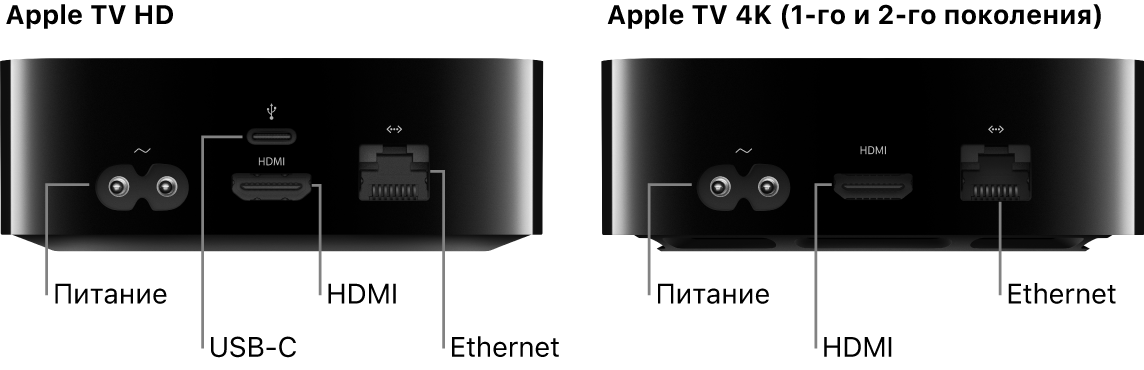
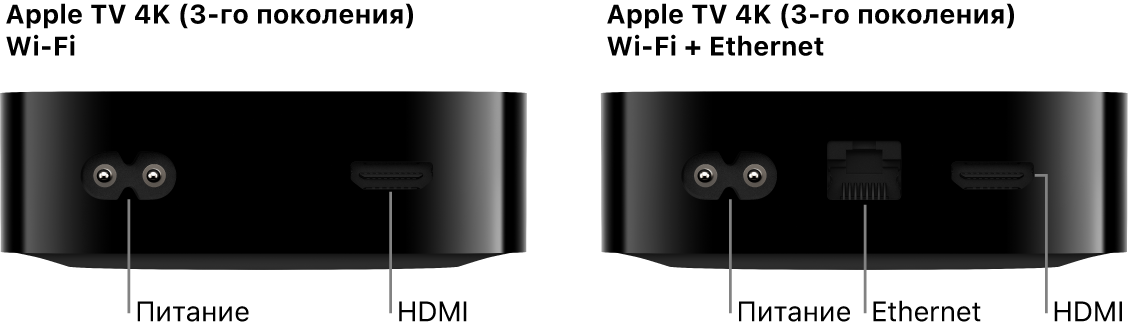
Использование пульта Siri Remote для настройки Apple TV
Используйте сенсорную панель с сенсорной поверхностью (на пульте Siri Remote 2-го поколения или новее) или сенсорную поверхность (на пульте Siri Remote 1-го поколения) для настройки Apple TV .
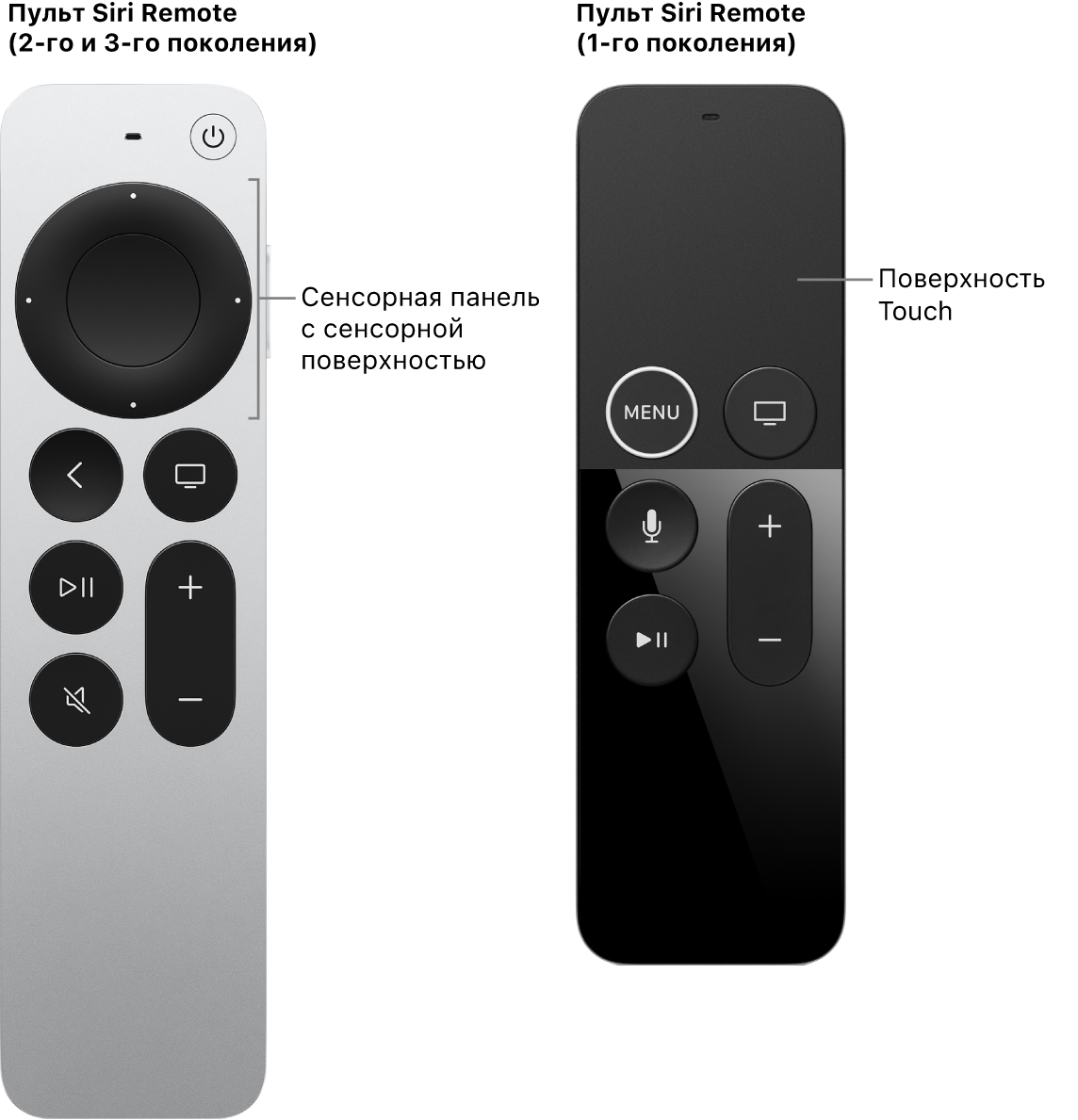
Для выделения объектов во время настройки выполните любое из указанных действий.
- Siri Remote (2‑го поколения или новее). Нажмите кнопку вверх, вниз, влево или вправо на кольце сенсорной панели или смахните вверх, вниз, влево или вправо на сенсорной панели.
- Siri Remote (1‑го поколения). Смахните вверх, вниз, влево или вправо по сенсорной поверхности.
Для выбора объектов выполните любое из указанных действий.
- Siri Remote (2‑го поколения или новее). Нажмите центр сенсорной панели.
- Siri Remote (1‑го поколения). Нажмите сенсорную поверхность.
Для получения дополнительной информации о функциях и кнопках пульта Siri Remote см. раздел Управление Apple TV .
Настройка Apple TV
Прежде чем приступать к настройке, уточните название Вашей беспроводной сети (и пароль, если сеть защищена паролем). При использовании проводного подключения используйте кабель Ethernet для подключения к устройству Apple TV .
Примечание. Сеть Ethernet недоступна на устройстве Apple TV 4K (3-го поколения, Wi-Fi).

- Подсоедините один конец кабеля HDMI к разъему HDMI на Apple TV , затем подключите другой конец кабеля к разъему HDMI на телевизоре.
- Подсоедините один конец шнура питания к разъему питания на Apple TV , а другой конец — к розетке.
- Включите телевизор, затем выберите вход HDMI, подключенный к Apple TV . На некоторых телевизорах вход HDMI может быть выбран автоматически.
- Следуйте инструкциям на экране, чтобы настроить интернет-соединение, функцию единого входа и другие параметры. См. раздел Настройка технологии единого входа с учетной записью телепровайдера на Apple TV . Чтобы использовать VoiceOver во время настройки, трижды нажмите кнопку «Назад» на пульте Siri Remote (2-го поколения или новее) или кнопку на пульте Siri Remote (1-го поколения). Подробную информацию см. в разделе Использование VoiceOver на Apple TV .
Автоматическая настройка Apple TV с устройством iOS или iPadOS
Кроме того, можно автоматически перенести данные сети Wi-Fi, пароль и данные учетной записи Apple ID на Apple TV с устройства iOS с iOS 9.1 или новее или с устройства iPadOS с iPadOS 13 или новее.
- Когда появится экран настройки Apple TV , разблокируйте устройство iOS или iPadOS и убедитесь, что Bluetooth® и Wi-Fi включены.
- Держите устройство iOS или iPadOS ближе к Apple TV и следуйте инструкциям на экране устройства и Apple TV .
Примечание. Автоматическая настройка не позволяет переносить данные учетных записей сторонних приложений, таких как Netflix или Hulu, и не включает службы iTunes Match или «Домашняя коллекция».
Настройка улучшенного реверсивного звукового канала HDMI на Apple TV 4K (2-го поколения или новее)
Устройство Apple TV 4K (2-го поколения или новее) использует технологию eARC, которая обеспечивает передачу звука с высоким разрешением (включая форматы объемного звука, такие как Dolby Atmos) с телевизора с поддержкой eARC (или любого подключенного к нему устройства HDMI) на Apple TV .
Если в качестве аудиовыхода по умолчанию для Apple TV 4K настроены колонки HomePod или HomePod mini, их можно использовать для воспроизведения аудио с игровой консоли или DVD-плеера, подключенного к телевизору с помощью кабеля HDMI.

- Подсоедините один конец кабеля HDMI с поддержкой eARC (продается отдельно) к разъему HDMI на Apple TV 4K, затем подключите другой конец кабеля к разъему HDMI с меткой eARC на телевизоре.
- Включите телевизор и убедитесь, что на нем включен параметр HDMI-CEC. См. статью службы поддержки Apple Проверка включения HDMI-CEC.
- Откройте Настройки на Apple TV 4K.
- Настройте HomePod (или стереопару HomePod) в качестве аудиовыхода по умолчанию для Apple TV . См. раздел Использование колонки HomePod с Apple TV 4K для получения стереозвука или звучания домашнего кинотеатра.
- В Настройках на Apple TV выберите «Видео и аудио» > «Аудиовыход» > «Реверсивный звуковой канал (ARC)», затем выберите «Звук с ТВ», чтобы включить eARC.
- На телевизоре выберите вход HDMI для устройства, с которого хотите направлять аудио (например, игровой консоли или DVD-плеера). Звук с выбранного устройства направляется через Apple TV на колонки HomePod.
Примечание. Возможно, чтобы включить eARC для вывода звука потребуется задать дополнительные настройки. Этот вопрос можно уточнить у производителя телевизора.