Простые способы объединения видео на Android с этими приложениями
Если вы хотите объединить несколько видео из своей галереи с помощью приложения для Android, больше не беспокойтесь. В настоящее время телефоны Android имеют функцию редактирования в приложении галереи, которая может объединять два или более видео в одно. Но не на всех телефонах Android есть функция редактирования галереи. К счастью, в Playstore доступны приложения, которые помогут вам объединить видео на вашем телефоне Android. Итак, прочитайте этот пост, чтобы узнать как объединить видео на андроиде.
- Часть 1: Как объединить видео вместе на Android
- Часть 2: 2 способа объединения видео с помощью приложений для Android
- Часть 3: Бонус: лучший способ объединить видео на компьютере
- Часть 4. Часто задаваемые вопросы об объединении видео на Android
Часть 1. Как объединить видео вместе на Android
Вы можете объединить видео в одно с помощью телефона Android. Многие люди загружают приложения из Playstore, чтобы объединить видео в одно. Но некоторые пользователи не знают, что приложение галереи, созданное для устройств Android, имеет функцию редактирования, позволяющую объединять видео. Однако не все приложения-галереи имеют функцию объединения видео. Так что, если он есть на вашем телефоне Android, вам повезло. Прочтите эту часть, чтобы узнать, как объединить видео на Android.
Примечание. Мы будем использовать телефон Samsung Galaxy S10.
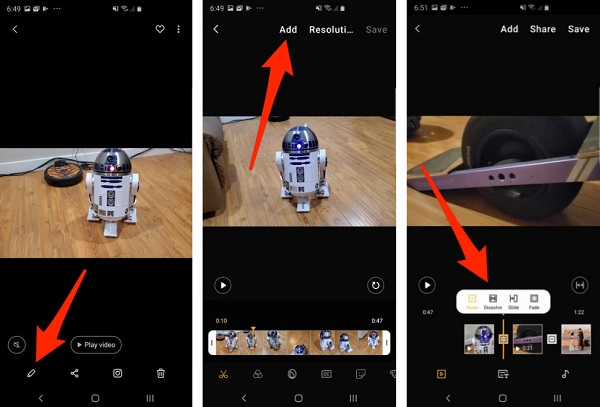
Шаги о том, как объединить видео на Android в галерее:
Шаг 1 Откройте приложение Галерея app, найдите видео, которое хотите объединить, и выберите его.
Шаг 2 Нажмите значок карандаша (редактировать) расположенный в нижней левой части экрана.
Шаг 3 А затем нажмите кнопку Добавить в верхней части экрана, затем выберите второе видео, которое хотите объединить. Обычно вы можете выбрать несколько видео в своей галерее и нажать Готово когда вы закончите выбор.
Шаг 4 На вашем Лента , ваше новое видео появится. Вы можете редактировать стили перехода вашего видео между видеоклипами, которые вы объединяете.
Шаг 5 Наконец, коснитесь Save. кнопку, чтобы сохранить объединенное видео в галерею. Вот и все! Вы можете так же легко объединить два или более видео в одно.
Часть 2. 2 способа объединения видео с помощью приложений для Android
Но если вы ищете приложение, которое может объединять ваши видео и редактировать их одновременно, у нас есть рекомендуемые приложения, которые вы можете попробовать. Прочтите эту часть, чтобы узнать, как микшировать два видео вместе на Android с самыми выдающимися приложениями в Playstore.
InShot
Многие пользователи Android предпочитают редактировать видео с помощью приложения InShot. Это один из лучших вариантов объединения нескольких видео в одно. Кроме того, это приложение имеет множество функций редактирования, таких как добавление переходов, эффектов, наклеек и т. д. Это приложение популярно среди влиятельных лиц в социальных сетях и создателей контента, потому что с помощью этого приложения вы можете легко редактировать свое видео с помощью его простого пользовательского интерфейса. Кроме того, это приложение доступно для загрузки на Android и iOS.
Как объединить два видео с помощью приложения InShot:
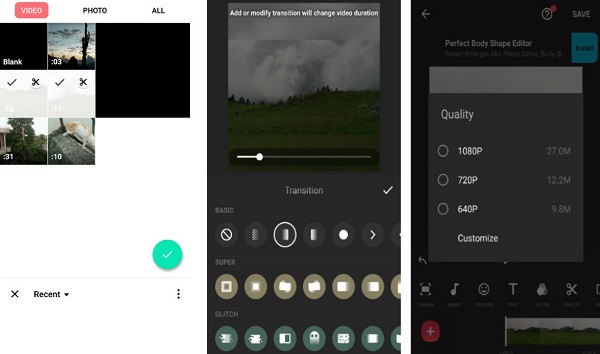
Шаг 1 Скачать InShot приложение на вашем телефоне Android, затем откройте приложение. В главном интерфейсе приложения коснитесь значка Видео опцию.
Шаг 2 А затем выберите видео, которые вы хотите объединить, из своей галереи. Собирайте их по порядку, чтобы потом не было проблем с расстановкой.
Шаг 3 Вы можете обрезать и вырезать свои клипы, если хотите, нажав на видеоклипы. Кроме того, вы можете добавить Переходы эффект между вашими видеоклипами.
Шаг 4 Наконец, сохраните видео, нажав Save. кнопку в правом верхнем углу экрана. Затем выберите качество, которое вы хотите для вашего видео.
ВидеоОбъединение
Еще одно приложение, которое вы должны попробовать, это VideoMerge. ВидеоОбъединение известное приложение, которое может объединить ваши видео в одно. Это приложение удобно для пользователя, потому что оно имеет интуитивно понятный пользовательский интерфейс. И, как следует из названия, его единственная цель — легко объединять видео. Хотя в нем не так много инструментов для редактирования, оно по-прежнему является эффективным приложением для объединения нескольких видео. Некоторые редакторы предпочитают этот инструмент, потому что им можно пользоваться бесплатно.
Как склеить видео на Android с помощью VideoMerge:
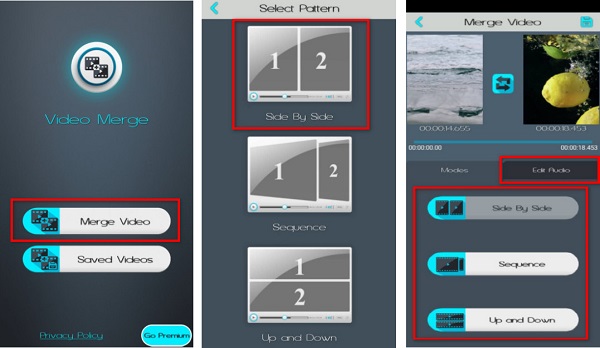
Шаг 1 Перейдите на Магазин игр и скачать Видео слияние приложение. После загрузки запустите приложение.
Шаг 2 В первом интерфейсе вы увидите две опции. Выберите Объединить видео опцию.
Шаг 3 Когда вы выбираете Объединить видео появится ваш файловый браузер. Выберите два видео, которые вы хотите объединить.
Шаг 4 А затем выберите шаблон объединения ваших видео. На этот раз мы выберем Бок о бок опцию.
Шаг 5 Далее вы увидите предварительный просмотр ваших видео и шаблон, который вы выбрали для своего видео. Вы можете переключить положение ваших видео и изменить шаблон. А затем вы также можете редактировать звук вашего видео на Редактировать аудио панели.
Шаг 6 Когда вы закончите редактирование видео, коснитесь значка значок дискеты (кнопка сохранения) в правом верхнем углу экрана.
Часть 3. Бонус: лучший способ объединить ваши видео на компьютерах
Если вы используете компьютер и хотите объединить видео, вы, вероятно, захотите использовать этот универсальный инструмент.
Tipard Video Converter Ultimate это конвертер файлов и программное обеспечение для редактирования видео, которое позволяет вам объединять несколько видео. Он имеет множество функций редактирования, которые вы можете использовать, такие как слияние видео, водяной знак видео, обрезка видео и многое другое. Он также поддерживает более 500 форматов файлов, которые вы можете объединить. А благодаря простому интерфейсу вы можете легко объединить два или более видео одновременно. Более того, он доступен для скачивания практически на всех медиаплатформах, включая Windows и Mac.
Как объединить несколько видео с помощью Tipard Video Converter Ultimate:
Шаг 1 Скачать Tipard Video Converter Ultimate нажав Скачать кнопку ниже, затем откройте приложение.
Шаг 2 В главном интерфейсе программы перейдите к Ящик для инструментов , и выберите Слияние видео опцию.
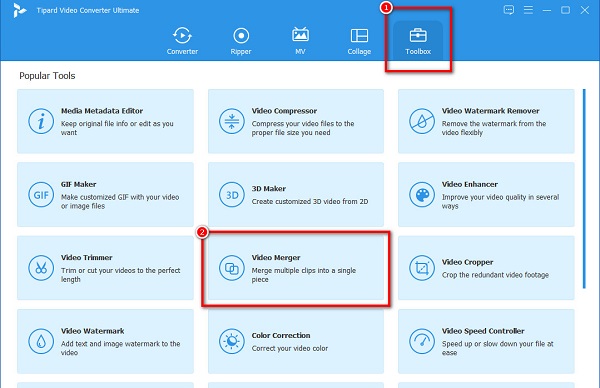
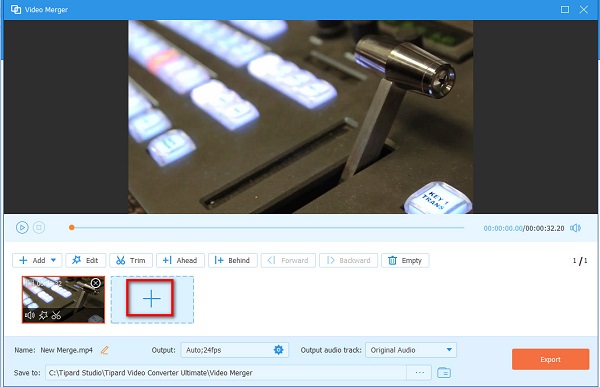
Шаг 3 Затем, щелкните + кнопку подписи, чтобы загрузить первое видео, которое вы хотите объединить.
Шаг 4 Нажмите + кнопку подписи рядом с вашим первым видео на следующем интерфейсе, чтобы добавить второе видео.
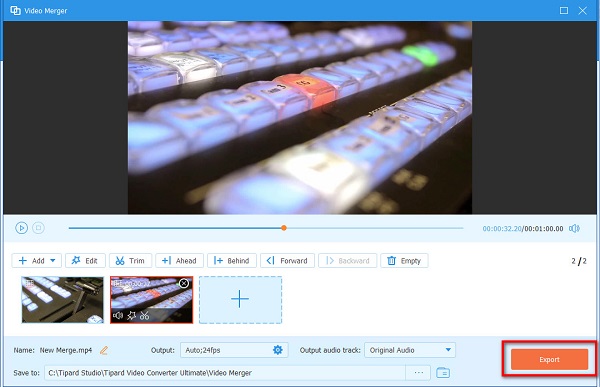
По желанию . Вы можете редактировать свои видео или изменять их порядок, используя параметры редактирования под предварительным просмотром вашего видео.
Шаг 5 Наконец, нажмите Экспортировать кнопку, чтобы сохранить результат на вашем компьютерном устройстве.
Часть 4. Часто задаваемые вопросы об объединении видео на Android
Есть ли в приложении «Фото» на iPhone встроенный инструмент слияния?
В iPhone нет встроенной функции редактирования, которую можно использовать для объединения видео. Однако вы можете использовать iMovie, который популярен среди пользователей Apple.
Как обрезать видео на Android
Коснитесь видео. Перетащите оба конца видео до нужной части. Нажмите кнопку «Обрезать», чтобы извлечь видео.
Можно ли редактировать видео с помощью приложения Google Фото?
Да. Вы можете редактировать свои видео с помощью Google Фото. Вы можете добавить специальные эффекты, фильтры и многое другое.
Заключение
Теперь, когда вы узнали, как объединять видео на Android, единственное, что вам нужно сделать, это выбрать лучший метод, который вы хотите использовать. Но если вы используете компьютер и хотите объединить свои видео, Tipard Video Converter Ultimate является наиболее подходящим программным обеспечением.
Размещено от Кенни Кевин в Редактировать видео
Июнь 14, 2022 14: 30
Вам могут понравиться эти статьи

Нажмите здесь, чтобы присоединиться к обсуждению и поделиться своими комментариями
Главная>Ресурс>Редактировать видео> Объединение видео на Android

Copyright © 2024 Типард Студия. Все права защищены.
Как объединить несколько видео в одно на ПК / телефоне

Технический эксперт по написанию текстов, который умеет писать сообщения об устранении неполадок в любой проблеме Mac и помог многим читателям спасти свои компьютеры Mac.
При работе над кинопроектом или любым другим проектом, который включает видео, вам часто потребуется возможность редактировать видео по своему усмотрению. В большинстве случаев видео поступают из разных источников, и вам необходимо загружать их отдельно в виде отдельных файлов.
Поскольку ваша цель — объединить их все вместе, чтобы создать идеальный проект, вам сначала нужно собрать их вместе, в связи с чем возникает вопрос: «Как объединить несколько видео в одно?» В этой статье будет рассказано о нескольких способах объединения нескольких видео в один проект с помощью инструментов, доступных на разных устройствах. Начнем с того, как это можно сделать на ПК.
Часть 1. Как объединить видеоклипы в одно видео на ПК?
Пользователи ПК с Windows могут выбирать из множества вариантов, если они хотят научиться объединять несколько видео вместе. Это в основном потому, что существует множество инструменты для редактирования видео в Интернете. Однако обратите внимание, что эти инструменты могут быть совместимы с ПК с Windows, но не с Mac, и наоборот. Начнем с лучшего инструмента для Windows.
Объединение нескольких видео в одно в Windows Movie Maker (Windows)
Как пользователь ПК с Windows вы, должно быть, уже слышали о Windows Movie Maker. Это встроенный видеоредактор на компьютерах с Windows, хотя на некоторых устройствах эта программа не установлена по умолчанию. В любом случае, вы должны сначала убедиться, что он установлен, прежде чем пытаться объединить несколько видео. После установки программного обеспечения выполните следующие действия:
- Добавить видео и фото
Откройте Windows Movie Maker на вашем компьютере с Windows. В верхнем левом углу окна вы увидите кнопку «Добавить видео и фото». Нажмите эту кнопку, и появится всплывающее окно. Используйте это окно, чтобы найти видео, которые вы хотите добавить.
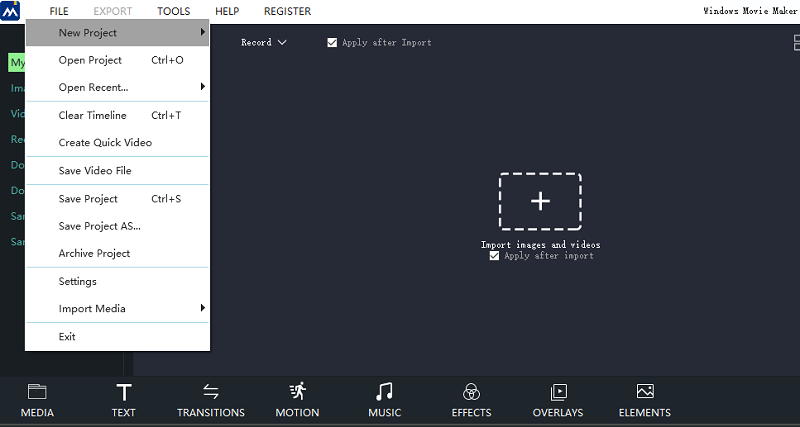
Примечание: Windows Movie Maker поддерживает M2TS, MOV, AVI, MP4, WMV и другие определенные форматы. Если вы не смотрите свое видео, вам может потребоваться сначала преобразовать файлы.
- Упорядочить видео
Теперь, если вы планируете создать идеальный проект, вам нужно сначала расположить видео. Вы можете сделать это, перетащив клипы, находящиеся в правой части окна, так, чтобы видео можно было расположить по порядку. Вы также можете обрезать некоторые части видео, если хотите катить именно так. Нажав на клип, вы получите его предварительный просмотр в левой части, поэтому вероятность ошибки меньше.
- Сохранить проект
Чтобы завершить процесс объединения, просто нажмите меню Movie Maker в верхнем левом углу. Теперь нажмите «Сохранить фильм». Если вы не хотите выбирать формат вручную, вы можете выбрать «Рекомендовано для этого проекта». Но если вы все еще думаете, что в проекте есть что изменить, вы всегда можете использовать кнопку «Воспроизведение / предварительный просмотр», чтобы проверить, есть ли какие-либо проблемы.
Поскольку Windows Movie Maker — это базовый видеоредактор, многого от него ожидать не приходится. Однако, если ваша цель — объединить только видео, это будет отличная работа.
Объединить видео в VLC (Mac)
Найти хороший видеоредактор для Windows довольно просто, но вы не можете ожидать того же от Mac, тем более что Apple немного ограничивает его. К счастью, есть популярный медиаплеер, способный объединять видео, доступный на большинстве платформ.
VLC — широко используемый медиаплеер многими пользователями, независимо от платформы. Он совместим с Windows, Linux и, что наиболее важно, Mac. Хотя его основная функция — воспроизведение видео, у него также есть несколько других функций, таких как объединение клипов. Ниже приведены шаги, которые вам необходимо выполнить:
- Установить VLC Media Player
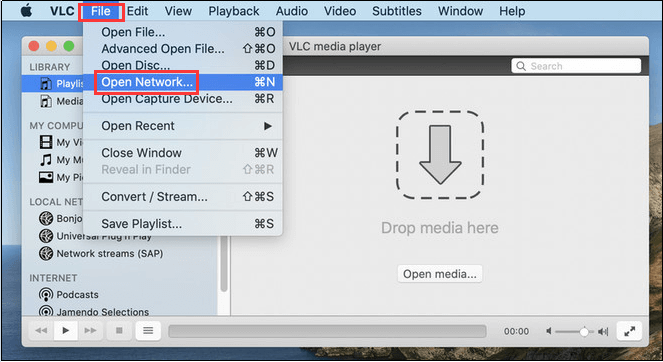
Прежде всего, убедитесь, что на вашем компьютере установлен VLC. Как только это будет сделано, откройте медиаплеер на своем Mac. Затем щелкните вкладку «Медиа» в строке меню. Вы получите раскрывающееся меню, в котором вы выберете «Открыть несколько файлов». Вы также можете нажать Ctrl + Shift O.
Появится всплывающее окно. В этом окне вы увидите четыре вкладки: Файл, Диск, Сеть и Устройство захвата. На вкладке File будет поле File Selection. Просто нажмите кнопку + Добавить справа. После этого найдите файлы, которые хотите добавить.
- Конвертировать клипы
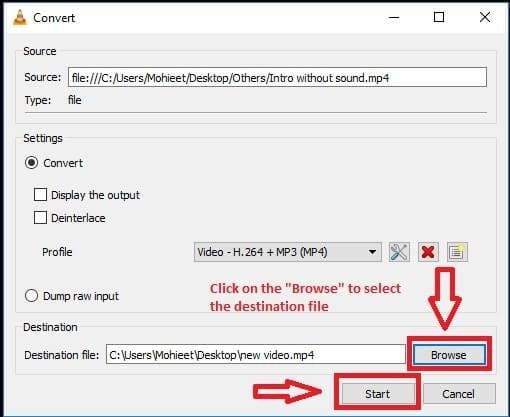
Щелкните стрелку вниз рядом с кнопкой воспроизведения. Его можно найти в правом нижнем углу окна. Теперь выберите опцию Convert. Появится новое всплывающее окно, и все, что вам нужно сделать, это нажать кнопку «Обзор» и перейти туда, где вы хотите сохранить файлы. Наконец, нажмите Пуск.
Единственным недостатком использования VLC является то, что вы не можете упорядочить видео. Хорошей новостью является то, что последний добавленный клип будет в последней части, так что вы можете решить проблему.
Часть 2. Как объединить видео на iPhone?
Да, даже на мобильных устройствах вы можете объединить несколько видео в один проект. Поскольку мы говорим об iPhone, очевидно, что мы будем использовать его встроенный редактор фильмов iMovie.
iMovie — бесплатное приложение для редактирования видео, которое по умолчанию устанавливается на большинство устройств iPhone. Однако, если вы не видите это приложение, вы можете начать с установки iMovie. После этого выполните следующие действия:
- Откройте приложение iMovie на своем iPhone и нажмите «Продолжить», когда появится сообщение.
- Нажмите на кнопку «Создать проект».
- Вам будет предложено выбрать из фильма или трейлера. Выберите фильм.
- Теперь, когда вы выберете фильм, вам будут показаны медиа-файлы, которые можно использовать для фильма. Просто перейдите в «Медиа» в верхнем левом углу экрана и выберите «Видео».
- На экране видео выберите Все. Это покажет вам все видео на вашем iPhone. Выберите видео, которые вы хотите объединить, установив флажки.
- После добавления файлов нажмите кнопку «Создать фильм».
- Теперь это позволит вам вносить изменения на вкладке «Мой фильм». Вы можете выбрать Dissolve, чтобы обрезать видео так, как вам нужно.
- После того, как вы закончите редактирование, нажмите Готово.
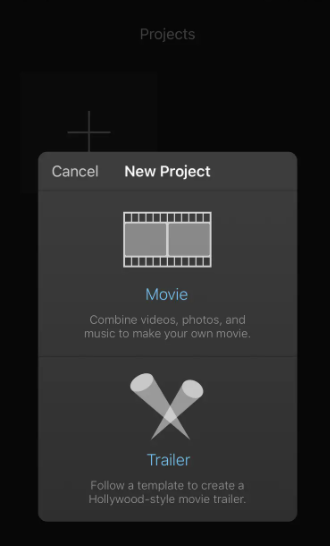
Так оно и есть. Как видите, пользоваться iMovie довольно просто, если вы уже привыкли к приложениям для iPhone.
Часть 3. Как объединить видео на Android?
Как объединить несколько видео в одно на Android? Мы уже обсуждали, как это сделать на Windows, Mac и даже на iPhone. Теперь рассмотрим, как это можно сделать на Android. К сожалению, на этот раз на Android нет приложения по умолчанию, способного объединять видео. Что вы можете сделать, так это установить приложение, которое относится к категории «объединение видео». Некоторые примеры отличных приложений — Video Joiner и VideoShow.
Хорошая новость заключается в том, что для пользователей Samsung Galaxy есть приложение по умолчанию — Галерея. Здесь вы можете объединить видео, выполнив следующие действия:
- Открыть галерею.
- Найдите одно видео, которое вам нужно объединить, и нажмите кнопку «Изменить», обозначенную значком карандаша.
- Теперь нажмите кнопку «Добавить» вверху.
- Выберите видео, которые хотите добавить, и нажмите Готово.
- Выберите Dissolve и расположите видео по своему усмотрению.
- Нажмите на Сохранить.
Вот как вы можете объединить несколько видео в один проект на Android. Как видите, он очень похож на iPhone. Теперь, когда мы все это обсудили, ваша работа сделана, верно? Неправильно.
К сожалению, бывают случаи, когда видео несовместимо с видеоредактором. Возьмем, к примеру, Windows Movie Maker. Поддерживаются некоторые форматы, но не все. В этом случае вам понадобится конвертер, который поможет вам в работе.
Часть 4. Бонус: конвертируйте несколько видео на Mac
Так же, как существует множество видеоредакторов, вы также найдете бесчисленное количество конвертеров, и среди этих конвертеров, Конвертер видео iMyMac один из лучших. Это конвертер с быстрым преобразованием и поддержкой множества форматов. Хотя он не такой великолепный, как преобразователи премиум-класса, вы все же можете рассчитывать на него. Ниже приведены некоторые особенности iMyMac:
- Технология ускорения. Благодаря технологии аппаратного ускорения iMyMac может конвертировать файлы в шесть раз быстрее, чем обычные конвертеры. Кроме того, вы можете включать несколько видео и конвертировать их в пакетном режиме, что делает его идеальным помощником для редакторов видео.
- Преобразование формата. Поскольку вы, скорее всего, будете иметь дело с видео разных форматов, важно иметь инструмент, поддерживающий множество видеоформатов, таких как iMyMac. Этот инструмент поддерживает такие форматы, как MP4, M2TS, WAV, AIFF и другие.
- Поддерживаемые устройства. Видео, преобразованные с помощью iMyMac, можно воспроизводить на различных устройствах, таких как Samsung Galaxy, Kindle Fire, и даже на устройствах iOS, таких как iPhone и iPad.
- Улучшение видео. В качестве бонуса iMyMac предлагает функции улучшения видео. Следовательно, вы можете улучшить качество видео файлов и исправить такие проблемы, как дрожание, темнота, передержка.
Просто скачайте бесплатную версию iMyMac Video Converter, чтобы конвертировать видео без потери качества прямо сейчас!
Рейтинг: 4.8 / 5 (на основе 75 рейтинги)
iMyMac Video Converter предоставляет вам высокоскоростное преобразование для преобразования видео и аудио в любые форматы без потерь. Универсальный видео конвертер, редактор, плеер.
Как объединить два видео в одно видео на iPhone и Андроид
Как объединить видео на Айфоне или Андроид телефоне? Казалось бы, такое востребованное действие среди пользователей, но штатный набор функций ни на той, ни на другой платформе не имеет данной опции. Поэтому чтобы объединить два видео в одно или сразу несколько видеороликов, нам понадобится дополнительное программное обеспечение. Я расскажу вам три самых быстрых способа — три разных приложения, которыми я часто пользуюсь.
Как объединить два видео?
Мне всегда по душе приложения, которые выглядят максимально просто, но при этом отлично выполняют свою функцию. Простой и понятный интерфейс, а также наличие бесплатных опций — вот основные критерии моего выбора. Самое популярное — это InShot.
InShot
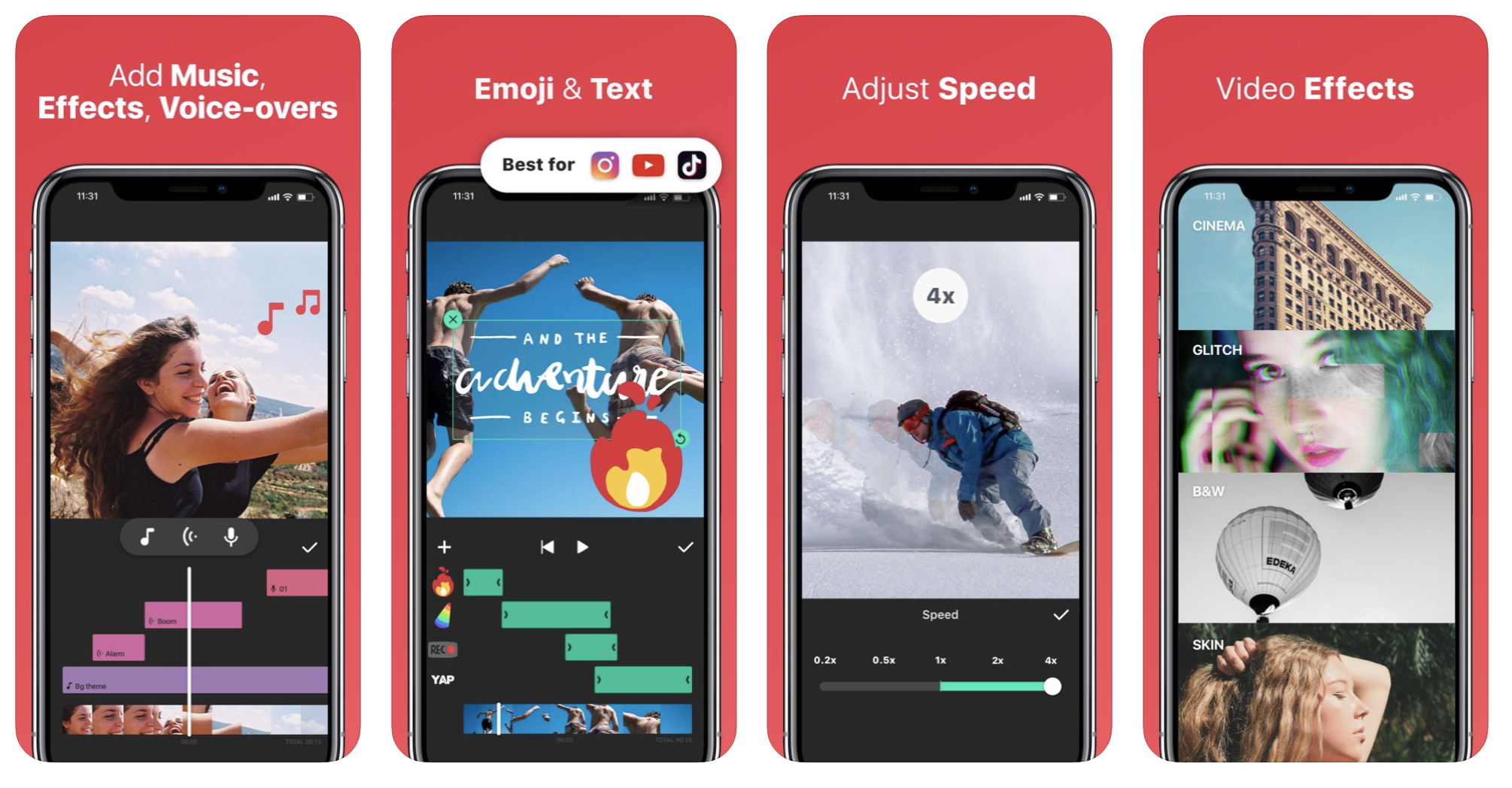
Я думаю, что это приложение знают все. Потому что оно бесплатное, и им пользуются очень многие из-за хорошего функционала. Если вы хотите объединить несколько видео на телефоне, вам достаточно просто добавить в это приложение нужные ролики, расположить их в нудном порядке путем перетаскивания пальцем, а затем просто нажать кнопку «Сохранить» в правом верхнем углу. Скорость сохранения в галерею довольно быстрая.
Из особенностей: можно выбрать качество видео на выходе, можно наложить фильтры и эффекты на видео, обрезать при необходимости, добавить текст или музыку, изменить скорость ролика, ну и другие стандартные опции. Есть встроенный платный контент (например, фильтры некоторые), но я никогда не испытывала необходимости в нем.
Раньше в бесплатной версии приложения был водяной знак, но его можно отметить нить, просмотрев быструю рекламу. Сейчас его сразу же нет.
FilmoraGo
Это особенный «любимчик» у меня, если вдруг мне нужно сделать классный ролик, не только объединив видео, но еще и наложив озвучку. Сразу скажу, что этим приложением пользоваться мне удобнее, потому что оно работает в горизонтальном режиме и кнопки здесь не такие мелкие. Все действия здесь выполнять очень удобно. Можно также выполнить объединение видео сразу из нескольких, обрезать продолжительность, обрезать сам кадр, наложить музыку, изменить громкость. Скорость видео здесь можно менять, применяя на разных отрезках разные значения — это очень удобно. Есть также фильтры, эффекты, наложение переходов, текста, заголовков и т.д. Это очень классный видеоредактор.
Скачать его можно совершенно бесплатно, основной функционал тоже бесплатный, минус только в наложении конечного кадра с водяным знаком. Но я его просто обрезаю в другом приложении.
PowerDirector

Считается профессиональным видеоредактором, но мне на самом деле интерфейс не очень нравится, потому что мелковатый, хоть и горизонтальный. В этом приложении можно также склеить несколько видео в одно, но на выходе будет присутствовать небольшой водяной знак. Если для вас это не критично, то тоже можно использовать.
Video Merger
Приложение Video Merger смело можно добавить в копилку полезных «эппов», которое всегда пригодится в нужный момент. Оно создано специально для максимально быстрого объединения видеороликов. Разработчик выпустил бесплатную версию и версию Pro.

Если говорить о бесплатной версии, то здесь создание клипа ограничено добавлением всего двух видеороликов. В платном релизе можно составлять ролик из нескольких видео. Video Merger также позволяет выбрать ориентацию видео: портретная, прямоугольная, квадратная. Бесплатная версия снова ограничит вас и не представит такого выбора.
С помощью нескольких кликов добавив несколько роликов, можно выбрать музыку, которая будет звучать в качестве фона. Video Merger предложит загрузить видео сразу на YouTube, выложить в Instagram, отправить по электронной почте или сохранить в Фотоленту. Video Merger привлекает своей простотой действий, отсутствием «замудренности» и лишних ненужных опций.
3 способа объединить 2 или 3 видео в одно

Вам нужно будет объединить видеофрагменты, которые вы только что записали, чтобы создать красивое видео большую часть времени. Вы можете смешивать и объединять несколько видеоклипов, используя различные настольные приложения, приложения для смартфонов и веб-ресурсы. Вам не нужно пробовать каждый из них, чтобы увидеть, какой из них лучше всего подходит для объединения видеоклипов в разных форматах, с разной частотой кадров или даже с соотношением сторон.
Это руководство поможет вам выбрать способы, отвечающие вашим потребностям, и вам будет легко объединить 2 или более видео в одно видео. Таким образом, четыре способа объединить 2 или 3 видео или более в одно включают следующее с пошаговым руководством:
Объединение 2 или 3 видео в 1 с помощью Filmora
Filmora Video Editor — это программное обеспечение для редактирования видео, которое позволяет вам объединять несколько видео и редактировать их наилучшим образом. Filmora Video Merger упрощает добавление видео, аудиофайлов и изображений. Вы можете легко объединять несколько фильмов в один с помощью программного обеспечения для редактирования видео Filmora и применять переходы, наложения, фильтры и многие другие функции.
Для Win 7 или более поздней версии (64-разрядная версия)
Для macOS 10.14 или более поздних версий
Следуйте пошаговому руководству по объединению видео с помощью Filmora:
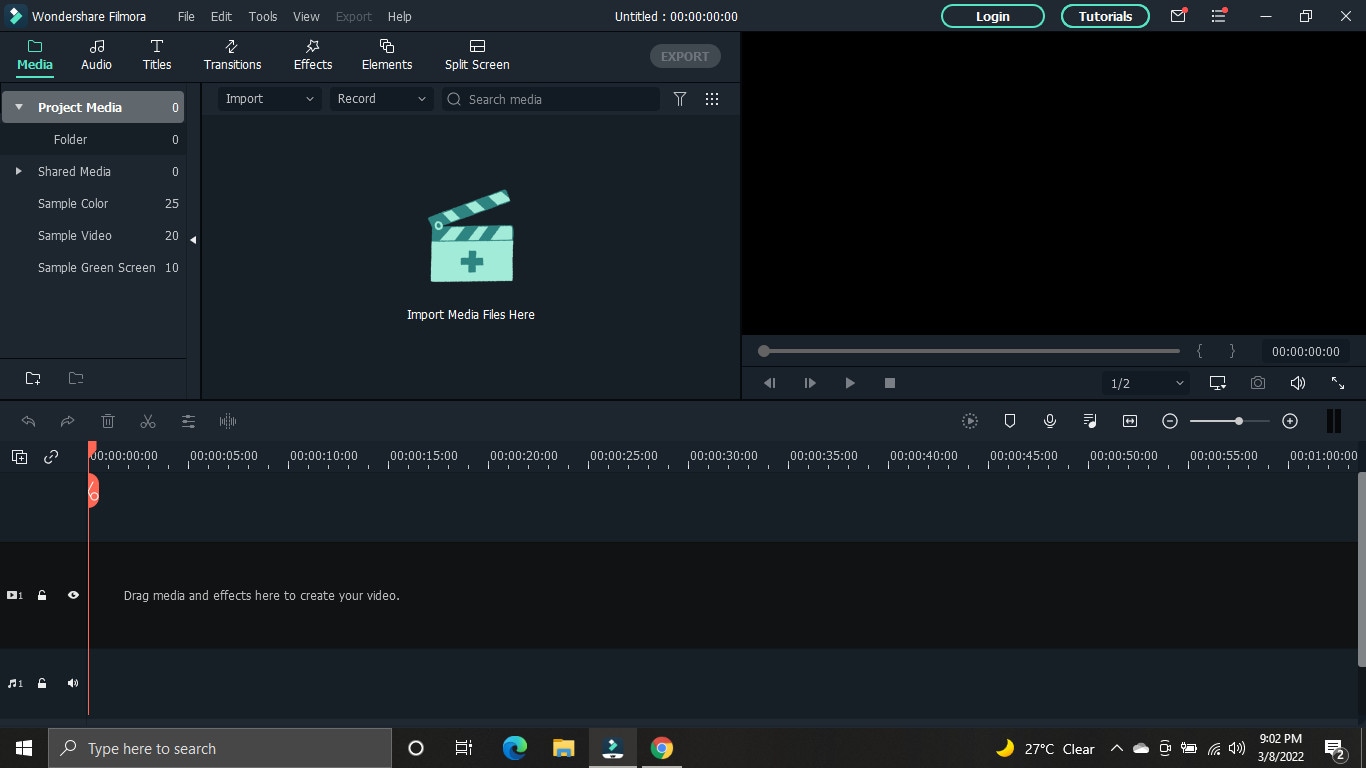
Шаг 1: Импорт видеофайлов
Вы должны загрузить видеоклипы в Filmora после ее установки. Затем, чтобы загрузить видеофайлы, нажмите «Импорт» или перетащите их прямо в медиатеку. Они появятся в виде миниатюр на левой панели, когда вы импортируете их все.
Шаг 2: Перетащите и оставьте
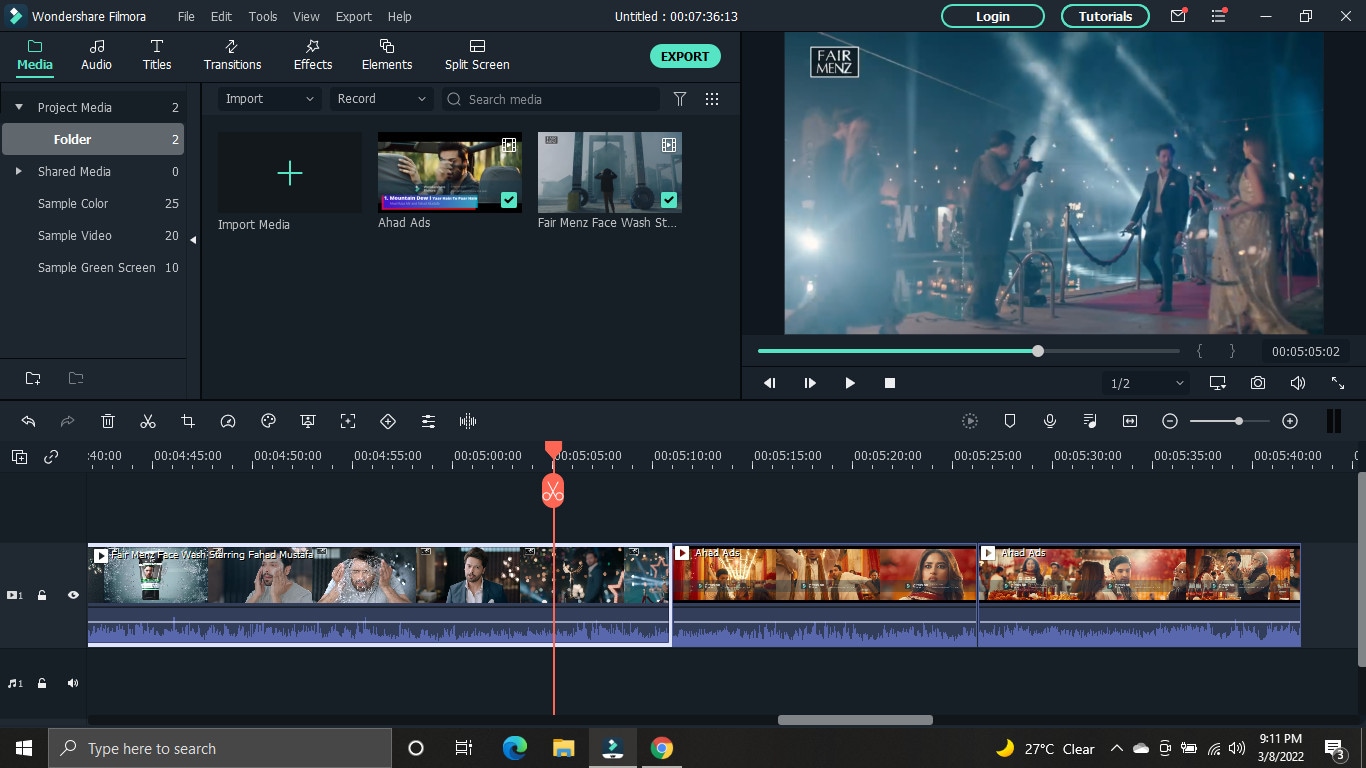
Перетащите файлы, которые вы хотите объединить, из медиатеки на временную шкалу, и объединенное видео появится в режиме реального времени. Окно Предпросмотр можно просмотреть, нажав кнопку Воспроизвести. Вы можете сразу же экспортировать его, если он вас устраивает, но вы также можете улучшить его, добавив переходы, фильтры или наложения.
Шаг 3. Обрежьте или добавьте переход (необязательно)
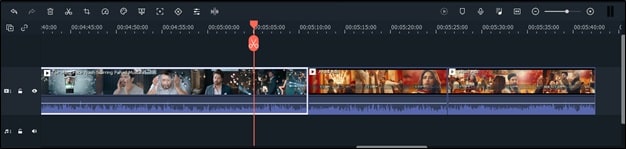
Щелкните видеоклип на временной шкале, чтобы вырезать видео. Чтобы вырезать, сначала переместите головку воспроизведения в нужное место, затем щелкните значок разделения на панели инструментов. После этого переключите воспроизведение на другой кадр. Затем, наконец, снова щелкните значок разделения.
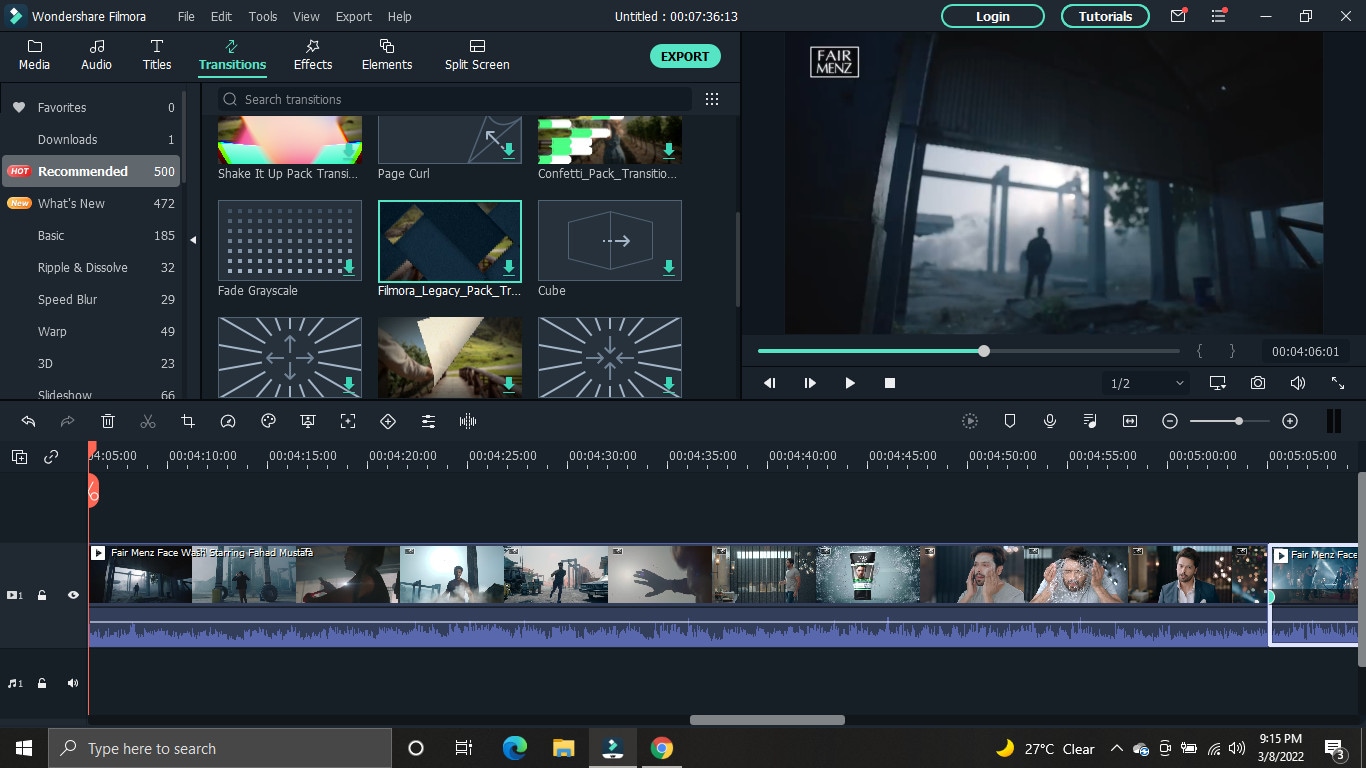
Выберите «Переход» в верхнем меню и перетащите нужный эффект перехода между двумя клипами. Вы также можете применить к избранному любой переход, щелкнув его правой кнопкой мыши.
Шаг 4: Экспорт комбинированного видеофайла:
После внесения всех изменений нажмите вкладку ЭКСПОРТ, чтобы экспортировать видео. Вы можете экспортировать или конвертировать исходные форматы видео на iPhone, iPad, HTC, Samsung Galaxy и другие портативные устройства. На ваших устройствах они будут работать без сбоев.

Объединение 2 или 3 видео в 1 с помощью приложения «Фотографии» в Windows 10
Приложение «Фотографии» в Windows 10 позволяет экспериментировать с фотографиями и видео, чтобы они выглядели лучше. Он позволяет объединять несколько видео и редактировать видеоконтент, сравнивать видео и создавать фильмы. Он прост в использовании и предлагает все основные возможности просмотра и исправления.
Следуйте пошаговому руководству, чтобы объединить видео с помощью приложения «Фотографии» в Windows 10:
Шаг 1. Запустите приложение «Фотографии».
Возможно, вы захотите поместить все фильмы или фотографии, которые хотите объединить, в одну папку на своем компьютере, прежде чем переходить в приложение «Фотографии». Это поможет ускорить всю процедуру.
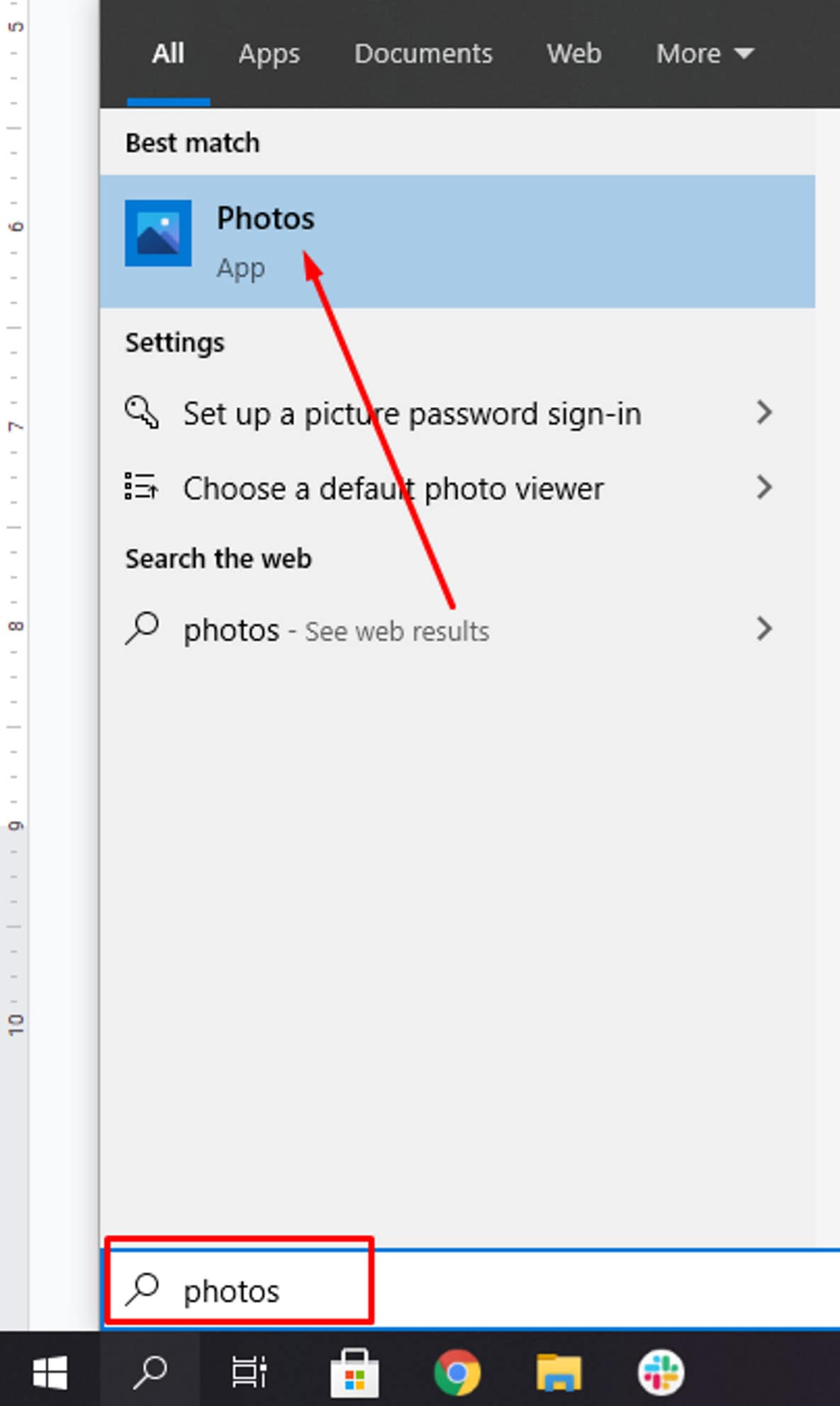
Введите «Фотографии» в строку поиска вашего компьютера, затем нажмите на появившуюся программу.
Шаг 2: Начните новый видеопроект
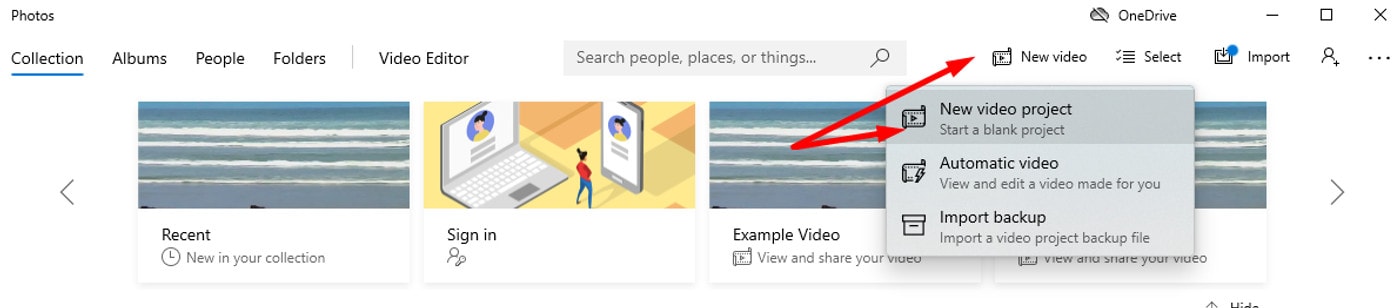
Вы хотите начать производство видео после запуска приложения «Фотографии». Для этого перейдите в правый верхний угол экрана и выберите «Новый видеопроект», после чего вы перейдете в режим редактирования.
Вторая часть этой процедуры известна под несколькими названиями в разных версиях приложения «Фотографии» в Windows 10, например, создание видео с музыкой, создание фильма с текстом и новый видеопроект.
Также возможен запуск режима редактора прямо из фотографии, если вы используете фотографии в своем видеопроекте. В этом случае примите во внимание следующее:
- Откройте файл в приложении «Фотографии».
- Выберите «Редактировать и создать».
- Выберите «Создать фильм с текстом» в раскрывающемся меню.
Вы можете назвать проект, введя его на вкладке имени в верхнем левом углу экрана. Затем, щелкнув значок карандаша рядом с названием вашего проекта, вы можете изменить его в любой момент.
Видеоредактор в приложении «Фотографии» не позволит вам загружать файлы, пока вы не дадите название своему проекту. Когда вы попытаетесь добавить файл, появится всплывающее окно выбора, и вы можете ввести название проекта, а затем нажать «ОК» или «Создать видео», чтобы продолжить.
Шаг 3: Импорт файлов
Чтобы добавить файлы в свой видеопроект, перейдите в часть экрана «Библиотека проектов» и щелкните значок «+», который вы видите в верхнем левом углу.
Если у вас есть все файлы, которые вы хотите объединить в одно видео в одной папке, вы можете выбрать их все и добавить в свой проект, используя опцию «Этот компьютер». Кроме того, вы можете добавлять файлы по одному.
Инструмент автоматически объединит все ваши файлы в одно видео. Затем вы можете изменить порядок видео в раскадровке и отредактировать их.
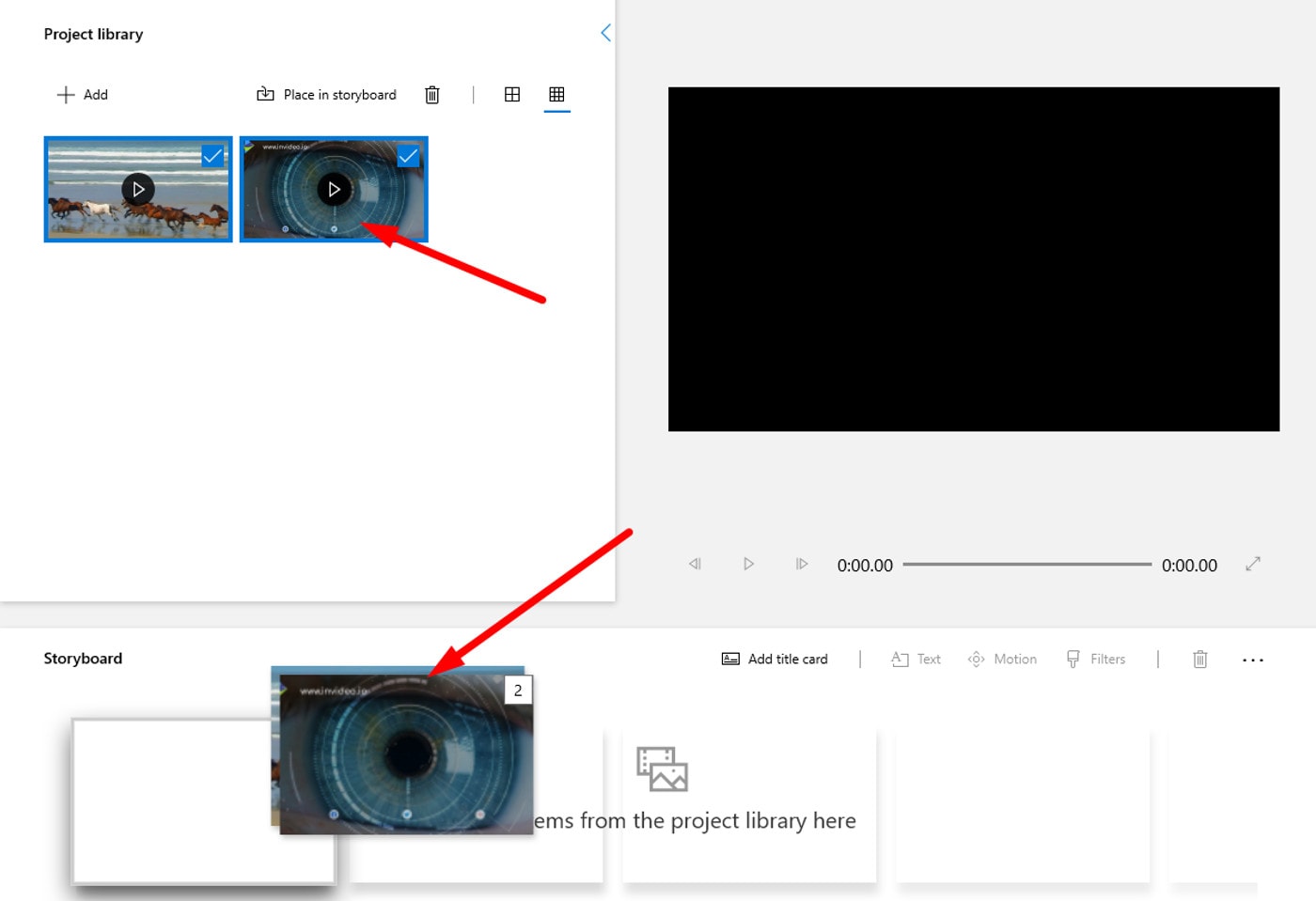
Перейдите в библиотеку проектов и перетащите все файлы, которые вы добавили в видеоредактор, в раздел «Раскадровка», чтобы начать работу над своим проектом.
Шаг 4: Обрежьте видеоклипы
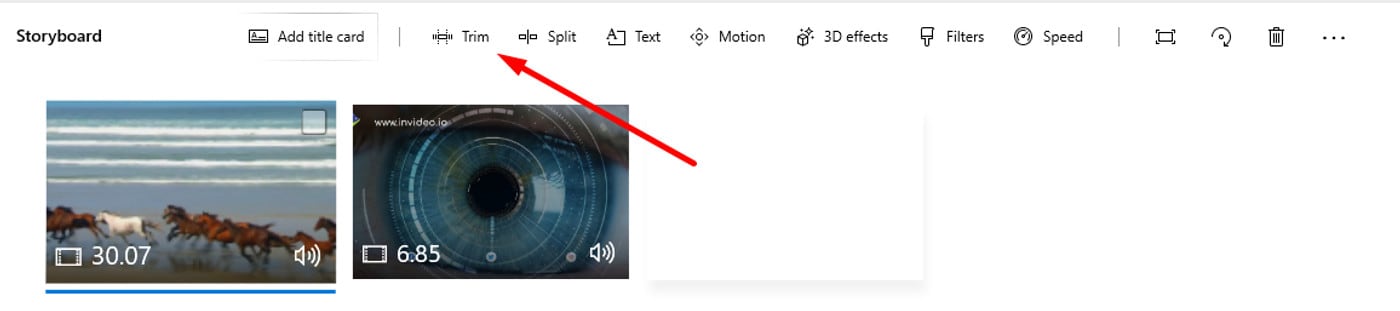
Вы также можете обрезать свой клип в приложении «Фотографии», если это необходимо. Вот как это сделать:
- В раскадровке выберите значок «Обрезать».
- Используя руль, укоротите или увеличьте продолжительность вашего клипа по желанию.
- Выберите «Готово» в раскрывающемся меню.
Шаг 5: Удалить/Добавить звук
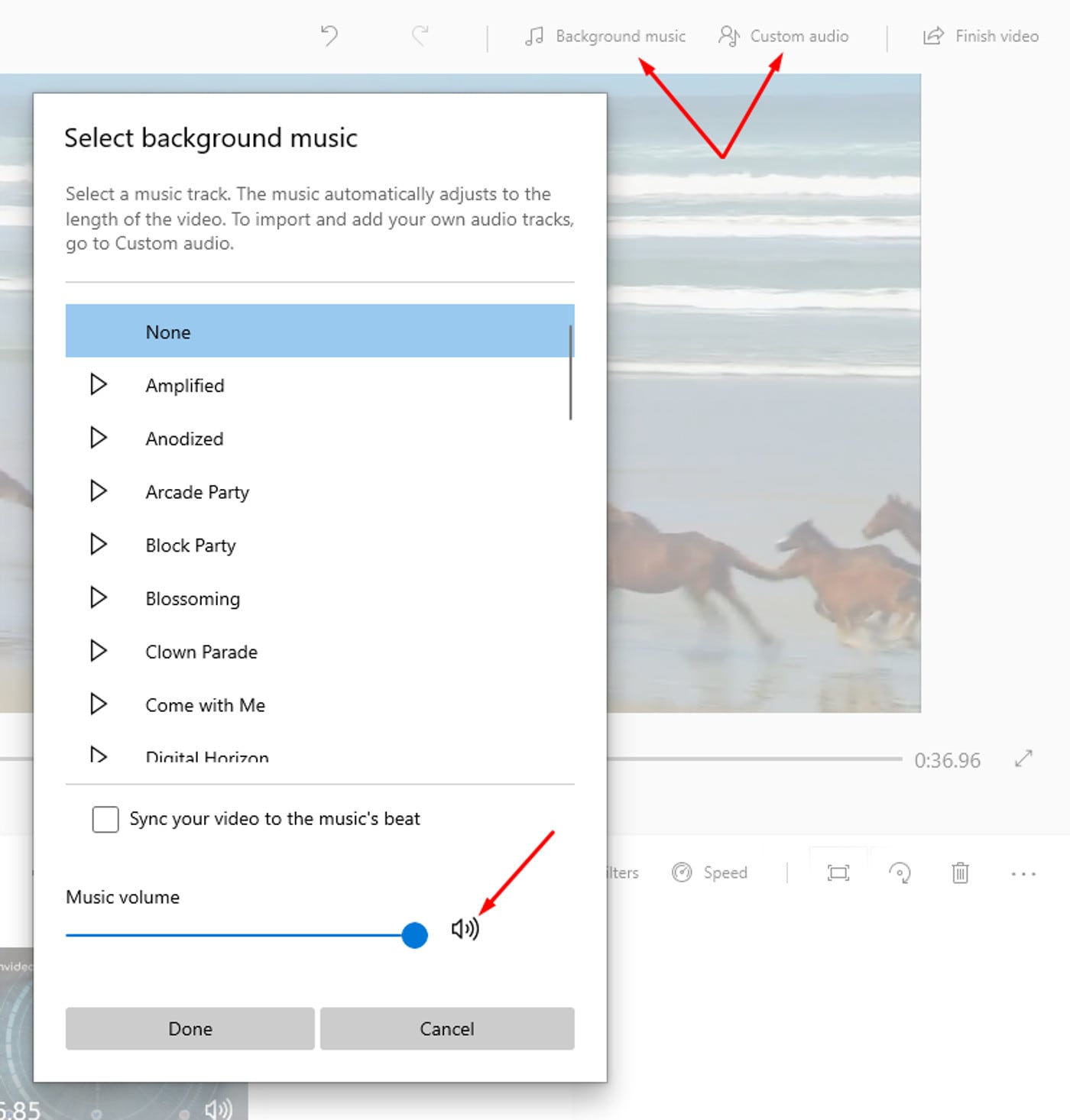
Теперь вы можете выбирать многочисленные варианты музыки из библиотеки Windows или загружать свои собственные.
Выберите параметр «Фоновая музыка» в правом верхнем углу экрана. Затем отключите звук или отрегулируйте громкость вашего видео.
Или выберите «Добавить аудиофайл» в меню «Пользовательский звук» в правом верхнем углу экрана, выберите файл, который хотите импортировать, нажмите «Открыть», внесите необходимые изменения в аудиофайл и выберите «Готово».
Шаг 6: Добавьте текст
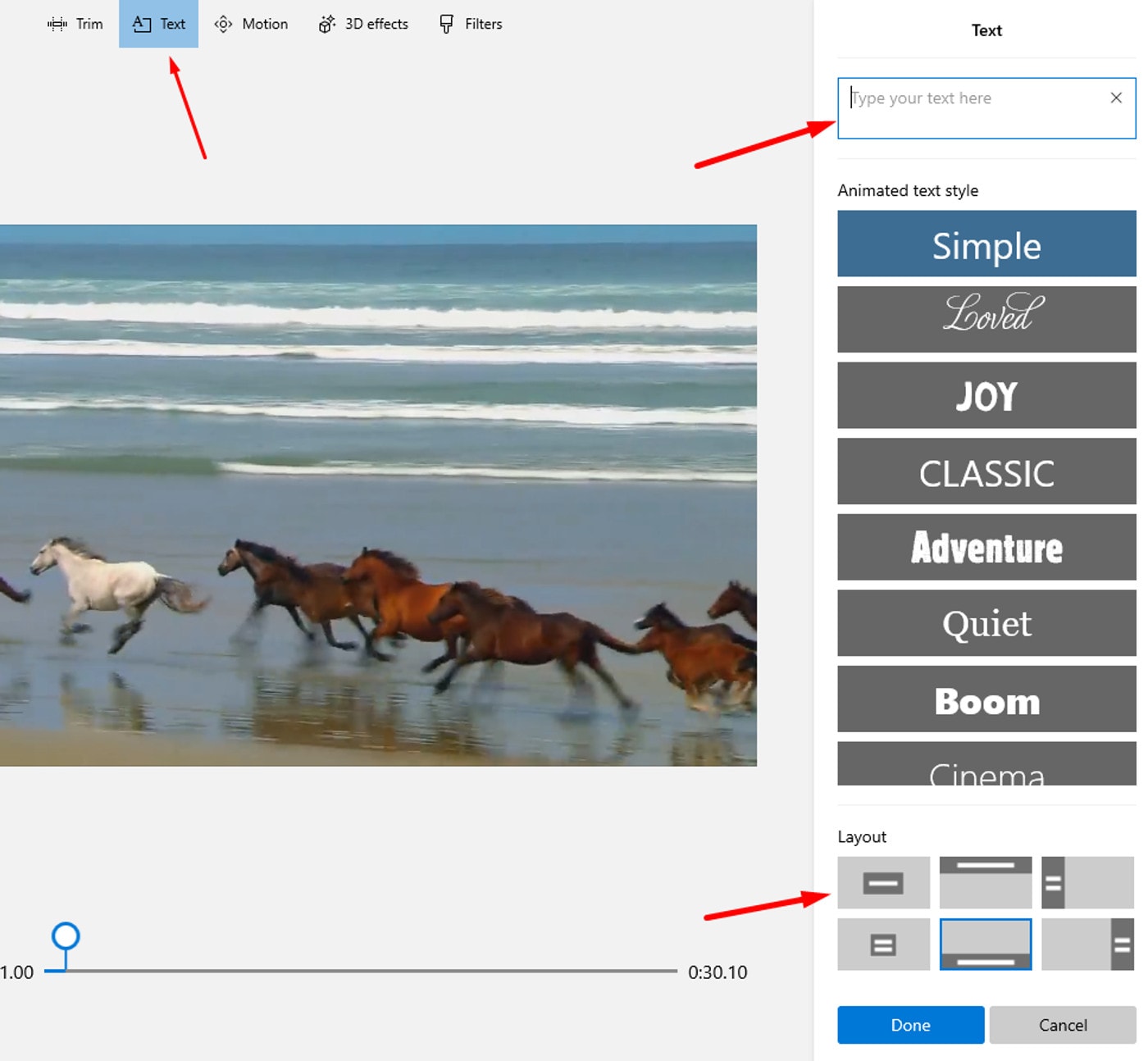
Вы можете добавить текст в свой видеопроект с помощью видеоредактора Windows, но на выбор не так много стилей шрифта. Вам также придется добавлять и оптимизировать текст для каждого клипа отдельно, что является не самым эффективным подходом.
Чтобы добавить текст в клипы, выполните следующие действия:
- Выберите текст
- В пустое поле введите текст, который добавляется.
- В пустом поле введите текст, который хотите добавить.
- Выберите стиль шрифта, который вы хотите использовать.
- Выберите, где ваш текст должен отображаться в видео.
Шаг 7: Экспорт/сохранение объединенного файла
Вы можете сохранить свой видеопроект на свой компьютер после того, как будете им довольны. Для этого выполните следующие действия:
- Нажмите «Экспорт», «Поделиться» или «Завершить фильм» в правом верхнем углу экрана.
- Выберите разрешение видео, в котором вы хотите сохранить видео.
Объединение 2 или 3 видео в 1 с помощью VLC:
VLC — это широко используемый медиаплеер, который можно бесплатно загрузить и использовать на различных платформах, включая Linux, Mac OS X, Windows и другие. Кроме того, эта утилита с открытым исходным кодом включает в себя широкий набор инструментов для редактирования, включая преобразование, объединение и другие, помимо воспроизведения видео. В результате VLC — отличная программа, которую можно использовать, если вы ищете дешевый способ быстро и эффективно объединять видео.
Шаг 1: Импорт файлов:
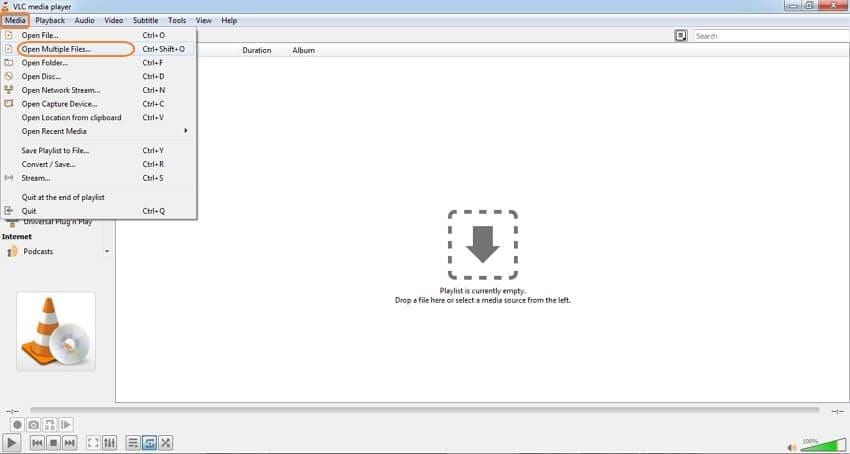
VLC Media Player — это бесплатный медиаплеер, который вы можете загрузить, установить и использовать на своем компьютере. Сначала щелкните вкладку «Мультимедиа» на главном экране, затем выберите «Открыть несколько файлов» в раскрывающемся меню.
Шаг 2: Откройте видеофайлы
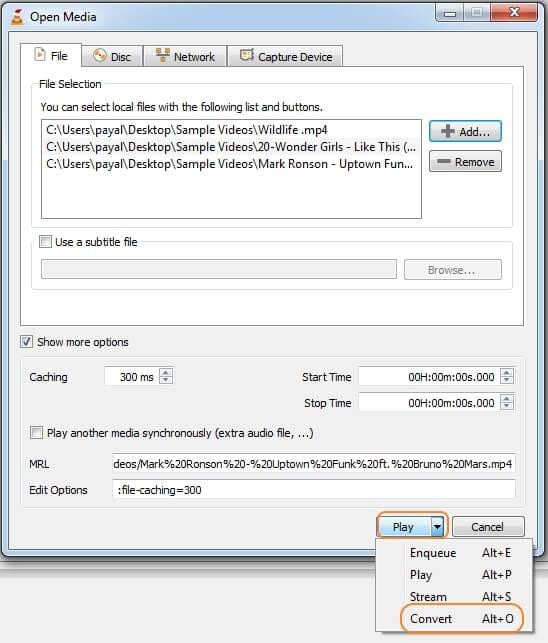
Выберите вкладку «Файл» во всплывающем окне, затем нажмите кнопку «+Добавить», чтобы просмотреть и загрузить видео для объединения. Здесь вы можете загрузить несколько файлов.
Вы можете загрузить столько видео, сколько захотите. Для объединения видеофайлов таких ограничений нет.

Шаг 3: Конвертировать
Перейдите в меню «Играть» и выберите параметр «Преобразовать» в раскрывающемся меню.
Шаг 4: Сохраните объединенные видеофайлы
Вы попадете в новое окно Convert, где сможете сохранить объединенный файл на рабочий стол. Наконец, нажмите кнопку «Воспроизвести», чтобы начать процесс слияния видео VLC.
После завершения процесса вы можете экспортировать объединенные видеофайлы на любую платформу, которая вам нравится.
Заключительные слова:
Различные методы объединения видео зависят в первую очередь от типа программы, которую вы собираетесь использовать. Пошаговое руководство должно помочь новичкам продвинуться вперед в своей карьере и выбрать лучший метод, который им кажется легким. Каждый метод прост в использовании и доступен для всех пользователей. Кроме того, вам не нужно вкладывать деньги в покупку премиальных версий программного обеспечения для слияния видео.
Однако есть и другие программы, которые также можно использовать для объединения видео. Но они сложны и затрудняют новичку легкое объединение видео.