Что делать, если отстает звук в блютуз-наушниках
Bluetooth-наушники имеют определенные особенности, которые делают их хуже по сравнению с проводными. Одна из них — это отставание звука при передаче аудиоданных, с которым на данный момент ничего нельзя сделать. Задержка звука в наушниках может быть разной: все зависит от аудиокодека и версии Bluetooth, поэтому иногда она вовсе не ощущается. Правда, зачастую задержка является единственной причиной, по которой пользователи отказываются от беспроводной гарнитуры в пользу проводной. Несмотря на это, отставание звука от изображения можно сократить простыми способами. Разберемся, из-за чего возникает задержка звука в блютуз-наушниках и как ее сократить.
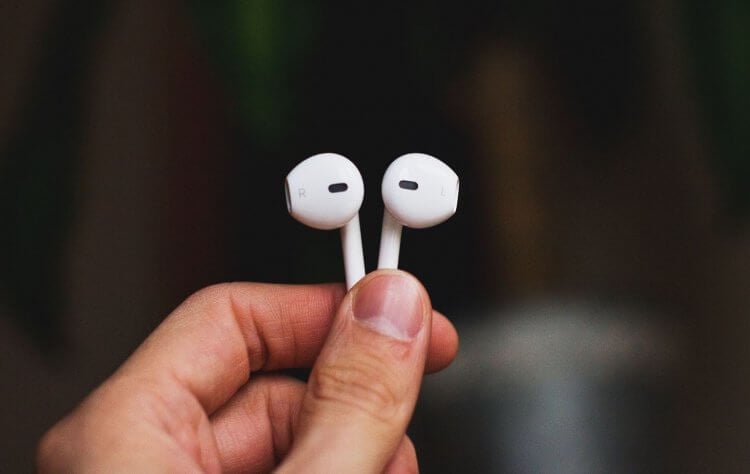
Разобрались, почему звук в наушниках отстает от картинки и что с этим делать
❗️ ПОДПИШИТЕСЬ НА НАШ ЯНДЕКС.ДЗЕН, ЧТОБЫ ЧИТАТЬ ЭКСКЛЮЗИВНЫЕ СТАТЬИ, КОТОРЫХ НЕТ НА САЙТЕ
Почему отстает звук в нашуниках
Отставание звука — скорее, фича, а не баг, причем вынужденная. Она возникает из-за того, что аудиоданным, передаваемым со смартфона или ноутбука, необходимо некоторое время для распознавания. Продолжительность задержки для преобразования в аудиосигнал измеряется в миллисекундах — в Bluetooth-наушниках она составляет около 30 мс, а в проводных — 5-10. Одной из главных причин отставания звука является аудиокодек — программа для преобразования звука, которая его сжимает, кодирует и декодирует. Из-за некоторых кодеков возникает большая задержка звука, поэтому пока его не изменят, звук в наушниках будет отставать.
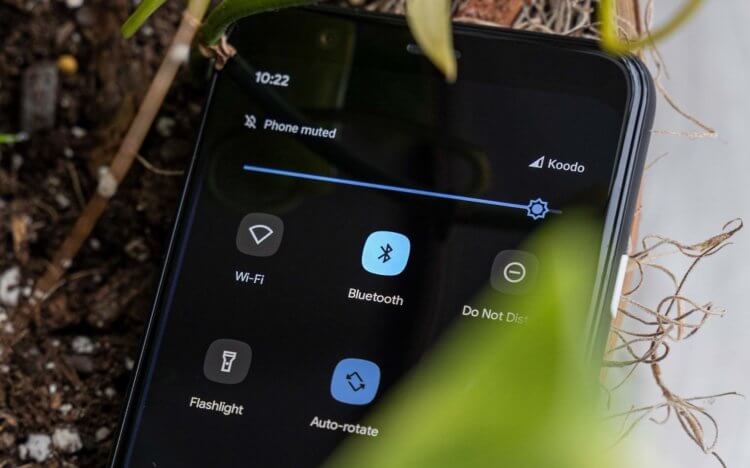
Проводные наушники также имеют отставание звука, но оно крайне мало по сравнению с беспроводными
- Помимо кодека задержка звука в наушниках возникает и по другим причинам.
- Помеха между телефоном и наушниками или плохой сигнал Bluetooth.
- На смартфоне установлены сторонние приложения для настройки эквалайзера или улучшения звука. Их лучше отключить.
- Старая версия Bluetooth: лучше всего, если это Bluetooth 5.0 и выше. Для идеальной работы рекомендуется, чтобы версия модуля совпадала и в смартфоне, и в наушниках.
- Задержка звука возникает из-за подключения дополнительных устройств: например, Wi-Fi, клавиатур или смарт-часов.
- Звук отстает из-за перегрева процессора смартфона или планшета.
А еще в этом виноваты дешевые блютуз-наушники: к их выбору стоит относиться внимательно, иначе начинка вас разочарует, а звук будет подвисать из-за некачественных комплектующих.
❗️ Приложения, удаленные из Google Play, можно найти в нашем удобном каталоге
Как убрать задержку в блютуз наушниках
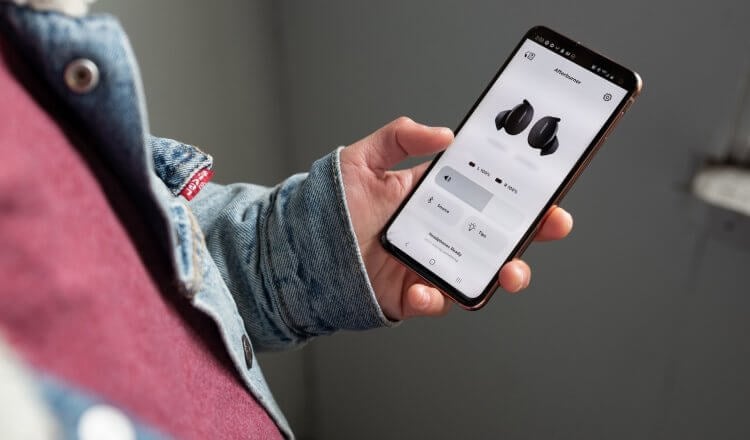
Есть несколько способов избавиться от задержки в наушниках
Чтобы задержка была менее заметной, можно попробовать сократить ее программно. Для этого вы можете попробовать сменить один кодек на другой.
- Проверьте, какой кодек используют ваши наушники: в настройках подключения он будет отображаться рядом с вашим аксессуаром.
- Проверьте, поддерживают ли ваши наушники более современные кодеки, например, aptX или LDAC.
- После этого активируйте режим разработчика и смените его в настройках.
Современные наушники имеют отдельные приложения для настройки, поэтому сменить кодек можно прямо там без использования режима разработчика. Внимательно изучите инструкцию к ним и попробуйте настроить параметры вручную. Если вдруг проблема не исчезла, попробуйте сделать следующее:
- Подключите наушники к другому устройству и проверьте, осталась ли задержка звука. Если проблемы нет, то все дело в смартфоне, если осталась — в наушниках.
- Включите в подключениях опцию «Видимый для всех».
- Попробуйте оставить в настройках гарнитуры «Только аудио», чтобы звонки не перенаправлялись на нее.
Если все настроили правильно, но видимого эффекта нет, попробуйте перезагрузить смартфон и закрыть лишние приложения.
Чем отличаются версии Bluetooth
Качество работы Bluetooth зависит от версии модуля
В своих статьях мы всегда рекомендуем проверять версию Bluetooth-модуля. Желательно, чтобы в устройстве была установлена версия не ниже 5.0. Вот, почему это так важно.
- Предыдущие версии (Bluetooth 4.0 и 4.2) вышли в 2010-2014 годах, но вы можете заметить, что такие устройства синхронизируются крайне медленно. Более современные модули подключаются в разы быстрее.
- Более новые версии Bluetooth позволяют точнее определять геолокацию.
- Bluetooth 5.0 и выше позволяет подключить одни наушники к нескольким устройствам, а процесс переключения автоматический. Кроме того, ранее можно было использовать только одно приложение для передачи данных, а остальные блокировались.
- В новых версиях Bluetooth скорость передачи данных и расстояние выросли, а энергозатрты — снижены. Особенно это заметно при сравнении с Bluetooth 4.2.
Не менее важен и кодек LC3 — новый стандарт работы для аудиоустройств. Его особенность заключается в снижении энергопотребления и повышения качества звучания. То есть, качество звучания одного и того же трека с одинаковым битрейтом разительно отличается: например, не слышно треска и «плавания» звука при низком качестве.
Так что, именно для этого LC3 и был создан, чтобы заменить кодек SBC, которым мы пользуемся долго время. Еще это отличный способ сэкономить заряд батареи, поэтому автономность наушников должна вырасти уже в ближайшее время. Но чтобы прочувствовать его на все 100, необходимо, чтобы и наушники, и смартфон поддерживали Bluetooth 5.2.
Bluetooth-наушники не идеальны: в нашей статье мы разобрали самые серьезные недостатки, которые должны исправить уже в ближайшем будущем.

Теги
- Наушники для телефона
- Новичкам в Android
- Технология Bluetooth
Наши соцсети
Новости, статьи и анонсы публикаций
Свободное общение и обсуждение материалов
Лонгриды для вас

Android-смартфоны — яркое свидетельство того, что теперь во многих сценариях действительно вкалывают роботы, а не человек. Ведь при помощи приложений с искусственным интеллектом мы можем освободить руки, поручив выполнение поставленной задачи тому самому ИИ, потенциал которого скрывается в наших устройствах. Давайте посмотрим на несколько программ, позволяющих оценить работу нейросетей на Андроид в разных сценариях.
Наши смартфоны постоянно требуют восполнения энергии, однако зарядка далеко не всегда оказывается под рукой. В этой ситуации мы вынуждены искать альтернативные способы набрать недостающие проценты. Если рядом с вами находится ПК или ноутбук, то у вас наверняка возникал вопрос, можно ли зарядить телефон от компьютера. Попробуем вместе ответить на него, а в случае, если такая опция есть, постараемся выяснить, насколько вредно использовать в качестве источника питания внешнее устройство.
Компания Samsung известна своими разработками в области экранов. Именно она раньше других производителей смартфонов стала внедрять AMOLED-матрицы в недорогие девайсы, в то время как конкуренты поголовно использовали IPS-панели с посредственной контрастностью и низким уровнем яркости. Но так было несколько лет назад. В настоящий момент решения Samsung по многим показателям проигрывают даже китайским дисплеям. Почему так случилось и действительно ли сейчас, покупая корейский смартфон, вы получите аппарат с плохим экраном.
Отстает звук в Bluetooth наушниках на Android и в Windows в играх и видео — как исправить

Многие, впервые подключив беспроводные наушники к Android телефону или ноутбуку с Windows 10, 8.1 или Windows 7, сталкиваются с тем, что звук в Bluetooth наушниках отстает в играх и видео от того, что происходит на экране, что требует решения.
В этой инструкции подробно о том, как исправить отставание звука в Bluetooth-наушниках, чем это может быть вызвано и дополнительная информация, которая может быть полезна в контексте рассматриваемой проблемы.
- Почему отстает звук в Bluetooth наушниках
- Что делать, если звук отстает в играх и видео на Android
- Решения в случае, если аудио по Bluetooth отстает в Windows
- Видео инструкция
Почему отстает звук в беспроводных Bluetooth наушниках
Прежде всего некоторые важные нюансы, касающиеся передачи аудио по Bluetooth, которые стоит знать и учитывать:
- Задержка при передаче звука по Bluetooth есть всегда: где-то отсутствие синхронизации явно заметно, где-то оно проявляется в меньшей степени и на него можно не обращать внимания.
- Время задержки может зависеть от конкретных устройств (смартфона, Bluetooth адаптера на ноутбуке, самих наушников), используемого профиля и кодека (SBC, aptX, LDAC и другие) для передачи аудио, настроек качества передаваемого звука.
При передаче звука по Bluetooth он специальным образом кодируется на передающем устройстве, затем передается по беспроводному каналу на наушники, где буферизируется, преобразуется из цифрового в аналоговый сигнал и только после этого вы его слышите.
Каждый из этапов может занимать определенное время, причем, если судить по тестам, даже первые два шага на некоторых смартфонах независимо от кодеков занимают около 500 миллисекунд (полсекунды), на что уже сложно не обратить внимания. Однако, во многих случаях у нас есть возможность сократить время задержки при передаче аудио по Bluetooth и уменьшить отставание звука от видео и игр.
Что делать, если звук в Bluetooth наушниках отстает на Android
При отставании звука от происходящего на экране на Android телефоне или планшете, вы можете попробовать следующие шаги:
- Проверить, какие кодеки поддерживаются вашими Bluetooth наушниками и попробовать использовать другие кодеки, например, aptX. Один из простых методов для этого — бесплатное приложение «Проверка для A2DP», доступное в Play Маркет https://play.google.com/store/apps/details?id=com.widget7.check.a2dp. После запуска приложения при подключенных наушниках нажмите «Check Bluetooth A2DP» и вы увидите текущий кодек (Current codec) и доступные поддерживаемые кодеки (Selectable codec) с возможностью выбора. При наличии других поддерживаемых наушниками кодеков, попробуйте выбрать их (нажатием по кодеку в разделе Selectable codecs). Есть и другой способ изменения кодека, о котором далее.

- При отставании звука по Bluetooth в интенсивных Android играх можно использовать другое приложение — BTmono, скачать которое можно в Play Маркет: https://play.google.com/store/apps/details?id=com.bedoig.BTmono. После запуска приложения нажмите в нем кнопку «On» (включить). Качество звука станет хуже, но задержка значительно уменьшится, что может позволить более комфортно играть в игры.

- Если включить режим разработчика на Android последних версий, в параметрах разработчика вы найдете возможность ручного выбора кодека Bluetooth (при условии, что он поддерживается наушниками) и других параметров передачи звука. Можно попробовать изменять кодек, качество аудио и посмотреть, как это повлияет на ситуацию.

- Еще один метод, который в редких случаях срабатывает — при подключенных наушниках Bluetooth зайти на телефоне в Настройки — Подключения — Bluetooth, нажать по кнопке настроек конкретных наушников и при наличии такой возможности оставить включенной только опцию передачи аудио/музыки, без возможности вызовов (звонков).

Если проблема возникает при воспроизведении скачанного на телефон видео и фильмов, можно использовать сторонние плееры, которые поддерживают настройку задержки аудио, например, это умеет делать медиа-плеер VLC.

Если ни один вариант не помог, но у вас есть возможность проверить ваш телефон с другими (в идеале — не из дешевых) беспроводными наушниками — попробуйте. Если в этом случае задержка станет незаметной, возможно, основной вклад в задержку вносят сами наушники.
Отставание аудио по Bluetooth в Windows 10, 8.1 и Windows 7
Если рассматриваемая проблема у вас появилась при подключении Bluetooth наушников к ноутбуку или компьютеру с Windows 10, 8.1 или Windows 7, можно попробовать такие методы решения:
- Если вам не требуется возможность связи по беспроводным наушникам с микрофоном, можно зайти в устройства записи и воспроизведения ( Как зайти в «Устройства записи и воспроизведения» Windows 10) и если там на вкладках «Воспроизведение» и «Запись» есть «Наушники» и «Головной телефон» — отключить «Головной телефон» (правый клик — отключить).

- Там же, выбрав наушники на вкладке «Воспроизведение» откройте их свойства и проверьте все вкладки. Отключите любые включенные эффекты, а если на вкладке «Дополнительно» доступно уменьшение качества аудио, попробуйте использовать его.
- Зайдите в Панель управления — Устройства и принтеры, нажмите правой кнопкой мыши по вашим Bluetooth наушникам и откройте их свойства. На вкладке «Службы» попробуйте отключить все службы кроме «Приемник аудио» и применить настройки.

- Вы можете проверить поддерживаемые вашими наушниками и используемые в текущий момент кодеки Bluetooth с помощью программы Bluetooth Tweaker (официальный сайт — https://www.bluetoothgoodies.com/tweaker/, после установки обязательна перезагрузка). Программа платная, но позволяет посмотреть свойства одного из устройств бесплатно: выберите ваши наушники, нажмите «Refresh codec information» и в программе отобразятся поддерживаемые наушниками кодеки (Codec supported by device) и выбранный Windows кодек (Codec selected by Windows). В случаях, когда наушники поддерживают современные кодеки (например, aptX, LDAC), а выбирается стандартный SBC, причиной могут быть не те драйверы Bluetooth адаптера (стоит попробовать установить вручную более новые, а иногда, наоборот, помогают предыдущие версии), отсутствие поддержки со стороны самого адаптера, а в некоторых случаях — устаревшая ОС.

Также, по некоторым отзывам, для Bluetooth-адаптеров Intel 8260, 7265/3165/7260/3160 помогает установка драйверов Intel Bluetooth Audio. Причем эти драйверы отсутствуют на сайте Intel, но есть на сайте Dell (устанавливаются и на другие устройства).
В случае с указанными Wi-Fi/Bluetooth адаптерами Intel модель своего адаптера вы можете в диспетчере устройств в разделе «Сетевые адаптеры». Если у вас один из указанных адаптеров, а на ноутбуке установлена Windows 10, 8.1 или Windows 7 (при этом драйверы Bluetooth должны быть уже установлены):
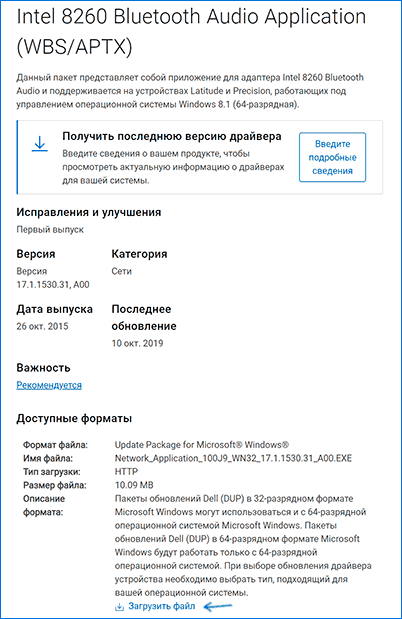
- Для Intel 8260 загрузите драйвер со страницы https://www.dell.com/support/home/ru/ru/rubsdc/Drivers/DriversDetails?driverId=100J9&fileId=3546946146 (в качестве целевой системы там указана Windows 8.1, но работает и на других версиях ОС).
- Для Intel 7265/3165/7260/3160 загрузите файл со страницы https://www.dell.com/support/home/ru/ru/rubsdc/Drivers/DriversDetails?driverId=90WTD&fileId=3506730032
- Запустите скачанный файл и в открывшемся окне нажмите «Extract» (для распаковки файлов в выбранную папку) и распакуйте файлы.
- Из папки, куда были распакованы файлы, запустите файл «Intel Bluetooth Audio.msi» и выполните процесс установки.
- Перезагрузите компьютер и проверьте, была ли решена проблема со звуком по Bluetooth.
- Если ваши наушники поддерживают кодек aptX, дополнительно зайдите в их свойства в «Устройства записи и воспроизведения» и проверьте, появилась ли новая вкладка для включения этого кодека. Если да — включите его и примените настройки.
Важное примечание: иногда после указанных манипуляций качество звука изменяется не в лучшую сторону, например, появляются прерывания. Если вы с этим столкнулись, снова запустите файл установки, как в шаге 4, но в установщике выберите «Удалить». После удаления перезагрузите компьютер, звук вернется в исходное состояние.
И, если ни одно решение не оказалось полезным, помните, что и сами Bluetooth наушники могут создавать заметную задержку, в таком случае манипуляции в ОС Windows и с драйверами оказываются не применимы.
Видео инструкция
В случае, если ваш сценарий появления проблемы с отставанием звука в Bluetooth наушниках отличается от изложенных — опишите его в комментариях, по возможности с подробностями, будем разбираться.
Задержка Bluetooth-наушников — почему отстает звук?
Почему на беспроводных наушниках иногда отстает звук?
Задержка Bluetooth-наушников — естественный процесс, который обусловлен спецификой беспроводной передачи аудиоданных. В зависимости от устройства, преобразующей программы (кодека) и самих наушников задержка может быть как незаметный, так и ощутимо мешающей процессу прослушивания музыки и игр. Несмотря на это, в некоторых случаях задержку можно сократить.
Почему на Bluetooth-наушниках отстает звук?
Задержка звука — это время, необходимое для передачи аудиоданных от источника (компьютера, смартфона, плеера) до наушников. Ее продолжительность насчитывает миллисекунды, которые необходимы для обработки цифровых данных и их преобразования в аудиосигнал. Если у проводных наушников задержка составляет 5-10 мс, то у беспроводных она может достигать 30 мс и выше.
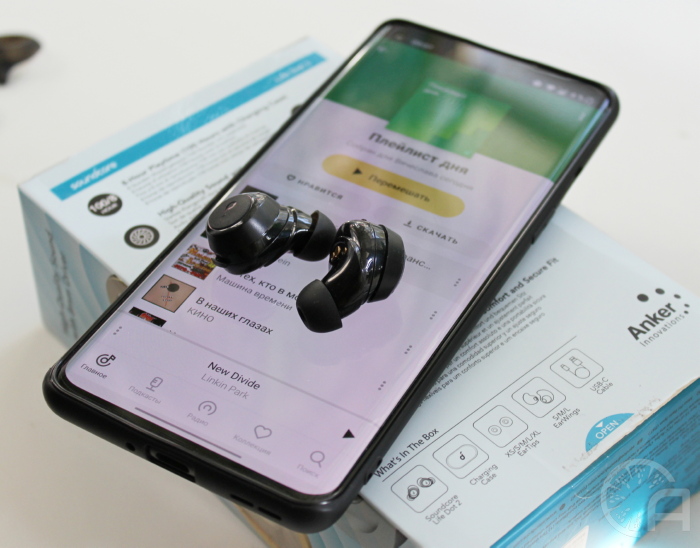
Главной причиной отставания звука является аудиокодек. Кодек — программа, которая преобразует аудиоданные и содержит в себе алгоритм сжатия, кодирования и декодирования данных. Некоторые кодеки провоцируют большую задержку звука, другие ее минимизируют. До тех пор, пока преобразующую программу не изменят, звук будет поступать с задержкой.
Если с кодеком всё в порядке, отставание звука происходит по одной из следующих причин:
- На смартфоне установлены приложения, улучшающие звук или скачанные эквалайзеры. Перед использованием беспроводных наушников их рекомендуется отключить/удалить.
- Плохой сигнал Bluetooth из-за помех между телефоном и гарнитурой.
- Старая версия Bluetooth. Для минимальной задержки стоит использовать актуальную версию (5.0). Она обрабатывает данные быстрее, чем предыдущие версии Bluetooth, и генерирует звук более высокого качества с меньшей задержкой. Поддерживаемая версия Bluetooth должна быть одинаковой и на источнике звука (телефон) и на приемнике (гарнитуре).
- Звук может отставать из-за перегрева процессора телефона.
- Задержка звука появляется из-за таких помех, как беспроводная мышь, соединение Wi-Fi, телевизор. Кроме того, рядом не должны быть расположены приборы с электромагнитным излучением, такие как микроволновые печи и маршрутизаторы.
- Бюджетные наушники и их «начинка».
Как сократить задержку Bluetooth-наушников?
В первую очередь, нужно убедиться, что вышеперечисленный причины не провоцируют задержку, а также попробовать использовать другой кодек. Если сменить его на более продвинутый, задержка будет занимать меньше времени. Чтобы это сделать, нужно следовать инструкции:
- Убедиться, что наушники используют кодек с потерями (с большой задержкой). В настройках Bluetooth необходимо найти в списке сопряженных устройств подключенные беспроводные наушники. Рядом с их названием будет отображаться название кодека. Например, SBC— аудиокодек с потерями, поэтому рекомендуется изменить его.
- Проверить, поддерживают ли наушники поддерживают другие кодеки (например, aptX или LDAC). Если устройство по умолчанию поддерживает только SBC, изменить его не получится.
- Активировать «Режим разработчика» в смартфоне и вручную изменить используемый кодек.
Если проблема осталась нерешенной, помогут следующие способы:
- Чтобы определить, в чем именно проблема, рекомендуется подключить наушники к другому устройству. Если задержка исчезла, значит проблема в смартфоне или кодеке. Если задержка звука осталось, скорее всего, проблема в самих наушниках.
- Рекомендуется использовать приложения, которые переправляют звуки с мобильного устройства на гарнитуру. Они могут ухудшать звук, но задержка станет менее заметной.
- В списке сопряженных устройств нужно найти подключенную гарнитуру и открыть ее настройки. По умолчанию наушники используются для аудио и вызовов. Необходимо отключить передачу звука на гарнитуру во время звонков и оставить только пункт «Аудио».
- В настройках беспроводного подключения необходимо установить режим «Видимый для всех».
Зачастую от задержки звука спасает повторное сопряжение или перезагрузка телефона. Нужно убедиться, что устройство не перегружено другими приложениями и процессами, которые могут ухудшать прием аудиоданных.
Рекомендуем почитать:
- Кодеки LDAC, AAC и SBC — чем отличаются и какой лучше?
- Как включить режим сопряжения на Bluetooth-наушниках?
- Ugreen HiTune Max 3 Hybrid: обзор полноразмерных наушников с ANC
- Обзор Huawei FreeBuds Pro 3: наушники с премиальными функциями
- Soundcore Liberty 3 Pro — ТОПовые беспроводные наушники
11 основных исправлений задержки звука Bluetooth на iPhone и Android

Когда Apple выпустила iPhone 7 без разъема для наушников, большинство компаний последовали его примеру. Мало ли мы знали, что это может стать новой нормой для смартфонов. Следовательно, наушники Bluetooth стали популярны как никогда. Тем не менее, в некоторых областях они уступают проводным наушникам, и задержка звука Bluetooth является одной из них. Итак, в этой статье мы рассмотрим способы исправления задержки звука Bluetooth на iPhone и Android.
Оглавление

Во время передачи аудиосигнал использует полосу пропускания для прохождения от передатчика к приемнику. Полоса пропускания — это разница между самой высокой и самой низкой частотой аудиосигнала. Проще говоря, чем выше размер и качество аудиофайла, тем выше полоса пропускания, необходимая аудиосигналу для достижения приемника.
Однако иногда пропускной способности может не хватать, и этот процесс будет замедляться — чем ниже пропускная способность, тем медленнее будет процесс передачи сигнала.
Задержка может быть незначительной или время от времени заметно заметной. Итак, если это что-то, что мешает вашему опыту, давайте посмотрим, как это исправить.
Как исправить задержку звука Bluetooth на смартфонах
Вот одиннадцать способов исправить задержку звука Bluetooth на iPhone и Android. Хотя мы проиллюстрировали шаги для iPhone, шаги для вашего устройства Android очень похожи. Давайте начнем с повторного подключения вашего устройства Bluetooth.
1. Повторно подключите ваше устройство
Когда вы «забываете» сопряженное устройство в своем телефоне и снова подключаете его, вы начинаете заново. Все ваши ранее примененные конфигурации будут стерты. Это может помочь вам исправить задержку звука Bluetooth.
Связанный : Автономные приложения для Документов и Таблиц Google теперь доступны в Play Маркете
Шаг 1: Откройте приложение «Настройки».

Шаг 2: Нажмите на Bluetooth и выберите подключенное устройство.


Шаг 3: Выберите «Забыть это устройство» и нажмите «Забыть устройство» для подтверждения.


Шаг 4: Теперь попытайтесь связать его и выберите свое устройство, когда ваш телефон сможет его найти.

Вот как вы можете повторно подключить устройство Bluetooth. Однако еще один важный фактор, влияющий на задержку, называется интерференцией. Вот что вам нужно знать.
2. Минимизируйте помехи
«Интерференция» возникает, когда нежелательные частотные сигналы препятствуют чистому сигналу между передатчиком (вашим телефоном) и приемником (наушниками). Эти сигналы исходят от таких устройств, как беспроводная мышь, соединения Wi-Fi, телевизор и т. д.

Если вы замечаете задержку звука только при наличии таких устройств, выключите устройство, которое, вероятно, создает помехи. Или вы также можете изолировать эти устройства и держать их на большем расстоянии, пока используете наушники Bluetooth.
Хотя это может помочь вам решить проблему, еще один важный фактор — оставаться в пределах диапазона подключения. Прочтите следующий раздел, чтобы узнать больше.
3. Оставайтесь в пределах досягаемости
Наушники Bluetooth предназначены только для работы на определенном расстоянии от вашего телефона. Для достижения наилучших результатов оставайтесь в пределах этого расстояния. В тот момент, когда вы пройдете дальше указанного расстояния, у вас возникнут проблемы с воспроизведением звука, и вы не сможете правильно слушать звук.
Наряду с тем, чтобы оставаться в пределах досягаемости с минимальными помехами, вам также необходимо помнить об аудиокодеке, на котором работают ваши наушники.
4. Используйте правильный кодек Bluetooth
Ранее мы упоминали, что беспроводная передача звука включает в себя кодирование, декодирование, сжатие и передачу аудиосигнала. Все они работают по алгоритму, который обеспечивает правильную последовательность и методы для завершения процесса.
Этот алгоритм называется кодеком Bluetooth. Доступно несколько кодеков Bluetooth, и они имеют разные механизмы для облегчения процесса передачи. Некоторые кодеки лучше, чем другие, и обеспечивают более высокое качество звука — именно эти кодеки идеально подходят для работы вашего устройства.

SBC — это базовый аудиокодек, и на нем работает большинство обычных наушников. Для получения наилучших результатов проверьте, поддерживают ли ваш телефон и наушники лучшие кодеки, такие как AAC, aptX или LDAC. Они доступны в спецификациях ваших устройств.
Таким образом, это один из способов избавиться от задержки звука Bluetooth на Android и iPhone. Однако наличие в наушниках последней версии Bluetooth также является еще одним важным параметром.
5. Убедитесь, что установлена последняя версия Bluetooth.
Единой версии Bluetooth не существует, и со временем были внесены улучшения за счет выпуска различных итераций одного и того же. Последняя версия — Bluetooth 5.0, в которой реализованы значительные улучшения в передаче звука, что помогает уменьшить задержку звука в наушниках Bluetooth.
Поэтому, когда вы просматриваете спецификацию вашего устройства Bluetooth, убедитесь, что оно работает с последней версией Bluetooth.

Хотя это были некоторые методы, которые включали проверку параметров соединения Bluetooth, мы также можем настроить несколько параметров на нашем телефоне, чтобы решить проблему задержки звука.
6. Отключить энергосбережение
Включение энергосбережения может ограничить выполнение различных действий на вашем телефоне, а также может повлиять на ваше соединение Bluetooth. Следовательно, отключение энергосбережения может помочь вам исправить задержку звука Bluetooth.
Шаг 1: Откройте приложение «Настройки» и выберите «Аккумулятор».
Шаг 2: Обязательно отключите «Режим низкого энергопотребления» или «Экономия заряда батареи» или другие альтернативные переключатели, которые предполагают то же самое.


Если это не сработает, вы можете попробовать перезагрузить устройство.
7. Перезагрузите телефон
Перезагрузка устройства обычно устраняет большинство проблем на вашем устройстве. Это может показаться очевидным методом, но он может просто помочь вам исправить задержку звука Bluetooth на вашем устройстве. Вот как вы можете перезагрузить устройство.
Связанный : Премьер-лига: «Бернли» – «Эвертон» 3:2 Рейтинги игроков, поскольку поздний удар Корнета усиливает давление на Фрэнка Лэмпарда
Перезагрузите iPhone
Шаг 1: Во-первых, вам нужно выключить устройство.

- На iPhone X и выше: Нажмите и удерживайте кнопку уменьшения громкости и боковую кнопку.
- На iPhone SE 2-го или 3-го поколения, серий 7 и 8: нажмите и удерживайте боковую кнопку.
- На iPhone SE 1-го поколения, 5s, 5c или 5: Удерживайте кнопку питания вверху.
Шаг 2: Перетащите ползунок питания, чтобы выключить устройство.
Шаг 3: Затем включите устройство, нажав и удерживая кнопку питания на iPhone.
Перезагрузите Android-устройство
Почти все устройства Android отображают меню включения/выключения питания при длительном нажатии кнопки питания. Вы можете использовать опцию «Перезагрузка», чтобы перезагрузить устройство.

8. Убедитесь, что в наушниках достаточно батареи
Еще одна важная причина, по которой вы можете столкнуться с проблемами задержки звука, — это низкий уровень заряда батареи ваших наушников. Быстрая проверка уровня заряда батареи наушников и ее зарядка при необходимости могут помочь вам решить проблему.
- Вы можете легко проверить уровень заряда батареи наушников в строке состояния на всех устройствах.
- Или вы можете загрузить сопутствующее приложение для наушников Bluetooth. чтобы получить всю информацию о ваших наушниках. Вы можете выполнить поиск в Play Store или App Store, если у вашего бренда есть соответствующее приложение.


9. Используйте совместимую Bluetooth-гарнитуру
Вы можете попробовать все эти методы, чтобы исправить задержку звука в наушниках Bluetooth, но ваши попытки могут оказаться тщетными, если ваше устройство вообще не совместимо со смартфоном. Итак, внимательно прочитайте спецификацию ваших наушников и проверьте, есть ли какие-либо исключения для совместимости с определенными устройствами.
10. Обновите программное обеспечение наушников Bluetooth.
Если в ваших наушниках есть сопутствующее приложение, разработанное брендом, вы можете загрузить и установить обновление программного обеспечения. Эти обновления могут исправить ошибки, вызывающие задержки звука.
Мы используем Samsung Galaxy Buds Live, а приложение Samsung Earbuds поможет вам обновить программное обеспечение.


Если ни один из этих методов не работает, в крайнем случае вы можете сбросить настройки наушников Bluetooth.
11. Сброс Bluetooth-наушников
Сброс настроек наушников Bluetooth может помочь вам начать все заново и, возможно, решить проблему задержки звука.
На некоторых наушниках есть физическая кнопка, с помощью которой можно сбросить настройки. Инструкции будут различаться для каждого устройства, и вы можете прочитать краткое руководство, входящее в комплект поставки.
Однако, если у вас есть сопутствующее приложение для того же, вы можете быстро сбросить настройки наушников.


Это все методы, которые мы можем предложить, чтобы помочь вам исправить задержку звука Bluetooth на iPhone и Android. Если у вас есть дополнительные вопросы, вы можете взглянуть на следующий раздел.
Часто задаваемые вопросы о задержке звука Bluetooth
1. Увеличивает ли шумоподавление задержку?
Нет, шумоподавление не имеет ничего общего с задержкой звука в Bluetooth.
2. Какова задержка AirPods?
AirPods имеют задержку около 250-270 мс.
3. Как получить нулевую задержку?
Задержка звука в наушниках Bluetooth — это не ошибка, а внутренняя характеристика. Следовательно, нулевая задержка невозможна в наушниках Bluetooth. Лучше всего выбрать проводные наушники.
4. Улучшает ли Spatial Audio задержку?
Известно, что пространственное аудио не оказывает существенного влияния на задержку звука.
5. Может ли Hi-Ress Lossless Audio в Apple Music увеличить задержку?
Возможно — поскольку качество звука высокое, это приводит к большему размеру аудиофайла. И если у ваших наушников недостаточно пропускной способности для его обработки, вы можете столкнуться с задержкой звука.
Минимизируйте задержку звука для наилучшего качества звука
Это все способы исправить задержку звука Bluetooth на Android и iPhone. Очевидно, что эта проблема может стать довольно раздражающей, когда вы посещаете важный звонок на работе. Следовательно, вы можете рассмотреть эти наушники Bluetooth для звонков.