Отключение и включение микрофона в ходе собрания или звонка Skype для бизнеса
Во время собрания или звонка Skype для бизнеса вам может потребоваться включать и отключать микрофон несколько раз. Это можно сделать в окне собрания Skype для бизнеса или на телефоне, если вы подключаетесь к собранию по телефону. (При использовании Lync на мобильном телефоне можно включать и отключать микрофон с телефона.)
Перед звонком или подключением к собранию Skype для бизнеса проверьте правильность работы микрофона и при необходимости отрегулируйте громкость и качество звука. Дополнительные сведения о том, как устранить проблемы со звуком в Windows, см. в статье Настройка и проверка звука в Skype для бизнеса.
Отключение и включение микрофона в окне собрания или звонка Skype для бизнеса
Иногда при подключении к собранию Skype для бизнеса микрофон отключен по умолчанию.

Если звук отключен, кнопка Отключить микрофон выглядит как .

Когда вы захотите что-то сказать, нажмите кнопку Отключить звук, чтобы включить микрофон. Вид кнопки изменится на : теперь можно говорить.
Примечание: Вы также можете использовать отключения звука на ноутбуке, клавиатуре или USB-гарнитурах, чтобы отключить или включить микрофон и динамики. Имейте в виду, что организатор собрания иногда отключает микрофоны аудитории. В этом случае вы не сможете включить свой микрофон.
Отключение и включение микрофона на телефоне
Если вы присоединились к собранию Skype для бизнеса с помощью телефона, вы можете использовать кнопки включения или отключения звука на телефоне. Кроме того, вы можете использовать тональные команды, например команда *6 позволяет отключить или включить микрофон.
Нажмите *1 на телефоне, чтобы получить список и описание всех доступных команд для вашей учетной записи.
Примечание: Когда вы присоединяетесь к собранию Skype для бизнеса с телефона, микрофон включен по умолчанию. Отключите микрофон, когда не говорите.
Что делать, если кнопка выключения звука неактивна
Кнопка выключения звука на ноутбуке или телефоне может быть неактивна во время собрания, не позволяя вам включить микрофон. Это может произойти по разным причинам.
- Организатор собрания может отключить микрофоны своей аудитории. Это приведет к тому, что кнопка выключения звука будет неактивна у всех участников собрания, пока организатор не включит микрофоны. Такая ситуация подробно описана далее в этой статье.
- У Skype для бизнеса может отсутствовать доступ к микрофону вашего телефона. Чтобы устранить эту проблему, перейдите к параметрам приложения Skype для бизнеса на телефоне и убедитесь в том, что этому приложению разрешено использовать микрофон.
- Приложение Skype для бизнеса может не обнаружить микрофон из-за проблем устройства. Дополнительные сведения по этому вопросу см. в статье Устранение проблем со звуком и видео в Skype для бизнеса
Отключение и включение микрофонов аудитории на собрании Skype для бизнеса
Если вы являетесь выступающим, вы можете отключать или включать звук для участников собрания по отдельности или группами, чтобы устранить фоновый шум.
- Чтобы отключить микрофон отдельного пользователя, нажмите правой кнопкой на значок Отключить микрофон рядом с его именем (в представлении «Беседа») или над его изображением (в представлении «Галерея») и выберите Отключить микрофон. Пользователь получит уведомление о том, что его микрофон отключен.
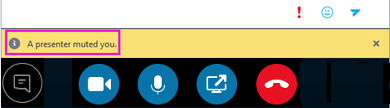 Вы можете снова нажать правой кнопкой мыши на значок микрофона, чтобы включить микрофон пользователя. Пользователь получит запрос о включении микрофона.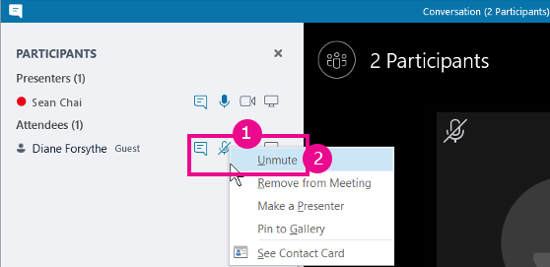
- Чтобы отключить микрофоны всех пользователей, нажмите Действия участников >Отключить микрофоны аудитории.
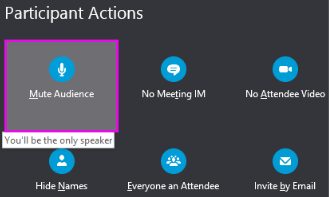
Микрофоны всех участников собрания, включая тех, кто использует телефон, будут отключены. Чтобы включить микрофоны, снова нажмите Действия участников, а затем Включить микрофоны аудитории.
Возникли проблемы?
Чаще всего проблема заключается в том, что при включении и выключении микрофона во время собрания пользователь слышит длинные голосовые уведомления. Эти уведомления могут создавать помехи и препятствовать участию в беседе. По умолчанию Skype для бизнеса воспроизводит короткий звуковой сигнал при отключении микрофона и не воспроизводит ничего при его включении. Если вы хотите удалить включенное по умолчанию звуковое уведомление отключения микрофона в Skype для бизнеса, выполните указанные ниже действия.
- Щелкните правой кнопкой мыши значок динамика на панели задач и выберите Звук.
- Прокрутите список программных событий, чтобы перейти в раздел Skype для бизнеса.
- Щелкните Звук отключения микрофона, а затем в раскрывающемся списке Звук выберите (нет)и нажмите ОК.
Если вы при отключении микрофона слышите что-нибудь помимо короткого звукового сигнала, установленного по умолчанию, или же что-либо при включении микрофона, то, скорее всего, ваша гарнитура воспроизводит дополнительные голосовые сообщения. Чтобы отключить эти сообщения, необходимо изменить параметры гарнитуры. Некоторые гарнитуры поставляются с программным обеспечением для управления, которое позволяет легко это сделать. Дополнительные сведения см. в базе знаний производителя гарнитуры.
Если у вас возникли другие проблемы со звуком во время собрания, см. раздел Устранение проблем со звуком и видео в Skype для бизнеса.
Дополнительные сведения о звуке в Skype для бизнеса:
- Звонки в Skype для бизнеса с передачей звука через стационарный телефон с телефонной системой в Office 365
- Настройка звука и видео
Зачем нужна зеленая точка в верхней части экрана

Зеленая точка — это инструмент, который позволяет узнать в режиме реального времени, когда какое-нибудь приложение получает доступ к камере или к микрофону устройства: в этот момент в верхней части панели уведомлений появляется зеленая точка.
Когда вы просматриваете или листаете меню, вы видите, используют ли некоторые приложения камеру или микрофон.
Вы увидите, у каких приложений открыт доступ к этим функциям, если коснетесь этой зеленой точки.
Как узнать, какие приложения используют камеру или микрофон
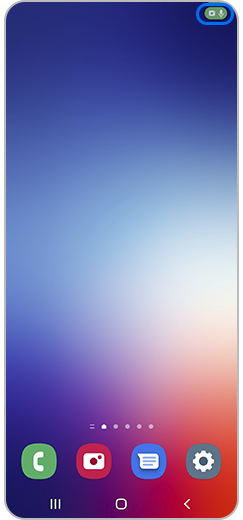
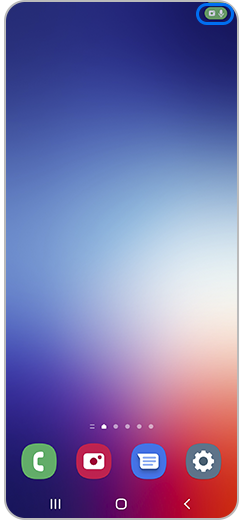
Шаг 1. Данный инструмент включит в верхней части экрана справа зеленую точку, которая указывает, используются ли в настоящий момент камера и/или микрофон.


Шаг 2. Через несколько секунд рядом с другими индикаторами останется гореть только зеленая точка.
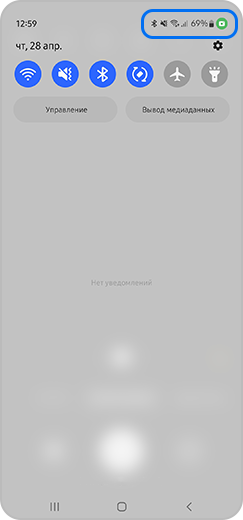
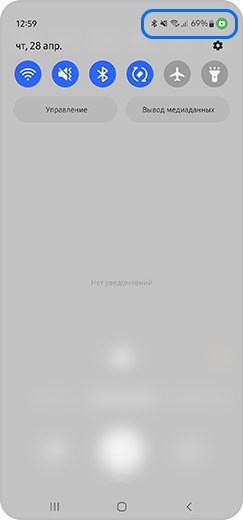
Шаг 3. Откройте панель уведомлений и коснитесь зеленой точки.


Шаг 4. Теперь вам видно, какое приложение сейчас использует камеру или микрофон.
Как проверить и изменить разрешения доступа к камере и микрофону
Вы можете проверить разрешения, которые предоставлены камере и микрофону, и изменить их при желании.
Как убрать знак перечеркнутого микрофона самсунг
Версия для
Вопросы и ответы по «WeChat»
Вопрос и ответы были вам полезны?

Да

Нет
Попробуйте также:

Похожие вопросы :
- При попытке обновления, уже сутки не грузиться (Ответов: 1)
- Значок перечеркнутый колокольчик — это (Ответов: 7)
- Смена реального имени при привязке новой карты (Ответов: 1)
- Не грузит WeChat после поездки в Китай. Что делать? (Ответов: 1)
- Как в Вичате найти пользователя? (Ответов: 3)
- Приходят сообщения для входа в чат. Но я не регистрировалась и никогда не. (Ответов: 2)
- Всем здравствуйте, сканируем qr код но выходит ошибка? (Ответов: 0)
- Не могу зайти в свой аккаунт wechat с ПК. (Ответов: 0)
- Почему пользователи не видят меня? (Ответов: 0)
значок перечёркнутый микрофон, собеседник меня не слышит

При входящих, исходящих вызовах вылазит значок микрофон перечеркнутый, и собеседник меня не слышит, а я слышу и пишет что активный вызов, как мне от этого избавиться, очень надоело.
20 991 просмотр
Люди с такой же проблемой (35)
апечу 8 октября 2023
ошурюдаб 17 июня 2023
ювугоча 18 сентября 2022
Смартфон Xiaomi Redmi 9 Android 10 4×64. Иконка микрофона на экране входящих и исходящих вызовов перечёркнута и как это устранить? овюфи 15 июля 2021
У меня уже как 3 дня не работает микрофон собеседника слышу а он меня нет. Есть тут кто знает как справиться с этой проблемой. Спасибо заранее! яшипа 14 июля 2021
У меня андроид иной2 когда мнезвоня я Здравствуйте у меня телефон Android inoi 2 когда мне звонят я не слышу разговора дунэй 17 августа 2020
Nokia 3.1 новейшая версия Android 8. Такая же проблема. При звонках по телефону микрофон отключен, и не включается ни прикосновением к значку микрофона, ни через меню. А в других приложениях (например Viber) микрофон работает нормально Евгений А 2 марта 2019
На Самсунге Галакси А-3 перечеркнутый символ микрофона . Пропадает громкость обратной связи с собеседником. При касании на него ни какой реакции. Пожалуйста подскажите что делать. зошищех 19 октября 2018
Как избавиться от перечеркнутого микрофона;на микрофон нажимала-не помогло ехишифя 27 июля 2018
В Евросети купила САМСУНГ в результате с МТС звоню — значок микрофона пеерчёркнут, с другого телефона МЕГАФОНА звоню говорят, что заблокирован, а там в МТС проплачено ицыми 29 июня 2018
Уменятелефонольгаторянажималанаперечеркнутоймикрофонуменяничегоневышло овюбопяк 24 мая 2018
Расскажите о вашей ситуации и подпишитесь на новые решения и комментарии к этой проблеме телеФон нокиа 1133 когда мге звонят я не слышу а меня слышат когда я включаю громкую связь то и я слышу а так в углу перечеркнут колокольчик омюмела 12 января 2018