Как убрать Яндекс музыку из шторки уведомлений
Если вы являетесь пользователем Яндекс Музыки и хотите удалить ее уведомления из шторки своего устройства, то данная статья может быть вам полезна. Мы предоставляем подробную инструкцию, как это сделать без лишних усилий.
- Как убрать виджет Яндекс Музыки
- Как отключить уведомления музыки в приложении Яндекс Музыка
- Как изменить настройки звука для уведомлений
- Как отключить поисковую строку в шторке уведомлений
- Как отключить звук музыки в уведомлениях
- Советы
- Выводы
Как убрать виджет Яндекс Музыки
- Нажмите и удерживайте виджет на своем главном экране.
- В верхней части экрана появится значок «Убрать» или «Удалить».
- Перетащите виджет на этот значок.
- Подтвердите удаление.
Примечание: Удаление виджета не означает удаление самого приложения.
Как отключить уведомления музыки в приложении Яндекс Музыка
- Откройте «Настройки» устройства.
- Выберите пункт «Приложения и уведомления».
- Выберите «Список приложений».
- Найдите приложение «Яндекс Музыка».
- Выберите раздел «Уведомления от приложения».
- Отключите уведомления, которые вам не нужны.
Примечание: Это не отключит само приложение Яндекс Музыка, а только уведомления, присылаемые этим приложением.
Как изменить настройки звука для уведомлений
- Откройте приложение «Настройки» на своем устройстве.
- Найдите раздел «Звук и вибрация».
- Выберите «Звук уведомлений по умолчанию».
- Выберите звук, который вам подходит.
- Нажмите «Сохранить».
Как отключить поисковую строку в шторке уведомлений
- На главном экране устройства нажмите на иконку своего профиля.
- Перейдите в раздел «Настройки приложения».
- Выберите «Уведомления».
- Настройте параметры поисковой строки, отключив отображение ее на экране уведомлений или на экране блокировки.
Как отключить звук музыки в уведомлениях
- Откройте настройки своего устройства.
- Перейдите в раздел «Приложения» и выберите «Все приложения».
- Найдите приложение, от которого вы хотите отключить звук уведомлений.
- Откройте вкладку «Уведомления».
- Передвиньте влево ползунок «Разрешить воспроизведение звука».
Советы
- Некоторые версии Android могут немного отличаться, поэтому указанные шаги могут не совсем точно соответствовать вашей системе.
- Переодически проверяйте настройки уведомлений и звуков, чтобы они соответствовали вашим потребностям.
- Если вы не хотите полностью отключать уведомления музыки, но хотите ограничить их, то вы можете использовать настройки «Только важное». Это уберет все уведомления, кроме самых важных (например, о новых треках, на которые вы подписаны).
- Если вы все еще испытываете трудности в управлении вашими уведомлениями, обратитесь к руководству пользователя вашего устройства или интернет-материалам с дополнительными инструкциями.
Выводы
Управление уведомлениями — это важная часть любой операционной системы и необходимость знать, как отключить некоторые из них для собственного удобства. Следуя данной инструкции, вы сможете отключить уведомления музыки приложения Яндекс Музыка, выбрать удобный для вас звук уведомлений, а также убрать виджеты и поисковую строку из шторки уведомлений на вашем устройстве Android. Будьте внимательны и проверяйте настройки регулярно, чтобы сохранять свое устройство таким, каким вы хотите его видеть.
- Можно ли эпоксидную смолу сушить феном
- Какие трубы не боятся ультрафиолета
- Почему кошка реагирует на будильник
- Что означает капелька на пульте от кондиционера
- Почему горит красная лампочка на кондиционере
Если вы хотите убрать уведомления от приложения Яндекс музыка, то это довольно просто. Вам нужно зайти в настройки своего устройства, выбрать пункт «приложения и уведомления» и найти список приложений. Найдите в этом списке Яндекс музыку и выберите уведомления от этого приложения. Затем вы можете отключить уведомления, которые вам не нужны, например, уведомления о новых треках или о рекомендациях. Это сделает вашу шторку уведомлений более аккуратной и простой в использовании, а также сократит количество лишних уведомлений на вашем устройстве, что в свою очередь позволит вам сосредоточиться на делах, которые для вас действительно важны.
Как удалить треки с устройства в яндекс музыке
Для смартфонов и планшетов на базе операционных систем Android (4.4 и выше), iOS (11.0 и выше).
Нет. Чтобы воспользоваться полным функционалом, подключите подписку на месяц либо на сутки.
Сервис доступен только для абонентов МТС. Чтобы стать абонентом МТС, обратитесь в ближайший Салон связи.
Отправить сообщение можно, нажав на кнопку «Написать разработчикам» в Настройках приложения.
Используйте офлайн режим, чтобы слушать музыку в местах, где нет интернета. В этом режиме для прослушивания в приложении доступны только скачанные треки.
Сервис МТC Music позволяет сохранять понравившиеся треки в папку приложения, но воспроизвести их возможно только через приложение.

В разделе Моя музыка в правом левом верхнем углу нажмите значок .
В настройках установите переключатель подключение к интернету в положение Офлайн-режим.
Чтобы скачать музыку:
- Найдите нужный трек, подборку, плейлист или альбом.
- Для скачивания трека нажмите справа от его названия значок
 , затем нажмите . Если вы хотите скачать сразу все треки из подборки, плейлиста или альбома, откройте его и нажмите значок в строке под названием.
Скачанные на устройство треки помечаются значком галочки слева от названия.
Чтобы удалить трек, нажмите справа от него → Удалить с устройства.
Скачанные треки сохраняются в памяти устройства в зашифрованном виде. Загрузить их в память устройства или на другой сервис невозможно.
Примечание. При удалении скачанной музыки стираются и сохраненные в кэше треки. Кэш используется для экономии трафика при повторном прослушивании треков.
Во время прослушивания музыки в приложении при активной подписке на сервис «МТС Music» трафик не тарифицируется и не ограничен по объему и скорости.
Анализируя ваши предпочтения, сервис составляет Ваш личный плейлист дня. Обновляется ежедневно. Появляется почти сразу после того, как Вы начнете слушать музыку и пополнять фонотеку.
Вы можете слушать музыку в режиме онлайн при наличии подключения к интернету или в режиме офлайн, если у Вас нет подключения к интернету.
Нет, для прослушивания загруженных треков Вам необходимо подключить подписку.
Скачанные треки сохраняются в памяти устройства в зашифрованном виде. Загрузить их в память другого устройства или на другой сервис невозможно.
Да, историю поиска можно очистить в «Настройках» (в разделе «Моя Музыка») — Очистить историю поиска.
Скачанные треки по умолчанию сохраняются в памяти устройства в зашифрованном виде. Если ваша карта поддерживает тип шифрования приложения, то в Настройках приложения в разделе «Память» будет выбор, куда сохранять треки.
Статус подписки можно узнать во вкладке «Моя музыка», в разделе «Профиль».
Промокоды распространяются в рамках проводимых МТС акций, следите за новостями на сайте www.mts.by
Кэш используется для экономии трафика при повторном прослушивании треков. Очистка кеша позволяет уменьшить занятую память устройства.
Вся музыка в сервисе размещена по лицензионным договорам с владельцами авторских прав. Если вам не удаётся найти ранее доступного исполнителя, трек или альбом, скорее всего, закончилось действие такого договора.
Также музыка могла быть удалена по требованию правообладателя.
Вы всегда можете написать нам, чтобы мы учли ваше пожелание: «Настройки» — «О приложении» — «Сообщить об ошибке».
Отправьте сообщение разработчикам («Настройки» — «О приложении» — «Сообщить об ошибке»), мы постараемся учесть Ваше пожелание.
- Если вы представитель лейбла, дистрибьютор или исполнитель, управляющий правами на свои произведения самостоятельно, воспользуйтесь услугами наших партнеров: FreshTunes, Believe Digital, The Orchard, TuneCore, CD Baby, ONErpm. Произведения, размещенные в системе любого из этих партнеров, становятся доступными на МТС Music.
- Если вы сотрудничаете с лейблом или дистрибьютором из числа партнеров Яндекс.Музыки, обратитесь к нему с просьбой разместить ваши треки.
Алгоритмы перестраиваются в течение 1-2 месяцев, чем больше вы будете слушать музыку, тем быстрее они перестроятся.
МТС Music

Слушайте музыку и подкасты, добавляйте любимые треки в плейлисты и наслаждайтесь ими офлайн на своем смартфоне.
Выбери подходящее
Подписка на сутки
Подписка на месяц
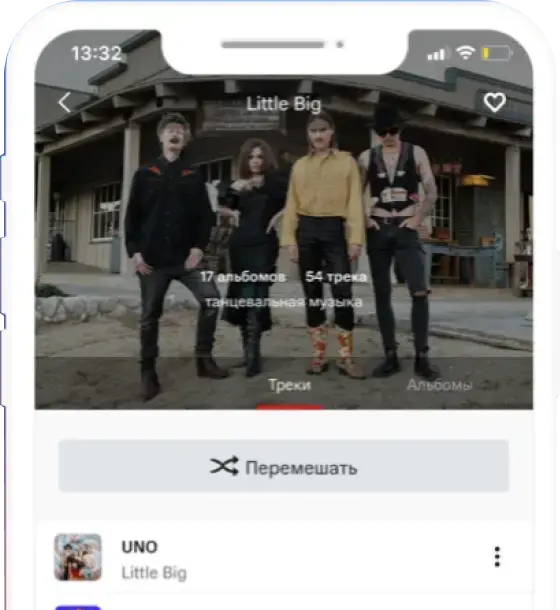
Миллионы музыкальных треков в приложении
«МТС Music»!
Преимущества
- Авторские плейлисты и подборки
- Встроенное распознавание музыки
- Прослушивание онлайн и офлайн
- Музыка и подкасты
- Высокое качество звука
Подробности
Как подключить
- Самостоятельно на сайте music.mts.by или в приложении МТС Music;
- При помощи USSD запроса *717# для подписки на месяц либо *727# для подписки на сутки;
- Путем обращения в контактный центр или в центры продаж и обслуживания абонентов;
- При помощи интернет-помощника.
Как воспользоваться
- Скачайте приложение «МТС Music» в Google Play/App Store/AppGallery или с сайта music.mts.by
- Подключите услугу любым удобным способом: набрав *717# (подписка на месяц) либо *727# (подписка на сутки), через Интернет-помощник или приложение «Мой МТС»;
- Для авторизации в приложении введите номер мобильного телефона, пароль к Интернет-помощнику или получите пароль в SMS-сообщении;
- После подключения услуги на номер абонента приходит SMS-сообщение об успешной активации сервиса.
Как перейти с посуточной подписки на подписку на месяц
- в приложении «Мой МТС»;
- в разделе «Моя Музыка» в приложении МТС Music;
- отправив USSD запрос *717*#;
- путем обращения в контактный центр или в центры продаж и обслуживания абонентов;
- при помощи интернет-помощника.
При подключении подписки на месяц впервые, Вы получаете первый месяц пользования бесплатно.
Сколько стоит?
При подключении подписки на месяц впервые — месяц бесплатно, далее
5,45 руб. в месяц
При подключении подписки на сутки впервые – 7 дней бесплатно, далее
0,25 руб. в сутки
Интернет-трафик
бесплатный!
**мобильный интернет-трафик МТС бесплатен для музыки, прослушанной в приложении «МТС Music». Сервисом могут воспользоваться абоненты всех тарифных планов. Сервис предназначен для смартфонов и планшетов на базе операционных систем Android (4.4 и выше), iOS (11.0 и выше). Сервис предоставляет СООО «Мобильные ТелеСистемы» при поддержке ПАО «МТС» и ООО «Яндекс.Медиасервисы». Все цены указаны с учетом НДС.
Как отключить
- Самостоятельно на сайте music.mts.by или в приложении МТС Music;
- При помощи USSD запроса *717*0# для отключения подписки на месяц либо *727*0# для отключения подписки на сутки;
- Путем обращения в контактный центр или в центры продаж и обслуживания абонентов;
- При помощи интернет-помощника.
FAQ
Для каких устройств доступен сервис МТС Music?
Для смартфонов и планшетов на базе операционных систем Android (4.4 и выше), iOS (11.0 и выше). Web-версия сервиса более не поддерживается.
Могу ли я пользоваться сервисом «МТС Music» без регистрации?
Нет. Чтобы воспользоваться полным функционалом, подключите подписку на месяц либо на сутки.
Могут ли абоненты других операторов (не МТС) зарегистрироваться в сервисе?
Сервис доступен только для абонентов МТС. Чтобы стать абонентом МТС, обратитесь в ближайший Салон связи.
Как написать (отправить) сообщение в техподдержку?
Отправить сообщение можно, нажав на кнопку «Написать разработчикам» в Настройках приложения.
Для чего нужен офлайн режим?
Используйте офлайн режим, чтобы слушать музыку в местах, где нет интернета. В этом режиме для прослушивания в приложении доступны только скачанные треки. Сервис МТC Music позволяет сохранять понравившиеся треки в папку приложения, но воспроизвести их возможно только через приложение.
Как включить офлайн режим?
В разделе Моя музыка в правом левом верхнем углу нажмите значок . В настройках установите переключатель подключение к интернету в положение Офлайн-режим.
Как сохранить и удалить треки из памяти устройства?
Чтобы скачать музыку:
- Найдите нужный трек, подборку, плейлист или альбом.
- Для скачивания трека нажмите справа от его названия значок , затем нажмите . Если вы хотите скачать сразу все треки из подборки, плейлиста или альбома, откройте его и нажмите значок в строке под названием.
Скачанные на устройство треки помечаются значком галочки слева от названия.
Чтобы удалить трек, нажмите справа от него → Удалить с устройства.
Скачанные треки сохраняются в памяти устройства в зашифрованном виде. Загрузить их в память устройства или на другой сервис невозможно.
Примечание. При удалении скачанной музыки стираются и сохраненные в кэше треки. Кэш используется для экономии трафика при повторном прослушивании треков.
Как расходуется трафик в приложении?
Во время прослушивания музыки в приложении при активной подписке на сервис «МТС Music» трафик не тарифицируется и не ограничен по объему и скорости.
Как формируется плейлист дня?
Анализируя ваши предпочтения, сервис составляет Ваш личный плейлист дня. Обновляется ежедневно. Появляется почти сразу после того, как Вы начнете слушать музыку и пополнять фонотеку.
Могу ли я пользоваться приложением в роуминге?
Вы можете слушать музыку в режиме онлайн при наличии подключения к интернету или в режиме офлайн, если у Вас нет подключения к интернету.
Будут ли доступны загруженные в память устройства треки, если я отключу подписку?
Нет, для прослушивания загруженных треков Вам необходимо подключить подписку.
Где на телефоне можно найти треки из раздела «Загруженные треки»?
Скачанные треки сохраняются в памяти устройства в зашифрованном виде. Загрузить их в память другого устройства или на другой сервис невозможно.
Можно ли в приложении очистить историю поиска?
Да, историю поиска можно очистить в «Настройках» (в разделе «Моя Музыка») — Очистить историю поиска.
Можно ли сохранять треки не в памяти телефона, а на карту памяти?
Скачанные треки по умолчанию сохраняются в памяти устройства в зашифрованном виде. Если ваша карта поддерживает тип шифрования приложения, то в Настройках приложения в разделе «Память» будет выбор, куда сохранять треки.
Как узнать какая подписка оформлена – с оплатой на сутки или на месяц?
Статус подписки можно узнать во вкладке «Моя музыка», в разделе «Профиль».
Где можно найти промокод для ввода в поле «Ввести промокод»?
Промокоды распространяются в рамках проводимых МТС акций, следите за новостями на сайте www.mts.by
Что такое «Кеш треков» и зачем приложение предлагает его очистить?
Кэш используется для экономии трафика при повторном прослушивании треков. Очистка кеша позволяет уменьшить занятую память устройства.
Почему исполнитель, трек или альбом больше недоступен?
Вся музыка в сервисе размещена по лицензионным договорам с владельцами авторских прав. Если вам не удаётся найти ранее доступного исполнителя, трек или альбом, скорее всего, закончилось действие такого договора. Также музыка могла быть удалена по требованию правообладателя. Вы всегда можете написать нам, чтобы мы учли ваше пожелание: «Настройки» — «О приложении» — «Сообщить об ошибке».
Где можно оставить пожелание, чтобы понравившийся трек, которого нет в базе МТС Music, внесли в перечень доступных треков?
Отправьте сообщение разработчикам («Настройки» — «О приложении» — «Сообщить об ошибке»), мы постараемся учесть Ваше пожелание.
Как разместить свой трек для проигрывания в МТС Music, если я музыкальный исполнитель?
- Если вы представитель лейбла, дистрибьютор или исполнитель, управляющий правами на свои произведения самостоятельно, воспользуйтесь услугами наших партнеров: FreshTunes, Believe Digital, The Orchard, TuneCore, CD Baby, ONErpm. Произведения, размещенные в системе любого из этих партнеров, становятся доступными на МТС Music.
- Если вы сотрудничаете с лейблом или дистрибьютором из числа партнеров Яндекс.Музыки, обратитесь к нему с просьбой разместить ваши треки.
Если у меня принципиально изменился музыкальный вкус, как быстро приложение начнет мне предлагать в разделе Рекомендации треки нового жанра
Алгоритмы перестраиваются в течение 1-2 месяцев, чем больше вы будете слушать музыку, тем быстрее они перестроятся.
Яндекс Музыка, книги, подкасты 12+
-
Музыка: № 1 в этой категории
-
Оценок: 930,4 тыс.
Vern Imee , 29.10.2023
Подписка Яндекс Музыка
Регистрировался с промокодом и получил 2 месяца подписки Яндекс Музыки бесплатно, промокод нашел на сайте pepekupon. Мне не хватает западных новинок и не только новинок. Хочется, чтобы в Яндекс Музыке начала появляться зарубежная музыка по белому или по серому неважно. Ещё было бы круто если появится возможность слушать треки в Dolby Atmos или Lossless качестве.
Ответ разработчика ,
Забрали ваше пожелание, спасибо! А ещё вы можете оставлять свои идеи по развитию сервиса на нашем форуме — yandexmusic.userecho.com. Это место, где мы собираем классные предложения от наших пользователей. Чем популярнее идея, тем выше вероятность её воплощения в жизнь. Так что не забывайте ставить лайки предложениям других пользователей.
Всю музыку мы получаем от правообладателей, они принимают решение о размещении релизов у нас. Мы постоянно работаем над расширением нашего каталога и находимся в поиске новых доступных лейблов. Вы можете написать, каких треков вам не хватает на нашем сервисе, через форму обратной связи clck.ru/EhoFN, а мы постараемся их добавить.
Kostarin , 24.08.2017
Класс, но.
Приложение радует. Но не все треки находит или содержит. И почему нет возможности расставлять треки внутри альбома в той последовательности, в которой я хочу. Не могу их перетаскивать выше и ниже. Просто по порядку добавляются. Такой примитивной функции реально не хватает. Разработчики, учтите это
Ответ разработчика ,
Уже учли! 🙂 Можно менять порядок треков в любых плейлистах, кроме “Мне нравится” и “Понравилось на Радио”. Для этого откройте плейлист, нажмите на три точки в верхнем левом углу. Далее выберите пункт “Редактировать плейлист” (иконка с карандашиком). Всё! После этого плейлист полностью в вашем распоряжении 🙂 Можно перетаскивать треки, удалять их одним нажатием и т.д. Попробуйте! Новую музыку мы добавляем каждый день, уже сейчас в нашей коллекции более 35 миллионов треков. Если какие-то треки не удалось найти, пожалуйста, передайте свои пожелания через специальную форму на сайте yandex.ru/support/music/ → “Поиск музыки” → «Отсутствует трек, альбом, исполнитель». Мы их учтем и постараемся добавить вашу любимую музыку!