Как в яндекс картах добавить точку в избранное
Яндекс перестанет показывать границы государств в Яндекс.Картах

В закладки
Яндекс.Карты перестанут показывать границы государств. Об этом ТАСС сообщили в пресс-службе компании.
Яндекс сделает карту физико-географической с упором на природные объекты.
Яндекс Карты — это универсальный городской сервис, который помогает находить организации и места поблизости, выбирать общественный транспорт и строить автомобильные маршруты. Это основные сценарии у наших пользователей. В ближайшее время на обзорных масштабах, на которых сервис не используется в своих основных сценариях, карта станет физико-географической. Акцент на ней будет сделан на природных объектах, а не на границах государств.
Наша задача – отображать мир вокруг. Поэтому на карте появятся горы, реки, линии полярных кругов и другие данные характерные для такого типа карт. Изменения будут появляться постепенно.
Обновление коснется как веб-версии, так и мобильного приложения. [ТАСС]
В закладки
Как сохранить адрес в Яндекс навигаторе в избранные

Яндекс
Здравствуйте. Сегодня вы узнаете как добавить и сохранить любой адрес в приложении Яндекс навигатор. Если вы хотите быстро строить маршруты, вы можете создать избранные адреса, куда вы чаще всего ездите. Вам достаточно будет нажать по адресу и навигатор в тот же момент построит для вас маршрут. Смотрите инструкцию далее и пишите комментарии, если есть вопросы.
Откройте приложение на своём смартфоне. На главной странице, где карта, внизу нажмите на значок в виде закладки.

В разделе Избранное нажмите на вкладку Добавить адрес.

Введите в поле поиска адрес пункта назначения, куда вам нужно доехать. Нажмите по адресу в поисковой выдаче под полем.

Далее, вам покажут на карте место назначения. Внизу в окне нажмите на значок Закладки.

В открывшемся окне внизу нажмите на вкладку Favorites.
Вы можете создать свой список и добавить туда группу адресов.

Всё готово, в избранном появится ваш адрес. Теперь вам достаточно нажать по нему и навигатор построит маршрут.
Как в Яндекс Навигаторе изменить адрес дома или работы

Яндекс Навигатор нацелен на регулярное использование, и в нем есть ряд функций, которые делают такое использование максимально удобным. Одна из них — система закладок. Пользователь имеет возможность добавить в закладки любимые адреса, по которым он бывает чаще всего, что позволит с удобством в пару кликов строить к ним маршрут. Среди закладок в Яндекс Навигаторе есть две главные — дома и работа. Однажды задав их, пользователю в будущем может потребоваться поменять адрес для этих закладок. В рамках данной статьи рассмотрим способы это сделать.
Как в Яндекс Навигаторе задать адрес дома или работы
Если пользователь еще не задал адрес дома или работы, что предлагается сделать при первичной настройке приложения, у него есть возможность в любой момент их указать. Для этого нужно запустить на мобильном устройстве приложение Яндекс Навигатор и нажать внизу на значок с закладками.
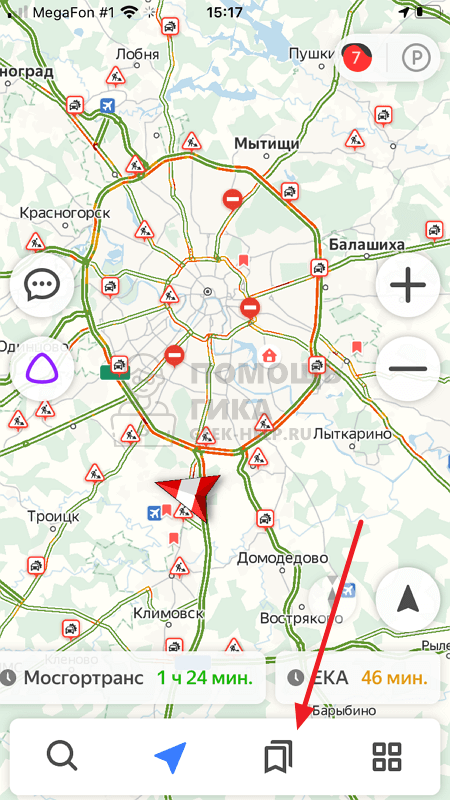
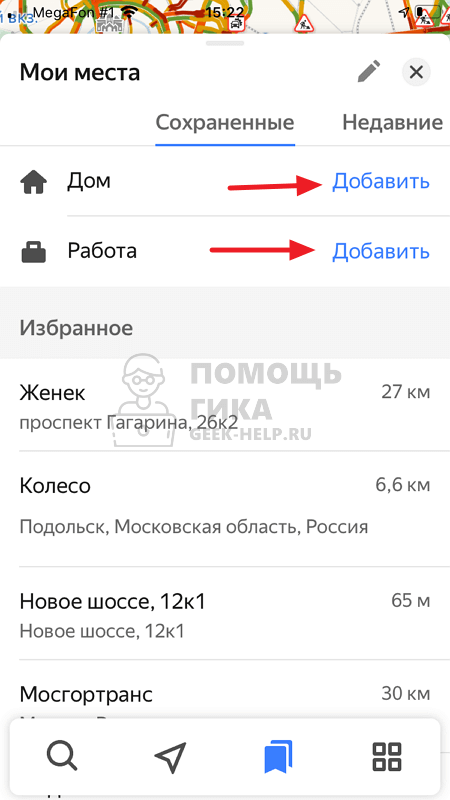
Далее нажмите “Добавить” около пункта “Дом” или “Работа”.
Двигайте указатель до того места на карте, которое вы хотите указать в качестве адреса дома или работы, после чего нажмите “Сохранить адрес”.
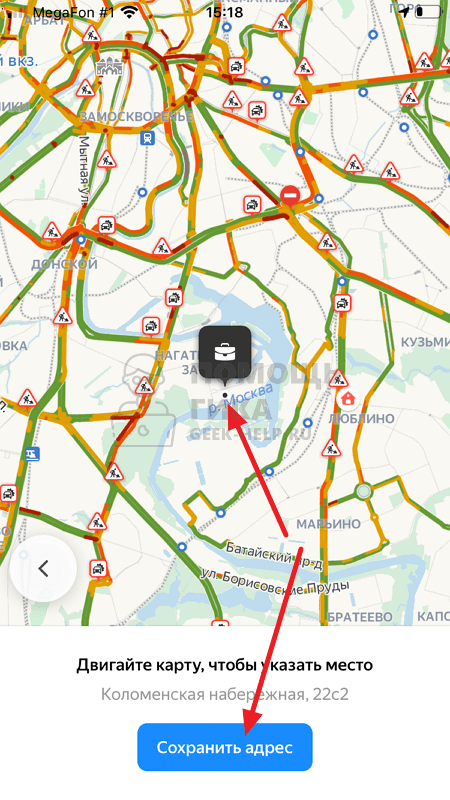
Таким образом место дома или работы будет сохранено в соответствующие закладки.
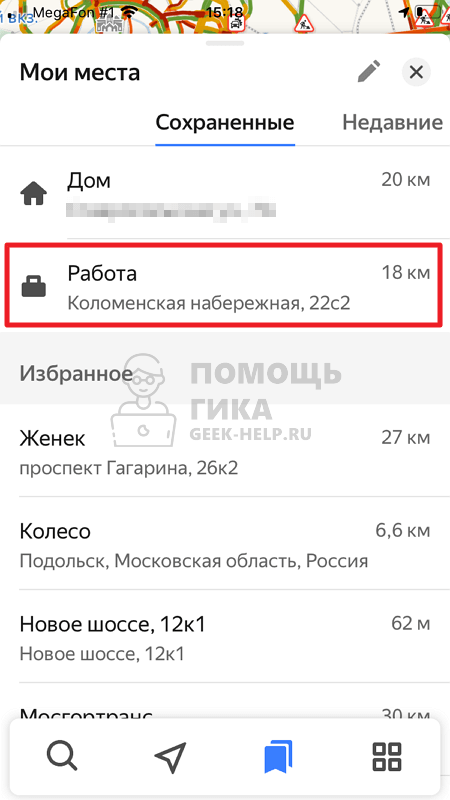
Как в Яндекс Навигаторе изменить адрес дома
Чтобы изменить в приложении Яндекс Навигатор ранее указанный адрес дома, откройте приложение на своем телефоне. Далее в нижнем меню нажмите на раздел с закладками.
Выберите в правом верхнем углу пункт “Редактировать”, нажав на карандаш.
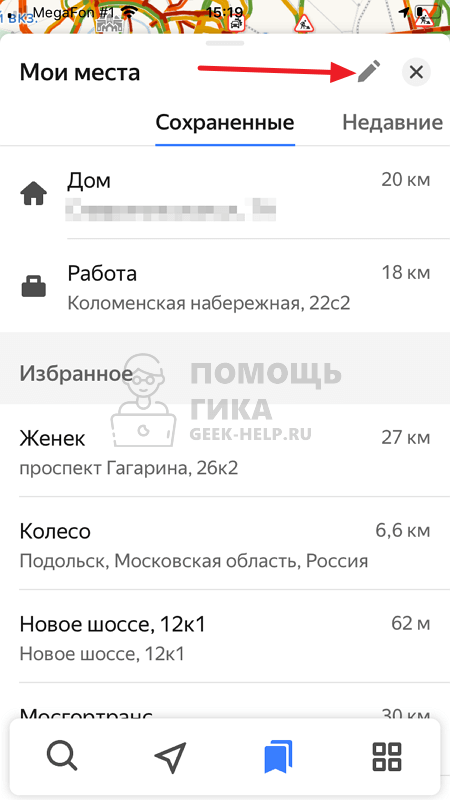
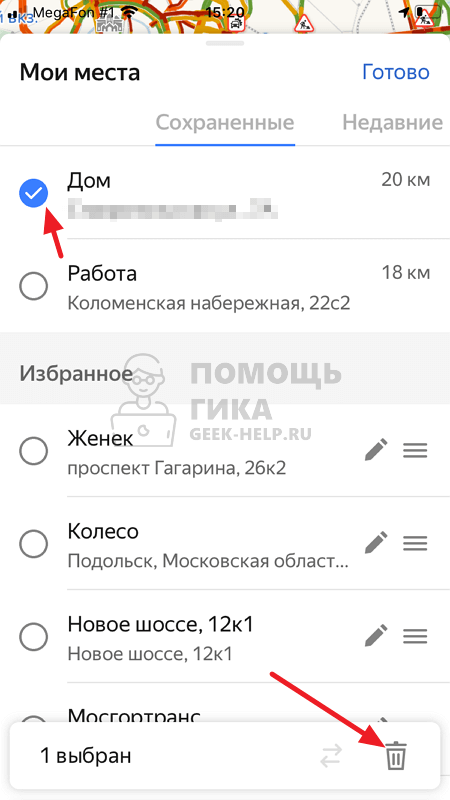
Нажмите на “Дом” и выберите “Удалить”, нажав в правом нижнем углу на значок мусорного ведра.
Подтвердите желание удалить закладку.
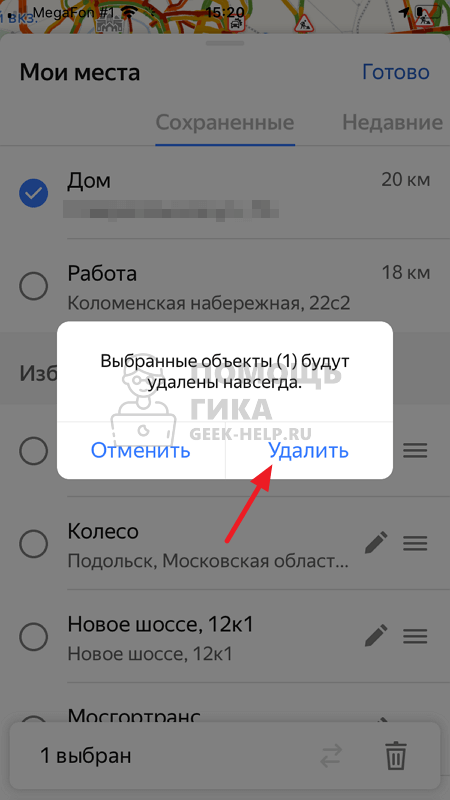
Теперь домашний адрес удален. Можно заново его настроить по инструкции, которую мы указали выше.
Как в Яндекс Навигаторе изменить адрес работы
Адрес работы приходится менять чаще, чем адрес дома. Но делается это таким же способом. Откройте Яндекс Навигатор и внизу переключитесь в раздел с закладками.
Далее в правом верхнем углу нажмите на карандаш, чтобы перейти в режим редактирования.
Выделите пункт “Работа” и нажмите на мусорное ведро в правом нижнем углу, чтобы удалить сохраненный адрес.

После этого подтвердите желание удалить адрес.
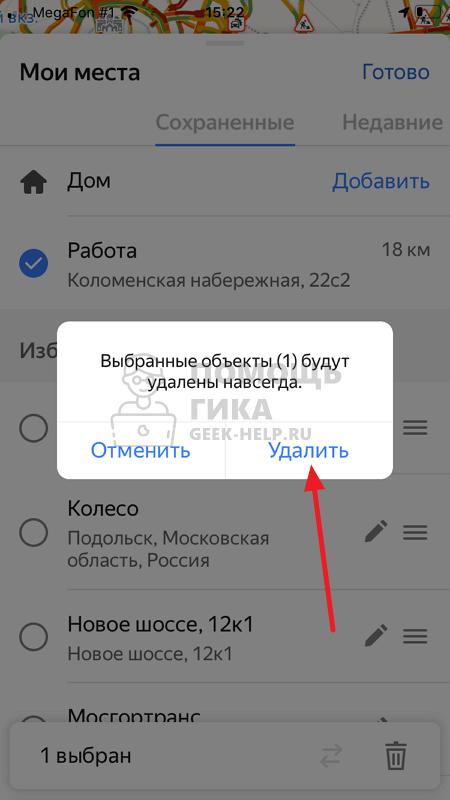
Когда адрес работы будет удален, задайте его стандартным образом, по инструкции, которая приведена выше.
Похожие публикации:
- Государственник яндекс дзен кто автор
- Как в автокаде удалить форматирование текста
- Как в ворде поднять таблицу выше к тексту
- Как в денди установить место работы
Как на Яндекс карте сохранить маршрут
Как сохранить маршрут в Яндекс навигаторе без интернета:
- Скачайте карту нужного региона.
- Постройте маршрут через несколько регионов, скачав карты каждого региона.
- Офлайн-режим включится автоматически, если сигнал мобильной сети будет слабым или отсутствующим.
Как записать на карте свой маршрут:
- В меню Хронологии выберите Настройки и включите отправку геоданных.
- Теперь ваш телефон будет записывать ваши перемещения (при включенной геолокации!).
Как посмотреть свой вчерашний маршрут на Google Картах:
- Откройте Google Карты на компьютере и войдите в тот же аккаунт, что и на мобильном устройстве.
- Выберите Хронология и выберите нужный день, месяц и год для просмотра маршрута.
Как проложить пешеходный маршрут через Яндекс Карты:
- Скачайте приложение Яндекс Карты на ваш телефон.
- Определите ваше текущее местоположение и введите желаемое местоположение в поле Поиск мест и адресов.
Как сделать свою панораму на Яндекс картах:
- Зайдите на сервис и создайте поставку.
- Задайте параметры поставки и добавьте панорамы в поставку, если это необходимо.
- Как сохранить пройденный маршрут
- Как нарисовать маршрут на карте Яндекс и сохранить
- Как добавить в закладки маршрут Яндекс карты
- Как сохранить маршрут в Яндекс навигаторе без интернета
- Как записать на карте свой маршрут
- Как посмотреть свой вчерашний маршрут
- Как в Яндекс картах сделать пеший маршрут
- Как сделать свою панораму в Яндекс картах
- Как построить свой маршрут в Яндекс навигаторе
- Как сохранить маршрут на телефоне
- Какое приложение запоминает маршрут
- Как сохранить маршрут в Google Maps офлайн
- Как сохранить пройденный маршрут на айфоне
Как сохранить пройденный маршрут
Как сохранить маршруты:
- Войдите в Мои карты на компьютере.
- Откройте существующую карту или создайте новую.
- Нажмите «Добавить маршрут».
- Введите пункт отправления и назначения в поле слева.
- Маршрут появится на карте. Чтобы усложнить маршрут, нажмите Добавить пункт назначения.
Как нарисовать маршрут на карте Яндекс и сохранить
- В боковом меню нажмите Добавить точку.
- Задайте новую точку.
- Чтобы поменять местами точки маршрута, нажмите кнопку и перетащите мышкой адрес на нужное место. Маршрут перестроится автоматически.
- Чтобы удалить точку, наведите указатель на нужную строку. Нажмите, и маршрут перестроится автоматически.
Как добавить в закладки маршрут Яндекс карты
Как сохранить маршрут в Яндекс навигаторе без интернета
Чтобы Навигатор мог работать без интернета, нужно предварительно скачать карту. Если вы хотите построить маршрут, который проходит через несколько регионов, то нужно скачать карту каждого региона. Офлайн-режим включается автоматически, если сигнал мобильной сети становится слабым или пропадает.
Как записать на карте свой маршрут
В меню Хронологии (кнопка с тремя точками вертикально) — выбрать Настроки. Включть отправку геоданных. Готово. Теперь телефон будет записывать ваши перемещения (только при включенной геолокации!)
Как посмотреть свой вчерашний маршрут
Как посмотреть, где вы были:
- Откройте Google Карты на компьютере.
- Войдите в тот же аккаунт Google, что и на мобильном устройстве.
- Нажмите на значок меню в верхнем левом углу страницы.
- Нажмите «Хронология».
- Выберите день, месяц и год.
Как в Яндекс картах сделать пеший маршрут
Прокладываем пешеходный маршрут через Яндекс Карты:
- Скачиваем на телефон «Яндекс Карты».
- Запускаем приложение.
- Определяем наше текущее местоположение.
- В поле «Поиск мест и адресов» вводим желаемое местополоэжение — туда, куда нужно проложить пеший маршрут.
Как сделать свою панораму в Яндекс картах
1. Создать поставку:
- Зайдите на сервис:
- Создайте поставку: нажмите кнопку Создать.
- В полях панели задайте параметры поставки:
- Нажмите кнопку Создать поставку.
- При необходимости добавить панорамы в поставку — нажмите кнопку Загрузить и в открывшейся панели Загрузка панорам добавьте файлы панорам:
Как построить свой маршрут в Яндекс навигаторе
Построить маршрут между двумя точками:
- Найдите начальную точку маршрута на карте или с помощью поиска.
- Нажмите и удерживайте ее.
- Нажмите кнопку Отсюда.
- Найдите конечную точку маршрута на карте или с помощью поиска.
- Нажмите и удерживайте ее.
- Нажмите кнопку Сюда.
- Выберите нужный вариант маршрута:
- Нажмите Поехали.
Как сохранить маршрут на телефоне
Если вы хотите сохранить частый маршрут, его можно закрепить.Примечание:
- Откройте приложение «Google Карты»
- Найдите пункт назначения и нажмите Маршрут.
- Выберите способ передвижения.
- В нижней части экрана нажмите «Закрепить».
Какое приложение запоминает маршрут
Waze анализирует собранную информацию и вычисляет среднюю скорость, ищет ошибки, улучшает карту дорог и запоминает направление движения и повороты. Не нужно предварительно «знакомить» Waze с вашими маршрутами. Лучший способ обучить приложение — регулярно использовать его в обычных поездках.
Как сохранить маршрут в Google Maps офлайн
Чтобы скачать офлайн-карты, выполните следующие действия:
- Откройте приложение «Google Карты».
- В нижней части экрана нажмите на значок настроек Офлайн-карты.
- Нажмите «Выбрать карту».
- Выберите район, карту которого нужно скачать.
- Нажмите «Скачать».
Как сохранить пройденный маршрут на айфоне
Найдите место с помощью функции поиска, нажмите на маркер или коснитесь нужной точки на карте и удерживайте ее несколько секунд. Нажмите на название или адрес места в нижней части экрана. Нажмите «Сохранить» и выберите список.
12.06.2023 Как на Яндекс карте сохранить маршрут
Сервис Яндекс Карты является одним из наиболее популярных платформ для поиска местоположения и прокладки маршрута в России. Этот сервис используется ежедневно миллионами людей как для планирования самостоятельных путешествий на машине, общественном транспорте или пешком, так и для управления флотом автомобилей.
Одной из наиболее важных функций сервиса Яндекс Карты является возможность сохранения маршрута. Сохранение маршрута позволяет легко и быстро получить доступ к нему в любое время. Как сохранить маршрут на карте Яндекс?
Одним из способов сохранения маршрута на Яндекс Картах является использование функции «Мои карты». Для этого необходимо войти в личный кабинет на компьютере и открыть существующую карту или создать новую. Затем нужно нажать на кнопку «Добавить маршрут» и ввести пункты отправления и назначения в поле слева. Маршрут будет отображен на карте. Если вы хотите усложнить маршрут, то можно добавить пункты назначения.
Для того, чтобы сохранить маршрут при помощи бокового меню, необходимо нажать кнопку «Добавить точку». Затем нужно задать новую точку. Если необходимо изменить местами точки маршрута, нужно нажать на соответствующую кнопку и перетащить адрес на нужное место. Если нужно удалить точку, нужно навести указатель на нужную строку и нажать на кнопку «Удалить».
Кроме того, на Яндекс карте можно создать пешеходный маршрут, для этого нужно открыть приложение «Яндекс Карты», определить свое текущее местоположение и ввести желаемое местоположение в поле «Поиск мест и адресов».
Также можно добавить маршруты в закладки. Для этого нужно найти нужное место на карте, открыть карточку объекта и нажать на значок, выпавшее меню предоставит возможность добавить объект в закладки или создать новый список.
Некоторые пользователи настраивают свой телефон или планшет для записи местоположения. Для этого необходимо зайти в меню «Хронологии», выбрать настройки и включить отправку геоданных. Теперь телефон будет записывать пермещения.
Важно знать, что приложение Яндекс навигатор может работать и без интернета. Предварительно нужно скачать нужную карту. Офлайн-режим включается автоматически, если сигнал мобильной сети становится слабым или пропадает.
Наконец, пользователи могут просматривать свои прошлые маршруты. Для этого нужно открыть страницу Google Карты на компьютере, войти в тот же аккаунт Google, что и на мобильном устройстве, нажать на значок меню в верхнем левом углу страницы, выбрать «Хронология» и выбрать нужный день, месяц и год.
Таким образом, сохранение маршрута на Яндекс Картах, создание закладок, запись пеших маршрутов и просмотр прошлых маршрутов становятся возможными благодаря множеству функций и возможностей этой платформы.
Добавление или изменение домашнего адреса в Картах на iPhone или iPad
Если вам нужно изменить старый домашний адрес, это можно сделать в Контактах или Картах.
Установка и изменение домашнего или рабочего адреса в iOS 16 либо iPadOS 16 и более поздних версий
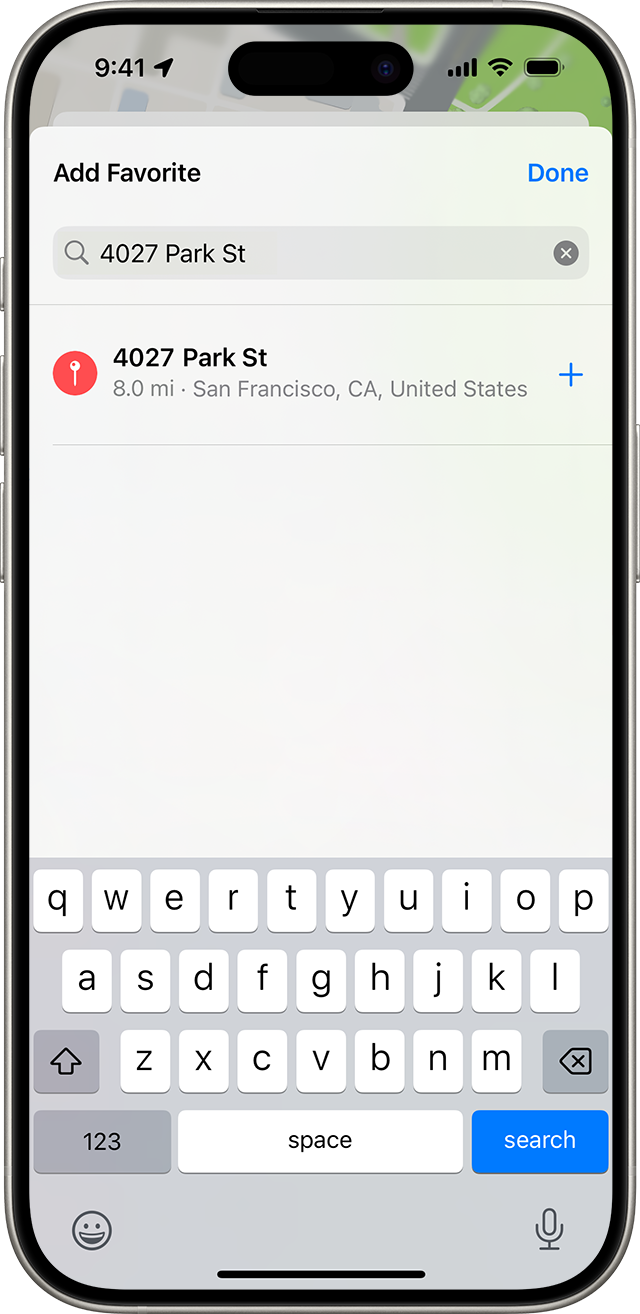
- В приложении «Карты» прокрутите до раздела «Избранное» и нажмите «Добавить».
- Начните вводить адрес, который вы хотите установить как домашний или рабочий, затем нажмите на адрес, когда он будет доступен.
- Прокрутите вниз до раздела «Тип» и нажмите «Мой дом» или «Работа». Если вы не устанавливали свой домашний или рабочий адрес ранее, нажмите «Обновить», чтобы сохранить этот адрес в своей карточке контакта.
- Нажмите «Готово».
Вы также можете установить или изменить домашний и рабочий адрес в приложении «Контакты».
- В приложении «Контакты» нажмите «Моя карточка».
- Нажмите «Правка».
- Нажмите «Добавить адрес», затем введите свои данные.
- Нажмите на метку рядом с вашим адресом и выберите подходящий вариант («домашний», «рабочий», «учебный» или «другой»).
- Нажмите «Готово».
Уточнение избранных мест, например домашнего или рабочего адреса, в Картах
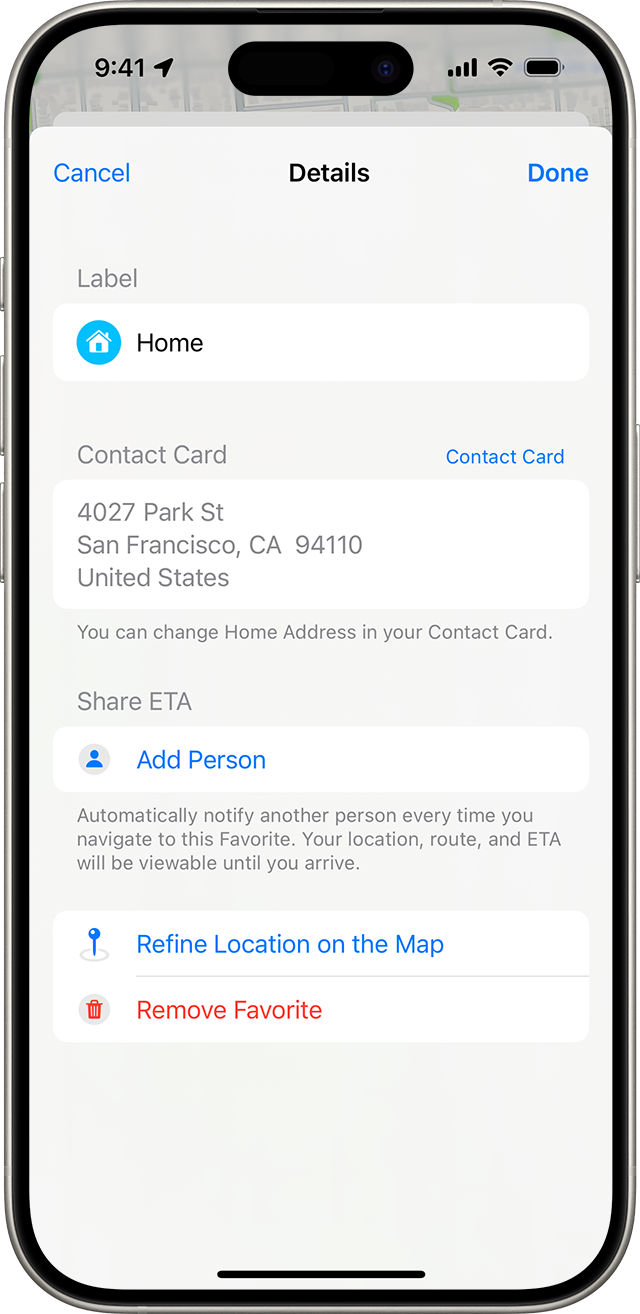
- В приложении «Карты» прокрутите до раздела «Избранное».
- Перейдите по ссылке «Еще».
- Нажмите кнопку «Информация» рядом с адресом, который вы хотите изменить.
- Нажмите «Уточнить геопозицию на карте» и переместите значок в нужное место.
- Нажмите «Готово».
Изменение домашнего или рабочего адреса в iOS 14 или более ранней версии
- В приложении «Карты» нажмите кнопку «Информация».
- Выберите пункт «Сообщить о проблеме».
- Нажмите «Дом», затем переместите значок в нужное место.
- Нажмите «Готово».
Использование Контактов для удаления домашнего или рабочего адреса
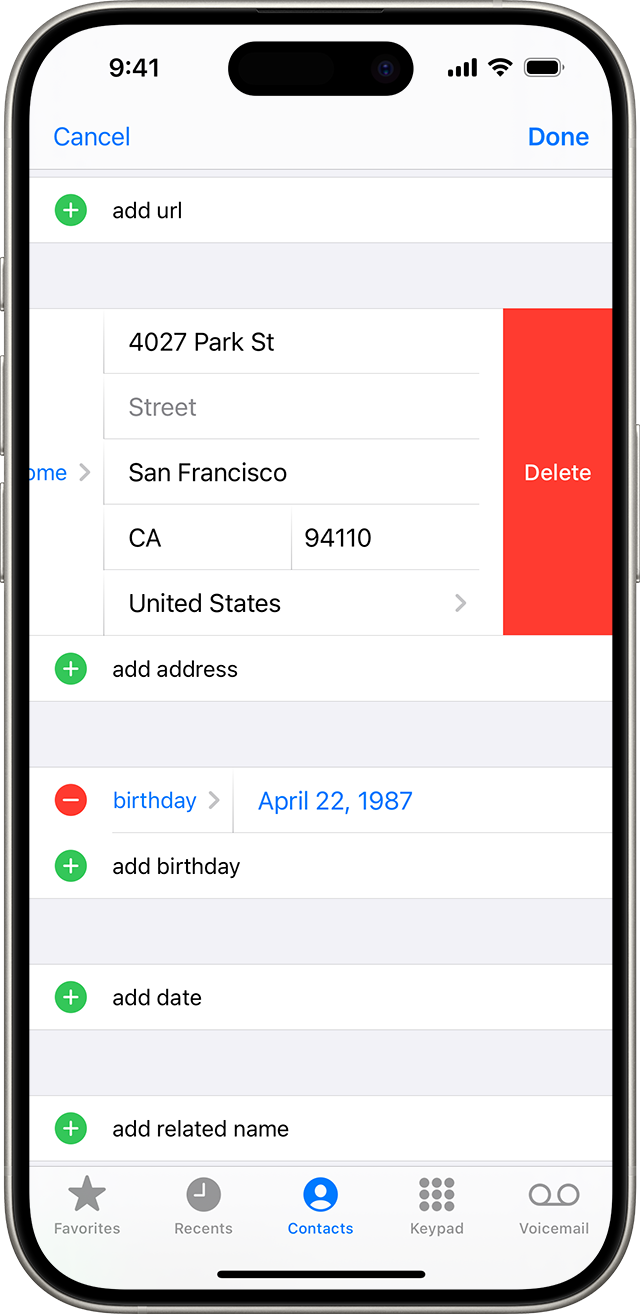
- В приложении «Контакты» нажмите «Моя карточка».
- Нажмите «Правка».
- Нажмите кнопку «Удалить» рядом с адресом, который нужно удалить.
- Нажмите кнопку «Удалить».
Дата публикации: 17 января 2024 г.
Как добавить свое место в яндекс карты
Причины, по которым вы не можете найти свой дом на карте:
Если ваш технический план не зарегистрирован в ЕГРН, вы не найдете его на карте. Необходимо зарегистрировать план в ближайшем МФЦ или обратиться к кадастровому инженеру.
Как изменить ваш дом на карте:
- Откройте приложение Google Карты на Android-устройстве
- Нажмите на значок «Сохраненные»
- Нажмите «Еще», затем «Изменить домашний адрес» или «Изменить рабочий адрес»
- Удалите старый адрес, введите новый.
Стоимость размещения точек на Яндекс.Картах:
Вы можете бесплатно добавлять точки на Яндекс.Картах.
Настройка местоположения на Яндексе:
- Нажмите настройки в правом верхнем углу браузера.
- Нажмите «Показать дополнительные настройки».
- В блоке «Личные данные» выберите «Настройки содержимого».
- В блоке «Местоположение» выберите нужное положение и нажмите «Готово».
Как добавить несколько точек на карту Яндекс:
- Нажмите и удерживайте нужную точку на карте.
- Добавьте промежуточные точки: от текущего места, до объекта, между точками или по координатам.
- Как добавить свой дом на карту
- Как сделать точку на Яндекс карте
- Как поставить точку на карте
- Почему дома нет на карте
- Как изменить на карте свой дом
- Сколько стоит поставить точку на Яндекс Картах
- Как настроить местоположение в Яндексе
- Как добавить несколько точек на карте Яндекс
- Как внести изменения в яндекс карты
- Как изменить метку на Яндекс карте
- Как найти свою точку на карте
- Как сделать привязку дома к земле
- Как увидеть свой дом по карте
- Как называется карта где видны дома
- Как добавить в Яндекс Навигатор адрес
- Какие карты можно заказать на дом
- Как добавить место на карте айфон
- Как можно добавить карту
Как добавить свой дом на карту
Как добавить адрес:
- Откройте приложение «Google Карты» на устройстве Android.
- Нажмите «Добавить» Изменить карту Исправление адреса.
- Переместите карту таким образом, чтобы нужное строение было расположено в центре.
- Введите новый адрес.
- Нажмите Опубликовать.
Как сделать точку на Яндекс карте
Введите название и начните заполнять поле»Адрес». Яндекс автоматически подтянет корректный формат адреса и подставит геометку. Перетяните метку туда, где находится вход в вашу компанию. Заполните контактные данные: номера телефонов и адреса в интернете.
Как поставить точку на карте
На карту можно добавлять рестораны, гостиницы, музеи и другие общественные места:
- Войдите в Мои карты на компьютере.
- Откройте существующую карту или создайте новую.
- Введите в окне поиска название или адрес места.
- Найдите в результатах нужное место.
- Нажмите Добавить на карту.
Почему дома нет на карте
Если в выписке нет раздела со схемой с координатами, значит технический план не зарегистрирован в ЕГРН и нужно обратиться в ближайшее МФЦ с вашим техническим планом для его регистрации (или обратиться к кадастровому инженеру, который вам делал технический план).
Как изменить на карте свой дом
Как изменить домашний или рабочий адрес:
- Откройте приложение «Google Карты» на смартфоне или планшете Android.
- Нажмите на значок Сохраненные.
- Рядом с пунктом «Дом» или «Работа» нажмите «Ещё» Изменить домашний адрес или Изменить рабочий адрес.
- Удалите указанный адрес и введите новый.
Сколько стоит поставить точку на Яндекс Картах
Вы можете разместить точки на Яндекс. Карте бесплатно.
Как настроить местоположение в Яндексе
Установить общие настройки геолокации:
- В правом верхнем углу браузера нажмите кнопку → Настройки.
- Нажмите ссылку Показать дополнительные настройки (внизу страницы).
- В блоке Личные данные нажмите кнопку Настройки содержимого.
- В блоке Местоположение установите переключатель в нужное положение:
- Нажмите кнопку Готово.
Как добавить несколько точек на карте Яндекс
Нажмите и удерживайте нужную точку на карте.Добавить промежуточные точки:
- от текущего места;
- до объекта;
- между точками;
- по координатам.
Как внести изменения в яндекс карты
Изменение данных на Яндекс Картах:
- Найдите организацию на Яндекс Картах, перейдите в ее карточку и нажмите ссылку Исправить неточность.
- В открывшемся окне выберите один из вариантов изменений, исправьте данные или напишите комментарий. Нажмите Отправить. Примечание.
Как изменить метку на Яндекс карте
Стандартные значки меток растягиваются по ширине и высоте, в зависимости от длины текста. Чтобы изменить содержимое значка метки используйте метод setIconContent(), а чтобы получить содержимое — метод getIconContent().
Как найти свою точку на карте
Как посмотреть свое текущее местоположение:
- Откройте приложение «Google Карты» на телефоне или планшете Android. Если вы ещё не установили приложение, скачайте его из Google Play.
- Синяя точка покажет, где вы находитесь. Если ее нет, нажмите на значок «Мое местоположение» в правом нижнем углу экрана.
Как сделать привязку дома к земле
Обратиться к кадастровому инженеру. Кадастровый инженер вместе с геодезистом проведет обмер дома и определит его точные координаты. Затем инженер составит технический и межевой план, в который внесен кадастровый номер участка. Таким образом, будет зафиксирована связь между участком и домом.
Как увидеть свой дом по карте
Откройте Google Карты. Найдите нужное место или поставьте маркер на карте. в верхнем левом углу экрана.Перейти в режим просмотра улиц можно разными способами:
- Открыв Google Карты и введя запрос о месте или адресе.
- Перетащив значок человечка в нужное место на карте.
- Введя запрос о месте или адресе в Google Поиске.
Как называется карта где видны дома
Google Maps или «Карты Google» явились настоящим открытием для пользователей интернета да и вообще всем пользователям ПК дав неслыханную и невиданную ранее возможность взглянуть на свой дом, на свою деревню, дачу, озеро или речку где они отдыхали летом — со спутника.
Как добавить в Яндекс Навигатор адрес
Добавить точку в Мои места:
- Нажмите и удерживайте нужную точку на карте.
- В контекстном меню нажмите кнопку В «Мои места».
- Выберите список, в который вы хотите добавить точку, или введите название нового списка.
- Введите название точки и нажмите Сохранить.
Какие карты можно заказать на дом
- Мультикарта ВТБ
- Умная карта от Газпромбанка
- Карта Польза от Хоум Кредит Банка
- Tinkoff Black.
- Дебетовая от Райффайзенбанка
- Opencard от Банка Открытие
- Можно Все от Росбанка
- Молодежная от Сбербанка
Как добавить место на карте айфон
Коснитесь и удерживайте место на карте, пока не отобразится булавка, затем выполните одно из следующих действий. Более точное указание геопозиции. Коснитесь «Переместить», затем перетяните карту. (справа от кнопки маршрута на карточке места), затем коснитесь «Добавить в Избранное».
Как можно добавить карту
Как добавить дебетовую или кредитную карту:
- Откройте приложение «Google Кошелек».
- В нижней части экрана нажмите кнопку «Добавить в кошелек».
- Выберите Платежная карта.
- Коснитесь Новая кредитная или дебетовая карта.
- В нижней части экрана выберите Сохранить.
- Прочитайте условия эмитента и нажмите Принять.
05.05.2023 Как добавить свое место в яндекс карты
Использование карт является неотъемлемой частью нашей жизни, и Яндекс.Карты — одна из наиболее популярных картографических служб на территории России, которая обладает широким функционалом, позволяющим добавлять новые объекты и места на карту. мы рассмотрим, как можно добавить свои объекты и места на Яндекс.Карты.
Для начала, рассмотрим простой способ добавления объектов. Если вы хотите добавить новый объект (например, магазин, кафе, парковку), то необходимо правой кнопкой мыши щелкнуть по точке на карте, куда хотите добавить новый объект. В открывшемся меню выберите пункт «Добавить объект» и в появившейся панели выберите тип объекта. Если ни один из пунктов не подходит, выберите «Другой объект». Затем нажмите кнопку «Отправить».
Если вы хотите добавить свой дом на карту, то необходимо открыть приложение «Google Карты» на устройстве Android. Нажмите «Добавить», затем «Изменить карту», «Исправление адреса». После этого переместите карту таким образом, чтобы нужное строение было расположено в центре. Введите новый адрес и нажмите «Опубликовать».
Если вы хотите добавить свою точку на Яндекс.Карты, то необходимо ввести название и начать заполнять поле «Адрес». Яндекс автоматически подтянет корректный формат адреса и подставит геометку. Перетащите метку туда, где находится вход в вашу компанию. Заполните контактные данные: номера телефонов и адреса в интернете.
Также можно добавлять общественные места на карту. Для этого нужно войти в «Мои карты» на компьютере, открыть существующую карту или создать новую, ввести в окне поиска название или адрес места, найти в результатах нужное место и нажать «Добавить на карту».
Одна из часто задаваемых вопросов — почему дома нет на карте. Если в выписке нет раздела со схемой с координатами, значит технический план не зарегистрирован в ЕГРН и нужно обратиться в ближайшее МФЦ с вашим техническим планом для его регистрации (или обратиться к кадастровому инженеру, который вам делал технический план).
Если вы хотите изменить домашний или рабочий адрес на карте, то необходимо открыть приложение «Google Карты» на смартфоне или планшете Android, нажать на значок «Сохраненные», рядом с пунктом «Дом» или «Работа» нажать «Ещё», затем «Изменить домашний адрес» или «Изменить рабочий адрес», удалить указанный адрес и ввести новый.
Некоторых пользователей может интересовать вопрос стоимости добавления точки на Яндекс.Картах. Ответ прост: размещение точек на Яндекс.Карте бесплатно.
Наконец, рассмотрим настройку местоположения в Яндексе. Для этого нужно в правом верхнем углу браузера нажать кнопку «→ Настройки», затем нажать ссылку «Показать дополнительные настройки» (внизу страницы), в блоке «Личные данные» нажать кнопку «Настройки содержимого», в блоке «Местоположение» установить переключатель в нужное положение и нажать кнопку «Готово».
Также следует упомянуть, что на Яндекс.Картах можно добавлять несколько точек на карту одновременно, используя функцию «Добавить промежуточные точки». Для этого нужно нажать и удерживать нужную точку на карте и выбрать соответствующие опции (от текущего места, до объекта, между точками, по координатам и т.д.).
В целом, добавление объектов и мест на карту Яндекс может показаться сложной задачей, но следуя инструкции и используя функционал карты, пользователь сможет легко и быстро добавить свои объекты и места на карту Яндекс.