Как удалить контакты в Telegram: рассказываем, зачем и как это делать

Удаление контактов из мессенджера не является сложной задачей, но может помочь вам навести порядок в своем гаджете.


Мессенджеры стали удобной альтернативой устаревшему уже по нынешним меркам способу общения через короткие текстовые сообщения. Но если SMS можно отправить адресату, не внося его номер телефона в записную книжку устройства, то мессенджеры в большинстве своем требуют для полноценного использования всех возможностей добавлять новый контакт.
И неважно, по какой причине вы в дальнейшем решите удалить эту запись — перестали общаться с человеком, просто взялись чистить сохраненные телефоны или удаляете ненужную вам информацию — важно понимать, что прежде чем удалить контакт из Телеграма навсегда, вам надо знать, что делать это нужно правильно. Все дело в особенностях записных книжек мессенджера и вашего смартфона.

Как минимум приложение за авторством Павла Дурова имеет независимую от гаджета, на котором установлен Телеграм, телефонную книгу. Проще говоря, если удалить информацию о человеке из встроенной в смартфон записной книжки, то данные останутся в списке контактов мессенджера. И обратная ситуация, если вы удаляете контакт из Телеграма, то он останется в телефонной книге устройства. Так все же как удалить контакты в Телеграм?
Сразу скажем, что заниматься чисткой списка контактов можно заниматься как со смартфона, так и с компьютера. Расскажем в конкретных шагах о том, как сделать это на самых распространенных версиях приложения — начиная с десктопного варианта Телеграма и заканчивая мобильными мессенджерами на iOS и Android.
Как удалить контакт из Телеграма на компьютере
- Запустите приложение;
- Во вкладке слева найдите раздел «Контакты»;
Как скрыть контакты в Телеграмме в списке чатов

Мессенджер Телеграм имеет продвинутые настройки конфиденциальности. Пользователи могут создавать скрытые чаты, устанавливать блокировку по паролю, использовать невидимые сообщения. Но этого бывает недостаточно и требуется, чтобы посторонние не узнали, с кем ведется беседа. Разберем инструкцию, как скрыть контакты в Телеграмме в списке чатов.
О контактах в Телеграм
Программное обеспечение Телеграмм предусматривает функцию автоматической синхронизации контактов из адресной книги смартфона. При активации опции, мессенджер заносит найденных пользователей из телефонной книги в приложение. Если пользователь не ведет переписку, то они не появляются в списке вместе с чатами. Но как только отправляется сообщение, контакт абонент будет отображаться в главном окне вместе с другими диалогами.
Как убрать контакты путем отключения синхронизации
Рабочий способ, позволяющий скрыть контакты абонентов – отключение синхронизации. При инсталляции мессенджера, Телеграмм просит пользователя выдать разрешение на доступ к телефонной книге. Если права доступа получены, то программное обеспечение импортирует данные контактов общим списком из смартфона. Далее рассмотрена пошаговая инструкция для смартфонов. На персональном компьютере скрыть чаты нельзя.
На Android
Алгоритм действий следующий:
- На главном экране Телеграмм тапнуть по трем горизонтальным точкам.
- В перечне выбрать пункт «Настройки».
- Открыть раздел «Конфиденциальность».
- Пролистать страницу до пункта «Контакты».
- Деактивировать параметр Синхронизировать.
- Нажать на кнопку «Удалить импортированные».
- Во всплывающем окне подтвердить действие, тапнув «Удалить».

Абоненты пропадут из списка чатов.
На iPhone
На устройствах iPhone скрыть можно так:
- На основном экране внизу нажать кнопку «Настройки».
- Во всплывающем окне выбрать «Конфиденциальность».
- Пролистать страницу параметров Телеграмм до пункта «Контакты».
- Снять отметку с чекбокса «Синхронизировать».
- Открыть вкладку «Удалить импортированные из телефонной книги».
- Появится диалоговое окно, где нажать на кнопку «Удалить».
- Подтвердить удаление, тапнув «ОК».
В списке бесед удастся скрыть раздел «Абоненты из телефонной книги».
Альтернативные способы, позволяющие скрыть контакты в списке чатов Телеграма
Присутствуют альтернативные способы скрытия контактов из списка чатов в мессенджере. Пользователи могут попытаться замаскировать собеседников, изменив имя или поместив абонентов в архив. Изменение имени позволит на время скрыть контакт, но при начале обмена сообщениями он вновь появится в перечне.
Изменение имени
- Запустить программное обеспечение Телеграмм.
- На главном экране найти собеседника.
- Открыть переписку, тапнуть по аватарке профиля.
- В правом фрейме нажать на три вертикальные точки.
- В контекстном меню активировать пункт «Изменить».
- Поменять имя и фамилию на произвольное.
- Вверху выбрать «Готово».
- Открыть мессенджер Телеграмм из главного меню.
- На стартовом экране отыскать беседу.
- В правом углу окна программы тапнуть по аватарке.
- В профайле нажать на кнопку «Еще».
- Открыть вкладку «Имя пользователя».
- Поменять фамилию и имя.
- Вверху тапнуть по вкладке «Готово».
На персональном компьютере:
- Запустить Telegram с рабочего стола.
- На стартовом экране открыть переписку.
- Щелкнуть по трем вертикальным точкам.
- В контекстном меню выбрать «Показать профиль».
- Во всплывающем окне вновь кликнуть по трем вертикальным точкам.
- Активировать параметр «Изменить».
- Поменять данные, кликнуть «Готово».

Изменение имени позволяет скрыть абонента. Недостаток способа – аватарку поменять нельзя.
Перемещение в архив
- Запустить клиент мессенджера.
- На стартовом экране найти собеседника.
- Использовать жест удержания для открытия панели инструментов.
- Вверху нажать на пиктограмму квадрата со стрелкой.
- Подписчик переместится в архив и исчезнет из списка.
- Запустить программу Телеграмм из главного меню.
- На стартовом экране внизу выбрать «Чаты».
- В перечне выбрать пользователя.
- Сделать длинный тап по беседе.
- Откроется контекстное меню, где тапнуть «В архив».
- Подтвердить действие кнопкой «ОК».
На персональном компьютере:
- Выполнить запуск программного обеспечения Телеграмм.
- На главном экране отыскать абонента.
- Щелкнуть по беседе правой кнопкой мыши.
- В контекстном меню выбрать «Архивировать».
Архивированные собеседники убираются из общего списка Telegram. Они доступны в отдельном меню, которое расположено над перечнем диалогов с наименованием «Архив». Если необходимо убрать и это меню, то на смартфоне Android и iPhone используйте жест удержание до появления всплывающего окна. Там активируйте функцию «Убрать из списка чатов». На десктопной версии, щелкните правой кнопкой мыши по пункту «Архив» и нажмите «Свернуть».
Вопросы и ответы
Рассмотрены часто задаваемые вопросы пользователей.
При перемещении пользователя в архив отправлять сообщения можно?
Нет, получать сообщения от архивированных абонентов допускается, но вести беседу нельзя. Нужно вытащить собеседника из архива.
Доступны ли другие рабочие способы удаления собеседников из списка чатов?
Нет, в актуальных версиях Телеграм 9.0.0 и выше, доступно перемещение в архив, изменение имени и отключение синхронизации. Можно схитрить, если требуется скрыть переписку от посторонних – деактивировать уведомления о новых сообщениях в настройках приложения.
Фото: Brett Jordan Unsplash
Как удалить контакты в Telegram
Пользователи мессенджера Телеграм иногда сталкиваются с ситуацией, когда список контактов телефона не соответствует списку контактов в Telegram. Во втором могут отображаться уже удаленные или и вовсе чужие контакты. Такое может произойти, так как встроенная телефонная книга смартфона и список контактов Telegram работают независимо друг от друга.
Если и вы столкнулись с этой проблемой, то ниже мы постараемся рассказать, почему такое могло произойти в вашей «Телеге» и как удалить уже удаленные контакты из Telegram окончательно.
Для начала стоит объяснить логику работы контактов в Телеграмме. В отличие от других мессенджеров, где отображаются только актуальные контакты с вашего телефона, Telegram показывает контакты, которые хранит на своем сервере. При входе в Телеграм-аккаунт с другого телефона и включении синхронизации его контакты также будут загружены в Телеграм.
То есть у вашего аккаунта в Телеграм свой список контактов, в который лишь добавляются те, что есть у вас на телефоне, но не удаляются после отключения устройства. К примеру, при входе в один аккаунт с трех разных телефонов контакты всех трех устройств будут загружены в Телеграмм.
Именно по этой причине многие пользователи мессенджера задаются вопросом, откуда у них лишние и уже удаленные контакты и как удалить их из Телеграмма, оставив только номера контактов из телефонной книги смартфона.
Сделать это несложно, однако в официальном приложении Telegram на Андройде, Айфоне или с компьютера можно удалять только по одному контакту за раз. Чтобы удалить сразу несколько контактов или все сразу, понадобится зайти в веб-версию Telegram. Об этом читайте в конце статьи.
Кстати, вам также может быть интересно узнать, как записывать видео в кружочке в Telegram.
Как удалить контакты на Android и iPhone
Если вы почистили список контактов на смартфоне и хотите убрать удаленные контакты и в Telegram – проделайте следующие действия.
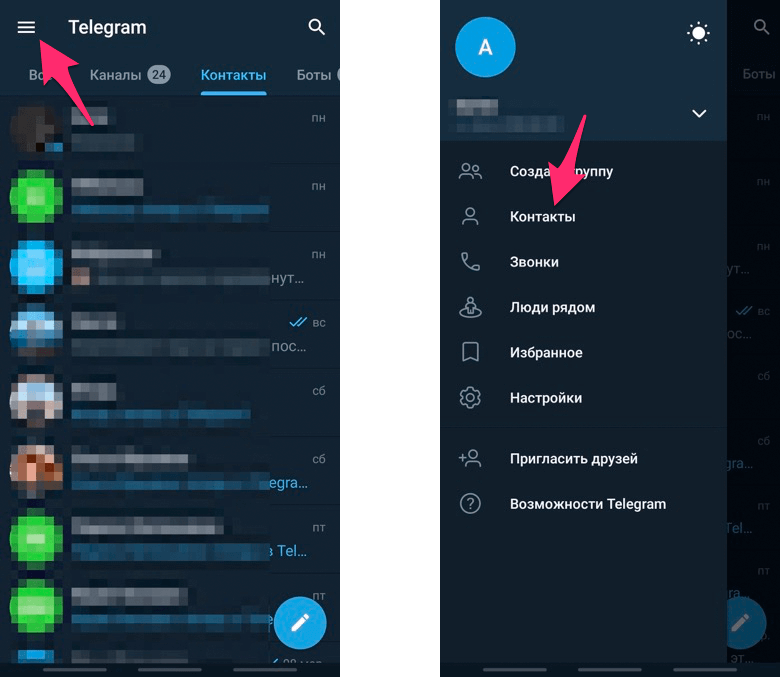
1. В приложении Telegram нажмите на иконку с тремя полосками в верхнем левом углу экрана и выберите пункт меню «Контакты».
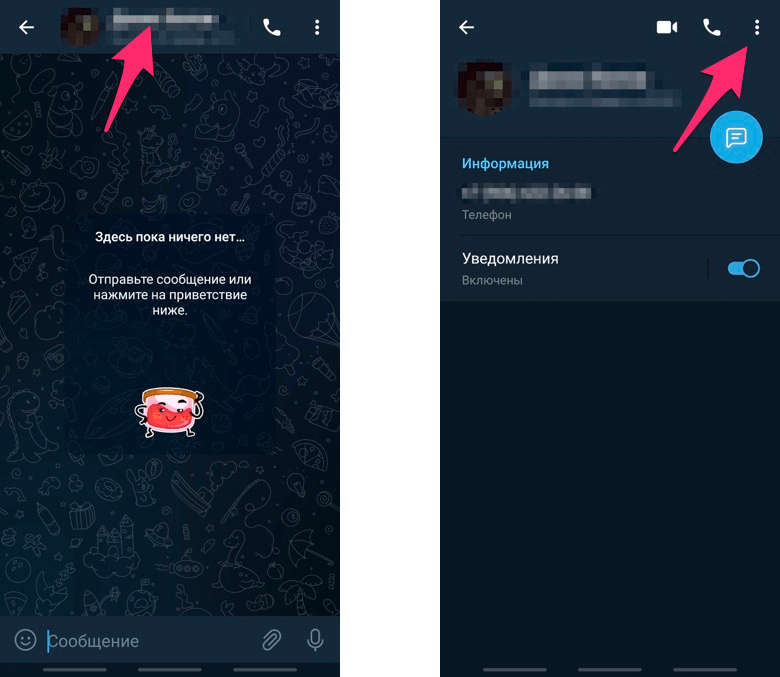
2. Выберите из списка контакт, который хотите удалить и нажмите на его имя сверху. В открывшемся окне информации нажмите три точки в верхней правой части экрана приложения Telegram.
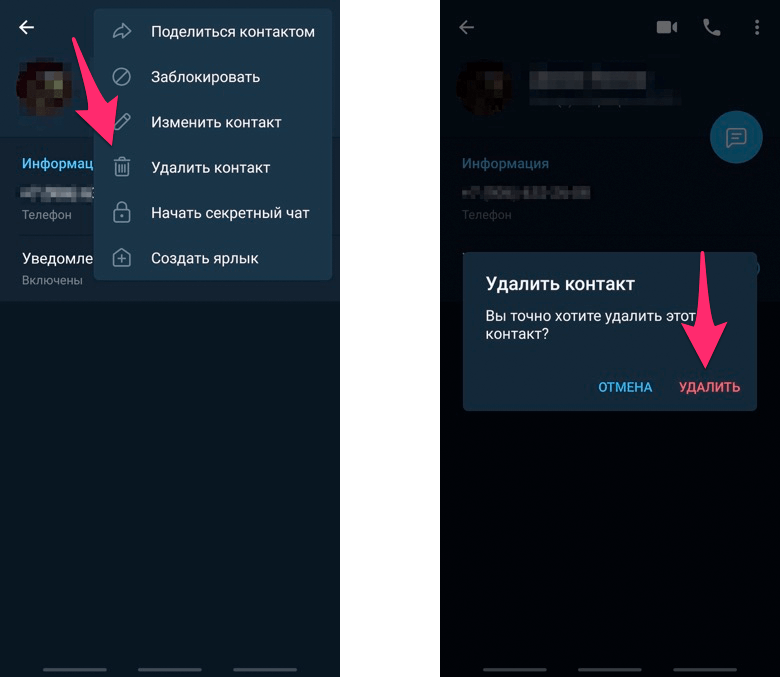
3. В выпадающем меню выберите пункт «Удалить контакт» и подтвердите удаление во всплывающем окне.
В результате ваших действий ненужный контакт будет удален из записной книги мессенджера Telegram.
Как удалить контакты с компьютера
Почистить список контактов Telegram от всего ненужного можно и в приложении на Windows и macOS.
1. Откройте Телеграм на компьютере и перейдите во вкладку «Контакты» нажав на иконку с человечком в левом нижнем углу. Затем откройте тот, который хотите удалить и нажмите на его имя в верхней правой части экрана.
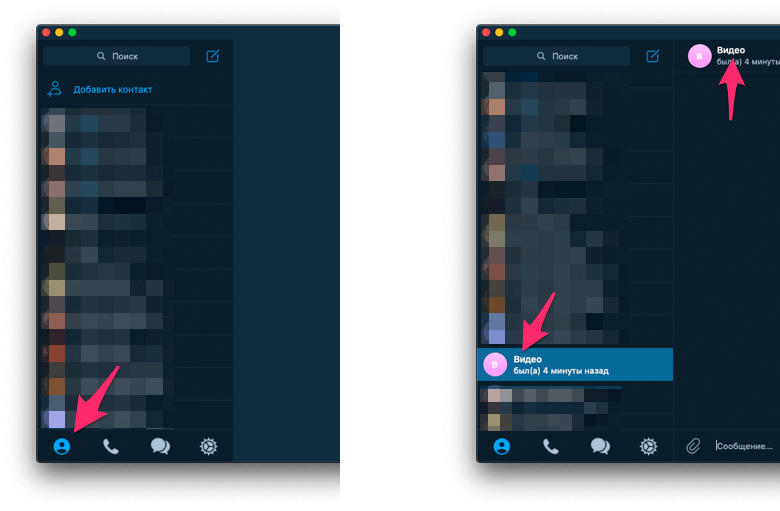
2. В правой части окна информации о контакте нажмите «Изм.», и выберите «Удалить контакт» в открывшемся окне.
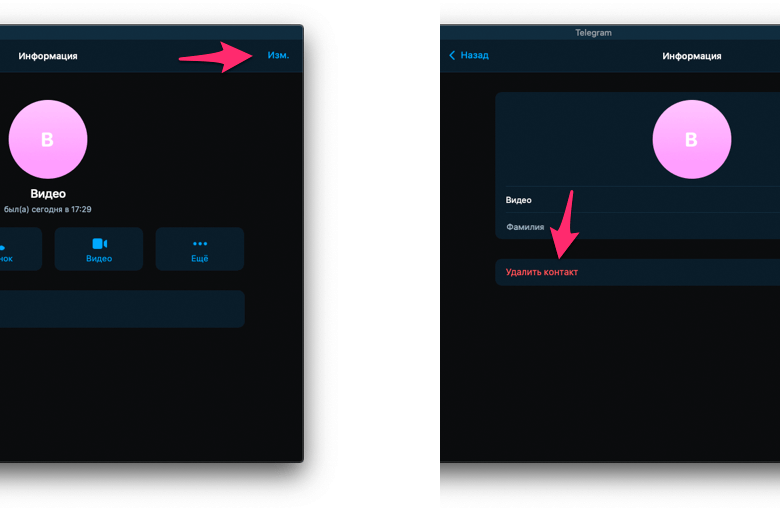
После этого можно очистит историю чата и вы больше не увидите этот контакт в записной книжке Telegram.
Как удалить контакты в Телеграмме

Телеграм – популярное приложение для моментального обмена сообщениями. Пользоваться мессенджером может каждый желающий. Телеграм привлекает людей своими большими возможностями. Его разработчики постоянно добавляют для удобства новые функции. Однако многие пользователи не знают, как удалить контакты в Телеграмме, поэтому тратят много времени на самостоятельное решение проблемы.
Мы предлагаем вам подробную инструкцию.
На Айфоне
Если хотите узнать, как удалить контакты в Телеграмме на Айфоне – выполните несколько шагов.
- Откройте мобильное приложение.
- Нажмите внизу кнопку с изображением человека.
- Найдите своего собеседника.
- Для этого прокрутите список или напишите имя в поисковой строке.
- Нажмите по имени собеседника.
- Перед вами появится диалог.
- Откройте профиль.
- Нажмите кнопку Подробнее.
- Появится подробная информация о человеке.


- Нажмите кнопку Изменить – Удалить.
- Подтвердите действие.


Таким образом, удаление контакта занимает всего несколько секунд. Если вы до этого переписывались с человеком, но диалог остался – вы можете его тоже удалить:

- Нажмите кнопку Чаты.
- Найдите историю переписки.
- Проведите пальцем слева направо.
- Нажмите по значку Корзина.
- Выберите способ очистки – для всех или для себя.
- Подтвердите свое действие.
На Андроиде
Популярный мессенджер является кроссплатформенным, а значит, устанавливается почти на все существующие операционные системы. Поэтому среди пользователей часто появляется вопрос, как удалить контакты в Телеграмме на Андроид. Это очень просто, главное, внимательно следовать инструкции. Мы приведем подробную последовательность действий, которая вам поможет решить проблему. Со временем вы запомните алгоритм и сможете выполнять необходимые задачи самостоятельно, не пользуясь подсказками. Итак, начинам.
- Откройте мобильное приложение.
- Нажмите по трем полосам, которые находятся слева.
- Выберите раздел Контакты.
- Найдите пользователя.


- Перед вами откроется диалог.
- Нажмите на имя вверху.
- Появится окно с дополнительной информации.
- Нажмите по трем точкам справа.
- Кликните Удалить.
- Подтвердите свое действие нажатием кнопки Ок.


Сохраните эту инструкцию в закладки своего браузера, чтобы обращаться к ней по мере необходимости.
Затем вам понадобится убрать чат из списка диалогов. Для этого:

- Найдите беседу.
- Длительно нажмите по названию диалога.
- Нажмите кнопку Удаление.
Если ищите самый простой способ, как удалить номер из Телеграмма – просто сотрите контакт из телефонной книги мобильного устройства. Эта задача занимает всего несколько секунд.
На компьютере
Изначально мессенджер был доступен только владельцам смартфонов. Со временем разработчики представили компьютерную версию, она совместима с операционной системой Windows. Поэтому спустя время появились вопросы, как убрать контакт из Телеграмма на компьютере. Эта задача тоже выполняется несколькими нажатиями, поскольку создатели популярной программы сделали упор на интуитивное управление. Предлагаем вам прочитать небольшую инструкцию.
- Откройте программу.
- Откройте диалоги.
- Выберите чат.
- Нажмите на пустое поле справа имени собеседника.

- Нажмите кнопку Удалить.

- Подтвердите действие.
Отметим, что во время удаления перед вами появится кнопка Заблокировать. Не путайте ее с кнопкой Удалить. Заблокированный собеседник попадает в ваш черный список, поэтому не может ни позвонить, ни отправить текстовое сообщение.
Выводы
Итак, мы рассказали вам, как удалить ненужные контакты в Телеграмм. По мере использования мессенджера адресная книга засоряется – становится все сложнее находить нужных собеседников. Для экономии времени рекомендуется просто избавляться от ненужных контактов путем нажатия нескольких кнопок. По желанию вы можете отменить действие – например, если совершили ошибку и случайно удалили другой контакт. Эта задача выполняется одним нажатием кнопки Отменить. Надеемся, что наша инструкция помогла вам сэкономить время.