Как Отключить Яндекс Браузер — Убираем Автозапуск в Windows 11 При Включении ПК
Яндекс Браузер — достаточно современное и быстрое приложение для просмотра веб-сайтов. Однако есть несколько нюансов, которые не всегда удобны в использовании. Одним из них является автозагрузка Яндекс Браузера вместе с запуском Windows. По умолчанию параметры программы установлены таким образом, что при включении компьютера или ноутбука автоматически запускатся Yandex. Лично я в качестве основного использую Google Chrome, браузер от Яндекса является вспомогательным. И автоматическая загрузка его вместе с системой мне не нужна — как отключить эту функцию? Давайте разбираться, как убрать автозапуск Яндекс Браузера при включении ПК на примере Windows 11.
Отключаем автозапуск из настроек Яндекс Браузера
Первый самый простой способ отключить автозапуск Яндекс Браузера при старте Windows — из настроек самого приложения. Для этого:
- Нажимаем на иконку вызова меню (три полоски рядом с адресной строкой)

- Заходим в «Настройки»

- Далее переходим в раздел «Системные». Нас интересует самый первый блок «Автозапуск и фоновый режим».

- Из выпадающего списка в графе «Открывать окно браузера при старте Windows» выбираем «Никогда»

Параметры сохраняются автоматически, ничего дополнительно нажимать не нужно. Можно теперь перезагрузить свой ПК или ноутбук, и при его включении Яндекс Браузер запускаться не будет.
Ваше мнение — WiFi вреден?
Показать результаты
Проголосовало: 53304
Как убрать Яндекс Браузер из автозапуска Windows?
Для того, чтобы отключить старт Яндекс Браузера при включении компьютера или ноутбука, можно убрать его из настроек автозапуска в самой системе Windows. Это немного сложнее, но может помочь в том случае, если первый вариант по каким-то причинам не сработал.
- Итак, на Windows 11 жмем на иконку меню «Пуск» и в строке поиска набираем «Диспетчер задач» и далее отокрываем соответстующее системное приложение

- Открывается новое окошко, в котором видим наш браузер — Yandex с Алисой. Нажимаем на ссылку «Подробнее» внизу диалогового окна для входа в подробные параметры

- В детальных натсройках переключаемся на вкладку «Автозагрузка» и находим строчку с Яндекс Браузером

- Кликаем по ней правой кнопкой мыши и в дополнительном меню выбираем «Отключить»

Теперь при запуске Windows Яндекс Браузер не будет открываться автоматически при включении ноутбука. Чтобы его запустить, необходимо традиционно кликнуть по иконке в панели задач или на рабочем столе операционной системы.
Видео инструкция
Спасибо за статью
Актуальные предложения:
Автор статьи
Задать вопрос
- 10 лет занимается подключением и настройкой беспроводных систем
- Выпускник образовательного центра при МГТУ им. Баумана по специальностям «Сетевые операционные системы Wi-Fi», «Техническое обслуживание компьютеров», «IP-видеонаблюдение»
- Автор видеокурса «Все секреты Wi-Fi»
3 способа, как убрать Яндекс браузер из автозапуска в Windows
В статье покажу, как отключить автозапуск Яндекс браузера при включении компьютера на Windows за 5 минут. Новички часто сталкиваются с трудностями при решении этой задачи, но по моей инструкции справится любой пользователь без опыта. Не переживайте, в 99% случаев — это не вирус и не проблема на ПК. Просто по умолчанию Yandex устанавливается с включенной настройкой автозагрузки. Но бывают и нестандартные ситуации! Поэтому рекомендую дочитать инструкцию до конца. Я поясню, отчего еще может происходить автовключение браузера и как это исправить. Все изложено максимально подробно, но если останутся вопросы, то я всегда рад ответить вам в комментариях внизу страницы. Не стесняйтесь обращаться ?
Как отключить автозапуск Яндекс браузера в настройках программы
- Перейдите в меню Яндекс браузера (кнопка в виде 3-х палочек в правом верхнем углу) и откройте «Настройки».
- В левой колонке зайдите в раздел «Системные». Под надписью «Открывать окно браузера при старте Windows» выберите «Никогда».
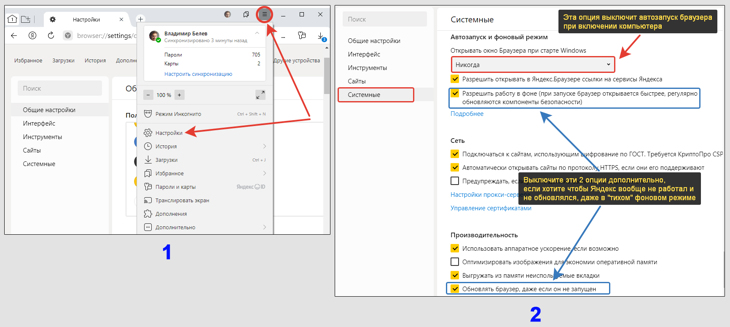
Как отключить автоматический запуск Яндекс браузера в настройках обозревателя
Обратите внимание: если нужно сделать, чтобы браузер Яндекса не работал вообще, даже в фоновом «тихом» режиме, то отключите еще 2 опции (показал на картинке выше):
- «Разрешить работу в фоне» под заголовком «Автозапуск и фоновый режим»;
- «Обновлять браузер, даже если он запущен» в блоке «Производительность». Про обновление написал отдельный материал: читайте, как обновить Яндекс браузер.
Перезагрузите ПК и проверьте, перестал ли запускаться Яндекс на старте ОС.
Как убрать Яндекс браузер из автозапуска Windows
Шаги из этой и следующей главы имеет смысл применить если не сработал предыдущий способ. Это уже не стандартная ситуация, вызванная сбоем в работе браузера Яндекс.
Задача №1 — проверить автозагрузки в проводнике и отключить веб-браузер:
- Откройте любую папку, наберите в адресной строке вверху shell:startup . Перейдите клавишей Enter.
- Если в папке увидите ярлык Yandex, удалите его.
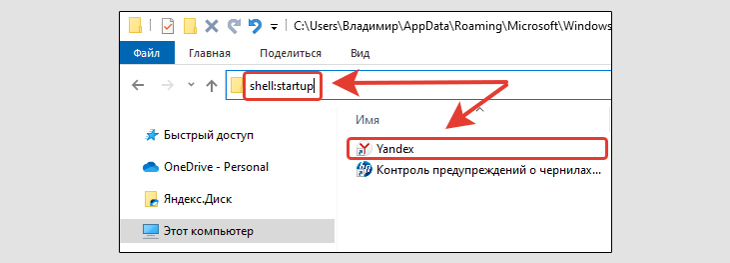
Как отключить запуск Яндекс браузер через папку «Автозагрузки»
Задача №2 — выключить Яндекс браузер в автозагрузке системы. В зависимости от выпуска операционной системы, алгоритм чуть-чуть меняется.
Windows 10, 11, 8, 8.1:
- Зажмите сочетание клавиш Ctrl+Shift+Esc на клавиатуре. Запустится диспетчер задач. Вы можете найти его по поиску Windows либо узнать обо всех вариантах в статье: как открыть диспетчер задач.
- Перейдите на вкладку «Автозагрузка». Если вверху не отображается меню, значит диспетчер запустился в сжатом виде и нужно нажать «Подробнее» внизу. Найдите в списке «Yandex with voice assistant Alice», выделите, нажмите кнопку «Отключить» справа внизу.
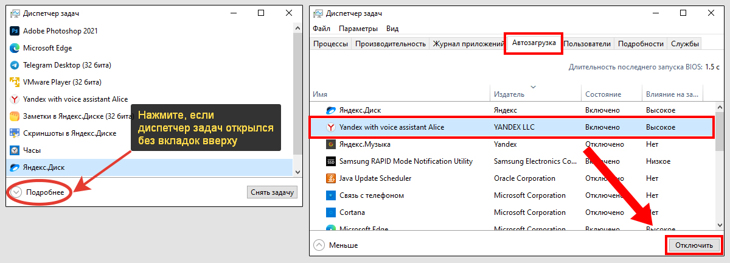
Как выключить автозапуск Яндекс браузера в автозагрузках Windows
Windows 7, Vista, XP:
- Зажмите комбинацию клавиш Win+R . В открывшемся окне «Выполнить» введите msconfig (или скопируйте). Кликните «ОК». Запустится панель конфигурации ОС.
- Перейдите в закладку «Автозагрузка». В перечне сервисов найдите Yandex, снимите галочку напротив строки. Нажмите «Применить» и «ОК» для сохранения и применения конфигурации.
Виндовс предложит перезагрузить компьютер. Можете сделать сразу и проверить результат, получилось ли отключить автозапуск.
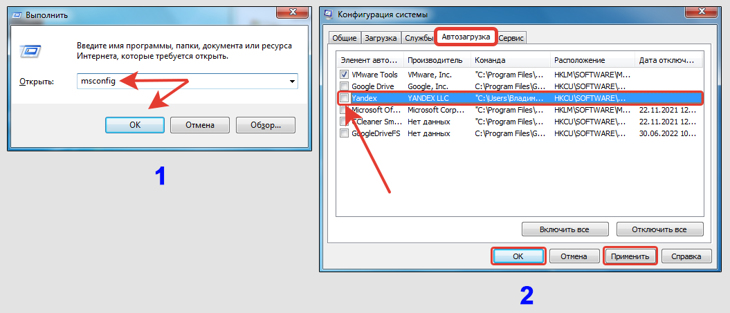
Как отключить автозагрузку Яндекс браузера в Windows 7, Виста и XP
Как отключить автозагрузку программ в параметрах входа Windows 10, 11
Настройка применима только к 10 и 11 выпускам. Пробовать нужно если не помогли предложенные варианты из предыдущих глав.
Суть в том, что в этих версиях Виндовс в параметрах есть пункт, отвечающий за возможность автоматического перезапуска программ, который были не закрыты при выключении компьютера. Это касается не всех программ, а опция по умолчанию должна быть отключена. Но иногда она активна и Яндекс браузер может самопроизвольно включаться.
- Зайдите в меню «Пуск», откройте «Параметры».
- Найдите раздел «Учетные записи».
- Заходим в «Варианты входа».
- Спускаемся вниз. Под заголовком «Перезапустить приложения» переставьте переключатель в положение «Откл».
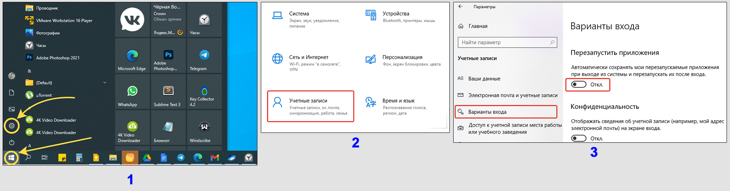
Отключение автозапуска перезапускаемых приложений Windows 10 и 11
Пример показан на Windows 10, в 11-й аналогично. Различия только в расположении кнопок.
FAQ (вопрос— ответ)
Проверил все варианты, Яндекс браузер все равно запускается. Что делать?
При правильной работе операционки, 3 приведенных выше способа — решают проблему, когда Яндекс запускается при включении компьютера сам.
Если это не помогло отключить его, выполните действия:
1. Сброс веб-браузера. Откройте настройки. В самом низу кликните по ссылке «Сбросить все настройки» и подтвердите действие, нажав «Сбросить» (см. скриншот).
2. Перезапустите Яндекс браузер. Зайдите в меню, выберите «Дополнительно». Удалите все расширения кроме стандартных: «антишок»; «блокировка мешающей рекламы». Наводите курсор мышки на установленные расширения и выбирайте «Удалить».
3. Необходимо обязательно провести сканирование на вирусы. Если установлен свой антивирус, проверьте им. Главное, убедитесь, что вирусные базы обновлены. Либо подойдет любой бесплатный сканер. Рекомендую DrWeb CureIt (ссылка для его загрузки придет на электронную почту).
В планировщике есть задания для Яндекс браузера. Это не влияет на автозапуск?
Нет, там 3 задачи, связанные с обновлениями. Если хотите выключить обновления браузера, то в планировщике сделайте клик по задачам и выберите «Отключить».
Можно отключить автозапуск Яндекс браузера через реестр?
Да, но я никому не советую без серьезных причин самостоятельно менять ключи реестра или делать чистку. Опасная затея, можно неосторожными правками привести Windows в нерабочее состояние.
Если решили попробовать:
1. Включить реестр можно, зажав Win+R и прописав команду regedit . О других вариантах запускать утилиту рассказал в статье: как открыть реестр.
2. Проверьте разделы (в них расположены ключи автозапуска программ):
HKEY_LOCAL_MACHINE\SOFTWARE\Microsoft\Windows\CurrentVersion\RUN
HKEY_CURRENT_USER\SOFTWARE\Microsoft\Windows\CurrentVersion\RUN
HKEY_USERS\.DEFAULT\SOFTWARE\Microsoft\Windows\CurrentVersion\RUN
Перед изменениями сохраните копию раздела реестра, в котором сейчас находитесь. Перейдя в «Run», откройте вверху меню «Файл», выберите «Экспортировать» (или вызовите меню правой кнопкой мыши). Отметьте «Выбранная ветвь», сохраните в надежном месте. Это позволит отменить изменения в случае неверного удаления значений.
Осталось убрать из указанных разделов все, где упоминается Яндекс браузер в названии ключей. После внесения правок и закрытия редактора, перезагрузитесь.
Какие есть сторонние программы для управления автозагрузками?
1. Autoruns и Autorunsc от разработчика Microsoft;
2. CCleaner (больше нельзя скачать из России);
3. Reg Organizer.
Есть с платными и бесплатными функциями. В первых не вижу смысла. Ведь даже стандартными средствами системы можно запустить и настроить компонент автозапуска.
Основные выводы
Зная, как отключить автозапуск Яндекс браузера, вы можете применить навыки к выключению загрузки совершенно любых программ. Различия будут всего только в 1-м варианте. Потому что параметры автозагрузки спрятаны в программах по разным местам, не всегда сразу получается найти. В некоторых, вовсе отсутствуют.
Зато 2-й способ надежен как автомат Калашникова — с его помощью легко вырубить из автозапуска, помимо Yandex Browser, любую программу, кроме некоторых засевших вирусов. Их загрузку обычно можно устранить через реестр (см. выше в разделе частых вопросов).
Если у вас все получилось, напишите мне об этом внизу страницы, пожалуйста. Так я буду знать, что все написал понятно и люди справляются. И любые вопросы, не стесняясь, также оставляйте в комментарии С удовольствием отвечу и помогу советом ?
Понравилась статья? Поделись!

- Вконтакте
- Одноклассники
[Решено] Как удалить Яндекс браузер полностью с компьютера и телефона Способы 2023: как скачать голосовое сообщение из ВК (ВКонтакте) на компьютер и телефон
Как отключить автозапуск Яндекс Браузера в Windows

Более 20 лет опыта в IT (программирование баз данных, постановка задач по разработке ПО, сопровождение пользователей, написание технической документации и отчетов) в сфере управления финансами.
Задать вопрос
Иногда Яндекс Браузер начинает автоматически запускаться при загрузке операционной системы, что может вызывать дискомфорт и замедлять ее работу. В этом случае можно убрать из автозапуска Яндекс Браузер на компьютере или ноутбуке и управлять процессом самостоятельно. Этот материал предоставит вам полезную информацию и позволит справиться с проблемой легко и быстро.
Содержание
- Как убрать автозапуск Яндекс Браузера при включении компьютера
- В настройках веб-обозревателя
- Через Диспетчера задач
- Из параметров Windows
- Удалив ярлык из папки автозагрузки
- С помощью сторонней программы
- Где отключить фоновую работу браузера Яндекс
- Как включить запуск Яндекс Браузера
Как убрать автозапуск Яндекс Браузера при включении компьютера
Вместе с загрузкой системы запускаются и другие программы, которые полезны или даже необходимы для вашей работы. Например, антивирусные программы, программы для автоматической резервной копии данных, мессенджеры и браузеры. Все эти программы работают в фоновом режиме, не отвлекая вас от основной задачи.
Автозагрузка — это мощный инструмент, встроенный в операционную систему, который позволяет запускать различные программы и приложения вместе со стартом Windows.
Однако, бывает, что загрузка системы замедляется из-за большого количества приложений, запускаемых автоматически. Одной из них может быть Браузер Яндекс. Автозагрузка может быть лишней, если вы не используете или редко пользуетесь браузером. Если вы хотите, чтобы Яндекс Браузер не запускался автоматически при включении компьютера, есть несколько способов убрать автозапуск.
Далее на примере Windows 10 рассмотрим некоторые решения, которые помогут избавиться от автоматического запуска при загрузке системы. Подход для Windows 7 и 11 будет аналогичным.
В настройках веб-обозревателя
Если эта функция подключена в настройках браузера, это легко исправить.

- Откройте Яндекс Браузер, щелкнув по его значку на рабочем столе или через меню «Пуск».
- Найдите и нажмите в правом верхнем углу окна программы кнопку с тремя полосками (так называемая «меню-гамбургер»).
- В появившемся меню щелкните по пункту «Настройки», после чего откроется новое окно.
- В левой части окна выберите раздел «Системные», в правой — опцию «Запускать окно Браузера при старте Windows».
- Установите в выпадающем списке «Никогда».
Теперь Яндекс Браузер перестанет автоматически запускаться при загрузке системы. Если потребуется использовать браузер, вы сможете открыть его вручную.
Через Диспетчера задач
Следующий способ — воспользоваться Диспетчером задач.
Для этого выполните последовательно следующие шаги:

- Откройте Диспетчер задач. Это можно сделать сочетанием клавиш Ctrl+Shift+Esc или кликнув правой кнопкой мыши по панели задач.
- В окне Диспетчера задач перейдите на вкладку «Автозагрузка». Здесь будет отображен перечень приложений, которые запускаются при загрузке ОС.
- Если вы видите в списке Яндекс Браузер, выделите его и выберите опцию «Отключить».
Теперь он не будет открываться при загрузке ОС.
Из параметров Windows
Следующий способ — изменить настройки автозагрузки в параметрах Windows.
Для Виндовс 10/11 перейдите в Параметры -> Приложения -> Автозагрузка. Здесь будут перечислены все приложения, которые запускаются при загрузке системы.
Найдите строчку с названием «Яндекс Браузер» или «YandexBrowser.exe». Переведите выключатель в положение «Откл», чтобы отключить его автозапуск.

Для Windows 7 откройте меню «Пуск» и введите msconfig в поисковую строку. Затем выберите «Системная конфигурация» из результатов поиска и нажмите Enter. Зайдите на вкладку «Автозагрузка». Если в этом разделе есть строка с названием «Яндекс Браузер» или «Yandex», снимите галочку напротив нее, чтобы отключить автозапуск.

Нажмите кнопку «Применить» и затем «ОК», чтобы сохранить изменения.
При следующей загрузке системы Яндекс Браузер не будет автоматически открываться. Если в будущем вы захотите отменить это и вернуть автозапуск Яндекс Браузера, повторите эти же шаги и установите галочку рядом с соответствующим элементом.
Удалив ярлык из папки автозагрузки
Откройте папку автозагрузки. Для этого нажмите Win+R и выполните shell:startup.

После чего откроется папка, в которой находятся ярлыки программ, которые автоматически открываются при загрузке системы. Найдите ярлык Яндекс Браузера. Его название обычно соответствует названию самой программы. Нажмите правой кнопкой мыши на ярлыке и выберите опцию «Удалить».
С помощью сторонней программы
Вам потребуется загрузить и установить такую программу на ваш ПК. Некоторые из них доступны бесплатно в Интернете. Одна из таких программ – CCleaner. Это довольно популярная программа и, возможно, она уже установлена у вас на ПК.
Запустите программу, перейдите в Инструменты ->Загрузки ->. Вы увидите перечень программ и ярлыков, включенных в автозагрузку. Выберите нужную строку, установите на ней курсор и выберите – «Выключить», если не уверены, что хотите убрать приложение из автозапуска навсегда. Если вы все же захотите использовать открытие браузера при загрузке системы, просто нажмете «Включить».
Нажмите «Удалить», если не сомневаетесь в своем решении.

Где отключить фоновую работу браузера Яндекс
В системном трее отображаются запущенные, но не используемые программы, т.е запущенные в фоновом режиме. Если среди иконок в правом нижнем углу экрана возле часов вы видите значок Яндекса, его работу можно легко отключить.
Для этого нажмите на иконку правой кнопкой мыши и снимите галочку напротив «Разрешить Яндекс браузеру работать в фоновом режиме».

Как включить запуск Яндекс Браузера
После перезагрузки Яндекс Браузер больше не будет автоматически запускаться при загрузке системы. Если вы захотите вернуть автозапуск обратно, повторите эти шаги:
- Первый способ — через Яндекс Браузер. Для этого нужно открыть браузер, зайти в его настройки, выбрать «Системные» и выбрать «Всегда» в пункте «»Запускать окно Браузера при старте Windows.
- Второй способ — через диспетчер задач. Нажмите комбинацию клавиш Ctrl + Shift + Esc для открытия диспетчера задач. Затем выберите вкладку. «Автозагрузка» и найдите в списке Яндекс Браузер. Щелкните правой кнопкой мыши на нем и выберите пункт «Включить».
- Третий способ — через Параметры -> Приложения -> Автозагрузка. Найдите строку с названием «Яндекс Браузер» Установите выключатель в положение «Вкл».
- Четвертый способ — через папку с ярлыками автозагрузки, которую можно найти с помощью команды shell:startup и поместить в нее ярлык Яндекс Браузера.
- Пятый способ – с помощью бесплатной сторонней утилиты, например CCleaner или Autoruns.
Автоматическое открытие браузера при каждой загрузке Виндовс может быть удобно в некоторых случаях, Но обычно оно является лишним и мешает быстрой загрузке операционной системы. Отключение автозапуска браузера Яндекс – процесс совсем несложный. Но он может значительно улучшить загрузку системы и снизить время запуска компьютера.
Автоматически открывается браузер с рекламой. Как убрать эту проблему?

Многие пользователи встречаются с такой проблемой, как автоматическое открытие браузера после загрузки Windows, с рекламным сайтом. Причем сайты от раза к разу могут различаться, потому что базово открывается некая общая страница, которая автоматически перенаправляет вас на различные рекламные сайты клиентов данного спам-сервиса. При этом встроенные в систему антивирусные программы не помогают с решением проблемы. Возникает вопрос, что же делать? Решение проблемы не самое сложное. Сегодня мы разберем все возможные варианты.
Проверка автозапуска в «Диспетчере задач»
Для начала необходимо проверить автозагрузку. Заходим в «Диспетчер задач» при помощи сочетания клавиш Ctrl+Alt+Delete и находим вкладку «Автозагрузка». Здесь нам нужно посмотреть внимательно, нет ли каких-то странных процессов не имеющих отношения к запущенным вами программам или сервисам Windows. «Левая» программа может маскироваться под что-то привычное. Чаще всего под «Проводник», который вообще-то не должен находиться в этом списке.
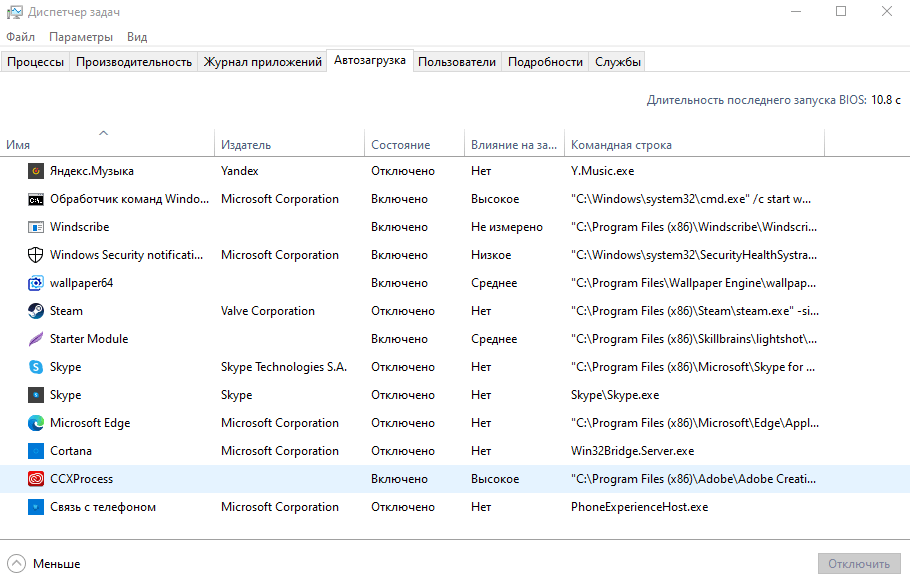
В моем случае их нет. Но если вы увидите что-то подозрительное, то просто нажмите правую кнопку мыши и выберите пункт «Отключить».
Проверка автозапуска через реестр
Если это не помогло и после перезагрузки компьютера браузер снова открывается с ненужным вам сайтом, то решать проблему мы будем уже через настройки реестра. Чаще всего проблема кроется именно здесь.
Жмем сочетание клавиш Win+R и в открывшемся окне пишем «Regedit».
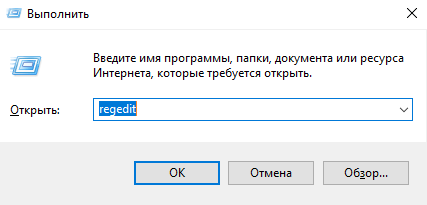
Здесь нам нужно пройти по следующему пути:
HKEY_CURRENT_USER\SOFTWARE\Microsoft\Windows\CurrentVersion\Run
Можно просто вбить это значение в строку поиска сверху и вы сразу же окажетесь в нужной папке. Слово «Компьютер» писать не обязательно, оно подставляется автоматически, достаточно просто вставить вышеуказанный путь в поиск.
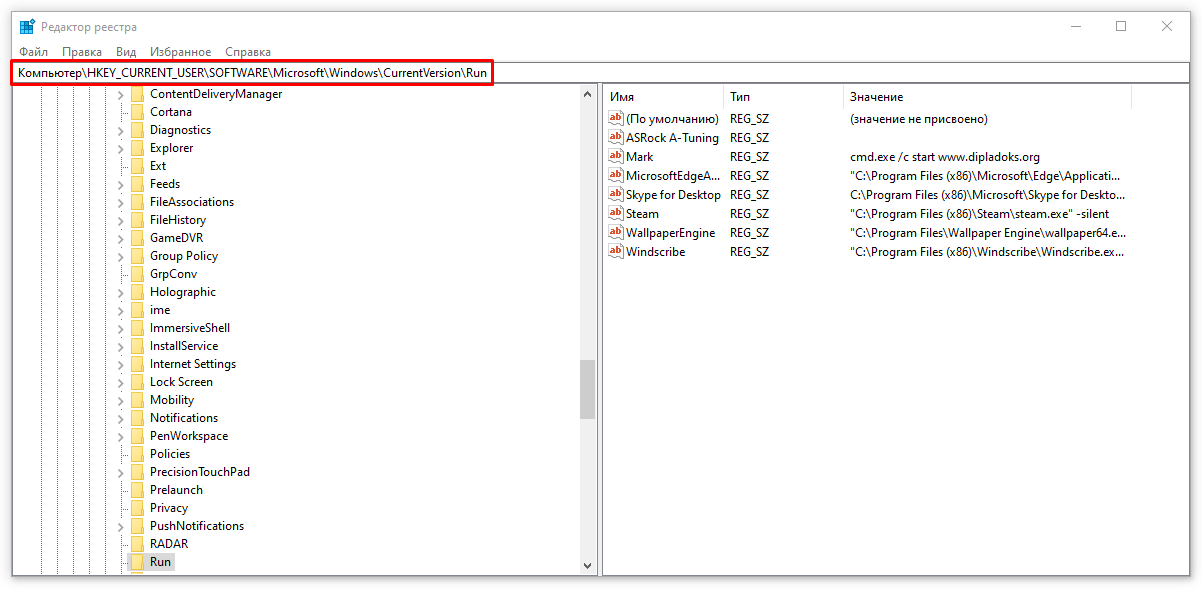
Теперь смотрим на панель справа. Здесь нам нужно найти автозагрузку интернет-браузера или какой-то странный процесс. Чаще всего процесс носит имя вашего пользователя. А его значение может начинаться на « explorer.exe » или, например, на «cmd.exe».
Вне зависимости от того, как начинается значение, далее всегда будет идти адрес интернет-сайта. Того самого сайта, который перенаправляет вас на рекламные или порносайты своих клиентов.
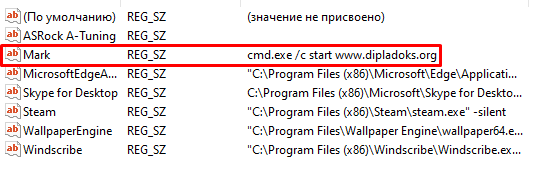
Я вижу вполне нормальные процессы типа ASROck A-Tuning, Skype, Steam, Windscribe, MicrosoftEdgeAutoLaunch, WallpaperEngine. Все это программы или драйвера, установленные на моем компьютере, с ними все в порядке.
Но среди них я замечаю странный процесс, названный в честь моей учетной записи, значение которого начинается на «cmd.exe», а далее идет команда start и адрес какого-то сайта. Вот это и есть наш рекламный «паразит».
Просто жмем по нему правой кнопкой мыши и во всплывающем меню выбираем «Удалить». Соглашаемся с процессом. И все. Теперь вы свободны от назойливой рекламы.
Использование антивирусных программ
Если по какой-то причине вышеописанные шаги вам не помогли, то скорее всего дополнительно вы словили какой-то еще вирус. Возможно с того самого автоматически загружаемого сайта.
Для того, чтобы привести свой компьютер в порядок вы можете воспользоваться программой, удаляющей спамные вирусы. Называется она Malwarebytes AdwCleaner. Качать ее нужно строго с официального сайта. Программа платная, но имеет триальную версию. Нам ее вполне хватит.
Находим пункт «Бесплатная загрузка» и качаем.

В некоторых случаях для старта скачивания программы может потребоваться включенный VPN. Будьте внимательны.
Ну а дальше все просто. Устанавливаем программу, запускаем проверку и отправляем в карантин все найденные вирусы и спам-программы.
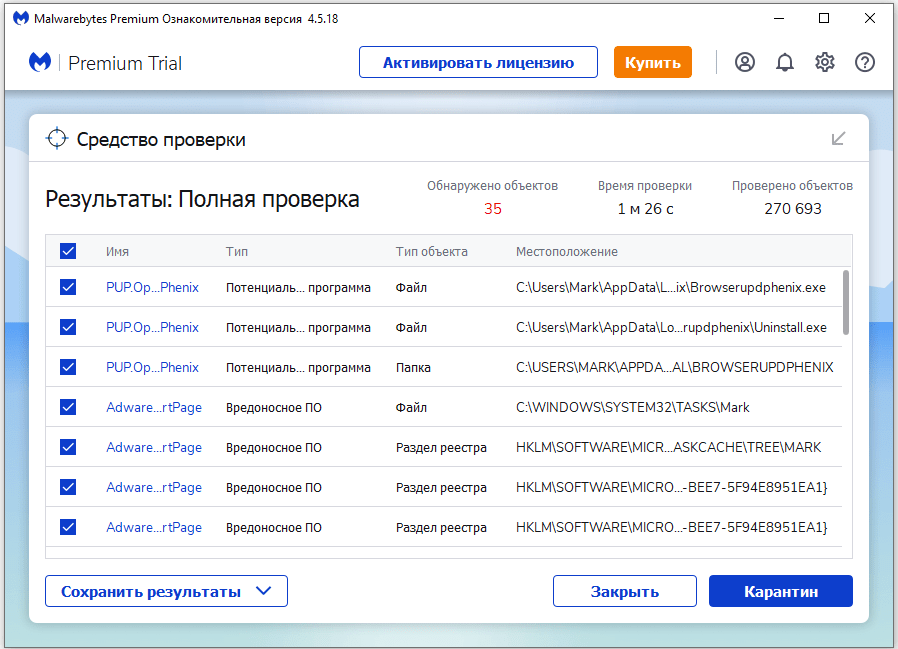
Обратите внимание, что после установки программа будет загружаться автоматически вместе с запуском Windows и тратить ресурсы компьютера. Если вы хотите иметь постоянную защиту, то оставьте программу в автозагрузках, а еще лучше купите ее, чтобы она не просила денег. Если нет, то просто удалите ее со своего компьютера, а когда она вам снова понадобится для проверки — установите заново.
А для того, чтобы получить еще более надежный результат, можно скачать бесплатную версию Dr.Web Cureit. Тоже делаем это исключительно на официальном сайте.
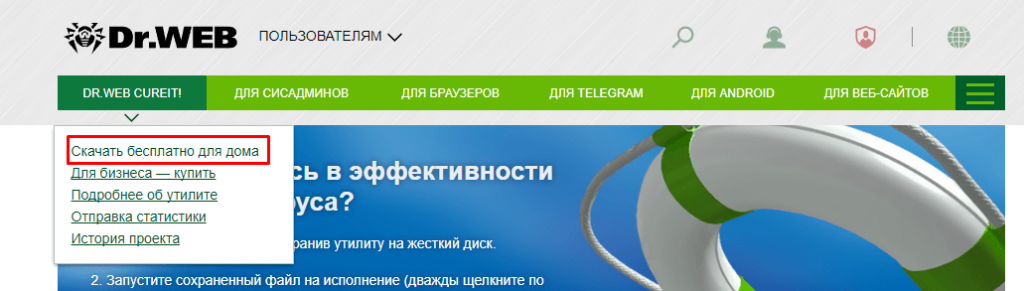
Тут, правда, придется отправить имя и фамилию (не обязательно писать реальные) и адрес своей электронной почты. Ссылка для скачивания придет уже непосредственно вам на почту.
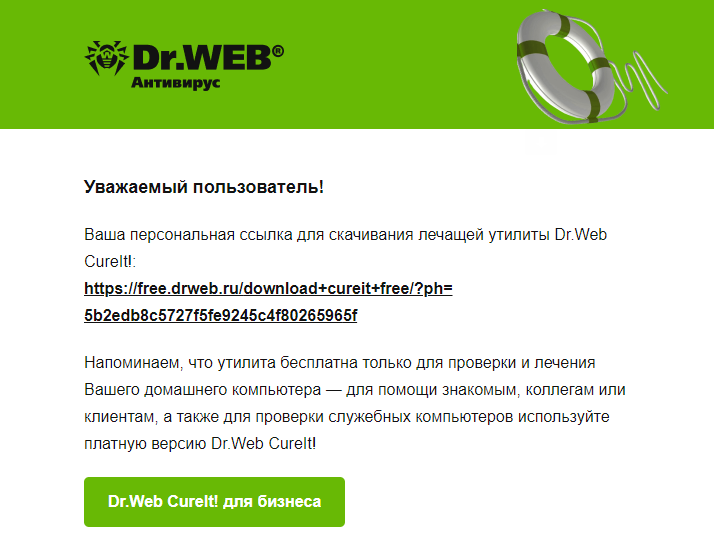
Чтобы не допустить спамной рассылки от Доктора Веба, просто будьте внимательны, когда вас попросят проставить галочки. Не ставьте галочку в пункте о получении рассылок.
Скачиваем по персональной ссылке программу, и проводим проверку своего компьютера.
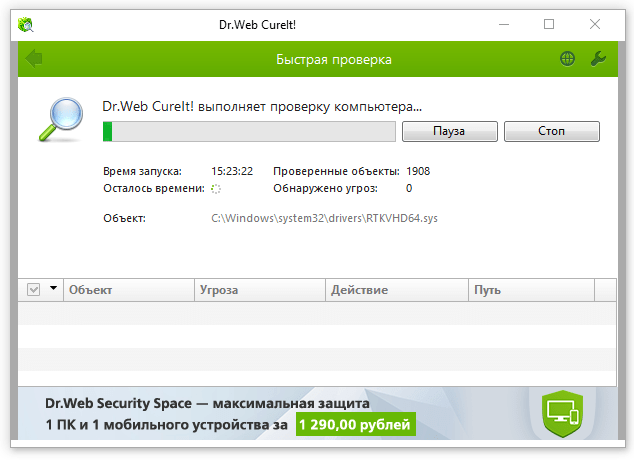
Все эти простые советы однозначно помогут справиться с автозагрузкой рекламного сайта, да еще и удалить невидимые вирусные и спамные программы. Поэтому для наилучшего результата стоит пройтись последовательно по всем этим шагам.