Не ожидали? iOS 12 будет здороваться с вами каждое утро

В закладки

В iOS 12 появилось немало интересных нововведений, о которых мы уже рассказывали в отдельном материале. Пожалуй, одно из наиболее полезных — обновленный режим сна.
Разработчики сделали все возможное, чтобы пользователи поменьше отвлекались на смартфон в ночное время. Чтобы немного скрасить жизнь, можно заставить iPhone приветствовать вас и показывать актуальную погоду.
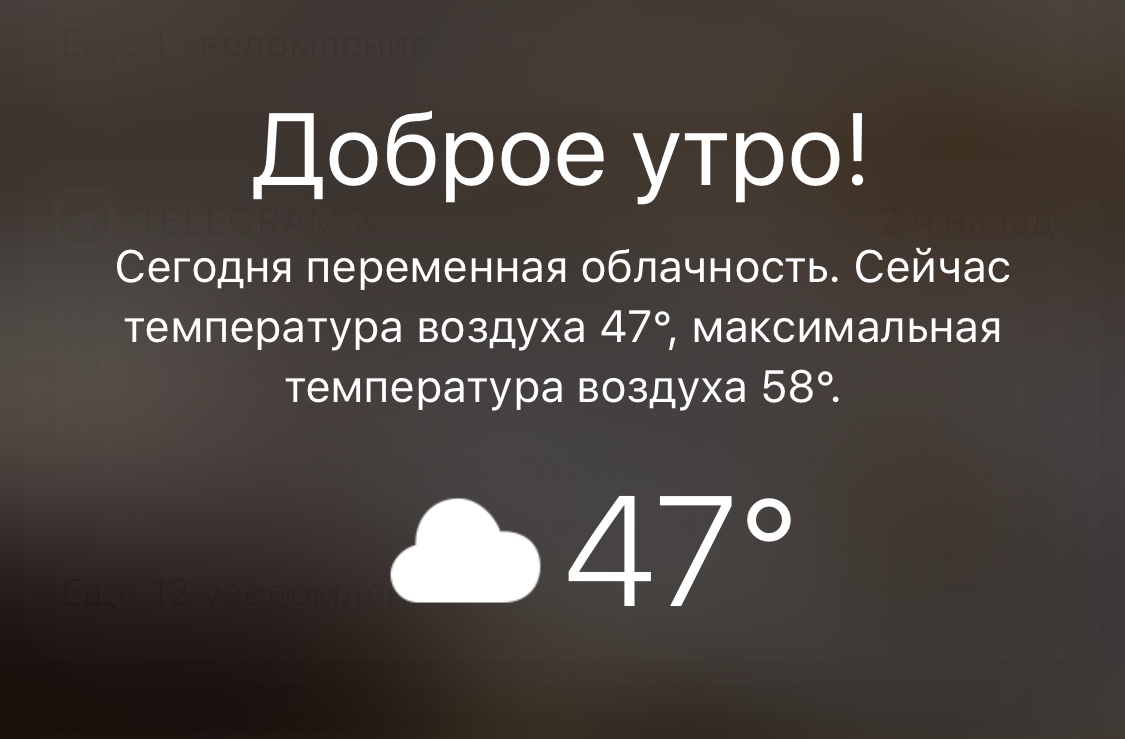
Сделать это можно так:
Шаг 1. Запустить Часы и включить Режим сна.
Шаг 2. Проснуться утром (впрочем, функция работает и в вечернее время суток, зависит от режима сна) и взглянуть на смартфон. Там вас будет ждать небольшая сводка по актуальной погоде с приветствием.
Оповещение выводится автоматически. Для получения таких уведомлений настройте расписание на включение режима Не беспокоить в Настройках iPhone (Настройки —> Не беспокоить —> Расписание).
Любопытно, что многие пользователи увидели в новом оповещении на экране блокировки намек на планы Apple тотально переработать дизайн iOS 13. Поживем — увидим.
Как включить секретный виджет «Погода» на экране блокировки iPhone
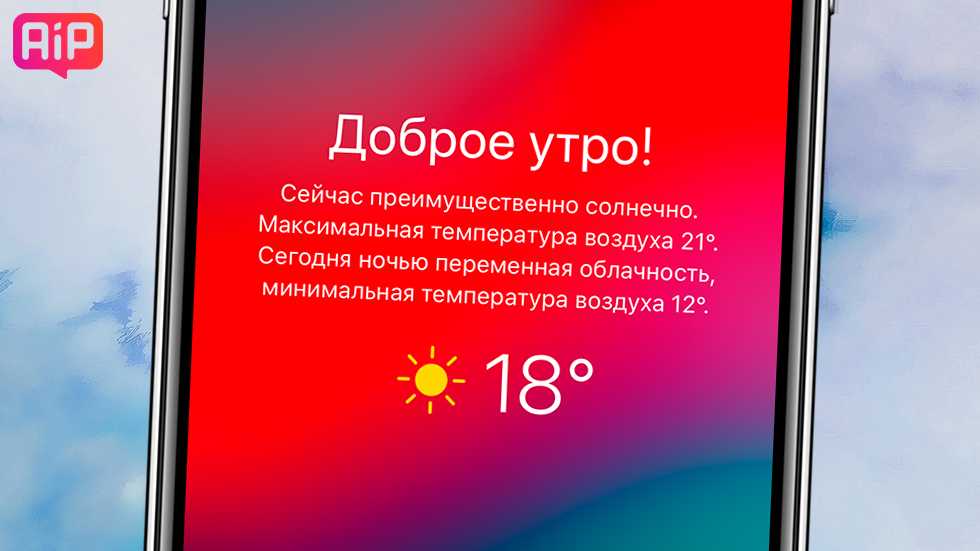
Еще в iOS 12 экран блокировки iPhone был дополнен новой функцией — полезным виджетом «Погода». Однако новый виджет не просто выключен по умолчанию, его активация выполняется совсем неочевидным образом. Как итог, скоро выйдет iOS 14, а о виджете знают далеко не все. В этой инструкции рассказали о том, как включить секретный виджет приложения «Погода».

Как включить секретный виджет «Погода» на экране блокировки iPhone
Виджет «Погода» связан с режимами «Не беспокоить» и «Отход ко сну» . Поэтому вы сможете видеть его только по окончании сессии «Не беспокоить», при этом экран устройства должен быть заблокирован. Сразу после разблокировки экрана виджет исчезнет до окончания следующего цикла режима «Не беспокоить».
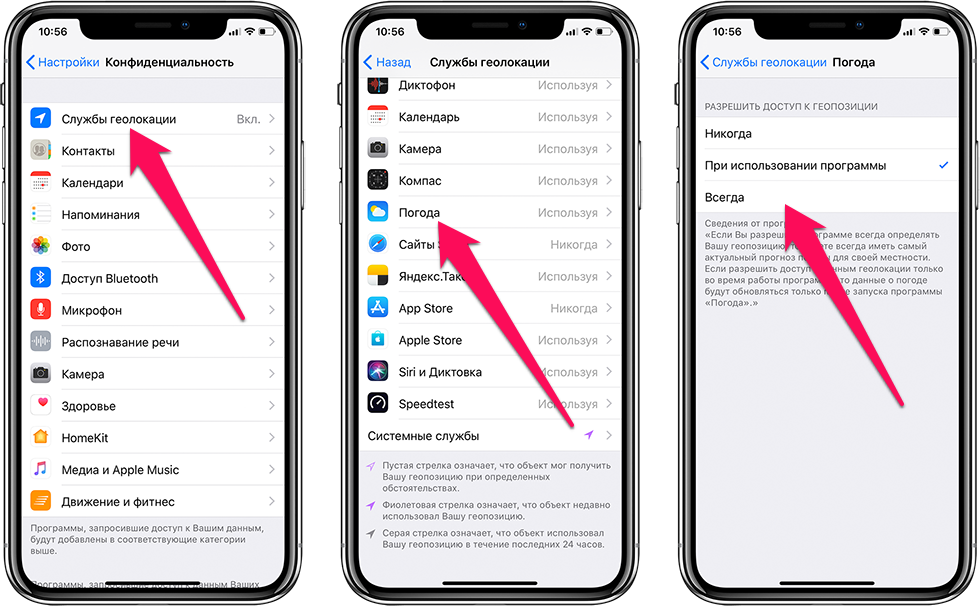
Для того, чтобы виджет «Погода» работал, нужно обеспечить приложению «Погода» постоянный доступ к вашей локации. Для этого з айдите в «Настройки» на вашем iPhone, перейдите в пункт меню «Конфиденциальность», откройте «Службы геолокации», выберите из списка приложение «Погода» и поставьте галочку возле опции «Всегда».
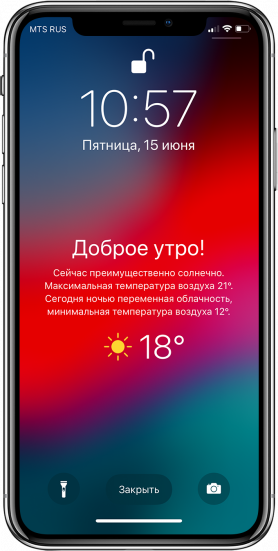
Поскольку виджет доступен только во время работы режима «Отход ко сну», необходимо его включить и установить временные рамки в режиме «Не беспокоить». По окончании установленного времени, виджет сразу появится на экране блокировки с приветствующим сообщением «Доброе утро» или «Добрый день».
Теги: Инструкции для iPhone и iPad Новости iOS 12 Инструкции для iPhone и iPad
3 полезных возможности Siri в iPhone. Например, через наушники узнать уровень заряда iPhone
В закладки
Голосовой ассистент в iPhone может не только выполнять полезные действия со смартфоном, но и просто озвучивать какие-то данные или события.
При помощи несложных автоматизаций из приложения Быстрые команды вы сможете научить смартфон оповещать вас о чем-то нужном.
�� Спасибо re:Store за полезную информацию. ��
1. Уведомление об окончании заряда батареи
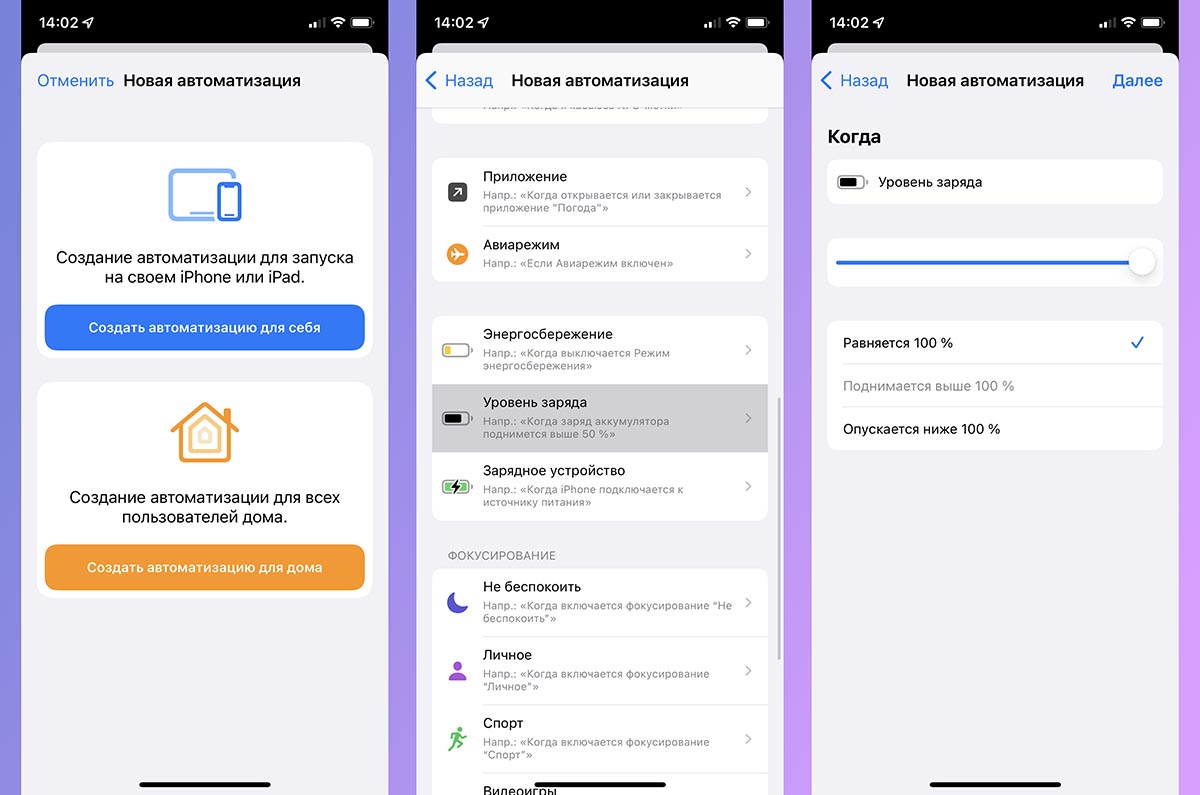
Для получения полезного уведомления об окончании заряда батареи можете настроить такую автоматизацию:
◆ Запустите приложение Быстрые команды на вкладке Автоматизация.
◆ Нажмите кнопку Создать автоматизацию для себя.
◆ Укажите действие Уровень заряда с параметром Равняется 100%.
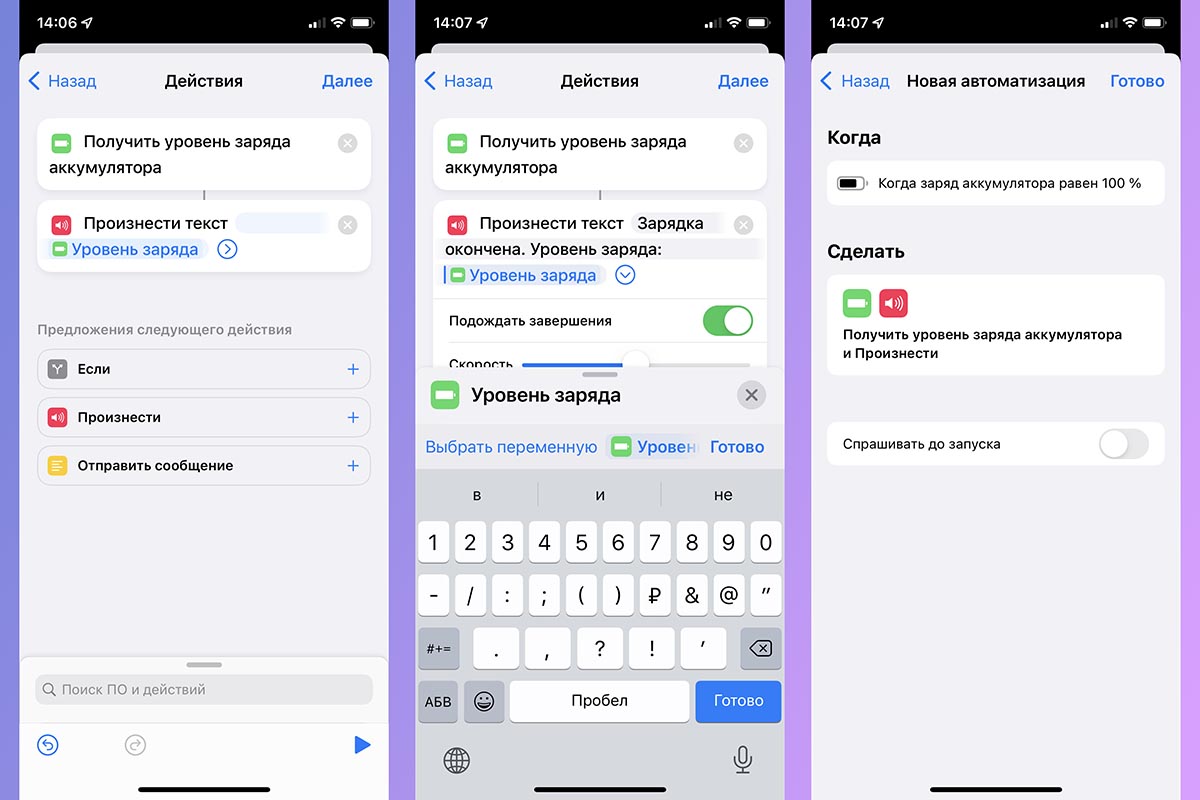
◆ На следующем шаге выберите два нужных действия: Получить уровень заряда аккумулятора и Произнести текст (Уровень заряда).
◆ Можете добавить определенный текст, чтобы уведомление выглядело более естественно.
◆ На следующем шаге отключите параметр Спрашивать до запуска и сохраните автоматизацию.
Теперь вы всегда будете знать, когда смартфон заряжен на 100% и готов к отключению от розетки. Данную автоматизацию можно усовершенствовать, задать несколько порогов срабатывания для информативность и отключить работу в ночное время.
2. Утренний прогноз погоды
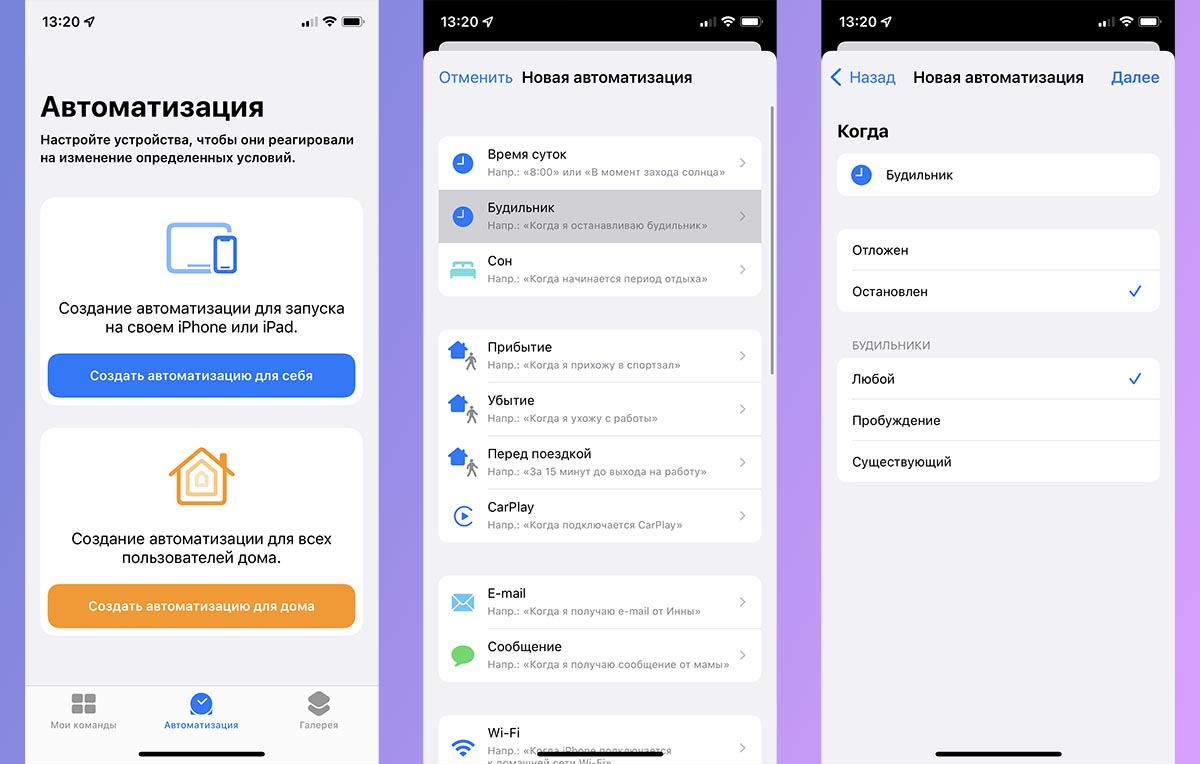
Для того, чтобы утром узнавать погоду за окном, достаточно настроить простой сценарий автоматизации:
▶ Запустите приложение Быстрые команды на вкладке Автоматизация.
▶ Нажмите кнопку Создать автоматизацию для себя.
▶ Укажите действие Будильник с параметрами Остановлен и Любой. Можете выбрать один конкретный будильник, если используете несколько сигналов и хотите слушать данные о погоде только утром.
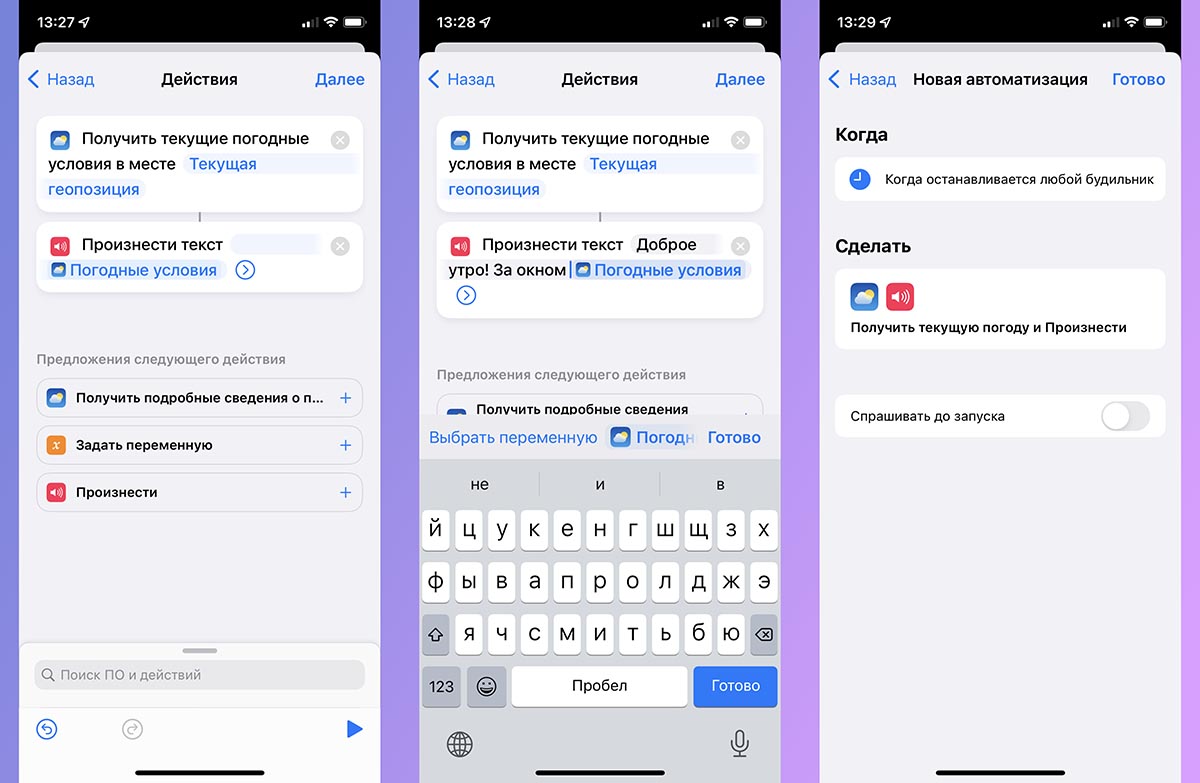
▶ На следующем шаге выберите два нужных действия: Получить текущие погодные условия и Произнести текст (Погодные условия).
▶ Чтобы сообщение звучало более естественно, можно дописать любой текст перед блоком с погодными условиями.
▶ На последнем шаге отключите опцию Спрашивать до запуска и сохраните автоматизацию.
Теперь после того, как будет остановлен будильник (любой или конкретно утренний) голосовой ассистент расскажет погодные условия за окном. Аналогичным образом можно слушать не только текущую погоду, но и прогноз на ближайшие часы или дни.
3. Время поездки на работу
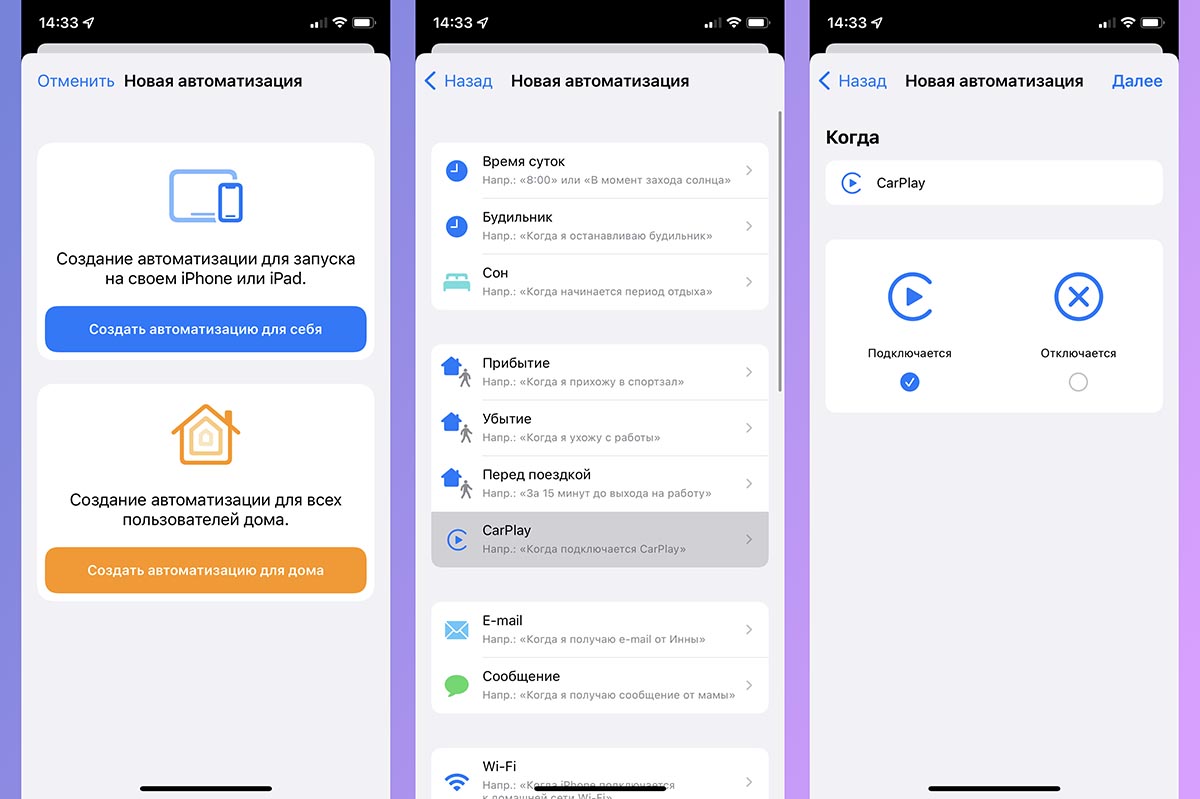
Голосовой ассистент может назвать примерное время в пути до указанной точки на карте. Чтобы сценарий срабатывал автоматически, потребуется настроить следующую автоматизацию.
● Запустите приложение Быстрые команды на вкладке Автоматизация.
● Нажмите кнопку Создать автоматизацию для себя.
● Здесь следует выбрать удобное событие для срабатывания автоматизации. Это может быть отключенный будильник, выход из дома или подключение к Bluetooth автомобиля.
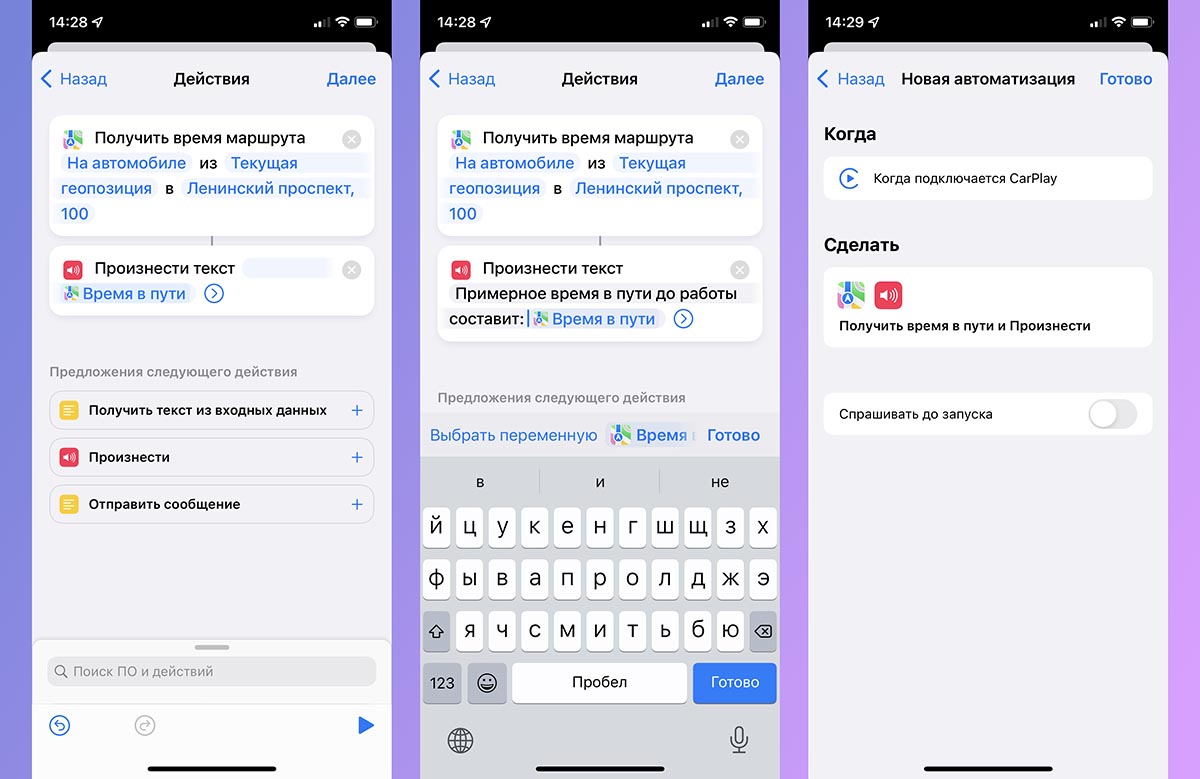
● В следующем меню добавьте пару действий: Получить время маршрута (указать пункт назначения) и Произнести текст (Время в пути).
● В блок с произносимыми данными можете дописать собственный текст.
● На следующем шаге отключите параметр Спрашивать до запуска и сохраните автоматизацию.
С подобной автоматизацией сможете более точно планировать свой маршрут на работу или домой.
Как использовать функцию «Доброе утро» на вашем iPhone

Сколько раз по утрам вы тянетесь за телефоном, как только просыпаетесь? Является ли это привычкой или вы пытаетесь отключить звуковой сигнал будильника, вы можете сделать это ощущение более приятным и привлекательным с помощью функции «Доброе утро» для iPhone.
Оглавление
Эта функция приветствует вас прекрасным сообщением «Доброе утро / день / вечер» (в зависимости от вашего цикла сна для работников ночной смены) и быстрым прогнозом погоды на день.

Доброе утро солнышко
Одна из полезных функций Good Morning — отключение уведомлений до тех пор, пока вы не проснетесь. Все ваши уведомления — звонки, текстовые сообщения, уведомления приложений — будут отправлены на ваш телефон, однако ни одно из них не будет отображаться на экране блокировки. Вместо этого вас встретит очаровательное «Доброе утро», которое исчезнет, как только вы разблокируете свой телефон. Это отличный способ спокойно проснуться и не беспокоиться о том, что произошло, пока вы спали.

Эта функция появилась с обновлением iOS 14 в Спать раздел приложения «Здоровье». Для использования функции «Доброе утро» на вашем iPhone должна быть установлена как минимум iOS 14.
Доброе утро
Вам нужно будет обновить приложение Health, чтобы максимально использовать эту функцию.
Шаг 1: Откройте приложение «Здоровье» и пролистайте параметры своего здоровья в меню «Обзор», пока не найдете «Сон».

Если вы раньше не использовали этот параметр, приложение проведет вас через несколько шагов, чтобы понять ваши цели и расписание сна.

Если вы можете установить регулярное расписание для всех дней недели, Спать Функция позволяет создавать индивидуальные расписания на любое количество дней. Это здорово, потому что вы проснетесь от сообщения «Доброе утро», подходящего для времени суток.
Шаг 2: Щелкните меню сна и прокрутите, пока не увидите Полное расписание и параметры. Щелкните этот параметр.

Шаг 3: Прокрутите вниз и нажмите Опции. Это откроет новое меню, и оттуда вы хотите убедиться, что Включите автоматически опция включена.

Когда это включено, Режим сна и Просьба не беспокоить автоматически включится в соответствии с введенным вами расписанием. Это предотвратит попадание уведомлений на переднюю панель телефона.
В следующий раз, когда вы проснетесь, вас должны встретить очаровательным «Доброе утро!» сообщение на главном экране.
Доброе утро, не показываю
Если вы проснулись на следующее утро после того, как следовали этому руководству, и не проснулись от прекрасного сообщения с вашего телефона, не бойтесь! Вот несколько исправлений.
Вы уже проверяли свой телефон?
Сообщение «Доброе утро» будет оставаться на вашем телефоне только до тех пор, пока он не будет разблокирован первый раз за день. Если вы любите отложить сигнал или по привычке сразу разблокировали свой телефон, возможно, вы пропустили сообщение.
Утреннее сообщение появится только один раз после вашего пробуждения. Если вы просыпаетесь до сигнала будильника, а ваш телефон все еще находится в спящем режиме, сообщения не будет.
Проверьте настройки режима «Не беспокоить»
Также возможно, что ваш Просьба не беспокоить настройки конфликтуют с вашим приложением «Здоровье». Эти две функции хорошо сочетаются друг с другом, и в iOS 12 Перед сном функция от Просьба не беспокоить активирован. Если вы запланировали свой Просьба не беспокоить перед переключением в приложение «Здоровье» две настройки могут конфликтовать друг с другом.
Шаг 1: Откройте приложение «Настройки» на своем iPhone, найдите значок Просьба не беспокоить настройку в меню Focus и откройте его.
Шаг 2: Посмотри на свой Просьба не беспокоить время окончания. Это происходит после вашего Спать время приложения заканчивается? Если это так, возможно, вам придется отрегулировать Просьба не беспокоить время, чтобы соответствовать, или вы можете отключить запланированную активацию, отключив ее.

Вы всегда можете использовать Просьба не беспокоить настройте на телефоне в любое время (либо вручную включив его с помощью настройки, либо с помощью кнопки быстрого доступа), даже если вы отключите настройку по расписанию.
Вам просто нужно не забыть выключить его, чтобы вы могли слышать уведомления, отправляемые на ваш телефон.
Проверьте свои службы определения местоположения в приложении «Погода»
Также возможно, что ваше приложение Погода может конфликтовать с этой функцией.
Шаг 1: Откройте приложение «Настройки» и нажмите Конфиденциальность.
Шаг 2: Нажмите на Сервисы определения местоположения.

Шаг 3: Прокрутите вниз до приложения Погода и щелкните по нему. Убедитесь, что у вас есть При использовании приложения или виджетов выбрано.


Начни свой день правильно
Просыпаться от множества уведомлений может быть очень напряженным началом дня. С помощью этого замечательного дополнения к приложению «Здоровье» мы можем не торопиться, вставая с постели, прежде чем увидеть все сообщения и уведомления, которые мы пропустили во время сна. Эта небольшая деталь может помочь улучшить качество вашей жизни и сделать утро (или вечер) более приятным.