Nokia 6700 Classic — Включение и выключение телефона
Nokia 6700 Classic — Включение и выключение телефона
Включение и выключение телефона
Для включения или выключения телефона нажмите клавишу включения и
удерживайте ее нажатой.
Если на дисплее появился запрос на ввод PIN-кода, введите этот код (отображается
на дисплее звездочками ****).
Если в телефоне выводится запрос на ввод времени и даты, введите местное время,
выберите часовой пояс в виде разницы времени по отношению ко всемирному
времени (GMT) и введите дату.
См. «Дата и время» с. 35.
При первом включении телефона может выводиться запрос на получение
параметров конфигурации от поставщика услуг (услуга сети).
Nokia 6700 Classic > Включение и выключение телефона
- Руководство по эксплуатации Nokia 6700 classic
- Содержание
- Техника безопасности
- БЕЗОПАСНОЕ ВКЛЮЧЕНИЕ
- БЕЗОПАСНОСТЬ ДОРОЖНОГО ДВИЖЕНИЯ — ПРЕЖДЕ ВСЕГО
- РАДИОПОМЕХИ
- ВЫКЛЮЧАЙТЕ В МЕСТАХ, ГДЕ ИСПОЛЬЗОВАНИЕ ЗАПРЕЩЕНО
- ОБРАЩАЙТЕСЬ ТОЛЬКО К КВАЛИФИЦИРОВАННЫМ СПЕЦИАЛИСТАМ
- АКСЕССУАРЫ И АККУМУЛЯТОРЫ
- ВОДОСТОЙКОСТЬ
- Об устройстве
- Услуги сети
- Коды доступа
- Услуга передачи параметров конфигурации
- My Nokia
- Загрузка содержимого
- Полезные советы
- Обновления программного обеспечения
- Поддержка Nokia
- Управление цифровым доступом
- Установка SIM-карты и аккумулятора
- Установка карты microSD
- Извлечение карты microSD
- Зарядка аккумулятора
- Антенна
- Ремешок
- Клавиши и компоненты
- Включение и выключение телефона
- Режим ожидания
- Дисплей
- Режим ожидания
- Ссылки
- Индикаторы
- Посылка вызова
- Ответ на вызов и завершение вызова
- Клавиши быстрого набора
- Набор номера голосом
- Функции во время разговора
- Текстовые и мультимедийные сообщения
- Сообщения SMS
- Ввод текста
- Режимы ввода текста
- Обычный ввод текста
- Интеллектуальный ввод текста
- Почтовые Nokia Messaging
- Настройка электронной почты
- Чтение, создание и отправка сообщений электронной почты
- Доступ к чату из учетной записи почты
- Службы чата
- Обмен сообщениями
- Выход из приложения чата
- Мастер настройки электронной почты
- Создание и передача сообщения электронной почты
- Чтение сообщений электронной почты и ответ на них
- Управление контактами
- Визитные карточки
- Назначение клавиш быстрого набора
- Технология беспроводной связи Bluetooth
- Пакетная передача данных
- Кабель USB для передачи данных
- Синхронизация и резервное копирование
- Программный пакет Nokia PC Suite
- Режимы
- Темы
- Сигналы
- Индикаторы
- Дисплей
- Дата и время
- Меню быстрого доступа
- Левая и правая клавиши выбора
- Другие клавиши быстрого доступа
- Папки и файлы
- Печать изображений
- Свм. исп. избр. и вид. ч/з Инт
- Карта памяти
- Камера и видеозапись
- Съемка фотографии
- Запись видеоклипа
- Параметры фото- и видеосъемки
- Музыкальное меню
- Воспроизведение композиций
- Изменение внешнего вида мультимедийного проигрывателя
- Настройка радиостанций
- Настройки Radio
- Установление соединения с услугой
- Передача в Интернет
- Настройка компоновки
- Кэш-память
- Защита браузера
- Обновление и загрузка карт
- Карты и GPS
- Навигация
- Будильник
- Календарь
- Дела
- Заметки
- Калькулятор
- Таймер обратного отсчета
- Секундомер
- Открытие приложения
- Загрузка приложения
- Аксессуары
- Аккумулятор
- Информация об аккумуляторах и зарядных устройствах
- Утилизация
- Дети
- Условия эксплуатации
- Медицинское оборудование
- Имплантированное медицинское оборудование
- Слуховые аппараты
Как включить телефон, если не работает кнопка включения
Каждый владелец мобильного телефона знает, что нужно сделать, чтобы привести его в действие, а как включить телефон, если не работает кнопка включения?
Первое, что надо сделать, так это выяснить причину, по которой она не срабатывает. Их может быть несколько:
- ваш телефон разрядился
- он просто отключен
- кнопка вкл/выкл сломалась.
Инструкция для Nokia
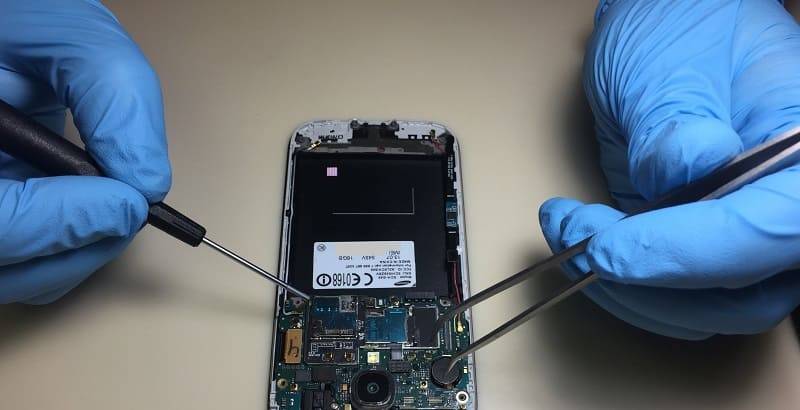
Кнопка включения обычно располагается в верхней части корпуса. Она может просто перестать работать, вылететь или продавиться вовнутрь. В любом из этих случаев она «откажется» выполнять свои функции. Можно ли решить проблему самостоятельно?
Вам могут понадобиться:
- тонкие отвертки;
- паяльник с тонким наконечником;
- пинцет, игла;
- паяльный флюс;
- не изолированные тонкие проводки;
- лупа;
- осветительный прибор.
- Если кнопка запала, ее нужно извлечь при помощи пинцета или какого-либо иного острого предмета. Используя осветительный прибор, заглянуть внутрь корпуса и найти там 2 пары контактов, которые отвечают за исправную работу кнопки.
- Осторожно, не повреждая расположенные рядом контакты, замкните их по одному из каждой пары. После этого телефон нельзя уже будет отключать, и нельзя доводить до полной разрядки аккумулятор.
- Если не удается извлечь кнопку, тогда при помощи тонкой отвертки откройте корпус телефона, приподняв панель, вытряхните ее. При помощи паяльника припаяйте контакты к кнопке, не перегревая их.
- Утерянную кнопку заменят 2 проводка длиною 10-15мм. Их нужно припаять к паре боковых контактов на плате и вывести через гнездо, где крепилась кнопка, на поверхность корпуса. Закрыть панель и замкнуть контакты.
Инструкция для iPhone
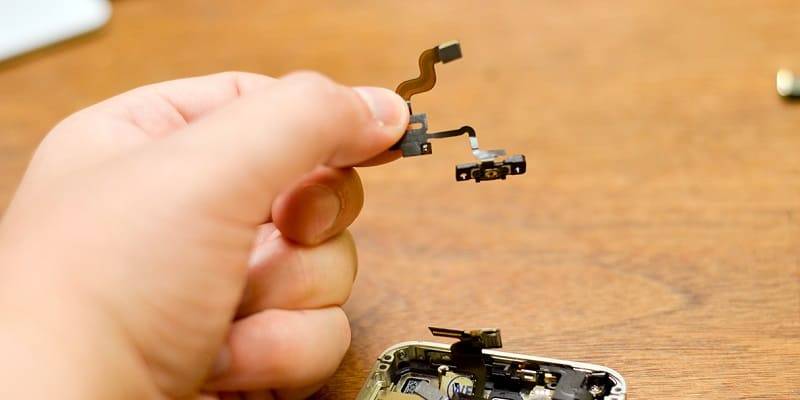
В этом случае лучше обратиться в сервисный центр. Если такой возможности по какой-то причине нет, то, если доверять рекомендациям, всего-то нужно заменить шлейф, который подходит к кнопке.
Кроме того, что деталь должна быть индивидуальной, ее еще нужно умело подсоединить. В противном случае придется ремонтировать и кнопку, и другие элементы.
Можно добиться положительного результата и таким образом:
- найдите в настройках телефона пункт, открывающий универсальный доступ к остальным кнопкам;
- откройте режим Assistive touch и подключите утилиту;
- перейдите в меню, где дублируется кнопка включения, и выведите ее на экран;
- подержав палец на блокирующей кнопке, вы сможете выключить аппарат;
- чтобы включить, нужно зайти через компьютер в меню или подключиться к электросети; заряжаясь, смартфон включится самостоятельно.

Сергей Семенов, 31 год Аналитик, журналист, редактор
Настоящий мобильный эксперт! Пишет простым и понятным языком полезные статьи и инструкции мобильной тематики, раздает направо и налево наиполезнейшие советы. Следит за разделом «Статьи и Лайфхаки».
Как включить кнопочный телефон
СПС помогло. А то я испугался, что жмякаю на кнопки разные, а телефон не включается.
2Ученик (137) 10 месяцев назад
Остальные ответы
Жмакай на красную кнопку 🙂
༺ Paradoxal Anser ༻Оракул (50199) 4 года назад
если она естть
Alex Искусственный Интеллект (156982) Было очень странным, если бы ее не было бы 🙂
Нажать красную кнопку с символом телефонной трубки и подержать её нажатой пока телефон не включится.
Похожие вопросы
Ваш браузер устарел
Мы постоянно добавляем новый функционал в основной интерфейс проекта. К сожалению, старые браузеры не в состоянии качественно работать с современными программными продуктами. Для корректной работы используйте последние версии браузеров Chrome, Mozilla Firefox, Opera, Microsoft Edge или установите браузер Atom.
Что делать, если телефон не включается
Даже если экран смартфона погас в самый неподходящий момент и не реагирует на прикосновения, отчаиваться не стоит. Разберем самые распространенные причины, почему телефон не включается, и расскажем, что делать самостоятельно и куда обращаться, если ничего не помогло

Смартфон, который неожиданно перестает работать, способен серьезно испортить настроение. Кажется, еще полчаса назад все было в порядке, а теперь телефон не включается, не хочет реагировать ни на какие нажатия клавиш. И понять, что делать и куда обращаться, не так-то просто. То ли дело раньше, на заре эпохи мобильников: можно было и батарейку вынуть, подзарядить ее в «лягушке» (внешнее зарядное устройство для аккумулятора), нажать на клавиши, чтобы понять, в чем именно проблема. Да и разобрать устройство было не в пример легче – вооружаешься простой крестовой отверткой и за дело. Сейчас все сложнее: превратившийся в «кирпич» современный смартфон просто повергает хозяина в ступор. Что случилось? Может быть, не работает сенсор? Умер аккумулятор? Как до него добраться, если крышку телефона невозможно открыть? А еще иногда смартфон начинает вибрировать с черным экраном, задумывается на моменте загрузки и долго показывает фирменное яблоко или андрочеловечка.
Есть хорошая новость: в некоторых случаях с проблемой реально справиться без обращения к специалистам. Хоронить телефон, который не включается, сразу не стоит. В этой статье расскажем о том, почему это происходит, и объясним, как справиться с проблемой самостоятельно, дома и без сложных инструментов.

Как вернуться к заводским настройкам на iPhone
Для решения проблемы потребуется кабель, компьютер с установленным iTunes. Устройство нужно подключить к компьютеру и нажать на кнопки для принудительной перезагрузки. При нажатии финальной комбинации нужно дождаться появления на экране режима восстановления и следовать подсказкам программы. В дальнейшем компьютер предложит восстановить настройки из резервной копии, которую вы сохраняли ранее.
Как сбросить настройки на Android
Для принудительного возвращения в исходное состояние невключенного телефона могут использоваться несколько комбинаций клавиш. Это «увеличение громкости и питание», «уменьшение громкости и питание», «клавиши громкости — питание — домой» — чаще всего последняя комбинация используется для планшетов. На экране появится надпись о том, что он входит в режим Recovery, после этого нужно выбрать пункт factory reset (заводской сброс). Смартфон перезагрузится и может начать работу.
Обновите прошивку телефона или наоборот откатитесь к старой операционке
Если телефон не включается, то прошивку придется скачать из интернета на компьютере. Дальше действуйте как в предыдущем пункте. Для iPhone прошивку можно скачать прямо в iTunes. В самом начале работы нужно выбрать пункт «обновить» и указать путь к скачанной прошивке. Для телефона прошивку нужно скачать заранее , подключить кабелем устройство к компьютеру и следовать появившимся инструкциям.

Читайте также
Обратитесь в сервисный центр
Если ни один из советов не помог вернуть устройство к жизни, обратитесь за диагностикой в сервисный центр. Здесь могут проверить, доходит ли питание до всех элементов на материнской плате и в каких именно элементах возникла проблема. Возможно, поможет замена экрана (если проблема связана с тем, что не работает матрица или сенсор), аккумулятора или его контактов.