Как включить звук в Whatsapp?
Вот такой вопрос задал читатель нашего сайта и в комментариях к статье о whatsapp для компьютера, и через форму обратной связи. Ответ оставил там же в комментариях, но поскольку вопрос имеет отдельную тематику, то опубликую его и здесь.
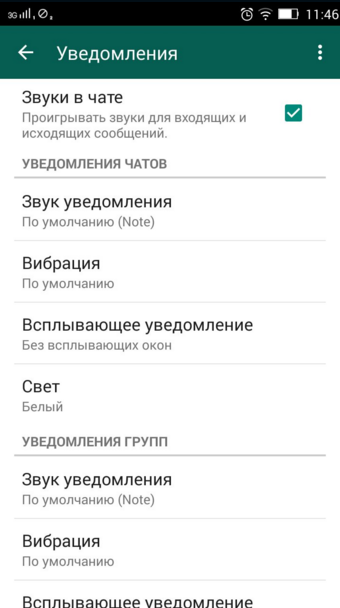
Включение и выключение звука производится в настройках программы. Для того, чтобы получить к ним доступ, нужно выйти из всех чатов, туда где показывается их список, и нажать кнопку, которая на вашем телефоне работает как меню.
Откроется меню Whatsapp, в нем есть пункт «Настройки» и далее пункт «Уведомления»
Там и будут соответствующие опции для включения и выключения звука в Whatsapp:
Admin
IT-cпециалист с высшим техническим образованием и 8-летним опытом системного администрирования. Подробней об авторе и контакты. Даю бесплатные консультации по информационным технологиям, работе компьютеров и других устройств, программ, сервисов и сайтов в интернете. Если вы не нашли нужную информацию, то задайте свой вопрос!
Почему в WhatsApp нет звука, когда приходят сообщения?
Пользователи WhatsApp могут столкнуться с проблемой, когда сообщения начинают приходить без звука. Почему это происходит и как исправить неполадку самостоятельно?
На смартфоне отключен звук или включен режим «Не беспокоить»
Громкость звука уведомлений в WhatsApp зависит от общей громкости оповещений на устройстве. Если смартфон стоит на беззвучном режиме, включена только вибрация или активирован режим «Не беспокоить», сообщения в WhatsApp будут приходить без звука. Чтобы это исправить, следуйте инструкции:
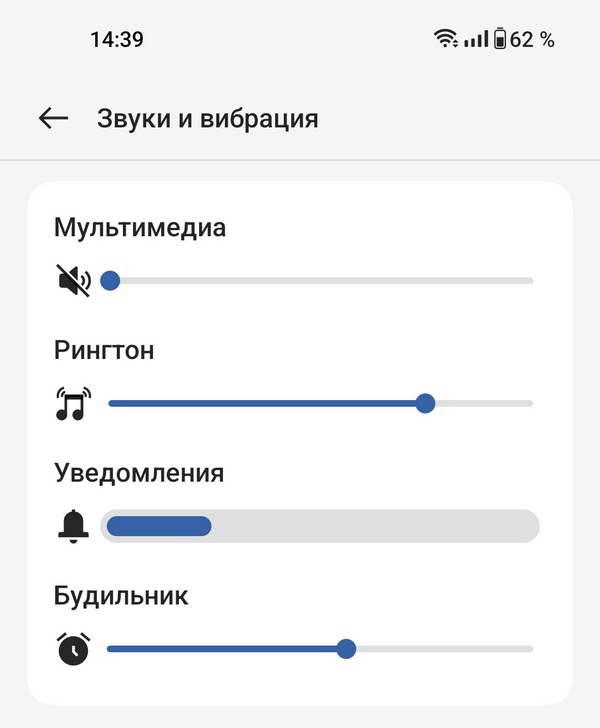
1. Откройте настройки смартфона и перейдите в раздел «Звуки и вибрация».
2. Убедитесь, что ползунок напротив строки «Уведомления» не находится в крайнем левом или крайнем нижнем положении.
3. В графе «Режим звука» выберите пункт «Звук» или «Звонок» (название может меняться на разных брендах смартфонов).
4. В этом же разделе настроек найдите пункт «Не беспокоить» и убедитесь, что ползунок рядом с ним находится в неактивном состоянии.
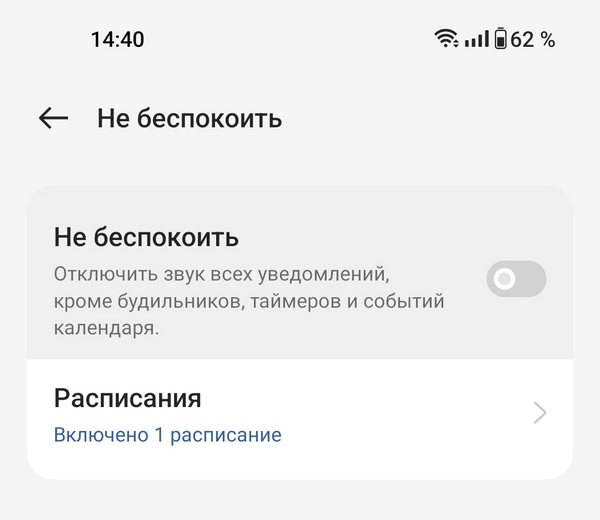
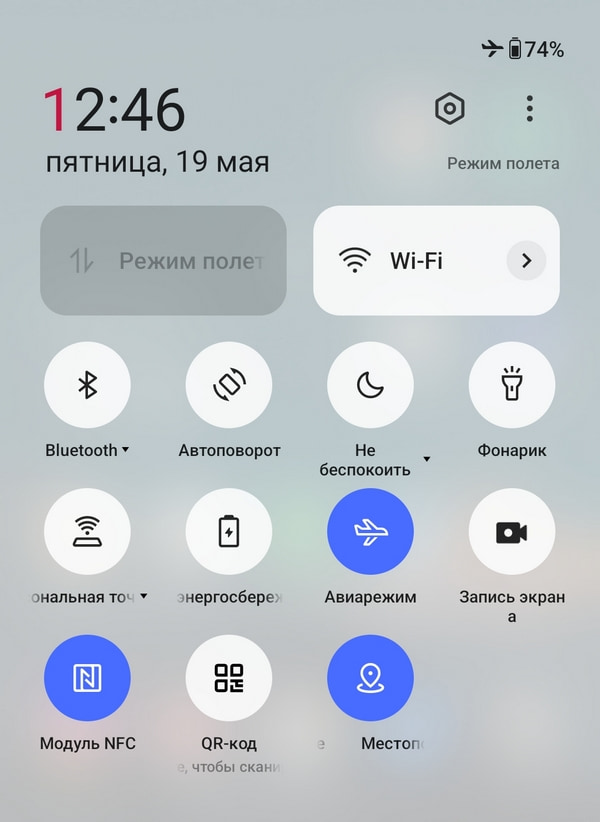
Если режима «Не беспокоить» в этом разделе нет, его можно найти при помощи поиска по настройкам или в «шторке» (провести пальцем по экрану сверху вниз) со значками других возможностей — режим «Не беспокоить» чаще всего имеет значок в форме полумесяца.
Отключен звук в приложении
Пользователь мог случайно отключить звук при поступлении сообщений в WhatsApp. Исправить это можно в настройках мобильного приложения:
1. Открыть мессенджер на телефоне и нажать на значок троеточия в углу экрана.
2. Выбрать строку «Настройки».
3. Перейти в подраздел «Уведомления».
4. Убедиться, что ползунок напротив строки «Звуки в чате» активирован.
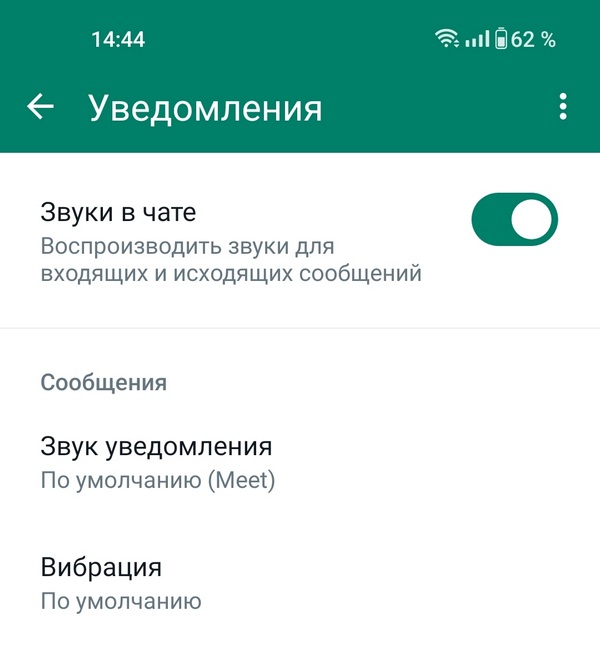
Не выбран звук уведомления или выбранный звук слишком тихий
В WhatsApp есть возможность настраивать звуки уведомления в чатах — выбирать сигнал для оповещения можно из списка системных звуков или же установить свой, например, выбрать скачанный файл. Если не выбрать ни один из вариантов, то получение сообщений может оказаться беззвучным. Если же пользователь установил собственный скачанный файл в качестве сигнала, тот мог оказаться слишком тихим или, например, неудачно скачанным из-за чего не будет проигрываться во время уведомления.
Исправить эту проблему можно в том же меню настроек. Необходимо выполнить следующие действия:
1. Через значок троеточия перейти в раздел «Настройки» и выбрать строку «Уведомления».
2. Под заголовком «Сообщения» найти пункт «Звук уведомления» и выбрать любой другой сигнал.
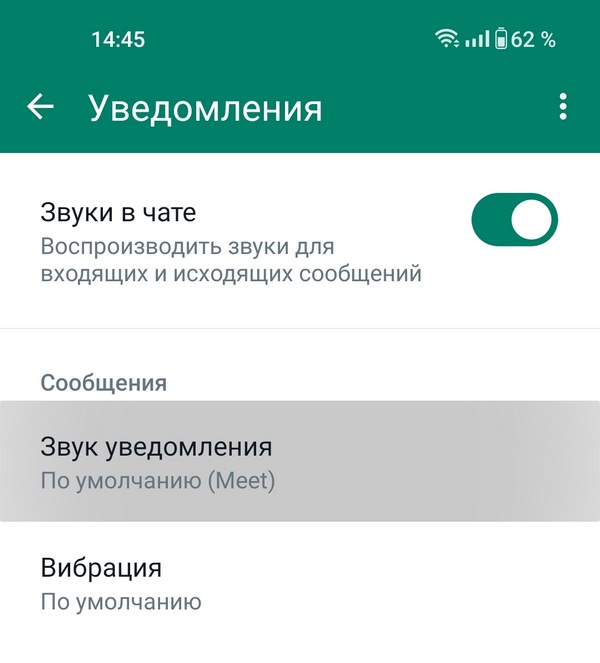
3. Спуститься ниже и под заголовком «Группы» выполнить то же действие.
Если в качестве звука оповещения было установлено аудио, скачанное пользователем, рекомендуется заменить его на системный сигнал.
Звук отсутствует в конкретном чате
Если только сообщения от некоторых собеседников приходят без звука, это означает, то звук выключен в определенном чате. Проверить и исправить это можно следующим образом:
1. Открыть чат с человеком, сообщения от которого приходят без звука (это также может быть и группа).
2. Нажать на три точки в углу экрана.
3. Выбрать действие «Включить звук».
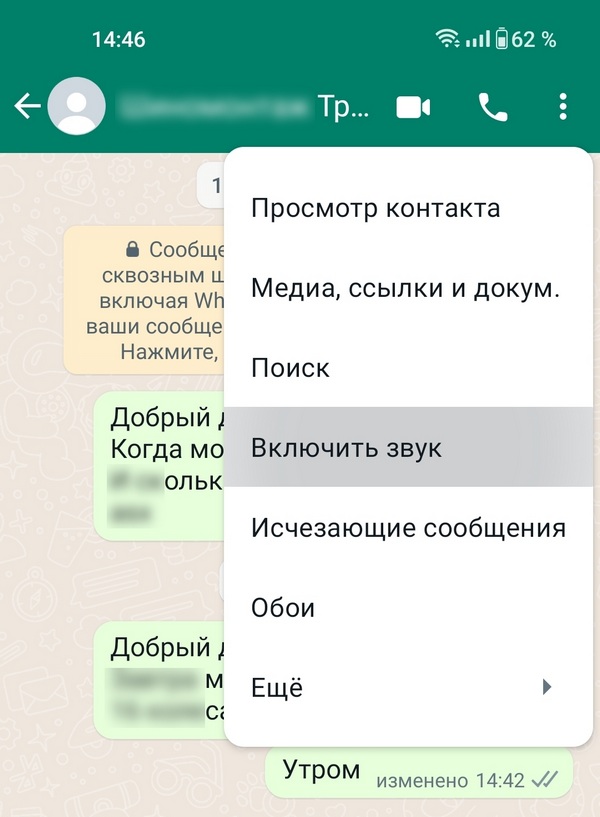
Если такой опции нет, а вместо нее есть строка «Без звука», значит звук в конкретном чате включен.
Сбой в приложении
В WhatsApp могут приходить сообщения без звука, если приложение работает некорректно. Исправить сбой можно несколькими способами, попробовать стоит следующие:
1. Перезагрузить приложение и само мобильное устройство.
2. Убедиться, что WhatsApp обновлен до последней версии.
3. Очистить кэш и данные в настройках — для этого WhatsApp нужно найти в списке всех приложений в разделе «Приложения» и в пункте «Использование памяти» выбрать соответствующие варианты.
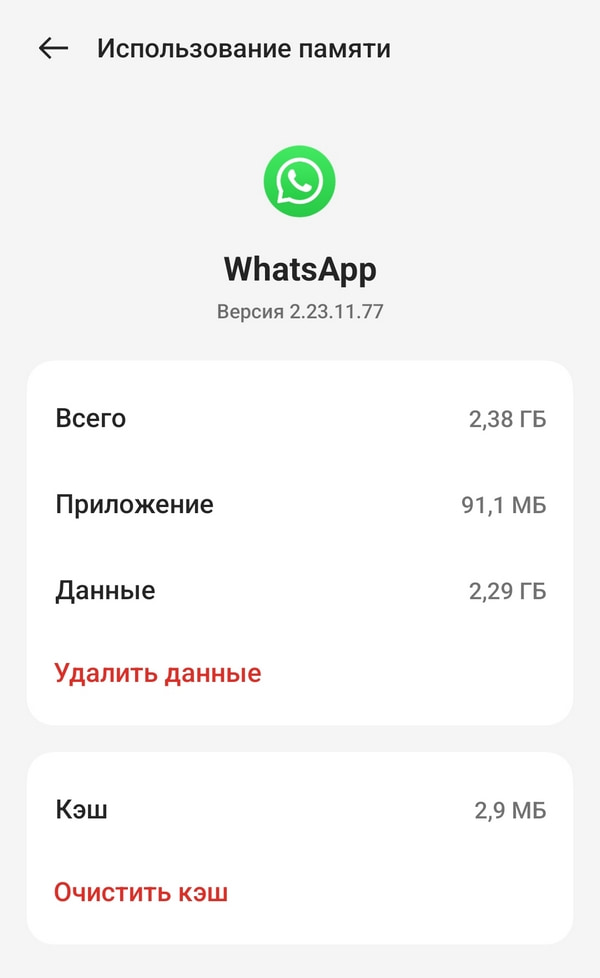
4. Переустановить приложение.
Если проблема не исчезла, может помочь удаление мессенджера и установка его APK-файла с официального сайта WhatsApp.
Мессенджеру не выдали разрешение работать в фоновом режиме
Если WhatsApp не может работать в фоне, его уведомления будут приходить с опозданием. В результате звук может не проигрываться вовремя, а само оповещение беззвучно появится в «шторке» уведомлений. Исправить это можно в настройках телефона:
1. Открыть настройки и найти раздел со всеми приложениями.
2. Выбрать WhatsApp и нажать на строку «Использование батареи».
3. Активировать ползунок рядом со строкой «Разрешить работу в фоновом режиме».
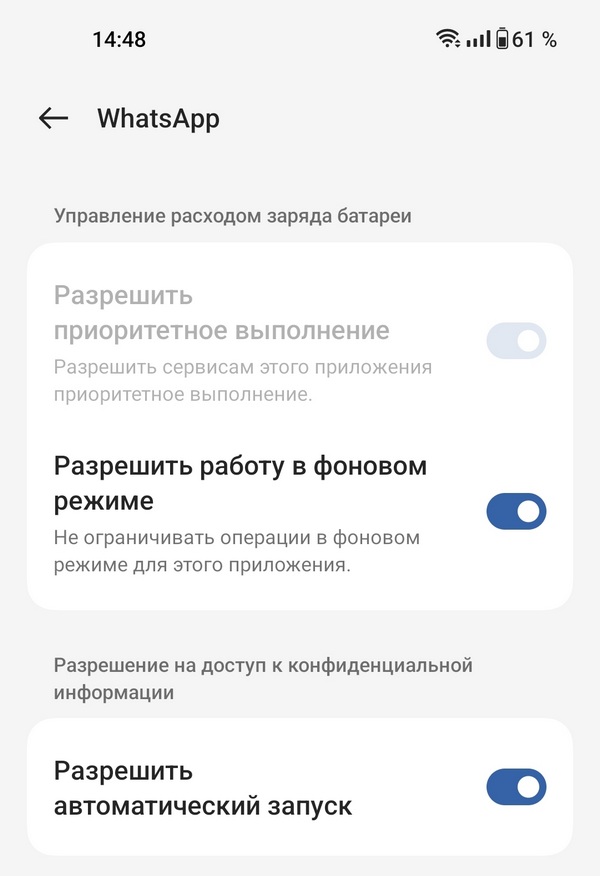
На некоторых телефонах, например, производства Huawei, в разделе с приложениями нужно найти пункт «Приложения с автозапуском» и выдать то же разрешение для WhatsApp там.
Рекомендуем почитать:
- Почему SMS приходят без звука и что делать?
- Почему не приходят SMS от Сбербанка и что делать?
- Сбербанк Онлайн требует подтвердить номер телефона — почему и что делать?
- Не приходит код подтверждения WhatsApp — почему и что делать?
- Телефон пропускает вызовы — не отображаются пропущенные вызовы
Как включить уведомления в Ватсапе и больше не пропускать никакие новости
У всех людей разные потребности во «включённости». Кто-то хочет поменьше отвлекаться на сообщения из WhatsApp, а кто-то хочет быть в курсе всего и сразу. В этой статье разберёмся, как включить уведомления в Ватсапе. Ниже читайте подробнее о том, как включить звук уведомлений в Ватсапе!
В приложении
В приложении WhatsApp можно поставить оповещения для отдельного чата, для нескольких или для всех. Вот как это делается.
Обратите внимание, что по умолчанию все звуки во всех чатах присутствуют. Их может не быть, если вы запретили их раньше и теперь думаете как обратно включить уведомления в Ватсапе. Статус указан на плашке беседы справа. Если там значок перечёркнутого динамика — звука нет.
Для одного
- Зайдите в Ватсап и авторизуйтесь при необходимости.

- Перед вами — список чатов. Удерживайте палец на том, в котором хотите поставить звуки. Нажмите на значок динамика наверху.

- Также можно зайти в чат, нажать на три точки в правом верхнем углу и в выпадающем окне выбрать « Включить звук».


- Ещё можно тапнуть по контакту (в беседе на имя или на три точки и далее « Просмотр контакта») и переключить тумблер « Без звука» в активное положение.


Готово! Всего два действия — и вы снова будете знать, что пришло сообщение.
Для нескольких
Чтобы вернуть оповещения сразу для нескольких бесед, выделите их долгими нажатиями и нажмите на уже знакомый значок сверху.
Обратите внимание, если вы выделили вместе беззвучные чаты и со звуком, то приложение предложит именно отключить звук.
Для всех
Как в Ватсапе включить уведомления о сообщениях во всех чатах?
- На главной странице мессенджера нажмите на три точки в правом верхнем углу.

- В выпадающем меню выберите « Настройки».

- Перейдите во вкладку « Уведомления».

- Переключите тумблер « З вуки в чате» в положение « Вкл».

В смартфоне
Сейчас расскажем, как включить уведомления в Ватсапе на андроиде (в том числе на самсунге). Да, это можно сделать и настройках смартфона.
- Перейдите в настройки телефона, нажав на значок шестерёнки на рабочем столе.
- Прокрутите окно вниз и тапните на пункте « Приложения».

- Воспользуйтесь строкой поиска сверху, чтобы найти WhatsApp, тапните по нему.

- Прокрутите окно до блока « Разрешения» и нажмите на « Уведомления». Ещё до нажатия сразу видно, какая опция установлена.

Здесь можно самым первым тумблером включить все оповещения, а можно разрешить только некоторые:
- Сообщения из чатов и групп;
- Оповещения о звонках, об ошибках, о резервной копии чата.

А как ещё можно включить уведомления Ватсап после полного отключения?
- Также в Настройках системы найдите пункт « Уведомления и Центр управления».
- Перейдите в одноимённую вкладку.
- Найдите в списке WhatsApp, можете воспользоваться строкой поиска.
- Переключите тумблер напротив мессенджера, включив все оповещения сразу или нажмите на название и проведите тонку настройку в уже знакомом окне.

А как включить всплывающие уведомления в Ватсапе? Для этого есть отдельный тумблер в этом же окне, переместите его в положение активное положение. Также есть разрешение на вывод сообщений на экран блокировки. В общем, в этом окне вы найдёте тонкие настройки по оповещениям в WhatsApp.
В айфоне
Как включить уведомления в Ватсапе на айфоне?
- Перейдите в « Настройки» телефона.


- Перейдите во вкладку « Уведомления» и настройте их, как нужно. Здесь вы увидите в том числе, как включить пуш уведомления Ватсап на айфоне.


А если вы хотите поставить оповещения в самом приложении мессенджера на айфоне, то здесь интерфейс не сильно отличается от WhatsApp на андроиде, вы легко сможете попасть на нужную страницу.
Мы разобрались, как включить push уведомления на iphone, андроиде и в самом приложении Ватсап. Ещё одно простое действие, которое можно выполнить несколькими способами. Остались вопросы по этой теме? Задавайте их в комментариях, мы поможем разобраться.
Нет звука в Ватсапе — что делать ?
Отсутствие звука при получении входящего сообщения в WhatsApp – следствие неправильной настройки смартфона или отключенного звука. Кроме того, в мессенджере предусмотрен функционал отключения звуковых уведомлений от индивидуальных и звуковых чатов. В этой статье будут подробно разобраны все случаи пропадания звука и приведены инструкции по его включению.
Системные настройки смартфона
Убранная до предела громкость – одна из причин отсутствия звуковых уведомлений. В отдельных режимах убирается не только звук, но и вибрация. Традиционные режимы для большинства смартфонов:
- Звук – повседневный режим со звуком и вибрацией;
- Вибрация – звука нет, но виброзвонок работает;
- Без звука – нет ни звука, ни вибрации.
Звук будет именно в первом режиме, да и то не всегда – громкость может быть убрана до предела. Проверить это легко – выйдите на главный экран и нажмите кнопку увеличения громкости. В правой части экрана появится ползунок – если он располагается в самом низу, то громкость нулевая, просто увеличьте ее этой же кнопкой до желаемого уровня.
Если звука по-прежнему нет, прогуляемся в настройки звука и вибрации, располагающиеся в одноименном разделе основного меню смартфона (WhatsApp пока не трогаем). Нужный нам режим – «Звук», здесь ищем строку «Звук уведомлений». Убедитесь, что здесь выбран определенный звук, а не установлена галочка «Без звука».
Настройки приложения WhatsApp
Здесь настроек гораздо больше, поэтому проверим сразу все. Для начала пройдем в меню настройки уведомлений – запустите WhatsApp, нажмите на три точки в верхней части экрана, выберите пункт «Настройки – Уведомления». Убедитесь, что галочка «Звуки в чате» находится в активном состоянии (передвиньте ее, если она не активна).

Проверяем активность звуковых уведомлений в блоке «Сообщения» на этой же странице. Здесь должна стоять галочка «Стандартное уведомление», либо должен быть выбран альтернативный звук (чтобы можно было отличить уведомления из WhatsApp от уведомлений из других приложений). Выберите альтернативный звук или стандартное уведомление, если стоит галочка «Без звука». Аналогичным образом спускаемся в блок «Группы» и проверяем активность уведомлений для групповых чатов. То же самое проделываем для видеозвонков и голосовых вызовов.
Настраиваем отдельные чаты
Если в настройках уведомлений все хорошо, но звука так и нет, проверьте индивидуальные настройки чата, откуда вы ждете сообщение:
- Вернитесь на экран с чатами, где отображаются все диалоги;
- Откройте диалог с человеком, от которого нет звука;
- Коснитесь имени контакта в верхней части диалогового окна;
- Убедитесь, что здесь не стоит галочка «Без звука».
Если галочка активна, отключите ее.
Чуть ниже располагается подменю «Индивидуальные уведомления». Если под ним видна надпись «Включено», выполните следующие действия:
- Пройдите в данное подменю;
- Коснитесь строки «Звук уведомления»;
- Убедитесь, что здесь выбран индивидуальный звук, а не стоит галочка «Без звука».
Если стоит галочка «Без звука», выберите мелодию для уведомлений из списка.
Нет звука в голосовых звонках
Если речь идет об отсутствии звука от собеседников в голосовых звонках, выполните последовательные действия:
- Оборвите звонок и позвоните снова;
- Попробуйте подключиться через мобильный интернет (или наоборот, через Wi-Fi);
- Разорвите связь и попробуйте позвонить позднее.
Если это международный звонок, то могут быть заметны задержки на несколько секунд. Чаще всего задержки заметны при подключении через мобильные сети. Нет звука от определенного абонента, но есть от других собеседников – посоветуйте этому абоненту проверить свой телефон, возможно, в нем не работает микрофон.