Как вставить видео в Google Слайды (с YouTube и других платформ)

При эффективном использовании Google Slides является невероятно полезным и бесплатным инструментом для создания впечатляющих и увлекательных слайд-шоу. Если вы находитесь в процессе создания слайд-шоу и ищете способ привлечь внимание аудитории, подумайте о том, чтобы добавить в презентацию видеоклипы !
Короткий и уместный видеоклип может разбить вашу презентацию и одновременно подчеркнуть ключевые моменты вашего сообщения. Однако следует помнить, что лучше всего использовать короткие и точные фрагменты; не стоит заставлять аудиторию смотреть пятиминутное видео , чтобы донести до нее мысль, которую можно было донести с помощью 15-секундного ролика.

Короткий и уместный видеоклип может разбить вашу презентацию и одновременно подчеркнуть ключевые моменты вашего сообщения .
Выбор подходящего видеоклипа для включения в слайд-шоу очень важен, но не менее важно убедиться в том, что клип действительно работает, когда придет время проводить презентацию . В конце концов, нет ничего более неловкого, чем столкнуться с техническим сбоем в середине выступления.
К счастью, Google Slides позволяет быстро и легко не только вставлять видео в слайды, но и редактировать их по мере необходимости. Не знаете, с чего начать? Мы подскажем вам несколько способов, приведенных ниже.
Как вставить видео в слайды Google
Существует три основных варианта встраивания видео в Google Слайды . Вы можете добавить видео непосредственно с YouTube , из своего аккаунта Google Drive или из внешнего источника.
С YouTube
Через поиск
Тот факт, что компания Google владе ет YouTube с 2006 года, означает, что многие ее продукты могут быть легко интегрированы с YouTube . На самом деле, вам даже не нужно выходить из слайд-деска Google, чтобы вставить видео YouTube — и это, вероятно, самый быстрый и простой способ добавить видео в слайд-шоу.
- Начните со слайда, в который вы хотите вставить видео .
- В строке меню выберите Вставить и нажмите Видео
- После этого появится удобная панель поиска YouTube . Введите ключевые слова для того типа видео , который вы ищете, и нажмите на значок поиска, чтобы просмотреть результаты мгновенного поиска.
- Выберите видео , которое вы хотите вставить, и оно появится на слайде.
Используя опции форматирования с правой стороны, вы можете
- Выберите часть видео , которую вы хотите показать
По умолчанию будет встроен весь видеоролик , но помните, что большинство людей не захотят смотреть пятиминутный ролик в середине вашей презентации . Учитывая это, вы, вероятно, захотите выбрать короткий, увлекательный и актуальный фрагмент из видео , чтобы поделиться им с аудиторией.
- Установите автовоспроизведение или отключите звук при показе вашего ролика
Вы также увидите флажок » Autoplay when presenting», который можно установить, если вы хотите, чтобы видео начинало воспроизводиться, как только вы перейдете к данному слайду. В противном случае вам придется вручную нажать на кнопку «play» видео, чтобы начать воспроизведение. Если вы не хотите воспроизводить звук, отключите встроенное видео .
- Точно позиционируйте видео с помощью осей
Вот как выглядит этот метод.
По прямой ссылке
Если у вас уже есть URL конкретного видео YouTube , которое вы хотите использовать, вы также можете переключиться на вкладку By URL и вставить ссылку напрямую.
Для перемещения видео по слайду у вас также есть возможность перетащить его в нужное место. Вы также можете использовать переключатели вокруг самого видео , чтобы изменить его размер по необходимости.
Встроенное видео нельзя обрезать, поэтому вам придется продумать расположение всего слайда, чтобы красиво вписать видео .
После того как вы полностью удовлетворены размером, расположением и длиной видеоклипа YouTube , просто нажмите клавишу «Enter», и все будет готово. Если в дальнейшем вам понадобится внести дополнительные изменения в видеоролик , достаточно нажать на него, чтобы начать редактирование заново.
Встроенное видео нельзя обрезать, поэтому вам придется продумать расположение всего слайда, чтобы красиво вписать видео .
Из Google Диска
Еще один вариант вставки видео в презентацию Google Slides — через Google Drive . Этот метод может быть идеальным, если у вас уже есть видео , сохраненное на компьютере или устройстве, но вы не хотите загружать его на YouTube . Встраивание непосредственно из Google Drive также удобно, если видео уже загружено в аккаунт Drive.
Если вашего видео еще нет на Google Диске , выполните несколько простых шагов, чтобы загрузить его. Нажмите «Вставить» в строке меню в верхней части экрана и выберите » Видео «. В верхней части появившегося окна вы увидите три вкладки: «Поиск», «По URL» и » Google Диск «.»Нажмите на вкладку » Google Drive «, и вы сразу же увидите эскизы всех ваших видеозаписей, хранящихся на Google Drive .
Нажмите на видео , которое вы хотите добавить на слайд, и нажмите «Выбрать». После этого видео будет добавлено на слайд, и вы сможете изменять его размер, положение и обрезать с помощью тех же действий, которые описаны в разделе «С YouTube » выше. Это действительно так просто!
С других платформ
Что делать, если у вас есть видео с платформы, отличной от YouTube или Google Drive , которое вы хотели бы вставить в слайд-шоу? Идеально, если есть возможность скачать это видео и загрузить его на YouTube или Google Drive . Однако если у вас нет такой возможности, вы все равно можете включить внешнее видео в слайд-шоу, проделав небольшую работу.
Вместо того чтобы встраивать видео непосредственно в слайд-шоу, на самом деле вы добавляете прямую ссылку на видео , на которую можно нажать во время презентации .
Однако для того, чтобы придать слайду больше визуальной привлекательности, мы рекомендуем соединить URL-адрес со скриншотом самого видео . Таким образом, во время презентации вы нажмете на соответствующее изображение, а не на случайную ссылку.
Однако для того, чтобы сделать слайд более наглядным, мы рекомендуем соединить URL-адрес со скриншотом самого видео .
Допустим, у вас есть целевая страница с видео , созданная с помощью Wave.video, и вы хотите показать это видео во время презентации .
- Для этого вам нужно начать с поиска интересного момента из видео и сделать его скриншот. Не забудьте обрезать скриншот так, чтобы перед вами был только фрагмент самого видео , а не весь рабочий стол или браузер.
- После сохранения снимка экрана на компьютере вернитесь в окно Google Слайдов , перейдите на вкладку «Вставка» и выберите «Изображение».
- Найдите файл скриншота на своем компьютере, выберите его и добавьте в презентацию . После этого вы можете настроить размер и расположение скриншота по своему усмотрению.
- Когда вы будете довольны его размером и расположением, щелкните по изображению и вернитесь на вкладку «Вставка». Выберите опцию «Ссылка», вставьте URL-адрес вашего видео и нажмите «Применить».
- После этого, нажав на изображение скриншота внутри слайда, можно открыть прямую ссылку на видео .
Однако имейте в виду, что при использовании этой опции у вас не будет возможности вырезать или иным образом редактировать видео . Это означает, что если у вас есть конкретный фрагмент, который вы хотите показать своей аудитории, вам, возможно, придется найти его вручную.
Итоги
Как видите, научиться встраивать видео в Google Slides довольно просто. И если вы сделаете это несколько раз, встраивание видео в будущем станет обычным делом. Однако напоминаем, что перед презентацией всегда полезно дважды (и даже трижды) проверить видео, чтобы убедиться, что оно работает. Это особенно важно, если вы будете выступать с другого компьютера, а не с того, на котором вы создали слайд-шоу. После этого вы сможете внести все необходимые коррективы в последний момент и начать презентацию с большей уверенностью.
Ищете дополнительную информацию о встраивании видео на другие платформы, включая собственный сайт? Загляните в блог Wave.video, чтобы узнать больше полезных уроков и руководств!
Присоединяйтесь к нашей рассылке — это бесплатно!
Мы публикуем только хорошее
Связанные

Шаблон для запуска шоу и лучшие практики для прямой трансляции
Лучшие приложения для создания видео с фотографиями и музыкой — исчерпывающее руководство
Как поместить всю фотографию на Instagram без обрезки: Список лучших приложений и инструментов
Как получить больше зрителей на Twitch: 37 полезных хаков
Мы будем держать вас в курсе событий!
Присоединяйтесь к 5 000 маркетологов, которые читают наши статьи первыми
Как поместить изображение за текстом в Google Docs 3 способами
Помещение изображения за текстом в Google Doc может добавить смысл и визуальный интерес к вашей презентации. Если вы студент, создающий проект для класса, специалист по продажам, маркетингу или бизнесу, разрабатывающий предложение компании, или другой профессионал, пытающийся использовать возможности Google Docs, вам будет полезно узнать, как выполнить это задание. В этой статье мы обсудим, как поместить изображение за текстом в Google Docs тремя различными методами, и рассмотрим преимущества этого способа.
Как поместить изображение за текстом в Google Docs
Существует несколько способов размещения изображения за текстом в Документах Google, и вы можете выбрать тот, который подходит вам больше всего. Вот три различных метода, которые следует рассмотреть:
1. Воспользуйтесь функцией обертывания текста в Docs
Приложение Docs и многие другие программы для обработки текстов имеют функцию обертывания текста. Это позволяет пользователям окружить изображение или графику текстом, обертка текст вокруг изображения. Вы также можете выбрать другие варианты взаимодействия текста и изображения, например, поместить изображение за текстом. Вот несколько шагов, как поместить изображение за текстом в Docs, используя метод обертывания текста:
- Откройте свой документ. Откройте документ Docs с нужным текстом. Выберите Вставить в верхней части окна, под заголовком документа.
- Найдите изображение. Выбрать Изображение и выберите Загрузить с компьютера для загрузки изображения или Поиск в Интернете найти изображение в Интернете. Вы также можете получить доступ к изображению, изучив приложения Диск или Фото, выполнив поиск по URL-адресу или сделав снимок с помощью функции Камера .
- Вставить изображение. Выберите изображение, которое вы хотите разместить в документе, а затем нажмите кнопку Вставить. Изображение появляется в документе, как правило, в верхней части текста.
- Просмотрите параметры обертывания текста. Щелкните правой кнопкой мыши изображение и выберите Параметры изображения. Затем выберите опцию Обертывание текста и откройте выпадающее меню.
- Поместить изображение за текстом. Теперь вы можете выбрать За текстом опция поместить изображение за текстом. Вы также можете выбрать Вставить в текст, Обернуть текст, Прерывистый текст и Перед текстом чтобы определить, подходят ли эти варианты для ваших целей.
- Изучите больше вариантов изображений. При желании вы можете настроить другие аспекты изображения, чтобы оно стало прекрасным дополнением к вашему документу. Например, выбрав опцию Корректировки опция, вы можете изменить прозрачность, яркость и контрастность визуального.
2. Использовать Microsoft Word
Другой способ вставить изображение за текстом — сделать это в Microsoft Word, а затем загрузить документ в Google Docs. Поскольку некоторые пользователи предпочитают использовать Word, а не Docs, это может быть хорошим выбором для них. Вот несколько шагов, как использовать этот метод:
- Установите Microsoft Word. Во-первых, убедитесь, что на вашем компьютере установлена лицензионная копия приложения Microsoft Word. Это можно сделать с помощью Microsoft 365 или бесплатного программного обеспечения Office Online.
- Сохраните документ Docs как документ Word. Откройте документ Docs с текстом, который вы хотите использовать. Сохранить документ Google Doc как файл Microsoft Word, выбрав Файл, Скачать как и Microsoft Word (.docx).
- Найдите опцию Изображение. Далее откройте правильное .docx файл из Word, выберите Вставить в верхней части вашего окна и выберите вкладку Фотографии опция с главной ленты. Вы можете выбрать рисунок с вашего компьютера, выбрав Это устройство или найти его в Интернете, выбрав Онлайн-картинки.
- Вставить изображение. Когда вы выполните предыдущий шаг, на экране откроется окно, в котором вы можете изучить свои файлы или Интернет и выбрать изображение, которое вы хотите поместить в документ. Выберите нужную фотографию и выберите Вставить, и изображение появится на странице Word.
- Поместить изображение за текстом. Щелкните правой кнопкой мыши на изображении, выберите Обернуть текст и выберите За текстом из выпадающего меню. Теперь ваше изображение находится за текстом в документе.
- Попробуйте другой способ. Еще один способ поместить изображение за текстом в документе Word — выбрать опцию Отправить на задний план меню, которое может быть особенно полезным, если вы работаете с несколькими перекрывающимися изображениями. Выберите Отправить за текстом разместить изображение за текстом.
- Изучите больше вариантов изображений. Рассмотрите другие корректировки, которые вы можете внести в изображение, чтобы оно стало идеальным дополнением к вашему документу. Например, можно изменить цвет контура или форму контура и эффекты визуального оформления.
- Сохранить файл. Откорректировав изображение до совершенства, сохраните и закройте файл Word. Затем вернитесь в приложение Docs.
- Открыть файл в Docs. Выберите Файл и Откройте, выберите Загрузить и выберите документ Word, который вы только что сохранили, чтобы вставить его. Теперь ваш документ находится в правильном приложении.
3. Используйте Google Слайды
Google Slides — это приложение для создания цифровых презентаций. Поскольку Slides ориентирован на визуальный дизайн, пользователям может быть проще манипулировать изображениями и текстом в Slides, чем в Docs. Например, добавляя текстовые поля, вы можете добавить текст в любое место, даже если он перекрывает другие текстовые поля или изображения. Эти типы функций могут позволить вам персонализировать вашу презентацию, сделав ее отличным представлением ваших сообщений. Вот несколько шагов для размещения изображения за текстом с помощью метода Слайды :
- Создайте презентацию Slides в нужном размере. Запустите Google Slides и создайте новую пустую презентацию. Выберите Файл, Настройка страницы и Пользовательский настроить размеры слайда на 8.5 x 11 дюймов, стандартный размер документа.
- Найдите изображение. Далее нажмите на кнопку Слайд на вкладке в верхней части окна выберите Изменить фон открыть Фон диалоговое окно и выберите Выберите изображение. Вы можете найти изображение из файлов вашего компьютера, нажав кнопку Просмотреть, сделать снимок с помощью Камера функцию, выполните поиск изображений в Интернете или по URL-адресу, или найдите изображение в папке Фотографии или на диске Диск.
- Вставить изображение. Просмотрев компьютер в поисках нужного изображения, выберите его и нажмите кнопку Открыть или Вставить. Это загрузит изображение на ваш слайд, и вы сможете выбрать Готово закрыть Фон диалоговое окно.
- Добавить текстовое поле. Хотя на слайде уже может быть текстовое поле, вы также можете добавить новое, выбрав пункт Вставить и Текстовое поле. Затем вы можете ввести текст в поле, чтобы вставить его поверх фонового изображения.
- Изучить больше вариантов текста. Чтобы ваш текст выделялся на фоне, вы можете выбрать его, чтобы изменить шрифт, цвет, размер и другие характеристики. Вы также можете выбрать Слайд и Применить макет чтобы вставить текстовые поля в определенный формат слайда.
- Изучите другие варианты фона. Наряду с изображением вы также можете изменить фон на цветной или градиентный. Нажмите кнопку Фон вкладку в верхней части окна, чтобы открыть диалоговое окно и изучить больше вариантов фона.
- Сохраните файл. После того, как вы вставили изображение и текст, выберите Файл и Скачать чтобы сохранить слайд на компьютере. Сохраните его в формате JPEG или PNG и не забудьте дать ему отдельное имя, чтобы вы могли найти его в своих файлах позже.
- Открыть файл в Документах. Запустите Google Docs, откройте новый пустой документ, выберите Вставить, Изображение, выберите Загрузка с компьютера и вставить изображение, которое вы только что сохранили. Теперь у вас есть изображение и текст в правильном приложении.
Преимущества размещения изображения за текстом в Google Docs
Помещение изображения за текстом может улучшить документ различными способами. Вот шесть преимуществ этого дополнения:
1. Иллюстрирует информацию
Иллюстрирование информации — это процесс использования картинок для объяснения темы. Иллюстрации могут быть примерами или аналогиями концепции, которые помогают аудитории лучше ее понять. Например, если вы создаете бизнес-презентацию о важности морской жизни, вы можете вставить фоновое изображение дельфинов, черепах и рыб.
В общем, если вы пытаетесь выразить сложную идею простым способом, вы можете добавить изображение за текстом, чтобы проиллюстрировать концепцию. Изображения могут дополнить цель текста и помочь вам рассказать исчерпывающую историю. Они также могут придать тексту дополнительный контекст и смысл и побудить по-новому взглянуть на тему.
2. Привлекает внимание
Иллюстрации могут быть визуально интереснее текста, и их использование может привлечь внимание аудитории. Хотя текст сам по себе может быть нейтральным, добавление красочных или увлекательных изображений может привлечь больше зрителей и читателей к вашей презентации. Это может побудить аудиторию более активно слушать ваши сообщения.
3. Привлекает аудиторию
Наряду с привлечением внимания, использование изображений и визуальных эффектов во время презентации может позволить вам удерживать внимание аудитории в течение длительного периода времени. Вы можете использовать диаграммы и графики для более интересного и подробного описания тем, чем просто абзац текста. Еще один отличный способ вовлечь людей — задавать аудитории вопросы об иллюстрациях в различных моментах.
Иллюстрации также могут сделать вашу коммуникацию более актуальной для вашей аудитории. Например, если вы описываете фрески как вид художественного выражения, вы можете включить фотографии фресок на стенах и зданиях в местном сообществе. Кроме того, если вы описываете продукцию компании, вы можете включить изображения этих продуктов. Это связывает вашу презентацию с повседневной жизнью ваших зрителей и может повысить уровень вовлеченности.
4. Эффективно передавать информацию
Изображения могут помочь вам передать информацию четко и эффективно. Использование изображений часто делает ваш контент более понятным и запоминающимся для аудитории. Сочетание письменных и визуальных элементов также может сделать ваши сообщения более убедительными. Это особенно полезно, если вы представляете инновационное коммерческое предложение или оригинальный анализ какого-либо материала, поскольку вы можете попытаться убедить аудиторию в своей правоте.
5. Выражает ваши навыки
Добавление изображений к тексту может продемонстрировать аудитории ваши навыки работы с компьютером и технологические знания, поскольку это подтверждает ваше знание функций Google Docs. Это также показывает, что вы вкладываете много планирования и вдумчивости в свою работу, что может произвести впечатление на аудиторию и выразить ей вашу сильную рабочую этику. Включение интересных визуальных элементов в презентацию отражает вашу заинтересованность в изучении возможностей и инноваций. Вы также можете связать свое изображение с художественной темой презентации, передавая свои знания в области дизайна.
6. Добавляет юмор
Юмор может стать отличным компонентом доклада или презентации, поскольку он позволяет установить связь с аудиторией и построить с ней более личные отношения. Это может быть особенно полезно, если вы работаете в такой профессии, как продавец, и хотите установить раппорт и доверие с потенциальным клиентом. Добавление изображений в текст дает возможность смешно пошутить или сослаться на какое-либо явление в поп-культуре. Например, вы можете добавить мем, относящийся к вашей теме, чтобы вписать ваш текст и презентацию в контекст.
Ключевые слова:
- indeed.com
Как работать в Google Презентации
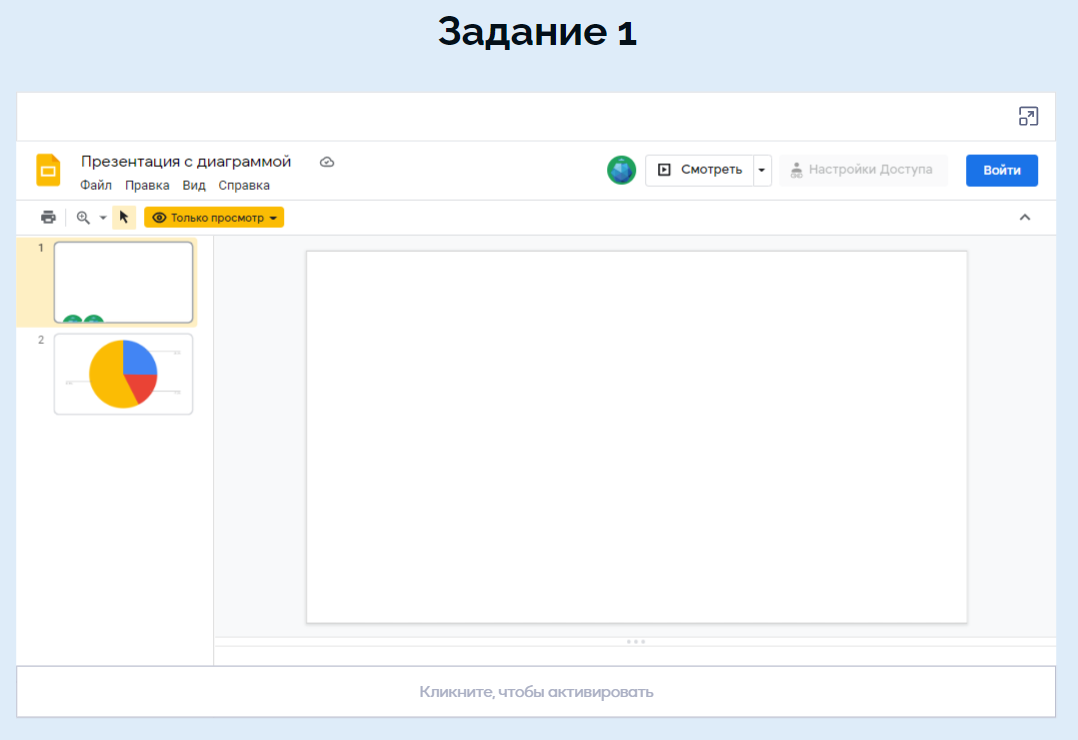
Чтобы добавить презентацию из Google-диска на лист сессии, сначала добавьте пустой блок на лист, потом добавить виджет Google-драйв, затем выберите презентацию в появившемся окне, и нажмите Select (выбрать). Презентация появится на листе.
Подробнее о виджете Google Drive читайте в этой статье .
На сессии возможен не только просмотр, но и редактирование презентации. Изменения сохранятся в презентации на вашем Google-диске.
Начало работы с Google Презентациями
Презентация отображается в виде текущего слайда в центре и лентой иконок слайдов слева. Можно переключиться в режим сетки — тогда будут только картинки всех слайдов сеткой.
Вверху отображается название презентации, которое можно изменить.
Внизу под текущим слайдом находятся заметки докладчика.
Верхняя панель содержит основные инструменты для работы с презентацией.
Просмотр презентации
Просмотр запускается каждым участником индивидуально, то есть нет возможности ведущему включить просмотр так, чтобы все следовали за ним.
Есть два способа просмотра презентации:
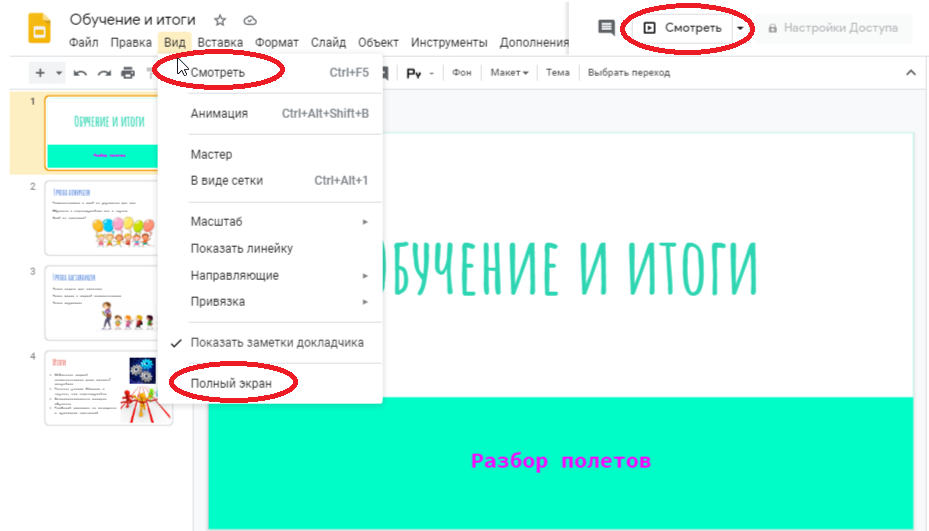
- Вкладка Вид — выбрать Полный экран. При этом панель инструментов исчезает и видны только слайды.
- Полноэкранный режим. Вкладка Вид — выбрать Смотреть. Опция Смотреть также есть в правом верхнем углу, или нажать Ctrl F5.
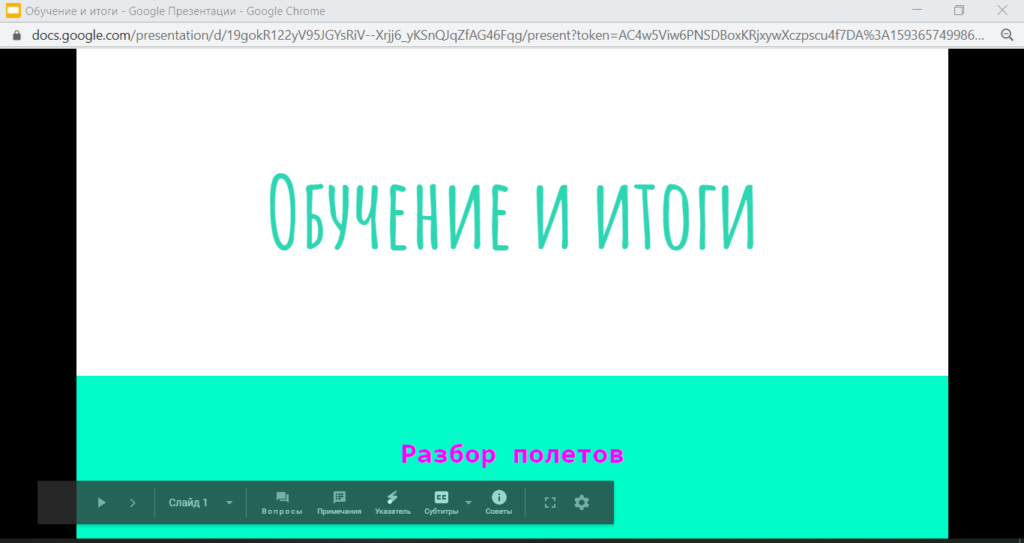
При этом открывается новое окно, внизу которого есть небольшая панель инструментов для просмотра. Напомним, что каждый участник листает презентацию сам.
Настройка перехода между слайдами актуальна только для просмотра презентации в отдельном окне.
- Вкладка Слайд или из панели инструментов — Переход.
- На панели справа настройте тип перехода из предложенных.
Как изменить тему, фон и макет слайдов
Вы можете изменить оформление презентации Google, выбрав тему, макет или фоновое изображение.
Загрузка собственных фонов, макетов со своего ПК возможна, если открыть презентацию как отдельный документ в новой вкладке браузера.
- Тема представляет собой определенное сочетание цветов, шрифтов, макетов и фона.
- В качестве фона для слайда можно выбрать изображение или цвет.
- Макет определяет, каким образом текст и изображения расположены на слайде.
Вызвать опции темы, макета и фона можно через вкладку Слайд.
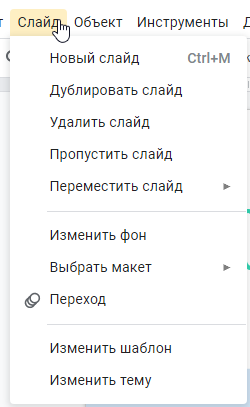
Или выбрать соответствующий пункт на панели инструментов.

Изменить тему — выберите тему на панели справа.
Изменить фон — выберите цвет фона из палитры и выберите применить к этому слайду или ко всем.
Как выбрать макет:
- Вкладка Слайд — Выбрать макет (или правой кнопкой мыши на иконке слайда — выбрать макет).
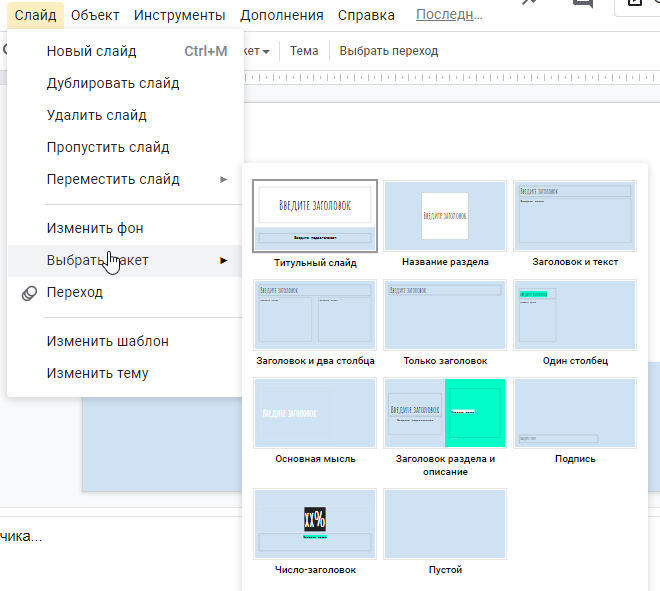
2. Подбор макета автоматически на основе содержания слайда. Для поиска предложенных макетов нужно нажать кнопку в правом нижнем углу — Расширенный поиск. Она же вызывается из вкладки Инструменты — Расширенный поиск.
Справа появятся макеты, предложенные на основе содержания слайда.
На этом видео показаны варианты макетов для слайда с наполнением.
На этом видео показаны макеты для нового слайда.
Если слайд совершенно пуст, нет никаких полей для текстов и заголовка, то предложенных макетов тоже не будет.
Как создать новый, дублировать, удалить слайд и другие действия
- Откройте вкладку Слайд, или кликните правой кнопкой мыши по иконке слайда слева
- В появившимся меню, в котором можно выбрать необходимое действие (вырезать, копировать, вставить, удалить и пр.)
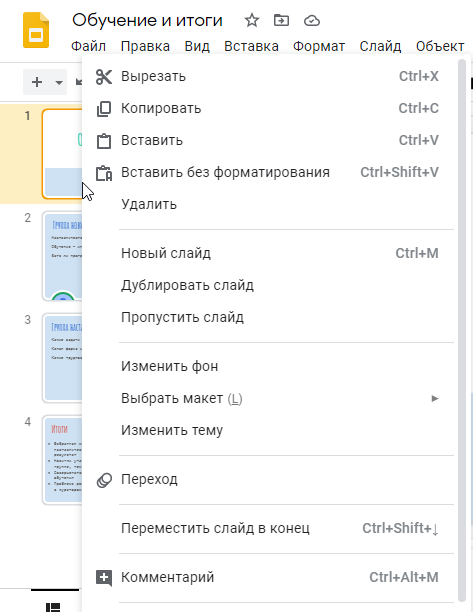
3. Выбрав Новый слайд, появится следующим пустой слайд с таким же фоном, как у других слайдов.
Второй способ добавления нового слайда, если нужен готовый макет
- Откройте выпадающий список рядом с «+» сверху над слайдами
- Выберите нужный шаблон нового слайда
Как изменить порядок слайдов и пронумеровать
Как изменить порядок слайдов.
- Слева нажмите на нужный слайд. Чтобы изменить порядок нескольких слайдов, нажмите на них, удерживая клавишу Shift.
- Перетащите выбранные слайды в нужное место.
Как пронумеровать слайды.
- Выберите Вставка > Номера слайдов.
- Нажмите Применить.
Если вы не хотите ставить номер на титульный слайд, установите флажок «Кроме титульных слайдов».
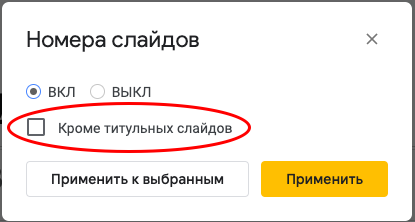
Чтобы пронумеровать только определенные слайды:
- Выберите слайды, которые хотите пронумеровать.
- Вверху нажмите Вставка > Номера слайдов.
- Нажмите Применить к выбранным.
Как изменить масштаб и размер слайдов
Масштаб слайдов меняется в соответствующем инструменте на панели, или вызвать из вкладки Вид — Масштаб.
Изменить размер слайдов.
- Вкладка Файл — Настройки страницы.
- Нажмите на стрелку и выберите размер:
- Стандартный (4:3).
- Широкоэкранный (16:9).
- Широкоэкранный (16:10).
- Другой (укажите размер слайдов и выберите единицы измерения: дюймы, сантиметры, точки или пиксели).
- Нажмите ОК.
Как найти материалы для презентации
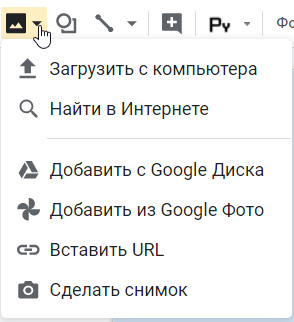
В презентацию можно вставлять изображения со своего ПК или из интернета. Вкладка Вставка — Изображение — Загрузить с компьютера или Найти в интернете.
Другой способ не только для картинок, но и любой информации в целом — через Инструменты — Расширенный поиск. Откроются вкладки поиска по ключевым словам в сети интернет, по картинкам в интернет, а также на своем Google диске.
Вставка объектов, текста, фигур, диаграмм, таблиц
Для наполнения слайда содержимым нужно выбрать вкладку Вставка и найти в меню нужный инструмент.
Отметим, что вставка аудио и видео файлов не работает, но возможна только, если открыть презентацию как отдельный документ в новой вкладке.
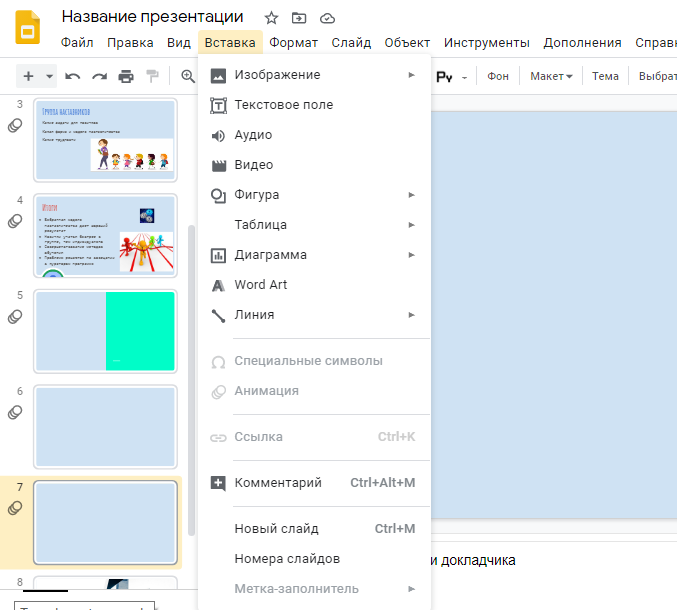
На панели среди инструментов есть: текст, картинка, фигура, линия.

Картинку можно загрузить из нескольких источников. Об этом было сказано в предыдущем параграфе. Опция Сделать снимок доступна при наличии включенной камеры.
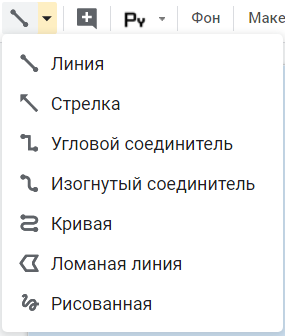
Есть много типов линий, которые можно рисовать.
При добавлении и редактировании текста появляются инструменты для редактирования, где можно изменить шрифт, размер, стиль, цвет текста и фона и пр.

Для создания нумерованного или маркированного списка, используйте инструменты текста: нумерованный список, маркированный список, и уменьшить или увеличить отступ для создания списка внутри списка.

Инструменты для редактирования картинки.

В создании фигур есть подменю создания фигур, стрелок, выносок и формул. Если вы не нашли нужную фигуру, в меню Линия можно выбрать Ломаная линия и нарисовать фигуру вручную.
Из имеющихся фигур или выносок можно применить фантазию и сделать свое исполнение текста.
Чтобы сделать вордарт, выберите Вставка — Word Art.
Чтобы переместить объект с одного слайда на другой, нужно кликнуть на объект правой кнопкой мыши — выбрать Вырезать. Затем перейти на другой слайд, правой кнопкой мыши — Вставить.
Вставка диаграммы позволяет использовать готовые шаблоны диаграмм (линейчатая, столбчатая, график, круговая) и затем внести данные, или же сначала выбрать свою таблицу данных и затем построить диаграмму.
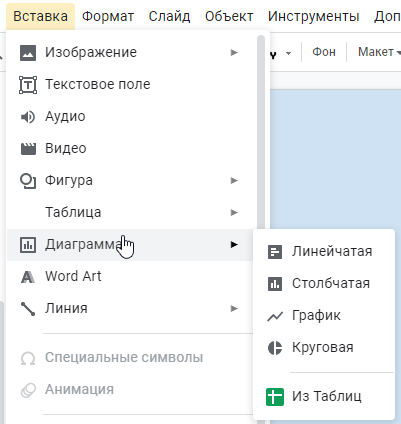
Например добавив график, вы видите случайные данные. Чтобы сделать свои, выбираете на графике пункт — Открыть исходный документ, и в появившейся таблице меняете данные на свои.
Вставка — Таблица. Выберите количество строк и столбцов. Максимальный размер таблицы — 20 x 20 ячеек. Таблица появится в документе.
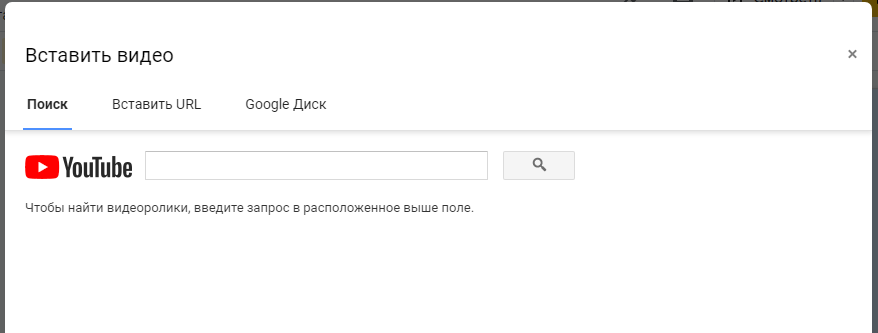
Вставка — Видео открывает окно, в котором можно выбрать откуда добавить видео — по поиску из Youtube, по ссылке из Youtube или со своего Google диска.
Как сравнить предыдущие версии файла
История версий доступна только пользователям с правом на редактирование файла.
- В верхней части экрана нажмите Файл — История версий — Смотреть историю версий.
- Выберите версию на панели справа. Вы увидите, кто именно вносил изменения в файл и каким цветом выделены правки каждого пользователя.
Чтобы присвоить версии название, нажмите на значок «Другие действия» Указать название версии.
У презентации может быть не больше 40 именованных версий.
Чтобы вернуться к текущей версии файла, нажмите на значок «Назад» в левом верхнем углу экрана.
Если вы делаете разные варианты заданий с виджетами google drive, и выбираете отображение на листе, то чтобы избежать высокой нагрузки на ваш компьютер, виджет скрыт для вас. При нажатии вы можете его открыть:
Обычные пользователи сразу видят на листе документы своего варианта:
PPTX формат от Microsoft
Для размещения презентации в виджет в формата «pptx» и «ppt» находящуюся на google drive необходимо ее пересохранить как «презентацию Google».
Сделать это можно следующим образом: на вашем гугл диске открыть презентацию «pptx» формата, после в разделе «Файл» выбрать «Сохранить как презентацию Google». После этого на ваш гугл диск добавится идентичная презентация нужного формата и отобразится в виджете для загрузки.
Google: работаем с удовольствием!
Марина Курвитс разместила презентацию о том, как это сделать.
Вставка картинки в Google форму from Marina Kurvits
Попробовала сама, почитала комментарии тех, что тоже пробовал это сделать 🙂 и добавли несколько тонкостей, которые необходимо учитывать при создании теста с картинками.
- Картинкой может быть и ответ (вставляется в поле ответа так же).
- Скрипт не работает, если название формы на русском
- После срабатывания скрипта, в папке GFWI появляется html файл — это как раз и есть та полученная форма с картинками.
4 комментария:
Ольга Болдина комментирует.
Уважаемая Марина!
Большое спасибо за ролик о вставке картинки в google-форму. К сожалению, дошла только до того момента, когда нужно было вставить скрипт. Я, увы, не настолько грамотна. Остановилась на том, что не могу найти ни самого скрипта, ни специальную форму, куда его вставить! А очень хочется научиться! Помогите, пожалуйста!
Вера Короповская комментирует.
Ольга, ссылка на скрипт в самой презентации — надо просто по ней перейти. Форма — эта та форма, которую Вы сами создаете. Надо сказать, что я считаю себя опытным пользователем и у меня тоже не сразу получилось 🙂 Поэтому остается только пробовать и пробовать.
Ольга Калабуха комментирует.
Старалась быть очень внимательной и выполняла все инструкции, но в который раз выдает ошибку Error encountered: «DocsList» is not defined.Теперь спать не буду, пока не выйдет. Помогите))
Вера Короповская комментирует.
Ольга, я давно не использовала эту возможность. Но вроде в новой версии сервиса картинка вставляется проще — справа в меню есть соответствующая кнопка. А варианты ответа вставляются ниже отдельным вопросом.