Как создать гиперссылку в Google Docs?
Известно, что добавление гиперссылки в Google Docs может сделать документы более эффективными и информативными. Поэтому в этой статье мы расскажем вам, как создать гиперссылку в Google Docs.
Статьи по теме
- 1. Как повернуть текст в Google Docs
- 2. Как добавить нумерацию страниц в Google Docs
- 3. Как добавить заголовок в Google Docs
- 4. Как добавить текстовое поле в Google Docs
- 5. Как изменить шрифт по умолчанию в Google Docs
- 6. Как добавить водяной знак в Google Docs?
Wondershare
PDFelement
PDF приложение для самой удобной работы.
Скачать Бесплатно
Скачать Бесплатно

Василий Лебедев
2023-03-23 16:07:21 • Отправлено: Google Docs • Проверенные решения
При написании документа обычно возникает такая ситуация, когда необходимо связать часть документа со ссылкой с какого-либо сайта. Гиперссылки — это одно из эффективных решений, которое можно использовать при написании документов в Google Docs. В этой статье представлено руководство о том, как создать гиперссылку в Google Docs , чтобы сделать написанный документ более интерактивным и информативным.
Как создать гиперссылку в Google Docs?
Для понимания принципов, объясняющих, как создать ссылку в Google Docs, есть несколько простых шагов, и вам нужно следовать пошаговому руководству, как указано ниже.
Шаг 1. Выберите текст.
После открытия документа в Google Docs необходимо выбрать соответствующий текст, в который нужно вставить гиперссылку на определенный сайт.

Шаг 2. Добавьте ссылку.
Теперь выберите значок «Ссылка». Затем на экране появится новое окно под названием «Редактировать ссылку». Здесь вы можете изменить текст и добавить ссылку сайта, который вы посчитаете подходящим для добавления в документ в качестве гиперссылки.

Шаг 3. Примените и подтвердите ссылку.
После добавления ссылки, примените внесенные изменения и обратите внимание на синий подчеркнутый стиль выделенного текста. Чтобы убедиться в том, что вы ввели правильную ссылку, щелкните по тексту и посмотрите, правильна ли открывшаяся ссылка.

Лучшая программа для работы с PDF
На рынке существуют различные редакторы PDF, предоставляющие множество функций, позволяющих редактировать и конвертировать PDF-файлы в другой формат. Wondershare PDFelement — Редактор PDF-файлов — это современная программа, которая предоставляет вам возможность редактировать и конвертировать PDF-файлы, сохраняя их оригинальность. Вы можете редактировать или конвертировать PDF-файлы с помощью инструментов, предоставляемых PDFelement. Наряду с этим, у вас есть дополнительная возможность создавать и обмениваться заполняемыми формами, которые могут быть обработаны с помощью PDFelement. Вы можете не только создавать, но и собирать данные.
Кроме того, PDFelement позволяет комментировать и просматривать документы с помощью своих инструментов и сохранять их в том же формате, в котором они представлены. Это убережет вас от путаницы, которая может возникнуть из-за отсутствия редакторов PDF. И в дополнение к этому, вы можете защитить документы паролем и защитить данные путем редактирования информации, что позволит вам не привлекать внимания к документам и уберечь их от похищения.
Как добавить ссылку в PDF?
Понимая, как добавить гиперссылку в Google Docs, вы также можете использовать эту функцию при работе с PDF-файлами в PDFelement. PDFelement предоставляет вам дополнительную возможность добавлять ссылки в PDF, следуя ряду шагов, которые помогут вам с легкостью выполнить эту функцию.
Шаг 1. Откройте файл PDF.
Прежде чем добавлять ссылки в PDF, необходимо открыть PDF с помощью PDFelement. Запустите программу, нажмите «Открыть файл», чтобы получить доступ к локальному каталогу для добавления PDF.

Шаг 2. Создайте ссылку.
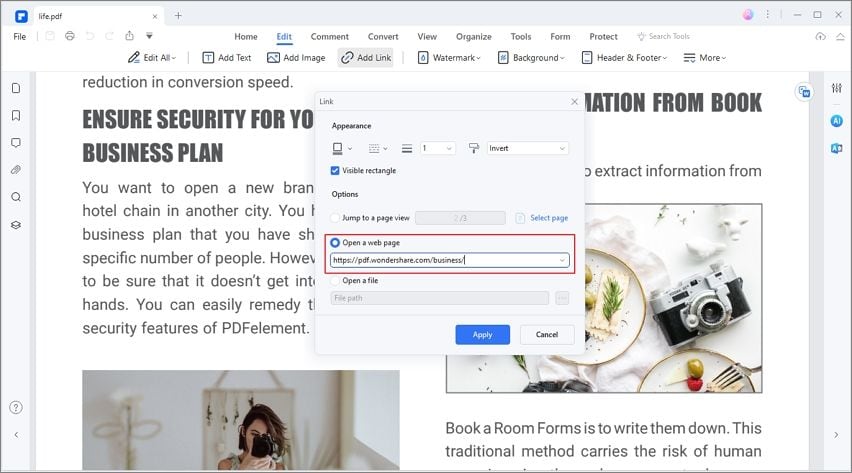
После открытия файла необходимо зайти в «Редактировать», а затем выбрать опцию «Ссылка», что позволит вам выбрать конкретную область, в которую вы хотите добавить ссылку. После выбора области появится окно, в котором вы сможете задать внешний вид и параметры действия ссылки. После настройки параметров нажмите «Установить ссылку», чтобы завершить работу.
Шаг 3. Сохраните файл.
Добавив ссылку в файл, вы можете сохранить документ.
Трюки со ссылками в Google Документах
Один из несомненных плюсов офисного пакета от Google – возможность легко и быстро поделиться документом. Достаточно просто отправить ссылку на него.
Заложите в ссылку дополнительные параметры для того, чтобы при переходе по ней пользователь не просто открывал документ, а проделывал определенные действия.
Давайте разберемся, какие.
Возьмем ссылку, которой мы будем делиться. Выглядит она вот так:



Зеленым обозначено, какую программу мы использовали: Google Документы, Google Таблицы или Google Презентации. Во всем остальном принцип формирования ссылки одинаковый. В том числе ее окончание, которое нас и интересует:

Окончание edit?usp=sharing и и говорит нам о том, что при переходе по ссылке пользователь сможет редактировать наш документ/таблицу/презентацию.
Возможно, после слова edit в вашей ссылке ничего нет. Это нормально. Возьмите все, начиная со слова edit и до конца ссылки.
Копирование
Замените окончание ссылки на copy.
Теперь при переходе по ссылке у пользователя спросят, хочет ли он создать копию этого документа.
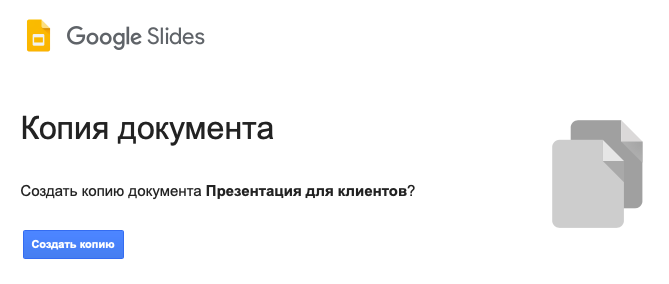
Кликнув на кнопку Создать копию, пользователь скопирует документ к себе на Google Диск.
У данного метода есть дополнительные опции:
При использовании окончания copy?copyComments=true будет создана копия документа, включающая в себя все комментарии из исходного документа.
А если добавить окончание copy?copyComments=true&includeResolvedCommentsOnCopy=false то скопированы будут только те комментарии, которые еще не помечены как завершенные.
При копировании документа новый документ становится также доступен тем, кому был доступен оригинал. Ссылка, позволяющая избежать этого и создать документ только для себя должна оканчиваться на: ©Collaborators=false
Чтобы при копировании документа сразу добавить в него еще одного пользователя, окончание ссылки должно быть: copy?userstoinvite=emailaddres
Переход к нужному слайду
В Google Презентациях используйте окончание present?slide=id.p10 чтобы по ссылке открыть презентацию на нужном слайде. Не забудьте заменить номер слайда (10) на нужный вам.
Экспорт
С помощью ссылок можно экспортировать документ в другой формат.
Замените окончание на:
export?format=pdf – в Google Документах и Google Таблицах
или на export/pdf – в Google Презентациях
и при переходе по такой ссылке пользователь скачает документ формата pdf, который будет создан из вашего файла.
Помимо pdf доступны и другие форматы.
Форматы для Google Документов:
- docx (Microsoft Word);
- odt (OpenDocument);
- rtf;
- txt;
- html;
- epub;
- png.
Форматы для Google Таблиц:
- xlsx (Microsoft Excel);
- ods (OpenDocument);
- csv;
- tsv.
Форматы для Google Презентаций:
- pptx (Microsoft PowerPoint);
- odp (OpenDocument);
- txt;
- jpeg;
- png;
- svg (векторная графика).
У Google Презентаций при такое типе ссылок есть своя особенность: вы можете задать номер слайда, который хотите получить в графическом формате. Окончание ссылки при этом будет выглядеть так:
export/png?pageid=p10
Вместо цифры 10, само собой, вы можете подставить нужный вам номер слайда.
По аналогии с презентациями строится и ссылка для Google Рисунков. Доступные форматы:
- pdf;
- jpeg;
- png;
- svg (векторная графика).
Режим просмотра
В режиме просмотра пользователю откроется созданный вами документ без возможности вносить в него правки. Пользователь не увидит никаких панелей. Только текст документа.
Для использования режима просмотра замените окончание ссылки на preview
Создание шаблона
В этом режиме ваш документ будет открыт в режиме просмотра, но с кнопкой Использовать шаблон. При клике на нее у пользователя на Google Диске будет создана копия документа, с которой он сможет работать. Отсутствие от copy только в том, что в названии скопированного документа не будет стоять слово Копия.
Для создания шаблона замените окончание на template/preview
Расписание ближайших групп:
Google: работаем с удовольствием!
Чтобы вставить в таблицу ссылку, нужно просто ввести ее или вставить скопированный URL-адрес в нужную ячейку. После выделения этой ячейки отобразится всплывающее диалоговое окно. Нажмите в нем на URL.
Не всегда при вставке URL-адреса в ячейку таблицы в документах Google ссылка получается активной. Что для устранения проблемы нужно сделать:
- Проверить, нет ли в начале или конце ссылки пробела. Уже их удаление может разрешить проблему.
- Если пробелов нет, а ссылка все-таки неактивна, действуем дальше. Щелкаем по ячейке правой кнопкой мыши и выбираем команду » Показать гиперссылки»
- Если в меню нет команды «Показать гиперссылки», то заходим в меню Формат — Очистить форматирование
URL-адрес без ссылки
Чтобы вставить в ячейку только URL без гиперссылки, выберите команду Удалить в окне, которое появляется при нажатии на ячейку со ссылкой. Чтобы восстановить гиперссылку, нажмите на ячейку правой кнопкой мыши и выберите команду Показать гиперссылки.
Ссылка с текста
Как сделать гиперссылку в Google Docs с помощью 2 простых методов
Google Docs — полезный инструмент для людей, которым требуется бесплатное программное обеспечение для написания и редактирования документов. Этот онлайновый текстовый процессор обладает множеством полезных функций и возможностей, включая возможность создания гиперссылок для перехода пользователей на различные веб-сайты или страницы. Если вы часто пользуетесь Google Docs, может быть полезно узнать, как добавлять гиперссылки в документы. В этой статье мы объясним, что такое гиперссылка и как делать гиперссылки в Документах Google в четыре шага для мобильных и настольных устройств, а также дадим советы, которые помогут вам более эффективно вставлять гиперссылки.
Что такое гиперссылка?
Гиперссылки — это слова, фразы, значки или изображения, на которые пользователи могут нажать, чтобы открыть веб-сайт или другую форму онлайн-контента, либо в новом окне браузера, либо в том же окне. Эти ссылки служат для соединения нескольких частей цифрового контента, не требуя от пользователей знания URL каждой веб-страницы. Каждая гиперссылка может предоставлять пользователю дополнительную информацию, в зависимости от типа контента. Например, онлайн-блог, в котором публикуются рассказы о музыкальных исполнителях, может включать гиперссылки на веб-сайты групп или общедоступную информацию о концертах.
В Документах Google гиперссылки часто облегчают создание ссылок на другие документы или веб-сайты, не требуя от пользователей копирования длинного URL-адреса и вставки его в документ. Они могут быть полезны для студентов и коллег, которые работают над образцом документа и хотели бы поделиться друг с другом полезной информацией. Они также могут облегчить сокращение длины длинных документов, содержащих множество различных ссылок.
Как делать гиперссылки в Документах Google на настольном компьютере
Как и другие онлайн-редакторы документов, Google Docs позволяет пользователям создавать и настраивать гиперссылки. Вот несколько шагов, которые можно предпринять для создания гиперссылок в Документах Google, если вы используете настольный компьютер:
1. Доступ к Документам Google
Первый шаг к созданию гиперссылки в Google Docs заключается в открытии выбранного вами веб-браузера. После открытия браузера в строке поиска можно ввести Google Docs. Затем вы можете перейти в свой аккаунт Google и войти в него без имени и пароля, если вы еще не вошли в систему. Также можно выполнить поиск Документов Google в правом верхнем углу домашней страницы, нажав на квадрат с девятью точками. Символ Google Docs выглядит как лист голубой бумаги с несколькими белыми линиями и загнутым вниз правым углом.
2. Создать новый документ или открыть существующий
После запуска Google Docs найдите документ, на который вы хотите создать гиперссылку, или создайте новый документ, нажав на чистый лист бумаги с большим символом плюса. После того как вы нажмете на символ, Google Документы откроют новый пустой документ, который автоматически сохранит вашу работу. Последние документы также обычно доступны в разделе Последние документы Последние документы непосредственно под галереей шаблонов в центре страницы.
3. Найдите текст, на который вы хотите сделать гиперссылку
Найдите текст, на который вы хотите добавить гиперссылку, вручную или с помощью функции поиска. Длина и тип текста, на который можно сделать гиперссылку в Документах Google, не ограничены. Найдя текст для гиперссылки, вы можете выделить его, наведя на него курсор мыши и щелкнув левой кнопкой. Если вы не можете выделить текст, убедитесь, что ваш документ находится в режиме редактирования. Если вы по-прежнему не можете выбрать текст, перезагрузите устройство или очистите кэш браузера, прежде чем снова открывать Google Документы.
4. Вставить гиперссылку
Чтобы вставить гиперссылку в выделенный текст, найдите кнопку вставить ссылку значок на панели инструментов Google Docs. Значок появляется в виде маленькой горизонтальной скрепки в центре панели инструментов. Появится окно, в которое можно вставить выбранную вами ссылку. Также имеется функция поиска, позволяющая искать в Интернете ссылки для копирования. После вставки ссылки нажмите кнопку Применить кнопка. После этого текст становится синим и содержит выбранную вами ссылку.
Вы также можете вставить гиперссылку, щелкнув правой кнопкой мыши выделенный текст и нажав кнопку Ссылка пункт в нижней части меню, которое появляется. Появится такое же окно, позволяющее добавить или найти ссылку. Вы также можете использовать клавиатуру для автоматической вставки ссылок, нажав одновременно клавиши Ctrl и K клавиши одновременно.
Как делать гиперссылки в Документах Google на мобильном устройстве
Ниже описаны шаги, которые можно предпринять, если вы хотите сделать гиперссылку в Документах Google с помощью мобильного устройства:
1. Откройте приложение Google Docs
На мобильном устройстве откройте на экране приложение Google Документы. Если на вашем устройстве еще нет приложения Google Docs, вы можете загрузить его в магазине приложений. Как и на настольном компьютере, приложение выглядит как синий лист бумаги с рядом белых линий.
2. Найдите и откройте свой документ
После загрузки приложения Google Docs или открытия его на своем устройстве перейдите к своему документу, нажав на кнопку Просмотреть или путем поиска вручную. Вы также можете создать новый документ, нажав кнопку Создать в правом нижнем углу вашего экрана. Если вы не можете открыть документ, убедитесь, что у вас есть разрешение на редактирование, что вы вошли в нужный аккаунт Google и установили правильное мобильное приложение.
3. Выберите текст для гиперссылки
На экране редактирования вы можете выделить текст, на который хотите сделать гиперссылку, нажав на него и перемещая палец, пока не выделите весь соответствующий текст. После выбора текста отпустите палец и посмотрите, не появится ли небольшое меню. Это меню содержит несколько различных опций, включая опцию гиперссылки и добавления комментариев.
4. Добавить гиперссылку в текст
В меню, которое появится после выбора текста, на который вы хотите сделать гиперссылку, нажмите кнопку Вставить ссылку. Если у вас нет доступа к этой опции, вы также можете нажать на три маленькие точки рядом со значком комментария. An Вставить ссылку После этого появится экран, и вы можете нажать кнопку Ссылка поле для вставки ссылки. Обязательно проверьте Текст поле прямо над ним, чтобы убедиться, что вы смогли выделить весь нужный текст. Чтобы отредактировать ссылку или полностью удалить ее, вы можете коснуться ее и выбрать один из появившихся вариантов.
Советы по созданию гиперссылок в Документах Google
Вот несколько советов, которые следует учитывать при создании гиперссылок в Документах Google:
Протестируйте свои ссылки
Один из простых способов убедиться, что ваши гиперссылки работают, — это щелкнуть по ним мышью или нажать на них. Бывают случаи, когда ссылка может не работать должным образом из-за ошибки при вставке. Вы также можете найти программное обеспечение для проверки неработающих ссылок, если вы часто вставляете много гиперссылок и не хотите вручную проверять каждую из них в документе.
Настройте цвет и стиль ваших ссылок
Изменение внешнего вида ссылок может быть полезно, если вы хотите подчеркнуть их в документе. Вы можете выделить ссылки жирным шрифтом или курсивом, чтобы немного изменить их внешний вид. Вы также можете изменить цвет ваших ссылок, выбрав подчеркнутое A в панели инструментов в верхней части страницы. Выберите один из предложенных цветов или создайте свой собственный уникальный цвет. Также можно выделять ссылки с помощью функции выделения на панели инструментов, расположенной непосредственно рядом с инструментом цвета.
Продумайте размещение ссылок
Подумайте о размещении ссылок в конце или начале абзацев или в конце предложений, чтобы вам и другим было легче к ним обращаться. Помещая важные слова в начало текста ссылки, вы можете также убедиться, что текст точно описывает содержание ссылки, которую он содержит. Старайтесь, чтобы название ссылки совпадало с названием гиперссылки, чтобы избежать возможной путаницы. Вы также можете добавить небольшие комментарии, чтобы дать дополнительные разъяснения по поводу ваших ссылок.
Ключевые слова:
- indeed.com