покупка
Если у вас длинный текстовый документ, он содержит несколько сносок, а сноски распределяются по разным страницам. Теперь вы хотите просматривать все сноски одновременно, не прокручивая страницы одну за другой. Как бы вы могли решить эту задачу в документе Word?
Просмотр всех сносок из файла Word с функцией Показать заметки
В документе Word вы можете просмотреть все сноски сразу, изменив формат файла на Осадка просмотр, пожалуйста, сделайте так:
1. Откройте текстовый документ, в котором вы хотите просмотреть все сноски, и нажмите Вид > Осадка, см. снимок экрана:

2. Затем продолжайте нажимать Рекомендации > Показать заметки, см. снимок экрана:

3. Теперь все сноски в этом документе отображаются в нижней панели, как показано на следующем снимке экрана:

Внимание: Если в вашем документе есть и сноски, и концевые сноски, при нажатии Показать заметки вариант, а Показать заметки появится диалоговое окно, выберите Просмотреть область сносок вариант, см. снимок экрана:
Как выделить все перекрестные ссылки?
Руководством была поставлена задача: выделить все перекрестные ссылки в большом документе. Нужно выделить текст перекрестной ссылки подчеркиванием и курсивом.
Как это сделать с помощью макроса?
Удобной и приятной работы в Word!
Перевести спасибо на Яндекс кошелёк — 41001162202962; на WebMoney — R581830807057.
2 Ответ от Вождь 29.01.2013 20:42:24
Re: Как выделить все перекрестные ссылки?
Была здесь недавно интересная тема, где объясняли, как найти и выделить сразу все поля нужного типа. Применительно к полю REF это будет так:
— переключаемся в режим кодов полей (Alt+F9)
— открываем окно поиска (Ctr+F)
— в поле «Найти» водим: ^d^wREF^w
— активируем флаг «Выделить все элементы. «
— выполняем поиск
— переключиться в режим значений полей (Alt+F9)
— активируем подчеркивание и курсив
Макросы под заказ и готовый пакет — mtdmacro.ru
3 Ответ от Alex_Gur 30.01.2013 09:20:37
Re: Как выделить все перекрестные ссылки?
Большое спасибо, Вождь! Отличная идея!
Только небольшой недостаток — в том, что выделяются также и ссылки на рисунки и таблицы, а нужно — только на абзацы и закладки. Мне кажется, что в них есть также слово MERGEFORMAT. Например:
Можно ли найти только такие ссылки?
Удобной и приятной работы в Word!
Перевести спасибо на Яндекс кошелёк — 41001162202962; на WebMoney — R581830807057.
4 Ответ от Alex_Gur 30.01.2013 09:23:37
Re: Как выделить все перекрестные ссылки?
Еще подскажите, пожалуйста, что означает в функции поиска ^d и ^w?
Удобной и приятной работы в Word!
Перевести спасибо на Яндекс кошелёк — 41001162202962; на WebMoney — R581830807057.
5 Ответ от Вождь 30.01.2013 11:04:38
Re: Как выделить все перекрестные ссылки?
Alex_Gur пишет:
. выделяются также и ссылки на рисунки и таблицы.
Alex_Gur пишет:
. что означает в функции поиска ^d и ^w?
Поиск полей ни чем не отличается от поиска текста (см. справку Word). Главное — в начале указать спецсимвол ^d (поле), остальное — на ваше усмотрение.
Макросы под заказ и готовый пакет — mtdmacro.ru
6 Ответ от Alex_Gur 30.01.2013 11:48:02
Re: Как выделить все перекрестные ссылки?
А что означает спецсимвол ^w?
Удобной и приятной работы в Word!
Перевести спасибо на Яндекс кошелёк — 41001162202962; на WebMoney — R581830807057.
7 Ответ от Alex_Gur 30.01.2013 11:53:30
Re: Как выделить все перекрестные ссылки?
Нашел!
^w — это пробел!
Удобной и приятной работы в Word!
Перевести спасибо на Яндекс кошелёк — 41001162202962; на WebMoney — R581830807057.
8 Ответ от Вождь 30.01.2013 12:23:48
Re: Как выделить все перекрестные ссылки?
Alex_Gur пишет:
Где, где это чудесное место? Откройте нам этот родник знаний?
Ээээ. неужели это справка Word?
Макросы под заказ и готовый пакет — mtdmacro.ru
9 Ответ от Alex_Gur 30.01.2013 13:00:16
Re: Как выделить все перекрестные ссылки?
Вождь пишет:
Alex_Gur пишет:
Где, где это чудесное место? Откройте нам этот родник знаний?
Ээээ. неужели это справка Word?
Нет, это практика как критерий истины!
Вставил ^w в окно поиска и посмотрел, что будет найдено.
Кстати, построить такой запрос, чтобы он искал в тексте поля MERGEFORMAT мне пока не удалось, поскольку не удается использовать подстановочные знаки.
Удобной и приятной работы в Word!
Перевести спасибо на Яндекс кошелёк — 41001162202962; на WebMoney — R581830807057.
10 Ответ от Вождь 30.01.2013 13:53:56
Re: Как выделить все перекрестные ссылки?
Alex_Gur пишет:
. искал в тексте поля MERGEFORMAT.
Надо сравнивать ссылки и подбирать шаблоны поиска. Можно попробовать наоборот: жирными сделать все REF, потом обезжирить без mergeformat. Или еще как-то. В общем, надо поизвращаться с поиском.
Макросы под заказ и готовый пакет — mtdmacro.ru
11 Ответ от Вождь 30.01.2013 15:27:54
Re: Как выделить все перекрестные ссылки?
Alex_Gur пишет:
Почесав маковку, вспомнил, что поля можно искать по коду символа:
^19 — аналог ^d — начало поля
^21 — конец поля
Шаблон поиска MERGEFORMAT в вашем примере будет таким:
MERGEFORMAT^w^21
Чекнитесь с экраном за меня, когда будите праздновать
Макросы под заказ и готовый пакет — mtdmacro.ru
12 Ответ от Alex_Gur 30.01.2013 15:37:53
Re: Как выделить все перекрестные ссылки?
Вождь пишет:
Alex_Gur пишет:
Почесав маковку, вспомнил, что поля можно искать по коду символа:
^19 — аналог ^d — начало поля
^21 — конец поля
Шаблон поиска MERGEFORMAT в вашем примере будет таким:
MERGEFORMAT^w^21
Чекнитесь с экраном за меня, когда будите праздновать
К сожалению не находит.
Но, все равно, огромная благодарность за шаблон ^d^wREF^w.
Работу уже выполнили, но не автоматически, а рассматривая каждый отдельный случай перекрестной ссылки, а все ссылки находили с помощью этого шаблона.
Удобной и приятной работы в Word!
Перевести спасибо на Яндекс кошелёк — 41001162202962; на WebMoney — R581830807057.
13 Ответ от Вождь 30.01.2013 17:07:37
Re: Как выделить все перекрестные ссылки?
Alex_Gur пишет:
Тогда у вас в документе не то же, что в примере. Например, отсутствует пробельчик между MERGEFORMAT и >.
Макросы под заказ и готовый пакет — mtdmacro.ru
Сообщений [ 13 ]
Страницы 1
Чтобы отправить ответ, вы должны войти или зарегистрироваться
Похожие темы
- Перекрестные ссылки
- Название объекта и перекрестные ссылки
- Перекрестные ссылки в экспресс-блоках
- В окне «Перекрестные ссылки» отсутствуют заголовки
- Перекрестные ссылки на данные таблицы, связанной с Excel
- Как выделить объекты?
- Как выделить картинку из Shape?
- Найти и выделить текст цветом
Как выделить все перекрестные ссылки?
Прекрасный текстовый редактор Microsoft Word радует пользователей многообразием своих функций и возможностей. Наш сайт о Microsoft Office Word даст ответ про: ничего не пишется в документе эксель. Обсудить все, что так либо иначе связано с работой программы вы можете на форуме сайта Ворд Эксперт. На портале о Microsoft Office Word вы узнаете про: изменение ориентации текста word 2003.
Здесь участники делятся друг с другом своими наработками и секретами по настройкам программы, способам форматирования и автоматизации различных операций. На портале о Microsoft Office Word вы узнаете про: office 2007 нумерация на первой странице. Макросы и шаблоны для набора текста, исправления ошибок, корректировки таблиц и формул и многого другого вы можете, как найти готовые, так и научиться писать самостоятельно. На портале о Microsoft Office Word вы узнаете про: как в седьмом офисе можно переворачивать буквы.
Кроме того, на форуме можно поделиться своими решениями или заказать любую работу по оптимизации Ворда. Наш сайт о Microsoft Office Word даст ответ про: линейка майкрософт офис что это.
страницы
- полезности word
- книги и программы
- о проекте
- стать автором
- реклама на сайте
- правовая информация
авторство
© 2006 — 2016, Word Expert
Авторские права на все материалы, опубликованные на сайте WordExpert.ru (включая текст, иллюстрации, фотографии, подборку, расположение и т.п.), принадлежат администрации Word Expert, если не указано иное.
Создание списка литературы в MS Word с помощью сносок
С точки зрения расширяемости и дальнейшего управления, сноски или концевые сноски будут не лучшим выбором при создании списка литературы. Если не использовать специальные программы, например, Zotero, то такой способ организации списка использованной литературы в научном труде мало чем будет отличатся от создания списка литературы в помощью перекрестных ссылок.
Более того, создание списка использованной литературы с помощью сносок (вернее даже концевых сносок) – это небольшая модификация способа списка литературы с помощью перекрестных ссылок. Модификация заключается в том, что сам список литературы хранится не в обычном нумерованном списке в конце документа, а в виде концевой сноски (либо сноски), при этом сами ссылки на источники делаются с помощью тех же перекрестных ссылок.
С другой стороны, что представляет себя концевые сноски? Такой же нумерованный список, только оформленный несколько другим способом.

Естественно, тип используемого номера можно легко настроить под свои потребности, как и сделать ссылку на сноску в виде номера, заключенного в квадратные скобки. Однако, последний способ организации уже попахивает мазохизмом. Поскольку, в тексте нельзя убрать обозначение сноски, оставив ее расшифровку, можно только ее скрыть, что добавит работы. Если нужно оформить список в виде концевых сносок, а перекрестные ссылки поставить в квадратных скобках с нумерацией стандартным шрифтом, тогда лучше будет использовать нумерованный список, а линию добавить средствами рисования.

Простые сноски от концевых отличаются только тем, что список источников располагается в конце каждой страницы (либо в конце текста данной страницы) (но не в колонтитулах). При этом, нумерация может быть сквозной для всего документа, раздела, либо постранично.
Использование сносок для создания списка литературы на практике.
По мнению автора, использовать сноски лучше по их прямому назначению, как пояснение к самому тексту. Список литературы можно оформлять только для небольших материалов. Управление (создание общей базы и многоразовое ее использование для своих трудов) списком литературы будет достаточно затратное.
Поскольку процесс создания списка литературы с помощью сносок и концевых сносок ничем не отличается, воспользуемся обычными сносками, а после того, как все будет готово, преобразуем их в концевые.
Основные настройки для сносок выставим следующие (Вызываются параметры с вкладки «Ссылки», группа «Сноски»):

Сноски выставим внизу текста, а не страницы для того, чтобы рисунок получился более компактным, остальные параметры остались стандартными. Результат вставки сносок в документ представлен ниже:

Примечание: текст на рисунке не имеет ничего общего с источниками литературы, которые проставлены в качестве примера.
Если необходимо поставить дополнительную ссылку на источник, который уже присутствует в виде сноски, необходимо будет воспользоваться перекрестными ссылками.

Можно считать, что список литературы готов. Теперь преобразуем сноски в концевые сноски.

Результат представлен ниже.

Обратите внимание, что перекрестная ссылка на сноску не обновилась вместе с преобразованием, чтобы ее обновить необходимо выделить текст и нажать клавишу F9. Внешний вид концевых сносок (прежде всего вид номера) можно настроить по своему усмотрению в настройках сносок.
Сноски
Сноска состоит из двух взаимосвязанных частей: отображаемого в тексте номера сноски и текста сноски, который отображается в нижней части колонки. Предусмотрена возможность создания сносок и их импорта из документов Word или RTF. Сноски автоматически нумеруются по мере их добавления к документу. В каждом материале нумерация возобновляется с начала. Есть возможность управлять стилем нумерации, внешним видом и макетом сносок. Добавление сносок в тексте сносок невозможно.
Ширина текста сноски определяется по ширине столбца, содержащего маркер знака сноски. Сноски не могут содержаться в нескольких столбцах текстового фрейма.
Поместите точку ввода в то место, где должен находиться номер сноски.
Выберите меню «Текст» > «Вставить сноску».
Введите текст сноски.
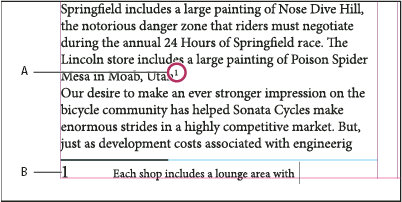
A. Номер B. Текст сноски
По мере ввода текста сноски в режиме просмотра «Макет» занимаемая ею площадь увеличивается, а размеры текстового фрейма остаются неизменными. Область, занимаемая сноской, продолжает расширяться вверх до тех пор, пока не достигнет строки с номером. В этот момент сноска разбивается на две части, и ее последняя часть, если это возможно, переносится на следующую страницу. Если же разбивка сноски не может быть выполнена или если добавлено больше текста, чем может поместиться в области сноски, то строка, содержащая ссылку на сноску, переносится на следующую страницу или появляется значок вытесненного текста. В таком случае формат текста следует изменить.
Примечание.
Если точка ввода находится в сноске, выберите «Текст» > «Перейти к знаку сноски», чтобы перейти в то место, где находится ее номер. Если приходится часто пользоваться этой функцией, то для нее можно создать комбинацию клавиш.
Изменение нумерации и макета сносок
Изменения нумерации и макета сносок распространяются на все существующие и все вновь создаваемые сноски.
Примечание.
В InCopy изменения нумерации и макета сносок возможно только в автономных документах. Параметры сносок документа InDesign перекрывают все изменения, внесенные в связанный (управляемый) файл в InCopy.
Выберите «Текст» > «Параметры сносок документа».
На вкладке «Нумерация и форматирование» задайте параметры, определяющие схему нумерации и внешний вид форматирования номера и текста сноски.