Как включить экранную клавиатуру?
Для того чтобы включить экранную клавиатуру в Windows (в версиях до 8) нажмите кнопку «Пуск», выберите «Все программы» > «Стандартные» > «Специальные возможности» и щелкните на пункт «Экранная клавиатура», чтобы открыть экранную клавиатуру. Чтобы закрыть экранную клавиатуру, нажмите кнопку «Закрыть» в том же меню.
Можно проделать открыть экранную клавиатуру без помощи мыши:
- Откройте меню Пуск, нажав клавиши «CTRL+ESC» (или клавишу с эмблемой Windows). Перейдите к пункту «Все программы» нажав клавишу «P». Выберите пункт «Стандартные» с помощью управляющих клавиш и нажмите Enter. Нажмите клавишу Enter еще раз, чтобы перейти к пункту «Специальные возможности». Перейдите к элементу «Экранная клавиатура» с помощью управляющих клавиш и нажмите Enter.
- Чтобы вернуться к документу, нажмите клавиши ALT+TAB.
Для того чтобы открыть экранную клавиатуру в Windows 8 и 8.1 или 10:
- Зайдите в пункт «Все приложения» на начальном экране (круглая стрелка внизу слева) и в разделе «Специальные возможности» выберите экранную клавиатуру.
- Её можно открыть также при помощи поиска, просто набирая «Экранная клавиатура» на начальном экране:
«Неработающая клавиатура» — ловушка для неосторожного пользователя macOS

Сегодня мы спасли еще одного пользователя от «неработающей» клавиатуры в MacBook Pro и это становится уже каким-то трендом. А раз так, то стоит рассказать про эту мину замедленного действия имени Apple, которую компания подложила в последние версии своей системы macOS.
Симптомы
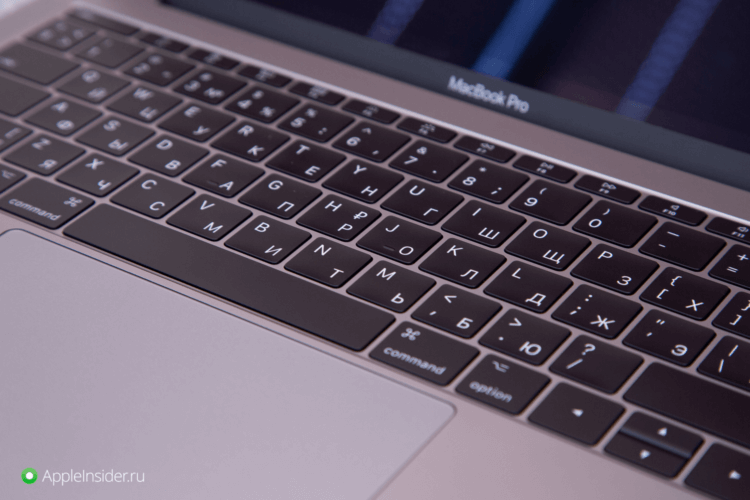
В зависимости от страхов пользователя, ему обычно кажется, что не работает вся клавиатура. На практике отказывают только клавиши «U/Г», «I/Ш», «O/Щ», «J/О», «K/Л», «L/Д» и «M/Ь» — если посмотреть на клавиатуру, то вполне характерный блок…

При этом симптоматически выглядит все достаточно хитро: при работе в учетной записи пользователя клавиши не работают, но на этапе ввода пароля отрабатывают. Именно поэтому в сервисном центре так легко в данном случае поставить в диагноз «замена клавиатуры» — когда накидываешь новую клавиатуру, проверять ее именно в учетной записи пользователя крайне неудобно, обычно это делают на этапе ввода пароля. И уже после всех процедур, войдя для полного теста в учетную запись, сервисный инженер долго чешет голову, глядя на то, что это не помогло.
Подноготная
Кто-то назовет эту «неработающую» клавиатурой багой, но в Apple считают, что это «фича». Дело в том, что виной всему… функция Клавиши управления. Активировать ее можно в настройках в разделе Универсальный доступ и далее в подразделе Мышь и трекпад.

Если вы ее включите, то сможете управлять курсором мыши с помощью клавиш цифровой клавиатуры. Вот она выделена на фотографии…

Однако в случае с макбуками и укороченных клавиатур Apple, цифрового блока у них попросту нет. Испокон веков на ноутбучных клавиатурах этот блок дублируется на буквенных клавишах, на которых нанесена соответствующая гравировка. Активируется обычно отдельной клавишей.

Это полностью справедливо и для Маков, вот только Apple эту гравировку никогда не наносила (насколько помним) перестала наносить с давних пор (были на PowerBook G4), а потому мало кто вообще знает о таком нюансе. Еще раз смотрим на клавиатуру…
Решение
Поэтому когда вы на Макбуке активируете функцию Клавиши управления, то у него действительно цифровой блок переходит на управление курсором мыши. Вот только этот блок находится в зоне буквенных клавиш, а отсюда и проблема. А усугубляется она еще и тем, что включить функцию легко можно самым случайным образом — пять раз быстро нажать клавишу Option: в некоторых сборках macOS эта опция включена по умолчанию.

Будьте бдительны и теперь вы знаете как разыграть коллег на первое апреля. Нам же остается добавить только одно: прекрасная работа, мистер Кук, прекрасная работа.
Как запустить виртуальную клавиатуру на Mac


С клавиатурой вашего MacBook или iMac может случиться всякое — банальная поломка, физическая недоступность. В таких ситуациях можно обойтись и виртуальным решением. Пусть такой вариант и не обеспечит удобного ввода символов, но зато спасет в нелегкой ситуации.
Чтобы включить так называемый Keyboard Viewer нажми на иконку яблока, а в выпадающем меня выбери System Preferences.

Далее нажимай на иконку клавиатуры и раздел Keyboard

Поставь галочку напротив опции Show Keyboard, Emoji, & Symbol Viewers

Теперь в статус баре твоего Mac появилась специфическая иконка, которая изображает клавиатуру с большим знаком Command ⌘.

При нажатии на него на экране появится виртуальная клавиатура.
Что делать, если не работает клавиатура на MacBook
Для большинства пользователей MacBook — это не просто красивая игрушка, а по-настоящему рабочий инструмент. Ежедневно на компьютерах Mac работают тысячи профессионалов: монтажеры, дизайнеры, редакторы, мы. И очень неприятно выходит, когда какие-то компоненты компьютера напрочь отказываются выполнять свои задачи. Проблемы с клавиатурой — одни из самых популярных недугов этих машин. Сегодня предлагаю поговорить именно про них: разобрать все актуальные проблемы, начиная от мелких программных багов, заканчивая проблемами с внутренними компонентами, и обсудить их решения.
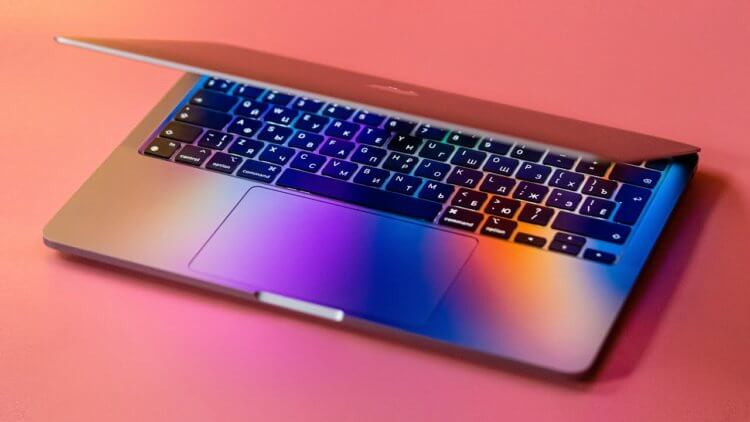
Разбираемся в причинах неработающей клавиатуры на MacBook.
Для начала давайте отсечем все механические повреждения и прочие проблемы, которые связаны с неаккуратным использованием. Понятно, что если вы недавно пролили воду на Mac или уронили его со стола, а потом клавиатура отказала, мы вам никак помочь не сможем. Тут стоит сразу обращаться обращаться в сервисный центр. Но если никаких физических дефектов не было, то стоит попробовать решить проблему самостоятельно.
Не работают некоторые клавиши на МакБуке
Чаще всего на MacBook отказывает не вся клавиатура, а лишь некоторые клавиши. Причин здесь может быть очень много:
- Низкий заряд батареи MacBook.
- Программные ошибки macOS.
- На ноутбуке установлены приложения, влияющие на работу клавиатуры.
- Включены некоторые настройки, из-за которых клавиатура работает некорректно.
- В клавиши забилась пыль или крошки.
Для начала попробуйте просто перезагрузить компьютер. Вполне возможно, что это решит вашу проблему. Затем вспомните, не устанавливали ли вы какие-то приложения, которые имеют доступ к клавиатуре. Самая популярная из них — CheatSheet. Мы писали о ней ранее. Несмотря на возникающие с ней проблемы, программа стоящая, сам пользуюсь.
Сама по себе программа вряд ли способна нарушить работу клавиатуры, но если вы скачивали приложение из источников, отличных от App Store, рекомендую попробовать удалить его. Тем более, что вы всегда сможете загрузить ее заново.
Чтобы удалить программу на MacBook, вам необходимо:
- Открыть Finder на своем MacBook (через меню приложений или Spotlight).
- Перейти в Программы в левом меню.
- Найти CheatSheet в списке всех приложений.
- Дважды тапнуть на трекпад и нажать Переместить в Корзину.
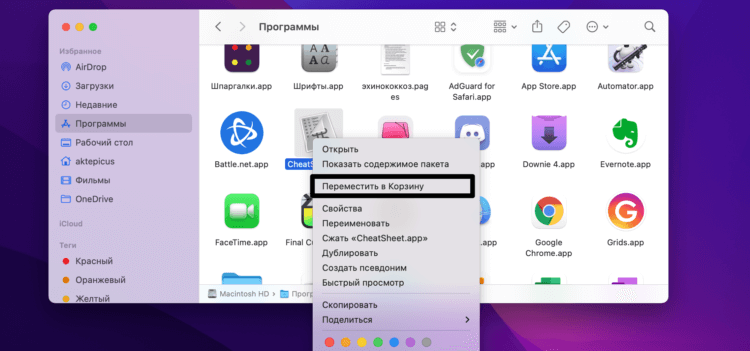
Отключите все приложения, которые имеют доступ к клавиатуре.
Имейте в виду, что CheatSheet — лишь одно из приложений, которое имеет доступ к клавиатуре. Вполне возможно, что на вашем ноутбуке установлен и другой подобный софт.
Как отключить медленные клавиши на Mac
Далее необходимо проверить, не включены ли у вас функции Медленные клавиши и Залипание клавиш:
- Нажимаем на значок яблочка в левом верхнем углу экрана.
- Переходим в Системные настройки.
- Далее Универсальный доступ.
- В меню слева пролистываем до пункта Клавиатура.
- Переходим во вкладку Устройства и снимаем галочки напротив Включить медленные клавиши и Включить залипание клавиш.
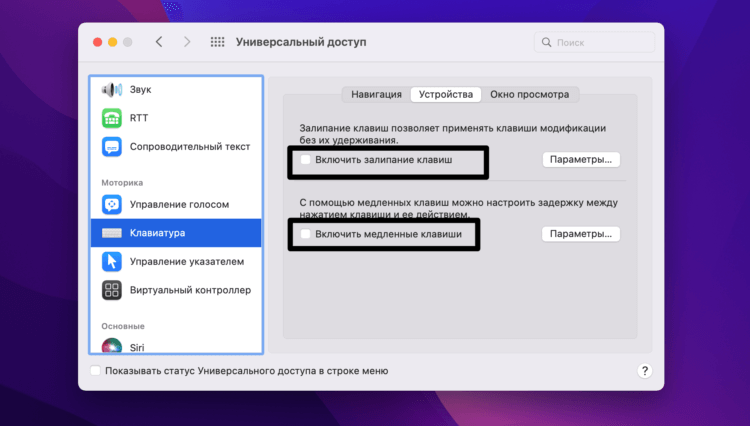
Выключите функции Залипания клавиш и Медленные клавиши.
Как отключить управление клавишами на Mac
Далее в том же меню Универсального доступа необходимо проверить раздел Управление указателем. Это поможет отключить функцию клавиш управления, благодаря которым можно управлять курсором с помощью клавиатуры.
- Переходим в Системные настройки, Универсальный доступ.
- Далее пролистываем до пункта Управление указателем.
- Переходим во вкладку Другие способы управления.
- Снимаем галочку напротив Включить клавиши управления.
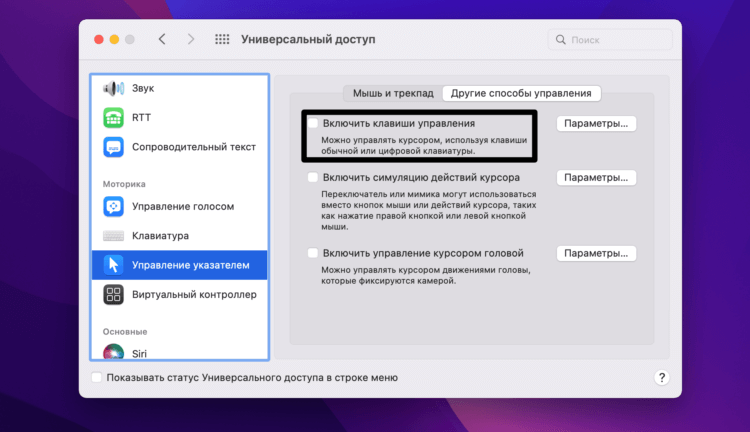
Выключите клавиши управления на Mac.
После этого осталось проверить еще два параметра:
- Зарядка MacBook. Убедитесь, что на ноутбуке больше 10% зарядки, так как при низких значениях он может работать некорректно.
- Попадание крошек и пыли в MacBook. Особенно этот пункт касается владельцев MacBook с клавиатурой типа бабочка и любителей покушать за рабочим столом.
Если ничего из этого не помогло, рекомендую обратиться в сервисный центр. Учтите, что там тоже не так сложно наткнуться на обман. Поэтому лучше обращаться к проверенным специалистам, которые хорошо справятся со своей работой.
Подписывайтесь на нас в Яндекс.Дзен, там вы найдете много полезной и интересной информации из мира Apple.
МакБук не реагирует на клавиатуру
Если MacBook совсем не реагирует на клавиатуру, то для начала попробуйте определиться: ноутбук не отвечает на нажатия только в определенном приложении или во всей системе в целом. Особенно это касается тех случаев, когда вы работаете в браузере. Не исключено, что проблема совсем не в вашем компьютере, а в определенном приложении.
Если клавиатура не работает, не спешите паниковать.
Откройте Заметки и попробуйте что-нибудь там напечатать. Если работает, то попробуйте закрыть браузер и открыть нужную вкладку снова. Если ничего не вышло, то следует перезагрузить Mac или обновить систему. Опять же, программные ошибки macOS хоть и редки, но встречаются. Все остальные способы разберем ниже.
Не работает клавиатура и тачпад на MacBook
Если одновременно перестала работать клавиатура и тачпад, в большинстве случаев причина будет аппаратная, но некоторые способы исправить проблему самостоятельно все же есть.
Если это не помогло, следует попробовать сбросить параметры памяти NVRAM. Для этого необходимо выключить компьютер и при включении зажать комбинацию клавиш Command+Option+P+R. Подробно об NVRAM вы можете прочесть здесь.
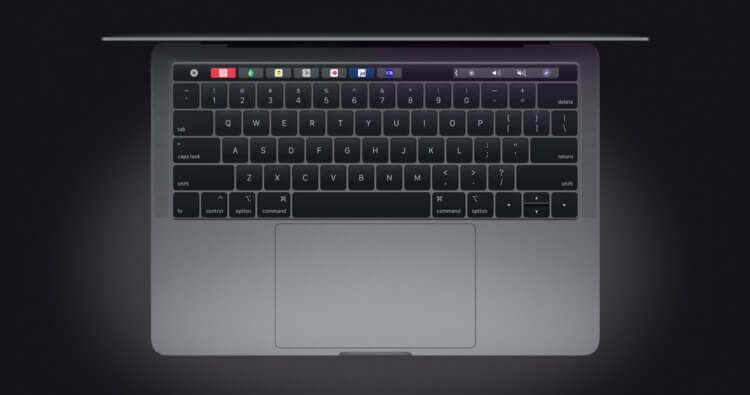
Учтите, сброс SMC и NVRAM актуален только на MacBook с Intel.
Память NVRAM — это микросхема памяти небольшого объема, в которой на компьютере Mac хранятся определенные настройки для быстрого доступа.
По завершении запуска Mac откройте «Системные настройки» как указано выше и выставите сброшенные параметры, такие как громкость звука, разрешение дисплея, выбранный загрузочный диск или часовой пояс.
Не помогло? Пробуем сделать все то же самое, но с удерживанием клавиш Shift+Control+Option. Таким образом вы выполните сброс параметров контроллера управления системой (SMC). Этот параметр не влияет на клавиатуру напрямую, но позволяет регулировать подачу питания, что может в некоторых случаях помочь без обращения в сервисный центр.
Важно: сброс параметров SMC и NVRAM будет актуален только для MacBook с процессорами Intel. За рекомендациями при поломке клавиатуры на MacBook с чипом M1 и новее лучше всего обращаться в компанию Apple или в проверенный сервис, где все сделают быстро и недорого.
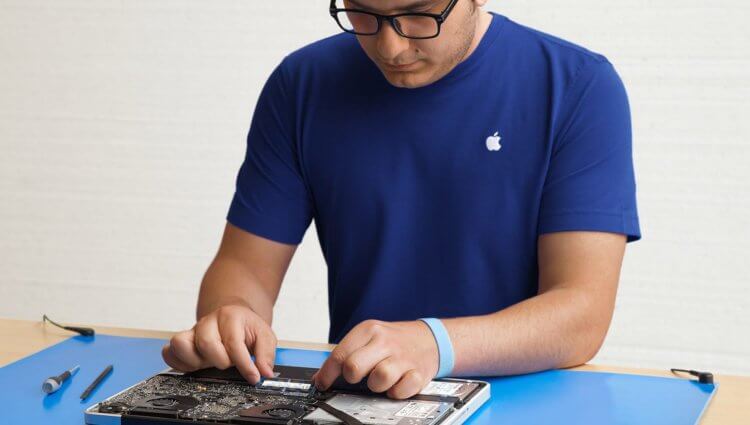
Обращайтесь за помощью только в хорошие сервисные центры.
В остальных случаях, скорее всего, дело в железе. Попробуйте изучить, не сталкивались ли пользователи той же модели ноутбука с вашими проблемами. Суть в том, что в определенных MacBook иногда встречаются дефекты, характерные для конкретной модели, так что вероятно получится заменить лэптоп по гарантии.
Остались вопросы? Смело задавайте их в нашем Телеграм-чате. Команда AppleInsider.ru вместе с читателями поможет решить любую проблему. Чат не спит 24/7, 7 дней в неделю.