Диалоговое окно «Параметры страницы»
Отображает модальное диалоговое окно, позволяющее пользователю задать следующие атрибуты печатной страницы:
- Тип бумаги (конверт, юридический, почтовый и т. д.)
- Источник бумаги (ручная подача, корм для трактора, подач листа и т. д.)
- Ориентация страницы (книжная или альбомная)
- Ширина полей страницы
Диалоговое окно Параметры страницы создается и отображается путем инициализации структуры PAGESETUPDLG и передачи структуры в функцию PageSetupDlg . Однако атрибуты, представленные в диалоговом окне, различаются в зависимости от возможностей принтера. На следующем рисунке показано типичное диалоговое окно «Параметры страницы «.
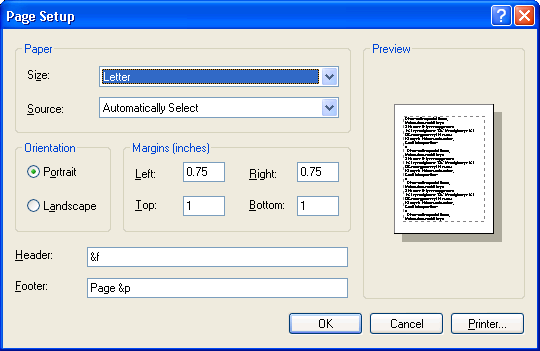
Если пользователь нажимает кнопку ОК , pageSetupDlg возвращает значение TRUE после задания различных элементов в структуре PAGESETUPDLG , чтобы указать выбор пользователя. Элементы ptPaperSize и rtMargin содержат значения, указанные пользователем. Члены hDevMode и hDevNames содержат дескриптор глобальной памяти для структур DEVMODE и DEVNAMES . Эти структуры содержат дополнительные сведения о страницах, а также сведения о принтере. Эти сведения можно использовать для подготовки выходных данных к отправке на выбранный принтер.
Если пользователь отменяет диалоговое окно «Настройка страницы» или возникает ошибка, PageSetupDlg возвращает значение FALSE. Чтобы определить причину ошибки, вызовите функцию CommDlgExtendedError , чтобы получить расширенное значение ошибки.
В этом разделе рассматриваются следующие темы.
- Инициализация диалогового окна «Настройка страницы»
- Настройка диалогового окна «Настройка страницы»
- Настройка примера страницы
Инициализация диалогового окна «Настройка страницы»
По умолчанию в диалоговом окне Параметры страницы отображаются сведения о текущем принтере по умолчанию. Чтобы в диалоговом окне отображались сведения о конкретном принтере, задайте элементы структуры DEVMODE или DEVNAMES и назначьте дескриптор глобальной памяти этих структур соответствующему члену в PAGESETUPDLG. Если указать имя принтера, который в настоящее время не установлен, в диалоговом окне отобразится сообщение об ошибке. Чтобы предотвратить отображение сообщений об ошибках в диалоговом окне, используйте значение PSD_NOWARNING . Чтобы получить сведения о принтере по умолчанию без отображения диалогового окна Параметры страницы , используйте значение PSD_RETURNDEFAULT .
Если по умолчанию используется система измерения в дюймах, в диалоговом окне в качестве единицы измерения по умолчанию используется тысячные дюймы. Если по умолчанию используется метрика, в диалоговом окне в качестве единицы измерения по умолчанию используются сотые миллиметры. Чтобы переопределить единицу измерения по умолчанию, установите флаг PSD_INHUNDREDTHSOFMILLIMETERS или PSD_INTHOUSANDTHSOFINCHES в элементе Flags структуры PAGESETUPDLG .
Начальные значения полей по умолчанию — один дюйм. Если вы задали флаг PSD_MARGINS , в диалоговом окне отображаются начальные значения полей, указанные в элементе rtMargin . Минимальные значения по умолчанию, которые пользователь может указать для полей, — это минимальные поля, разрешенные принтером. Если задать флаг PSD_MINMARGINS , в диалоговом окне будут применяться минимальные поля, указанные в элементе rtMinMargin .
Чтобы запретить пользователям выбирать определенные параметры, установите любое сочетание следующих флагов, чтобы отключить соответствующие элементы управления.
| Flag | Значение |
|---|---|
| PSD_DISABLEMARGINS | Отключает элементы управления редактированием, в которых пользователь вводит параметры полей. |
| PSD_DISABLEORIENTATION | Отключает переключатели Книжная и Альбомная . |
| PSD_DISABLEPAPER | Отключает элементы управления для выбора размера бумаги и источника бумаги. |
| PSD_DISABLEPRINTER | Отключает кнопку Принтер . |
Настройка диалогового окна «Настройка страницы»
Вы можете указать пользовательский шаблон для диалогового окна Параметры страницы , например, если требуется включить дополнительные элементы управления, уникальные для вашего приложения. Функция PageSetupDlg использует пользовательский шаблон вместо шаблона по умолчанию.
Предоставление пользовательского шаблона для диалогового окна «Настройка страницы»
- Создайте пользовательский шаблон, изменив шаблон по умолчанию, указанный в файле Prnsetup.dlg. Идентификаторы элементов управления, используемые в шаблоне диалогового окна «Настройка страницы » по умолчанию, определяются в файле Dlgs.h.
- Используйте структуру PAGESETUPDLG , чтобы включить шаблон следующим образом:
-
- Если настраиваемый шаблон является ресурсом в приложении или библиотеке динамической компоновки, установите флаг PSD_ENABLEPAGESETUPTEMPLATE в элементе Flags . Используйте элементы hInstance и lpPageSetupTemplateName структуры, чтобы определить имя модуля и ресурса. -Или-
- Если пользовательский шаблон уже находится в памяти, установите флаг PSD_ENABLEPAGESETUPTEMPLATEHANDLE . Используйте элемент hPageSetupTemplate для идентификации объекта памяти, содержащего шаблон.
-
Чтобы отфильтровать сообщения, отправленные в процедуру диалогового окна, можно указать процедуру перехватчика PageSetupHook . Если вы используете пользовательский шаблон для определения дополнительных элементов управления, необходимо предоставить процедуру перехватчика PageSetupHook для обработки входных данных для элементов управления. Кроме того, можно предоставить процедуру перехватчика PagePaintHook для настройки содержимого примера страницы, отображаемой в диалоговом окне Параметры страницы . Дополнительные сведения о процедуре перехватчика PagePaintHook см. в разделе Настройка примера страницы.
Включение процедуры перехватчика PageSetupHook
- Установите флаг PSD_ENABLEPAGESETUPHOOK в элементе Flags структуры PAGESETUPDLG .
- Укажите адрес процедуры перехватчика в элементе lpfnPageSetupHook .
После обработки WM_INITDIALOG сообщения процедура диалогового окна отправляет WM_INITDIALOG сообщение в процедуру перехватчика PageSetupHook . Параметр lParam этого сообщения является указателем на структуру PAGESETUPDLG , используемую для инициализации диалогового окна.
Настройка примера страницы
Диалоговое окно Параметры страницы содержит изображение примера страницы, показывающее, как выбранные пользователем параметры влияют на внешний вид выходных данных. Изображение состоит из прямоугольника, представляющего выбранный тип бумаги или конверта, с прямоугольником с пунктирной линией, представляющей текущие поля, и символами частичного (греческого текста), чтобы показать, как текст выглядит на печатной странице.
При вызове функции PageSetupDlg можно предоставить процедуру перехватчика PagePaintHook для настройки внешнего вида примера страницы.
Включение процедуры перехватчика PagePaintHook
- Установите флаг PSD_ENABLEPAGEPAINTHOOK в элементе Flags структуры PAGESETUPDLG .
- Укажите адрес процедуры перехватчика в элементе lpfnPagePaintHook .
Всякий раз, когда диалоговое окно будет выводить содержимое примера страницы, процедура перехватчика получает следующие сообщения в порядке их перечисления.
| Сообщение | Значение |
|---|---|
| WM_PSD_PAGESETUPDLG | Диалоговое окно вот-вот нарисует пример страницы. Процедура перехватчика может использовать это сообщение для подготовки к рисованию содержимого примера страницы. |
| WM_PSD_FULLPAGERECT | Диалоговое окно вот-вот нарисует пример страницы. Это сообщение указывает ограничивающий прямоугольник примера страницы. |
| WM_PSD_MINMARGINRECT | Диалоговое окно вот-вот нарисует пример страницы. В этом сообщении указывается прямоугольник поля. |
| WM_PSD_MARGINRECT | Диалоговое окно будет нарисовывать прямоугольник поля. |
| WM_PSD_GREEKTEXTRECT | Диалоговое окно будет нарисовывать греческий текст внутри прямоугольника поля. |
| WM_PSD_ENVSTAMPRECT | Диалоговое окно будет нарисована в прямоугольнике конвертной марки страницы образца конверта. Это сообщение отправляется только для конвертов. |
| WM_PSD_YAFULLPAGERECT | Диалоговое окно нарисует часть возвращаемого адреса страницы примера конверта. Это сообщение отправляется для конвертов и других размеров бумаги. |
Если процедура перехватчика возвращает значение TRUE для любого из первых трех сообщений последовательности рисования (WM_PSD_PAGESETUPDLG, WM_PSD_FULLPAGERECT или WM_PSD_MINMARGINRECT), диалоговое окно больше не отправляет сообщения и не рисует пример страницы до следующего раза, когда системе потребуется перерисовать пример страницы. Если процедура перехватчика возвращает значение FALSE для всех трех сообщений, диалоговое окно отправляет оставшиеся сообщения последовательности рисования.
Если процедура перехватчика возвращает значение TRUE для любого из оставшихся сообщений в последовательности рисования, диалоговое окно не рисует соответствующую часть примера страницы. Если процедура перехватчика возвращает значение FALSE для любого из этих сообщений, диалоговое окно рисует эту часть примера страницы.
Чтобы предотвратить рисование содержимого примера страницы в диалоговом окне, можно установить флаг PSD_DISABLEPAGEPAINTING . Этот флаг не влияет на процедуру перехватчика PagePaintHook , которая по-прежнему получает все сообщения WM_PSD_* и может рисовать содержимое страницы образца.
Диалоговое окно «Параметры»
Позволяет изменить параметры среды разработки Visual Basic по умолчанию.
Вкладка «Редактор»
Задает параметры окна кода и окна проекта.
В следующей таблице описаны параметры вкладки.
| Вариант | Settings |
|---|---|
| Параметры кода | Автоматическая проверка синтаксиса. Определяет, должен ли Visual Basic автоматически проверять правильный синтаксис после ввода строки кода. |
Требовать объявление переменной. Определяет, требуются ли явные объявления переменных в модулях. При выборе этого параметра оператор Option Explicit добавляется в общие объявления в любом новом модуле.
Автоматические элементы списка. Отображает список, содержащий сведения, которые логически завершают инструкцию в текущей точке вставки.
Автоматические быстрые сведения. Отображает сведения о функциях и их параметрах при вводе.
Автоматические советы по данным. Отображает значение переменной, над которой установлен курсор. Доступно только в режиме приостановки выполнения.
Автоматический отступ: позволяет вывести первую строку кода на вкладку; все последующие строки будут начинаться в этом расположении вкладки.
По умолчанию используется полное представление модулей. Задает состояние по умолчанию для новых модулей, позволяющее просматривать процедуры в окне «Код» в виде одного прокручиваемого списка или только для одной процедуры за раз. Не изменяет способ просмотра открытых модулей.
Вкладка «Формат редактора»
Определяет оформление кода Visual Basic.
В следующей таблице описаны параметры вкладки.
| Вариант | Описание |
|---|---|
| Цвета кода | Определяет цвета переднего плана и фона, используемые для ввода текста, выбранного в списке. |
Список цветного текста : список текстовых элементов с настраиваемыми цветами.
Передний план: задает цвет переднего плана для текста, выбранного в списке Цвет текста .
Фон. Задает цвет фона для текста, выбранного в списке Цвет текста .
Вкладка «Общие»
Определяет настройки, обработку ошибок и настройки компиляции для текущего проекта Visual Basic.
В следующей таблице описаны параметры вкладки.
| Вариант | Описание и параметры |
|---|---|
| Form Grid Settings (Настройки сетки формы) | Определяет вид формы во время редактирования. |
Показать сетку. Определяет, следует ли отображать сетку.
Единицы сетки. Отображает единицы сетки, используемые для формы.
Ширина. Определяет ширину ячеек сетки в форме (от 2 до 60 точек).
Высота: определяет высоту ячеек сетки в форме (от 2 до 60 точек).
Прерывание при всех ошибках. Любая ошибка приводит к переходу проекта в режим прерывания, независимо от того, активен ли обработчик ошибок и находится ли код в модуле класса.
Прерывание в модуле класса. Любая необработана ошибка, возникающая в модуле класса, приводит к тому, что проект переходит в режим прерывания в строке кода в модуле класса, в результате чего возникла ошибка.
Вкладка «Закрепление»
Позволяет вам закрепить окно.
Окно закреплено, когда оно «привязано» к краю другого такого окна или окна приложения. Когда вы перемещаете закрепленное окно, оно остается «привязанным» к этому месту. Окно не является закрепляемым, если его можно переместить в любое место экрана и оставить его там.
Выберите окна, которые вы хотите закрепить, и очистите те, которых нет. Можно закрепить все, несколько или ни одного окна из списка.
См. также
- Настройка параметров среды Visual Basic
- Диалоговые окна
Поддержка и обратная связь
Есть вопросы или отзывы, касающиеся Office VBA или этой статьи? Руководство по другим способам получения поддержки и отправки отзывов см. в статье Поддержка Office VBA и обратная связь.
Обратная связь
Были ли сведения на этой странице полезными?
Обратная связь
Отправить и просмотреть отзыв по
КОМПАС-3D v22
Этот диалог появляется на экране после нажатия кнопки Добавить. или Редактировать. на вкладке Разделы диалога Стиль спецификации .
Позволяет настроить раздел спецификации.
В верхней части диалога находятся поля для ввода названия и номера раздела. Рекомендуется присваивать разделам номера не в порядке сплошной нумерации (1, 2, 3, 4…), а оставляя между ними резерв (например, 5, 10, 15, 20…). В этом случае при необходимости можно будет добавить раздел в середину спецификации, не нарушая нумерации существующих разделов.
Элементы управления диалога расположены на следующих вкладках:
Завершив настройку раздела, нажмите кнопку ОК . Для выхода из диалога без сохранения изменений нажмите кнопку Отмена .
Элементы этой вкладки позволяют настроить раздел спецификации в целом.
Количество резервных строк в разделе
Введите требуемое для данного раздела количество резервных строк.
Позиции в разделе ставить
Включите эту опцию, чтобы в настраиваемом разделе был возможен расчет номеров позиций.
Геометрию в разделе подключать
Включите эту опцию, чтобы объектам настраиваемого раздела можно было поставить в соответствие геометрию из чертежа или сборки (помимо позиционной линии-выноски).
Подключение геометрии производится в подчиненном режиме работы с объектами спецификации. При работе с документом-спецификацией управление геометрией объектов невозможно.
Размещать на новом листе
Включите эту опцию, чтобы настраиваемый раздел располагался на новом листе.
Включите эту опцию, чтобы ввести текст, который будет автоматически вставляться перед номерами позиций базовых объектов настраиваемого раздела.
Так, при разработке стиля спецификации для использования в строительстве можно сформировать разделы, соответствующие элементам здания, и задать в каждом разделе марку — буквенное обозначение элемента. Например, раздел Перемычки должен иметь марку ПР. Подробнее о марках/позиционных обозначениях.
Текст марки размещается в колонке Позиция . Поэтому, если заполнение колонки Позиция в разделе отключено, то объекты этого раздела будут отображаться без марки, даже если она задана.
Независимая нумерация позиций
Включите эту опцию, чтобы настраиваемый раздел имел собственную — независимую от предыдущего раздела — нумерацию. Первый объект раздела с независимой нумерацией получает номер начальной позиции, заданный в поле Начальная позиция на вкладке Настройка в диалоге настройки стиля спецификации.
Опция Независимая нумерация позиций доступна, если включена опция Марка .
Показывать код документа
Опция управляет отображением и возможностью редактирования кодов документов в настраиваемом разделе.
Если опция включена, то:
• в таблице будут видны коды, входящие в обозначения документов, которые подключены к объектам раздела,
• при редактировании текстовой части объектов раздела будет доступна вставка кодов и наименований,
• диалог ввода обозначения, вызванный для объекта раздела, будет содержать колонку Код .
При отключенной опции ни одна из указанных возможностей не будет доступна в настраиваемом разделе.
Установите, как должно производиться заполнение колонок — только вручную или смешанным способом — вручную с возможностью получения значений свойств из документов, связанных с объектами спецификации.
На данной вкладке производится настройка сортировки объектов внутри раздела.
Объекты в разделе сортировать
Включите эту опцию, чтобы производилась сортировка объектов внутри настраиваемого раздела.
Таблица колонок для сортировки
Позволяет задать список колонок, по которым производится сортировка, и тип сортировки в каждой из них.
В столбце Имя колонки указываются колонки для сортировки, в столбце Тип сортировки задается тип сортировки для каждой колонки.
Чтобы задать колонку для сортировки, щелкните мышью в строке таблицы, разверните список и выберите нужную колонку. Тип сортировки для каждой колонки указывается аналогично.
Сортировка объектов внутри раздела будет выполняться по выбранным колонкам в том порядке, в котором они перечислены в таблице.
Кнопка служит для добавления строк в таблицу колонок.
Кнопка не доступна, если в столбце Имя колонки выбраны все имеющиеся в разделе колонки.
Кнопка позволяет удалить выделенную строку таблицы колонок.
Кнопка недоступна, если в таблице всего одна строка.
Кнопки со стрелками
Позволяют управлять расположением строк в таблице колонок.
Элементы этой вкладки позволяют задать стили подразделов внутри настраиваемого раздела.
Деление на подразделы включить
Включите эту опцию, чтобы сортировка объектов внутри настраиваемого раздела производилась вначале по подразделам (подразделы располагаются в разделе в порядке возрастания их номеров).
В этом окне перечислены существующие в настраиваемом разделе подразделы и их порядковые номера.
Кнопка служит для создания нового подраздела.

Рекомендуется присваивать подразделам номера не в порядке сплошной нумерации (1, 2, 3, 4…), а с оставлением резервных номеров между ними (например, 5, 10, 15, 20…).
В этом случае при необходимости вы сможете добавить подраздел в середину раздела, не нарушая нумерации существующих подразделов.
Кнопка служит для редактирования названия выделенного цветом в окне просмотра подраздела или изменения его порядкового номера.
Кнопка удаляет выделенный цветом в окне просмотра подраздел.
Элементы этой вкладки позволяют определить правила заполнения колонок внутри выбранного раздела.
В окне просмотра перечислены названия колонок, существующих в спецификации, стиль которой настраивается.
Колонка в разделе заполняется

Включите эту опцию, чтобы в колонку, название которой выделено цветом в окне просмотра, можно было вводить данные. Если опция выключена, то есть заполнение колонки в настраиваемом разделе запрещено, то напротив названия колонки в окне просмотра отображается пиктограмма .

Если в разделе запрещено заполнение колонки с типом ПОЗИЦИЯ, то в состав геометрии объектов спецификации этого раздела нельзя будет включать позиционные линии-выноски или марки/позиционные обозначения. Возможность включения геометрических объектов, составляющих изображение детали или узла, остается.
Тип значения в колонке
Необходимо указать, данные какого типа (строка, запись, целое или вещественное число) будут вноситься в колонку в данном разделе.
Если тип данных — целое или вещественное число, можно установить минимальное и максимальное допустимое значение. Если тип данных — запись (например, при вводе наименования стандартных изделий), можно указать, в какой библиотеке атрибутов хранится шаблон заполнения этой записи.
Связать со свойством
Выберите из списка свойство для связи с колонкой. Необходимые сведения будут передаваться в данную колонку через указанное системное свойство. Например, колонку Формат можно связать со свойством Форматы листов документа .
Вкладка Дополнительные колонки
Опции этой вкладки позволяют определить правила заполнения дополнительных колонок внутри выбранного раздела.
В этом окне перечислены дополнительные параметры, которые можно присвоить объектам спецификации, и указано, заполняются ли дополнительные колонки с этими параметрами на основе данных из штампа подключенного к объекту спецификации чертежа и какого типа данные в них вносятся.
Параметр в разделе заполняется
Включите эту опцию, чтобы внутри настраиваемого раздела производилось заполнение параметра, название которого выделено цветом в окне просмотра.
Необходимо указать, данные какого типа (строка, целое или вещественное число) будут вноситься в дополнительную колонку в данном разделе.
Если тип данных — целое или вещественное число, можно установить минимальное и максимальное допустимое значение.
Связать со свойством
Выберите из списка свойство для связи с колонкой. Необходимые сведения будут передаваться в данную колонку через указанное системное свойство. Например, колонку Масса можно связать со свойством Масса .
Вкладка Блоки вложенных разделов
Опции этой вкладки позволяют создать блоки вложенных разделов и настроить их.
Опция, управляющая доступностью блоков вложенных разделов в спецификации.
При отключенной опции настройка блоков и их использование в спецификации невозможны.
Показывать заголовки блоков
Включите эту опцию, чтобы названия блоков отображались на экране при редактировании спецификации.
Для настройки внешнего вида заголовков раздела (шрифта, выравнивания и т.д.) нажмите эту кнопку и выберите в появившемся меню нужную команду форматирования. Кнопка доступна, если показ заголовков включен.
Перечень блоков вложенных разделов.
Чтобы блок был доступен при редактировании спецификации, включите опцию слева от названия блока.
Позволяет добавить в список новый блок. После нажатия этой кнопки на экране появляется диалог настройки блока вложенных разделов.
Позволяет отредактировать блок, выделенный в списке. После нажатия этой кнопки на экране появляется диалог настройки блока вложенных разделов.
Позволяет удалить блок, выделенный в списке.
© ООО «АСКОН-Системы проектирования», 2023. Все права защищены. | Единая телефонная линия: 8-800-700-00-78
Руководство по настройке altAwin : Создание и настройка конфигураций
Для создания и настройки конфигураций используется утилита ConfManager.exe , для запуска которой администратору необходимо присоединить к компьютеру настроечный HASP-ключ (этот ключ может быть только локальным).
| Для того чтобы загрузить конфигурацию с сервера или сохранить конфигурацию на сервер, ConfManager необходимо запускать через командную строку или ярлык с указанием параметров запуска (РП); в этих параметрах необходимо указать адрес компьютера, на котором установлен Менеджер лицензий. |
При запуске ConfManager появляется окно, изображенное на рис. 2.1. В левой части этого окна находятся список действий ( Задачи ), которые можно произвести над конфигурациями, и список самих конфигураций. При необходимости можно свернуть (развернуть) список посредством кнопок ( ).
Для создания и настройки новой конфигурации необходимо:
1) выбрать из списка Задачи пункт Новая конфигурация ; 2) в поле Наименование появившегося окна внести наименование создаваемой конфигурации и нажать на кнопку OK ; 3) выбрать созданную конфигурацию в списке Конфигурации ; 4) указать, может ли данная конфигурация использоваться в режиме терминала (режим терминала используется в безбумажном производстве); 5) перейти на вкладку Соединения ; 6) нажать на кнопку , расположенную под окном со списком соединений или в контекстном меню; 7) в поле Наименование появившегося окна внести наименование создаваемого соединения и нажать на кнопку OK ; 8) внести параметры соединения в поля панели Параметры соединения (см далее Настройка параметров соединения); 9) перейти на вкладку Мастер-логин , расположенную в нижней части панели Параметры соединения (данная вкладка активна лишь при выделенном соединении в окне списка соединений); 10) создать или использовать уже созданный мастер-логин (см. далее Создание мастер-логина); 11) записать конфигурацию на сервер или на локальный компьютер.
В случае если при работе с altAwin используется Сервер оповещений (см. Руководство пользователя altAwin:Установка AltawinServer), в соответствующем разделе указываются на основной вкладке менеджера конфигураций указываются параметры подключения:
- Адрес — IP-адрес или имя компьютера, на котором запущена служба AltawinSvc
- Порт — номер порта, на котором работает данный сервер.
- Если установлены переключатели По умолчанию , будет считаться, что сервер запущен по адресу localhost:64206
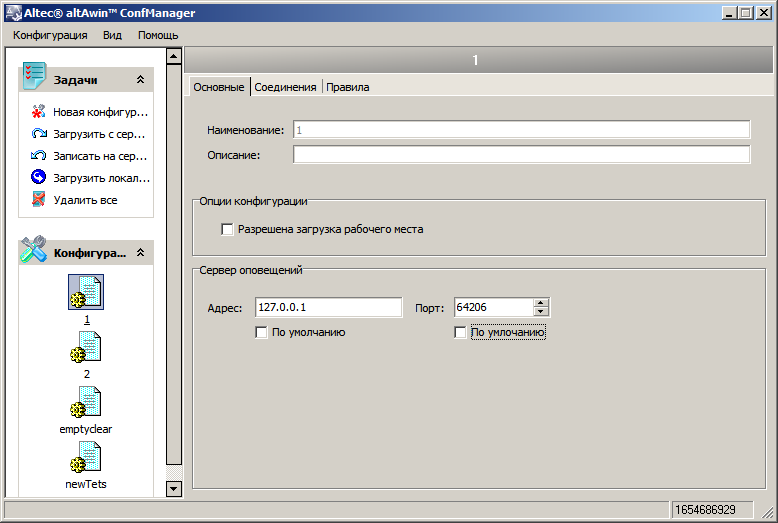
Рис. 2.1. Окно ConfManager
При выходе из ConfManager все сделанные изменения автоматически сохраняются. Таким образом:
- для записи только что созданной конфигурации в реестр локального компьютера — закройте ConfManager;
- для записи серверной конфигурации в реестр локального компьютера — задайте команду Загрузить с сервера из списка Задачи или из контекстного меню и закройте ConfManager;
- для отмены записи только что созданной конфигурации в реестр локального компьютера или для удаления уже записанной конфигурации из локального реестра — выделите конфигурацию, подлежащую удалению; задайте команду Удалить конфигурацию из контекстного меню и закройте ConfManager;
- для удаления всех конфигураций из реестра локального компьютера — задайте команду Удалить все из списка Задачи или из контекстного меню и закройте ConfManager;
- для удаления всех конфигураций из реестра сервера — задайте команду Удалить все , а затем Записать на сервер из списка Задачи или из контекстного меню и закройте ConfManager;
- для дублирования конфигурации — выделите её в списке Конфигурации , задайте команду Дублировать конфигурацию из контекстного меню, заполните поле Наименование , нажмите на кнопку OK и закройте ConfManager;
- для записи всех локальных конфигураций в реестр сервера — задайте команду Записать на сервер из списка Задачи или из контекстного меню и закройте ConfManager;
- для записи некоторых локальных конфигураций в реестр сервера:
| Запись всех или нескольких локальных конфигураций на сервер возможна только для администратора! |
| При смене версии программы все конфигурации, созданные ранее посредством ConfManager предыдущей версии, необходимо переопределить с помощью ConfManager той же версии, что и новый *.exe-файл программы altAwin. |
Настройка параметров соединения
Для настройки параметров соединения необходимо:
1) запустить ConfManager; 2) выделить в списке Конфигурации название конфигурации, для которой необходимо настроить параметры соединения; 3) перейти на вкладку Соединения ; 4) выделить настраиваемое соединение. При этом активизируется окно Параметры соединения (см. рис. 2.2), в нижнем левом углу которого находится переключатель дополнительных вкладок База данных и Мастер-логин . По умолчанию окно откроется на вкладке База данных ; 5) ввести в поле Наименование наименование соединения; 6) выбрать из выпадающего списка Тип базы данных один из возможных вариантов: Firebird или Oracle; 7) указать в поле База данных посредством обозревателя файлов для Firebird — полный путь к файлу БД, с которым должна работать программа; для Oracle — алиас БД; 8) выбрать в поле Кодировка из выпадающего списка нужное значение кодировки. Если записи в БД содержат символы кириллицы — выберите значение Win1251;
При подключении к серверу БД, который установлен на другом компьютере, необходимо сделать следующее:
1) установить флажок Удаленный сервер . При установке данного флажка становится активным поле Сервер , расположенное ниже; 2) указать в поле Сервер сетевое имя компьютера или его сетевой адрес (например, адрес сервера может иметь вид 192.168.1.1 ).
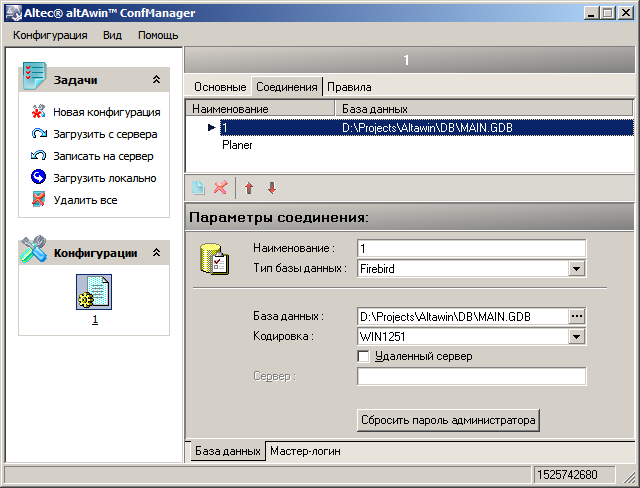
Рис. 2.2. Окно ConfManager (вкладка Соединения/База данных )
Настройка соединения для хранения вложений
В том случае если для хранения файлов (см. Файлы ) используется отдельная база данных, здесь же следует создать дополнительное соединение с префиксом ‘fileblobs’ и настроить его параметры аналогично описанному. База данных, используемая для хранения файлов, может быть создана в любой из программ СУБД.
При запуске программы соединения с префиксом ‘fileblobs’ проверяются на корректность структуры базы: если метаданные отсутствуют, запрашивается подтверждение на создание метаданных и данные для соединения (имя пользователя и пароль); если метаданные некорректны, база не будет использоваться. Далее выясняется количество дополнительных баз и число не перемещённых файлов — при наличии таковых запрашивается подтверждение на перемещение файлов в дополнительную базу.
Настройка соединения для Планировщика
Для использования возможностей модуля планировщика должно быть создано и настроено соответствующее подключение, которое должно носить название Planer (подробнее см. Руководство пользователя altAwin:Планировщик#Подключение и настройка ).
Сброс пароля администратора
При помощи кнопки Сбросить пароль администратора можно выполнить сброс пароль администратора:сброс пароля пользователя administrator на значение по умолчанию password . При этом также устанавливаются значания по умолчанию для флагов Вход заблокирован и Разрешается входить в программу . Перед выполнением сброса запрашивается пароль администратора БД.
Создание мастер-логина
Создать мастер-логин можно двумя способами:
- с помощью административных средств СУБД. При этом также возможно изменить права пользователя БД, которому соответствует настраиваемый мастер-логин;
- посредством altAwin. Для этого необходимо:
| В том случае если создаётся подключение к сторонней базе данных, мастер-логин создавать не требуется. Он предоставляется вместе с базой и не может быть изменён средствами должен ConfManager. В качестве мастер-логина не может использоваться имя учётной записи владельца схемы БД. |
| Владелец схемы — это пользователь БД, под аккаунтом которого производилось создание объектов БД altAwin; по умолчанию именем владельца схемы для Firebird Database Server 2.0 является SYSDBA , для Oracle — ZADMIN . |
12) нажать на кнопку OK . При этом в окне Распределение прав (см. рис. 2.5), отобразится отчётная информация о процессе создания мастер-логина и список всех таблиц, к которым имеет доступ пользователь; 13) закрыть окно Распределение прав по завершении создания мастер-логина.
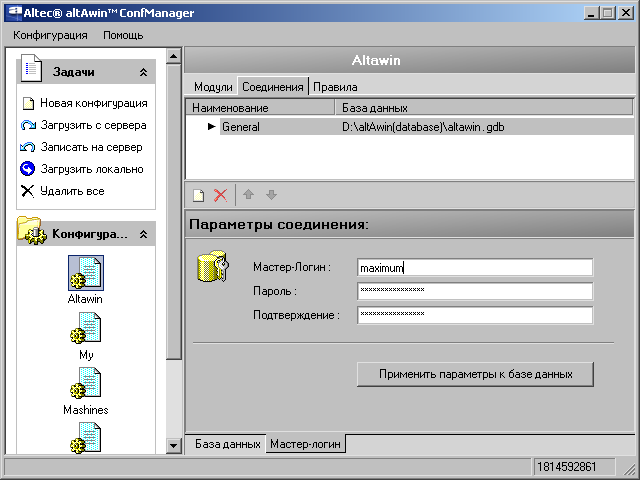
Рис. 2.3. Окно ConfManager (вкладка Соединения/Мастер-логин )
Рис. 2.4. Окно Logon
В окне Logon имеется поле Запретить изменение таблиц, содержащих права . Если в этом поле установлен флажок, то пользователь с соответствующим мастер-логином не сможет изменить таблицу, содержащую права, настроенные через altAwin.
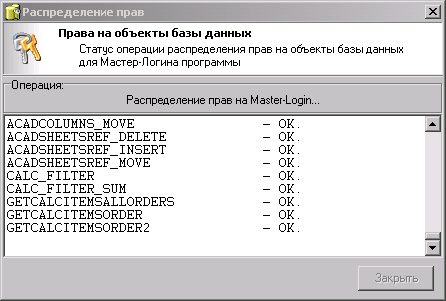
Рис. 2.5. Окно Распределение прав
При создании новой конфигурации можно использовать мастер-логин, который был создан ранее с помощью административных средств СУБД, а не посредством altAwin. В этом случае в поля Мастер-логин , Пароль и Подтверждение необходимо ввести уже существующие имя и пароль физического пользователя; нажимать на кнопку Применить параметры к базе данных при этом не нужно.
Настройка правил доступа к конфигурациям
На вкладке Правила окна ConfManager настраиваются правила доступа к конфигурациям с других компьютеров (см. рис. 2.6).
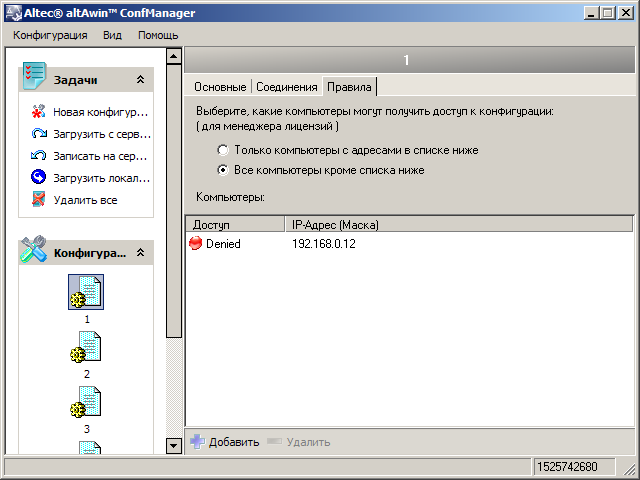
Рис. 2.6. Окно ConfManager (вкладка Правила )
Можно настроить доступ к конфигурации двумя способами: либо разрешить отдельным компьютерам загружать конфигурацию, запретив при этом всем остальным, либо запретить отдельным компьютерам доступ, разрешив всем остальным.
Чтобы запретить загрузку конфигурации некоторым компьютерам сети, необходимо выполнить следующие операции:
1) выделить в списке конфигураций необходимую конфигурацию; 2) перейти на закладку Правила ; 3) отметить переключатель Все компьютеры кроме списка ниже ; 4) добавить в список Компьютеры данные о компьютере, на который запрещается загрузка конфигурации; эти данные вносятся через окно Добавление компьютера (см. рис. 2.7).
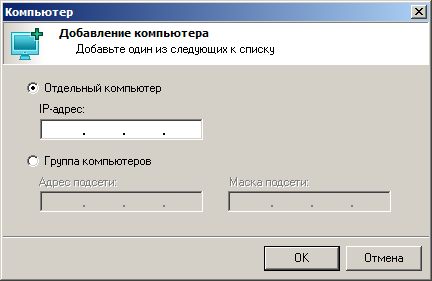
Рис. 2.7. Окно Добавление компьютера
Внесение данных о компьютере осуществляется с помощью кнопки Добавить , удаление — посредством кнопки Удалить ; обе кнопки расположены под списком компьютеров.
Чтобы разрешить доступ только с компьютеров, указанных в списке, отметьте переключатель Только компьютеры с адресами в списке ниже .