Добавление и удаление надстроек в Excel
Надстройки расширяют диапазон команд и возможностей Microsoft Excel. По умолчанию они доступны не сразу, поэтому сначала их необходимо установить и (в некоторых случаях) активировать.
Вам нужны сведения о надстройках Office на основе HTML, CSS и JS? Если это так, см . статью Получение надстройки Office для Excel.
Общие сведения о надстройках
Некоторые надстройки, такие как «Пакет анализа» и «Поиск решения», встроены в Excel. Другие доступны в Центре загрузки, и их необходимо предварительно скачать и установить. Кроме того, некоторые надстройки создаются сторонними организациями, например поставщиками программных решений или программистами. Это могут быть надстройки модели COM, надстройки Visual Basic для приложений (VBA) и надстройки DLL. Они также требуют установки.
Большинство надстроек можно разделить на три типа, описанных ниже.
- Надстройки Excel. Обычно к этому типу относят файлы надстроек Excel (XLAM), Excel 97–2003 (XLA) и надстроек DLL (XLL), а также надстройки автоматизации. Некоторые надстройки Excel, такие как «Пакет анализа» и «Поиск решения», становятся доступны после установки Microsoft Office или Excel. Для использования этих надстроек в большинстве случаев нужно лишь активировать их.
- Скачиваемые надстройки. Дополнительные надстройки для Excel можно скачать и установить со страницы Загрузки на сайте Office.com.
- Пользовательские надстройки. Многие разработчики и поставщики решений создают пользовательские надстройки модели COM, надстройки автоматизации, VBA и XLL. Они требуют установки.
После установки надстройки или ее активации соответствующие команды становятся доступны в одном из указанных ниже мест.
- Вкладка Данные. После установки и активации надстроек «Пакет анализа» и «Поиск решения» в группе Анализ становятся доступны команды Анализ данных и Поиск решения.
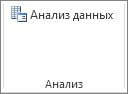
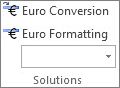
- Вкладка Формулы. После установки и активации инструментов для евро в группе Решения становятся доступны команды Пересчет в евро и Формат евро.
- Вкладка Надстройки. Другие надстройки можно добавить на вкладку Надстройки. Эта вкладка добавляется на ленту после установки и активации первой надстройки, которая должна отображаться на ней. Если вкладка Надстройки не отображается, следует выйти и перезапустить Excel.
Другие надстройки, такие как вкладка Начало работы, доступны в Excel в других местах, например в виде вкладки на ленте, или через макросы или пользовательские меню.
Добавление или удаление надстройки Excel
Важно: С помощью этой процедуры разработчики могут добавлять и удалять надстройки автоматизации перед разработкой программ установки и удаления данных надстроек.
Активация надстройки Excel
-
Щелкните Файл> Получить надстройки.

Кроме того, можно щелкнуть Главная > надстройки.
Если вы не можете найти надстройку, которую нужно активировать, в поле Надстройки Office, может потребоваться установить ее.
Установка надстройки Excel
- Чтобы установить надстройку, которая обычно устанавливается вместе с Excel, например «Пакет анализа» или «Поиск решения», запустите программу установки Excel или Microsoft Office и выберите вариант Изменить, а затем выберите требуемую надстройку. После перезапуска Excel она должна появиться в поле Доступные надстройки.
- Некоторые надстройки Excel хранятся на компьютере. Чтобы установить или активировать их, нажмите кнопку Обзор (в диалоговом окне Надстройки), найдите надстройку, а затем нажмите кнопку ОК.
- Некоторые надстройки Excel требуют запуска пакета установки. В этом случае может потребоваться загрузить или скопировать пакет установки на компьютер (обычно пакеты установки имеют расширение MSI), а затем запустить его.
- Другие надстройки, отсутствующие на компьютере, можно скачать и установить с помощью веб-браузера со страницы Загрузки или с других сайтов в Интернете или на сервере организации. Чтобы скачать их, следуйте инструкциям по установке.
Отключение надстройки Excel
-
Щелкните Файл > Получить надстройки.
Кроме того, можно щелкнуть Главная > надстройки.
Примечание: При деактивации надстройки она не удаляется с компьютера. Чтобы удалить надстройку с компьютера, необходимо воспользоваться средством установки/удаления программ.
Удаление надстройки Excel
Важно: Если надстройка Excel была установлена с сетевого файлового сервера или из общей папки, удалять ее, возможно, потребуется там же. Если надстройка Excel была установлена с компакт-диска, а после установки буква диска для дисковода компакт-дисков была изменена, следует выполнить повторную установку надстройки с компакт-диска. При запуске надстроек Excel с компакт-диска необходимо сначала удалить их с компьютера, а затем выполнить повторную установку с компакт-диска.
- Откройте вкладку Файл и выберите пункт Выход.
- Выберите в панели управления пункт Программы и компоненты (для Windows 7 и Windows Vista) или Установка и удаление программ (для Windows XP).
- Выполните одно из указанных ниже действий.
- Если приложение Excel было установлено в составе пакета Microsoft Office, в списке установленных программ выберите пункт Microsoft Office, а затем нажмите кнопку Заменить.
- Если приложение Excel было установлено отдельно, в списке установленных программ выберите название программы, а затем нажмите кнопку Заменить.
- Если вы установили надстройку из Центра загрузки, выберите имя программы в списке установленных и нажмите кнопку Удалить.
- Следуйте инструкциям программы установки.
Добавление или удаление надстройки COM
Важно: С помощью этой процедуры разработчики могут добавлять и удалять надстройки автоматизации перед разработкой программ установки и удаления данных надстроек. Пользователям эта процедура не потребуется. Инструкции по установке и удалению надстройки можно получить у системного администратора, который предоставил эту надстройку.
Добавление надстройки COM
- На вкладке Файл выберите команду Параметры, а затем — категорию Надстройки.
- В списке Управление нажмите Надстройки COM, а затем — Перейти. Откроется диалоговое окно Надстройки COM.
- В поле Доступные надстройки установите флажок для той надстройки, которую необходимо установить, и нажмите кнопку ОК. Совет Если нужная надстройка отсутствует в поле Список надстроек, нажмите кнопку Добавить, а затем найдите надстройку.
Удаление надстройки COM
- На вкладке Файл выберите команду Параметры, а затем — категорию Надстройки.
- В списке Управление нажмите Надстройки COM, а затем — Перейти. Откроется диалоговое окно Надстройки COM.
- В поле Список надстроек снимите флажок той надстройки, которую нужно удалить, а затем нажмите кнопку ОК . Примечание. В результате надстройка будет удалена из памяти, но ее имя останется в списке доступных надстроек. Надстройка не будет удалена с компьютера.
- Чтобы удалить надстройку COM из списка доступных надстроек и с компьютера, щелкните ее имя в поле Список надстроек, а затем нажмите кнопку Удалить.
Добавление или удаление надстройки автоматизации
Примечание: С помощью этой процедуры разработчики могут добавлять и удалять надстройки автоматизации перед разработкой программ установки и удаления данных надстроек. Пользователям эта процедура не потребуется. Инструкции по установке и удалению надстройки можно получить у системного администратора, который предоставил эту надстройку.
- На вкладке Файл выберите команду Параметры, а затем — категорию Надстройки.
- В поле Управление выберите элемент Надстройки Excel и нажмите кнопку Перейти. Откроется диалоговое окно Надстройки.
- Чтобы установить надстройку автоматизации, в поле Доступные серверы автоматизации выберите пункт Автоматизация и щелкните нужную надстройку. Совет Если нужной надстройки нет в списке, нажмите кнопку Обзор , найдите нужную надстройку, а затем нажмите кнопку ОК .
- Чтобы удалить надстройку автоматизации, ее нужно удалить из реестра. За дополнительными сведениями обратитесь к системному администратору.
Общие сведения о надстройках
Некоторые надстройки, такие как «Пакет анализа» и «Поиск решения», встроены в Excel. Другие доступны в Центре загрузки, и их необходимо предварительно скачать и установить. Кроме того, некоторые надстройки создаются сторонними организациями, например поставщиками программных решений или программистами. Это могут быть надстройки модели COM, надстройки Visual Basic для приложений (VBA) и надстройки DLL. Они также требуют установки.
Большинство надстроек можно разделить на три типа, описанных ниже.
- Надстройки Excel. Обычно к этому типу относят файлы надстроек Excel (XLAM), Excel 97–2003 (XLA) и надстроек DLL (XLL), а также надстройки автоматизации. Некоторые надстройки Excel, такие как «Пакет анализа» и «Поиск решения», становятся доступны после установки Microsoft Office или Excel. Для использования этих надстроек в большинстве случаев нужно лишь активировать их.
- Скачиваемые надстройки. Дополнительные надстройки для Excel можно скачать и установить со страницы Загрузки на сайте Office.com.
- Пользовательские надстройки. Многие разработчики и поставщики решений создают пользовательские надстройки модели COM, надстройки автоматизации, VBA и XLL. Они требуют установки.
После установки надстройки или ее активации соответствующие команды становятся доступны в одном из указанных ниже мест.
- Вкладка Данные. После установки и активации надстроек Analysis ToolPak и Solver команды Анализа данных и Решателя доступны на вкладке Данные на ленте.
- Вкладка «Главная «. На вкладку Главная можно добавить другие надстройки.
Другие надстройки, такие как вкладка Начало работы, доступны в Excel в других местах, например в виде вкладки на ленте, или через макросы или пользовательские меню.
Добавление или удаление надстройки Excel
Важно: С помощью этой процедуры разработчики могут добавлять и удалять надстройки автоматизации перед разработкой программ установки и удаления данных надстроек.
Активация предварительно установленной надстройки Excel
- В меню Сервис выберите Надстройки.
- В поле Доступные надстройки выберите поле проверка надстройки, которую требуется активировать, и нажмите кнопку ОК.
Установка надстройки Excel
- Некоторые надстройки Excel находятся на компьютере, и их можно установить или активировать, нажав кнопку Обзор (в диалоговом окне Надстройки выше), чтобы найти надстройку, а затем нажмите кнопку ОК.
- Некоторые надстройки Excel требуют запуска пакета установки. В этом случае может потребоваться загрузить или скопировать пакет установки на компьютер (обычно пакеты установки имеют расширение MSI), а затем запустить его.
- Другие надстройки, недоступные на вашем компьютере, можно скачать и установить через веб-браузер из раздела Загрузки или с других сайтов в Интернете, на сервере в вашей организации или с помощью встроенного параметра Store в Excel. Чтобы скачать их, следуйте инструкциям по установке. Установка надстроек из Магазина
- Откройте вкладку Вставка на ленте.
- Нажмите кнопку Магазин .
- Используйте поле Категории или Поиск для поиска надстроек.
- Нажмите кнопку Добавить , чтобы установить надстройку.
Примечание: Некоторые надстройки необходимо приобрести.
Удаление надстройки Excel
- Перейдите на вкладку Вставка и выберите Пункт Мои надстройки.
- В разделе Надстройки Office щелкните меню с 3 точками рядом с надстройкой.
- Нажмите кнопку Удалить.
- Прочтите уведомление, которое появляется в отношении других устройств, и нажмите кнопку Удалить.
Kutools for Word 11.00


Software Informer
Download popular programs, drivers and latest updates easily
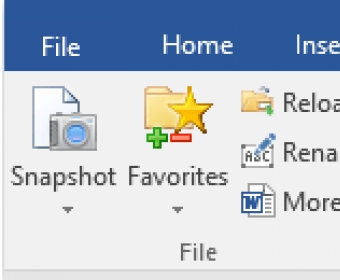
Kutools for Word добавляет три вкладки (включая вкладку Kutools, ссылка вкладки и общие), в Ribbon-интерфейсе слово, которое содержит группы инструментов для упрощения работы в несколько документов. Вы можете использовать его, чтобы переименовать и скопировать несколько документов, вставлять подписи, переключаться между несколькими открытыми windows и так далее.
Комментарии
Спасибо за вашу оценку программы!
Пожалуйста, прокомментируйте Ваш выбор.
Недавно загружали
 EpiData Entry
 Visioneer PaperPort Viewer
 Office 2010 Toolkit
 GetData Graph Digitizer
 Screen Translator
 SPSS Viewer
 Adobe Acrobat Reader DC
 PDF Metadata Editor
 Style Works 2000 Korg Pa
Последние обновления
 VIQ Player 5.2
 SysTools MailXaminer 4.8
 Samsung Printer Installer 1.0
 BitNami TestLink Stack 1.9
 Pattern Maker for cross stitch 4.8
 Read&Write 12.0
 TurboCollage 7.2
 FabFilter Total Bundle 2020.6
 Hillstone Secure Connect 5.0
Предлагаем также
- Kutools for word full download
- Kutools for word 7.00
- Kutools for ms office 2007
- Kutools for word free
- Kutools free
- Kutools for microsoft word
- Kutools for word v.5.0.54
- Kutools for word 2013
- Free download gratis kutools
Как разделить документ Word на несколько PDF
В этой статье будут описаны разные эффективные способы, чтобы разделить документ Word на несколько PDF.

Василий Лебедев
В настоящее время многие предпочитают использовать Word, чтобы хранить большие объемы информации. Если у вас есть большой документ Word, то для того чтобы им пользоваться, вам нужно разделить документ Word на несколько отдельных PDF. Также иногда в бизнесе используется коллективная работа над документами; для этого вам понадобится конвертировать Word в отдельные страницы PDF, чтобы ускорить процесс.
Когда вам нужно разделить документ Word на отдельные файлы PDF, важно найти инструмент, который будет достаточно эффективен для этих целей. MS Word также позволяет разделить документ Word, но вы также можете эффективно использовать многие другие инструменты, чтобы конвертировать Word в отдельные страницы PDF.
В этой статье
Часть 1. Как сохранить отдельные страницы в Word
Поскольку Microsoft Office Word не позволяет разделить документ на отдельные страницы, для этого нам понадобится программа от стороннего производителя, которая называется «Kutools». Она позволяет сохранить каждую страницу документа Word как отдельный файл Word на вашем ПК. Kutools — это эффективный инструмент, который упрощает работу в MS Word, предлагая функции, которые недоступны в MS Word.
Используя этот инструмент, вы можете объединять и разделять различные файлы, вставлять множество изображений в документ Word за один раз, а также конвертировать вставленные изображения в формулы. Вот пошаговое руководство, чтобы разделить документ Word, используя инструмент «Kutools»:
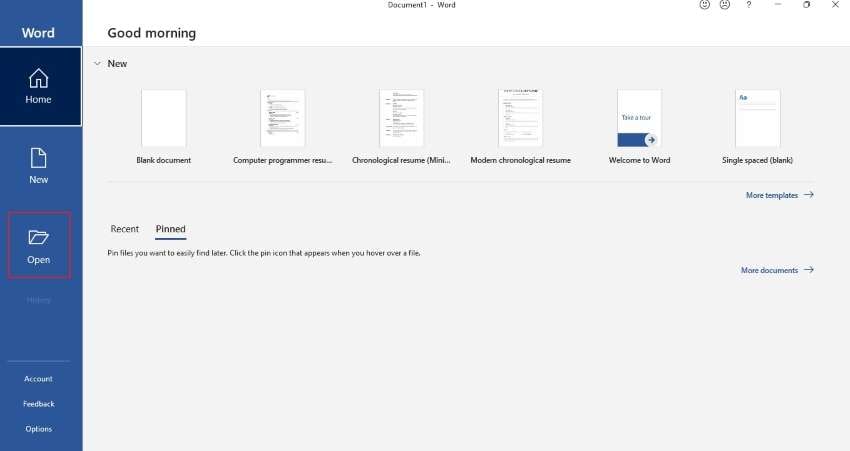
Шаг 1 Сначала откройте документ Word, который вы хотите разделить, кликнув «Открыть» в MS Word.
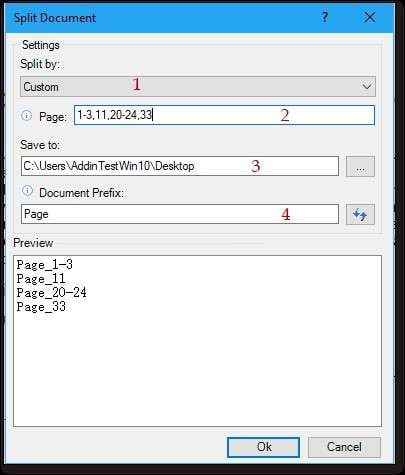
Шаг 2 Затем щелкните на вкладку «Kutools Plus» и вберите опцию «Разделить» для разделения страниц в документе.

Шаг 3 Когда появится окно «Разделить документ», выберите «Каждые N страниц» из опций, предлагаемых в настройке «Разделить по» (чтобы выбрать метод, необходимый для разделения документа Word). Затем выберите папку, в которую сохранить документ, щелкнув на «Сохранить как», введите префикс для документа в настройке «Префикс документа» и нажмите «ОК.»
Часть 2. Разделить документ Word на несколько PDF, используя PDFelement:
Wondershare предлагает PDFelement, эффективный инструмент для разделения документов Word на несколько PDF. В нем есть много функций, включая редактирование, конвертирование, подпись и аннотацию документов PDF. Это безопасный инструмент, потому что ваши персональные данные могут утечь, но благодаря функции создания пароля вы сможете защититься от этого.
Чтобы разделить документ Word на несколько PDF, вы можете выполнить следующие шаги в PDFelement:
Шаг 1 Запустите PDFelement
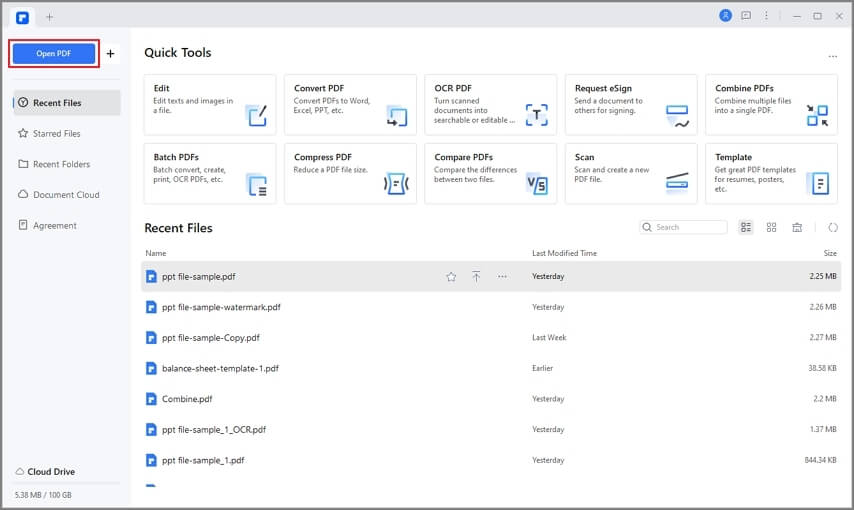
Установите PDFelement на ваш Windows или Mac и откройте приложение для разделения документов Word на отдельные файлы PDF. Щелкните на «Создать PDF» и импортируйте документ Word, который вы хотите разделить на несколько PDF. PDFelement автоматически конвертирует файл Word в PDF.
Шаг 2 Выберите опцию разделения
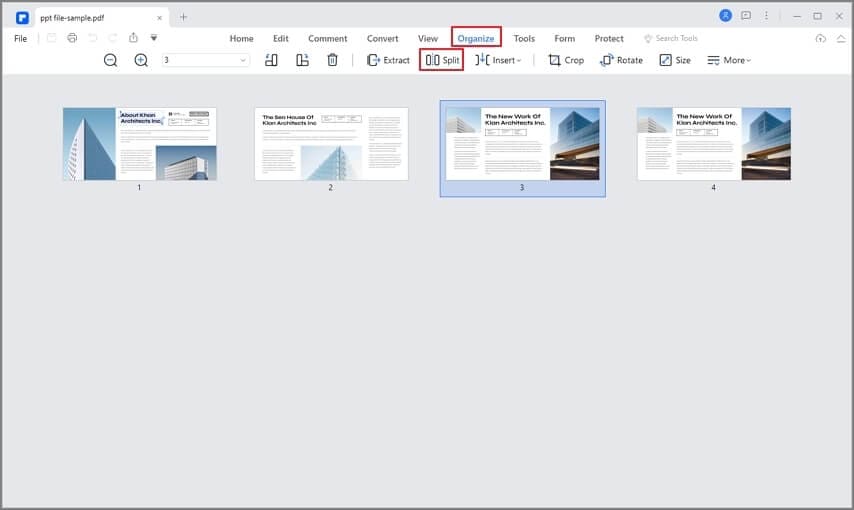
Открыв файл PDF, выберите «Страница» в меню вверху страницы. Затем щелкните на опцию «Разделение». Когда вы кликнете на «Разделение», появится окно «Сохранить» появится, в котором вы сможете выбрать папку для PDF.
Шаг 3 Выберите настройки разделения и сохраните
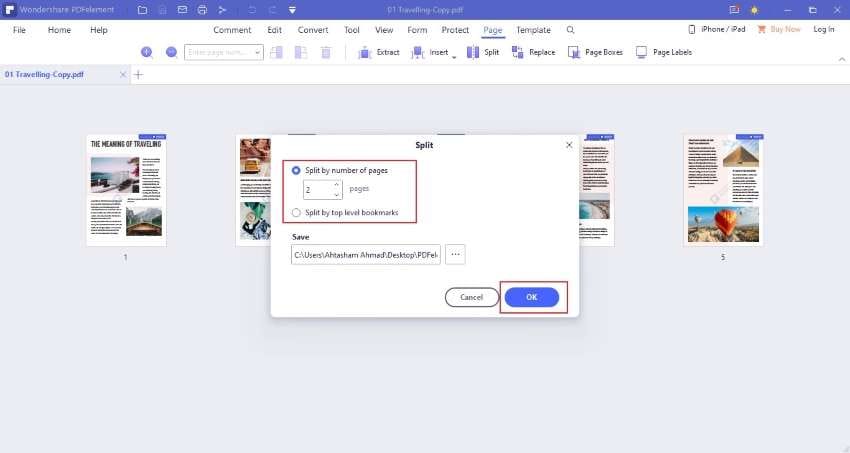
После сохранения файла на экране появится меню «Разделение», которое предложит вам два варианта; «Разделить по номерам страниц» или «Разделить по закладкам верхнего уровня.» После этого вы также можете выбрать место сохранения файла, кликнув «Сохранить.» Затем нажмите «OK», чтобы сохранить каждую страницу документа Word как отдельный PDF.
Скачайте Wondershare PDFelement бесплатно, чтобы попробовать.
Wondershare PDFelement — Интеллектуальные PDF-решения, упрощенные с помощью искусственного интеллекта.
Преобразование стопок бумажных документов в цифровой формат с помощью функции распознавания текста для лучшего архивирования.
Различные бесплатные PDF-шаблоны, включая открытки с пожеланиями на день рождения, поздравительные открытки, PDF-планировщики, резюме и т.д.
Редактируйте PDF-файлы, как в Word, и легко делитесь ими по электронной почте, с помощью ссылок или QR-кодов.
ИИ-Ассистент (на базе ChatGPT) напишет, отредактирует и переведет ваш контент, чтобы сделать его прекрасным и особенным.
Часть 3. Сохранить каждую страницу как отдельный PDF в Adobe Acrobat
Если вам нужен инструмент, чтобы сохранить каждую страницу файла как отдельный PDF, для этих целей очень эффективен Adobe Acrobat. В целом Adobe Acrobat — это инструмент, который можно использовать, чтобы конвертировать, редактировать, подписывать и выкладывать документы PDF. С его помощью можно быть на связи с другими членами команды через мобильные телефоны, компьютеры и другие устройства, подключенные к интернету.
Вы можете выполнить следующие простые шаги в Adobe Acrobat Pro, чтобы сохранить каждую страницу как отдельный PDF:
Шаг 1 Скачайте и запустите Adobe Acrobat Pro на вашем ПК. Далее нажмите на вкладку «Просмотр» в верхней части на панели управления. Во вкладке «Просмотр» выберите «Инструменты», перейдите к «Организации страниц», а затем нажмите «Открыть».
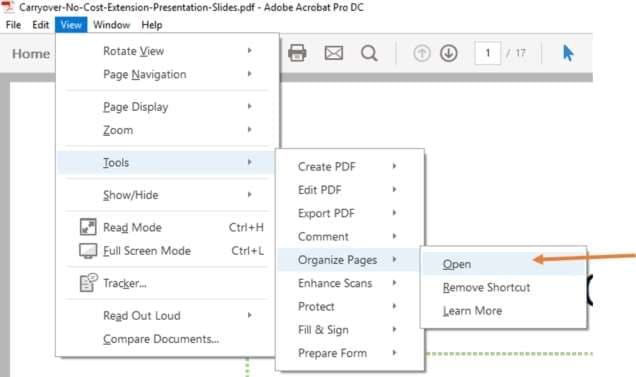
Шаг 2 Когда на экране появится «Организация страниц», вы увидите множество функций. Вам нужно выбрать в меню «Разделение».
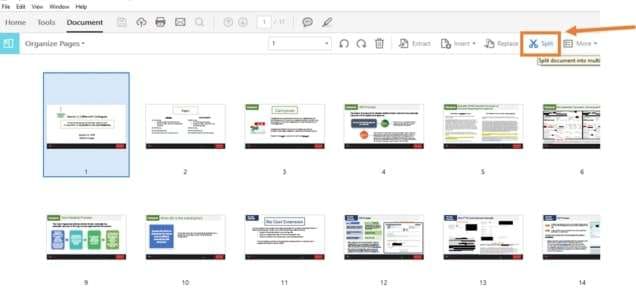
Шаг 3 Когда вы щелкнете на «Разделение», появится новое меню. Перейдите к «Разделить по» и введите «1» в графе «Количество страниц», что позволит сохранить каждую страницу как отдельный PDF.

Шаг 4 В том же меню выберите «Настройки сохранения», а затем подходящее место, чтобы сохранить ваш PDF в разделе «Конечная папка». Вы также можете присвоить название своему файлу в графе «Файл».
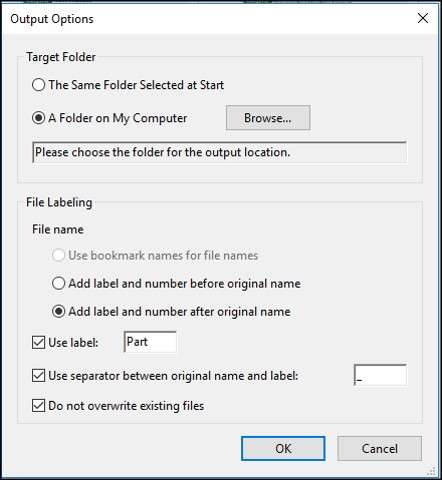
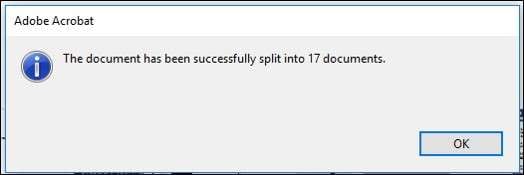
Шаг 5 После того как вы внесете все изменения, снова нажмите на «Разделение», и появится окно с уведомлением. После этого проверьте выбранную папку; в ней должны быть все разделенные страницы PDF.
Часть 4. Разделить документ Word на несколько PDF онлайн
Если вы ищете онлайн инструмент для того, чтобы сохранить каждую страницу документа Word как отдельный PDF, существуют инструменты, которые могут быть вам полезны.
1.iLovePDF
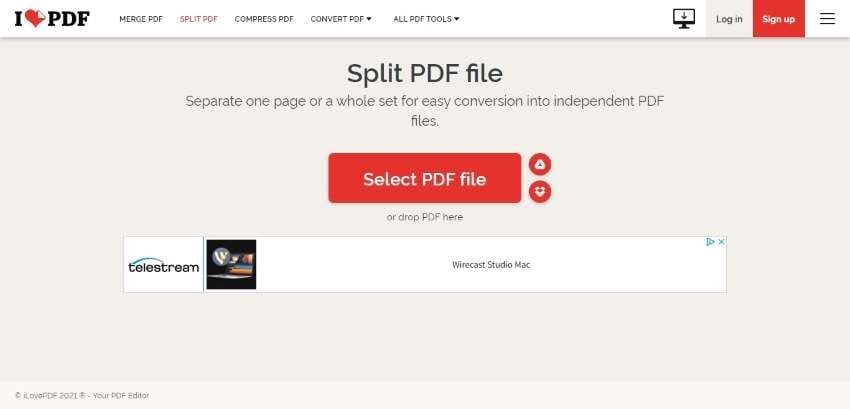
iLovePDF — это онлайн инструмент, который позволяет управлять вашими файлами PDF. Этот инструмент предлагает множество функций, включая объединение, разделение, конвертирование и аннотацию файлов PDF. Кроме этого, вы можете использовать iLovePDF, чтобы разделять документы Word на несколько PDF
Для этого вам нужно выполнить следующие шаги:
Шаг 1 iLovepdf позволяет разделять только документы в формате PDF. Поэтому вам нужно конвертировать ваш документ Word в PDF. Затем перейдите на сайт iLovepdf и кликните на «Разделить PDF» в меню и загрузите туда ваш документ PDF.
Шаг 2 Выберите диапазон страниц в «Режиме диапазона», вы также можете добавить другие номера страниц в окне «Добавить диапазон.»
Шаг 3 После того как вы внесли изменения, щелкните на «Разделить PDF.» Затем вы можете нажать «Скачать разъединенный PDF», чтобы скачать файлы PDF, вы также можете сохранить их на Dropbox, Google Drive. Вы можете поделиться ссылкой с другими пользователями.
2.PDF2GO
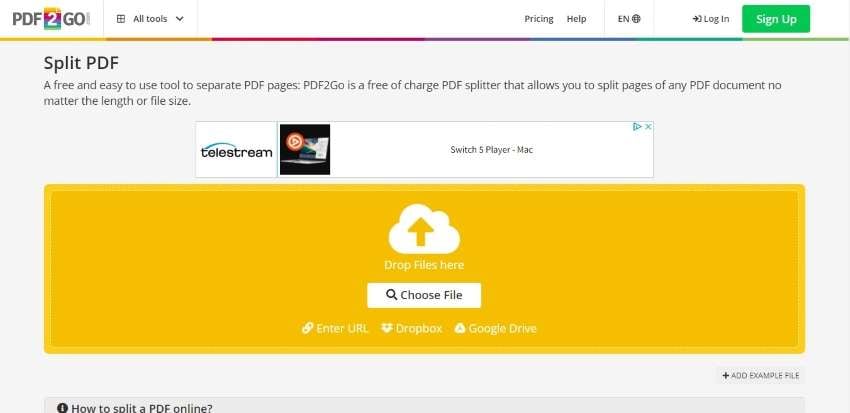
PDF2GO — это бесплатная программа для разделения PDF, которая позволяет разделять любые документы PDF. Вам не нужно скачивать или устанавливать это приложение, чтобы разделить документ Word на несколько PDF. Это безопасный сайт, потому что после нескольких использований все ваши данные будут удалены. Кроме этого, PDF2GO прост в использовании, это легкий способ разделить ваш Word на отдельные страницы PDF.
Вот простые шаги, чтобы разделить PDF, используя этот ресурс:
Шаг 1 Выберите функцию «Разделить PDF» в PDF2GO; загрузите туда ваш документ Word.
Шаг 2 Выберите опцию «Разделить все», чтобы создать отдельные страницы PDF.
Шаг 3 После этого нажмите на «Сохранить как» и еще раз щелкните «Сохранить», чтобы сохранить ваши разделенные файлы PDF.
3.Aspose
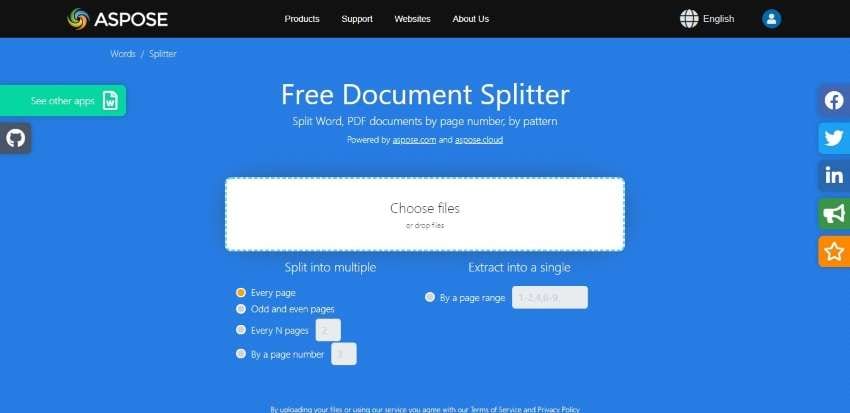
Aspose — это еще один инструмент, который конвертирует документы Word в отдельные страницы PDF. Этот ресурс предлагает разнообразные функции, такие, как разделение документа Word, а также разбиение его на четные и нечетные страницы. Кроме этого, вы можете выбрать страницы, которые хотите сохранить из вашего документа Word. Aspose доступен на всех устройствах, включая Mac, Windows, телефоны с iOS и Android.
Вы можете выполнить следующие простые шаги, чтобы разделить документы Word на отдельные файлы PDF:
Шаг 1 Откройте сайт Aspose и нажмите на опцию «Разделение», чтобы разделить документ Word.
Шаг 2 Загрузите ваш файл или перетащите его на интерфейс Aspose. Затем в предложенных настройках выберите номера страниц, которые вы хотите извлечь.
Шаг 3 Когда вы закончите вносить изменения, нажмите «Разделить» и скачайте ваши файлы Word. Сохраненные файлы будут в формате Word, но нам нужны разделенные страницы в формате PDF. Чтобы получить их, вам нужно будет конвертировать файлы в PDF, потому что бесплатный разделитель файлов Aspose не позволяет этого сделать.
Часть 5. Часто задаваемые вопросы (FAQ)
- Для чего нужна функция «Разделить» в Word?
В MS Word есть функция разделения окон, которая позволяет одновременно просматривать разные части одного и того же документа. Вы можете ее использовать для просмотра ваших документов.
- В чем преимущества использования разделения окна в MS Word?
Когда вы используете эту функцию, документ разделяется на две горизонтальные секции, которые появляются на экране. Преимущество использования этой функции в том, что вы можете легко копировать и вставлять текст из одного места документа в другое. Верхняя и нижняя панель также будут отдельными для каждого документа, и у каждого из них будет собственная линейка и полоса прокрутки.
- В чем различие между разрывом страницы и разрывом колонки?
Разрыв колонки начинает новую колонку и добавляет в нее текст, в то время как разрыв страницы передвигает текст на новую страницу.
Разрыв страницы вставляют, чтобы передвинуть текст на следующую страницу в документе. Многие не знают об этой функции и нажимают клавишу «Enter», когда хотят начать новую страницу. Клавиша «Enter» решает эту задачу, но только до тех пор пока вы не начнете снова редактировать документ.
- Сколько существует типов разрывов раздела?
Бывают четыре типа разрывов раздела: по четной, нечетной, текущей и следующей странице.
Итоги
Из предложенной выше статьи вы получили информацию о том, как разделить документ Word на несколько файлов PDF. Бывают ситуации, когда вам нужно использовать инструмент разделения, чтобы разделить страницы документов на отдельные файлы PDF. Для этого существуют разные инструменты, но вам нужно выбрать лучший из них. Мы советуем программу PDFelement, чтобы разделить документ Word на несколько PDF
Аналоги Kutools for Excel
Kutools для Excel — это удобная коллекция надстроек Microsoft Office Excel, которая освобождает вас от длительных операций. Работая с Microsoft Excel, вы будете часто испытывать дискомфорт от повторяющихся операций, особенно при работе с диаграммами, таблицами, отчетами и так далее.
Если вы устали от поиска большого количества пустых листов и ячеек или разочарованы переименованием большого количества книг по очереди, то Kutools для Excel — это то, что вам нужно прямо сейчас.
Помимо часто используемых функций Microsoft Excel, он расширяет и добавляет более продвинутые функции для удобства работы. Например, вы можете объединить таблицу и ячейки, удалить пустые ячейки и пакетные операции одним щелчком мыши в Microsoft Excel. Коллекция надстроек Kutools для Excel, несомненно, является невероятно удобной надстройкой Excel, позволяющей сэкономить ваше время и усилия.