Инвертирование цветов
В отдельных случаях инвертирование цветов на экране iPhone облегчает чтение. При включении режима «Инверсия цвета» экран становится похож на негатив фотографии.
- Инвертирование цветов экрана. Выберите «Настройки» > «Основные» > «Универсальный доступ» > «Инверсия цвета».
- Начальные сведения об iPhone
- iPhone: обзор
- Аксессуары
- Экран Multi-Touch
- Кнопки
- Кнопка «Режим сна/Пробуждение»
- Кнопка «Домой»
- Кнопки громкости
- Переключатель «Звонок/Бесшумно»
- Установка SIM-карты
- Настройка и активация iPhone
- Подсоединение iPhone к компьютеру
- Подключение к Wi-Fi
- Подключение к Интернету
- Настройка почтовой и других учетных записей
- Учетная запись Apple ID
- Управление материалами на устройствах iOS
- Служба iCloud
- Синхронизация с iTunes
- Дата и время
- Язык и текст
- Имя Вашего iPhone
- Использование программ
- Начните из дома
- Многозадачность
- Просмотр объектов
- Рассмотреть поближе
- Изменение ориентации экрана
- Упорядочивание программ
- Упорядочивание при помощи папок
- Изменение обоев
- Настройка яркости
- Набор текста
- Редактирование текста
- Ускорение набора
- Использование беспроводной клавиатуры Apple
- Добавление или изменение клавиатур
- Уведомления
- Центр уведомлений
- Использование пароля для защиты данных
- Датчик Touch ID
- Связка ключей iCloud
- Ограничение трекинга рекламы
- Функция «Найти iPhone»
- Запросы к Siri
- Внесение информации о пользователе в программу Siri
- Корректировка запросов
- Настройки Siri
- Телефонные вызовы
- Вызов
- Прием звонков
- Соблюдайте тишину
- Во время разговора
- Режим конференции
- Экстренные вызовы
- Создание сообщений
- Быстрый просмотр писем
- Черновики
- Просмотр важных сообщений
- Вложения
- Работа с несколькими сообщениями
- Просмотр и сохранение адресов
- Печать сообщений
- Настройки программы Mail
- Начальные сведения о программе Safari
- Поиск в сети Интернет
- Просмотр веб-страниц
- Сохранение закладок
- Как делиться найденным
- Заполнение форм
- Скрытие лишних элементов с помощью функции «Reader»
- Сохранение списка для чтения
- Приватность и безопасность
- Настройки программы Safari
- Радио iTunes
- Получение музыки
- Просмотр и воспроизведение
- Обложка альбома
- Аудиокниги
- Плейлисты
- Genius — все для Вас
- Siri и голосовое управление
- iTunes Match
- Домашняя коллекция
- Настройки программы «Музыка»
- Сообщения SMS, MMS и iMessage
- Отправка и получение сообщений
- Управление диалогами
- Отправка фотографий, видео и других материалов
- Настройка программы «Сообщения»
- Начальные сведения о программе «Календарь»
- Приглашения
- Использование нескольких календарей
- Общий доступ к календарям iCloud
- Настройки календаря
- Просмотр фотографий и видео
- Упорядочивание фотографий и видеозаписей
- Общий доступ к фото iCloud
- Мой фотопоток
- Отправка фотографий и видеозаписей
- Редактирование фотографий и обрезка видеозаписей
- Печать фотографий
- Настройки программы «Фото»
- Начальные сведения о программе «Камера»
- Съемка фотографий и видеозаписей
- Расширенный динамический диапазон
- Просмотр, экспорт и печать
- Настройки программы «Камера»
- Начальные сведения о программе «Часы»
- Будильники и таймеры
- Поиск нужных мест
- Получение дополнительной информации
- Маршруты
- Режимы 3D и Flyover
- Настройка программы «Карты»
- Начальные сведения о программе «Видео»
- Добавление видео в медиатеку
- Управление воспроизведением
- Настройки видео
- Начальные сведения о программе «Заметки»
- Использование заметок в нескольких учетных записях
- Начальные сведения о программе «Напоминания»
- Запланированные напоминания
- Напоминания по местоположению
- Настройки программы «Напоминания»
- Начальные сведения о программе «Game Center»
- Игры с друзьями
- Настройки программы Game Center
- Начальные сведения о программе «iTunes Store»
- Просмотр и поиск
- Покупка, прокат или погашение кода
- Настройки программы iTunes Store
- Начальные сведения о программе «App Store»
- Поиск программ
- Покупка, погашение кода и загрузка
- Настройки программы App Store
- Начальные сведения о программе Passbook
- Passbook на ходу
- Настройки программы Passbook
- Начальные сведения о программе «Компас»
- Выровняем все
- Начальные сведения о программе «Диктофон»
- Запись
- Прослушивание
- Перенос записей на компьютер
- Начальные сведения о программе FaceTime
- Как звонить и принимать звонки
- Управление звонками
- Начальные сведения о программе «Контакты»
- Использование контактов в программе «Телефон»
- Добавление контактов
- Настройки программы «Контакты»
- Загрузка iBooks
- Чтение книги
- Упорядочивание книг
- Чтение PDF
- Настройки iBooks
- Начальные сведения
- Подключение и калибровка датчика
- Тренировки
- Настройки программы «Nike + iPod»
- Начальные сведения о программе «Подкасты»
- Получение подкастов
- Управление воспроизведением
- Упорядочивание подкастов
- Настройки подкастов
- Функции универсального доступа
- Сокращения для универсального доступа
- VoiceOver
- VoiceOver
- Основы работы с VoiceOver
- Использование iPhone с функцией VoiceOver
- Изучение жестов VoiceOver
- Использование ротора VoiceOver
- Использование экранной клавиатуры
- Пишите пальцами
- Произношение математических уравнений
- Функция телефонных звонков в VoiceOver
- Использование VoiceOver в Safari
- Использование VoiceOver в программе «Карты»
- Редактирование видео и голосовых записей на диктофон с помощью VoiceOver
- Использование VoiceOver с беспроводной клавиатурой Apple
- поддержка дисплеев Брайля;
- Switch Control
- Добавление переключателя и включение функции Switch Control
- Основные техники
- Сканирование объектов
- Сканирование точек
- Настройки и параметры
- iPhone на работе
- Почта, Контакты и Календарь
- Сетевой доступ
- Программы
- Использование международных клавиатур
- Специальные методы ввода
- Важная информация по безопасности
- Важная информация по эксплуатации
- Сайт поддержки iPhone
- Перезапуск и сброс iPhone
- Сброс настроек телефона
- Просмотр информации о iPhone
- Информация об использовании
- Если iPhone отключен
- Резервное копирование iPhone
- Обновление и восстановление ПО iPhone
- Об обновлении и восстановлении ПО
- Обновление iPhone
- Восстановление iPhone
Help for Apple products Copyright © 2014 Skydocu Inc. All rights reserved.
6 способов инвертировать или перевернуть изображение на iPhone и iPad

Если на вашем iPhone есть фотографии, которые кажутся зеркальными или в противоположном направлении, вы можете легко перевернуть их в нужном вам направлении с помощью Apple Photos или сторонних приложений. Давайте проверим разные способы перевернуть или инвертировать изображение на iPhone.
Оглавление


Шаг 5: теперь нажмите значок треугольника (перевернуть) в верхнем левом углу, чтобы перевернуть изображение вбок.
Шаг 6: Нажмите на кнопку «Готово», чтобы сохранить перевернутое изображение.


Обратите внимание, что перевернутое изображение заменит исходное изображение. Чтобы вернуть исходное изображение, откройте перевернутое изображение в приложении «Фотографии» и нажмите кнопку «Редактировать». Затем нажмите кнопку «Вернуть» внизу.
Кончик: ознакомьтесь с лучшими советами по использованию приложения Apple Photos на iPhone.
2. Как перевернуть фотографии вверх ногами на iPhone
Чтобы перевернуть изображение по вертикали на iPhone, выполните следующие действия:
Шаг 1: Запустите приложение Apple Photos на своем iPhone и откройте фотографию, которую хотите перевернуть вверх ногами.
Шаг 2: Нажмите на кнопку «Редактировать», а затем на значок «Обрезать/повернуть».
Шаг 3: Дважды коснитесь значка «Повернуть», чтобы перевернуть изображение вверх ногами. Затем нажмите «Готово», чтобы сохранить перевернутое изображение.


3. Как инвертировать фотографию с помощью стороннего приложения
В дополнение к собственным параметрам вы также можете использовать стороннее приложение для переворачивания изображений на вашем iPhone, как показано ниже. Мы будем использовать Snapseed, чтобы показать, как это делается.
Связанный : «Рафаэль Надаль никогда бы не выиграл, если бы играл Новак Джокович» Бывший чемпион US Open дискредитирует победу Рафы на Australian Open
Шаг 1: Установите приложение Snapseed на свой iPhone по ссылке ниже.
Шаг 2: Откройте приложение и нажмите на кнопку (+).

Шаг 3: Выберите фотографию, которую хотите инвертировать.
Шаг 4: Нажмите «Инструменты» внизу и выберите «Повернуть» в меню.

Шаг 5: Нажмите на значок Flip внизу, чтобы повернуть изображение вбок. Или дважды нажмите значок «Повернуть», чтобы перевернуть изображение вверх ногами.
Шаг 6: нажмите значок галочки в правом нижнем углу.


Шаг 7: Наконец, нажмите кнопку «Экспорт» и выберите «Сохранить копию», чтобы сохранить перевернутое изображение на вашем iPhone.
Кончик: Если вам понравилось использовать Snapseed, ознакомьтесь с лучшими фильтрами, советами и настройками Snapseed.


В дополнение к Snapseed вы также можете использовать другие приложения для редактирования фотографий iPhone, такие как Photoshop Express, QuickFlip и т. д., или онлайн-инструменты, такие как pinetools.com, для переворачивания фотографий на iPhone.
4. Как инвертировать изображения на камере iPhone
Помимо переворота изображения iPhone после его захвата, вы можете отключить эту функцию, чтобы избежать захвата зеркального изображения на iPhone. Вот как:
Шаг 1: Откройте «Настройки» на вашем iPhone.
Шаг 2: прокрутите вниз и нажмите «Камера».
Шаг 3: Прокрутите вниз до раздела «Композиция» и включите переключатель «Зеркальная передняя камера». Однако, если вы хотите переворачивать селфи, отключите этот переключатель.
Примечание: Параметр Зеркальная передняя камера доступен только на устройствах под управлением iOS 14 и выше.


Кончик: Узнайте, какие настройки камеры iPhone следует сохранить для получения наилучших снимков.
5. Переверните несколько изображений с помощью ярлыков
Если вы хотите массово инвертировать изображения на своем iPhone, вы можете сделать это с помощью приложения «Ярлыки».
Шаг 1: Установите и откройте приложение Apple Shortcuts на своем iPhone.
Загрузите приложение Apple Shortcuts
Шаг 2: Откройте ярлык Flip Photo GT, используя ссылку, указанную ниже. Затем нажмите «Добавить ярлык», чтобы установить его.
Примечание: ознакомьтесь с нашим руководством по установке пользовательских ярлыков, если у вас возникнут какие-либо проблемы.
Установите ярлык Flip Photo GT

Шаг 3: когда ярлык Flip photo GT отобразится в приложении «Ярлыки», коснитесь его, чтобы запустить.

Шаг 4: Появится экран просмотра фотографий. Нажмите на фотографии, чтобы выбрать их, и нажмите кнопку «Добавить» вверху.

Ярлык начнет работать. После этого откройте приложение «Фотографии». Вы увидите перевернутые изображения всех выбранных изображений рядом с исходным изображением.
Кончик: Ознакомьтесь с удобными ярлыками для iPhone для повседневного использования.
6. Как отразить изображение на iPhone
Чтобы создать зеркальное отображение изображения и расположить оба изображения боком или вверх ногами, вам необходимо воспользоваться помощью стороннего приложения, как показано в следующих шагах:
Шаг 1: установите и откройте приложение Mirror Photo Editor на вашем iPhone.
Связанный : 6 лучших способов исправить неработающий зум в Windows 10
Скачать зеркальный фоторедактор
Шаг 2: Нажмите на кнопку «Галерея» в приложении и выберите фотографию, для которой вы хотите создать зеркальный эффект.

Шаг 3: Выберите нужный зеркальный эффект из вариантов внизу. Проведите пальцем вправо или влево по изображению, чтобы отрегулировать расстояние между изображениями.
Шаг 4: Нажмите на значок «Сохранить» вверху, чтобы загрузить окончательное изображение, содержащее исходное изображение и его перевернутое изображение в одном кадре.


Итак, это были все способы, которыми вы можете переворачивать или инвертировать фотографии на iPhone. Если у вас есть дополнительные вопросы, перейдите к следующему разделу.
Часто задаваемые вопросы об инвертировании изображения на iPhone
1. Как перевернуть камеру на iPhone?
Чтобы переключиться с передней на заднюю камеру или наоборот в приложении «Камера», коснитесь значка с двумя стрелками внизу.
2. Как сделать обратный поиск изображения на iPhone?
Загрузите и откройте приложение Google на своем iPhone. Нажмите на значок камеры в строке поиска приложения Google, чтобы открыть Google Lens. Выберите изображение, и Google найдет похожие изображения. Узнайте, как отменить поиск изображений на других устройствах.
Сделайте флип
После того, как вы перевернули или перевернули изображение на своем iPhone, узнайте, как добавить водяной знак на фотографии. Также знайте, как удалить фон с изображений на iPhone.
Как инвертировать цвета на дисплее iPhone
В создании этой статьи участвовала наша опытная команда редакторов и исследователей, которые проверили ее на точность и полноту.
Команда контент-менеджеров wikiHow тщательно следит за работой редакторов, чтобы гарантировать соответствие каждой статьи нашим высоким стандартам качества.
Количество просмотров этой статьи: 18 594.
В этой статье:
Из этой статьи вы узнаете, как инвертировать цвета на iPhone или iPad, чтобы видеть информацию на экране при низком уровне освещения.
Часть 1 из 2:
Как включить функцию «Инверсия цвета»

Запустите приложение «Настройки». Нажмите на значок в виде серой шестеренки на главном экране.

Прокрутите вниз и нажмите Основные


Нажмите Универсальный доступ . Это раздел посередине меню.

Коснитесь Адаптация дисплея . Эта опция находится в верхней части меню в разделе «Вид».

Переместите ползунок у «Инверсия цвета» в положение «Включить»

. Он станет фиолетовым, а цвета на экране будут инвертированы.
Часть 2 из 2:Как создать ярлык функции «Инферсия цвета»

Запустите приложение «Настройки». Нажмите на значок в виде серой шестеренки на главном экране.

Прокрутите вниз и нажмите Основные

Нажмите Универсальный доступ . Это раздел посередине меню.

Прокрутите вниз и нажмите Ярлык универсального доступа . Эта опция находится внизу меню.

Нажмите Инверсия цвета . Эта опция находится в верхней части раздела «Трижды нажмите кнопку “Домой”».

- Нажмите «Включить», когда впервые воспользуетесь ярлыком, чтобы подтвердить свои действия.
- Еще раз нажмите кнопку «Домой», чтобы отключить функцию «Инверсия цвета».
Что вам понадобится
Дополнительные статьи

убедить родителей купить вам iPhone

найти удаленные приложения на iPhone

узнать, что ваше текстовое сообщение прочитано (на iPhone/iPad)

редактировать документы на iPhone

разрешить доступ к приложению на iPhone

отключить режим VoiceOver на iPhone

вставить SIM–карту в iPhone

включить в iPhone беззвучный режим

использовать TOR в iPhone

заблокировать все входящие звонки на iPhone или iPad

пользоваться Smart View на iPhone или iPad

добавить номер телефона в свой Apple ID на iPhone

добавлять слова в словарь iPhone

зарядить iPhone без зарядного устройства
Об этой статье
Штатный автор wikiHow
В создании этой статьи участвовала наша опытная команда редакторов и исследователей, которые проверили ее на точность и полноту.
Команда контент-менеджеров wikiHow тщательно следит за работой редакторов, чтобы гарантировать соответствие каждой статьи нашим высоким стандартам качества. Количество просмотров этой статьи: 18 594.
Как инвертировать изображение на iPhone

Для того чтобы инвертировать цвета на фотографии iPhone, Вам необходимо загрузить приложение для редактирования фотографий, такое как Photoshop Express, Lightroom, или Вы можете поискать в Интернете онлайновые инструменты, которые легко преобразуют Ваше изображение. В данном примере я буду использовать Photoshop Express. Вот как инвертировать цвета в изображении на iPhone.
Как инвертировать цвета в фотографии на iPhone с помощью Photoshop Express
Прежде чем приступить к работе, Вам необходимо загрузить Photoshop Express из App Store на свой iPhone. Затем, следуя инструкциям, создайте новую учетную запись или войдите в существующую. Если Вы используете приложение впервые, оно проведет Вас по краткому руководству. После того, как Вы выполните эти шаги, я расскажу Вам, как инвертировать цвета фотографии на iPhone. Если Вам нравятся советы по использованию iPhone, не забудьте подписаться на наши бесплатные Совет дня! Вот как инвертировать цвета на фотографии:
- На iPhone откройте Photoshop Express.
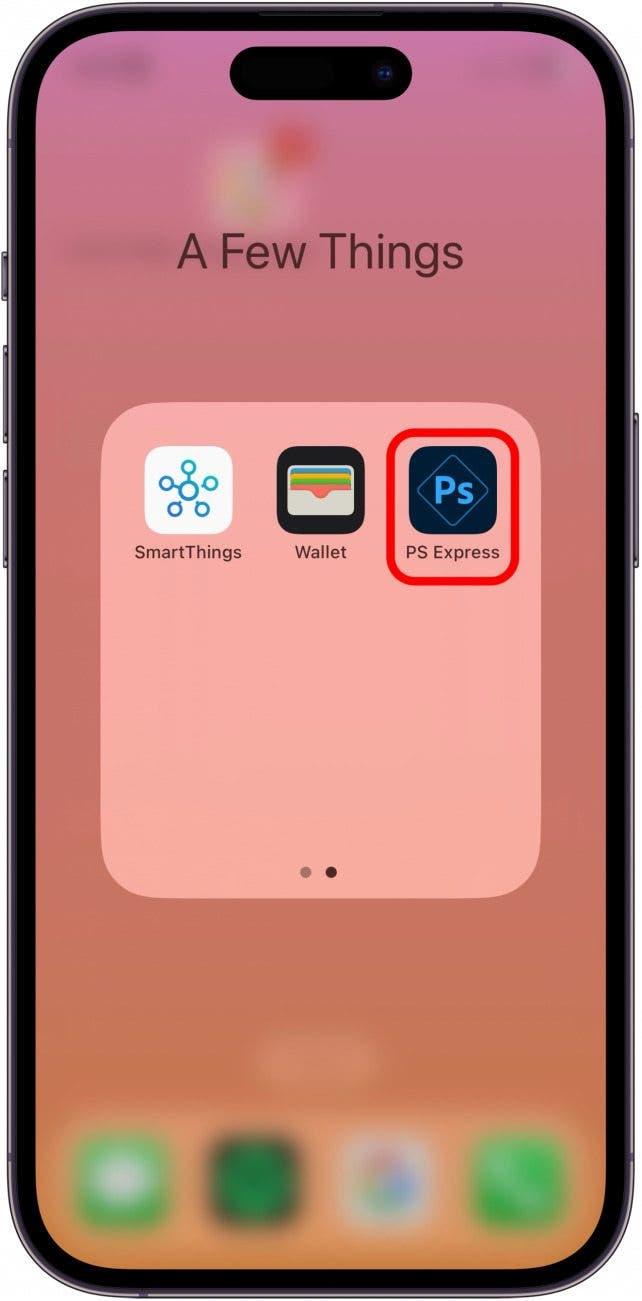
- Нажмите внизу вкладку Главная.
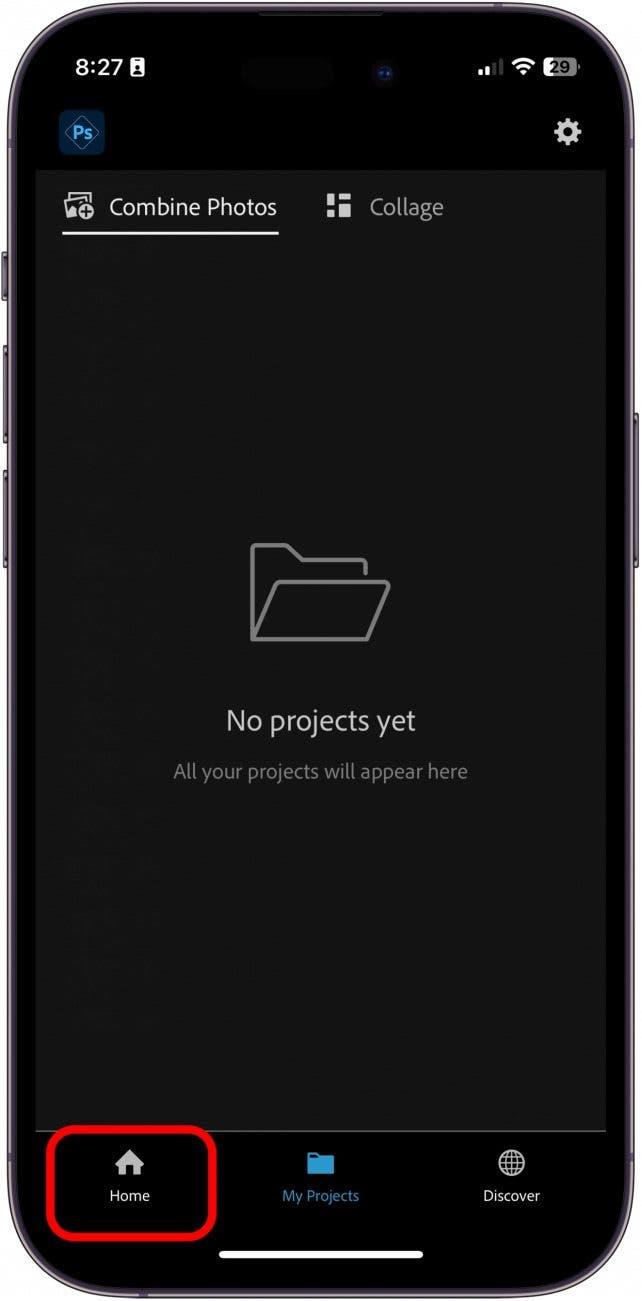
- Выберите пункт Редактор фотографий.
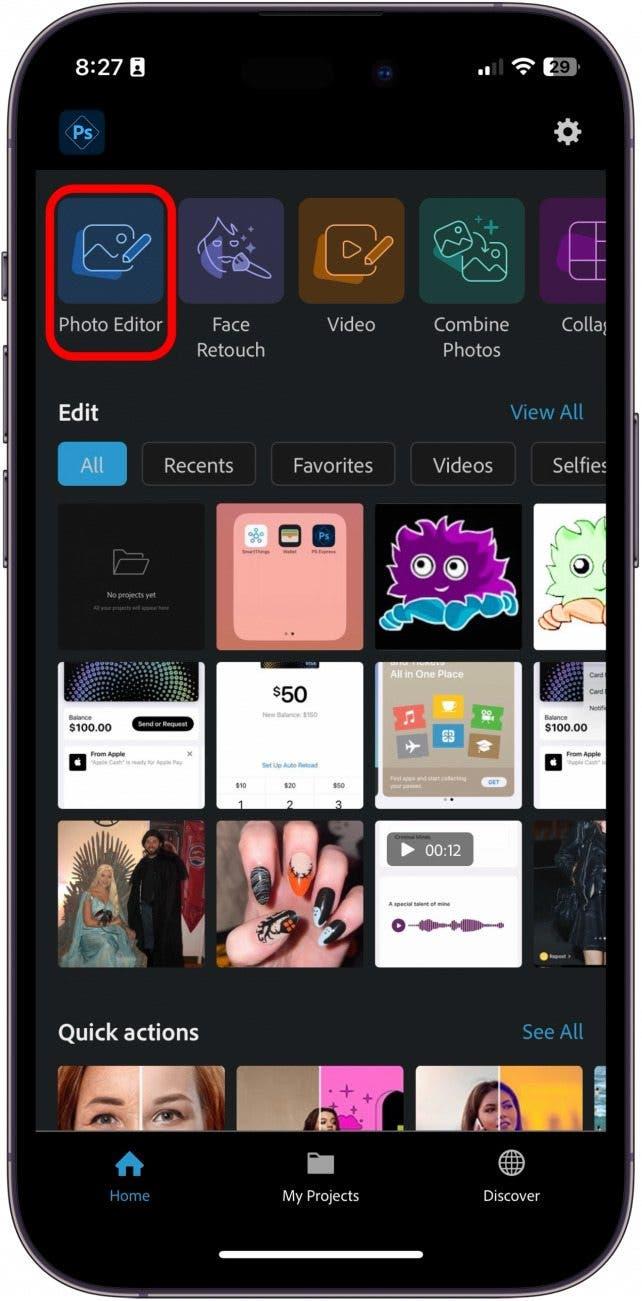
- Выберите фотографию, которую Вы хотите инвертировать, из своей фототеки.
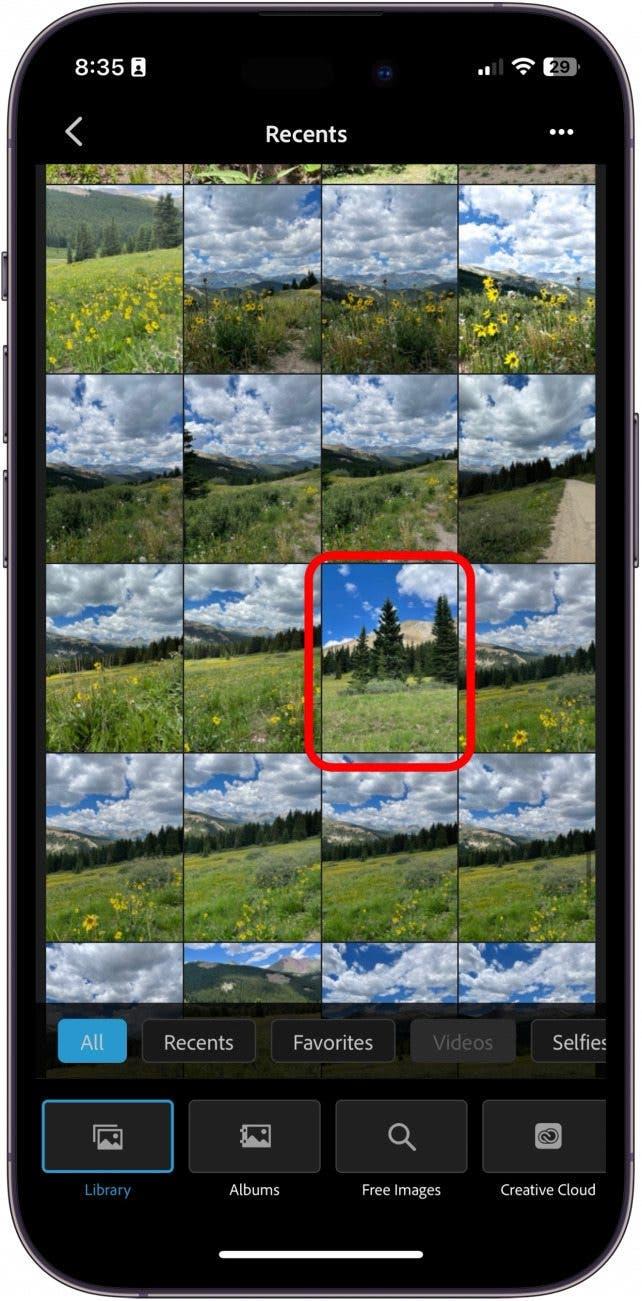
- Нажмите на маленькую стрелку слева, чтобы раскрыть опции фильтров.
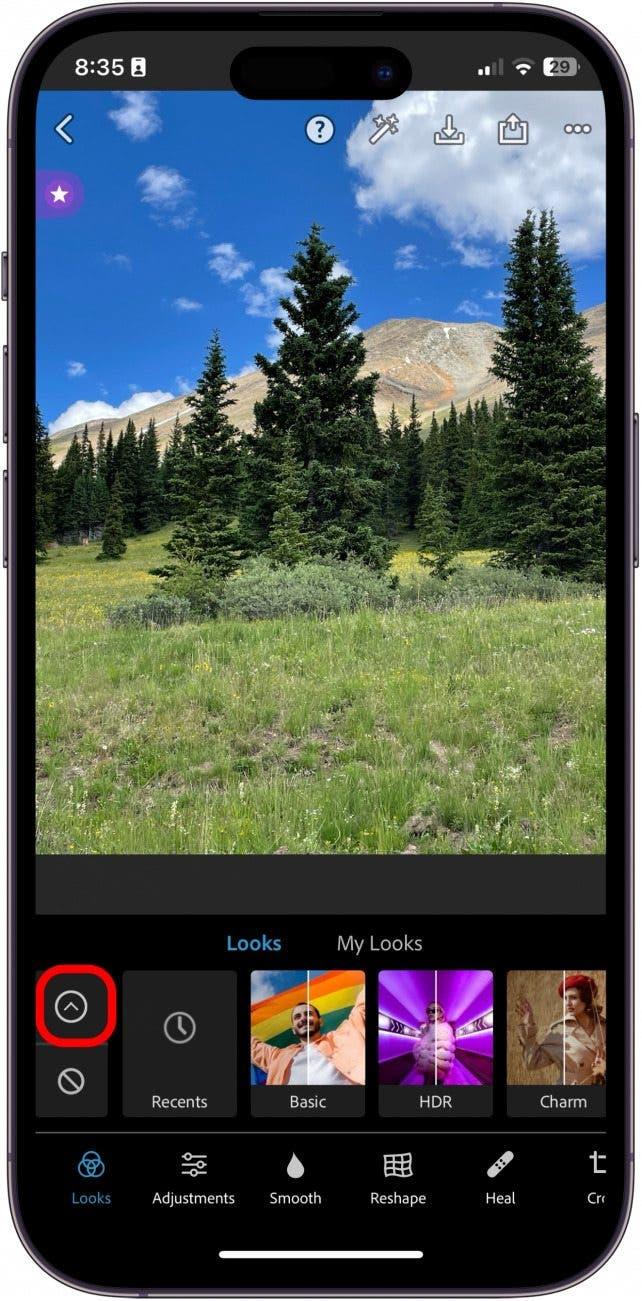
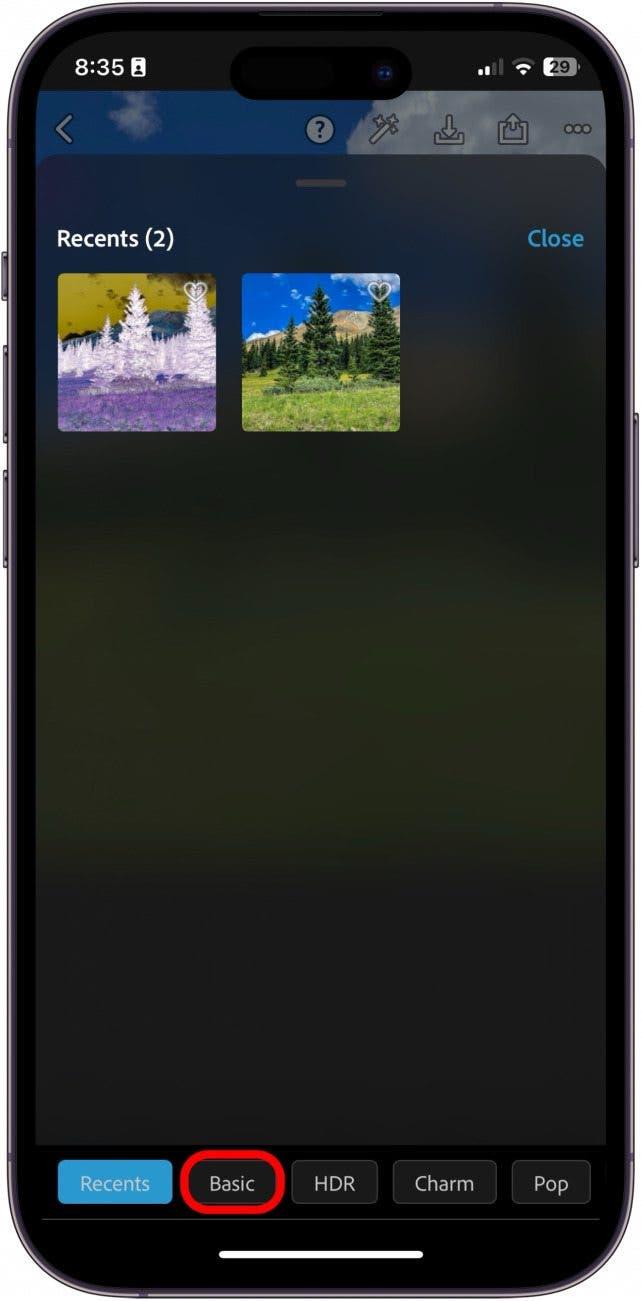
- Нажмите пункт Основные.
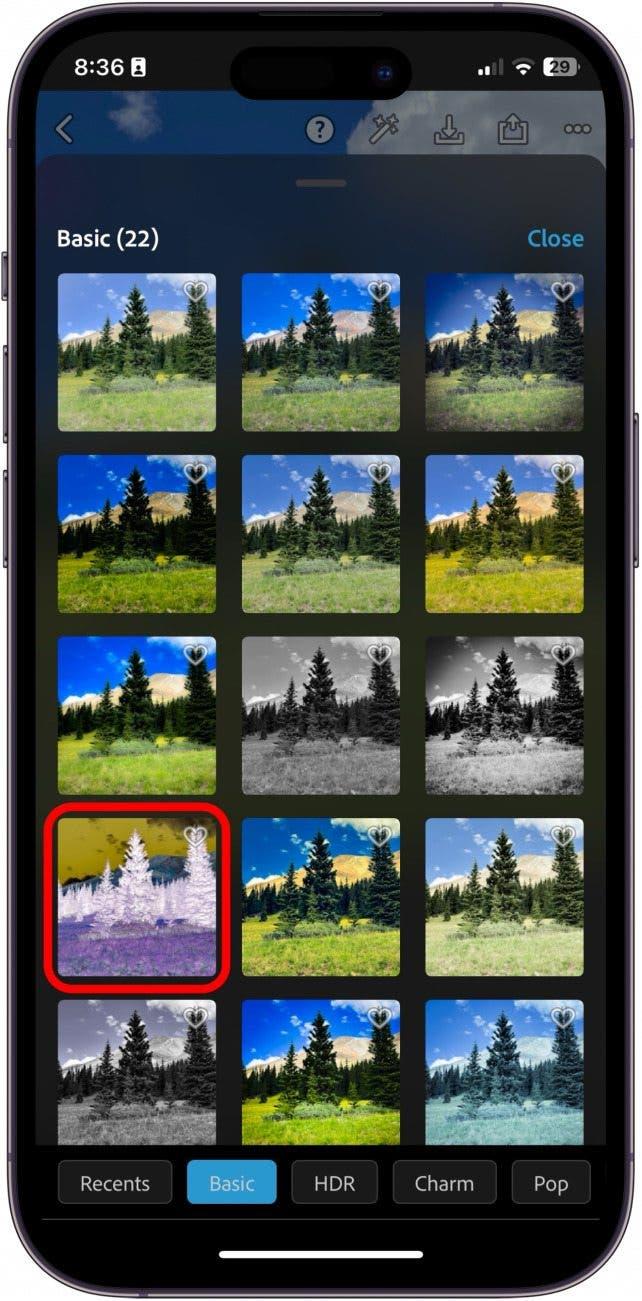
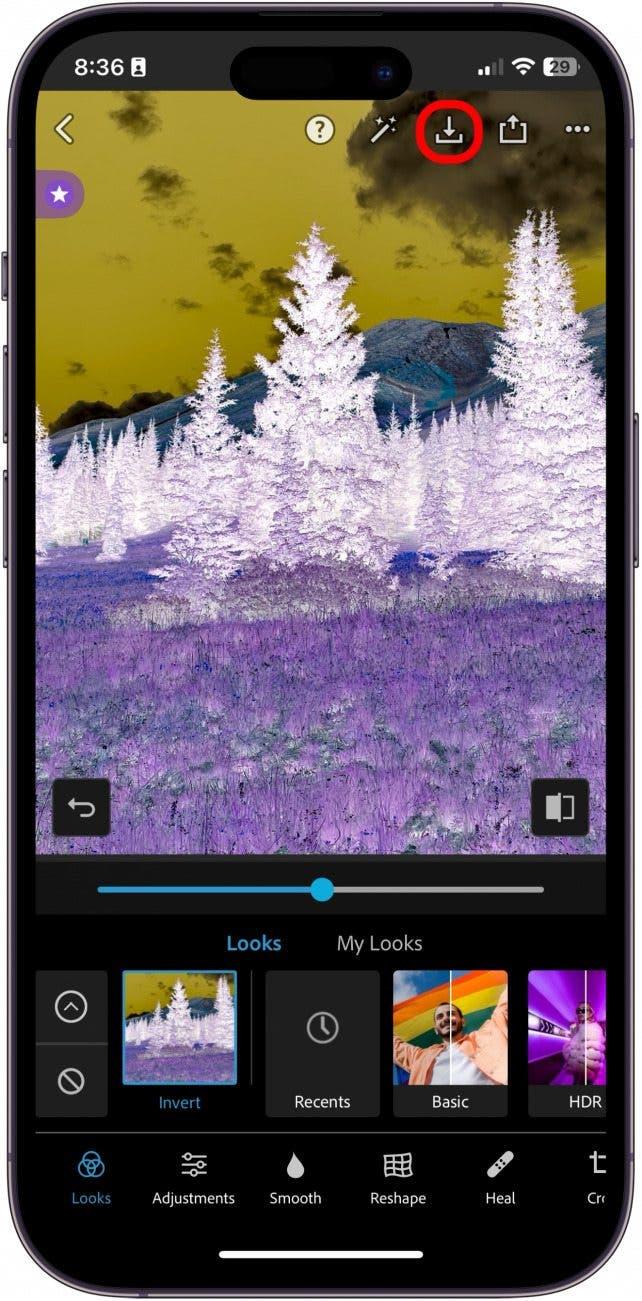
- Выберите фильтр Инверсия.
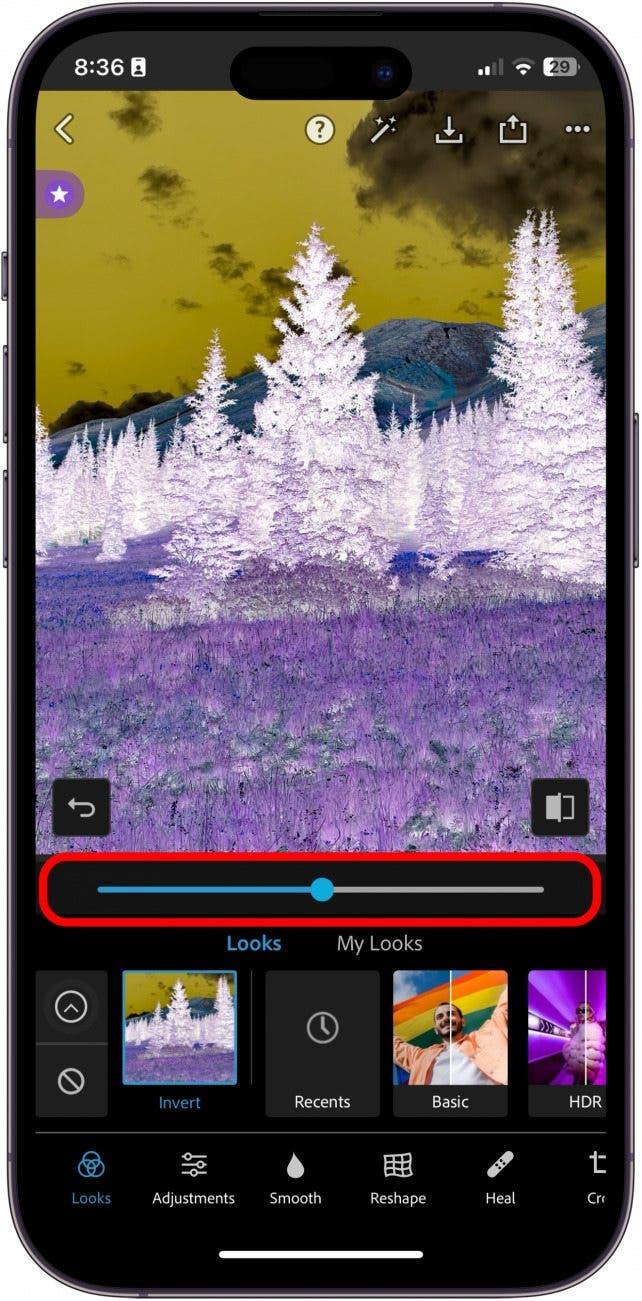
- Отрегулируйте степень инвертирования, перетаскивая полоску.
- Когда Вы закончите, нажмите на значок Сохранить.
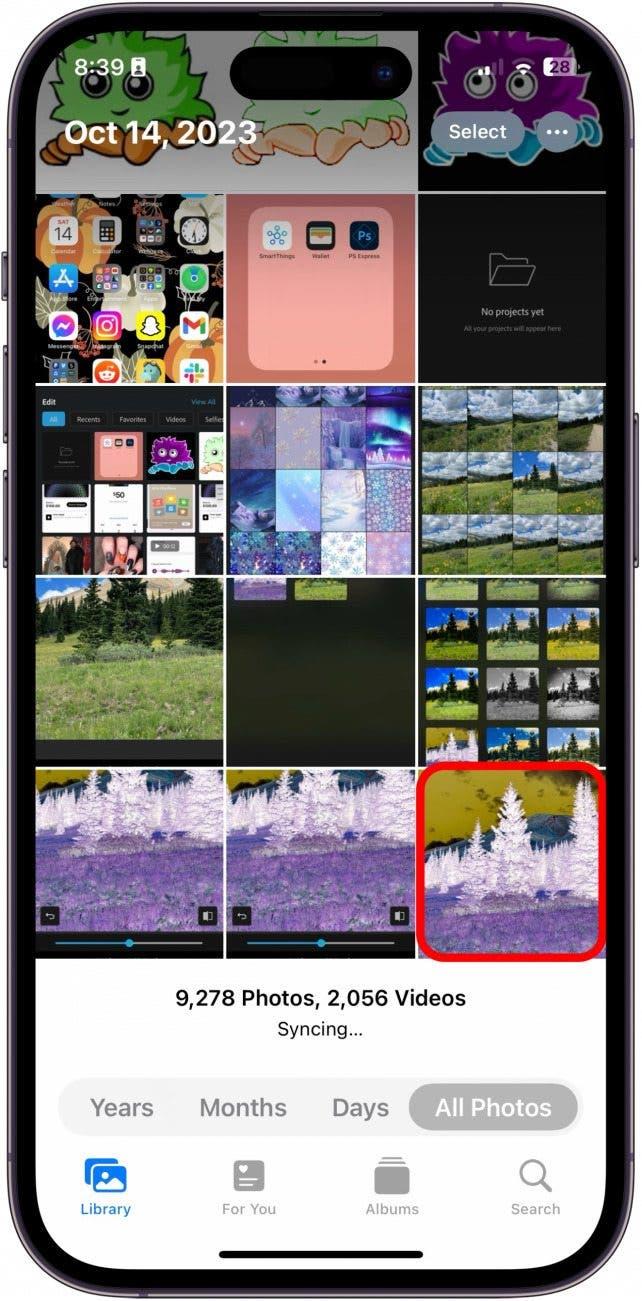
- Вы можете найти свое инвертированное цветное изображение, сохраненное в приложении Фото.
Вот как Вы инвертируете цвета фотографии на iPhone с помощью приложения Photoshop Express. Существует не один способ инвертировать цвета фотографии на iPhone, но для этого Вам придется загрузить стороннее приложение.

Откройте для себя скрытые возможности Вашего iPhoneПолучайте каждый день по одному совету (со скриншотами и четкими инструкциями), чтобы Вы могли овладеть своим iPhone всего за одну минуту в день.
ЧАСТО ЗАДАВАЕМЫЕ ВОПРОСЫ
- Можете ли Вы инвертировать цвет фотографии на iPhone? Если Вы хотите инвертировать цвета фотографии на своем iPhone, Вам необходимо загрузить приложение для редактирования фотографий. Наиболее часто рекомендуемыми приложениями для инвертирования цветов на изображении являются Lightroom, Photoshop Express или онлайновый инструмент.
- Как инвертировать цвета на iPhone?Вы можете инвертировать цвета на экране Вашего iPhone, зайдя в Настройки > Доступность > Дисплей & Размер текста > и включив Классическую инверсию или Интеллектуальную инверсию, в зависимости от Ваших потребностей.
- Как перевернуть изображение на iPhone?Если Вы просто хотите повернуть изображение на iPhone, Вы можете следовать тем же инструкциям, что и для инвертирования фотографии: нажмите на маленькую квадратную кнопку рядом с кнопкой Инвертировать.