Как из автокада перевести в архикад

В закладки
В закладках
Корректный перенос чертежей из Archicad в Autocad
Так как многие дизайнеры и архитекторы используют в своем рабочем процессе Archicad, то иногда возникает потребность сохранять чертежи в формате DWG для смежников (электрики, вентиляционщики, прорабы. ). В этом коротком видео будет показано как правильно перенести чертеж из Archicad в Autocad с сохранением начертания шрифтов и избавиться от предупреждения при открытии файла о том, что файл был выполнен в не сертифицированном продукте Autodesk. Надеюсь, видео будет полезным для всех, кто работает в ArchiCad, так как данная проблема самому доставляла долгое время).
Приятного просмотра, берегите себя!
partisanofthefullmoon
vasiliyh85
Смотреть всех
Комментарии (10)
VladimirClopot 2020.12.18 19:42
Советую на эту тему посмотреть данное видео:https://www.youtube.com/watch?v=F1dr-9EWqLs
Вебинар «Экспорт и Импорт Данных из ARCHICAD в DWG среды» от Дениса Ожигина.
honduras 2020.12.19 21:37
Как по мне, устарело это все — и архикад, и автокад. Переходите на Revit, не пожалеете — великолепная связка с Максом.
Muhriddin-XON 2020.12.20 12:38
Youtube ссылка?
honduras 2020.12.20 15:52
Да навалом уроков — лучшее, рекомендую, просто наберите в гугле int-lines — великолепный парень, очень много и системных уроков, и на отдельные темы по Revit (я перед этими уроками заплатил большие деньги, прошел самые лучшие в Киеве курсы по этой программе — и мало что от них в результате получил, а когда просмотрел курс Ильи — сразу заработал в ревите.).
PS — я уже не молодой человек, с автокадом проработал 25 лет, лет10-12 с архикадом. Но когда врубился в Ревит — архикад сразу стер к чертовой матери, от автокада оставил только его урезанную версию — CorelCAD, от Corel, она занимает всего 500 мб и выполняет все те же функции, что и ориганальный ACAD. И знаете для чего я его оставил? — только для того, что бы из макса корректно переводить некоторые сложные трехмерные модели в ревит. В остальном Ревит — отличная и 2д и 3 д программа, как и чертежная, так и визуляционная, не мах конечно в плане реалвиза, зато например 3д разрезы или скетчевую стилизацию для заказчика там сделать намного проще и быстрее. Для построения экстерьеров вообще великолепен. При обратном экспорте в макс держит связь. О чертежных возможностях, например развертках и разрезах я вообще не говорю.
PS-2 — поверьте, это не реклама, это совет старого опытного инженера.
Muhriddin-XON 2020.12.20 18:24
В Archicad есть мастер крыш чтобы удобно создат крышы со стропылой, а в Revit что есть?
honduras 2020.12.20 23:02
Все есть, и подрезка крыш и многое другое
hav85 2020.12.21 10:24
В ревите свои заморочки. Как в одном документе совместить несколько комплектов чертежей (АР, КР, ИОС) каждый со своими ссылками — я так ни у кого не нашел, отсутствие привязок в 3d доканывает, очень слабые возможности работы с узлами — по большому счету это те же видовые экраны с никакой детализацией. Технически ревит гораздо мощней и как бим тоже, но удобнее и интуитивно понятнее во всех планах архикад ИМХО.
honduras 2020.12.21 14:45
Безусловно — кто к чему привык — и это нормально — сам ведь писал — много лет проработал в акаде-архикаде, спасибо им. Но ИМХО, будущее за Ревит — да есть проблемы — особенно с перетаскиванием сложных 3д моделей из макса, для этого и держу ACAD — чтобы потом хоть перекрасить в Ревите корректно. Но в основном он круче. В любом случае автору спасибо за урок — каждый выбирает сам, в чем ему удобней работать — я же высказал только свои советы, опираясь на многолетний опыт
Как перевести чертеж из автокада в архикад?
SOS. Пожалуйста подскажите как перевести чертеж из автокада в архикад?. из арчика в авто не проблема, а вот наоборот. ПОМОГИТЕ ПОЖАЛУЙСТА.
Лучший ответ
Файл DWG открывается в ArchiCAD без проблем — файл-открыть -(формат файла DWG) -вперед.
Можно помимо простого открывания присоединить его как Xref ссылку — файл — внешний контент — присоединить Xref
Остальные ответы
Ни там ни там не получается. Пишет : не поддерживаемый формат.
Если неподдерживаемый формат, то значит версия автокада выше версии, поддерживаемой арчиком.
Решения:
1. Сохранить чертеж в автокаде в более младшей версии.
2. Или установить более новый арчик
Похожие вопросы
Ваш браузер устарел
Мы постоянно добавляем новый функционал в основной интерфейс проекта. К сожалению, старые браузеры не в состоянии качественно работать с современными программными продуктами. Для корректной работы используйте последние версии браузеров Chrome, Mozilla Firefox, Opera, Microsoft Edge или установите браузер Atom.
Как из автокада перевести в архикад
Открытие файлов DWG/DXF
Вы можете открыть файлы форматов DXF и DWG в ARCHICAD в виде чертежей или макетов. Выберите команду Файл > Открыть и укажите в диалоговом окне открытия файлов необходимый.
В диалоговом окне Параметры чертежа можно настраивать размеры, масштаб, заголовки и рамки Ваших чертежей. Управляющий элемент Вложенные слои в диалоге параметров чертежа, который имеется у чертежей с исходным файлом в формате DWG, DXF или DWF, позволяет настроить видимость исходных слоев.
Правила преобразования между данными ARCHICAD и AutoCAD могут сохраняться в файле, называемом транслятором (расширение XML).
Для использования транслятора по умолчанию просто нажмите кнопку Открыть и выбранный файл будет открыт в ARCHICAD. Транслятор ARCHICAD по умолчанию настроен таким образом, что трансляция в большинстве случаев дает правильные результаты.
В то же самое время, в связи с существующими различиями между AutoCAD и ARCHICAD, в некоторых случаях необходимо устанавливать конкретные правила трансляции.
Для выбора транслятора или настройки их параметров перед открытием файла используйте диалоговое окно Параметры трансляция DXF/DWG .
Этот диалог открывается при:
• нажатии кнопки Параметры в диалогах Сохранения, Открытия и Объединения, а также в диалоге Присоединения XREF, если для импорта/экспорта выбран формат DXF/DWG;
• при активации команды Файл > Взаимодействие > DXF-DWG > Параметры Трансляции DXF-DWG ;
• открытии файла DXF/DWG с помощью команды Файл > Библиотеки и объекты > Открыть объект;
• выполнении команды Файл > Библиотеки и объекты > Импорт блоков из DXF/DWG .
Управление трансляторами можно производить в любой момент времени не зависимо от того, в связи с чем этот диалог был открыт — для обмена данными или для установки параметров.
Примечание для пользователей Teamwork: Использование общих трансляторов гарантирует, что все пользователи будут иметь доступ к одним и тем же параметрам конвертирования. В связи с этим рекомендуется, что менеджер САПР (или лицо, которое, по сути, выполняет такую роль) создает множество необходимых трансляторов и размещает их на сервере. Для использования трансляторов каждый пользователь сначала должен добавить их в список трансляторов.
Для получения дополнительной информации о параметрах трансляции см. Параметры трансляции DXF/DWG .
Открытие как библиотечного элемента
Вы можете открыть файл DXF/DWG как библиотечный элемент по команде Файл > Библиотеки и объекты > Открыть объект. При этом открывается основное окно GDL, где Вы можете произвести конфигурирование нового объекта, полученного из файла.
Для получения дополнительной информации, см. Редактор объектов GDL .
Вы можете импортировать чертежи DXF/DWG с помощью перетаскивания.
Нажмите левую кнопку мышки на чертеже AutoCAD и, не отпуская ее, приступите к перетаскиванию файла AutoCAD. Перетащите его в нужное место и отпустите кнопку мышки. Файл будет открыт с учетом последнего используемого транслятора DXF/DWG. В обычном режиме DWG/DXF-файл объединяется с файлом проекта ARCHICAD. 3D-информация файла не импортируется, только 2D-вид.
В случае перетаскивания нескольких файлов DXF/DWG только один из них попадет в ARCHICAD. Так как отсутствует способ определения, какой именно файл попадет в ARCHICAD, рекомендуем перетаскивать только один файл.
Имеется несколько способов использования механизма перетаскивания при открытии/объединении чертежей AutoCAD:
• Перетаскивание файла DXF/DWG в окно приложения ARCHICAD, в линейку меню ARCHICAD или на пиктограмму ARCHICAD приводит к открытию этого файла.
• Перетаскивание файла DXF/DWG на план этажа ARCHICAD, в окно разреза/фасада/внутреннего вида, 3D-документа или детали/рабочего листа приводит к размещению файла в качестве чертежа.
• Перетаскивание файла DXF/DWG в макет приводит к размещению чертежа в макете.
Открытие файлов с паролями
В AutoCAD 2004 и в более поздних версиях имеется возможность защищать чертежи паролями.
При импорте или открытии такого файла Вы можете столкнуться с этой ситуацией.
В настоящее время на платформе Mac невозможно открыть защищенные паролями файлы DXF/DWG AutoCAD 2004 и более поздних версий , так как операционная система не поддерживает метод криптографии, использующийся в AutoCAD 2004. В этом случае выдается предупреждающее сообщение.
В Windows операционная система может не поддерживать процедуру дешифровки пароля. В этом случае выдается сообщение, что файл не может быть открыт.
Если же система поддерживает процедуру дешифровки пароля, открывается диалоговое окно, где следует ввести пароль, который Вы получили от лица, пославшего этот файл.
Для файлов XREF пароль запрашивается только при первой перезагрузке файла XREF в ARCHICAD. Если перезагружаются несколько файлов XREF, то не будут загружены только защищенные паролем файлы, причем, только если Вы не указали пароль или указанный пароль оказался неверным.
открытие блоков как библиотечных элементов
Самым подходящим аналогом блоков AutoCAD являются библиотечные элементы ARCHICAD. Ссылки на блоки соответствуют экземплярам библиотечных элементов. Различие заключается в том, что библиотечный элемент хранится в отдельном файле, а блок хранится в файле AutoCAD.
Преобразование блоков в библиотечные элементы является единственным способом сохранения 3D-структуры блока. Однако может оказаться более эффективным (использует меньше памяти) разбиение относительно сложных блоков (например, разбиение 100 экземпляров блока, содержащего 100 линий, приведет к созданию 10000 линий).
Недостатки преобразования блоков в библиотечные элементы:
• Вы должны регулярно просматривать библиотеки объектов, созданные при импорте файлов DXF/DWG, для удаления дубликатов и ненужных элементов;
• некоторые из функций редактирования, имеющиеся для элементов в блоках, могут отсутствовать для экземпляров библиотечных элементов.
Импорт выбранных слоев файлов DWG/DXF/DWF
Управление Отображением Слоев Импортируемых Файлов DWG/DXF/DWF
Элемент управления Вложенными Слоями, расположенный в панели Свойств диалога Параметров Чертежа, позволяет активировать/деактивировать отображение собственных слоев импортированного файла DWG, DXF или DWF.
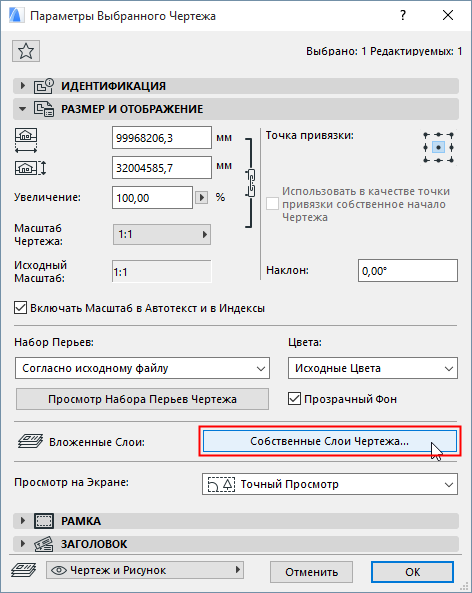
Этот элемент управления доступен только для чертежей, испортированных из файлов DWG, DXF или DWF.
Для получения дополнительной информации, см. Вложенные Слои .
CADmaster
Как импортировать/экспортировать 3D-модели в Archicad
Практические советы по передаче трехмерных моделей между системами Archicad и AutoCAD.
Скачать статью в формате PDF — 838.4 Кбайт
Главная » CADmaster №1(74) 2014 » Архитектура и строительство Как импортировать/экспортировать 3D-модели в Archicad
Программы 3D-моделирования используют различные способы создания объектов и форматы файлов. Когда появляется необходимость преобразовать один формат в другой, обычно возможны два варианта — использовать DWG/DXF или 3DS.
Использование DWG/DXF
Содержание такого файла будет зависеть от системы преобразования в DWG/DXF, реализованной в самой программе 3D-моделирования. Например, 3D-поверхность, существующая в оригинальном файле, может быть отображена в DWG как блок, 3D-примитив или область. В современных программах вы, как правило, можете сами выбирать эти настройки.
Использование 3DS
3DS — другой часто используемый формат передачи 3D-данных. У Archicad есть дополнение, поддерживающее этот формат.
Из Archicad в AutoCAD
Для начала попробуем 3DS. Из окна 3D-вида сохраняем проект в 3DS-формат: указываем Файл — Сохранить как, а в типе файла выбираем Файл 3DStudio.
Теперь 3D-модель можно будет открыть в AutoCAD с помощью команды Импорт на вкладке Вставить.
Подробнее экспорт проекта Archicad в 3DStudio Max File (*.3ds) представлен на англоязычном ресурсе archicadwiki.com.
Экспортировать модель из Archicad в AutoCAD можно и в формате DWG/DXF. Для этого проделываем те же самые действия, но в AutoCAD открываем такой файл как обычный чертеж.
Из AutoCAD в Archicad
Archicad может открывать DWG-файлы с 3D-моделями, а для дальнейшей работы над передаваемыми объектами потребуется преобразовать их в морф (инструмент доступен начиная с 16-й версии Archicad). При этом можно будет свободно редактировать грани, ребра и вершины.
Итак, попробуем перенести наш объект из AutoCAD в Archicad. Сохраняем 3D-модель в AutoCAD как обычный DWG-файл.
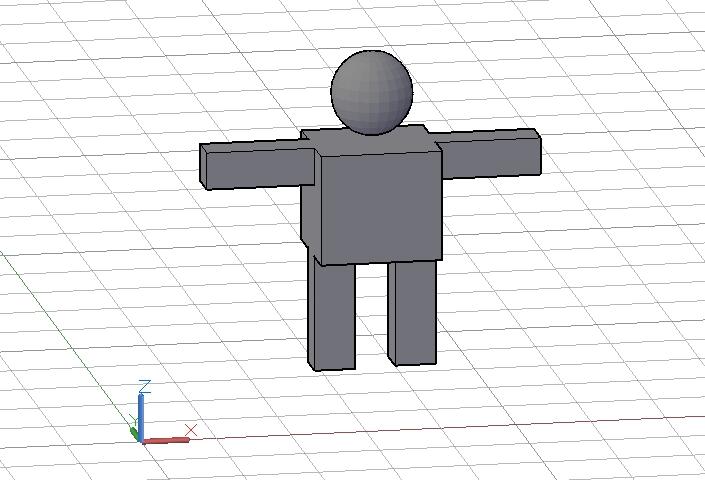
Модель в AutoCAD, подготовленная для импорта
Первый вариант: присоединяем DWG
В Archicad заходим Файл — Специальные операции — Объединить и выбираем наш файл. В появившемся диалоговом окне щелкаем Объединить содержимое Model Space с текущим видом, а затем ставим галочку Импортировать содержимое Model Space как объект GDL.
Второй вариант: открываем как объект GDL
Выбираем Файл — Библиотеки и объекты — Открыть объект. Находим DWG-файл и открываем его. При щелчке по кнопке Настройки можно проверить настройки транслятора DXF-DWG, которые будут использованы при импорте.
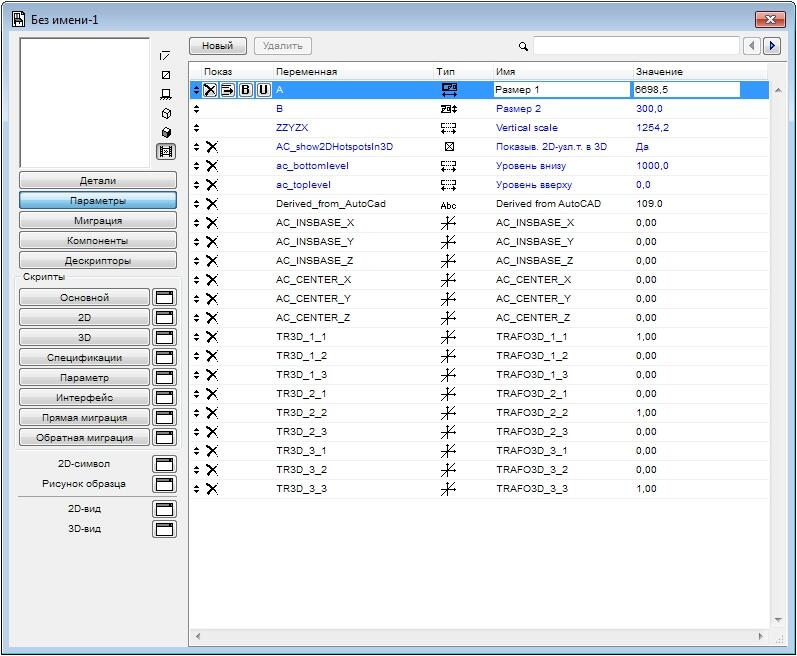
Параметры GDL-объекта в Archicad
Сохраняем импортированный объект во вложенную библиотеку или пользовательскую папку — теперь он будет доступен в библиотеке и его можно поместить в чертеж как любой библиотечный элемент.
Совет. В параметрах трансляции DWG вы можете выбрать опцию Конвертация 3D-тел и областей в объекты GDL.
3D-элементы в Archicad
В Archicad можно свободно редактировать практически любой 3D-элемент — требуется только преобразовать этот элемент в морф. Для нужного объекта выбираем в меню Конструирование — Преобразовать выбранное в морф.
Как видно на рисунке, объект, который был библиотечным элементом, превращается в свободно редактируемый морф.