Руководство пользователя смарт-часов StarTimes X7 Plus


Смарт-часы X7 Plus
Руководство пользователя
Пожалуйста, внимательно прочтите это руководство перед использованием продукта и храните его должным образом.
Содержание скрывать
описание продукта
Товарная накладная: хост для часов (включая ремешок)X1, беспроводное зарядное устройствоXl, руководство по продуктуXl
- Откройте пакет. Следуйте инструкциям, чтобы подключить ремешок к умным часам.

- Наденьте умные часы и нажмите и удерживайте кнопку, чтобы включить их.

- Откройте Wearfit Pro на телефоне, чтобы настроить устройство.

Для зарядки поместите заднюю часть часов на беспроводное зарядное устройство.
Продукт закончилсяview

Кнопка и сенсорный
Подключите часы

http://howear.iwhop.com/cdn/html/howear_download.html
- Загрузите приложение «Wearfit Pro» на свой мобильный телефон и установите его. Вы можете напрямую выполнить поиск «Wearfit Pro» в магазине приложений для загрузки или отсканировать следующий QR-код, чтобы перейти по ссылке для загрузки (отсканируйте код в браузерах, WeChat и др.)
- Подключите часы
1) Соединение с кодом сканирования: после того, как часы включены и введены на странице набора номера, сдвиньте вправо, чтобы войти в функцию разделения экрана, и нажмите кнопку быстрого доступа «Соединение с кодом сканирования», появится QR-код соединения, и вы можете напрямую сканируйте соединение кода в Wearfit Pro.
2) Ручное подключение: после того, как мобильный телефон включит Bluetooth, войдите в приложение, чтобы напрямую найти устройство для ручного подключения.
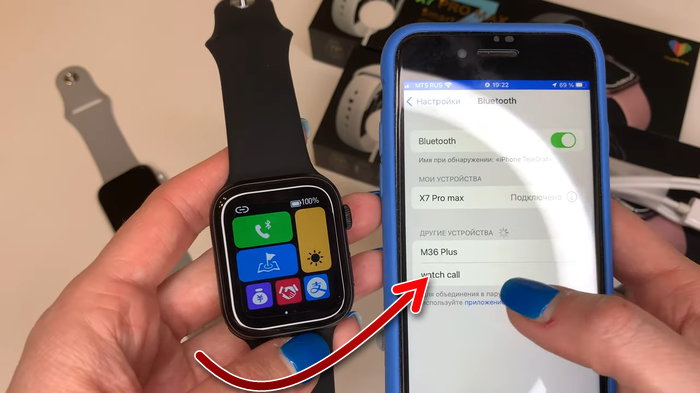
3) Соединить и позвонить по Bluetooth В исходном состоянии часов Bluetooth для звонков отключен, и в это время нельзя использовать функции звонков и музыки. Прокрутите вниз, чтобы открыть контекстное меню, и щелкните переключатель вызова Bluetooth. После его включения вы можете найти вызов Bluetooth в системе мобильного телефона (когда мобильный телефон Bluetooth включен), найти соответствующее имя Bluetooth Watch call или watch call и нажать «Подключиться». После успешного подключения вы можете использовать функцию вызова и функцию воспроизведения музыки.
Смотреть инструкцию по эксплуатации
- Функция разделения экрана: двойной щелчок появляется и нажмите «Возврат».
- Страница циферблата: проведите пальцем влево, чтобы перейти к выбору страницы циферблата, сдвиньте влево, чтобы переключиться на другие циферблаты.
Примечание. В системе запрограммировано 18 страниц набора, и последний набор называется «Пользовательский». Этот циферблат изменится с рынком циферблатов на стороне приложения и настройками загрузки пользовательского циферблата. - Страница меню: На странице набора номера нажмите боковую кнопку один раз, чтобы войти на страницу меню, после входа на страницу меню дважды нажмите боковую кнопку, чтобы переключиться между меню, и один раз нажмите боковую кнопку, чтобы вернуться на главную страницу набора номера.
- Страница функций: на странице меню щелкните значок каждого приложения, чтобы войти в соответствующую функцию, проведите пальцем вправо, чтобы вернуться, и нажмите боковую кнопку, чтобы вернуться на главную страницу набора.
- страница набора номера дважды нажмите боковую клавишу, чтобы войти в функцию Alipay.
Часы могут предварительно настроить меня и ТА (здоровье позиционирования), уровень сахара в крови и частоту дыхания, вы можете загрузить приложение на рынок приложений, чтобы установить приложение, приложение будет передано на ваши часы, и вы сможете проверить состояние здоровья и местоположение ваших друзей в любое время и в любом месте.
Контакты: подключитесь к мобильному телефону, чтобы синхронизировать контакты на мобильном телефоне и установить
Dial-up: подключитесь к мобильному телефону, чтобы набрать номер, и вы можете звонить на стороне часов
Запись звонков: подключите мобильный телефон, чтобы синхронизировать запись звонков мобильного телефона;
Запишите данные об упражнениях за день, включая калории, время активности, количество занятий, шагов и расстояние.
Привяжите к WeChat, чтобы получать платежи через QR-код WeChat
Наденьте часы близко к запястью, и лучше всего их носить на кости запястья над рукой. Можно измерить пульс в реальном времени. Нормальное значение среднего человека |s 60-90 уд/мин. Часы записывают последние 7 записей измерений и записывают самые высокие и самые низкие значения.
Наденьте часы близко к запястью, и лучше всего их носить на плечевой кости запястья. Артериальное давление можно измерить. Часы записывают последние 7 записей измерений.
Наденьте часы близко к запястью, и лучше всего носить их на кости запястья и выше руки. Можно измерить уровень кислорода в крови. Часы записывают последние 7 записей измерений и записывают самые высокие и самые низкие значения.
Он включает в себя 6 обычных видов спорта, включая бег в помещении, езду на велосипеде в помещении, приседания, отжимания и бесплатные тренировки.
После того, как вы используете слово пробуждения для пробуждения функции помощника, вы можете использовать помощник часов для управления функцией Siri на мобильном телефоне и управлять мобильным телефоном с привязкой Bluetooth.
Alipay можно привязать к часам, и часы могут совершать офлайн-платежи с помощью QR-кода Alipay.
После подключения аудио Bluetooth включите мобильный музыкальный проигрыватель Shone, и часы смогут воспроизводить музыку с мобильного телефона.
Подключитесь к социальной сети APR, откройте Qr-код, позвольте другому человеку отсканировать его и добавьте друга.
Включает в себя 7 видов спорта, таких как бег на открытом воздухе, езда на велосипеде, приседания, походы, альпинизм и другие виды спорта; 5 основных спортивных данных записываются во время тренировки: шаги, калории, частота сердечных сокращений, частота вращения педалей, темп и могут быть установлены спортивные цели, компьютерная разбивка ваших спортивных деталей
Дыхательные тренировки позволяют быстро расслабиться, снять стресс и быстро пополнить запасы кислорода в организме. Предусмотрены три варианта частоты: медленная, нормальная и немного выше; варианты времени дыхания: 1~5мин.
Вы можете использовать часы для расчета необходимых данных в любое время и в любом месте.
Часы поддерживают синхронизацию секундомера.
Часы реализуют функцию Mett, преобразуют весь ежедневный объем упражнений в значение Mett и отображают его на часах и в приложении, регистрируют энергетический метаболизм, эквивалентный одной неделе упражнений, и формируют визуальный значок, чтобы пользователи могли точно понять их объем упражнений.
Часы поддерживают непрерывный мониторинг давления, отслеживают 24-часовые изменения давления пользователя и используют научные алгоритмы здоровья для отображения давления в виде значка, что позволяет пользователям корректировать свое состояние в любое время. Диапазон давления показывает: 1-29 в расслабленном состоянии; 30-59 в норме; 60-79 средний; 80-99 высокий.
В том числе настройки яркости, часто за пределами экрана, поднятие запястья для включения экрана, режим «Не беспокоить», звук и вибрация, переключение языка, подключение к телефону, пароль, о часах, перезагрузка, сброс настроек и выключение.
Подключитесь к приложению, чтобы синхронизировать погоду.
Часы включают таймер каждую секунду.
перезарядка

Пожалуйста, положите заднюю часть часов на поверхность беспроводного зарядного устройства, чтобы начать зарядку.
Инструкции по зарядке отображаются на экране часов.
записки:
- Не заряжайте во влажной среде,
- Убедитесь, что задняя часть часов плотно прилегает к поверхности беспроводного зарядного устройства;
- Регулярно протирайте заднюю часть часов и беспроводное зарядное устройство чистой фланелевой салфеткой.
Убедитесь, что часы полностью соприкасаются с поверхностью беспроводного зарядного устройства, чтобы обеспечить надлежащую зарядку; - Этот продукт не оснащен адаптером питания. Для обеспечения безопасности вашей семьи и имущества вы можете использовать USB-порт компьютера или выбрать адаптер питания с выходным напряжением не более 5В. 1А при зарядке. Пожалуйста, приобретайте адаптеры питания по официальным каналам и избегайте использования некачественных поддельных адаптеров питания, чтобы избежать взрыва или возгорания.
Передача данных по Bluetooth
При подключении к мобильному телефону часы мгновенно синхронизируют некоторые данные с мобильным телефоном по Bluetooth, включая погоду, уведомления, спортивные данные о здоровье и т. д. После разрыва соединения или отключения Bluetooth данные не будут синхронизированы. .
Меры предосторожности
- Результаты измерений этого продукта предназначены только для справки, а не для каких-либо медицинских целей или оснований. Пожалуйста, следуйте указаниям врача и никогда не занимайтесь самодиагностикой и лечением на основании результатов измерений.
- Степень водонепроницаемости этого продукта составляет IP67, и его нельзя использовать для глубокого погружения и длительного пребывания в воде. кроме того, этот продукт не устойчив к горячей воде, так как водяной пар воздействует на кольцо для руки.
- Компания оставляет за собой право изменять содержание данного руководства без предварительного уведомления. Некоторые функции отличаются в соответствующей версии программного обеспечения, и это нормально.
Как на часах X7 Pro подключить и принимать звонки?

Несмотря на то, что X7 Pro — это одни из самых доступных умных часов на рынке, в них есть встроенный микрофон и динамик, благодаря которым можно отвечать на звонки не доставая телефон.
Сейчас расскажем как подключить и настроить звонки на X7 Pro и X7 Pro Max на примере телефона на Android. Для iPhone процесс отличаться особо не будет.
Да, большой плюс этих часов, что они работают и на Android и на iOS, чем не могут похвастаться некоторые модели даже за 10+ тысяч рублей.
Инструкция по подключение функции вызова
Если вы ещё не подключили часы X7 Pro к телефону и не установили приложение « Wearfit Pro », то обязательно это сделайте, иначе дальше процесс не пойдёт.
Успешное подключение часов к смартфону означает, что на обоих устройствах Bluetooth включен.
Теперь приступим непосредственно к настройке вызова:
- На смартфоне откройте настройки Bluetooth;
- В перечне доступных для подключения устройств вы увидите название « Watch Call » или какое-то другое сочетание букв со словом « Call », или вообще слова « Call » не будет, а будет название ваших часов с дополнительными буквами или символами;
- Нажмите на это название для подключения звонков на часах.
Теперь вы можете принимать звонки на ваших смарт часах X7 Pro.
Если этого не произошло, то в приложении « Wearfit Pro » нужно включить уведомления о звонках. Кроме этого можно установить уведомления о входящих SMS и сообщений в мессенджерах.
Для этого:
- Зайдите в приложение на телефоне;
- На главном экране внизу откройте вкладку «Устройства»;
- В разделе «Управление функциями» нажмите на «Уведомления»;
- При необходимости разрешите приложению доступ к звонкам;
- Сдвиньте ползунки «Телефоне» (Phone) и при необходимости «Сообщение» (SMS) в активное.
Аналогичным образом активируйте уведомления от мессенджеров WhatsApp, Viber и других.
Теперь вы можете принимать звонки на смарт часах X7 Pro и получать уведомления о сообщениях.
Если вы знаете как ещё можно настроить звонки на X7, дайте знать в комментариях.
Настройка времени на умных часах
Выполнив несколько простых действий, вы сможете обеспечить точную работу часов и всегда знать правильное время.
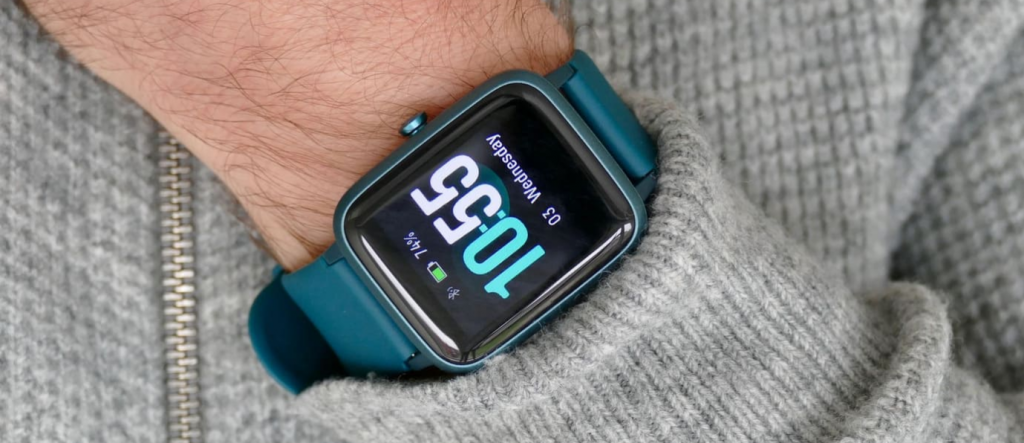
Прежде всего, необходимо убедиться, что часы подключены к телефону или другому устройству. В зависимости от типа ваших часов, это можно сделать через Bluetooth или Wi-Fi. После установления соединения вы сможете легко установить время на своих умных часах.
На многих умных часах установка времени происходит автоматически сразу после их подключения к смартфону.
Например, если у вас «яблочные» часы, зайдите в «Настройки» — «Общие» -«Дата и время» и включите опцию «Устанавливать автоматически». Это позволит синхронизировать часы со временем вашего iPhone, чтобы они всегда показывали правильное время.
Часы Android Wear работают аналогичным образом: откройте «Настройки» — «Дата и время» и включите опцию «Установить автоматически».
Так же некоторые часы имеют возможность настройки времени из их системы. Обычно этот пункт находится в настройках на самих часах или в приложении через которое они подключаются.
Как настроить часы Smart Watch X7 PRO
Современные смарт-часы — это не только устройство, которое показывает время. В таких девайсах теперь есть множество других полезных функций: будильник, анализ состояния здоровья, коммуникационные и мультимедийные возможности. В общем часы теперь вышли на новый уровень и требуют нового отношения. В этой статье рассмотрим, как настраиваются часы Smart Watch X7 PRO, которые стали особо популярными из-за отличного соотношения между ценой, качеством и функционалом.
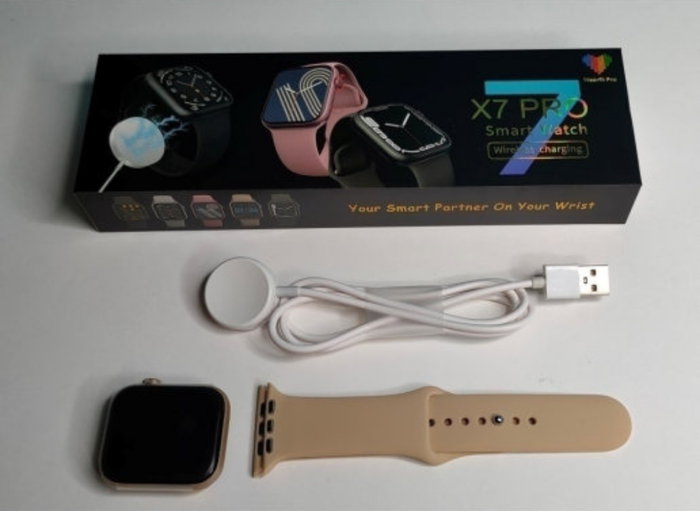
Как включить часы Smart Watch X7 PRO?
Купили вы часы и принесли их домой. Теперь хочется как можно скорее ими воспользоваться. Но для этого надо их включить. Чтобы включить Smart Watch X7 PRO, просто нажмите и удерживайте кнопку-колёсико с правого борта в течение нескольких секунд. В результате вы услышите звуковой сигнал загрузки часов и увидите приветственную заставку. За несколько секунд часы загрузятся.
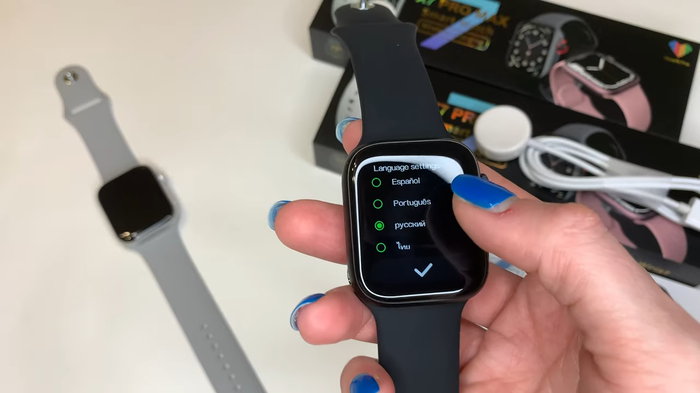
При первом включении понадобится установить нужный язык. После загрузки появится список доступных языков. С помощью касаний по сенсорному экрану часов двигайте список и выберите русский язык. Затем тапните на кнопку в виде галочки. После этого часы готовы к работе.
Сразу после загрузки вы увидите циферблат, который выполняет самую главную функцию часов — показывает время. Менять циферблаты можно вращая кнопку-колёсико от себя и на себя. В часы встроен определённый набор циферблатов. Их удалять нельзя. Кроме того, можно устанавливать дополнительные циферблаты из приложения часов. Но для этого их сначала надо подключить к телефону.
Подключение Smart Watch X7 PRO к смартфону
Все смарт-часы подключаются к телефону с помощью блютуз. Без сопряжения со смартфоном часы теряют значительную часть функционала. Поэтому подключение часов к телефону — это следующий шаг, который выполняется сразу после их включения.
- Скачайте на свой смартфон приложение Wearfit Pro. Оно есть для Android и iOs.
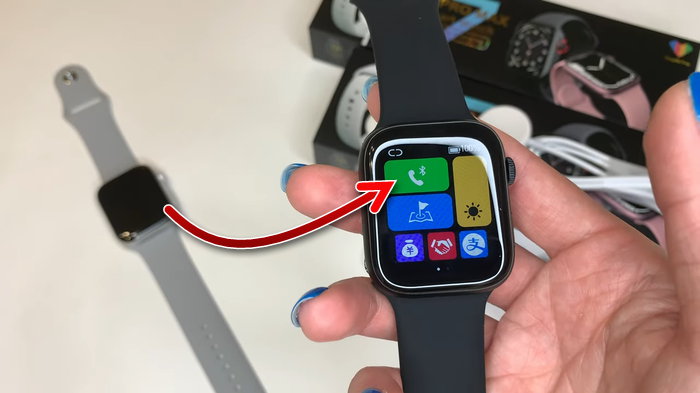
- Затем включите блютуз на смартфоне и на часах. Включите блютуз на смартфоне, можно опустив шторку сверху либо в настройках. Чтобы включить блютуз на часах, опустите на сонорном дисплее шторку и тапните на кнопку в виде телефонной трубки. Когда блютуз включен и готов к сопряжению, кнопка должна быть зелёной.
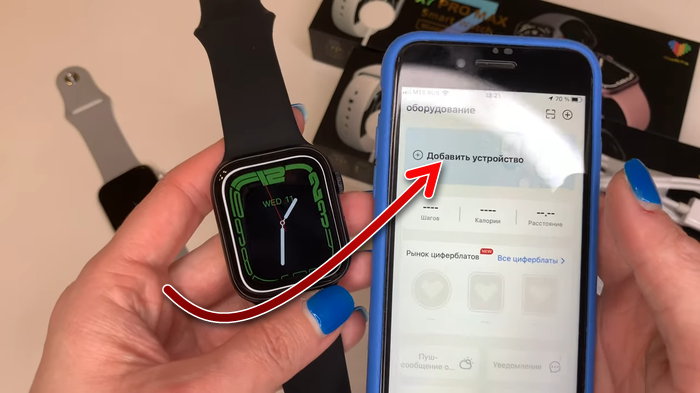
Откройте приложение Wearfit Pro. При первом использовании в нём надо будет зарегистрироваться на электронную почту. Затем вы получите доступ к интерфейсу приложения. Тапните здесь на кнопку «Добавить устройство».
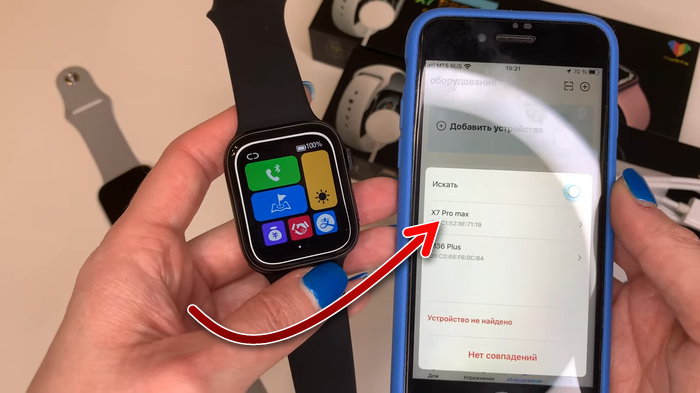
Появится окно, в котором будет список доступных устройств. Здесь найдите ваши часы, которые должны называться X7 PRO Max. Тапните на них, чтобы совершить сопряжение. Если будут появляться запросы на подтверждение, то соглашайтесь. Также во время использования приложения Wearfit Pro будут появляться запросы на выдачу разрешений приложению для использования тех или иных возможностей смартфона. Все эти разрешения необходимо выдать, чтобы часы работали наиболее полноценно.
Как настроить время на часах Smart Watch X7 PRO?
Итак, часы включили, подключили к смартфону. Следующее, чем озадачиваются пользователи — это настройка времени на часах. Ведь показывать время — это самая главная функция любых часов. И тут они начинают искать в настройках возможность произвести установку времени и даты, и не находят её. На самом деле настраивать время на часах Smart Watch X7 PRO не нужно. Время и дата, а также часовой пояс будут синхронизироваться с теми, что установлены на телефоне. Поэтому если вы хотите настроить время на часах, то сделайте это в настройках телефона, с которым сопрягли часы.
Как настроить уведомления на Smart Watch X7 PRO?
Чтобы получать уведомления из мессенджеров и других приложений на смартфоне, в Wearfit Pro прокрутите немного вниз и зайдите в раздел «Уведомления».
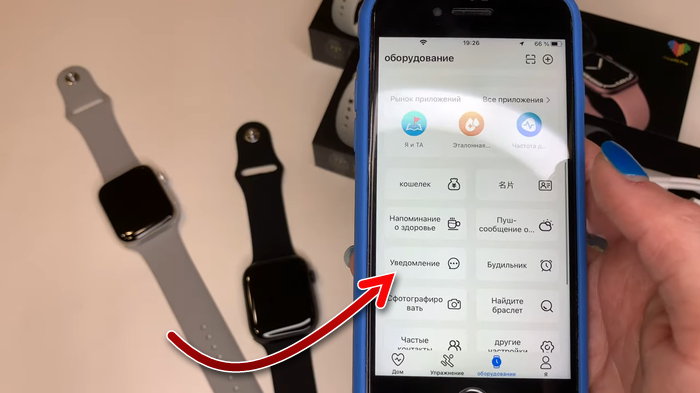
Здесь вы увидите список приложений, которые поддерживает часы, они могут показать уведомления. Включите те приложения, уведомлениями из которых вы хотите получать на часы.
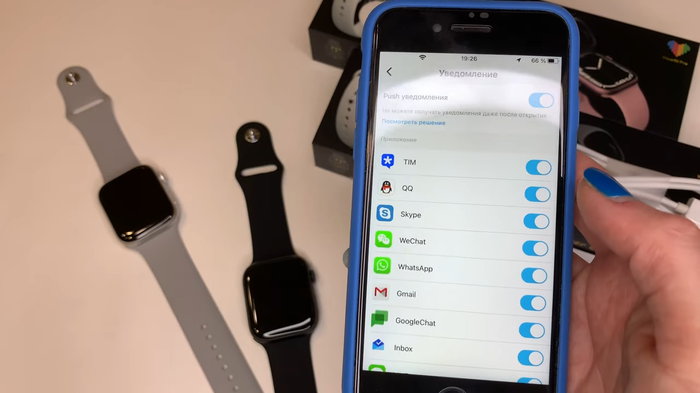
У пользователей с устройствами на iOs выбор этих приложений будет намного больше, чем у пользователей с Android. Вероятно, в будущем разработчики добавят в Android больше поддержки сторонних приложений часами.
Настройка циферблатов на смарт-часах
В сами часы встроен определённый набор циферблатов. Но можно получить ещё больше, посетив в приложении раздел «Рынок циферблатов».
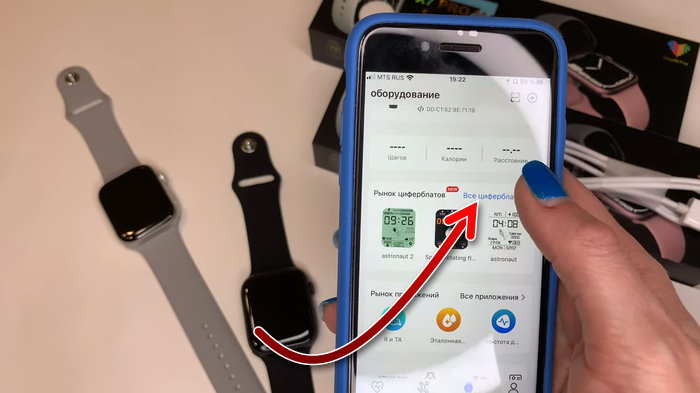
В этом разделе находятся циферблаты, выполненные в разнообразных стилях. Найдётся под любой вкус. Некоторые из них платные. Можно скачать любой из циферблатов и установить на часы. Скачанные циферблаты не сохраняются на часах. Каждый раз, когда вы будете добавлять новый циферблат, предыдущий будет удаляться. И чтобы снова вернуться к нему, придётся его заново скачать и установить.
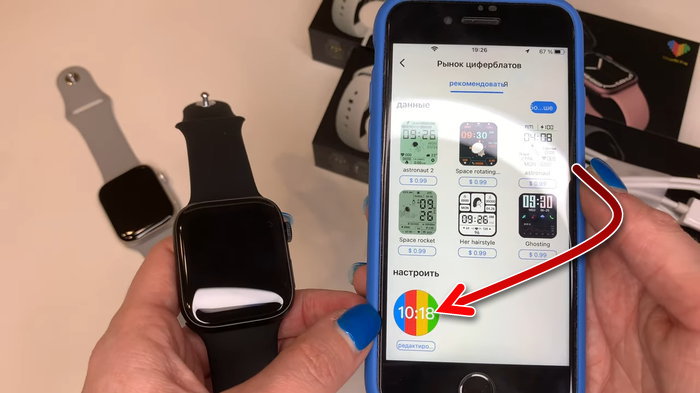
Также в качестве циферблата можно установить свою любую картинку, даже собственное фото. Картинку для фона можно выбрать из галереи смартфона. Для этого прокрутите «Рынок циферблатов» в самый низ и тапните на цветную кнопку.
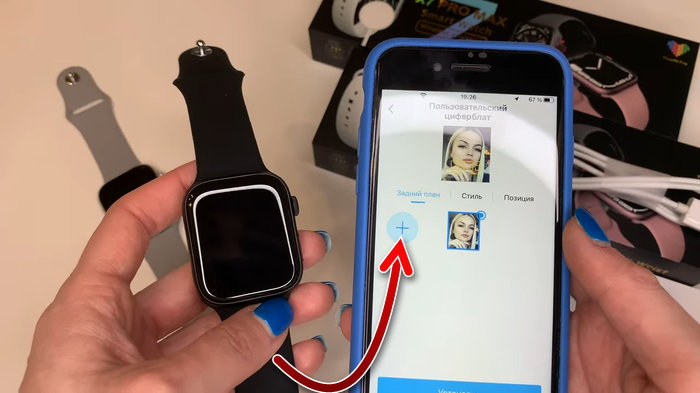
Теперь тапните на кнопку в виде плюса и добавьте изображение из галереи на циферблат ваших часов. Также во вкладках «Стиль» и «Позиция» выберите эффект для изображения и то, как именно оно будет размещено на дисплее часов.
О настройке Smart Watch X7 PRO посмотрите в этом видео.