Как настроить родительский контроль на роутере TP-Link, с компьютера или смартфона
Читайте, как настроить родительский контроль на Wi-Fi роутере, на примере роутера tp-link. Как это сделать с компьютера или с помощью смартфона.
Иногда возникает необходимость заблокировать доступ к социальным сетям, или любым другим сайтам, для конкретных устройств, включая смартфоны и планшеты. Для этого в настройках роутера есть функция родительского контроля.
Эта функция позволяет ввести ограничение доступа в Интернет по расписанию, и указать конкретные web-адреса, к которым будет открыт или закрыт доступ. Например, можно отключить выход во всемирную сеть в те часы, когда ребенку положено делать уроки или спать. Либо сотруднику выполнять свою работу, если речь идет об офисной сети.
В некоторых моделях функция блокировки сайтов и временного ограничения совмещены. Я покажу, как настроить родительский контроль на примере роутера tp-link.
- Настройка родительского контроля с ПК
- Настройка родительского контроля с помощью смартфона
- С подробным обзором приложения вы можете ознакомиться в одной из наших предыдущих статей
Перейти к просмотру

Настройка родительского контроля с ПК
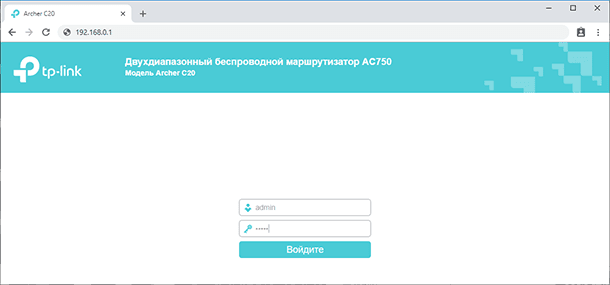
Итак, сперва нужно попасть в настройки роутера. Для этого, в окне браузера пишем адрес роутера, и вводим логин и пароль. По умолчанию «admin» и «admin».
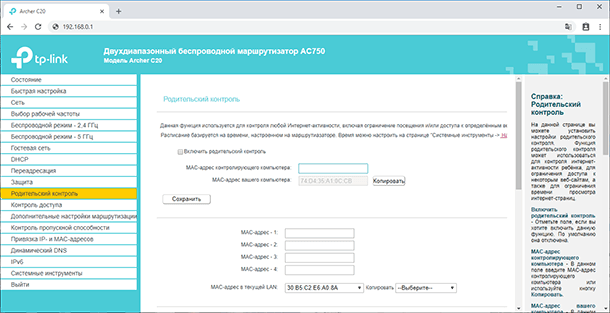
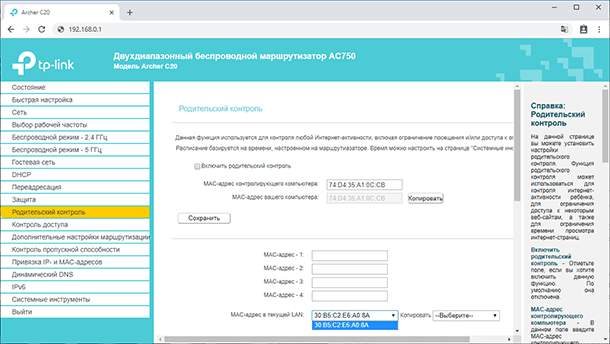
Переходим во вкладку «Родительский контроль» и активируем данную функцию установив соответствующую отметку. Здесь также есть возможность задать МАС-адрес контролирующего компьютера.
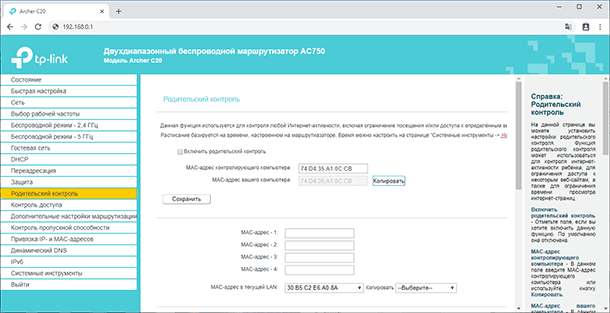
В поле МАС-адрес вашего компьютера отображается МАС-адрес компьютера с которого на данный момент производится настройка маршрутизатора. Если MAC-адрес вашего сетевого адаптера уже зарегистрирован в системе, то вы можете нажать кнопку “Скопировать выше” для его копирования в поле «MAC-адрес контролирующего компьютера». После чего адрес будет скопирован в соответствующее поле.
Затем ниже укажите устройство, которое вы хотите контролировать. В поле МАС-адрес – 1, 2, 3, 4, введите адрес устройства, которому нужно ограничить доступ, те устройства к которым будет применен родительский контроль. Или выберите MAC-адрес из текущего выпадающего списка и скопируйте его в одну из этих строк выбрав из этого списка.
Далее, укажите временной промежуток, в течение которого контролируемому компьютеру будет разрешён доступ к Интернет. Дни применения, каждый день или неделю, а затем Добавить.
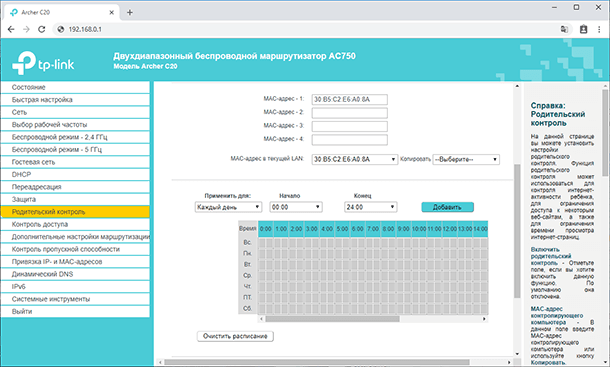
Чтобы удалить часы и дни работы нажмите клавишу «Очистить расписание».
Ну и в последнем блоке вы можете указать интернет-адреса, к которым ваш ребёнок или другой пользователь будет иметь доступ.
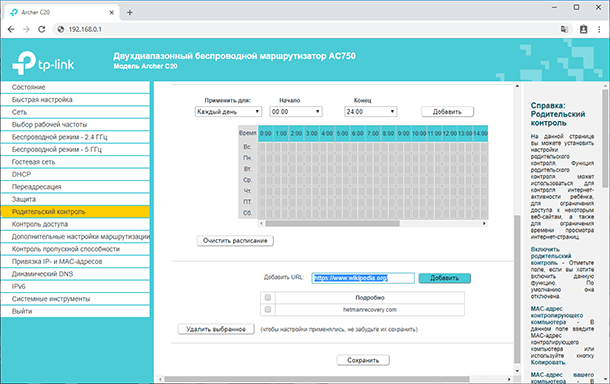
Для подтверждения внесенных изменений нажмите «Сохранить».
Настройка родительского контроля с помощью смартфона
Еще родительский контроль можно настроить с помощью смартфона и приложения Tether. Приложение бесплатное и установить на смартфон или планшет вы его сможете с Google Play Market или AppStore.
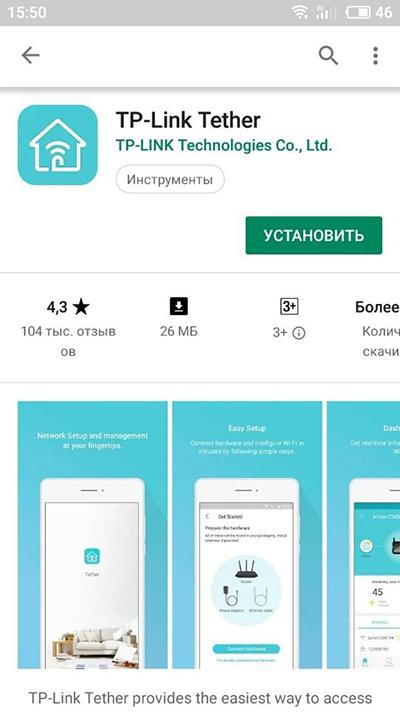
С подробным обзором приложения вы можете ознакомиться в одной из наших предыдущих статей
Для активации функции родительского контроля, запустите приложение и перейдите в меню «Инструменты» / «Родительский контроль».
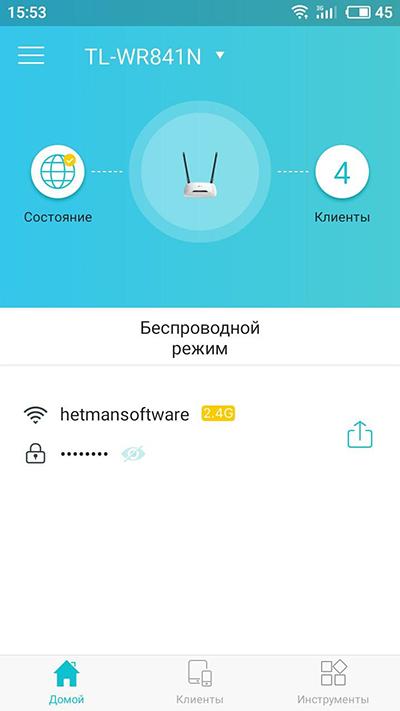
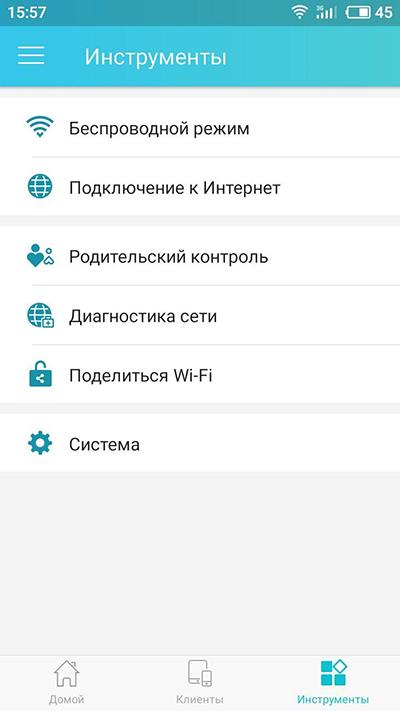
Здесь эта функция имеет немного упрощенный вид. Просто переместите бегунок в соответствующее положение и выберите нужного подключенного клиента.
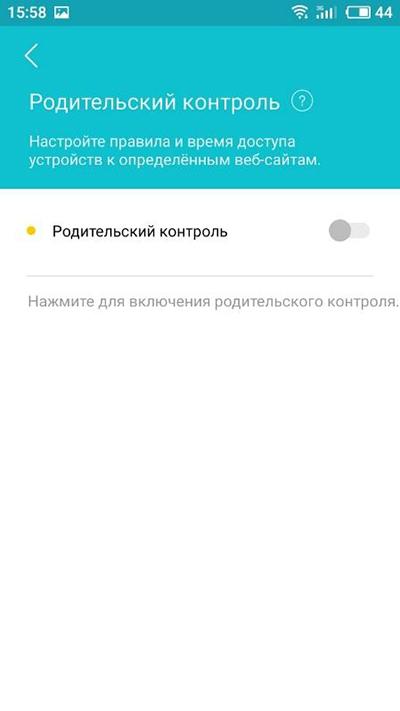
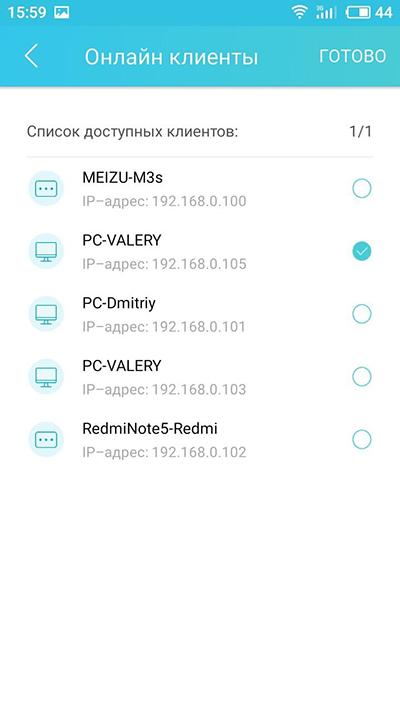
Нажмите «Готово», задайте расписание и укажите «Разрешённые веб-сайты».
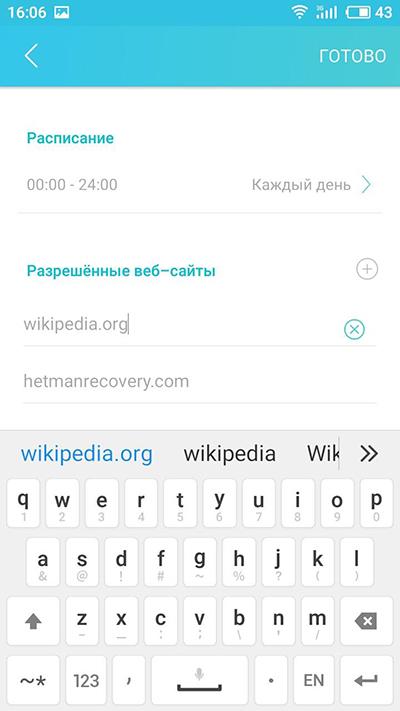
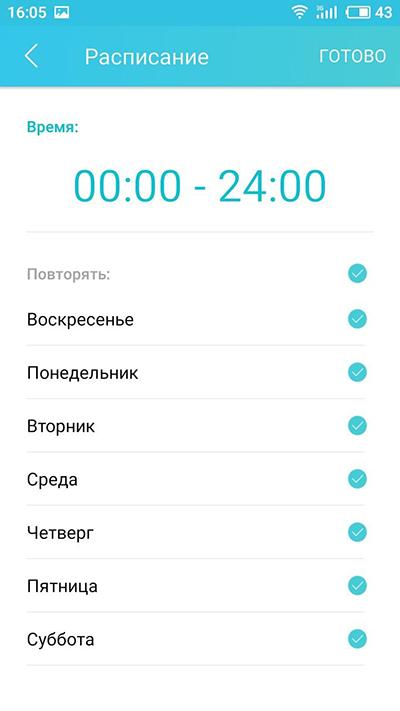
Нажмите «Готово» и на этом настройку родительского контроля можно считать оконченной. Теперь при несоответствующем времени, указанном в настройках или переходу на сторонний адрес в интернете, пользователь с ограниченными правами, не сможет этого сделать.
Перейти к просмотру
Как изменить стандартный логин и пароль панели настроек роутера
Еще один важный момент. Если у вас для входа в настройки роутера используется стандартный пароль «admin», то советую его семенить.
Для этого зайдите в настройки роутера, меню «Системные инструменты» / «Пароль».
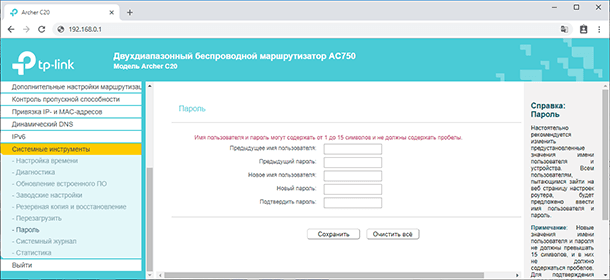
А то ваш ребенок, посмотрев один из роликов на YouTube, может зайти в настройки роутера и заблокировать вас. Не нужно их недооценивать, дети в этом плане сейчас продвинутые.
Таким способом можно наказывать не только детей, но и непослушных родственников, или хитрого соседа. Думаю, вы найдете этому применение.
А на этом все! Надеюсь данная статья будет вам полезной. Свои вопросы можете задавать в комментариях.
Как настроить функцию родительского контроля на Wi-Fi роутерах MERCUSYS?
Необходимость контроля времени, когда дети или прочие пользователи домашней сети могут получать доступ в интернет.
Как это сделать?
Например, я хочу заблокировать устройствам моего ребёнка (компьютер или планшет) доступ в интернет с 9:00 до 18:00 с понедельника по пятницу, но он сможет получать доступ в другое время.
Выполните следующие действия:
1. Войдите в веб-утилиту управления Wi-Fi роутера. Если вы не знаете, как это сделать, воспользуйтесь инструкцией:
2. Перейдите в меню Дополнительные настройки > Системные инструменты > Настройка времени, в пункте Часовой пояс, выберите свой часовой пояс и нажмите Сохранить.

3. Перейдите в меню Управление сетью > Родительский контроль, в поле Добавьте родительские устройства (ПК, мобильный телефон или планшет) нажмите Добавить для выбора родительского устройства, чей выход в интернет не будет зависеть от настроек родительского контроля. Затем нажмите Сохранить.

4. В графе Укажите рабочее время для указания периода, в течение которого применяется ограничение выберите время, в течение которого вы хотите заблокировать своему ребенку доступ в интернет, затем нажмите «Сохранить».

5. Нажмите Вкл. Родительский контроль. В появившемся окне нажмите OK.

Теперь устройству моего ребенка (которого нет в списке родительских устройств) заблокирован доступ в интернет с 9:00 до 18:00 с понедельника по пятницу, но он сможет получить доступ в другое время.
Для получения подробной информации о каждой функции и настройке оборудования перейдите на страницу Поддержка для загрузки руководства пользователя к Вашей модели устройства.
❌️ Как ограничить доступ к интернету для приложения на MIUI
Сейчас без интернета никуда, однако бывают ситуации, когда необходимо ограничить доступ мобильного приложения к интернету. Это может быть ограничение как по мобильному трафику, так и через Wi-Fi. Рассказываем, как это сделать.

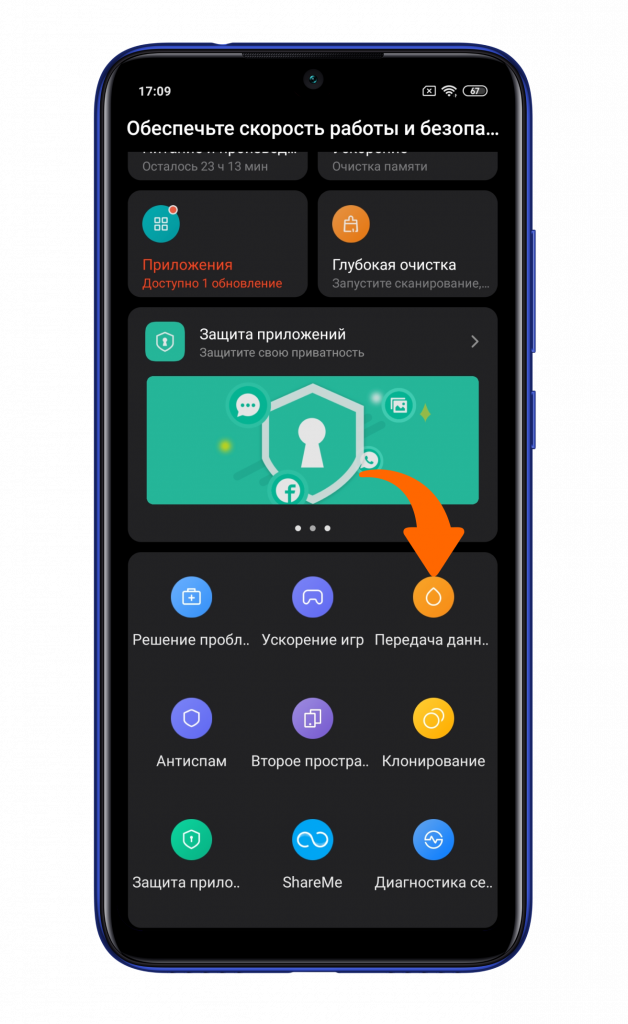
Для установки ограничений откройте фирменное приложение «Безопасность».
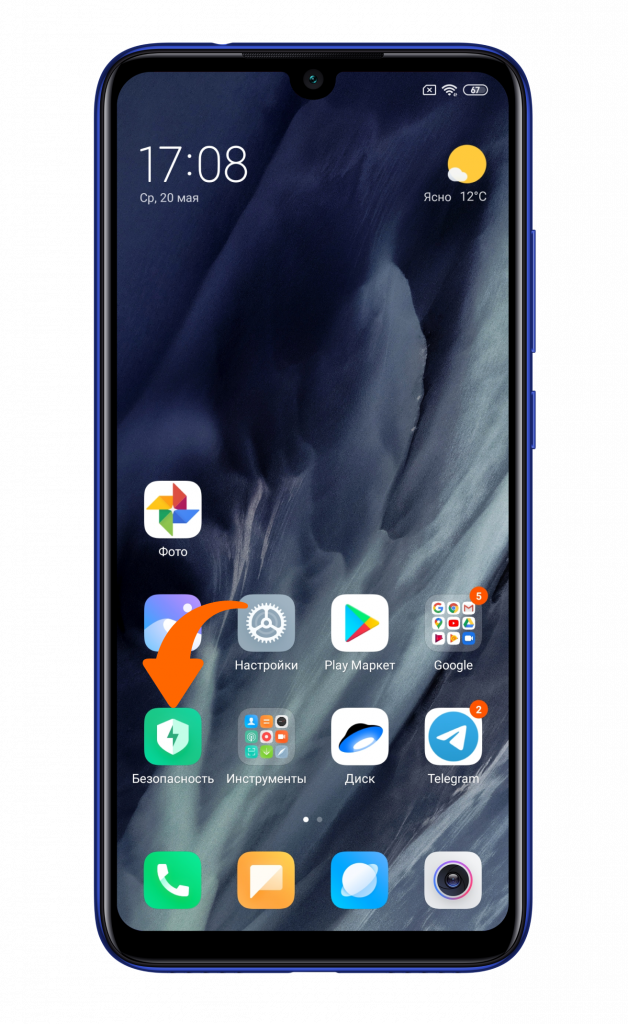
Найдите пункт «Передача данных».
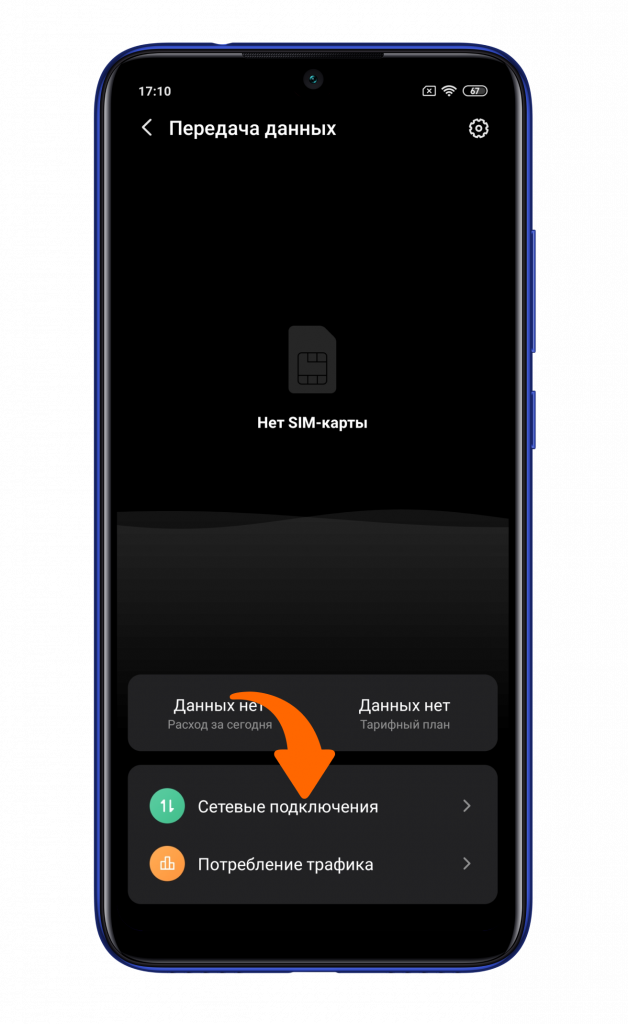
Выберите пункт «Сетевые подключения».
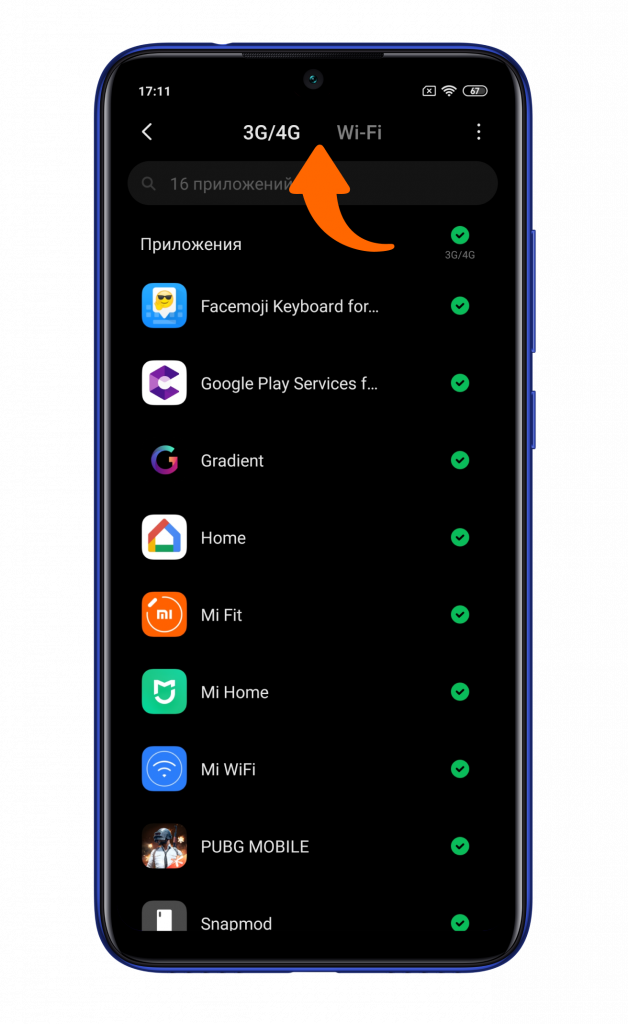
Сверху имеется переключение между трафиком 3G/4G и Wi-Fi-соединением.
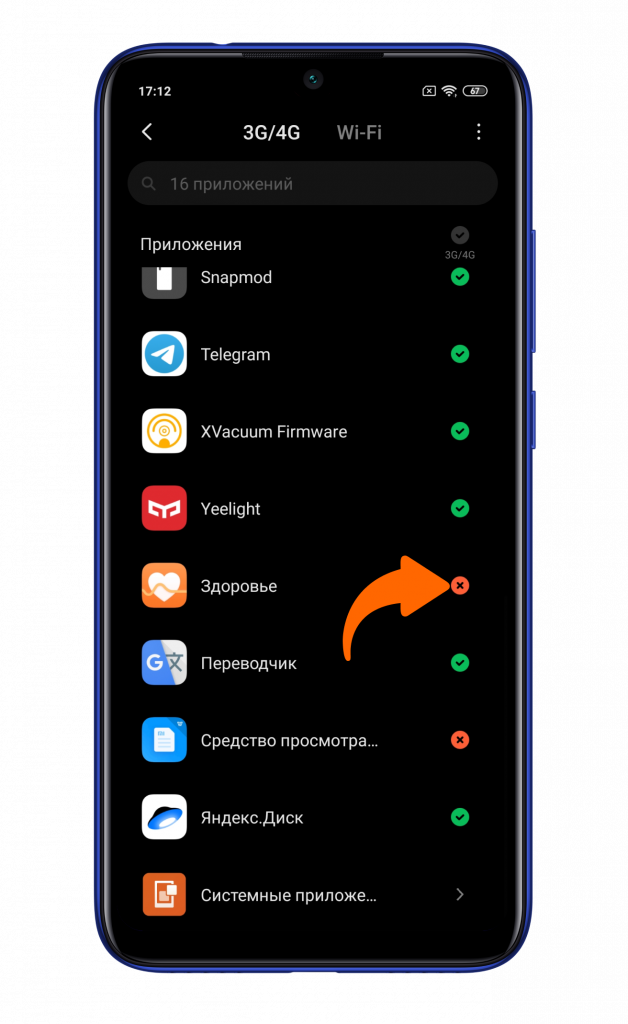
Уберите галочки напротив приложений, для которых вы хотите ограничить доступ к подключению.
Узнавайте новое вместе с Xistore!
Автор: Андрей Калиновский
Как настроить ограничение пропускной способности для телефона или компьютера
Вы можете посмотреть полный список устройств, подключенных к беспроводной сети роутера, на странице Устройство . Помимо запрета доступа телефона или компьютера к беспроводной сети, вы также можете установить ограничение на максимальную скорость загрузки и выгрузки.
Способ 1: с помощью перехода на страницу конфигурации роутера по адресу 192.168.3.1
- Подключите компьютер к Wi-Fi-сети роутера (или подключите компьютер к LAN-порту роутера с помощью кабеля Ethernet). В адресной строке браузера введите 192.168.3.1 и выполните вход на веб-страницу управления роутером.
Роутеры с самонастраивающимися портами поддерживают подключение компьютера к порту LAN или порту WAN.

Выберите раздел Устройство, выберите телефон или компьютер, для которого необходимо установить ограничение, включите функцию Ограничение скорости и в разделе Значение ограничения скорости нажмите на значок , чтобы установить максимальную скорость загрузки и выгрузки.
Роутер может поддерживать различные ограничения пропускной способности Интернета максимум для 14 различных устройств, включая онлайн-устройства и офлайн-устройства.
Способ 2: с помощью приложения HUAWEI AI Life
- Подключите ваш телефон к Wi-Fi-сети роутера.
- Откройте приложение HUAWEI AI Life на телефоне. На странице роутера выберите устройство, для которого хотите ограничить скорость, из списка Онлайн-устройства .
- Нажмите Увеличение скорости , включите функцию Увеличение скорости и установите максимальную скорость загрузки и выгрузки для устройства.