Фильтрация данных в диапазоне или таблице
Используйте автофильтр или встроенные операторы сравнения, такие как «больше» и «первые 10» в Excel, чтобы показать нужные данные и скрыть остальные. После фильтрации данных в диапазоне ячеек или таблицы можно повторно применить фильтр, чтобы получить актуальные результаты, или очистить фильтр для повторного отображения всех данных.
Используйте фильтры, чтобы временно скрывать некоторые данные в таблице и видеть только те, которые вы хотите.

Фильтрация диапазона данных
- Выберите любую ячейку в диапазоне данных.
- Выберите Фильтр>данных .
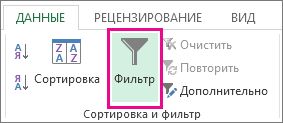
- Щелкните стрелку
 в заголовке столбца.
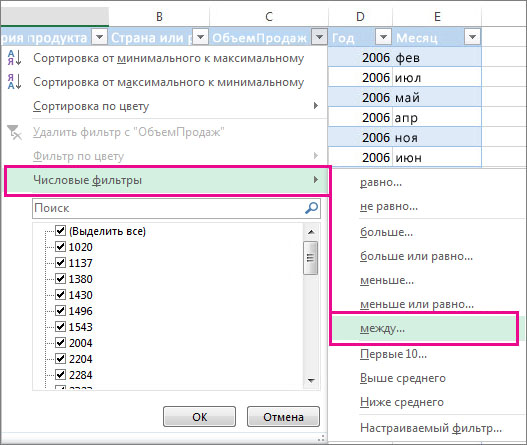
 - Выберите Текстовые фильтры или Числовые фильтры, а затем выберите сравнение, например Между.
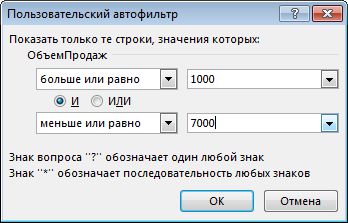
- Введите условия фильтрации и нажмите кнопку ОК.
Фильтрация данных в таблице
При вводе данных в таблицу в заголовки ее столбцов автоматически добавляются элементы управления фильтрацией.
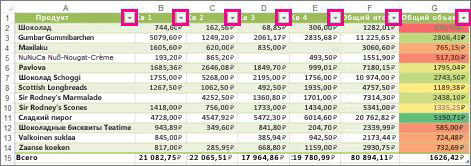
- Щелкните стрелку в заголовке столбца, содержимое которого вы хотите отфильтровать.
- Снимите флажок (Выберите все) и выберите поля, которые нужно отобразить.
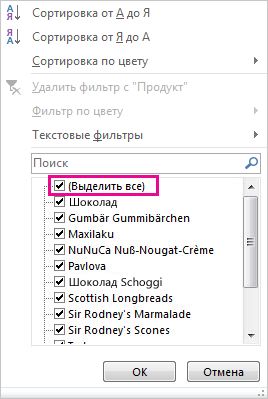
- Нажмите кнопку ОК. Стрелка заголовка столбца меняется на значок фильтра . Щелкните этот значок, чтобы изменить или очистить фильтр.
Статьи по теме
Отфильтрованные данные отображают только те строки, которые соответствуют указанным условия, а также скрывают строки, которые не нужно отображать. После фильтрации данных можно копировать, находить, редактировать, форматировать, диаграммы и печатать подмножество отфильтрованных данных без их переупорядочения или перемещения.
Вы также можете фильтровать по нескольким столбцам. Фильтры являются аддитивными, что означает, что каждый дополнительный фильтр основан на текущем фильтре и еще больше сокращает подмножество данных.
Примечание: При использовании диалогового окна Найти для поиска отфильтрованных данных выполняется поиск только для отображаемых данных; данные, которые не отображаются, не выполняется поиск. Чтобы выполнить поиск по всем данным, очистите все фильтры.
Дополнительные сведения о фильтрации
Два типа фильтров
С помощью автофильтра можно создать два типа фильтров: по значению списка или по условиям. Каждый из этих типов фильтров является взаимоисключающим для каждого диапазона ячеек или таблицы столбцов. Например, можно фильтровать по списку чисел или критерию, но не по обоим; Вы можете фильтровать по значку или по пользовательскому фильтру, но не по обоим.
Повторное применение фильтра
Чтобы определить, применяется ли фильтр, обратите внимание на значок в заголовке столбца:
- Стрелка раскрывающегося списка означает, что фильтрация включена, но не применяется. При наведении указателя мыши на заголовок столбца с включенной, но не примененной фильтрацией, на экране отображается подсказка «(Отображение всех)».
- Кнопка «Фильтр» означает, что применяется фильтр. При наведении указателя мыши на заголовок отфильтрованного столбца на экране отображается фильтр, примененный к нему, например «Равно красному цвету ячейки» или «Больше 150».
При повторном использовании фильтра результаты отображаются по следующим причинам:
- Данные были добавлены, изменены или удалены в диапазон ячеек или столбца таблицы.
- значения, возвращаемые формулой, изменились, и лист был пересчитан.
Не смешивать типы данных
Для достижения наилучших результатов не следует смешивать типы данных, такие как текст и число, а также число и дата в одном столбце, так как для каждого столбца доступен только один тип команды фильтра. Если существует сочетание типов данных, отображаемая команда является типом данных, который встречается чаще всего. Например, если столбец содержит три значения, хранящиеся как число, и четыре в виде текста, отображается команда «Фильтры текста «.
Фильтрация данных в таблице
При вводе данных в таблицу в заголовки ее столбцов автоматически добавляются элементы управления фильтрацией.
- Выделите данные, которые нужно отфильтровать. На вкладке Главная выберите Формат как таблица, а затем выберите Формат как таблица.
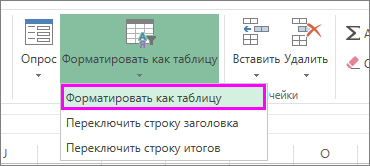
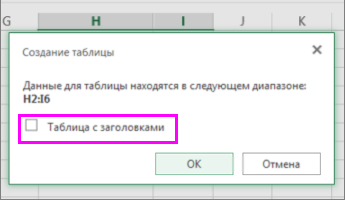
- В диалоговом окне Создание таблицы можно выбрать, есть ли в таблице заголовки.
- Выберите Таблица с заголовками, чтобы преобразовать верхнюю строку в заголовки таблицы. Данные в этой строке не будут фильтроваться.
- Не выбирайте поле проверка, если вы хотите Excel в Интернете добавить заполнители (которые можно переименовать) над данными таблицы.
- Нажмите кнопку ОК.
- Чтобы применить фильтр, щелкните стрелку в заголовке столбца и выберите параметр фильтрации.
Фильтрация диапазона данных
Если вы не хотите форматировать данные в виде таблицы, можно также применить фильтры к диапазону данных.
- Выделите данные, которые нужно отфильтровать. Для достижения наилучших результатов столбцы должны содержать заголовки.
- На вкладке Данные выберите Фильтр.
Параметры фильтрации для таблиц или диапазонов
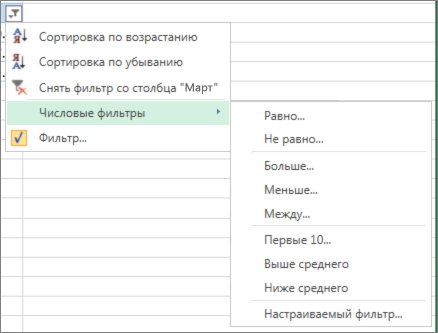
Можно применить общий фильтр, выбрав пункт Фильтр, или настраиваемый фильтр, зависящий от типа данных. Например, при фильтрации чисел отображается пункт Числовые фильтры, для дат отображается пункт Фильтры по дате, а для текста — Текстовые фильтры. Применяя общий фильтр, вы можете выбрать для отображения нужные данные из списка существующих, как показано на рисунке:
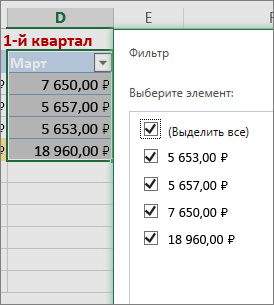
Выбрав параметр Числовые фильтры вы можете применить один из перечисленных ниже настраиваемых фильтров.
В этом примере, чтобы отобрать регионы, в которых сумма продаж за март была меньше 6000, можно применить настраиваемый фильтр:
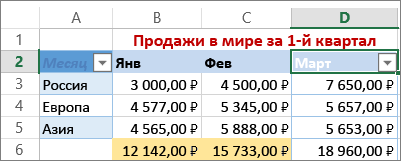
Ниже рассказывается, как это сделать.
- Щелкните стрелку фильтра рядом с полем Число фильтров > марта >меньше и введите 6000.
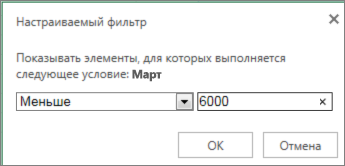
- Нажмите кнопку ОК. Excel в Интернете применяет фильтр и отображает только регионы с продажами ниже 6000 долл. США.
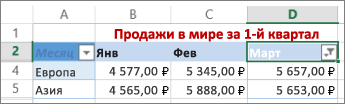
Аналогичным образом можно применить фильтры по дате и текстовые фильтры.
Очистка фильтра из столбца
- Нажмите кнопку Фильтр рядом с заголовком столбца, а затем выберите Очистить фильтр из .
Удаление всех фильтров из таблицы или диапазона
- Выберите любую ячейку в таблице или диапазоне и на вкладке Данные нажмите кнопку Фильтр . При этом фильтры будут удалены из всех столбцов в таблице или диапазоне и отобразятся все данные.
Фильтрация по набору верхних или нижних значений
- Щелкните ячейку в диапазоне или таблице, которую хотите отфильтровать.
- На вкладке Данные выберите Фильтр.

- Выберите стрелку
 в столбце, содержав содержимое, которое требуется отфильтровать.
 - В разделе Фильтр выберите Выбрать один, а затем введите критерии фильтра.
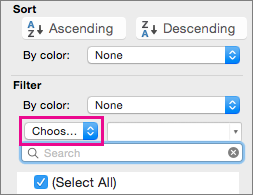
- Фильтры можно применить только к одному диапазону ячеек на листе за раз.
- Когда фильтр применяется к столбцу, в других столбцах в качестве фильтров можно использовать только значения, видимые в текущем отфильтрованном диапазоне.
- В окне фильтра отображаются только первые 10 000 уникальных записей списка.
Фильтрация по конкретному числу или диапазону чисел
- Щелкните ячейку в диапазоне или таблице, которую хотите отфильтровать.
- На вкладке Данные выберите Фильтр.
- Выберите стрелку в столбце, содержав содержимое, которое требуется отфильтровать.
- В разделе Фильтр выберите Выбрать один, а затем введите критерии фильтра.
- В поле рядом с всплывающим меню введите число, которое хотите использовать.
- В зависимости от сделанного выбора вам может быть предложено выбрать дополнительные условия.
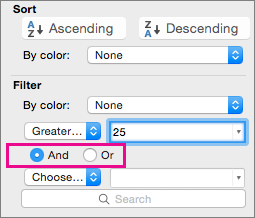
- Фильтры можно применить только к одному диапазону ячеек на листе за раз.
- Когда фильтр применяется к столбцу, в других столбцах в качестве фильтров можно использовать только значения, видимые в текущем отфильтрованном диапазоне.
- В окне фильтра отображаются только первые 10 000 уникальных записей списка.
- Вместо фильтрации можно использовать условное форматирование, которое позволяет четко выделить верхние или нижние числовые значения среди данных.
Фильтрация по цвету шрифта, цвету ячеек или наборам значков
Данные можно быстро фильтровать на основании визуальных условий, таких как цвет шрифта, цвет ячейки или наборы значков. Можно также фильтровать ячейки по наличию в них формата, примененных стилей или условного форматирования.
- В диапазоне ячеек или столбце таблицы щелкните ячейку с определенным цветом, цветом шрифта или значком, по которому вы хотите выполнить фильтрацию.
- На вкладке Данные выберите Фильтр.
- Выберите стрелку в столбце, содержав содержимое, которое требуется отфильтровать.
- В разделе Фильтр во всплывающем меню По цвету щелкните Цвет ячейки, Цвет шрифта или Значок ячейки и выберите цвет.
Фильтрация пустых ячеек
Это возможно только в случае, если фильтруемый столбец содержит пустую ячейку.
- Щелкните ячейку в диапазоне или таблице, которую хотите отфильтровать.
- На панели инструментов Данные выберите Фильтр.
- Выберите стрелку в столбце, содержав содержимое, которое требуется отфильтровать.
- В области (Выделить все) прокрутите список вниз и установите флажок (Пустые).
- Фильтры можно применить только к одному диапазону ячеек на листе за раз.
- Когда фильтр применяется к столбцу, в других столбцах в качестве фильтров можно использовать только значения, видимые в текущем отфильтрованном диапазоне.
- В окне фильтра отображаются только первые 10 000 уникальных записей списка.
Фильтрация для поиска определенного текста
- Щелкните ячейку в диапазоне или таблице, которую хотите отфильтровать.
- На вкладке Данные выберите Фильтр.
- Выберите стрелку в столбце, содержавом содержимое, которое требуется отфильтровать.
- В разделе Фильтр выберите Выбрать один, а затем во всплывающем меню выполните одно из следующих действий.
| Цель фильтрации диапазона | Операция |
|---|---|
| Строки с определенным текстом | Содержит или Равно. |
| Строки, не содержащие определенный текст | Не содержит или Не равно. |
| Задача | Операция |
|---|---|
| Фильтрация столбца или выделенного фрагмента таблицы при истинности обоих условий | И. |
| Фильтрация столбца или выделенного фрагмента таблицы при истинности одного из двух или обоих условий | Или. |
Фильтрация по началу или окончанию строки текста
- Щелкните ячейку в диапазоне или таблице, которую хотите отфильтровать.
- На панели инструментов Данные выберите Фильтр.
- Выберите стрелку в столбце, содержав содержимое, которое требуется отфильтровать.
- В разделе Фильтр выберите Выбрать один, а затем во всплывающем меню выполните одно из следующих действий.
| Условие фильтрации | Операция |
|---|---|
| Начало строки текста | Начинается с. |
| Окончание строки текста | Заканчивается на. |
| Ячейки, которые содержат текст, но не начинаются с букв | Не начинаются с. |
| Ячейки, которые содержат текст, но не оканчиваются буквами | Не заканчиваются. |
| Задача | Операция |
|---|---|
| Фильтрация столбца или выделенного фрагмента таблицы при истинности обоих условий | И. |
| Фильтрация столбца или выделенного фрагмента таблицы при истинности одного из двух или обоих условий | Или. |
Использование подстановочных знаков для фильтрации
При создании условий можно использовать подстановочные знаки.
- Щелкните ячейку в диапазоне или таблице, которую хотите отфильтровать.
- На панели инструментов Данные выберите Фильтр.
- Выберите стрелку в столбце, содержав содержимое, которое требуется отфильтровать.
- В разделе Фильтр выберите Выбрать один и выберите любой параметр.
- В текстовом поле введите свои условия, используя подстановочные знаки. Например, чтобы в результате фильтрации найти оба слова «год» и «гид», введите г?д.
- Выполните одно из указанных ниже действий.
| Используемый знак | Чтобы найти |
|---|---|
| ? (вопросительный знак) | Любой символ Пример: условию «стро?а» соответствуют результаты «строфа» и «строка» |
| Звездочка (*) | Любое количество символов Пример: условию «*-восток» соответствуют результаты «северо-восток» и «юго-восток» |
| Тильда (~) | Вопросительный знак или звездочка Например, там~? находит «там?» |
Удаление и повторное применение фильтра
Выполните одно из указанных ниже действий.
Удаление определенных условий фильтрации
Щелкните стрелку в столбце, который содержит фильтр, а затем выберите Очистить фильтр.
Удаление всех фильтров, примененных к диапазону или таблице
Выберите столбцы диапазона или таблицы, к которым применены фильтры, а затем на вкладке Данные выберите Фильтр.
Удаление или повторное применение стрелок фильтра в диапазоне или таблице
Выберите столбцы диапазона или таблицы, к которым применены фильтры, а затем на вкладке Данные выберите Фильтр.
Дополнительные сведения о фильтрации
При фильтрации данных отображаются только те данные, которые соответствуют вашим условиям. Данные, которые не соответствуют этим критериям, скрыты. После фильтрации данных можно копировать, находить, редактировать, форматировать, чартировать и печатать подмножество отфильтрованных данных.
Таблица с примененным фильтром «Первые 4 элемента»
Фильтры являются аддитивными. Это означает, что каждый дополнительный фильтр основан на текущем фильтре и еще больше сокращает подмножество данных. Сложные фильтры можно создать, отфильтровав по нескольким значениям, нескольким форматам или нескольким критериям. Например, можно отфильтровать все числа больше 5, которые также ниже среднего. Но некоторые фильтры (верхний и нижний десять, выше и ниже среднего) основаны на исходном диапазоне ячеек. Например, при фильтрации десяти верхних значений вы увидите первые десять значений всего списка, а не первые десять значений подмножества последнего фильтра.
В Excel можно создать три типа фильтров: по значениям, по формату или по условиям. Но каждый из этих типов фильтров является взаимоисключающим. Например, можно фильтровать по цвету ячейки или по списку чисел, но не по обоим. Вы можете фильтровать по значку или по пользовательскому фильтру, но не по обоим.
Фильтры скрывают посторонние данные. Таким образом, вы можете сосредоточиться только на том, что вы хотите видеть. В отличие от этого, при сортировке данных данные переупорядочены в определенном порядке. Дополнительные сведения о сортировке см. в разделе Сортировка списка данных.
При фильтрации учитывайте следующие рекомендации.
- В окне фильтра отображаются только первые 10 000 уникальных записей списка.
- Вы можете выполнять фильтрацию по нескольким столбцам. Когда фильтр применяется к столбцу, в других столбцах в качестве фильтров можно использовать только значения, видимые в текущем отфильтрованном диапазоне.
- Фильтры можно применить только к одному диапазону ячеек на листе за раз.
Примечание: При использовании функции Найти для поиска отфильтрованных данных выполняется поиск только для отображаемых данных; данные, которые не отображаются, не выполняется поиск. Чтобы выполнить поиск по всем данным, очистите все фильтры.
Дополнительные сведения
Вы всегда можете задать вопрос эксперту в Excel Tech Community или получить поддержку в сообществах.
Как отфильтровать пустые ячейки в эксель
Argument ‘Topic id’ is null or empty
Сейчас на форуме
© Николай Павлов, Planetaexcel, 2006-2023
info@planetaexcel.ru
Использование любых материалов сайта допускается строго с указанием прямой ссылки на источник, упоминанием названия сайта, имени автора и неизменности исходного текста и иллюстраций.
| ООО «Планета Эксел» ИНН 7735603520 ОГРН 1147746834949 |
ИП Павлов Николай Владимирович ИНН 633015842586 ОГРНИП 310633031600071 |
Как удалить пустые строки в Excel быстрыми способами
При импорте и копировании таблиц в Excel могут формироваться пустые строки и ячейки. Они мешают работе, отвлекают.
Некоторые формулы могут работать некорректно. Использовать ряд инструментов в отношении не полностью заполненного диапазона невозможно. Научимся быстро удалять пустые ячейки в конце или середине таблицы. Будем использовать простые средства, доступные пользователю любого уровня.
Как в таблице Excel удалить пустые строки?
Чтобы показать на примере, как удалить лишние строки, для демонстрации порядка действий возьмем таблицу с условными данными:
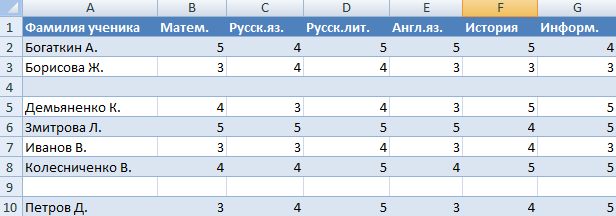
Пример 1 . Сортировка данных в таблице. Выделяем всю таблицу. Открываем вкладку «Данные» — инструмент «Сортировка и фильтр» — нажимаем кнопку «Сортировка». Или щелкаем правой кнопкой мыши по выделенному диапазону и делаем сортировку «от минимального к максимальному».
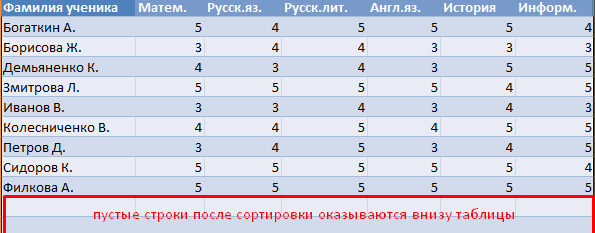
Пустые строки после сортировки по возрастанию оказываются внизу диапазона.
Если порядок значений важен, то до сортировки необходимо вставить пустой столбец, сделать сквозную нумерацию. После сортировки и удаления пустых строк вновь отсортировать данные по вставленному столбцу с нумерацией.
Пример 2 . Фильтр. Диапазон должен быть отформатирован как таблица с заголовками. Выделяем «шапку». На вкладке «Данные» нажимаем кнопку «Фильтр» («Сортировка и фильтр»). Справа от названия каждого столбца появится стрелочка вниз. Нажимаем – открывается окно фильтрации. Снимаем выделение напротив имени «Пустые».
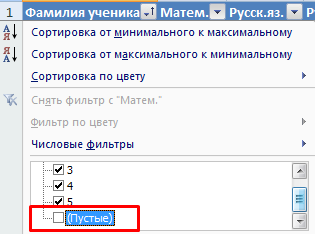
Таким же способом можно удалить пустые ячейки в строке Excel. Выбираем нужный столбец и фильтруем его данные.
Пример 3 . Выделение группы ячеек. Выделяем всю таблицу. В главном меню на вкладке «Редактирование» нажимаем кнопку «Найти и выделить». Выбираем инструмент «Выделение группы ячеек».
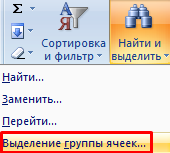
В открывшемся окне выбираем пункт «Пустые ячейки».
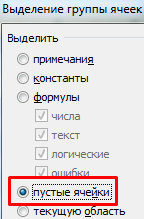
Программа отмечает пустые ячейки. На главной странице находим вкладку «Ячейки», нажимаем «Удалить».

Результат – заполненный диапазон «без пустот».
Внимание! После удаления часть ячеек перескакивает вверх – данные могут перепутаться. Поэтому для перекрывающихся диапазонов инструмент не подходит.
Полезный совет! Сочетание клавиш для удаления выделенной строки в Excel CTRL+«-». А для ее выделения можно нажать комбинацию горячих клавиш SHIFT+ПРОБЕЛ.
Как удалить повторяющиеся строки в Excel?
Чтобы удалить одинаковые строки в Excel, выделяем всю таблицу. Переходим на вкладку «Данные» — «Работа с данными» — «Удалить дубликаты».
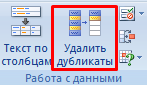
В открывшемся окне выделяем те столбцы, в которых находятся повторяющиеся значения. Так как нужно удалять повторяющиеся строки, то должны быть выделены все столбцы.
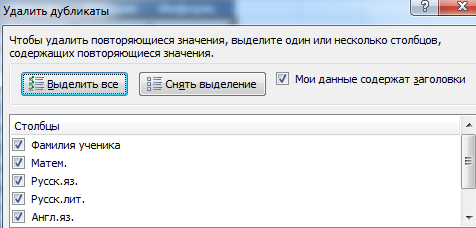
После нажатия ОК Excel формирует мини-отчет вида:

Как удалить каждую вторую строку в Excel?
Проредить таблицу можно с помощью макроса. Например, такого:
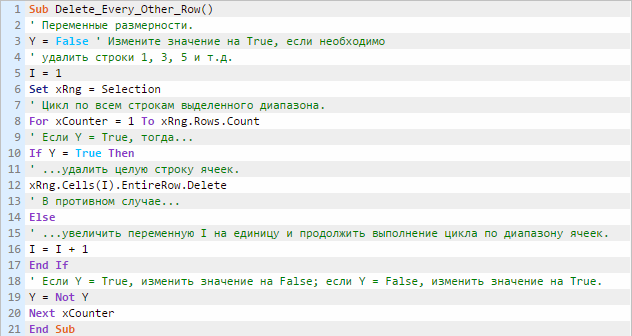
А можно ручками. Предлагаем простенький способ, доступный каждому пользователю.
- В конце таблицы делаем вспомогательный столбец. Заполняем чередующимися данными. Например, «о у о у о у» и т.д. Вносим значения в первые четыре ячейки. Потом выделяем их. «Цепляем» за черный крестик в правом нижнем углу и копируем буквы до конца диапазона.
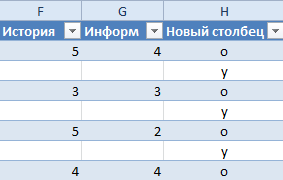
- Устанавливаем «Фильтр». Отфильтровываем последний столбец по значению «у».
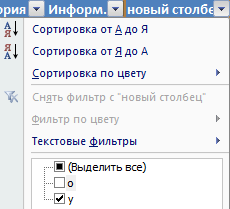
- Выделяем все что осталось после фильтрации и удаляем.
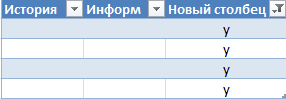
- Убираем фильтр – останутся только ячейки с «о».
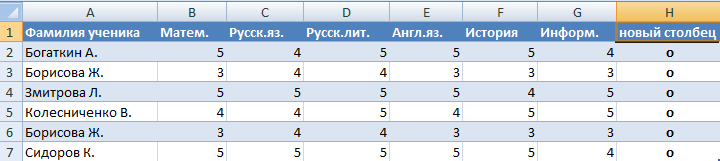
Вспомогательный столбец можно устранить и работать с «прореженной таблицей».
Как удалить скрытые строки в Excel?
Однажды пользователь скрыл некую информацию в строках, чтобы она не отвлекала от работы. Думал, что впоследствии данные еще понадобятся. Не понадобились – скрытые строки можно удалить: они влияют на формулы, мешают.
В тренировочной таблице скрыты ряды 5, 6, 7:
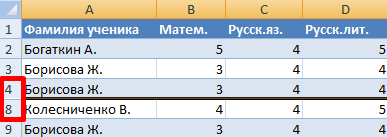
Будем их удалять.
- Переходим на «Файл»-«Сведения»-«Поиск проблем» — инструмент «Инспектор документов».
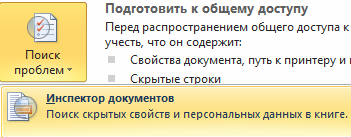
- В отрывшемся окне ставим галочку напротив «Скрытые строки и столбцы». Нажимаем «Проверить».
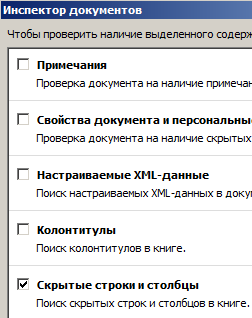
- Через несколько секунд программа отображает результат проверки.

- Нажимаем «Удалить все». На экране появится соответствующее уведомление.
В результате проделанной работы скрытые ячейки удалены, нумерация восстановлена.
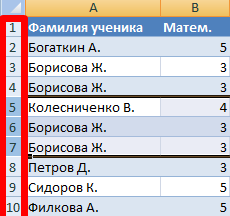
Таким образом, убрать пустые, повторяющиеся или скрытые ячейки таблицы можно с помощью встроенного функционала программы Excel.
- Excel Formula Examples
- Создать таблицу
- Форматирование
- Функции Excel
- Формулы и диапазоны
- Фильтр и сортировка
- Диаграммы и графики
- Сводные таблицы
- Печать документов
- Базы данных и XML
- Возможности Excel
- Настройки параметры
- Уроки Excel
- Макросы VBA
- Скачать примеры
Excel: Удаление пустых ячеек из диапазона
Часто при работе с большими таблицами данных необходимо удалить пустые ячейки, оставив только ячейки с информацией.
Имеем диапазон ячеек с данными, в котором есть пустые ячейки.
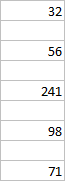
Задача — удалить пустые ячейки.
1.Выделяем исходный диапазон

2. Для Excel 2003
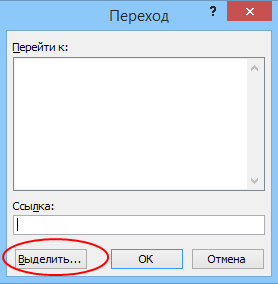
Выбираем в меню команду Правка – Перейти — далее кнопку Выделить
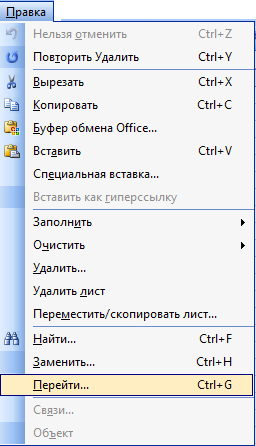
Для Excel 2007 и выше
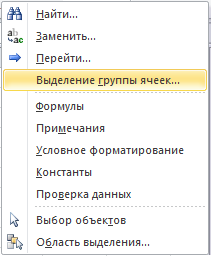
Выбираем на вкладке Главная команду Найти и выделить и далее Выделение группы ячеек

3. В открывшемся окне Выделение группы ячеек выбираем Пустые ячейки и нажимаем ОК.

В результате будут выделены все пустые ячейки в диапазоне.

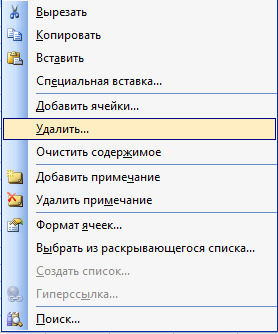
4. Удаляем выделенные ячейки (Правка — Удалить ячейки) со сдвигом вверх

В итоге, в диапазоне остались только ячейки, содержащие информацию.